

- Решение проблем с веб-камерой в Windows 10
- Введение
- Проверьте настройки камеры
- Вывод
- Убедитесь, что веб-камера не отключена другими способами
- Установите или обновите драйвера веб-камеры
- Проблемы с веб-камерой на Windows 10: как их решить
- Обновление драйверов
- Проверка подключения
- Дважды проверьте подключение веб-камеры к компьютеру
- Проверьте настройки веб-камеры в приложении
- Веб-камера все еще не работает
- Заключение
- Проверка веб камеры
- Интернет-сервисы проверки
- С помощью Skype
- Через «Диспетчер устройств»
- Как включить вебку на ноуте стандартными средствами?
- Горячие клавиши
- Выполните следующие действия, чтобы устранить неполадки веб-камеры.
- Решение 2. Проверьте настройки камеры.
- Решение 3. Включите веб-камеру в BIOS или UEFI.
- Решение 4. Оптимизируйте работу компьютера с помощью SupportAssist.
- Решение 5. Проверьте драйверы веб-камеры.
- Решение 7. Проверьте антивирусное ПО.
- Видеоматериалы
- Общие стратегии для внутренних веб-камер
- Остановите другие приложения от использования вашей камеры.
- Убедитесь, что ваше программное обеспечение обновлено (все это)
- Перезагрузите компьютер
- Исправление внутренних веб-камер Mac
- Принудительно закрыть все видео приложения
- Сбросить ваш контроллер управления системой (SMC)
- Проверьте на физическое повреждение.
- Исправление внутренних веб-камер Windows
- Обновите драйвер вашей камеры
- Внешние вебкамеры
Решение проблем с веб-камерой в Windows 10
Введение
Многообразие процессов, в которых участвует веб-камера, и виды исходящих данных требуют различного программного обеспечения. Возможности компьютеров с визуализацией повышают их привлекательность для пользователей.
Проверьте настройки камеры
- Откройте Параметры в Windows 10
- Убедитесь, что камера включена для нужного приложения
- Проверьте разрешения доступа к камере
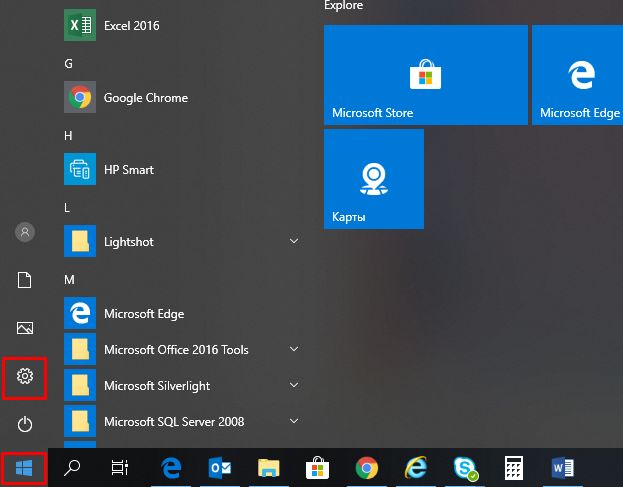
- Нажмите на Пуск -> Параметры или комбинацию Windows + I
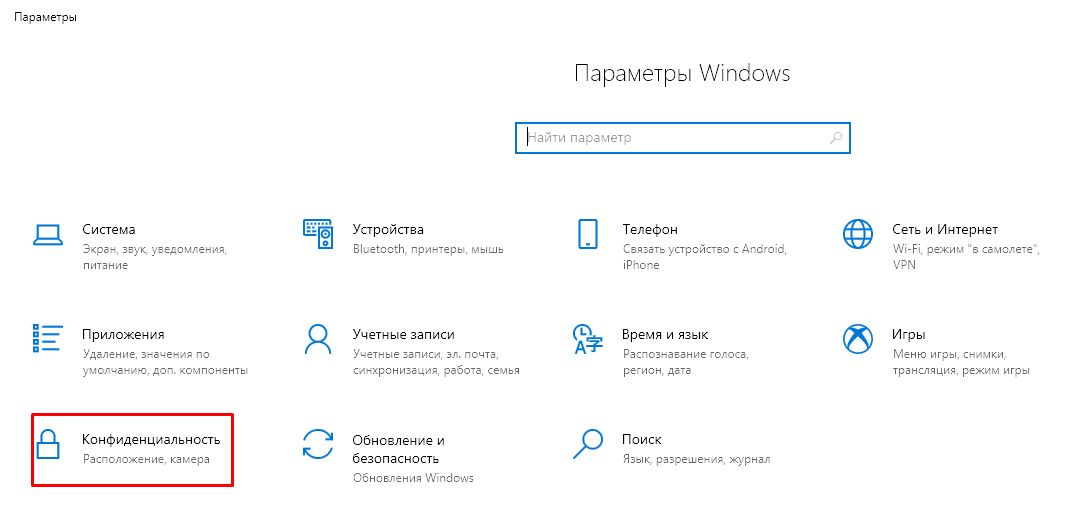
- Выберите раздел Конфиденциальность
Вывод
Проверка настроек камеры в Windows 10 может решить проблему с ее работой. Убедитесь, что камера включена и имеет разрешение на доступ к приложениям.
## Как включить камеру в Windows 10
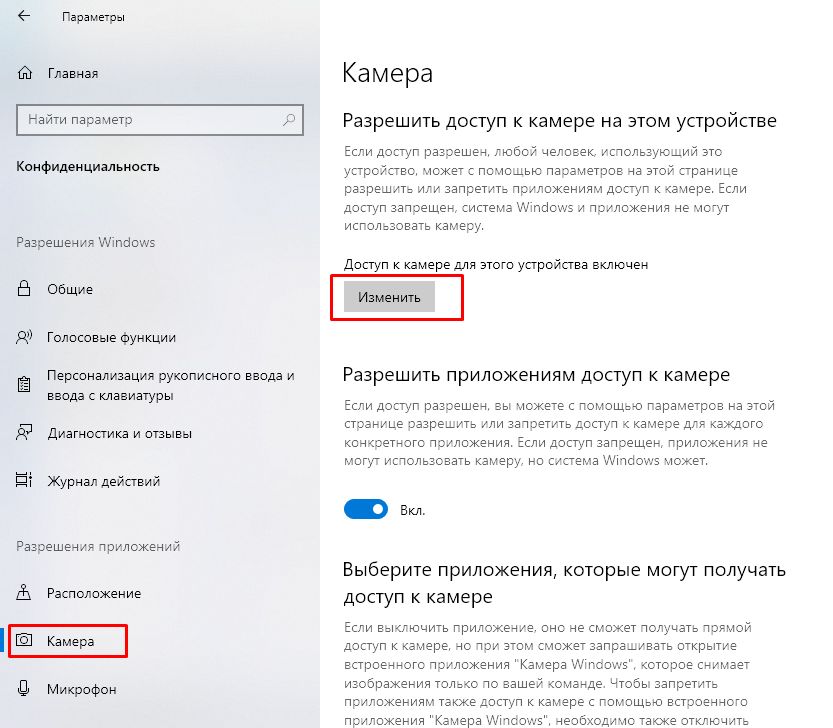
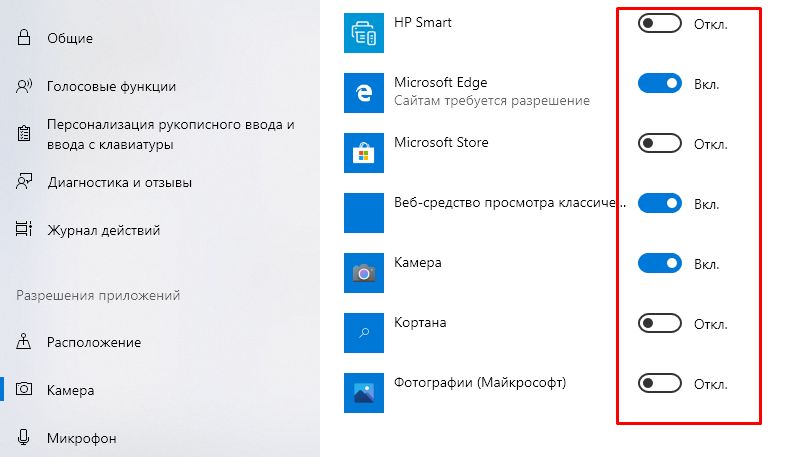
На новой странице в левой боковой панели, при помощи бегунка полосы прокрутки, отыщите и выберите раздел Камера. В правой панели окна будут отображены все параметры и настройки, а также будут представлены несколько переключателей, которые включают или отключают веб-камеру как на устройстве, так и во всех приложениях. Если пользователь выключит здесь свою веб-камеру, то даже прикладные приложения не смогут ее использовать.
### Параметры разрешений
Казалось бы, что параметры разрешений в разделе Конфиденциальность в основном должны затрагивать только новые приложения Windows 10, установленные из магазина Microsoft Store, также известные как приложения UWP. Однако озвученные параметры разрешений для веб-камеры влияют на все приложения.
Поэтому, если веб-камера не работает, то в правой панели окна в разделе Разрешить доступ к камере на этом устройстве убедитесь, что параметры заданы значением Доступ к камере для этого устройства включен.
### Включение камеры
В противном случае, если доступ к камере отключен, нажмите на кнопку Изменить и в новом всплывающем окне установите переключатель в положение Вкл.. При закрытом доступе к камере, операционная система Windows 10 и установленные приложения не смогут ее использовать.
### Приложения и доступ к камере
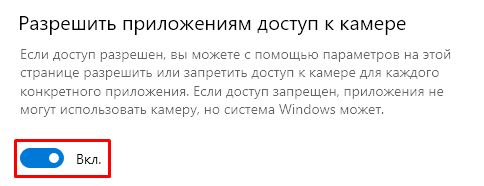
Кроме того, необходимо удостовериться, что в разделе Разрешить приложениям доступ к камере переключатель также установлен в положение Вкл.. Если для этого параметра установлено значение Выкл., то ни одно приложение в вашей системе, включая прикладные приложения, не смогут определить или использовать вашу камеру.
### Обновление операционной системы
Параметры раздела Разрешить приложениям доступ к камере были изменены в апрельском обновлении операционной системы Windows 10. Раньше функция затрагивала только приложения из магазина Microsoft Store и не влияла на работоспособность традиционных прикладных приложений.
### Проверка приложений
В следующем разделе Выберите приложения, которые могут получать доступ к камере убедитесь, что приложение, которому необходимо получить доступ к вашей камере, не указано в представленном списке приложений. При нахождении приложения в данном перечне необходимо проверить положение переключателя в соответствующей приложению строке, и установить для него значение Вкл., если переключатель был отключен.
Обратите внимание, что стандартные прикладные приложения не отображаются в этом списке. Здесь представлены только приложения магазина Microsoft Store. Традиционные системные приложения всегда могут получить доступ к вашей веб-камере, если включены общие параметры разделов Разрешить доступ к камере на этом устройстве и Разрешить приложениям доступ к камере.
Как только вышеупомянутые параметры и разрешения будут включены, операционная система Windows 10 не будет мешать полноценному использованию веб-камеры. Однако, если данного решения оказалось недостаточно, то выполните другие традиционные действия по устранению неполадок камеры, представленные в следующих разделах нашей статьи.
Убедитесь, что веб-камера не отключена другими способами
В предыдущем разделе мы рассмотрели основные способы отключения веб-камеры на компьютерном устройстве (персональный компьютер, ноутбук и т.д.) под управлением операционной системы Windows 10. Помимо описанных вариантов простого отключения, пользователи могут отключить веб-камеру в настройках базовой прошивки BIOS или UEFI на некоторых видах ноутбуков. Этот параметр чаще встречается в системных настройках бизнес-ноутбуков, поскольку позволяет системным администраторам предприятий отключать доступ к веб-камере для повышения безопасности.
Если веб-камера в системной микропрограмме BIOS или UEFI была отключена, то необходимо повторно включить ее в соответствующем разделе настроек системной прошивки ноутбука.
Также возможно выполнить отключение веб-камеры в приложении Диспетчер устройств. Исполнение этой операции будет препятствовать полноценному функционированию камеры до тех пор, пока пользователь не включит ее заново. Если пользователь отключил свою веб-камеру таким способом, то просто нужно вернуться в Диспетчер устройств и повторно включить видео устройство.
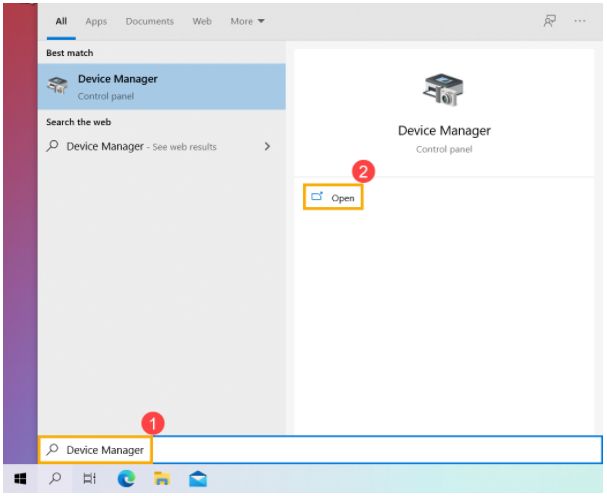
Открыть приложение Диспетчер устройств в операционной системе Windows 10 можно разными способами. Например, нажмите вместе комбинацию клавиш Windows + X или щелкните правой кнопкой мыши по кнопке Пуск в нижнем левом углу рабочего стола, и во всплывающем меню выберите из предложенных вариантов раздел Диспетчер устройств.
В открывшемся окне приложения отыщите раздел Камеры, отобразите в разделе вложенный список установленных устройств (нажмите на черную стрелку для доступа к скрытому перечню), щелкните по имени веб-камеры правой кнопкой мыши для вызова контекстного меню и выберите из списка возможных действий раздел Включить устройство.
Команда будет выполнена мгновенно, веб-камера будет включена и полностью готово к последующему использованию.
Установите или обновите драйвера веб-камеры
Проблемы с веб-камерой на Windows 10: как их решить
Служба установки и контроля за работоспособностью приложений и подключенных устройств операционной системы Windows 10 пытается устанавливать драйвера в автоматическом режиме всякий раз, когда пользователь подключает свое устройство, и обычно таких действий достаточно для его полноценного функционирования. Но не всегда такая операция успешна и устройство работает должным образом.
В некоторых случаях может потребоваться загрузить новый установочный пакет драйверов устройства с официального веб-сайта производителя веб-камеры, и установить его самостоятельно.
Обновление драйверов
Предварительно, пользователь может попробовать обновить существующие драйвера камеры из приложения Диспетчер устройств. Воспользуйтесь описанным ранее алгоритмом и откройте приложение, затем щелкните по веб-камере правой кнопкой мыши и во всплывающем контекстном меню выберите раздел Обновить драйвер.
Если проблема не устранена, то перейдите на сайт производителя веб-камеры и загрузите последний пакет драйверов, чтобы обновить его в ручном режиме. На веб-сайте производителя также должны быть приведены дополнительные инструкции по устранению неполадок для вашей конкретной модели веб-камеры.
Проверка подключения
Дважды проверьте подключение веб-камеры к компьютеру
Если ни одно из приложений не определяет вашу веб-камеру, то стоит проверить, правильно ли она подключена.
- Проверьте подключение кабеля к USB-порту компьютера.
- Удостоверьтесь, что кабель плотно подключен и не болтается.
- Попробуйте другой USB-порт на компьютере.
Проверьте настройки веб-камеры в приложении
Проверьте настройки конкретного приложения, которое не видит вашу веб-камеру. Возможно, причина кроется именно в настройках этого приложения.
Если веб-камера встроена в корпус ноутбука, убедитесь, что она не закрыта защитной шторкой.
Следуя этим рекомендациям, вы сможете решить проблемы с веб-камерой на Windows 10.
В таком случае пользователю может понадобиться произвести настройку параметров веб-камеры в том приложении, в котором он пытается ее использовать. Этот шаг особенно необходим, когда к компьютеру подключено сразу несколько устройств для видео захвата. Иногда приложение, использующее видеокамеру может автоматически выбирать неверный вариант устройства.
Поэтому откройте необходимое приложение, перейдите на страницу настроек и установите предпочитаемую модель веб-камеры. Например, в приложении для связи пользователей «Skype» на главной странице, рядом с именем пользователя в верхнем правом углу левой боковой панели, нажмите на кнопку «Еще», представленную в виде трех горизонтально расположенных точек, для доступа ко вложенному меню, в котором из списка возможных действий выберите раздел «Настройки».
В меню настроек в левой панели перейдите в раздел «Звук и видео», а затем в правой панели установите предпочитаемую веб-камеру, выбрав из предложенных вариантов искомый.
Если веб-камера в приложении не отображается, то возможно это приложение не поддерживает данную модель. Например, приложения магазина «Microsoft Store» (также известные как приложения «UWP») поддерживают в основном только новые типы веб-камер. Как заявляет корпорация «Microsoft», веб-камеры, приспособленные для операционной системы «Windows 7», могут не работать в приложениях из магазина в системе «Windows 10». Но большинство приложений по-прежнему поддерживают старые типы веб-камер. Поэтому, если веб-камера отсутствует в списках доступных устройств некоторых приложений, но отображается в других приложениях, значит конкретная модель этим приложением не поддерживается, и следует приобрести более современный вариант камеры.
Приложение Skype однако имеет некоторые особенности. В операционной системе «Windows 10» загружаемая версия «Skype» и предустановленная версия «Skype» практически одинаковы. Но они имеют некоторые отличия, одним из которых является большее количество поддерживаемых типов веб-камер в загружаемой версии приложения в сравнении с предустановленной. Это связано с тем, что загружаемая версия «Skype» является классическим приложением, а предустановленная версия – приложением «UWP».
Веб-камера все еще не работает
Если после использования представленных способов устранения неисправностей веб-камера по-прежнему не работает ни в одном приложении, то вероятнее всего она просто сломалась. Если это внешняя веб-камера, то попробуйте подключить ее к другому компьютеру и проверьте, работает ли она.
И в случае неисправности обратитесь в сервисный центр для бесплатного устранения неполадки, если гарантийный период вашего ноутбука (при встроенной камере) или гарантийный срок веб-камеры (если это внешнее устройство) еще не истек.
Заключение
Количество современных приложений велико. Многие из них стараются в полной мере использовать возможности компьютерных устройств и пытаются максимально разнообразить свои возможности. И часто, с этой целью, приложения применяют, в качестве варианта, режим визуализации информации, используя для создания и передачи видео изображения встроенные и внешние веб-камеры.
Но не всегда, по различным причинам, камеры работают исправно в операционной системе «Windows 10». Основываясь на знаниях, представленных в нашей статье, пользователи смогут определить возможную причину такой неисправности и быстро устранить ее для полноценного использования веб-камеры по назначению.
В отличие от старых операционных систем, Windows 10 предоставляет встроенные параметры конфиденциальности для управления доступом к камере устройства. Поэтому часто бывает, что веб-камера, которая раньше работала правильно, внезапно прекратила работать над этой ОС. Если ваша камера не работает в Windows 10, или какое-либо приложение предупреждает вас, что другой процесс использует камеру, скорее всего, вы должны изменить настройки конфиденциальности.
Как правило, все изменения вступают в силу немедленно. Но все же, будет лучше если после внесения всех необходимых изменений, вы перезапустите приложение и проверите, правильно ли оно работает.
Вебка в наше время является неотъемлемой частью лэптопа. Ее используют, как правило, для видеосвязи. По умолчанию она включена, но может подвести в неподходящий момент. В старых моделях возможно случайное отключение переключателем на корпусе, в современных — другие варианты.
Проверка веб камеры
Далее речь пойдет о 3 типичных вариантах проверки вебки:
Все эти варианты работают независимо от версии Windows. Если у вас «десятка» или выше можете еще запустить стандартную приложуху «Камера». Чтобы она сработала, переключатель вебки в разделе «Конфиденциальность» должен быть в правильном положении.
Разбираемся с тачпадом: Не работает тачпад на ноутбуке: 5 способов решения проблемы
Интернет-сервисы проверки
С каждым годом все больше простых вещей можно делать на онлайн-сервисах, не захламляя компьютер лишним софтом. Примеры сетевых ресурсов, с помощью которых можно проверить, как работает камера на ноутбуке: Webcammictest, ToolSter, WebCamTests.
За проверку ничего платить не надо. Достаточно открыть сайт, запустить процесс и следовать предписаниям ресурса. Площадка наверняка предложит предоставить ей доступ к вебке. Ничего опасного в этом нет, если воспользовались одним из указанных сайтов.
Сервисы не только показывают картинку с камеры, но и выдают о ней информацию: видеостандарт, частоту кадров и т.п. Есть возможность тестирования видео и звука.
Для геймеров: Acer Predator Triton 300: обзор игрового ноутбука в 12 разделах
С помощью Skype
Несмотря на появление Телеграмма и других мессенджеров, Скайп по-прежнему активно используют для частного и корпоративного общения. Особенно актуален ресурс, когда требуется видеосвязь. На новом ноутбуке Скайпа может не быть, что не является проблемой: установить прогу можно буквально за пару минут. Для проверки работоспособности вебки:
В окошке справа появится изображение с камеры. Тут же можно изменить фон, протестировать микрофон, изменить громкость динамиков, проверить звук, сделать пробный звонок. В общем, убедиться, что вебка готова к работе в программе.
Через «Диспетчер устройств»
В случае неполадок, связанным с отказом устройств или проблемами с драйверами, обычно первым делаем отрывают «Диспетчер устройств». Попасть туда можно с помощью devmgmt.msc. В списке подключенного оборудования поищите камеру. Она может располагаться в отдельной папке или в «Устройствах обработки изображений». Если ничего подобного не нашли, в менюшке «Вид» разрешите показ скрытых устройств. Возможно, это поможет.
В зависимости от состояния вебки могут быть следующие варианты:
На этом варианты проверки встроенной камеры на ноутбуке подошли к концу. Далее читайте о ее подключении.
Как включить вебку на ноуте стандартными средствами?
В случае разовых сбоев не всегда нужно искать причину. Разберемся, как привести в чувство вебку с помощью комбинации клавиш или настроек Винды.
Горячие клавиши
Вебка на большинстве ноутов включается/выключается парой клавиш. Производители помечают кнопку, которую нужно нажимать вместе с Fn, значком зачеркнутого фотоаппарата. Это касается в основном функциональных клавиш и Esc. Варианты для наиболее популярных брендов:
Подходящая комбинация клавиш поможет привести вебку в чувство после случайного отключения, или если сознательно поставили ее на паузу в целях безопасности. Хотя в плане сохранения конфиденциальности надежнее пользоваться шторкой камеры, пусть даже самодельной.
Разбираемся с зарядкой: Не заряжается ноутбук: топ-9 причин
Если на вашем ноуте установлена Windows 10 или выше, не спешите упражняться с «Диспетчером устройств». У современной операционки продвинутый функционал, которым можно отключать/включать вебку программно. Чтобы проверить настройки:
Ниже в этом же окошке можно включить/выключить вебку для Скайпа и других приложух, которые используют видео. С микрофоном аналогичная история.
Если после этого камера не заработала — переходим в «Диспетчер устройств». Если вебка выключена — включаем, выбирая в контекстном меню «Задействовать». С предупреждающими знаками боремся путем обновления или установки дров. В первом случае выбираем «Обновить драйвер», во втором: скачиваем софт для камеры с сайта производителя лэптопа, запускаем ПО и устанавливаем.
В заключение несколько слов о том, как включить забарахлившую камеру на ноутбуке, если предыдущие способы не сработали. Есть БИОСы, в которых можно отключать/включать вебку и микрофон. Такой функционал имеется, например, в ThinkPad от Lenovo, некоторых моделях ASUS и Dell. Соответствующие настройки расположены во вкладке Security.
Есть еще специальные утилиты для включения/выключения вебок, например, WebCam On-Off. Однако актуальность такого софта под вопросом, поскольку и так способов управления камерой предостаточно.
Обеспечиваем беспроводное соединение: Как включить WI-FI на ноутбуке с Windows: 4 простых шага
Веб-камеры позволяют лично общаться с собеседником (виртуально), даже если вы находитесь в разных местах, с помощью видеозвонков в Microsoft Teams, Skype, Zoom и других приложениях. Если камера не работает в Windows, возможно, причина заключается в отсутствии драйверов после недавнего обновления, работе антивируса или настройках конфиденциальности, не позволяющих приложению использовать камеру, или проблеме с приложением, которое вы хотите использовать.
Веб-камеры обычно встроены в ноутбуки, моноблоки и некоторые мониторы Dell. Внешние веб-камеры используются на настольных компьютерах и ноутбуках с помощью USB-кабеля.
Если появились какие-либо из следующих признаков, приведенные ниже рекомендации помогут вам проверить веб-камеру.
Выполните следующие действия, чтобы устранить неполадки веб-камеры.
Простая перезагрузка может почти мгновенно решить множество проблем. Перезапуск компьютера эффективно очищает оперативную память (ОЗУ) и гарантирует завершение работы всех запущенных процессов и служб, вызвавших ошибку.
При перезапуске компьютера все приложения и программное обеспечение, запущенные на компьютере, будут закрыты. Сюда относятся приложения, запущенные на панели задач, и службы, работающие в фоновом режиме.
ПРЕДУПРЕЖДЕНИЕ. Перед перезапуском компьютера добавьте открытые веб-страницы в закладки, сохраните все открытые документы, электронные таблицы и всю несохраненную работу.
Решение 2. Проверьте настройки камеры.
В Windows 11 и Windows 10 настройки конфиденциальности могут препятствовать использованию веб-камеры приложениями. Убедитесь, что приложениям предоставлено разрешение на использование веб-камеры.
ПРИМЕЧАНИЕ. Убедитесь в том, что съемка ведется в хорошо освещенном помещении. В слабо освещенном помещении изображение с веб-камеры будет зернистым или тусклым.
ПРИМЕЧАНИЕ. Если в камеру встроена раздвижная шторка для обеспечения конфиденциальности, передвиньте ее в открытое положение, чтобы разблокировать камеру.
ПРИМЕЧАНИЕ. На некоторых ноутбуках имеется физический переключатель или кнопка на клавиатуре, которая включает и выключает камеру. Если она переведена в выключенное положение, ноутбук не распознает установленную камеру или камера может показывать перечеркнутое изображение камеры. Сведения о раскладке и сочетаниях клавиш на клавиатуре см. в руководстве пользователя ноутбука Dell.
Решение 3. Включите веб-камеру в BIOS или UEFI.
На некоторых ноутбуках Dell в BIOS или UEFI есть параметр для отключения веб-камеры. Если веб-камера отключена в BIOS или UEFI, Windows или другие операционные системы не смогут обнаружить веб-камеру. Этот параметр позволяет системным администраторам отключать доступ к веб-камере в целях безопасности.
Сброс BIOS или UEFI до заводских настроек по умолчанию может помочь решить любые проблемы с BIOS или UEFI, которые могут препятствовать работе камеры. Посмотрите это видео, чтобы узнать, как восстановить заводские настройки BIOS или UEFI по умолчанию.
ПРИМЕЧАНИЕ. Интерфейс BIOS на компьютере Dell может отличаться. Информацию для конкретного продукта см. в руководстве пользователя вашего компьютера Dell.
Решение 4. Оптимизируйте работу компьютера с помощью SupportAssist.
Приложение SupportAssist позволяет быстро и легко оптимизировать работу компьютера (включая установку новейших версий драйверов Dell и тестирование оборудования). SupportAssist также выполняет проверку оборудования и выводит результаты и рекомендуемые действия.
Решение 5. Проверьте драйверы веб-камеры.
Если используется внешняя USB-камера, попробуйте подключить ее к другому USB-порту компьютера. Если это не помогло решить проблему или вы используете встроенную камеру, попробуйте выполнить следующие действия.
ПРИМЕЧАНИЕ. Драйверы для встроенной камеры ноутбуков Dell автоматически устанавливаются в Windows 11, Windows 10 и Windows 8 (8.1).
Удалите драйвер камеры и выполните поиск изменений оборудования
Убедитесь, что ОС Windows обновлена. Скачивание последних обновлений может решить проблему с камерой.
Решение 7. Проверьте антивирусное ПО.
Некоторые антивирусные программы и ПО для обеспечения безопасности сторонних производителей поставляются с настройками конфиденциальности, которые могут препятствовать доступу приложений к веб-камере.
Что делать, если веб-камера по-прежнему не работает?
Описанные выше рекомендации по поиску и устранению неисправностей охватывают наиболее распространенные проблемы, связанные с веб-камерой. Если проблема не решена, попробуйте выполнить следующие дополнительные действия по поиску и устранению неполадок веб-камеры.
Видеоматериалы
Камера встроена в ноутбуки и моноблоки, а на настольных компьютерах можно использовать внешнюю USB-камеру. Если у Вас возникли следующие проблемы с камерой (изображение перевернуто, нет изображения, камера не распознается, ненормальное отображение и т. д.), выполните следующие действия по устранению неполадок по порядку:
https://youtube.com/watch?v=7Da7PIcW4UA%3Fcc_load_policy%3D1%26cc_lang_pref%3Dru
Пожалуйста, перейдите к соответствующей инструкции, исходя из текущей операционной системы Windows на Вашем компьютере:
Оцените внешний вид камеры
Вернуться в начало
Используйте встроенное приложение для камеры
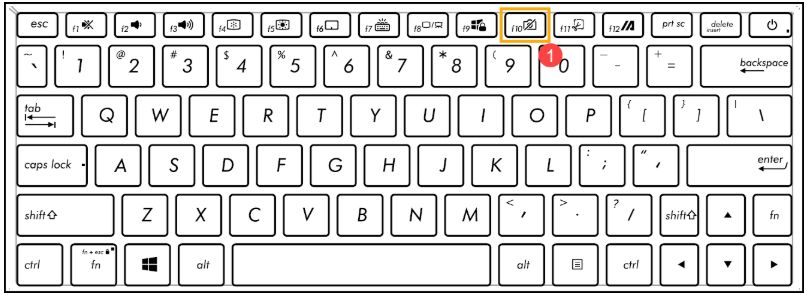
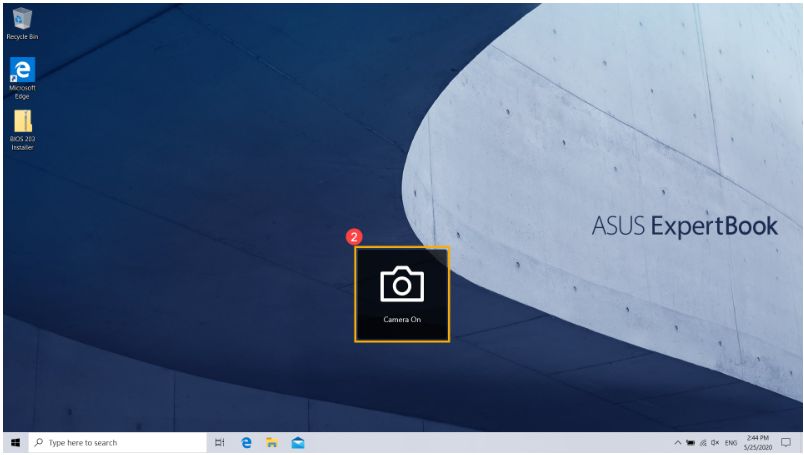
Проверьте статус клавиши F10 Camera Hotkey (только для ноутбуков ASUS)
Разрешите доступ приложениям
Обновите BIOS / Windows/ драйверы до последних версий
Как использовать Winflash для обновления BIOS
Как использовать EZ Flash для обновления BIOS
(для стационарных ПК используйте инструкцию: ASUS Motherboard EZ Flash 3 Введение.)
Как запустить обновления Windows
Как обновить драйверы в MyASUS
Если проблема не устранена после обновления пакетов/драйверов BIOS/Windows до текущей даты, перейдите к следующей главе для устранения неполадок.
Включите или переустановите драйвер камеры в Диспетчере Устройств
Используйте Точку Восстановления системы
Если проблема не исчезнет, перейдите к следующей главе для устранения неполадок.
Если Вы по-прежнему не можете решить проблему, загрузите MyASUS и попробуйте Диагностику системы для устранения неполадок. Нажмите ниже!

Back to Table of Content
Используйте встроенное приложение камера
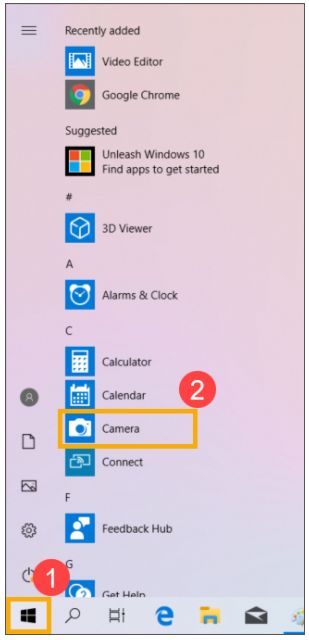
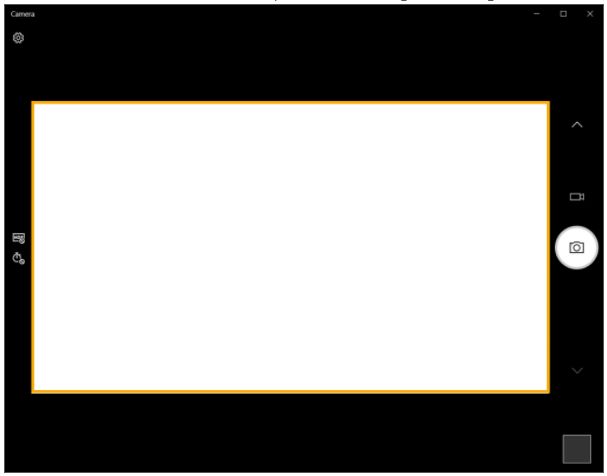
Проверьте статус камеры с помощью клавиши F10
Примечание: функциональные клавиши могут различаться в зависимости от модели, пожалуйста, воспользуйтесь .
Обновите BIOS / Windows / драйверы до последних версий
Как использовать Winflash для обновления версии BIOS в системе Windows
Как использовать EZ Flash для обновления версии BIOS ноутбука
Как запустить Центр обновления Windows
Как обновить драйверы через службу поддержки в MyASUS
Если проблема не исчезнет после обновления пакетов / драйверов BIOS / Windows до настоящего момента, перейдите к следующей главе для устранения неполадок.
Включите или обновите драйвер камеры в Диспетчере Устройств
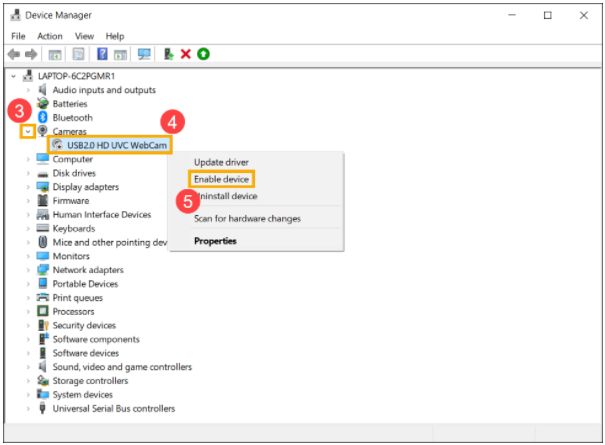
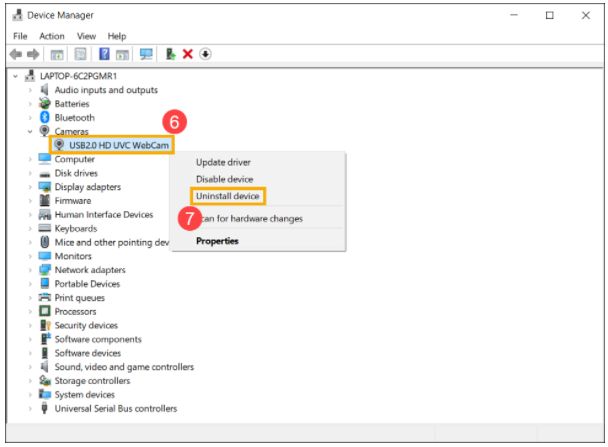
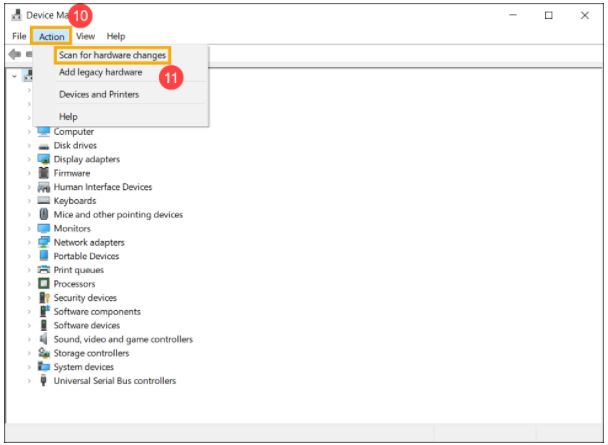
6. После завершения установки драйвера камеры перезагрузите компьютер и попробуйте снова открыть приложение «Камера». Если проблема не исчезнет, перейдите к следующему устранению неполадок.

Если проблема все еще наблюдается, пожалуйста, обратитесь в сервисные Центры Asus для более детальной диагностики и ремонта.
Мы действительно удваиваем видео звонки в данный момент. С ростом удаленной работы в нашу повседневную жизнь вошли видео встречи, онлайн презентации и даже видео звонки с семьей.
К сожалению, неполадки в работе веб-камеры по-прежнему являются одной из самых распространенных проблем пользователей. Итак, используете ли вы Mac или ПК и имеете ли вы внутреннюю или внешнюю веб-камеру, это руководство проведет вас через шаги по устранению неполадок и ремонту вашей веб-камеры, чтобы вы могли снова показать свое лицо на экране.
Пролистайте все руководство для общих советов или нажмите одну из ссылок ниже, чтобы ознакомиться с конкретными настройками.
Общие стратегии для внутренних веб-камер
Если вы используете камеру, встроенную в ваш ноутбук или компьютер, может быть трудно определить, что на самом деле вызывает проблемы с веб-камерой.
Прежде чем мы перейдем к особенностям Windows и Mac, убедитесь, что вы попробовали все следующее:
Остановите другие приложения от использования вашей камеры.
Zoom, Meet, Skype, Команды, Slack, Viber, Spike, WhatsApp, FaceTime, Photobooth — существует очень много разных приложений с возможностями видеоконференций, и нам часто приходится совмещать более одного приложения, чтобы успокоить разных людей в нашей жизни. Переключение между различными платформами обычно хорошо, но если вы забудете закрыть одну платформу, вы не сможете перейти на другую.
Вот как убедиться, что все остальные приложения для видеовызовов закрыты: На ПК с Windows нажмите Ctrl + Alt + Delete и откройте диспетчер задач. На вкладке « Processes » прокрутите все запущенные приложения и закройте все, которые могут использовать вашу камеру.
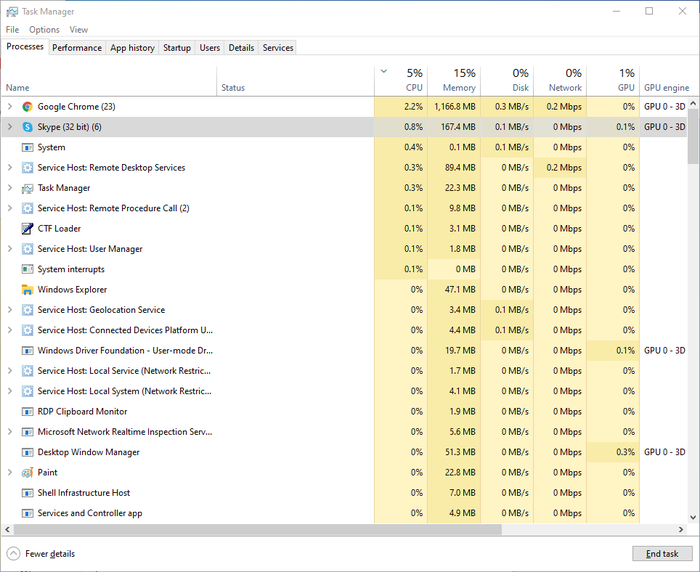
Диспетчер задач Windows
На Mac удерживайте ⌘ Cmd + введите «Activity» и выберите Activity Monitor чтобы открыть. Дважды щелкните все приложения, которые могут использовать вашу камеру, и выберите « Quit окне.
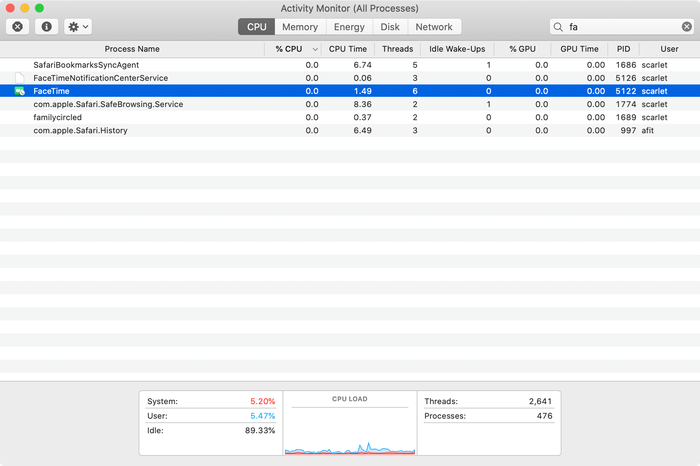
Менеджер активности macOS, смотрящий на FaceTime
Если это не работает или вы не уверены, какие приложения используют вашу веб-камеру, вы можете закрыть все запущенные приложения и повторить попытку. Не забудьте сохранить свою работу в первую очередь!
Убедитесь, что ваше программное обеспечение обновлено (все это)
Проверьте программное обеспечение вашего компьютера для общих обновлений. Кроме того, если вы обнаружите, что ваша веб-камера больше не работает после недавнего обновления программного обеспечения, проверьте приложение, которое вы используете, чтобы узнать, требуется ли обновление программного обеспечения для работы с вашей текущей ОС. Возможно, вам придется переустановить приложение, чтобы обновить программное обеспечение. Вы также можете обновить драйвер веб-камеры (подробнее об этом ниже).
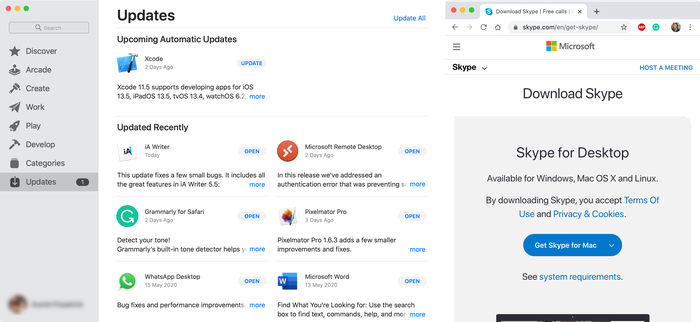
Обновление приложений на macOS
Перезагрузите компьютер
Старый, но голди. Иногда ваш компьютер просто нуждается в перезагрузке, чтобы снова все заработало.
Исправление внутренних веб-камер Mac
Внутренние веб-камеры на Mac (часто называемые камерой «FaceTime») содержат дополнительные сложности: в нем нет приложения по умолчанию для настройки камеры для Mac. Таким образом, настройки вашей камеры настраиваются различными способами в каждом из ваших отдельных приложений.
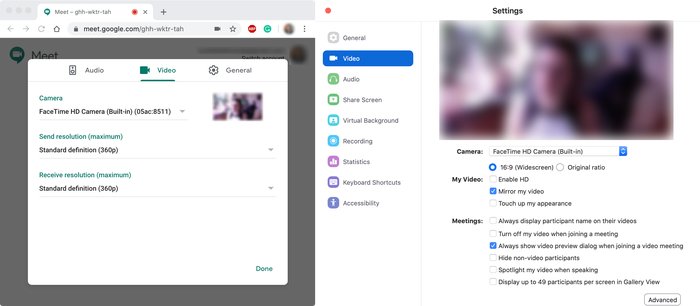
Настройки веб-камеры в Meet and Zoom
Принудительно закрыть все видео приложения
Если у вас нет времени или желания перезагрузить компьютер, вы можете попробовать принудительно выйти. Большинство пользователей находят, что это решает их проблемы с веб-камерой, и это быстро делается. Обязательно сохраните все открытые проекты, прежде чем сделать это.

Принудительно выйти из приложения в Терминале
Сбросить ваш контроллер управления системой (SMC)
Сброс SMC вашего Mac может помочь, если у вас возникли проблемы с различными функциями, включая проблемы с питанием, зарядкой, вентиляторами и камерой. Способ сброса SMC вашего Mac зависит от типа используемого вами Mac.
Для сброса SMC на Macbook с микросхемой безопасности Apple T2:
Чтобы сбросить SMC на настольных компьютерах Mac:
Чтобы сбросить SMC на всех других компьютерах Mac, выпущенных в 2010 году или позже:
Проверьте на физическое повреждение.
Физический ущерб, скорее всего, произойдет на MacBook, чем на настольном компьютере, из-за общего износа, вызванного его транспортировкой. Если у вас есть внешняя веб-камера, попробуйте использовать ее (помните, если у вас есть iPhone, вы можете загрузить Camo, наше бесплатное приложение для использования вашего iPhone в качестве веб-камеры . 💁♀️).
Исправление внутренних веб-камер Windows
Во-первых, давайте выясним, видна ли ваша встроенная камера вашему ПК. Сделать это:
Обновите драйвер вашей камеры
Если ваша камера работает до тех пор, пока вы не используете конкретное приложение, убедитесь, что у нее есть разрешение на доступ к камере.
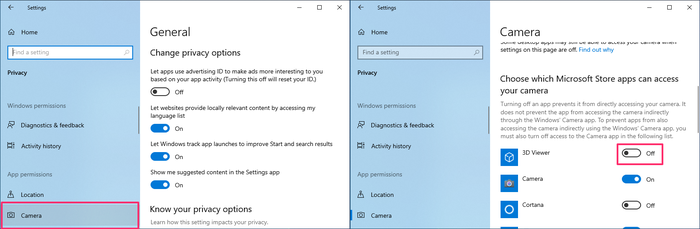
Разрешение доступа к камере в Windows
Внешние вебкамеры
Если вы используете внешнюю веб-камеру, которая подключается к компьютеру через USB, первое, что нужно проверить, — это USB-соединение.
Попробуйте переключиться на другой порт USB, и, если у вас есть доступ к другому компьютеру, попробуйте подключить туда свою веб-камеру, чтобы убедиться в отсутствии проблем с подключением. Если другие компьютеры также не распознают вашу веб-камеру, возможно, соединение не работает или вам может потребоваться обновить драйвер веб-камеры.
Чтобы обновить драйвер веб-камеры в Windows:
Чтобы обновить драйвер веб-камеры на Mac, необходимо перейти на веб-сайт поставщика веб-камеры и проверить наличие обновлений. Вот страницы поддержки веб-камеры для Microsoft LifeCam и для Logitech .
Мы надеемся, что эта статья помогла. Если вы все еще испытываете проблемы с веб-камерой, посмотрите наше руководство по импровизации веб-камеры .


