

- Обзор на Внешний DVD-привод Apple USB SuperDrive (MD564ZM/A)
- SuperDrive…приходит дважды
- Прикоснуться к будущему? Легко.
- Второе пришествие SuperDrive во времена второго пришествия Стива Джобса
- Первое пришествие SuperDrive
- Лонгриды для вас
- Замена оптического привода Apple USB SuperDrive
- Шаг 1
- Шаг 2
- Шаг 3
- Шаг 4
- Шаг 5
- Шаг 6
- Шаг 7
- Шаг 8
- Комментарии
- Также вас могут заинтересовать
- Вам могут помочь
- Лаборатория ремонта
- Macbooker
- Сломалось остальное?
- Найти сервис-центр
- Помощь в других городах
- Случайные инструкции
- Оптический привод
- Что такое оптический привод и дисковод
- Что такое оптический привод
- Как выглядит стандартный оптический привод
- Типы оптических приводов и их функционал
- CD приводы
- DVD приводы
- Привод Blu-Ray
- HD DVD привод
- Значение дисковода оптических дисков в современном компьютере
- Что это и зачем он нужен?
- Что такое моноблок?
- Моноблок для работы или моноблок для развлечения?
- Мультимедиацентр или компьютер?
- Удобен ли тачскрин у моноблока?
- Особенности эргономики моноблока НР600
- Аппаратные возможности
- Выводы
- Когда на нужен новый DVD привод для ноутбука?
- Почему привод для ноутбука сломался?
- Как выбрать? Советы практиков.
- Что такое оптический привод и дисковод
- Что такое оптический привод
- Как выглядит стандартный оптический привод
- Типы оптических приводов и их функционал
- CD приводы
- DVD приводы
- Привод Blu-Ray
- HD DVD привод
Обзор на Внешний DVD-привод Apple USB SuperDrive (MD564ZM/A)
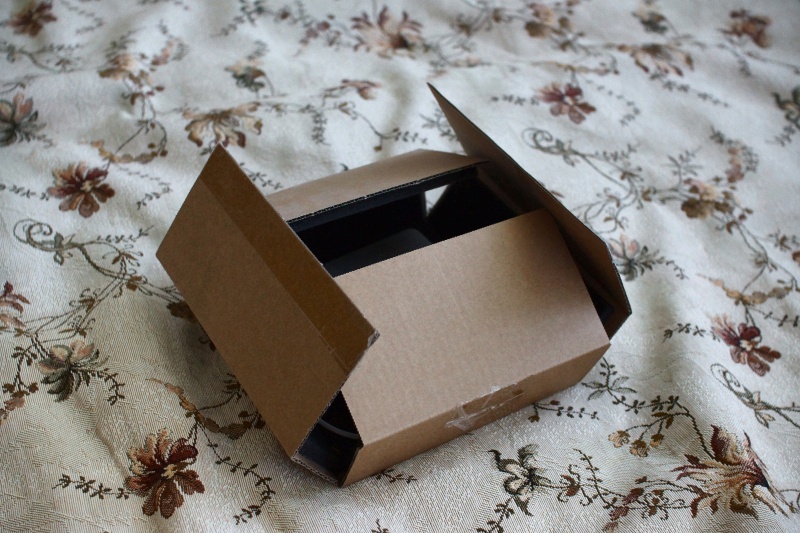
Внешний DVD-привод для моноблока Apple необходим и оказывается просто незаменим для персональных компьютеров (будь то ноутбук, системный блок или моноблок), не имеющего собственного внутреннего привода. Особенно это касается пользователей, которые вынуждены передавать информацию при помощи CD и DVD дисков. Для меня это стало очень актуальным как раз при покупке моноблока без внутреннего устройства записи. Итак, о комплектации: привод был упакован в картонную коробку, выстланную внутри поролоном, сверху все было заклеено скотчем.
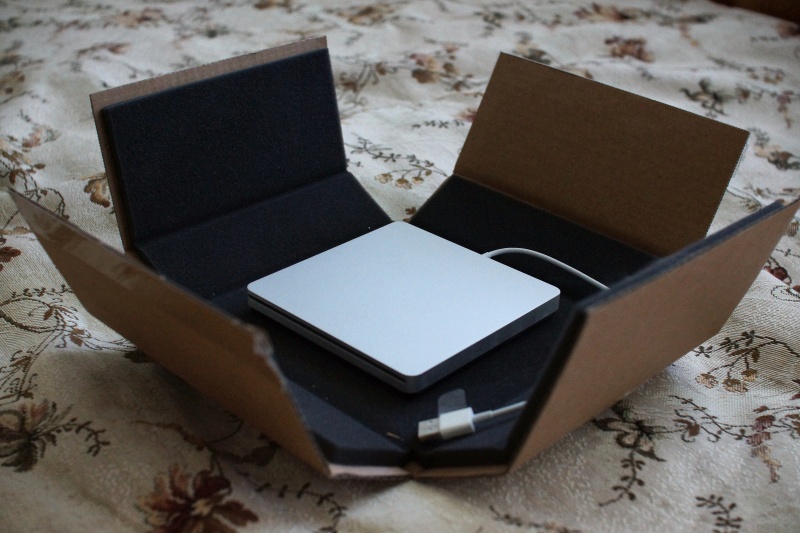
Приятный цвет привода серый металлик отлично подходит к моноблоку. Не бросается в глаза и не вызывает раздражения. Обращает на себя внимание то, что в комплектации привода не было ничего лишнего: сам привод и коробка. Нет отдельного USB-кабеля: он выходит из самого корпуса привода. На оборотной стороне привода есть прорезиненный круг с логотипом «яблока», поэтому привод не скользит по поверхности стола или любой другой, и в общем, не упадет из-за случайности.
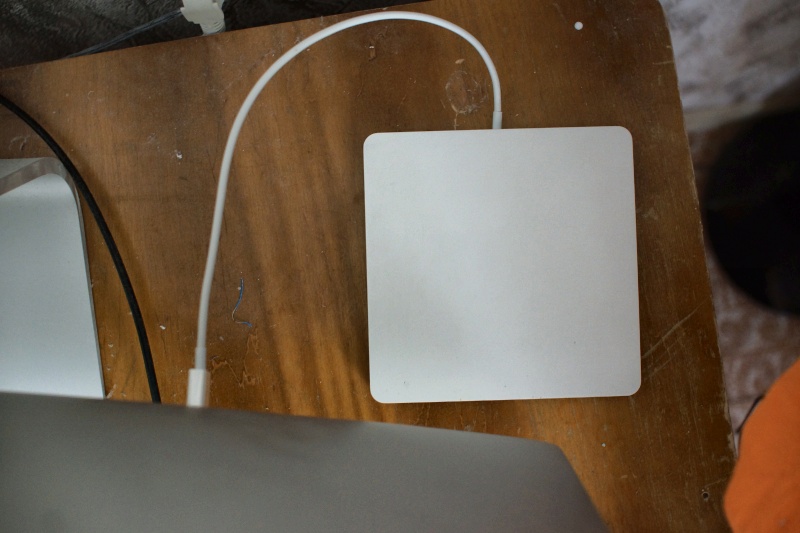
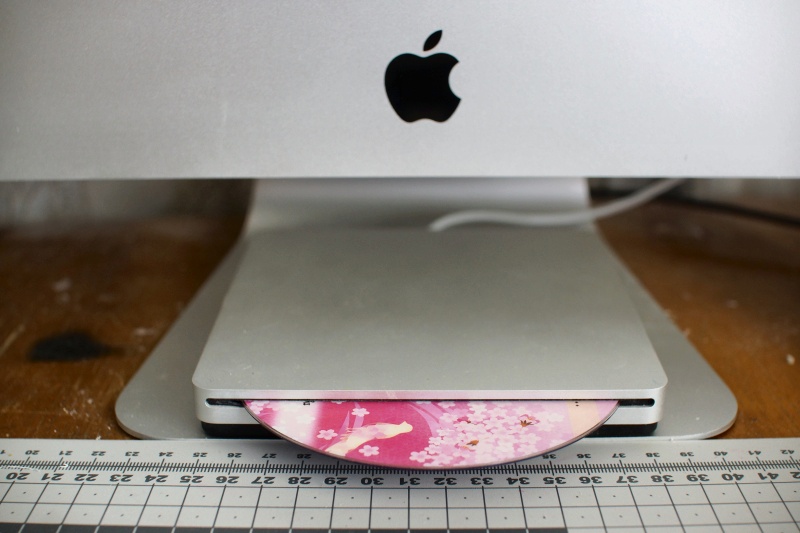
Запускается сразу, как только привод посредством USB-кабеля подключили к персональному компьютеру. Его работа не требует дополнительной установки программного обеспечения или драйверов. Работа привода начинается при щелевой загрузке диска, не стоит толкать диск до конца, он захватывается приводом и заезжает до упора сам. Неоспоримым плюсом (для меня это очень важно, потому что в семье маленький ребенок, а работу никто не отменял) является то, что этот привод записывает информацию на диск абсолютно бесшумно, без сигналов и выезда диска при окончании записи. Однако для некоторых пользователей это больше минус, нежели плюс, потому как диск извлекается путем нажатия соответствующей кнопки извлечения диска (крайняя справа в верхнем ряду) на клавиатуре Apple, в других случаях, через системное меню мыши — Извлечь. Кнопок на самом приводе нет ни спереди, ни сзади.
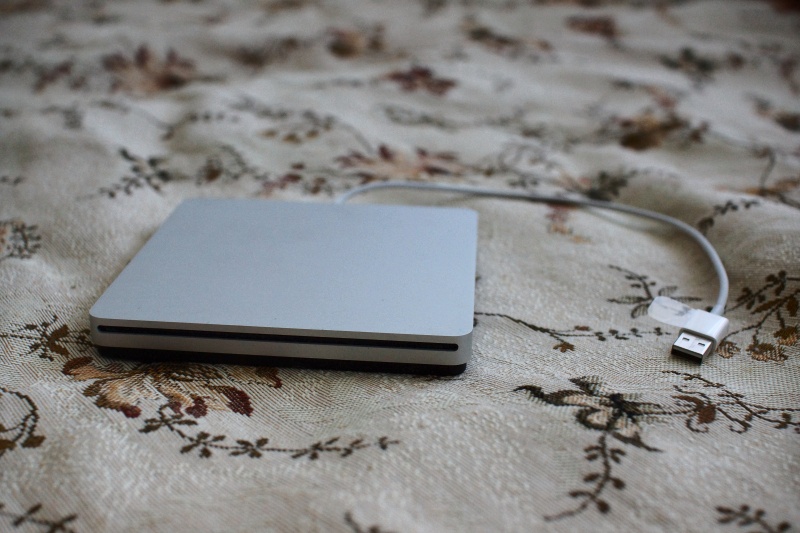
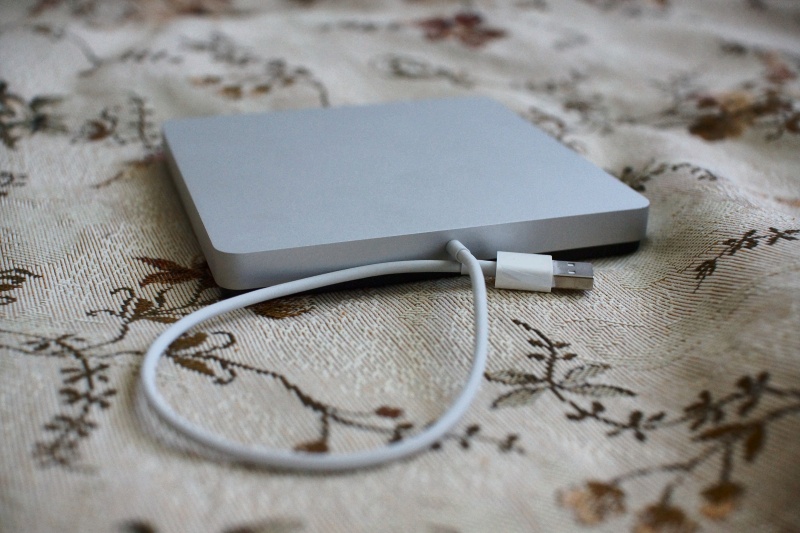
За все время использования я не отметил сбоев работы привода и испорченных дисков с браком записи или механическими повреждениями. Мне пока еще не приходилось писать двухслойные диски, но эта модель, как и многие другие, позволяет их запись. Неоспоримым преимуществом является то, что привод универсален, его можно использовать как с техникой Apple, так и с другими ноутбуками и персональными компьютерами. Габариты привода не выделяют его среди других приводов со щелевой загрузкой и составляют: 139x17x139 мм. Длиной и ширина не более шариковой ручки. Помещается в любую сумку, даже в дамскую поместится. Плюсом ко всему, весит около 350 г, так что надорваться не получится. Единственный нюанс: USB-кабель не отсоединяется и торчит из корпуса, так что при переноске может возникнуть проблема его согнуть, но если сумка большая, то все пройдет без проблем. Привод позволяет воспроизводить CD и DVD диски, делает это достаточно быстро, без задержек (максимальная скорость чтения и записи всех DVD дисков — 8х, кроме DVD — RW и DVD-R DL — там по 6х, скорость чтения и записи CD-R — 24х, записи CD-RW — 16х). Связь с компьютером через USB 2.0.
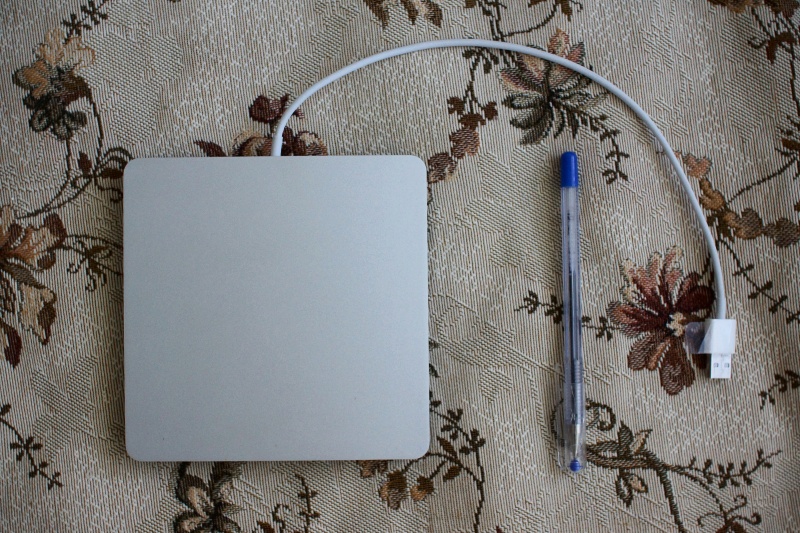
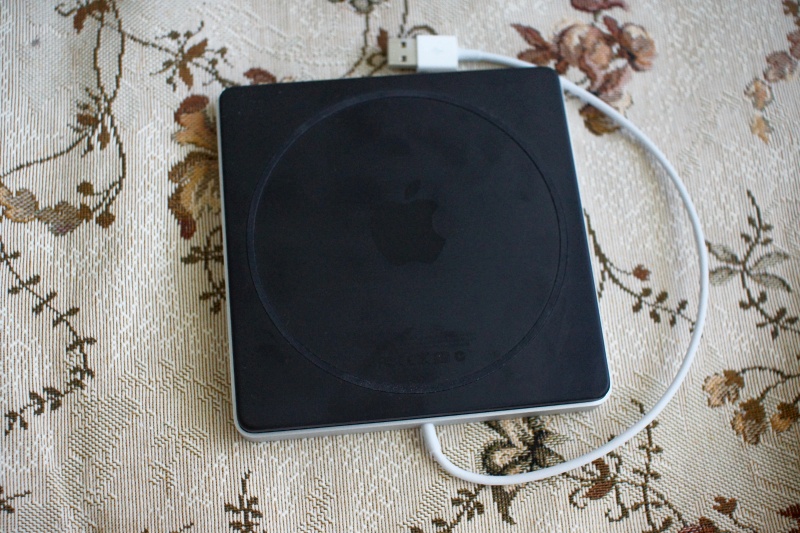
К недостаткам устройства следует отнести только один, которым наделена вся продукция Apple: цена привода очень высокая, что не очень выигрышно смотрится на фоне конкурентов аналогичной функциональности. Впрочем, калифорнийская фруктовая компания все делает дорого, но качественно.
Источник
SuperDrive…приходит дважды
SuperDrive (DVD-RW/CD-RW) в Mac’ах, в том числе в “бытовых” и “образовательных” в 2002 году – это факт, примечательный сам по себе. Но история этого торгового знака даже еще интереснее, и она заслуживает более подробного рассказа. Торговая марка SuperDrive была зарегистрирована Apple Computer в 1988 году. Истинная правда, если сомневаетесь – проверяйте. То, что обозначалось этим названием, работало на всех Mac’ах, кроме Mac 128K, Mac 512K, Mac 512Ke и Mac Plus, а на Mac SE и Mac II для совместимости с ней требовался специальный апгрейд.
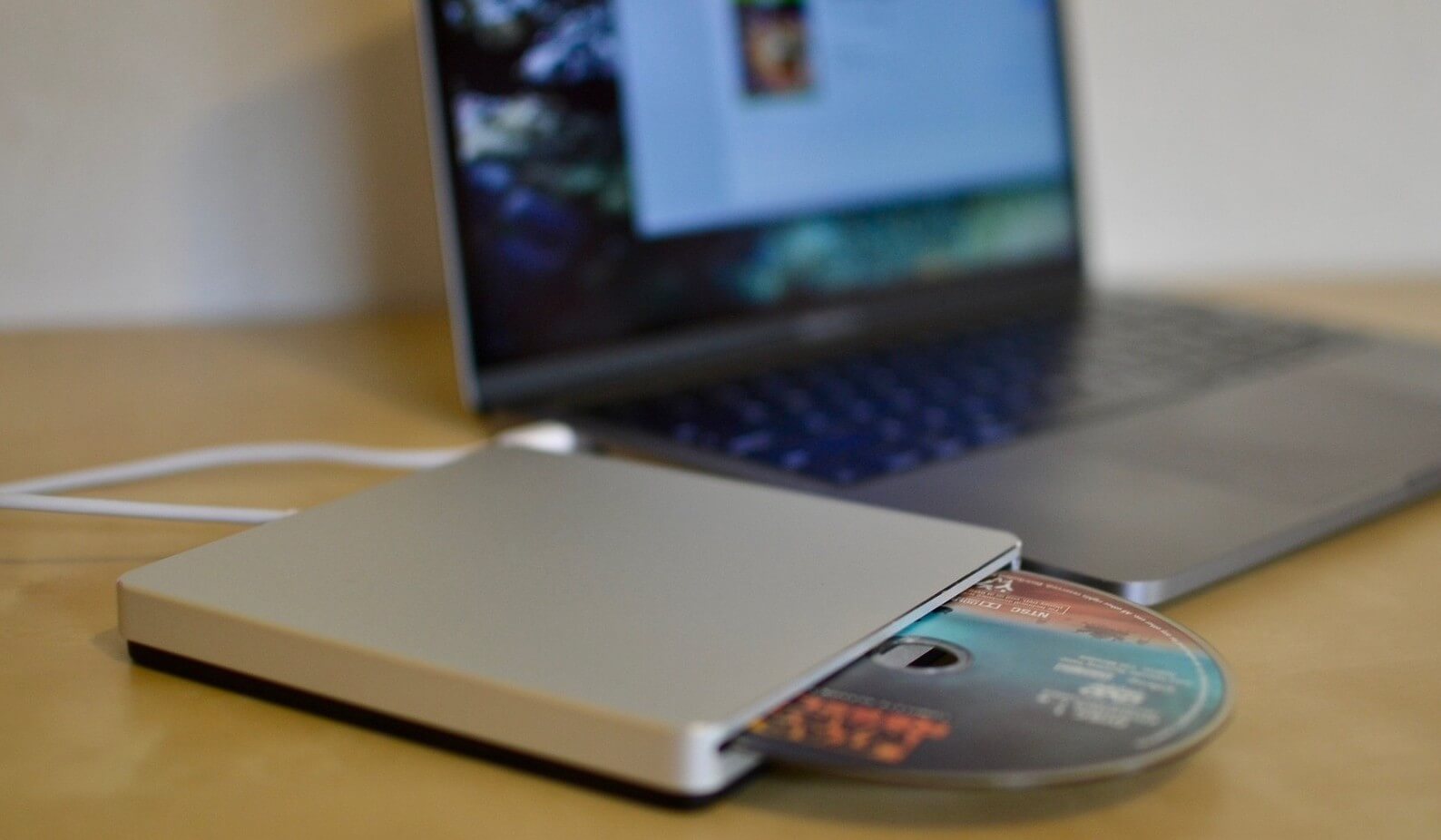
То, что называлось SuperDrive с 1988 года, изначально разрабатывалось для Apple II, как FDHD (Floppy Drive High Density). Привод 3,5-дюймовых “гибких” дисков (дискет) объёмом в 1,4 Мегабайта, совместимый с дискетами того же физического размера ёмкостью в 400 и 800 килобайт.
SuperDrive для дискет использовался в изделиях Apple с 1988 по 1999 год, а с 2001 года у него началась новая жизнь. Теперь так назывался привод оптических дисков, способный воспроизводить и записывать DVD и CD.
В то время оптические диски считались чем-то бесконечно передовым и прогрессивным, но Стив уже публично усомнился в том, что будущее принадлежит им. По его мнению, оно принадлежало технологиям, которые в наше время называют “облачными”.
Оптические диски, по его мнению, не более чем временная мера. Но пока от них было никуда не деться.
Прикоснуться к будущему? Легко.
Увлечение Apple лазерными технологиями началось в середине 80-х, в 1987 Джон Скалли предсказал им большое будущее и важную роль в компьютерной индустрии. Apple была одной из самых первых в мире компьютерных компаний, внедривших эту технологию.
Привод оптических дисков от Apple назывался AppleCD SC, подключался к любому Mac’у того времени через интерфейс SCSI. Технические характеристики устройства были более чем скромными – по меркам начала 90-х, но для 1988 года это был прорыв.
Привод был 1-кратным (то есть, его скорость передачи была равна 150 килобайтам в секунду), и, естественно, ни о какой записи или перезаписи компакт-дисков речь в те времена даже не шла. Для загрузки компакт-дисков использовался пластиковый caddy, вкладыш.
Понимал этот привод пять форматов, CD–Audio, CD-ROM, HFS, Pro-DOS и High Sierra. Что такое 650 Мегабайт информации в 1989 году, когда самым ходовым размером жесткого диска были 40 Мегабайт, рассказывать не буду.

В 1990 в конструкцию внесли небольшое изменение: оказалось, вентилятор не нужен. Его убрали: на надежности это и в самом деле не сказалось.
В 1991 году на смену AppleCD SC пришел AppleCD Plus, с расширенными возможностями, тоже однократный и с загрузкой компакт-дисков с помощью caddy.
Модели AppleCD SC выпускались в течение почти десяти лет: AppleCD SC 150, 300, 300e, 300i plus, 600i, 600e plus и 1200i. Обозначение моделей требует пояснений. Apple считала вульгарным обозначение скорости передачи данных CD-приводами какой-то непонятной “кратностью”, вместо этого в названиях моделей использовали число килобайт в секунду, буквенные индексы “e” и “i” обозначали, соответственно, внешние и внутренние AppleCD.
Второе пришествие SuperDrive во времена второго пришествия Стива Джобса
После захвата Джобсом власти в компании, любительский инструментарий для создания видео стал одним из самых перспективных направлений. По целому ряду причин: Стив не был дилетантом в этой области (он владел и руководил одной из главных анимационных студий мира, Pixar Studios), компьютерные технологии уже были готовы к этому, и, самое важное: это же безумно интересно!
Но на пути доморощенных режиссеров оставались серьезные препятствия: видеофильмы даже не слишком высокого качества и не полнометражной длительности занимали много места на дисках. Остро требовались недорогие накопители данных огромных размеров.
Профессиональное видео поставлялось на Video DVD, и доморощенные режиссеры были готовы платить любые деньги за возможность делать то же самое.
В те времена CD-приводы с возможностью записи считались роскошью и были редкими, а про возможность записи DVD-дисков в домашних оставалось только мечтать. А для Apple превращение этих предметов роскоши в более-менее обычные периферийные устройства стало вопросом первостепенной важности.
Путь к DVD-RW/CD-RW был непрост – сначала в дорогих вариантах серийных Mac’ах на смену CD-ROM пришли DVD-ROM и CD-RW. На фоне других компаний это не было чем-то особенным и необычным. iMac всколыхнул бытовой сегмент компьютерной индустрии, а у конкурентов Apple возможности были немаленькие.
Затем пришло время приводов Combo (DVD-ROM/CD-RW), теперь “дешевые” варианты бытовых и профессиональных компьютеров от Apple комплектовались CD-ROM, а их “дорогие” варианты – приводами Combo.
Насколько это правда – не знаю. Другие источники считают что до середины 2002 года DVD-RW в относительно дешевых приводах от Apple не поддерживался. На устройствах конца 2002 я успешно “прожигал” собственные DVD.
Вместе с этим PowerMac’ом в онлайновом Apple Store появились DVD-R болванки, их не так просто было найти – коробка с 5 болванками стоила долларов 50. Это – точно, я видел это своими глазами.
Первое пришествие SuperDrive

В течение довольно длительного периода времени, слово SuperDrive в яблочных кругах было чуть ли не ругательным. И было от чего.
На коробках с 3,5-дюймовыми дискетами (400К или 800К “жесткими гибкими дисками), нас предупреждали что они подвержены всяким страшным опасностям – например, в сильном электромагнитном поле они запросто могут потерять данные, но по собственному опыту мы в них верили. Пластиковый кожух достаточно хорошо защищал их от большинства опасностей.
800К было, конечно же, маловато – но в конце 80-х и в начале 90-х на дискете с таким объемом запросто умещалась операционная система, способная стартовать Mас, плюс одна или две программы.
Но дисководы SuperDrive, способные превращать дискеты, поддерживающие HD (High Density, высокую плотность), в хранилища 1,4 Мегабайт, стали катастрофой.
Внедрили их в 1988, до нас они добрались в 1989 или 1990 – точнее не скажу. Вместе с новыми Mac’ами.
Не знаю, было ли это связано с техническими проблемами самих приводов, или дискеты не дотягивали до требуемого уровня, но эти дисководы отказывались читать дискеты с 1,4 Мегабайтами едва ли не в каждом третьем случае. Из надежного способа хранения данных дискеты превратились в сплошное недоразумение.
Часто дискеты, упорно нечитаемые на одном устройстве, удавалось прочитать на другом. То есть, что-то было не так с самими дисководами?
Через год или два, о проблеме забыли.
SuperDrive для флоппи-дисков (дискет) применялся Apple до 1 999 года. В течение 11 лет.
Обсудить историю Apple вы можете в нашем Telegram-чате.

Новости, статьи и анонсы публикаций
Свободное общение и обсуждение материалов
Лонгриды для вас

Мало кто знает, что в 2007 году, ещё до появления App Store, у Apple был магазин веб-приложений для iPhone, который размещался на сайте apple.com. Он как нельзя лучше показывает, почему у PWA нет шансов против нативного софта

2021 год, скорее всего, будет проходным годом для компьютеров линейки MacBook. Однако в 2022 году нас могут ждать по-настоящему знаковые для отрасли свершения. О них и поговорим

Процессоры M1 Pro и M1 Max относятся к одному и тому же поколению, но это не одно и то же. Поговорим о том, чем они отличаются друг от друга и для каких задач подходит то или иное решение
aquadreamr, кому как. Я, например, по дискам не скучаю абсолютно, в качестве устройств хранения данных их успешно заменили флешки и карты памяти. Если вдруг понадобится прочитать раз в пятилетку какой-то диск, то есть внешний DVD-привод Lite-On, спокойно распознается всеми макбуками.
Замена оптического привода Apple USB SuperDrive
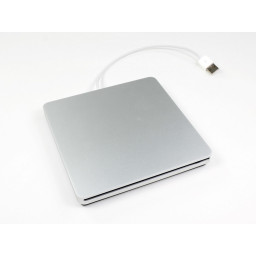
Простое руководство по замене оптического привода во внешнем оптическом приводе, продаваемом Apple для MacBook Air. Если ваш оптический привод сломался, используйте это руководство, чтобы его. » ‘Примечание:’ » Вот способ взломать файл конфигурации OS X для SuperDrive, который будет использоваться на более старых системах iMac, MacBook или MacBook Pro, с которыми накопитель обычно не работает. »’Используйте с осторожностью!»’ Откройте файл com.apple.Boot.plist в текстовом редакторе или в терминале используйте nano, вы увидите ключ Kernel Flags Под ним добавьте следующую строку: mbasd = 1 Перезагрузите свой Mac. == Если у вас есть более поздняя модель (выпущенная после 2012 года): == К сожалению, вам придется заменить внутренний накопитель на другой аналогичный внешний Apple SuperDrive, так как контакты на печатной плате припаиваются непосредственно к USB-кабелю. Модель, выпущенная до 2012 года, представляет собой стандартный тонкий диск PATA, но для ремонта SuperDrive, приобретенного у Apple после 2012 года, потребуется паяльник.
Шаг 1
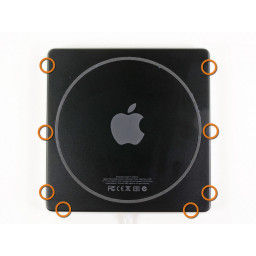
Чтобы открыть SuperDrive, мы должны снять нижний регистр.
Нижний регистр прикреплен 8 зажимами.
Шаг 2
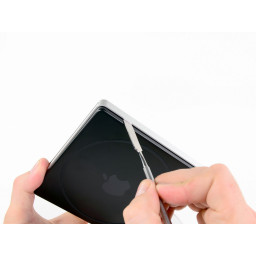
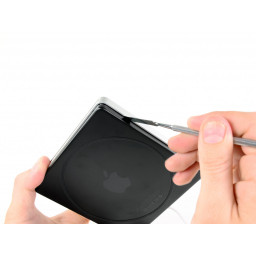
Вставьте металлический spudger вниз между черным нижним регистром и алюминиевым верхним регистром.
Слегка отодвиньте назад, чтобы осторожно поднять зажим на место, достаточно далеко, чтобы отсоединить его.
Не поднимайте слишком далеко, иначе зажим на противоположной стороне привода заклинится на месте.
Шаг 3
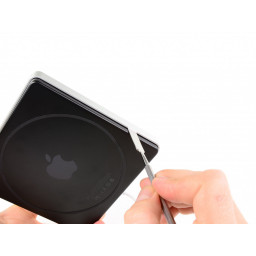
Повторите шаг 2 для каждого из 8 клипов.
Продолжайте, пока все клипы не будут отсоединены, а нижний регистр не освободится.

Шаг 4
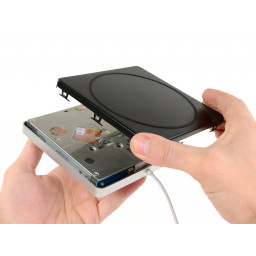
Снимите и отложите нижний регистр.
Шаг 5
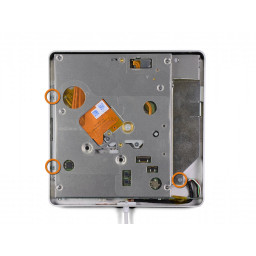
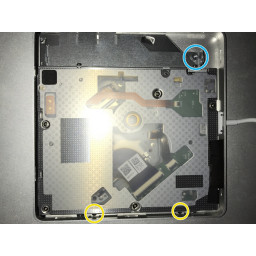
Удалите винты, удерживающие оптический привод в верхнем регистре
(A1270) три 3,8 мм с головкой глубиной 1 мм # 00 Винты с головкой Phillips.
(A1379) 2 # 00 Винты с головкой Филлипса (я не измерял их длину, извините)
Шаг 6
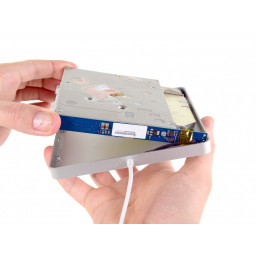
(A1270) Поднимите дисковод оптических дисков с толстой стороны, затем вытяните.
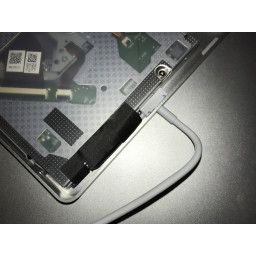
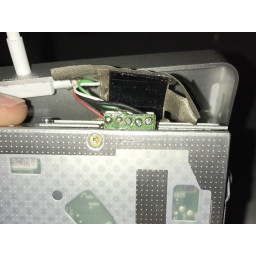
(A1379) Вам нужно быть еще более осторожным с этой моделью, так как здесь меньше места для маневра. Отогните изоляционную ленту, чтобы увидеть разъем.
Будьте осторожны с проводами, идущими от привода к корпусу.
При повторной установке дисковода для оптических дисков сначала вставьте язычок в сторону канавки, как показано на рисунке.
Шаг 7
(A1270) Выверните винты, которыми плата крепится к дисководу оптических дисков.
два 3,8 мм # 00 винта с крестообразным шлицем.
(A1379) Здесь присутствуют аналогичные винты, но они снимают только металлическую экранирующую пластину, которая обеспечивает дополнительный доступ к проводам USB.
К сожалению, вы не можете отсоединить диск дальше, не сломав паяльник.
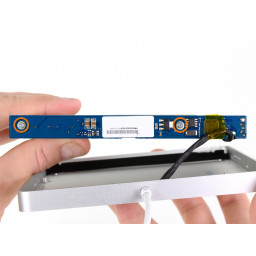
Шаг 8
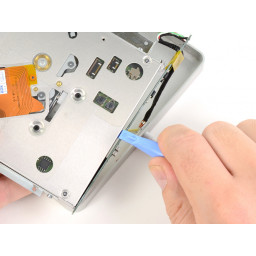
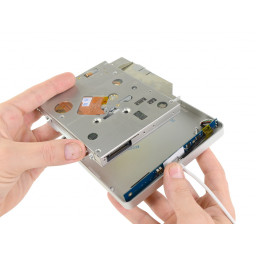
Используйте пластиковый инструмент для открывания, чтобы извлечь плату из оптического привода.
Оптический привод теперь свободен от корпуса.
Комментарии
Также вас могут заинтересовать
MacBook Unibody Модель A1342 Замена кабеля жесткого диска
Замена передней крышки Nikon Coolpix L18
RCA радио-будильник снос
Замена радиатора Dell OptiPlex FX170
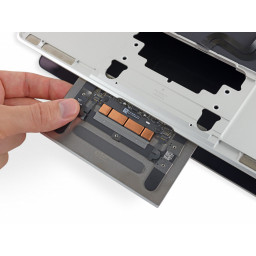
Замена трекпада Retina MacBook 2015 в сборе
Замена батареи SVP 5800
Вам могут помочь
Лаборатория ремонта
Macbooker
Сломалось остальное?
Оставьте заявку на ремонт остальное или просто задайте вопрос мастерам и с вами свяжутся представители сервисных центров для устранения неисправности.
Оставить заявку Задать вопрос
Найти сервис-центр
Помощь в других городах
Нет возможности обратиться в сервисный центр? Тогда попробуйте починить сами с помощью пошаговых инструкций, гайдов и мануалов, которые мы собрали в одном месте.
Случайные инструкции
Сплит-кондиционер состоит из двух основных частей: наружного блока и внутреннего блока.
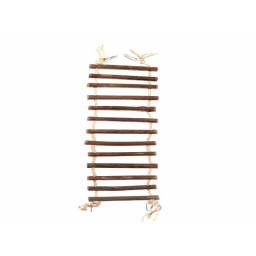
Я собираюсь создать руководство о том, как починить небольшую лестницу для животных.
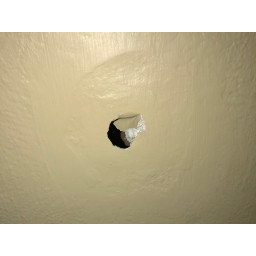
Вы когда-нибудь открывали дверь слишком сильно, и она врезалась в стену, вызывая небольшое отверстие в стене? Это проблема, с которой сталкиваются многие люди, особенно с детьми дома.
Оптический привод
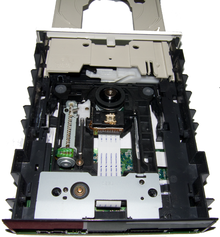

Опти́ческий при́вод — устройство, имеющее механическую составляющую, управляемую электронной схемой и предназначенное для считывания и (в некоторых моделях) записи информации с оптических носителей информации в виде пластикового диска с отверстием в центре (компакт-диск, DVD и т. д.); процесс считывания/записи информации с диска осуществляется при помощи лазера.
Существуют следующие типы приводов:
CD-ROM — самый простой вид cd-привода, предназначенный только для чтения cd-дисков.
CD-RW — такой же, как и предыдущий, но только способен записывать на CD-R/RW-диски.
DVD-ROM — предназначение его состоит только в чтении CD/DVD-дисков.
DVD/CD-RW — тот же DVD-ROM, но способный записывать на CD-RW-диски.
DVD RW — привод, способный не только читать CD(RW) И DVD (RW)-диски, но и записывать на них.
DVD RW DL — в отличие от предыдущего типа DVD RW, способен также записывать на двухслойные оптические DVD-носители, отличающиеся от обычных большей емкостью.
BD-RE — привод, способный читать/записывать на диски формата Blu-Ray. Это усовершенствованная технология оптических носителей, в основе которой лежит использование лазера с длиной волны 405 нм (синий спектр излучения). Уменьшение длины волны лазера позволило сузить ширину дорожки в два раза по сравнению с DVD-диском и увеличить плотность записи данных. Уменьшение толщины защитного слоя в шесть раз повысило надежность операций чтения/записи на нескольких записываемых слоях.
Диски Blu-Ray предназначены большей частью для записи цифрового видео высокого разрешения. Например, на односторонний однослойный диск записывают до 2 часов видео в формате HDTV (телевидения высокой четкости) при скорости видеопотока до 54 Мбит/с.
HD DVD-ROM — привод, читающий диски формата HD DVD.
HD DVD — это новое поколение оптических дисков, которые предназначены в первую очередь для хранения фильмов высокого разрешения (HDTV). Новый формат носителей позволяет записывать в три раза больший объём данных, по сравнению с DVD. Однослойные HD DVD-диски имеют емкость 15 Гб, двухслойные — 30 Гб. Как правило, HD DVD-привод может читать все форматы DVD и CD-дисков.
HD DVD/DVD RW — в отличие от предыдущего, способен записывать на диски таких форматов как DVD-R, DVD+R, DVD-RW, DVD+RW, CD-R, CD-RW.
Современные приводы CD-ROM достигли высоких скоростей считывания информации с лазерного компакт-диска благодаря внедрению технологии CAV (Constant Angular Velocity — постоянная угловая скорость). В этом режиме частота оборотов диска остается постоянной, соответственно на периферийных участках данные считываются с большей скоростью (4-7,8 Мбайт/с), чем на внутренних участках (2-3,5 Мбайт/с). Средняя скорость считывания при этом гораздо ближе к минимальным значениям, поскольку запись на диске начинается с внутренних областей.
Сам по себе, оптический привод может быть в виде составляющей конструкции в составе более сложного оборудования (например, бытового DVD-проигрывателя) либо выпускаться в виде независимого устройства со стандартным интерфейсом подключения (PATA, SATA, USB), например для установки в компьютер.
Разработанный в конце 1970-х первоначально для чтения компакт-дисков, для абстрагирования от формата и типа диска, в обиходе называется обобщающим названием, по принципу чтения информации с носителя.
Что такое оптический привод и дисковод
Зоной применения оптических приводов является не только привычные нам компьютеры, но и так же используемые нами автомагнитолы, DVD проигрыватели, некоторые виды оптических дисков используют магнитофоны. Даже при всем этом, многие люди под сомнение ставят необходимость в таких устройствах, для чтения оптических дисков. А вот для того, чтобы знать на сколько правильно данное высказывание, нужно сначала знать, что такое оптический привод и какими возможностями он обладает.
Период развитие привода для чтения оптических дисков имеет не одно поколение. Его работа основана на точно направленном на отражающем дисковом слое луче лазера. Это необходимо как раз для считывания информации с углублений, видимых только под микроскопом на оптических дисках, собственно для распознавания информации с которых он и нужен. Поэтому такие носители информации как оптические диски часто называют лазерными.
Оптическое считывающее устройство относят не только к аппаратной части компьютера, но и мультимедийной, а всё из-за того, что преобладающая информация, хранящаяся на дисках, является мультимедиа направленной.
Что такое оптический привод
Оптический привод, для чего он необходим? В независимости от того, что это устройство уже давно используется людьми, не все знают, что это за такой привод. Перейдём расшифровке сложившегося термина.
Дисковод оптических дисков или оптический привод – это устройство, совмещающее в себе как механическую, так и электронную составляющую, вся работа которого основана на использование лазера, его функцией является именно считывание информации с оптических дисков, при этом некоторые представители наделены ещё и возможностью записи данных.
Для обозначения дисковода оптических дисков, за частую используют синонимы, его могут назвать оптическим приводом, просто приводом, дисководом, а иногда приходится слышать мене распространённые его названия. Термин дисковод, как и многие другие термины, связанные с компьютерами, произошёл от англ. Disk Drive (Дисковый привод), что значит, при грубой формулировке – приводящий в движение, а раскручивает он, как было сказано ранее именно диски. Оптический дисковод не единственный представитель устройств дисководов, но единственный используемый по сей день в актуальных компьютерных конфигурациях.
Как выглядит стандартный оптический привод
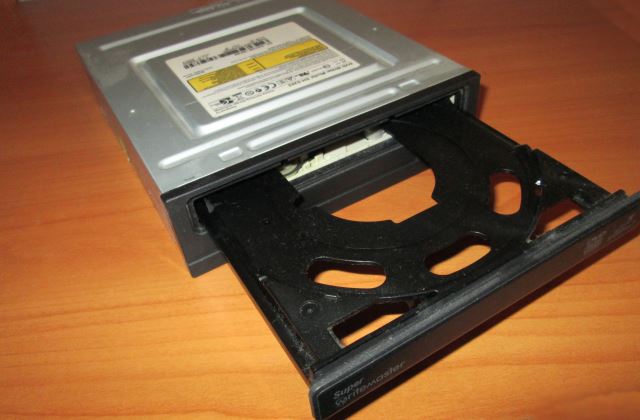
Оптические дисководы отнюдь не однообразны, о чем может говорить наличие их представителей не только в обыкновенном системном блоке с привычными размерами, но и более тонкие в моноблоке или ноутбуке, к тому же привод может быть и переносной.
Основными интерфейсами подключения к компьютеру является SATA и USB, к устаревшим компьютерах такие приводы подключаются при помощи IDE шлейфов. Есть и другие способы подключения привода к компьютеру, но они не популярны.
Переносной, он же и внешний обычно, с интерфейсом подключения именно USB привод, подойдёт для любителей воспользоваться диском, даже если такая возможность в устройстве не предусмотрена. К тому же, такие оптические дисководы, можно использовать на нескольких персональных компьютерах, что тоже удобно.
Различных модификаций приводов, например, с лотком, обычно управляемым при помощи кнопки ли и на программном уровне или с вводным отверстием с возможностью автоматического забора диска существует достаточно много. Стоит обратить внимание на небольшое отверстие, находящееся обычно рядом с кнопкой извлечения лотка, которое поможет извлечь диск из привода при помощи погружения в него иголки и тем самым задействовав механизм извлечения, что актуально при выключенном компьютере или при заклинившем механизме. Тут нет ничего странного, пока совершенного технического решения скорее всего не существует.
Типы оптических приводов и их функционал
Важную функциональную особенность оптического дисковода определяются его типом, который характеризует работу с используемым в дальнейшем накопителем, а вместе с этим возможные емкости диска, скорости на него записи и с него считывания. Для более полного понимания того, что такое оптический привод, и какое он имеет функциональное разнообразие рассмотрим возможности каждого типа.
CD приводы
CD – привод считается самым обыкновенным устройством для чтения оптических дисков, он подразделяется:
CD-ROM – устройство только для чтения CD дисков.
CD-RW – так же, как и CD-ROM имеет возможность считывать информацию с диска, но кроме считывания такие устройства могут производить и запись.
DVD приводы
DVD – основной функцией таких оптических приводов является использование DVD дисков:
DVD-ROM – способен только считывать информацию, DVD-RW производит и чтение, и запись, но тут нужно обратить внимание на то, что DVD приводы, могут проделывать операции по чтению и записи с CD носителями.
Такой привод как DVD – RW DL, выполняет все функцию предыдущих DVD приводов с небольшим бонусом, которым является способностью записи на двухслойные диски, обладающие большей ёмкостью.
Среди DVD устройств есть одно исключение, к которому относится комбинированный привод DVD/CD-RW, который кроме чтения всех форматов CD и DVD, производить запись может только на CD диски.
Привод Blu-Ray
BD-RE является оптическим приводом, предназначенным для чтения информации с Blu-Ray дисков с размером слоя в 23.3 Гб. Его работа в сравнение с DVD устройствами основана на меньшей длине волны лазера и синего спектра излучения, а также увеличенным защитным слоем дисков. Данный слой обеспечивает высокую надёжность при чтении и записи.
Технология Blu-Ray в основном используется для хранения на таких дисках видео высокого разрешения и наряду с предыдущими типами приводов, имеет возможность использовать CD и DVD.
HD DVD привод
Так же существуют такие типы приводов как HD DVD, для чтения информации со всех видов дисков кроме Blu-Ray и его более продвинутый родственник HD DVD/DVDRW, который не только читает, но и пишет. Основной же функционал устройства представлен чтением HD DVD дисков и чтением, и записью в случае с HD DVD/DVDRW. Однослойные диски имеют вместимость 15 гигабайт, а двухслойные в 2 раза больше.
Значение дисковода оптических дисков в современном компьютере
Если среднестатистический компьютер, середины 90х годов, ну просто не мог существовать без такого устройства как оптический дисковод, то сейчас это не совсем так. Хоть такое считывающее устройство и способно расширить возможности персонального компьютера, назвать его входящим в обязательную конфигурацию компьютера нельзя.
Распространение программного обеспечения, музыки фильмов и другого разнообразия на дисках далеко не единственный способ распространения этих информационных продуктов. Даже если исключить пиратство в интернете, практически всё можно приобрести в онлайн магазинах и хранить допустим на жёстком диске, а не на оптическом.
Для кого-то использование, дисков это дело привычки, для кого-то – это возможность использовать ранее сохранённую на них информацию, может у кого-то магнитола в автомобиле не имеет возможности чтения с USB носителей, но в свою очередь справляется с чтением MP3 дисков, коих скопилась уже огромная коллекция. Конечно рано выбрасывать такие устройства если они ещё нужны.
Многим, привычнее купить коллекционное игровое издание или же музыкальный альбом на оптическом диске с красивой упаковкой для своей коллекции. У кого-то сохранились старые, но не забытые фотографии, видео съёмка со свадьбы, да и не всегда ясно где информация сохранится дольше.
Подводя итог статьи: что такое оптический привод и дисковод, становится понятно, что сбрасывать со счетов такие устройства ещё рано. Тем, кто о них не знает, скорее и пользоваться начинать не нужно, ведь они и так раньше обходились без них. Те, кто знают ценность для себя приводов избавиться от них не скоро. Тут для каждого свой вариант будет лучшим, а новые форматы таких устройств преподносят и новые возможности.
Что это и зачем он нужен?
Очень часто возникает впечатление, что развитие компьютеров, да и ИТ-индустрии в целом, движется по спирали. И развитие идеи моноблоков — тому один из примеров. В свое уже давно прошедшее время моноблоки стали одним из шагов на пути от больших, но при этом не имеющих самостоятельной функциональности терминалов к персональным компьютерам. Потом они некоторое время жили в виде продуктов известных мировых брендов для корпоративного рынка (а на наш рынок попадали очень редко и, как правило, сильно изношенные), потом практически совершенно вымерли, и вот сейчас постепенно начинают возрождаться, но уже совершенно в другом качестве. Давайте посмотрим, какое настоящее у современных моноблоков на платформе Windows, и какое у них может быть будущее.
При написании этой статьи я активно использовал моноблок Hewlett-Packard Touchsmart 600-1050, поэтому значительная часть субъективных впечатлений относится именно к нему.
Что такое моноблок?
Моноблок — это компьютер, собранный в одном корпусе с монитором. В настоящее время, когда используются большие плоские ЖК-панели, моноблок внешне очень похож на монитор, разве что он потолще и имеет больше органов управления. В принципе, близкий аналог моноблока — монитор, к задней панели которого прикреплен неттоп.
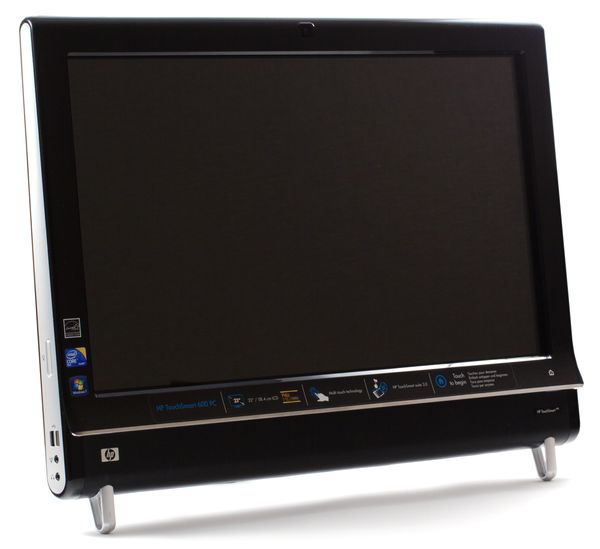
Минусы моноблока в сравнении с полноценным настольным компьютером во многом совпадают с таковыми у ноутбука. Отведенное для системных компонентов место очень ограничено (по глубине корпуса его вообще практически нет), поэтому возникают некоторые проблемы даже с размещением компонентов, а уж сделать мощную систему охлаждения и вовсе невозможно. Из-за жестких требований к нагреву компонентов моноблоки часто собираются на мобильных версиях комплектующих — энергопотребление и выделение тепла у них ниже, но ниже и производительность. Это один из основных минусов. По этой же причине, как правило, невозможен апгрейд внутренних компонентов — они все слишком плотно упакованы. Поменять в моноблоках обычно можно некоторые быстросъемные компоненты, такие как оперативная память или жесткий диск. Кстати, некоторые модели используют мобильные жесткие диски, менее производительные и емкие, чем их настольные аналоги. Конечно, есть модели и с настольными дисками: например, НР600 в нашей конфигурации имел терабайтный диск Western Digital в настольном форм-факторе 3,5 дюйма. Однако при использовании более греющихся настольных компонентов возможны проблемы с охлаждением (тех же накопителей, скажем). В тестовом моноблоке жесткий диск грелся сильно, температура доходила до 50 градусов. Кстати, и показатели SMART находились в не очень хорошем состоянии, но не буду делать серьезных выводов: все же это тестовый экземпляр, который попутешествовал по редакциям, и его никто особо не берег.
Ключевым преимуществом моноблока перед ноутбуком является большой монитор и более качественная акустика. Хотелось бы сказать «и цена», но увы — современные моноблоки, особенно мультимедийные, по цене легко заткнут за пояс большинство ноутбуков. Например, тот же НР600 стоит порядка 50 000 рублей, что дороже абсолютного большинства домашних ноутбуков того же производителя. А в момент появления НР600 на рынке его цена доходила до примерно 80—90 тысяч рублей.
Моноблок для работы или моноблок для развлечения?
Оба применения имеют право на существование. Моноблок может стать настоящей находкой для офиса: места занимает мало, проводов нет, при работе в офисных «кубиках» его легко можно просто повесить на стенку отсека, вообще освободив весь стол для документов и пр. При этом его производительности должно с запасом хватать для офисных приложений. Есть у моноблока преимущества и перед ноутбуком: экран большой и яркий, с хорошим разрешением, устройство эргономичнее, можно подобрать клавиатуру и мышь под себя. И, как это ни парадоксально, моноблок занимает на столе меньше места, чем ноутбук. Если сотруднику не нужно возить компьютер с собой, моноблок для офисной работы выглядит очень интересным решением.
Впрочем, и дома у моноблоков есть своя внушительная ниша, где они намного более удобны, чем полноценный компьютер. Для большого компьютера, состоящего из нескольких габаритных компонентов, практически всегда приходится выделять рабочее место — стол, секретер и т. д. С ноутбуком гораздо проще: поставил где надо, а если он мешает — сложил и убрал. Но у ноутбуков есть свои проблемы: маленькая клавиатура, маленький экран, не очень хорошая акустика. Поэтому если часто перетаскивать компьютер (в т. ч. и внутри квартиры) не планируется, а места особо нет (или не хочется тратить его на компьютерный уголок), то моноблок представляет собой очень удачное решение.
Впрочем, основной плюс моноблока является и его минусом. В моноблоке отсутствует модульность, возможность комбинировать и подбирать компоненты под себя. Придется пользоваться той матрицей, которая установлена производителем, платформу тоже под себя не оптимизируешь, а если подключать внешнюю акустику — опять получим кучу лишних проводов. В общем, покупать его стоит тогда, когда нужен «компьютер вообще», без особого внимания к параметрам конфигурации.
Далее речь пойдет в основном о мультимедийных моноблоках и их домашнем использовании.
Мультимедиацентр или компьютер?
Хорошие мультимедийные возможности для моноблока будут весьма кстати. Благодаря им он становится не просто компьютером, а комбайном, способным работать с любыми видами аудио- и видеоконтента. Например, Hewlett-Packard Touchsmart 600 обладает внушительным набором бытовых интерфейсов, включая аналоговый ТВ-тюнер. Он может использоваться и как компьютер, и как мультимедиацентр, и как телевизор. Причем не только в традиционном месте — на столе.
В комплекте поставки НР 600 сразу идет настенное крепление, так что его можно разместить на стене (например, над кухонным столом или в спальне) и управлять им дистанционно. В этом случае для управления гораздо удобнее использовать пульт ДУ (который, разумеется, есть в комплекте) или тачскрин. Тем более что большинство мультимедийных оболочек (включая встроенный вариант НР) вполне нормально управляются пальцем.
Удобен ли тачскрин у моноблока?
Я давний поклонник тачскринов, мне нравится, когда компьютером можно напрямую управлять через касания экрана. Взаимодействовать с операционной системой и программами так гораздо удобнее: информация выводится на экран, и на экране же мы с ней работаем. Любое устройство позиционирования — это костыль, опосредующий желания пользователя (если я хочу нажать кнопку «ОК», я должен взять в руку мышку и, управляя курсором, подвести ее на нужное место на экране, после чего нажать левую кнопку мыши), тачскрин же позволяет взаимодействовать с системой напрямую.
Удобен тачскрин и при выполнении многих других задач. В то же время в случае моноблока у работы с тачскрином есть ряд особенностей. Незадолго до тестирования моноблока на тесте у меня был 17-дюймовый ноутбук с тачскрином (подчеркну — обычный ноутбук, не имеющий возможность работать как планшет), и там его применение в силу вышеописанных причин оказалось очень удобным. Но это получилось благодаря комбинации нескольких факторов: крупные экранные элементы, с которыми удобно работать пальцем, близко расположенный экран (недалеко тянуться от клавиатуры) и неудобное основное устройство ввода (тачпад все-таки не лучшее с точки зрения эргономики решение).
А вот в моноблоке комбинации этих факторов нет. Экран большой и работать с диалоговыми элементами все равно удобно. Однако, например, переход по гиперссылкам в интернете уже может вызывать проблемы (диагональ экрана большая, но и разрешение высокое, так что ссылка может быть очень мелкой).
При этом экран расположен далеко и высоко. Для того чтобы взаимодействовать с ним, приходится поднимать руку (часто — до уровня выше глаз, что неудобно) и тянуться ею далеко. Из-за того что приходится тянуться, неудобно выполнять даже простые действия типа управления плеером или плейлистом. Через некоторое время понимаешь, что гораздо удобнее запастись пультом или проделывать все операции с помощью клавиатуры и мыши. В общем, если при работе с ноутбуком рука сама тянулась к экрану (от этой привычки я отвыкаю до сих пор), то в случае моноблока, стоящего на столе, работать с экраном не очень удобно, проще использовать мышь.
Реализация интерфейса тачскрина — стандартная для Windows 7 (включая клавиатуру и т. д.), тут НР не принесла ничего своего. Функции тачскрина задействованы в фирменных утилитах, и работать с ними удобно. Система поддерживает «редакторские жесты»: так, длинный жест вверх или вниз прокручивает страницу; влево или вправо — переходит вперед или назад в браузере, жесты по диагонали — выполняют действия удалить, копировать, вставить и т. д. При этом нет путаницы в жестах, т. e., например, если переносишь иконку, жест прокрутки не сработает.
Помимо того, что к экрану нужно тянуться, есть еще один неудобный момент. Рамка экрана выступает вперед где-то на три миллиметра. Казалось бы, мелочь, но из-за этого очень неудобно работать с краями экрана, а там все самое интересное: полосы прокрутки (хотя прокручивать можно и длинными движениями) и кнопка «свернуть все».
Прежде чем переходить к следующей части, скажу, где использование тачскрина очень удобно. Это как раз случай, если моноблок висит на стене, например на кухне. Клавиатуру и мышь в этом случае ставить некуда, зато удобно подойти к нему, стоя(!) включить воспроизведение музыки, демонстрацию фильма или телепередачи и идти заниматься своими делами.
Особенности эргономики моноблока НР600
Разобравшись с общими вопросами, кратко опишем впечатления от конкретного моноблока Hewlett-Packard Touchsmart 600, которым я пользовался при написании этого материала. Насколько я помню, компания НР выпустила на рынок моноблоки одной из первых. Быть лидером почетно, и уж точно — выгодно, но есть и минус: как ни продумывай конструкцию, где-то все равно ошибешься, а у конкурентов будет время, чтобы исправить твои просчеты в эргономике и сразу выйти на рынок с более функциональными и удобными изделиями.
Моноблок большой. Диагональ экрана составляет 23 дюйма, плюс у этой модели достаточно толстая рамка вокруг экрана (особенно снизу). Выглядит устройство как что-то среднее между компьютером и телевизором. Черный лакированный корпус и решетка придают модели много сходства с бытовой техникой, от компьютера же — экран со знакомой заставкой Windows. Поэтому при работе в окружении бытовой техники он не выделяется и органично вписывается в интерьер комнаты (по крайней мере, не хуже, чем современный высокотехнологичный телевизор).
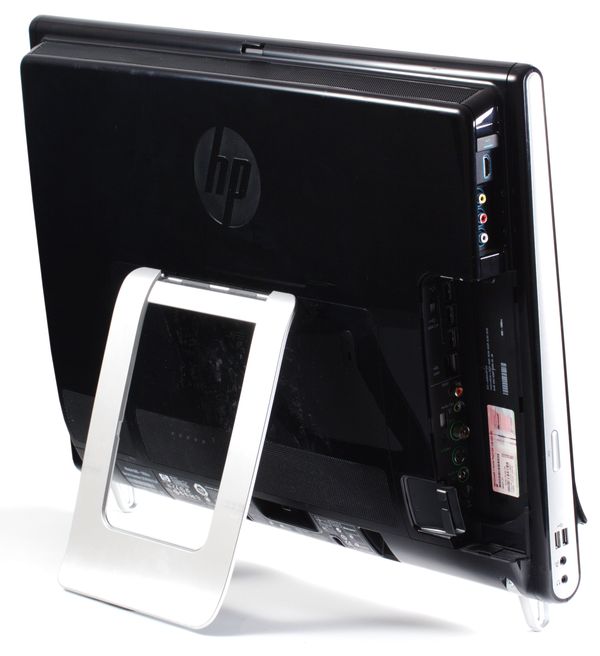
Практически все моноблоки имеют одинаковую схему установки: две вертикальные ноги под корпусом и сзади подставка, дающая третью точку опоры. Она же задает угол вертикального отклонения корпуса. У НР решение более-менее изящное: ножки закруглены снизу, т. e. когда откидываешь монитор, не возникает ощущения, как от качающегося на двух ножках стула.
Экран, как уже отмечалось, имеет диагональ 23 дюйма и разрешение 1920×1080 точек стандарта Full HD. Мультимедийный контент на экране выглядит хорошо. Фильмы можно смотреть без проблем, в т. ч. с большого расстояния и под достаточно большими углами. Цвета не плывут, при бытовом применении это очень важно.
Однако экран глянцевый, кроме того ситуацию усугубляет наличие слоя тачскрина. Когда смотришь фильм, сидя прямо перед экраном моноблока, свое отражение видно вполне отчетливо. К тому же матрица сильно бликует, отражая в т. ч. и источники света. Поэтому место для установки моноблока надо подбирать аккуратнее.
Акустическая система НР600, разработанная компанией Beats Audio, способна проигрывать музыку лучше, чем любой ноутбук (ну или почти любой). Она вряд ли выдержит сравнение с качественной настольной акустикой, но вполне может конкурировать с домашними пищалками, которые большинство пользователей покупает с компьютером. Мне было комфортно смотреть фильмы, не говоря о телепередачах, да и музыку можно слушать вполне без проблем.
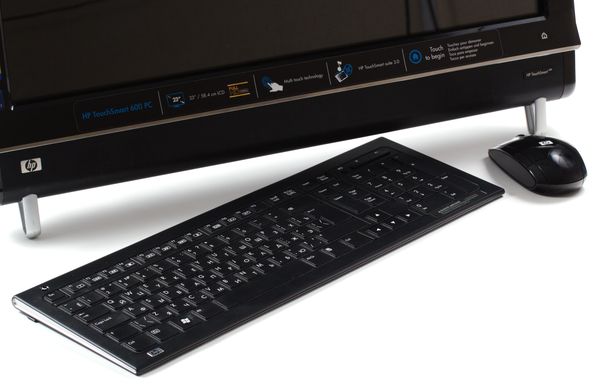
Управлять моноблоком можно либо с помощью поставляемых в комплекте клавиатуры и мыши, либо тачскрином, либо (в мультимедийных приложениях) с помощью пульта ДУ. Клавиатура беспроводная, она очень легкая и тонкая. По характеристике нажатия она близка к клавиатурам ноутбуков, у нее тоже очень короткий ход клавиш. По ощущениям клавиатура вполне неплоха, особых проблем при ее использовании не возникло, за исключением клавиши обратного слэша, стоящей между левым Shift и Я. Мышь тоже беспроводная, работает практически на любой поверхности, в руку ложится удобно. Проблем с ее использованием также не возникло.
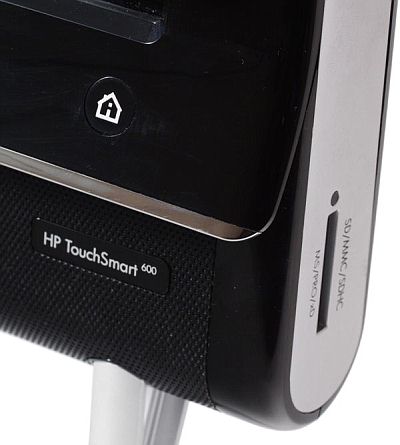
Кратко расскажем о дополнительных кнопках управления моноблоком. На передней стенке всего одна кнопка, она вызывает фирменный медиацентр HP Touchsmart. Это логично как раз для ситуации, о которой мы говорили выше: если моноблок, например, висит на стене и используется в основном как мультимедиацентр. Из единой интегрированной оболочки можно управлять видео, аудио и фотографиями, включить режим телевизора и т. д.
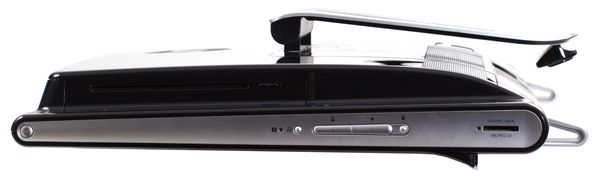
Кнопка включения находится справа вверху. При работе горит синим светом, в спящем режиме мигает желтым. На ощупь находится легко, нажатие четкое. Ниже находятся кнопки регулировки громкости (они у меня не работали из-за конфликта драйверов), которые также задействованы в меню при настройке монитора. Пользоваться этими кнопками неудобно: они жесткие и не всегда нажимаются с первого раза. Здесь же расположены индикаторы, зачем-то вынесенные дизайнерами на боковую грань, включая индикатор обращения к жесткому диску. Чтобы его увидеть, надо наклониться и заглянуть за грань корпуса (именно заглянуть, т. к. боковая грань не плоская, а вогнутая, и индикатор расположен в самом «вогнутом» месте, за бортиком). Поэтому с чистой совестью можно считать, что индикаторов нет — настолько неудобно они расположены.
Кстати, в моноблоке реализован примитивный аналог технологии эмбилайт: синие диоды, установленные в корпусе, светят вниз, на поверхность стола. Конечно, до эмбилайт не дотягивает (там все же учитывается цвет), зато очень удоно работать в темноте: синий свет не раздражает глаза в темноте (недаром ночное освещение делают синеватым), зато хорошо видно лежащую перед устройством клавиатуру.
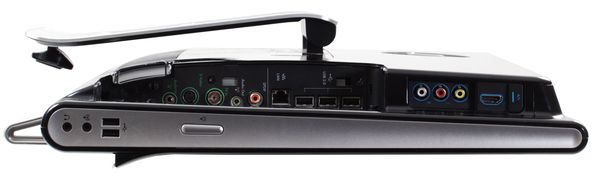
HP600 оснащен огромным количеством внешних интерфейсов, большинство из них не компьютерные, а бытовые. Поэтому функциональность этого моноблока гораздо шире, чем у обычного компьютера — в дополнение к ней это еще и мощный мультимедийный центр.
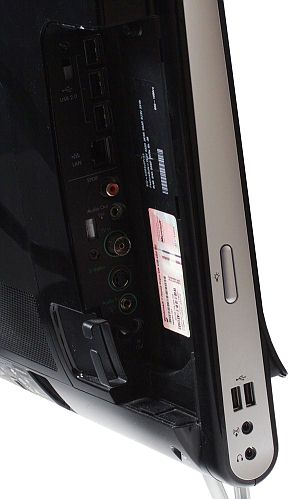
В корпусе есть веб-камера, причем сзади на корпусе есть язычок, которым ее можно направлять выше или ниже. Удобная функция, показываюшая, что веб-камеру делали не для галочки, а заботились об удобстве.
Отдельно стоит сказать о ситуации с нагревом и шумом. Я лично считаю, что нагрев моноблока никак не должен касаться пользователя. Перегреться нормально работающий моноблок не может по определению. Что же касается нагрева корпуса, то, в отличие от ноутбука, пользователь не дотрагивается до него при работе, поэтому уровень его нагрева для удобства работы абсолютно неважен.
Несколько важнее уровень производимого шума. Мне показалось, что НР600 не очень шумный. Он, разумеется, значительно шумнее среднего ноутбука. Вечером, когда вокруг тихо, шум системы охлаждения очень заметен, разница в уровне шума после выключения тоже сильная. Но при этом днем его маскируют другие бытовые шумы, а до шума вентиляторов среднего настольного компьютера моноблоку очень далеко.
Аппаратные возможности
Как мы уже отмечали выше, небольшой по размерам корпус накладывает очень серьезные ограничения на аппаратную конфигурацию. Поэтому НР600 построен на мобильной платформе. Хотя такие платформы стоят значительно дороже настольных и обеспечивают значительно более низкий уровень производительности, в целом он вполне достаточен для подавляющего большинства современных приложений. При этом платформы и процессоры могут быть самыми разными. С выходом нового поколения мобильной платформы Intel, вполне вероятно, в линейке появится и обновленная модель, но со старым внешним видом и той же эргономикой. Поэтому мне не хотелось бы уделять внимание тестированию производительности нашего тестового НР600: платформа может вариьироваться, и зафиксированные цифры скорости работы легко могут ввести неискушенного пользователя в заблуждение.
В то поколение, которое было у нас, ставились процессоры Core 2 Duo Mobile (например, P7450, как у нас, или Т6510), 4 ГБ оперативной памяти. При этом графическое решение откровенно слабое: это мобильный видеоадаптер NVIDIA G230M (на некоторые модификации идет 210-я модель). Хотя этот видеоадаптер обеспечивает достаточный уровень производительности для обычных офисных и домашних применений, рассчитывать на сколько-нибудь серьезную производительность в трехмерной графике, особенно в играх, не стоит. Насколько я понял, установка слабых видеоадаптеров является частью политики Hewlett-Packard (мощных моделей в линейке обнаружить не удалось).
В этот моноблок ставятся настольные жесткие диски. Это позволяет и немного удешевить систему, и получить значительно бо́льшую емкость, чем при использовании мобильных решений. В нашей системе стоял диск WD Green 1000 ГБ. То ли дело в том, что моноблок тестовый, то ли это конструктивная недоработка, но температура диска, как мы уже упомянули, была достаточно высокая, и у нашего диска были не очень хорошие показатели SMART. В НР600 есть и оптический привод, он расположен вертикально и имеет щелевую загрузку — работать с таким приводом удобно.
C моноблоком поставляется внушительное количество ПО. Останавливаться на нем в обзоре мне не хотелось бы, желающие могут ознакомиться с характеристиками на сайте НР, там все очень подробно описано.
Выводы
Моноблоки — это устройства, ориентированные в определенную рыночную нишу и рассчитанные на определенный класс пользователей. То, что они есть на рынке, — очень хорошо, т. к. теперь у пользователей появился выбор. Не сказал бы, что цены на моноблоки низкие, по этому параметру не всегда удастся получить экономию в сравнении с обычным настольным компьютером или ноутбуком. Таким образом, в поисках преимуществ следует обращать внимание в первую очередь на функциональность.
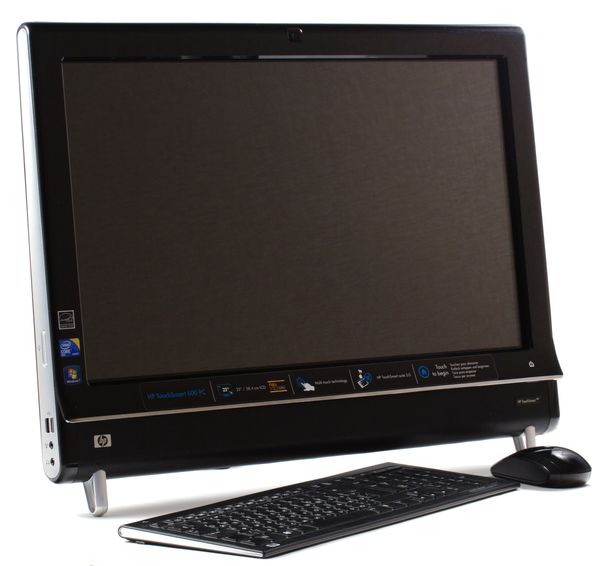
Плюсы мультимедийного моноблока (на примере НР600, у других моделей может отличаться в зависимости от аппаратных возможностей):
- занимает очень мало места, нет соединительных проводов;
- хороший экран (опциально — с тачскрином);
- хорошая акустика;
- отлично подходит для аудио/видеоприложений, в том числе может работать и как бытовое устройство, и как компьютер;
- возможности по управлению: пульт ДУ, беспроводные клавиатура и мышь.
- слабая платформа, как у средних ноутбуков;
- почти полное отсутствие возможности модернизировать купленную конфигурацию;
- некоторые особенности работы с устройствами ввода, не всегда удобный тачскрин.
Средняя текущая цена (количество предложений) протестированной конфигурации (1050) моноблока HP в московской рознице (рублевый эквивалент — во всплывающей подсказке): Н/Д(0)
Если вам нужно купить оптический привод для ноутбука, то наш интернет-магазин готов предложить покупателям Москвы и Московской области техническую консультацию и помочь с выбором из широкого ассортимента таких устройств.
Когда на нужен новый DVD привод для ноутбука?
Если вы зашли в этот раздел каталога ЭНКО, значит у вас возникло два варианта проблемы:
Привод вашего ноутбука или моноблока отказывается читать диски, или делает это очень медленно.
Вы приобрели новый ноутбук, нетбук или моноблок, который не оснащен DVD приводом, а работать с такими дисками необходимо
Данный раздел предназначен для решения первой задачи. Здесь вы сможете выбрать внутренний SATA slim привод для ноутбука. Slim – от английского «тонкий». По форм-фактору привод для ноутбука полностью идентичен приводу для моноблока, просто в моноблоке он устанавливается вертикально.

Установить новый привод взамен старого можно только частично разобрав ноутбук или моноблок, и, желательно, только специалисту сервисного центра. Для решения второй задачи перейдите в раздел Приводы DVD±RW, DVD RAM нашего каталога. Там вы найдете большой ассортимент внешних оптических приводов, которые подсоединяются к ноутбуку через USB. Это решение второй задачи.
Почему привод для ноутбука сломался?
Основная причина — в неисправности лазерного фотодиода. Он имеет поверхность в виде линзы, которая выполнена из пластика. Со временем, от пыли или соприкосновения с быстро вращающейся поверхностью диска, происходит помутнение линзы или на ней возникают царапины.

При этом фотодиод привода не может четко сфокусироваться на поверхности диска. Для пользователя это выглядит как постоянное дерганье головки привода с раскручиванием и последующей остановкой вращения диска. Такая неисправность не лечится. Выход один — купить новый DVD привод для ноутбука.
Как выбрать? Советы практиков.
Со временем проблема выбора оптического приводы сильно упростилась. На данный момент уровень технологий при производстве таких устройств настолько высок, что никаких существенных отличий среди приводов SATA для ноутбуков просто нет. Почему именно SATA? Для подключения оптических приводов разъем SATA используется в современных ноутбуках в 99.9% случаев.
Не выкидывайте старый привод. Обычно производитель ноутбука или моноблока устанавливает на нем фирменную наружную панель оригинальной формы. Специалист сервисного центра может переставить ее на новый DVD привод для ноутбука стороннего производителя. Внешний вид вашего ноутбука при этом будет идентичен старому.
Есть некоторые ноутбуки, в которые устанавливались фирменные сравнительно тонкие оптические приводы. Стандартная высота привода SATA для ноутбука 12,7 мм. Тонкие модели оптических приводов имеют высоту около 9 миллиметров.
Что касается производителя, то с минимальным предпочтением мы рекомендуем купить DVD привод для ноутбука фирмы LITE-ON. Это крупнейший производитель оптических приводов. Рекомендуем установку в сервисном центре ЭНКО!
Совместите покупку оптического привода для ноутбука с визитом в наш сервисный центр. Наши специалисты демонтируют неисправное устройство, подберут из наличия подходящий привод и БЕСПЛАТНО установят его. Если посещение невозможно – сделайте заказ через корзину: в нашем магазине только лучшие цены, гарантия на весь ассортимент товаров и очень быстрая доставка любого товара.
Что такое оптический привод и дисковод
Зоной применения оптических приводов является не только привычные нам компьютеры, но и так же используемые нами автомагнитолы, DVD проигрыватели, некоторые виды оптических дисков используют магнитофоны. Даже при всем этом, многие люди под сомнение ставят необходимость в таких устройствах, для чтения оптических дисков. А вот для того, чтобы знать на сколько правильно данное высказывание, нужно сначала знать, что такое оптический привод и какими возможностями он обладает.
Период развитие привода для чтения оптических дисков имеет не одно поколение. Его работа основана на точно направленном на отражающем дисковом слое луче лазера. Это необходимо как раз для считывания информации с углублений, видимых только под микроскопом на оптических дисках, собственно для распознавания информации с которых он и нужен. Поэтому такие носители информации как оптические диски часто называют лазерными.
Оптическое считывающее устройство относят не только к аппаратной части компьютера, но и мультимедийной, а всё из-за того, что преобладающая информация, хранящаяся на дисках, является мультимедиа направленной.
Что такое оптический привод
Оптический привод, для чего он необходим? В независимости от того, что это устройство уже давно используется людьми, не все знают, что это за такой привод. Перейдём расшифровке сложившегося термина.
Дисковод оптических дисков или оптический привод – это устройство, совмещающее в себе как механическую, так и электронную составляющую, вся работа которого основана на использование лазера, его функцией является именно считывание информации с оптических дисков, при этом некоторые представители наделены ещё и возможностью записи данных.
Для обозначения дисковода оптических дисков, за частую используют синонимы, его могут назвать оптическим приводом, просто приводом, дисководом, а иногда приходится слышать мене распространённые его названия. Термин дисковод, как и многие другие термины, связанные с компьютерами, произошёл от англ. Disk Drive (Дисковый привод), что значит, при грубой формулировке – приводящий в движение, а раскручивает он, как было сказано ранее именно диски. Оптический дисковод не единственный представитель устройств дисководов, но единственный используемый по сей день в актуальных компьютерных конфигурациях.
Как выглядит стандартный оптический привод
Оптические дисководы отнюдь не однообразны, о чем может говорить наличие их представителей не только в обыкновенном системном блоке с привычными размерами, но и более тонкие в моноблоке или ноутбуке, к тому же привод может быть и переносной.
Основными интерфейсами подключения к компьютеру является SATA и USB, к устаревшим компьютерах такие приводы подключаются при помощи IDE шлейфов. Есть и другие способы подключения привода к компьютеру, но они не популярны.
Переносной, он же и внешний обычно, с интерфейсом подключения именно USB привод, подойдёт для любителей воспользоваться диском, даже если такая возможность в устройстве не предусмотрена. К тому же, такие оптические дисководы, можно использовать на нескольких персональных компьютерах, что тоже удобно.
Различных модификаций приводов, например, с лотком, обычно управляемым при помощи кнопки ли и на программном уровне или с вводным отверстием с возможностью автоматического забора диска существует достаточно много. Стоит обратить внимание на небольшое отверстие, находящееся обычно рядом с кнопкой извлечения лотка, которое поможет извлечь диск из привода при помощи погружения в него иголки и тем самым задействовав механизм извлечения, что актуально при выключенном компьютере или при заклинившем механизме. Тут нет ничего странного, пока совершенного технического решения скорее всего не существует.
Типы оптических приводов и их функционал
Важную функциональную особенность оптического дисковода определяются его типом, который характеризует работу с используемым в дальнейшем накопителем, а вместе с этим возможные емкости диска, скорости на него записи и с него считывания. Для более полного понимания того, что такое оптический привод, и какое он имеет функциональное разнообразие рассмотрим возможности каждого типа.
CD приводы
CD – привод считается самым обыкновенным устройством для чтения оптических дисков, он подразделяется:
CD-ROM – устройство только для чтения CD дисков.
CD-RW – так же, как и CD-ROM имеет возможность считывать информацию с диска, но кроме считывания такие устройства могут производить и запись.
DVD приводы
DVD – основной функцией таких оптических приводов является использование DVD дисков:
DVD-ROM – способен только считывать информацию, DVD-RW производит и чтение, и запись, но тут нужно обратить внимание на то, что DVD приводы, могут проделывать операции по чтению и записи с CD носителями.
Такой привод как DVD – RW DL, выполняет все функцию предыдущих DVD приводов с небольшим бонусом, которым является способностью записи на двухслойные диски, обладающие большей ёмкостью.
Среди DVD устройств есть одно исключение, к которому относится комбинированный привод DVD/CD-RW, который кроме чтения всех форматов CD и DVD, производить запись может только на CD диски.
Привод Blu-Ray
BD-RE является оптическим приводом, предназначенным для чтения информации с Blu-Ray дисков с размером слоя в 23.3 Гб. Его работа в сравнение с DVD устройствами основана на меньшей длине волны лазера и синего спектра излучения, а также увеличенным защитным слоем дисков. Данный слой обеспечивает высокую надёжность при чтении и записи.
Технология Blu-Ray в основном используется для хранения на таких дисках видео высокого разрешения и наряду с предыдущими типами приводов, имеет возможность использовать CD и DVD.
HD DVD привод
Так же существуют такие типы приводов как HD DVD, для чтения информации со всех видов дисков кроме Blu-Ray и его более продвинутый родственник HD DVD/DVDRW, который не только читает, но и пишет. Основной же функционал устройства представлен чтением HD DVD дисков и чтением, и записью в случае с HD DVD/DVDRW. Однослойные диски имеют вместимость 15 гигабайт, а двухслойные в 2 раза больше.


