

До 2012 года разгонять видеокарты было сложно и даже опасно. Приходилось рассчитывать напряжение на схеме, паять резисторы и перенастраивать BIOS — зато в результате можно было увеличить производительность почти вдвое.
Когда появилась 600-я серия видеокарт NVIDIA, разгон стал значительно проще и безопаснее, но потерял в эффективности. Например, без разгона видеокарта GTX 1660 Ti выдает в игре Assassins Creed Odyssey около 55 FPS при 2K-разрешении, а с разгоном можно добиться почти эталонных 60 FPS. То есть можно рассчитывать на прирост производительности около 10%, не больше.
- Какие видеокарты лучше подходят для разгона
- Видеокарты без технологии GPU Boost
- Видеокарты между NVIDIA 600 series и GeForce 10
- Видеокарты GeForce 10 и более новые модели
- Как подготовить компьютер и видеокарту к разгону
- Организация качественного охлаждения
- Проверьте блок питания
- Установите ПО для разгона
- Какие характеристики видеокарты можно изменить
- Важно найти баланс
- Скорость вращения вентилятора
- Как протестировать изменения
- Отображение характеристик производительности в играх
- Мониторинг с помощью программ для разгона
- Использование бенчмарков
- Чек-лист для разгона видеокарты
- Как подобрать настройки для разгона:
- Разогнанный компьютер: полезно или опасно?
- Преимущества разгона
- Зачем разгонять компьютер
- Что такое разгон компьютера
- Почему разгон может быть опасным
- Можно ли разгонять комплектующие без повышения напряжения
- Как делать разгон без вреда для комплектующих
- Заключение
- Разгон процессора Intel
- Разгон процессора AMD
- Разгон оперативной памяти
- Разгон видеокарты
- Подготовка к разгону
- Нужные программы
- GPU-Z
- MSI Afterburner
- Furmark
- Увеличение частоты ядра
- Разгон памяти
- Особенности оверклокинга видеокарты
- Результаты разгона
Какие видеокарты лучше подходят для разгона
Видеокарты без технологии GPU Boost
Это модели, вышедшие до 2012 года. Модификация таких карт сложная, но может дать прибавку к производительности до 50%.
Некоторые модели старых видеокарт можно разогнать с помощью программ для поднятия напряжения, например Overclocker-x1k, но чаще приходится перепрошивать BIOS с помощью NiBiTor или NVIDIA BIOS Modifier. Получится разогнать только некоторые видеокарты, например NVIDIA 7800 GTX, — многие другие модели ПО просто не поддерживает.
Более универсальный, но опасный подход — вольтмоддинг. В этом случае на видеокарту с помощью паяльника устанавливают дополнительные резисторы. Они увеличивают напряжение, которое поступает на графическое ядро, и производительность. При таком методе легко перегреть видеокарту или неправильно рассчитать напряжение, из-за чего компонент перегреется и перестанет работать. Не рекомендуем использовать такой способ.
Видеокарты между NVIDIA 600 series и GeForce 10
В этих моделях уже есть технология GPU Boost, поэтому разгон удобно настраивать с помощью программ. Такие видеокарты разгонять легко: на них хорошо почувствуются изменения, а рисковать не так страшно, ведь ПК всё равно потребуется обновлять в ближайшее время.
После разгона вы сможете повысить мощность в среднем на 5–10%, но будете платить повышенным нагревом, повышенными оборотами кулеров и повышенным энергопотреблением. Так можно продлить жизнь GTX 760 и поиграть на ней в Call of Duty: Warzone с 50 FPS, но с риском, что видеокарта перегреется и перестанет работать.
Видеокарты GeForce 10 и более новые модели
Разгонять видеокарты из линеек RTX 2000, 3000 и 4000 почти нет смысла: они пока справляются с современными играми, а дополнительный прирост мощности на 5–10% не даст заметный результат. Даже не самая новая тянет Hogwarts Legacy на высоких настройках в Full HD. Поэтому, если не хватает немного производительности до стабильных 60 FPS, лучше снизить настройки теней или , чем дополнительно нагружать видеокарту разгоном.
Для моделей уровня GTX 1060 разгон уже имеет смысл. Но не рассчитывайте на чудо: после разгона она не сможет выдавать в Cyberpunk 2077 стабильные 60 FPS в Full HD даже на минималках, но средняя частота кадров поднимется на 3–4 пункта, и станет чуть комфортнее играть.
Как подготовить компьютер и видеокарту к разгону
Организация качественного охлаждения
Из-за увеличения мощности видеокарта начнет сильнее нагреваться. Чтобы она не вышла из строя, стоит предусмотреть ее эффективное охлаждение. Для этого:
- Установите более просторный корпус с большим количеством слотов для вентиляторов.
- Рассмотрите возможность использования водяного охлаждения для более эффективного результат.
Проверьте блок питания
Разгон увеличивает энергопотребление, поэтому нужен блок питания с большей мощностью, чем рекомендует производитель для видеокарты. Лучше всего закладывать дополнительные 100–150 Вт — этого должно хватить для изменений.
Установите ПО для разгона
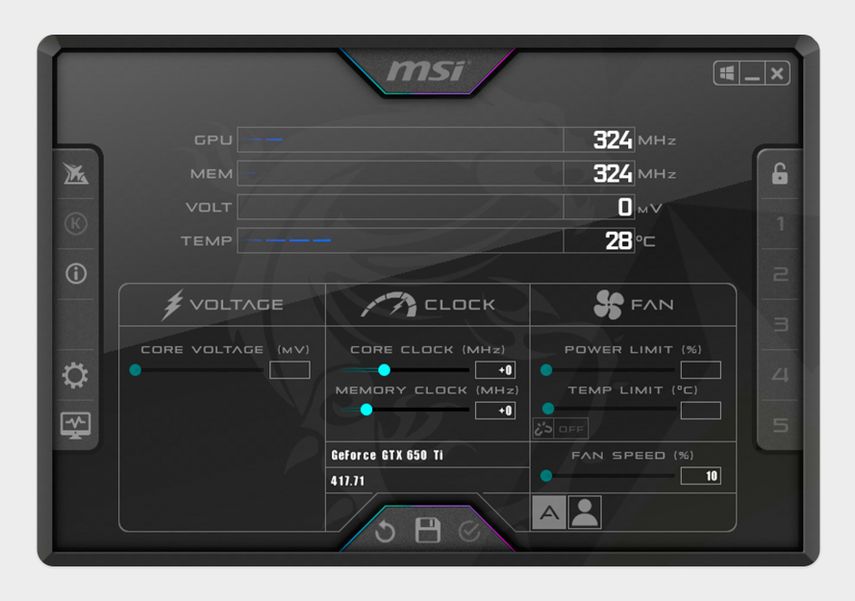
Для видеокарт AMD можно использовать AMD Radeon Performance Tuning, а для NVIDIA — GeForce Experience. Видеокартам ASUS больше подойдет Asus GPU Tweak II, а для карт Nitro и Pulse от Saphire — Sapphire TriXX. Для новичков лучше всего подойдет MSI Afterburner — эта утилита позволяет менять все важные характеристики видеокарты, и при этом для нее написано много гайдов.
Какие характеристики видеокарты можно изменить
Разгон видеокарты — это поиск баланса между производительностью, максимальной температурой и шумом. Чтобы найти золотую середину, придется поиграться с настройками.
- Напряжение на графическом ядре: регулирует количество милливольт, подаваемых на ядро видеокарты.
- Предел температуры чипа: задает порог, при котором видеокарта снижает частоту и напряжение.
- Частота графического ядра: определяет, сколько операций процессор выполняет за секунду.
- Частота видеопамяти: показывает, какой объем данных может обрабатывать память видеокарты в секунду.
Важно найти баланс
Важно найти баланс, при котором видеокарта не будет чрезмерно нагреваться, но при этом ее мощность вырастет. Чтобы найти такие значения, тестируйте разные связки настроек частот видеопамяти и графического ядра.
Скорость вращения вентилятора
Скорость вращения вентилятора также играет большую роль в температуре видеокарты. Увеличьте количество оборотов, которые совершают вентиляторы, чтобы избежать перегрева видеокарты. Тогда они смогут направлять на радиатор видеокарты больший поток воздуха и эффективнее ее охлаждать. Однако, увеличение скорости вращения вентиляторов также приведет к увеличению шума, вырабатываемого компьютером. В случае, если видеокарта не испытывает высокой нагрузки, можно снизить скорость вентилятора для снижения уровня шума.
Как протестировать изменения
После внесения изменений в настройки видеокарты, важно проверить, как они отразятся на производительности в играх и программах. Это можно сделать с помощью встроенных инструментов, программ для разгона или специализированных бенчмарков.
Отображение характеристик производительности в играх
Во многих играх существуют встроенные инструменты для отображения характеристик производительности. Эти инструменты можно активировать с помощью определенной кнопки, назначенной в настройках игры, либо с помощью консольной команды. Чаще всего отображаются показатели FPS (количество кадров в секунду).
Мониторинг с помощью программ для разгона
Многие программы для разгона видеокарты также имеют функции мониторинга, позволяющие строить графики производительности. Это удобно для отслеживания изменений и сравнения результатов.
Использование бенчмарков
Для получения данных о производительности видеокарты в определенных условиях можно использовать бенчмарки. Эти программы нагружают видеокарту и позволяют симулировать условия работы карты при запуске игр и графических программ.
Чек-лист для разгона видеокарты
Разгон видеокарты рекомендован в случае, если гарантия на устройство уже истекла и видеокарта испытывает сложности с запуском современных игр. Предварительно обеспечьте устройство эффективным охлаждением, проверьте совместимость блока питания по мощности и установите программы для разгона.
Как подобрать настройки для разгона:
- Установите оптимальное напряжение.
- Настройте частоту видеоядра и памяти.
- Соблюдайте баланс между увеличением производительности и избеганием критических температур.
Помните о необходимости регулярной проверки состояния видеокарты, особенно при использовании разгона, чтобы предотвратить перегрев и износ системы охлаждения.
Разогнанный компьютер: полезно или опасно?
После разгона проверьте производительность в играх или с помощью мониторинга в программе для разгона. Чтобы создать дополнительную нагрузку, можно использовать бенчмарки.
Преимущества разгона
С разгоном пятилетняя видеокарта не станет в два раза мощнее, но это поможет вам приблизиться к заветным 60 FPS, пока нет возможности обновить ПК.
Зачем разгонять компьютер
Собирая игровые компьютеры, мы хотим получить от них максимум производительности. Поэтому многие из нас задумаются о разгоне комплектующих. Сегодня мы расскажем, что это такое, как проводится процедура оверклокинга и правда ли она опасна для ПК.
Что такое разгон компьютера
Разгон или оверклокинг – это повышение рабочих частот комплектующих. Чем они выше, тем больше операций за один такт вычислений могут провести процессоры, видеокарты и модули оперативной памяти. Это повышает их производительность, увеличивает FPS в играх и снижает время рендера в рабочих программах и приложениях.
Почему разгон может быть опасным
Частота компьютерных комплектующих – это зависимая величина, которая измеряется в герцах (Гц). Чтобы ее поднимать, нужно повышать еще одну характеристику – напряжение. Оно измеряется в вольтах (В).
Проблема в том, что чем больше напряжение, тем сильнее нагреваются комплектующие. Это ускоряет естественную деградацию – разрушение внутренней структуры чипов. Тогда долговечность комплектующих снижается, и они быстрее выходят из строя.
Можно ли разгонять комплектующие без повышения напряжения
Зачастую это возможно, но тогда у вас не получится сильно поднять частоту. В таком случае производительность компьютера увеличится ненамного.
Например, ваша оперативная память стандарта DDR4 работает на напряжении 1.35 В при частоте 3200 МГц. Если вы не будете повышать напряжение, то в лучшем случае вам удастся поднять частоту до 3600 МГц, и прирост мощности в играх составит примерно 5%. То же самое будет с процессором и видеокартой. Если не поднимать рабочее напряжение, значительного прироста мощности вы не получите.
Как делать разгон без вреда для комплектующих
Секрет оверклокинга в том, чтобы повышать напряжение на небольшую величину. Тогда естественная деградация комплектующих будет минимальной. Важно также обеспечить хорошую систему охлаждения, чтобы продлить срок службы компонентов.
Возвращаясь к примеру с оперативной памятью, не стоит значительно увеличивать напряжение. Небольшое повышение с 1.35 до 1.38 V не принесет вреда.
Заключение
Разгон компьютера может быть полезным для повышения производительности, но необходимо помнить о возможных рисках. Следуйте инструкциям и не перегревайте комплектующие, чтобы извлечь максимум выгоды от оверклокинга без ущерба для оборудования.
Далее мы расскажем, как разогнать компьютер, но сперва оговоримся, что это не будет подробный и полноценный гайд. Мы опишем только общие вещи, иначе размер этой статьи получится слишком большим.
К тому же вам будет проще воспринимать гайд не в текстовом формате, а в видео. На YouTube можно найти очень много роликов о том, как правильно и безопасно разгонять компьютерные комплектующие.
Разгон процессора Intel
Разгонять можно только те процессоры Intel, которые имеют индекс «K» на конце названия. Также разгон процессоров Intel возможен только на материнских платах с чипсетом «Z».
Кроме этого, удостоверьтесь, что у вас эффективная система охлаждения. Она должна как минимум легко справляться с процессором без разгона. Также проверьте мощность блока питания и убедитесь, что его мощности хватит для питания разогнанного CPU.
Когда вы убедитесь, что ваша система готова, можно приступать к оверклокингу процессора. Для этого следуйте алгоритму:
Если температура в норме и ошибок не было обнаружено, продолжайте разгон. Повторяйте перечисленные действия и повышайте частоту с напряжением еще на 100 МГц и 5 мВ. Когда температура сильно возрастет или стресс-тест покажет ошибку, вернитесь на последнее стабильное значение.
Если компьютер не запускается после разгона, сбросьте настройки BIOS. Для этого отключите ПК от сети и найдите на материнской плате два контакта с подписью «CLR-CMOS». Вставьте между ними любой металлический предмет, например, отвертку, и BIOS сбросится. Затем подключите компьютер к сети и попробуйте разгон с другими значениями частоты и напряжения.
Разгон процессора AMD
Для разгона процессоров AMD не нужны дорогостоящие материнские платы и процессоры со специальными индексами в названии. Все, что вам нужно – проверить мощность блока питания, эффективность системы охлаждения и узнать максимальную частоту процессора. Ее можно найти в характеристиках на официальном сайте AMD или в карточке товара любого интернет-магазина.
Приступайте к разгону по следующему алгоритму:
Если температуры в норме и ошибок нет, повторяйте процедуру и повышайте частоту еще сильнее. Когда стресс-тест начнет показывать ошибки, верните частоту на последнее стабильное значение.
Разгон оперативной памяти
Разгонять ОЗУ можно двумя способами: автоматически или вручную. Чтобы сэкономить время и силы, мы рекомендуем первый вариант. Для этого ваша оперативная память должна поддерживать XMP – профиль производительности, с помощью которого можно выставить нужную частоту, и система сама выберет подходящие тайминги и напряжение. Сегодня почти все модули ОЗУ поддерживают эту технологию.
Чтобы выставить нужную частоту, запустите BIOS и перейдите в меню «Memory». Найдите пункт «Extreme Memory Profile (X.M.P.)» или что-то подобное. На всех материнских платах эта настройка называется по-разному. Выставьте значение «Profile1» или «Profile2» и сохраните настройки.
Разгон видеокарты
Разгон компьютера с незначительным повышением напряжения – это абсолютно безопасная процедура, которая:
Все компьютеры HYPERPC не менее 4 часов проверяются в специальных программах – стресс-тестах. Это утилиты, которые искусственно нагружают комплектующие для поиска брака и технических ошибок. Если в ходе тестирования находятся нестабильности, наши инженеры самостоятельно настраивают комплектующие в BIOS.
Так мы устраняем любые неполадки для достижения максимальной производительности в играх и рабочих приложениях.
Продолжаем серию материалов в которой мы рассказываем о том, как повысить производительность компьютерного железа.
Для того, чтобы поддерживать свой ПК в актуальном состоянии, приходится регулярно делать апгрейды. То видеокарта не тянет, то процессор в многопотоке задыхается со своими 4 ядрами, то новый тип памяти появится. Покупка новой железяки — выход очень простой, но вместе с тем и затратный. Существует несколько способов продлить жизнь своему старичку. Один из них — это разгон. В прошлый раз мы рассказывали вам про оверклокинг процессора. В этот раз попробуем увеличить мощность графического адаптера.
Подготовка к разгону
Разгон — это повышение производительности железа за счет изменения технических характеристик. Производительность видеокарты, точно так же, как в случае с процессором, зависит от частоты. От частоты памяти и частоты ядра.
Сегодня мы поговорим про так называемый «безопасный разгон», который сможет сделать любой пользователь в домашних условиях. Экстремальный разгон с помощью повышения напряжения и замены системы охлаждения мы рассматривать не будем. Забегая немного вперед, скажем, что описанный ниже метод является полностью безопасным для вашего графического акселератора. Самое главное — не изменяйте уровень напряжения, подаваемого на видеокарту и тогда, она точно не сгорит.
Нужные программы
В отличии от процессора, видеокарта разгоняется с помощью сторонних утилит. Самый популярный пак, который нам в этом поможет, состоит из: MSI Afterburner, GPU-Z, Furmark. Разберем каждую программу по порядку.
GPU-Z
Данный софт позволяет нам мониторить технические характеристики видеокарты. Здесь есть все: название графического процессора, используемая технология, количество шейдерных блоков, объем видеопамяти, пропускная способность шины и т.д. Кстати существует аналогичный софт и для ЦПУ под названием CPU-Z.
Но, к сожалению, все эти параметры нельзя взять, просто так увеличить и получить бонусную производительность. Всё, с чем разработчики нам позволяют играться — это тактовая частота графического ускорителя и тактовая частота видеопамяти. На скриншоте выше это GPU Clock и Memory соответственно. Их то, мы с вами и будем разгонять.
MSI Afterburner
Самая известная и широко используемая утилита для разгона видеокарт. Помимо этого, она служит для получения подробной информации об аппаратных компонентах компьютера и предлагает дополнительные функции, такие как регулировка скорости вращения вентиляторов, тестирование производительности, видеозапись. Утилита MSI Afterburner бесплатна и работает с видеокартами любых брендов.
Существуют и другие утилиты, но софт от MSI является самым комфортным для использования, а так же имеет множество вспомогательных функций, о которых мы расскажем ниже.
Furmark
Чуть ли не единственная утилита, которая позволяет протестировать разогнанную видеокарту на стабильность. С ее помощью вы так же сможете мониторить уровень энергопотребления графического процессора, и сравнить свои результаты с результатами других пользователей. Вышеупомянутый GPU-Z в качестве встроенного дополнения здесь тоже имеется.
Увеличение частоты ядра
Первое, что вам нужно сделать, это открыть GPU-Z и посмотреть базовые значения частоты ядра (Default Clock). В нашем случае видеокарта GTX 1080 от компании Gigabyte работает на частоте 1633 Мгц.
Далее открываем MSI Afterburner и первым делом двигаем ползунок Power Limit вправо до упора. Это позволит видеокарте работать на полную мощность. После этого мы начинаем увеличивать значение Core Clock. Рекомендуем начать с шага в 50 МГц. Не забывайте подтверждать изменения с помощью кнопки «Apply».
Сворачиваем программу и открываем Furmark. Выбираем максимальное разрешение доступное для вашего монитора (Resolution) и 8Х сглаживание (Anti-aliasing). Ставим галочку напротив «Fullscreen». Запускаем стресс-тест (GPU stress test).
Рекомендуется крутить бублик (народное название Furmark) минимум 10 минут. Таким образом вы дадите видеокарте прогреться до максимальных значений, и график температуры выровняется. Кроме того, вы проверите графический процессор на стабильность. Если вы увидите ошибку по типу «графический драйвер перестал отвечать и был остановлен», то стресс-тест можно прекращать. Это говорит о том, что чип не держит выбранную частоту, и ее требуется понижать. Также на экране могут появиться артефакты (различные искажения изображения). Это тоже свидетельствует о слишком высокой выбранной частоте. За здоровье комплектующей можете не переживать. Ни артефакты, ни ошибки, связанные с работой драйверов — не могут ей навредить. В таком случае требуется просто перезагрузить ПК, и работа устройства придет в норму.
Если же никаких проблем в работе видеокарты не наблюдается, то можно продолжать повышать частоту и каждый раз прогонять в тесте. Требуется делать это до тех пор, пока вышеуказанные проблемы не обнаружатся. Тогда просто слегка понижаем частоту на 10-20 МГц и снова прогоняем тест. Если все работает стабильно, то можно переходить к следующему этапу — тестирование в играх.
Сам по себе бенчмарк не отображает общей картины, это всего лишь синтетический тест. И хоть игры редко способны загрузить видеокарту на все 100%, они всё же более требовательны к работе графического ускорителя. Бывает так, что стресс-тест карта проходит без проблем, а вот в игре появляются артефакты. В таком случае просто снижаем частоту и ищем ее максимальные значения, при которых видеокарта работает без нареканий. В нашем случае удалось подняться частоту на 150 МГц, что в итоге равнялось 1783 МГц.
Разгон памяти
Осуществляется точно таким же способом, как и разгон видеоядра. Мы постепенно повышаем частоту до тех пор, пока не появляются признаки некорректной работы видеокарты. Далее слегка понижаем частоту и тестируем в играх. И так до тех пор, пока не найдем точное максимально возможное значение частоты, при котором система будет работать стабильно. Учитывайте, что, обычно, видеопамять поддается разгону лучше, чем ядро. В нашем случае нам удалось повысить частоту на целых 600 МГц. Не рекомендуется одновременно изменять значения частоты памяти и ядра. Если так делать, то при возникновении ошибок, вы не узнаете точно, в чем именно проблема. В высокой частоте памяти или ядра.
Особенности оверклокинга видеокарты
Если после всех проделанных манипуляций вам, наконец, удалось добиться стабильной частоты, то не стоит забывать и про охлаждение. Повышенные частоты приводят к увеличенному тепловыделению, поэтому желательно увеличить обороты кулеров на 5-10%. Сделать это можно в том же MSI Afterburner.
Для этого зайдите в настройки (settings). Перейдите во вкладку «Кулер». Поставьте галочку напротив пункта «Включить программный пользовательский авторежим». Подстройте график под свою видеокарту таким образом, чтобы температура была на должном уровне, но и кулеры не крутились на полную. Так же поставьте галочку напротив пункта «Форсировать обновление скорости кулера на каждом периоде». Подтвердите изменения и закройте окно.
Еще один момент, который стоит учесть — это увеличенное энергопотребление. Так же, как и в случае с процессором, количество съедаемых Ватт может увеличить в несколько раз. Общие значения назвать трудно, потому что они варьируются от случая к случаю. Поэтому если у вас установлен слабый блок питания, то от разгона лучше отказаться до тех пор, пока не приобретете более мощный БП.
Результаты разгона
Вообще разгон дело индивидуальное. Одинаковые модели видеокарт, даже от одного и того же производителя, могут покорить разные значения частоты. В нашем случае стандартные 1633 МГц по ядру — превратились в 1783 МГц. А 5000 МГц по памяти, если верить MSI Afterburner, увеличились до 5603 МГц. В разных программах для мониторинга, цифры, касающиеся видеопамяти, могут отличаться, потому что некоторые утилиты показывают значение фактической частоты видеопамяти, а некоторые показывают значение эффективной частоты.
Различные типы памяти позволяют передавать в два или в четыре раза большее количество данных на той же тактовой частоте за единицу времени, и поэтому цифру рабочей частоты зачастую указывают удвоенной или учетверённой, умножая на 2 или 4. Так, если для DDR-памяти указана частота 1400 МГц, то эта память работает на физической частоте в 700 МГц, но указывают так называемую эффективную частоту.
Что же касается результатов, то в стоке наша видеокарта показывала в «бублике» 115 FPS по средним показателям. После разгона частота кадров увеличилась до 134. И это при одинаковых пресетах теста — 1920х1080, 8X Anti-aliasing, Fullscreen Mode. Получается, что прирост производительности составил около 15%. На наш взгляд, такие значения полностью оправдывают потраченное время и силы. Тем более, что процесс разгона довольно простой и не требует каких-то специальных навыков.


