
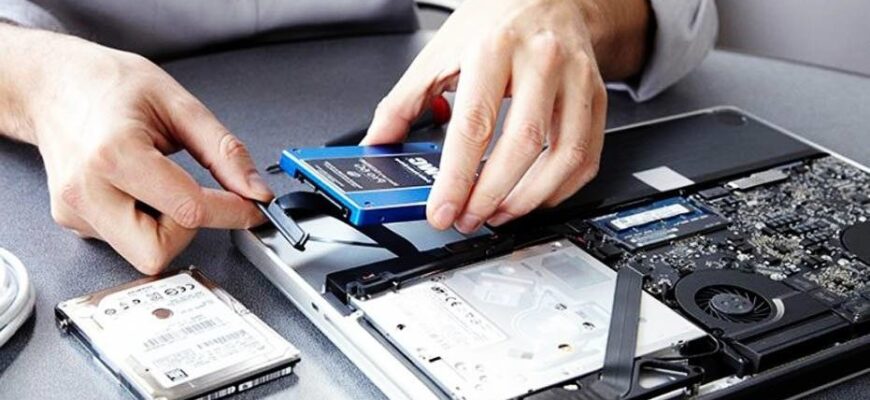
- Замена жесткого диска на ноутбуке
- Профессиональная мастерская HYPERPC
- Возможные проблемы
- Трещит жесткий диск?
- Ноутбук часто зависает?
- Файлы стали недоступными?
- Вместо загрузки ОС появляется экран восстановления?
- Этапы
- Часто задаваемые вопросы
- Восстановленных материнских плат
- Специалисты нашего сервиса
- Бедник Алексей
- Заляднов Степан
- С нами вы получаете
- Наши работы
- Стоимость ремонтно-восстановительных услуг
- Цены на ремонт и замену деталей ноутбуков
- Ремонт материнской платы
- Замена материнской платы
- Ремонт и замена клавиатуры
- Ремонт и замена touchpad и манипулятора
- Замена корпуса и отдельных частей корпуса
- Замена матрицы и деталей корпуса матрицы
- Работа по замене шлейфа матрицы
- Система охлаждения
- Замена жесткого диска
- Замена оптического привода
- Установка BGA микросхемы
- HYPERPC — является товарным знаком ООО ГИПЕРПК, зарегистрированным в России и других странах.
- Подготовка к замене диска
- Замена жесткого диска на ноутбуке: важные шаги и советы
- Процесс замены диска
- Проверка работоспособности нового диска
- Использование операционной системы для проверки нового диска
- Дополнительные советы и рекомендации
- Решение возможных проблем и ошибок
- Регулярное обслуживание и профилактика ноутбука
- Жесткие диски на SATA III с гарантией в наличии и под заказ на NBdoc
- Замена диска на ноутбуке
- Выбирайте запчасти для ноутбуков с гарантией
- HDD или SSD
- Внешний или внутренний
- Как жесткий диск подключается к ПК
- От чего зависит скорость передачи данных на HDD
- На что влияет буфер HDD
- Какой объем памяти выбрать
- Частые вопросы при выборе жестких дисков
- Как выбрать жесткий диск
- Стоимость замены жесткого диска
- Зачем нужно обновление?
Замена жесткого диска на ноутбуке
Профессиональная мастерская HYPERPC
Возможные проблемы
Предложим оптимальные способы решения проблемы
Трещит жесткий диск?
Настроим его работу так, чтобы избавиться от шума.
Ноутбук часто зависает?
Это говорит о большом количестве битых секторов. Сделаем резервное копирование и проведем замену жесткого диска в ноутбуке.
Файлы стали недоступными?
Просканируем накопитель и найдем пропавшие данные.
Вместо загрузки ОС появляется экран восстановления?
Значит, накопитель вышел из строя. Проведем замену жесткого диска на вашем компьютере.
Этапы
Простой и быстрый процесс заказа ремонта в несколько шагов
Часто задаваемые вопросы
Жесткие диски в ноутбуках со временем изнашиваются. На них образуются битые сектора, которые тормозят работу системы и становятся причиной зависаний компьютера. Также современные жесткие диски очень хрупкие. Достаточно один раз уронить ноутбук, чтобы вывести из строя винчестер.
Решить любые неполадки с жесткими дисками помогает их замена на новые накопители. Однако сделать это могут только профессионалы со специальным оборудованием. Самостоятельная попытка заменить жесткий диск на ноутбуке приведет только к новым поломкам. Чтобы избежать их, обращайтесь в сервисный центр HYPERPC.
Восстановленных материнских плат
Специалисты нашего сервиса
Сертифицированные эксперты в ремонте и обслуживании
Бедник Алексей
Старший специалист по апгрейду и ТО
Заляднов Степан
Специалист по ремонту
С нами вы получаете
Качество, надежность и профессиональный подход.
Наши работы
СЕРВИС ЦЕНТР HYPERPC #1 Замена сокета 1700 и ремонт залитой видеокарты.
Стоимость ремонтно-восстановительных услуг
- Разборка/сборка ноутбука (оплачивается в случае отказа от ремонта) от 1 490 ₽
- Разборка/сборка игрового ноутбука (оплачивается в случае отказа от ремонта) от 1 990 ₽
- Разборка/сборка моноблока (оплачивается в случае отказа от ремонта от 1 990 ₽
- Восстановление забытых паролей без разборки ноутбука от 2 490 ₽
- Восстановление забытых паролей с частичной или полной разборкой ноутбука от 4 490 ₽
- Восстановление забытых паролей для плат где это действие не поддерживается производителем от 4 490 ₽
- BIOS, восстановление после повреждения на программаторе с выпаиванием, без восстановления серийных номеров и ключей WIN от 2 490 ₽
- BIOS, восстановление ME региона, восстановление DMI области и Серийных номеров, восстановление ключа WIN, изменения логотипов и функций для восстановления и улучшения работы, а так же функций не предусмотренных производителем от 4 490 ₽
- Ремонт материнской платы (замена разъёмов питания без учета стоимости детали) от 2 990 ₽
- Ремонт материнской платы (замена разъёмов портов и прочих разъёмов без учета стоимости детали) от 2 990 ₽
- Ремонт материнской платы (замена южного моста или PCH) от 6 490 ₽
- Ремонт материнской платы (замена северного моста или PCH) от 6 490 ₽
- Ремонт материнской платы (замена BGA-процессора без учета стоимости детали) от 8 990 ₽
Цены на ремонт и замену деталей ноутбуков
Ремонт материнской платы
- Замена прочих контроллеров без учета стоимости детали: от 2 990 ₽
- Ремонт цепей питания: от 6 490 ₽
- Сложно диагностируемые неисправности: от 6 490 ₽
- Схема зарядки аккумулятора: от 6 490 ₽
- После залития со стоимостью материалов: от 8 490 ₽
Замена материнской платы
- Работа по замене: от 4 990 ₽
Ремонт и замена клавиатуры
- Клавиатура не закрепленная в топ-кейсе: от 1 490 ₽
Ремонт и замена touchpad и манипулятора
- Без стоимости деталей: от 3 990 ₽
- Работа по замене: от 3 990 ₽
Замена корпуса и отдельных частей корпуса
- Работа по замене: от 2 990 ₽
- Ремонт частей корпуса: от 2 490 ₽
Замена матрицы и деталей корпуса матрицы
- Купленной у нас: от 2 490 ₽
- Работа по замене: от 2 490 ₽
Работа по замене шлейфа матрицы
- Работа по замене: от 2 990 ₽
Система охлаждения
- Профилактика с чисткой, смазкой и заменой термопасты: от 2 490 ₽
- Ремонт, связанный с ремонтом материнской платы: от 4 490 ₽
- Ремонт, связанный с ремонтом кулера: от 2 490 ₽
Замена жесткого диска
- Работа по замене: от 1 490 ₽
- С разборкой ноутбука: от 2 490 ₽
Замена оптического привода
- Работа по замене: от 990 ₽
- С разборкой ноутбука: от 2 490 ₽
Установка BGA микросхемы
- На паяльной станции (без гарантии): от 8 490 ₽
HYPERPC — является товарным знаком ООО ГИПЕРПК, зарегистрированным в России и других странах.
Диск на ноутбуке — это устройство хранения данных, которое используется для хранения операционной системы, программ, файлов и другой информации. Диски на ноутбуках могут быть разных типов, таких как жесткие диски (HDD) и твердотельные накопители (SSD). HDD использует вращающиеся пластины для хранения данных, в то время как SSD использует флэш-память для хранения данных. SSD обычно быстрее и более надежен, чем HDD, но может быть дороже. Если вы хотите заменить диск на ноутбуке, вам нужно выбрать новый диск, который соответствует требованиям вашего ноутбука и ваших потребностей в хранении данных.
Широкий ассортимент HDD и переходников с гарантией в наличии и под заказ на NBdoc
Подготовка к замене диска
Для замены диска на ноутбуке вам понадобятся следующие инструменты и материалы:
- Отвертка для снятия крышки на нижней части ноутбука
- Новый жесткий диск или SSD
- SATA-кабель для подключения диска к материнской плате
- SATA-адаптер, если нужно
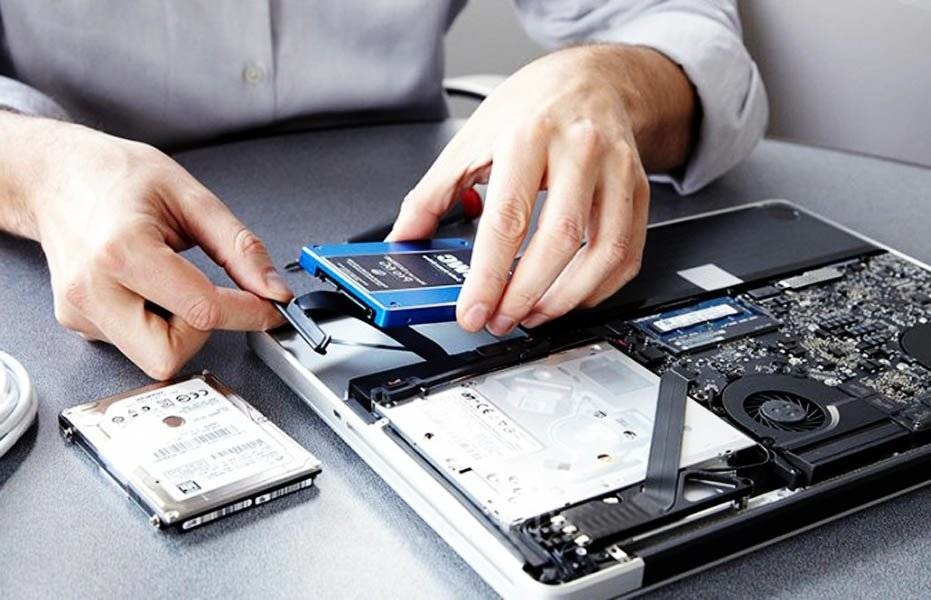
Замена жесткого диска на ноутбуке: важные шаги и советы
Перед заменой диска на ноутбуке очень важно обеспечить безопасность данных и самого ноутбука. Для этого необходимо отключить питание и батарею.
Эти шаги помогут обеспечить безопасность данных и самого ноутбука во время замены диска.
Процесс замены диска
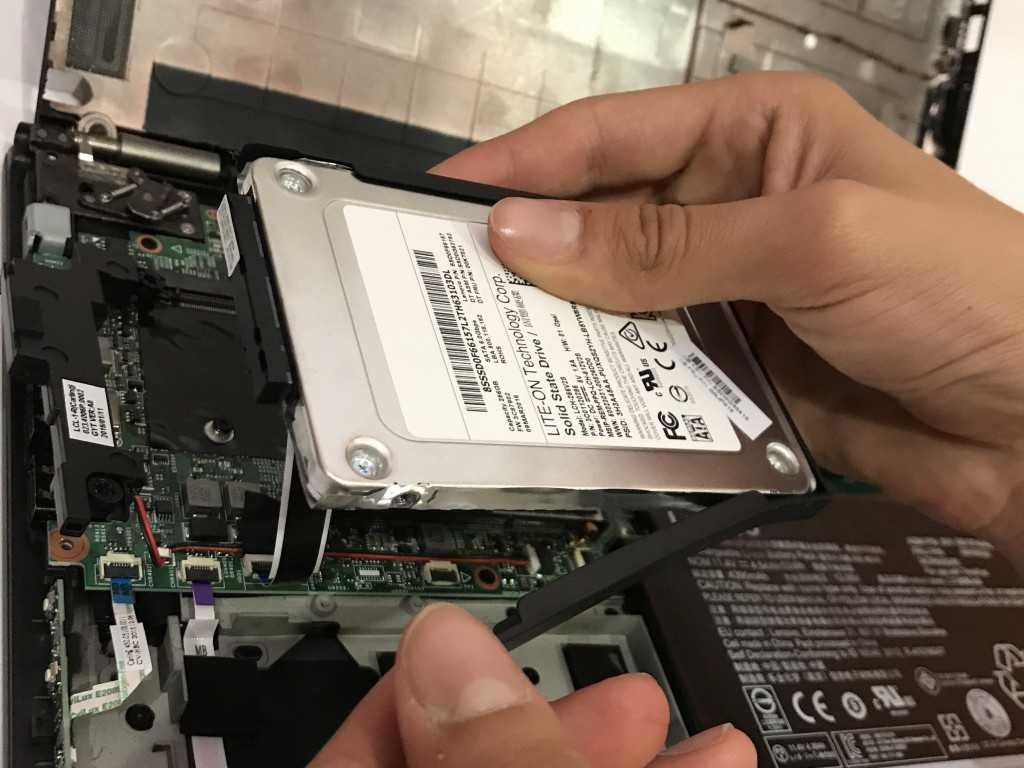
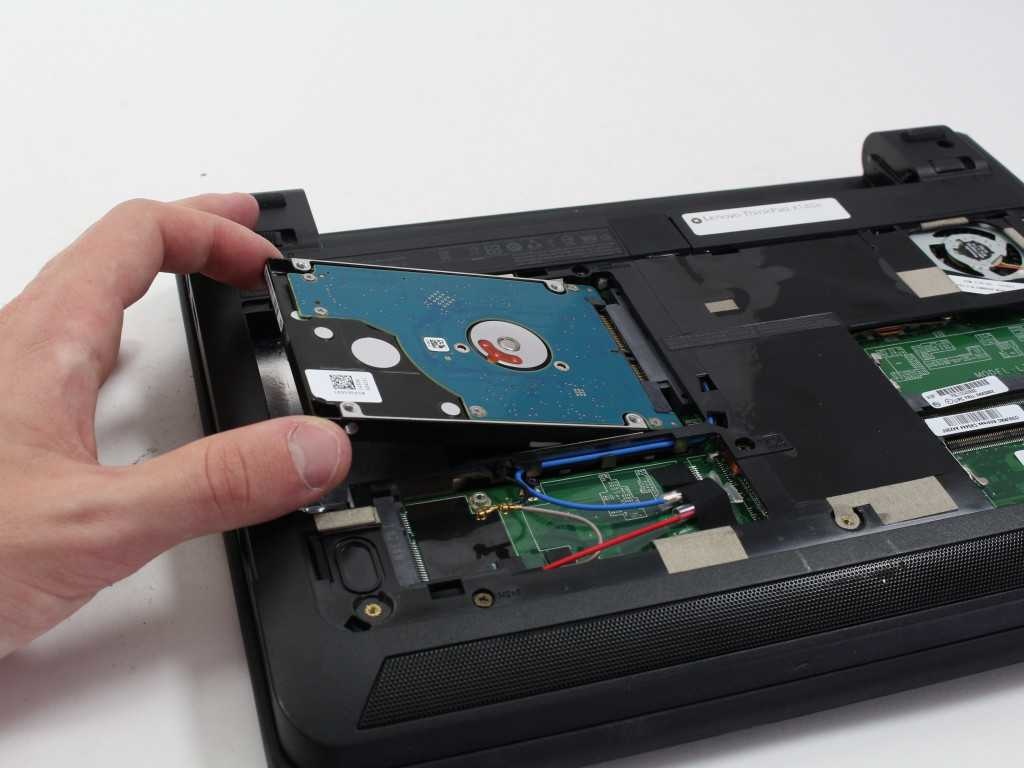
Расположение компонентов ноутбука для доступа к диску может немного отличаться в зависимости от модели ноутбука. Однако, обычно, чтобы получить доступ к диску, вам нужно снять крышку на нижней части ноутбука.
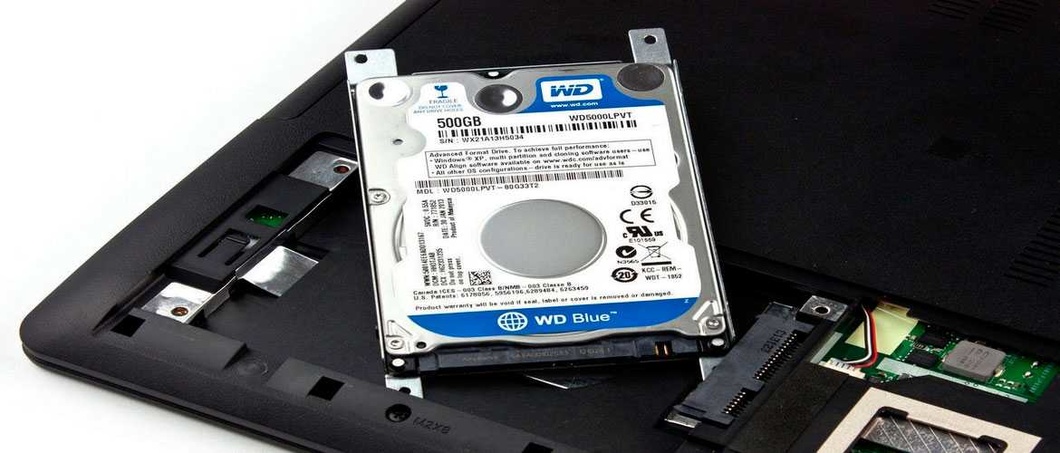
После установки нового диска на место старого, вам нужно будет подключить его к материнской плате ноутбука. Для этого вам потребуется SATA-кабель.
После подключения нового диска к материнской плате, нужно установить операционную систему и все необходимые драйверы.

Проверка работоспособности нового диска
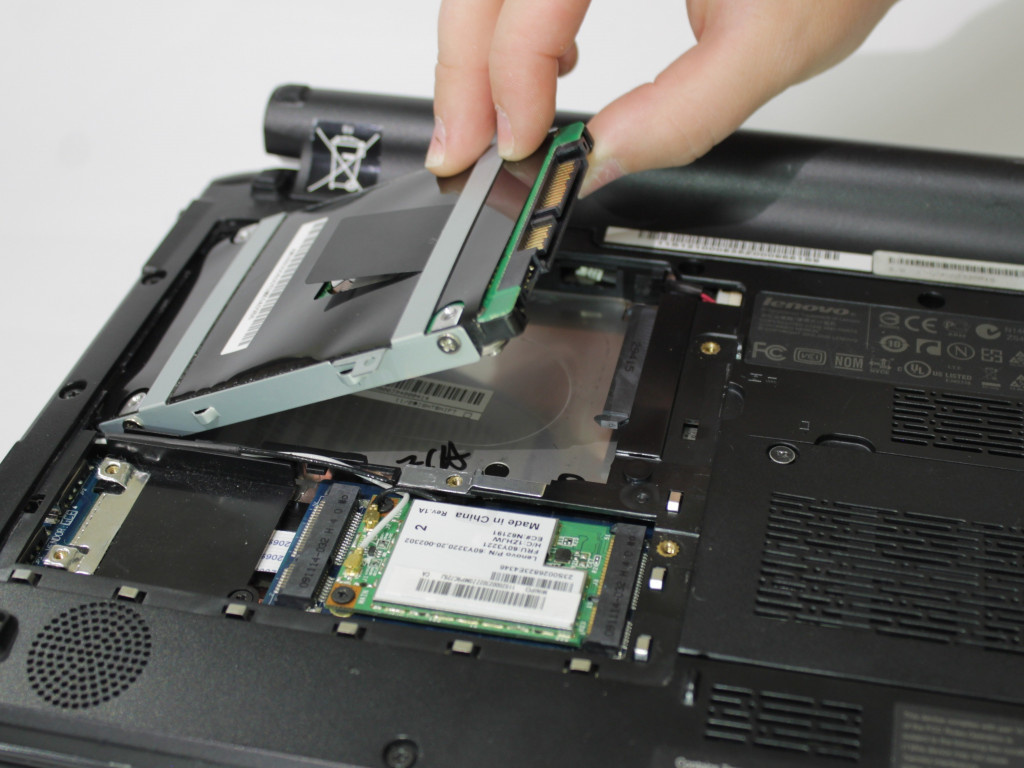
Использование операционной системы для проверки нового диска
После загрузки ноутбука с нового диска, проверьте, работает ли корректно операционная система.
Если вы заменили HDD на SSD, вам может потребоваться проверить скорость чтения и записи нового диска. Для этого вы можете использовать специальные программы, такие как CrystalDiskMark или AS SSD Benchmark.
Дополнительные советы и рекомендации
При выборе подходящего диска для замены на ноутбуке, вам нужно учитывать несколько факторов:
- Тип диска: HDD или SSD
- Объем диска: выберите объем соответствующий вашим потребностям
- Скорость чтения и записи: обратите внимание на скорость работы диска
- Производитель: выбирайте диск от надежного производителя
- Совместимость: убедитесь, что диск совместим с вашим ноутбуком
- Цена: выберите диск соответствующий вашему бюджету
Решение возможных проблем и ошибок
После замены диска на ноутбуке могут возникнуть некоторые проблемы. Вот несколько решений для наиболее распространенных ошибок:
Если у вас возникли другие проблемы после замены диска на ноутбуке, вам может потребоваться обратиться к специалисту или повторить процесс замены диска.
Регулярное обслуживание и профилактика ноутбука
Регулярное обслуживание и профилактика ноутбука помогут продлить его срок службы и обеспечить его стабильную работу. Вот несколько советов по обслуживанию и профилактике ноутбука:
- Регулярно очищайте ноутбук от пыли: Пыль может накапливаться внутри ноутбука и вызывать перегрев, что может привести к повреждению компонентов. Регулярно очищайте ноутбук от пыли с помощью сжатого воздуха или специальной щетки.
- Используйте антивирусное программное обеспечение: Установите антивирусное программное обеспечение на свой ноутбук, чтобы защитить его от вредоносных программ и вирусов.
- Обновляйте операционную систему и драйверы: Регулярно обновляйте операционную систему и драйверы для всех компонентов ноутбука, чтобы обеспечить их стабильную работу.
- Следите за температурой ноутбука: используйте программы для мониторинга температуры ноутбука, чтобы убедиться, что он не перегревается. Если ноутбук перегревается, попробуйте очистить его от пыли или использовать охлаждающую подставку.
- Избегайте физических повреждений: старайтесь избегать физических повреждений ноутбука, таких как падения или удары. Используйте защитный чехол или сумку для переноски ноутбука.
Жесткие диски на SATA III с гарантией в наличии и под заказ на NBdoc
- Регулярно делайте резервные копии данных: регулярно делайте резервные копии важных данных на внешний жесткий диск или в облачное хранилище, чтобы избежать потери данных в случае сбоя системы или повреждения диска.
Следуя этим советам, вы сможете обеспечить стабильную работу своего ноутбука и продлить его срок службы.
Замена диска на ноутбуке
Замена диска на ноутбуке может быть необходима по разным причинам, таким как повреждение или неисправность диска, увеличение объема хранилища, улучшение производительности системы или обновление операционной системы. Перед заменой диска на ноутбуке необходимо сделать резервную копию всех важных данных, чтобы избежать их потери.
Если возникли проблемы после замены диска на ноутбуке, вам может потребоваться повторить процесс замены диска или обратиться к специалисту. Регулярное обслуживание и профилактика ноутбука помогут продлить его срок службы и обеспечить его стабильную работу.
Выбирайте запчасти для ноутбуков с гарантией
Чтобы ничего не потерять, я храню файлы на разных жестких дисках. Один нужен, чтобы Виндоус загружалась за несколько секунд. Второй чуть медленнее, но объемнее — на нем я храню фильмы и архив музыки. Третий диск только для работы. И еще два внешних диска, на которых я храню то, что не влезло на остальные. Такое разделение удобно: если сломается операционная система, не придется восстанавливать рабочие файлы, ведь они хранятся на другом физическом диске.
«Жесткий диск» — это устройство, на котором мы храним файлы и программы. Раньше был только один тип таких устройств — HDD. Потом добавились твердотельные накопители — SSD, но многие по привычке и их называют жесткими дисками. В этой статье я рассказываю обо всех основных типах устройств для хранения данных.
Расскажу, как выбрать жесткий диск без советов продавцов и так, чтобы ничего не перепутать.
HDD или SSD
Это два разных типа накопителей. Вот чем они отличаются.
HDD (hard disk drive — «жесткий диск»). Жесткий диск — это буквально диск, расположенный вместе со считывателем в корпусе-коробочке.
Внутренности HDD слегка напоминают проигрыватель винила
На самом деле таких дисков несколько, они расположены один над другим. На каждом — особое магнитное напыление, благодаря которому информация записывается на диск. Технология энергонезависимая: информация остается на диске и без подключения электричества.
У HDD есть большой минус — хрупкость. Достаточно небольшого удара, и диски сдвинутся с места, напыление повредится, и данные потеряются. Поэтому HDD или используют внутри системного блока или ноутбука, или помещают в специальный корпус и обращаются супернежно. Зато есть небольшая возможность восстановить данные даже с частично неисправного диска.
Так работает HDD-накопитель
HDD в наши дни пригодится только для специфичных задач: хранения большого объема файлов или архива важных фотографий.
Помимо дешевизны, HDD выигрывают у других стандартов хранения возможностью частично восстанавливать удаленные файлы. Если повезет, то случайно удаленную таблицу с квартальным отчетом удается вытащить без повреждения данных.
SSD (solid-state drive — «твердотельный накопитель»). Такой диск состоит из контроллера и набора микросхем, на которых хранится информация.
Мельчайшие элементы внутри микросхем принимают значение «1» либо «0». Дальше процессор считывает эти значения и преобразует их в привычные нам файлы: документы, картинки, видео. SSD можно сравнить с продвинутой и объемной флешкой.
Из минусов SSD обычно называют цену и емкость: в продаже сложно найти SSD с объемом больше 2 Тб. И стоят такие диски обычно дороже, чем HDD.
Так работает SSD-накопитель
В большинство современных сборок имеет смысл устанавливать именно . Цена на них с каждым годом снижается, а качество растет. Заплатив вдвое больше, в некоторых случаях можно получить скорость в выше.
Быстрая работа ПК пригодится не только пользователям профессионального софта: система и программы начнут загружаться быстрее, а копирование файлов займет меньше времени.
SSD можно установить даже в старые компьютеры, оснащенные только для жестких дисков.
Еще бывает третий тип — SSHD (solid-state hybrid drive — «гибридный жесткий диск»). Это устройство, в котором данные хранятся и на дисках,
Такие устройства повышают производительность компьютера за счет особой архитектуры: они записывают диска информацию, которая нужна для загрузки операционной системы. Во время следующего включения компьютера система начнет работать быстрее, потому что ее данные расположены на быстрой части диска.
Моментами такие устройства работают быстрее, но по сути остаются теми же HDD со всеми их недостатками.
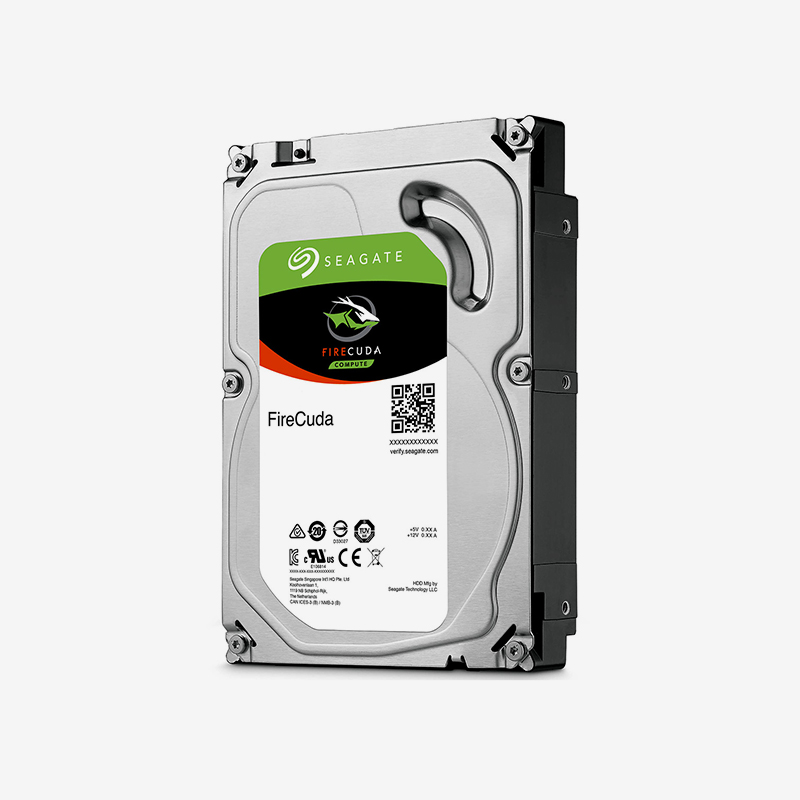
Внешне гибриды выглядят как обычные HDD
Внешний или внутренний
Накопители можно устанавливать внутрь компьютера или ноутбука или просто носить с собой как флешку.
Внутренние жесткие диски помещаются внутрь системного блока или ноутбука. Здесь важен — то, какого размера и формы будет жесткий диск. Его указывают обычно в дюймах.
Например, если купить для обычного системного блока жесткий диск шириной 2,5 дюйма, придется думать, куда его положить: стандартные крепления рассчитаны на диски 3,5 дюйма. В ноутбуках обычно используют — большей ширины диск вы туда просто не засунете.
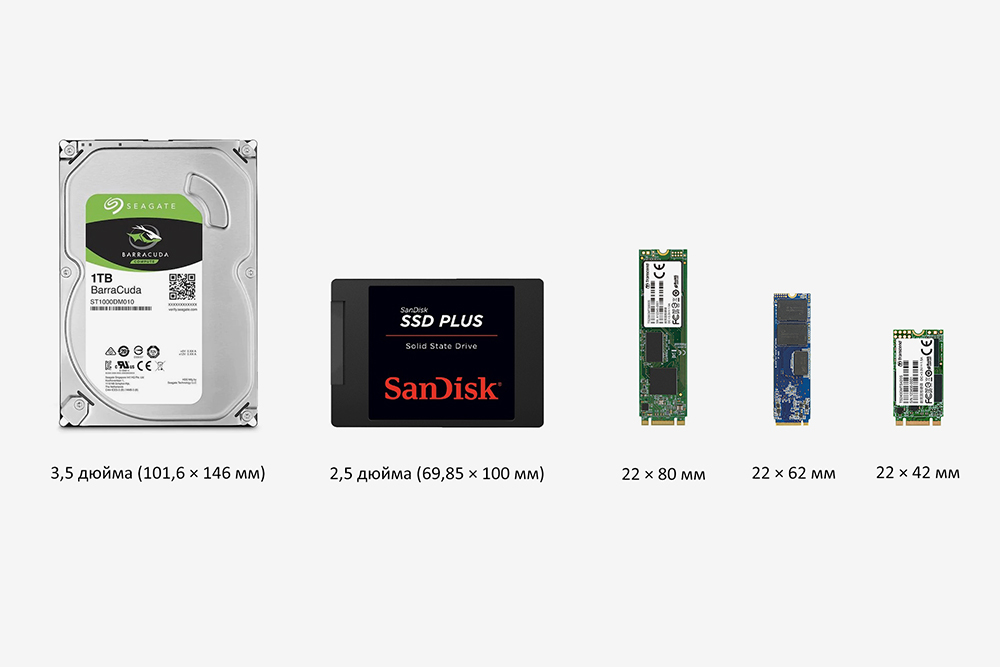
У совсем другие и обозначаются четырьмя цифрами: 2242, 2232 и далее. Прежде чем выбирать внутренний жесткий диск, проверьте, какой нужен , в инструкции к компьютеру или ноутбуку.
Чтобы подключить внутренний диск, нужно выключить компьютер или ноутбук, открыть корпус, найти нужные разъемы для обмена данными и питания, подсоединить устройство.
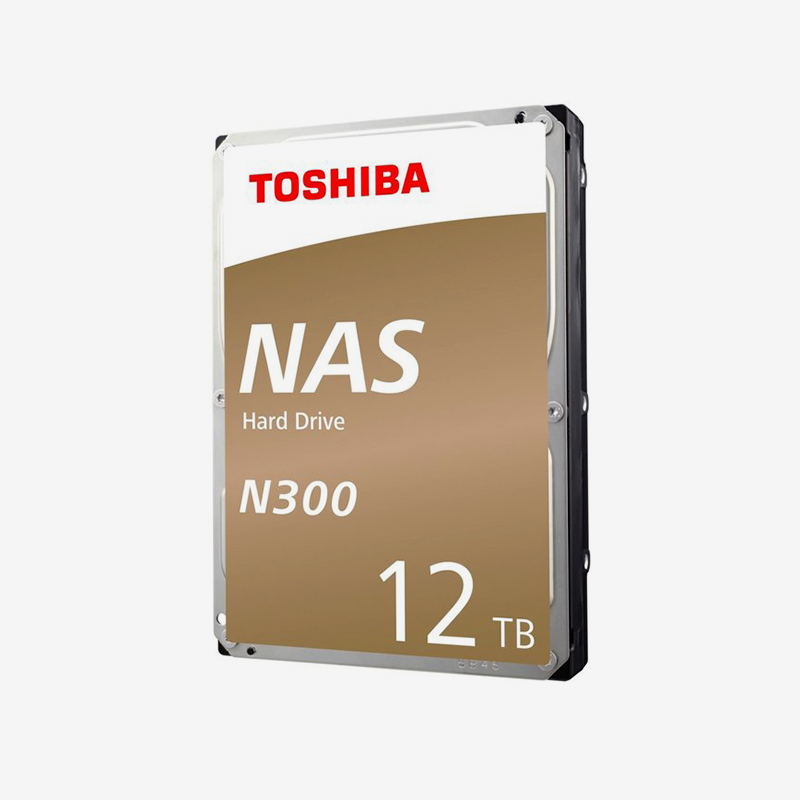
Любой внутренний HDD будет выглядеть как металлическая тяжелая коробочка
Внешние жесткие диски можно носить с собой, поэтому зависит только удобство. Я спокойно пользуюсь большим диском на 2,5 дюйма, предпочитает миниатюрные на 1,8 дюйма.
Внешние диски чаще всего используют , поэтому для их подключения нужно просто вставить провод в нужное гнездо — как флешку.
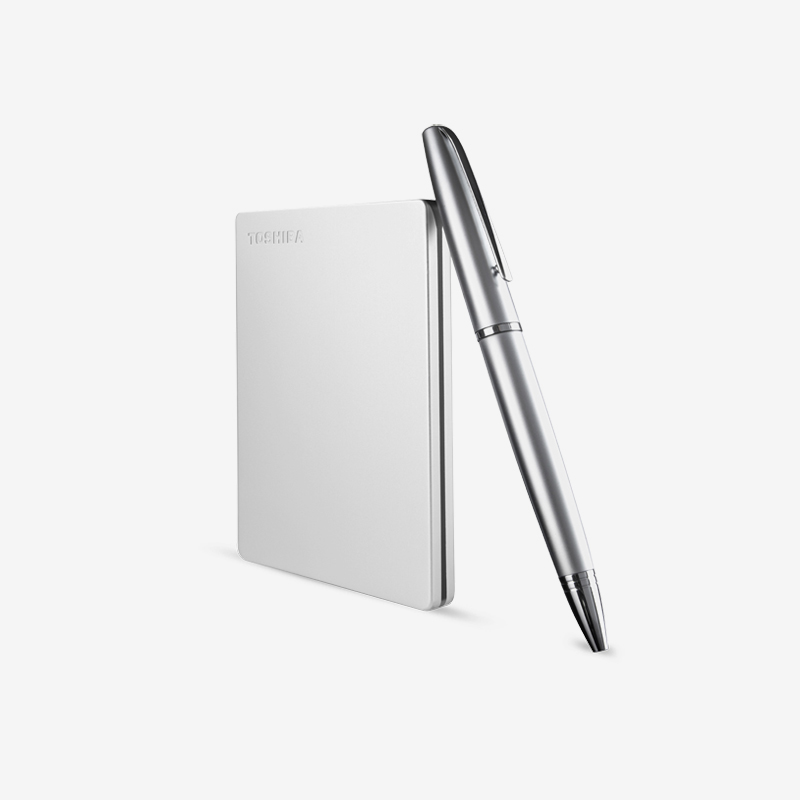
Внешний диск от Toshiba чуть меньше обычной ручки. Я переношу такой просто в заднем кармане брюк
Как жесткий диск подключается к ПК
Интерфейсом называют физический разъем, и программный метод передачи данных. Современных несколько.
SATA — основной стандарт для подключения как HDD, так и SSD накопителей. SATA-порт обычно можно найти на материнской плате. Есть три поколения таких разъемов, различаются они в основном пропускной скоростью:
Производитель указывает максимальную пропускную скорость именно интерфейса: на то, с какой скоростью файлы будут записываться в реальности, влияют сотни факторов — от износа диска до особенностей файлов.
Поэтому для получения реальных данных максимальный показатель скорости нужно делить То есть на высокоскоростном SATA III фильм будет скачиваться не 10 секунд, а около минуты. На SATA I стоит рассчитывать на несколько минут.
Новые устройства выпускают в основном на базе SATA III.
PCI-E — этот интерфейс используют для подключения твердотельных дисков — SSD. На базе PCI-E создано несколько разъемов, например M2. PCI-E порты расположены только на материнской плате.
USB — этот интерфейс используют для подключения внешних дисков, порты расположены на корпусе ПК. Вот популярные версии:
Подходящие интерфейсы должны быть не только в жестком диске, но и в самом устройстве, к которому вы будете подключать диск. Поэтому перед покупкой внутреннего жесткого диска проверьте наличие необходимых интерфейсов на материнской плате. Это можно сделать в бесплатной программе HWiNFO в разделе Motherboard.
Если покупаете внешний диск, учитывайте обратную совместимость: вы сможете использовать диск USB 3.0 в старом разъеме USB 2.0, только скорость будет минимальной. Поэтому покупать дорогой внешний SSD для обычного ноутбука без «быстрых» разъемов смысла нет.
От чего зависит скорость передачи данных на HDD
От скорости вращения шпинделя. Это ось, которая крутит те самые пластинки:
Если нужен внутренний жесткий диск для операционной системы — выбирайте SSD или HDD Так компьютер будет загружаться и работать быстрее.
Для хранилища данных подойдет HDD на 5400 об/мин. Работает тихо, надежно.
В качестве внешнего жесткого диска удобен HDD с интерфейсом USB 3.0. Такой интерфейс будет у большинства ноутбуков, компьютеров и даже телевизоров.
На что влияет буфер HDD
Буфер или кэш — это отдельный вид памяти внутри HDD, который отвечает за работу с «очередью». То есть теми программами и процессами, которые еще не обрабатываются жестким диском, но скоро будут.
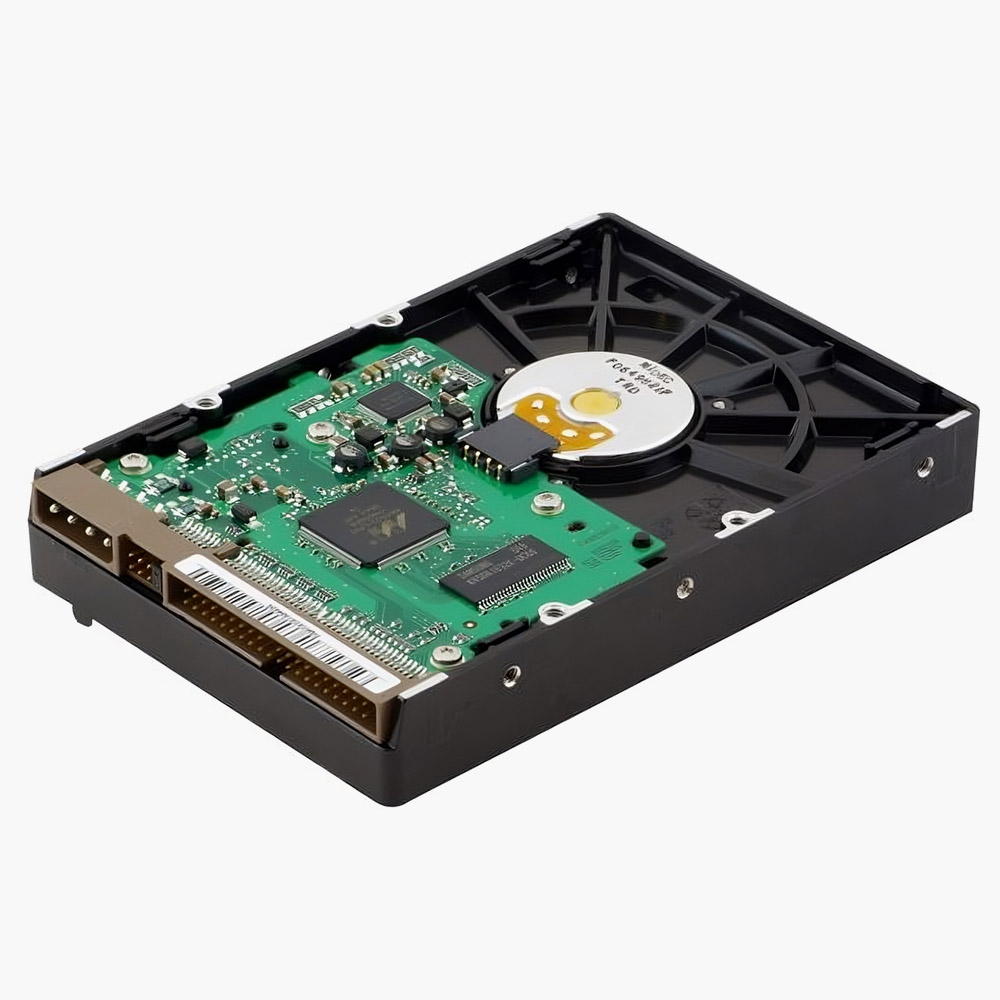
Чем больше кэш, тем больше диск способен запоминать операций — и тем реже к нему обращается система, снижая износ. К работа с диском с большим буфером ощущается быстрее.
Сегодня на рынке доступны HDD с буферной памятью от 8 Мб до 4 Гб, но для повседневного использования хватит жесткого диска с кэшем 256 Мб.
Какой объем памяти выбрать
У HDD-дисков в основном объем памяти от 500 Гб до 10 Тб, у SSD-накопителей — от 128 Гб до 2 Тб. Сколько именно вам нужно памяти, зависит от задач, но есть несколько особенностей:
Частые вопросы при выборе жестких дисков
Шум. HDD не может не издавать звуков — внутри крутится диск, которого постоянно касается считывающая катушка. Жесткие диски могут несильно гудеть, жужжать или даже клацать во время записи или резервирования информации. Все это — нормальные явления.
наличия движущихся элементов диски легко повредить. Поэтому после падения HDD может начать издавать более резкие звуки. Вот на какие дефекты указывают звуки жесткого диска:
Пример скрежещущего и пищащего жесткого диска
Бренд. Общее правило: не покупать неизвестные бренды и подозрительно дешевые устройства. Жесткий диск на 1 Тб сейчас стоит примерно 3000 ₽. Цена на надежные накопители на 4 Тб начинается с 7000 ₽.
Среди брендов надежные устройства точно будут у Western Digital, Seagate, Toshiba и Kingston.
Как выбрать жесткий диск
Еще несколько лет назад твердотельные накопители стоили огромных денег, далеко не каждый пользователь мог решиться на такую покупку, предпочитая обычные HDD. Времена изменились, теперь SSD доступны за вполне умеренную цену, даже если речь идет о приличных объемах, неудивительно, что многие решают поменять диск HDD на SSD.
Замена HDD на SSD – востребованная услуга в компании “Мой Мастер24”. Специалисты работают как с ПК, так и с ноутбуками, быстро установят твердотельный накопитель вне зависимости от объема, типа и форм-фактора, будь то классические модели с SATA-подключением или аналоги M.2, рассчитанные на подсоединение непосредственно к материнской плате. Обращаем внимание, что замена жесткого диска на SSD проводится на дому, не нужно ехать в мастерскую, терять лишнее время. Мы готовы прибыть на обозначенный адрес в любое время, работаем без выходных, визит мастера можно организовать даже поздним вечером или ночью, если у вас очень плотный рабочий график и совершенно нет свободного времени днем!
Стоимость замены жесткого диска
Замена жесткого диска от 490 руб.
Модернизация / апгрейд от 1000 руб.
Зачем нужно обновление?
Замена жесткого диска HDD на SSD – правильное решение, обеспечивающее множество преимуществ:
Установка SSD формата M.2, вдобавок ко всему прочему, позволит более рационально использовать свободное пространство корпуса, разгрузить его, получить место для установки дополнительных модулей.


