
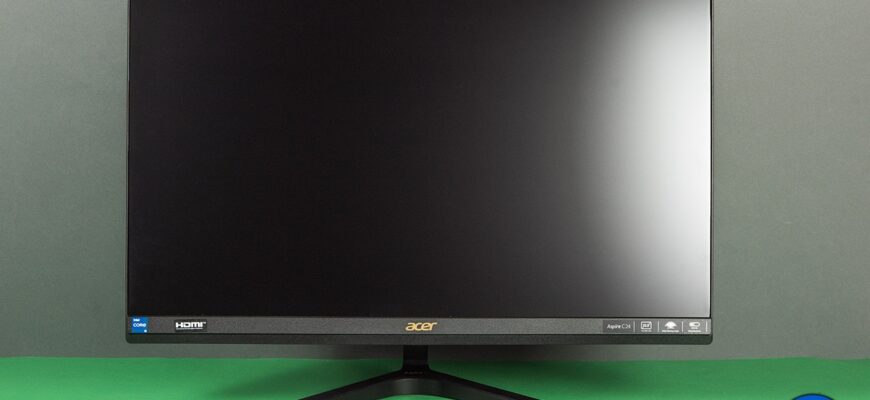
- Как заменить клавиатуру в ноутбуке Acer
- Замена клавиатуры на ноутбуке Acer
- Последовательность действий
- Как снять клавиатуру с ноутбука Acer, у которого несъемная батарея
- Замена впаянной клавиатуры ноутбука Acer
- Почему вообще может сломаться клавиатура
- Что делать, если клавиатура ноутбука не реагирует на нажатия
- Как выбрать клавиатуру для ноутбука на замену
- Рекомендации по выбору клавиатуры
- Мембрана или ножницы
- Мембранные клавиатуры
- Ножничные клавиатуры
- Acer Aspire C24: Обзор и впечатления
- Распаковка, дизайн, приятные мелочи
- Порты и разъемы
- Начинка, тесты и впечатления
- Зачем и кому вообще нужен моноблок
- Микк Сид
Как заменить клавиатуру в ноутбуке Acer
Как заменить клавиатуру в ноутбуке Acer — вопрос, в котором рано или поздно приходится разбираться любому пользователю лэптопа. Процесс на первый взгляд кажется сложным: устройство ввода не просто подключается к гаджету через USB, оно впаяно в корпус, что создает определенные трудности. Но разобраться и справиться можно. Понадобится лишь несколько предметов:
Замена клавиатуры на ноутбуке Acer
Процесс отличается в зависимости от того, съемная на лэптопе батарея или нет. Сначала разберемся с первым вариантом.
Последовательность действий
Не забудьте обесточить систему перед началом работ.
Если у вас гаджет с несъемная АКБ, разбирать нужно по-другому.
Как снять клавиатуру с ноутбука Acer, у которого несъемная батарея
Помните, что процесс снятия клавиатуры может немного отличаться в зависимости от модели ноутбука Acer. Чтобы быть уверенным, что вы правильно выполняете все шаги, рекомендуется обратиться к руководству пользователя или поискать онлайн-инструкции для вашей конкретной модели ноутбука Acer.
Чтобы поставить новое устройство, выполняйте все действия в обратном порядке. Если где-то задели контакты голыми руками или еще каким-то образом занесли грязь в корпус гаджета, сразу протрите место спиртовой салфеткой. Это необязательно, но так надежнее: точно ничего не начнет окисляться и не выйдет из строя.
Замена впаянной клавиатуры ноутбука Acer
На некоторых современных моделях клавиатура не снимается. То есть, совсем. Никак. Она впаяна в рамку корпуса. Чтобы ее заменить, придется поработать паяльником, расплавив встроенные крепления, а затем посадить на них новую клавиатуру.
Делать такое в домашних условиях можно только на свой страх и риск. Без специального оборудования и навыков процесс вряд ли принесет удовлетворительный результат. Поэтому если клавиатура на вашем лэптопе встроенная, все-таки лучше обратиться к профессионалам. А вот купить устройство ввода для замены можно на NBDOC.
Сколько стоит заменить клавиатуру на ноутбуке Acer, зависит от модели гаджета и расценок конкретного сервисного центра. Обычно стоимость варьируется от 3500 рублей и выше, считая стоимость устройства ввода. Конечно, поменять деталь дома самостоятельно намного дешевле.
Почему вообще может сломаться клавиатура
Клавиатура ноутбука — одна из наиболее активно используемых компонентов устройства, и она подвержена риску поломки или неисправности. Вот некоторые из наиболее распространенных проблем, с которыми можно столкнуться:
- При частом использовании клавиши могут полностью отпасть. Это может быть вызвано неправильным использованием, физическим повреждением или износом — например, сломается каретка, которая сообщает сигнал от нажатия на кнопку датчикам на плате.
Клавиши могут работать неправильно или не реагировать на нажатия. Это может быть вызвано проблемами с контактами, загрязнением или неисправностью электронных компонентов. Еще они способны застревать или заклинивать, что делает невозможным их нормальное использование. Чаще всего такая проблема появляется, если клавиатуру давно не чистили, между кнопками забилась пыль и грязь.
Попадание жидкости на клавиатуру может привести к ее неисправности. Вода, кофе и тем более газировка может вызвать короткое замыкание или повредить электронные компоненты.
Еще одна проблема — физическая неисправность. Неправильное обращение с ноутбуком или случайные удары могут привести к физическому повреждению клавиатуры, включая трещины, разрывы или поломку клавиш.
Если у вашей клавиатуры есть подсветка, она может перестать работать из-за проблем с подключением, электрическими компонентами или программным обеспечением.
Разъем, который соединяет клавиатуру с материнской платой, может сломаться или повредиться, что приведет к неработоспособности клавиатуры. Еще может порваться шлейф, но обычно для этого нужно как минимум уронить ноутбук или еще как-то воздействовать на него механически.
Что делать, если клавиатура ноутбука не реагирует на нажатия
Если ваша клавиатура попала под воздействие влаги, сначала необходимо ее тщательно просушить, а затем попытаться подключить к компьютеру. Если на клавиши попала жидкость, такая как суп, газировка, кофе, что угодно с сахаром, необходимо очистить устройство — придется снять клавиатуру, промыть и почистить контакты.
Если у вас не работают только дополнительные цифровые клавиши, попробуйте нажать клавишу Num Lock (или Fn + Num Lock для некоторых ноутбуков). Эта кнопка отвечает за работу цифрового блока, и, возможно, вы случайно ее задели. Иногда все дело может быть в этом.
Если вообще не работают все клавиши, первым делом стоит перезагрузить устройство, возможно проблема связана с программным сбоем.
Как выбрать клавиатуру для ноутбука на замену
Первую попавшуюся покупать не стоит. Устройство ввода должно полностью подходить для вашего ноутбука. Проще всего определить, совместима ли деталь или нет, по партномеру, который находится на наклейке на обратной стороне устройства. Однако для того, чтобы увидеть его, вам придется разобрать ноутбук.
Если вы хотите сначала заказать деталь, можно воспользоваться другим методом.
Важно выбрать клавиатуру, которая совместима с моделью вашего ноутбука. Для некоторых производителей точное совпадение по компании-изготовителю может быть не обязательным, но все же желательным. Главное, чтобы устройство было полностью совместимо с вашим ноутбуком. При поиске на сайте NBDOC введите запрос клавиатура для + модель ноутбука, указав бренд и кодовое обозначение, которое указано на вашем устройстве. Мы предложим все подходящие варианты.
Рекомендации по выбору клавиатуры
Выбор цвета клавиш зависит от личных предпочтений и на функциональность не особо влияет. Белые и черные корпуса являются наиболее популярными вариантами. Чтобы сохранить единый стиль, лучше выбирать темную расцветку для черного корпуса, белую — для светлого. Но это необязательно.
Клавиатура с подсветкой может значительно облегчить работу в темноте. Вы сможете печатать даже без освещения в комнате. Современные клавиатуры предлагают различные цветовые схемы подсветки. Но все-таки мерцающие варианты лучше не рассматривать.
Клавиатуры могут иметь матовую или глянцевую поверхность клавиш. Это вопрос личных предпочтений и не влияет на функциональность клавиатуры.
Мембрана или ножницы
В ноутбуках широко применяются два типа клавиатур:
- Мембранные
- Ножницы
Каждый из этих типов имеет свои особенности и преимущества. Рассмотрим разницу между ними:
Мембранные клавиатуры
Мембранные клавиатуры состоят из двух основных слоев — верхней мембраны и нижней мембраны, разделенных пружинками. Когда клавиша нажимается, верхняя мембрана соприкасается с нижней, что приводит к срабатыванию клавиши и регистрации нажатия. Мембранные клавиатуры обычно более тонкие, более тихие и более доступные по стоимости. Они также более устойчивы к пыли и грязи. Однако, некоторым пользователям может не нравиться отсутствие тактильного отклика.
Ножничные клавиатуры
Ножничные клавиатуры получили свое название благодаря форме механизма внутри клавиши, который напоминает ножницы. Они состоят из двух пересекающихся пластин, соединенных пружинкой. При нажатии клавиша опускается, а пружинка обеспечивает точный и упругий отклик, делая нажатие более комфортным и эргономичным. Ножничные клавиатуры обеспечивают лучшую тактильную обратную связь и более высокую скорость набора текста по сравнению с мембранными. Они также более прочные и долговечные, что делает их популярным выбором для ноутбуков высокого класса. Однако, они более шумные и дорогие.
Если у вас есть возможность выбирать, ориентируйтесь на ту модель, которая была раньше — иначе велик риск разочароваться.
Я отказался от стационарного компьютера несколько лет назад, променяв массивный системный блок под столом с кучей проводов на связку устройств лэптоп плюс игровая консоль. Однако периодически жалею, что дома нет полноценного рабочего места, которое бы настраивало сразу на продуктивный лад.
В качестве альтернативы давно рассматривал приобретение моноблока, который имеет много плюсов по сравнению с обычным комплектом системник+монитор+клавиатура/мышь:
- занимает меньше места
- подходит только для работы, игра не отвлекает
- отсутствие кучи проводов (при наличии беспроводной клавиатуры и мыши)
Главное, простота использования: нет никаких проблем с портами, не нужно пылесосить внутренности, практически нет шума от кулеров, нет проблем с выбором кабеля для подключения монитора к системнику. Просто достаешь из коробки монитор, ставишь на стол, подключаешь одним проводом к розетке и всё, полноценный компьютер готов к использованию.
Acer Aspire C24: Обзор и впечатления
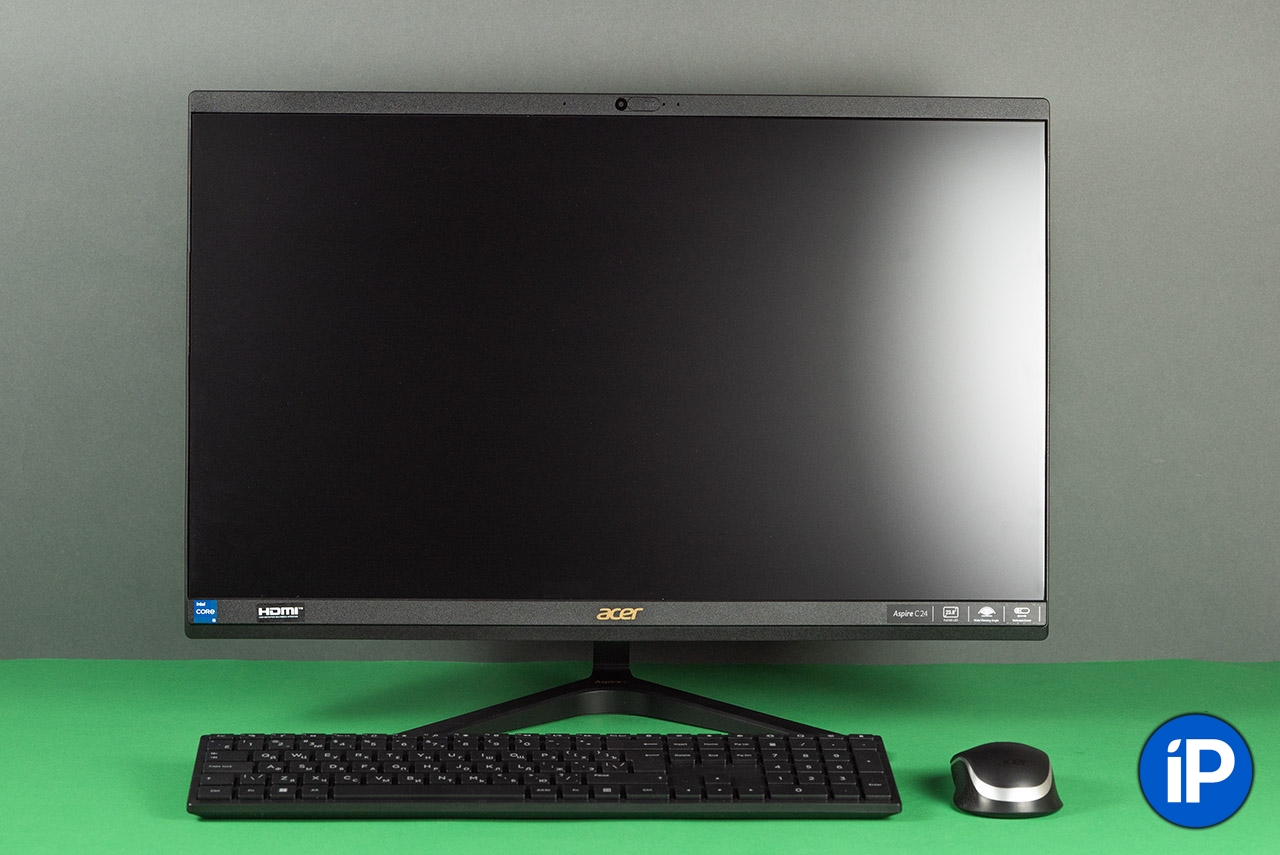
Таким идеальным моноблоком для меня стал Acer Aspire C24. У него оптимальный для работы 23.8 экран, достаточно производительная начинка, да ещё в комплекте сразу есть Bluetooth-клавиатура и мышь. Цена на эту модель варьируется в зависимости от конфигурации, так что далее расскажу свои впечатления именно о своём варианте.
Распаковка, дизайн, приятные мелочи
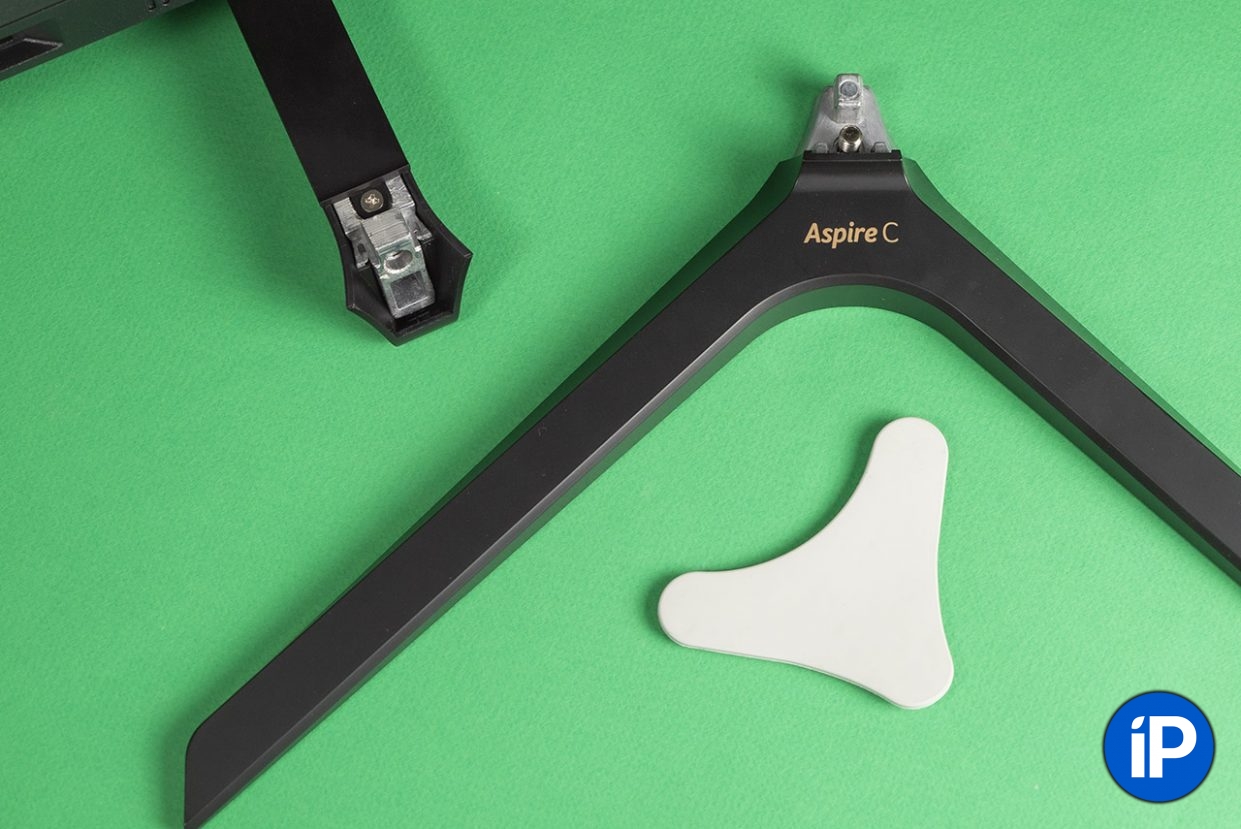
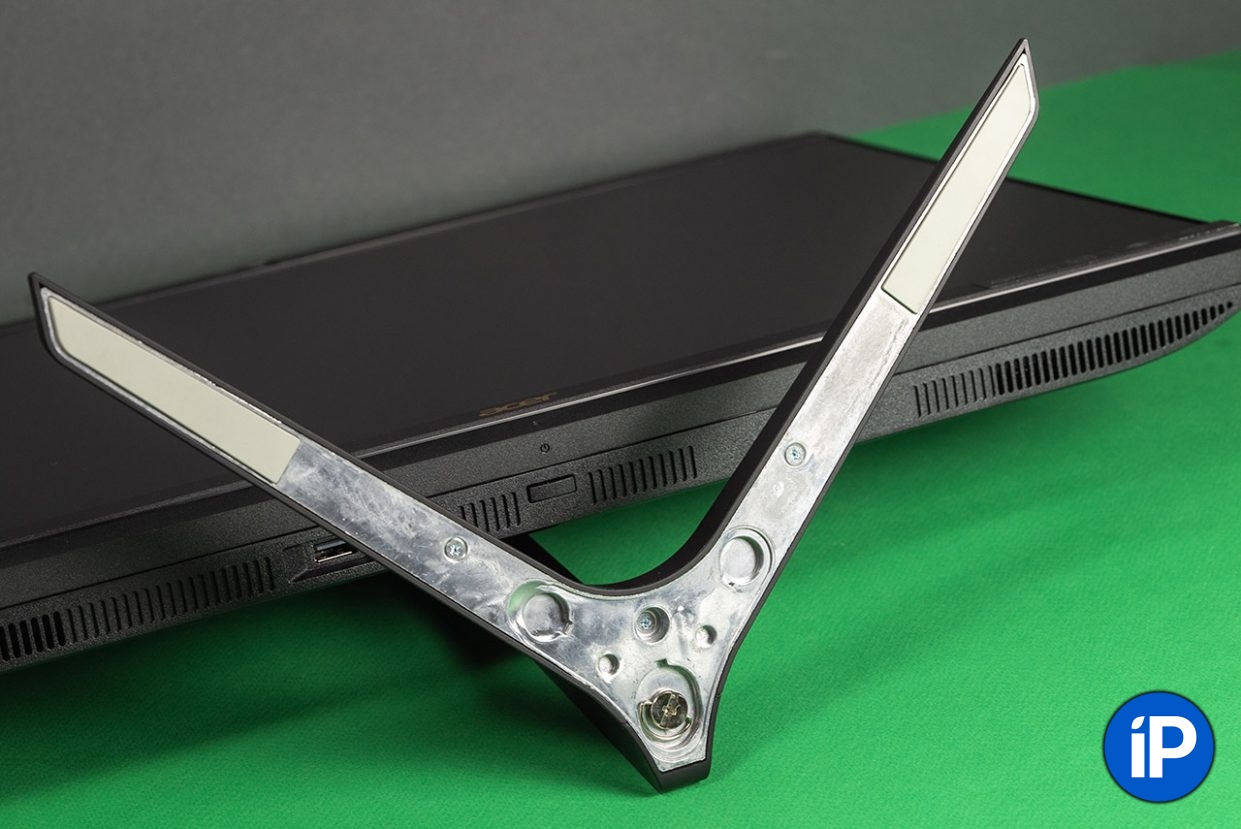
В плане распаковки всё максимально просто: нужно достать сам моноблок, подставку, прикрутить подставку к ножке, которая крепится к задней стенке корпуса, и подсоединить кабель питания.
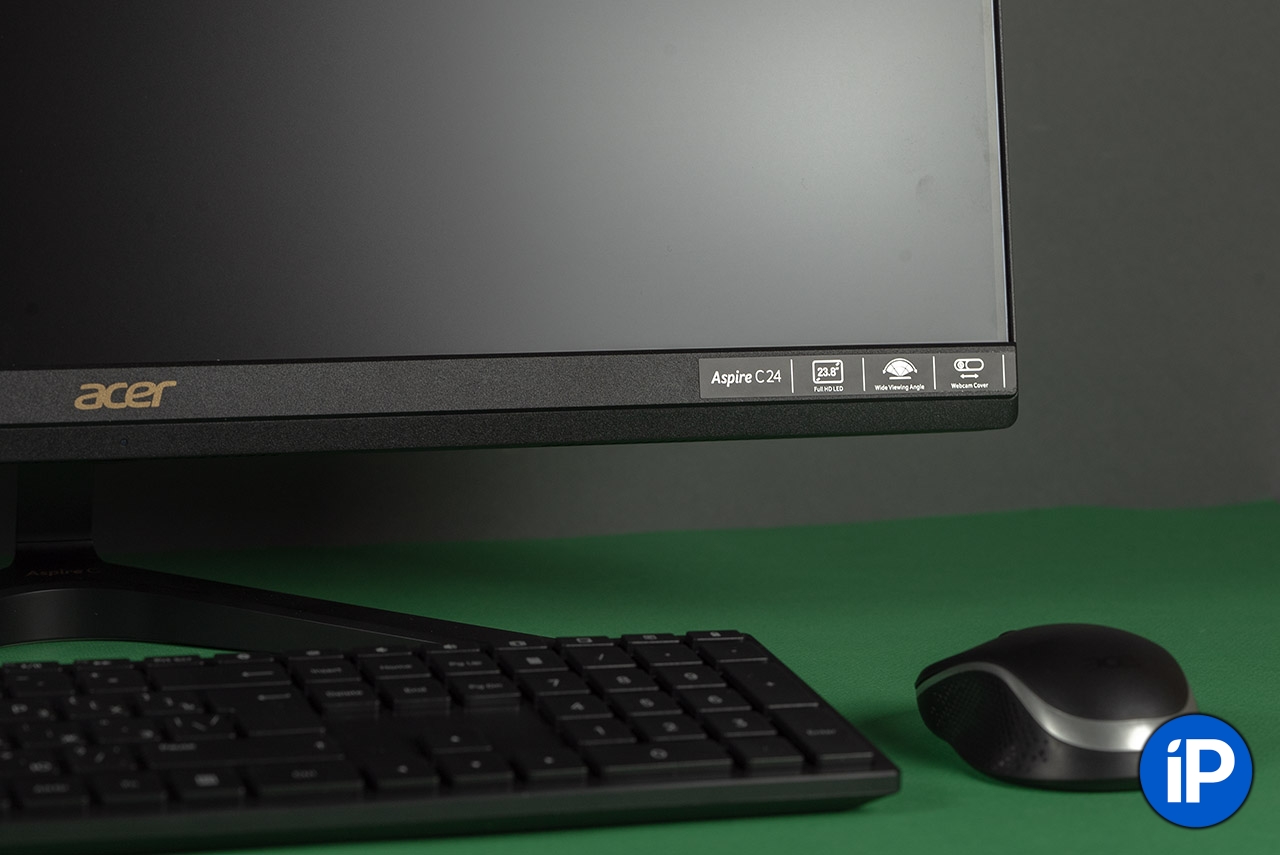
Дизайн Acer Aspire C24 лаконичный: пластиковый корпус, тонкие боковые рамки и один крошечный светодиод в нижней части корпуса. Он не светит в глаза и не отвлекает от работы, что я считаю плюсом. А то в некоторые мониторы встраивают настоящие прожекторы, которые могут всю комнату ночью осветить.
Да, после сборки моноблока не забудьте про резиновую накладку, которой нужно прикрыть крепежный винт в основании подставки. Этот элемент не только скрывает отверстия, но и служит противоскользящим элементом.

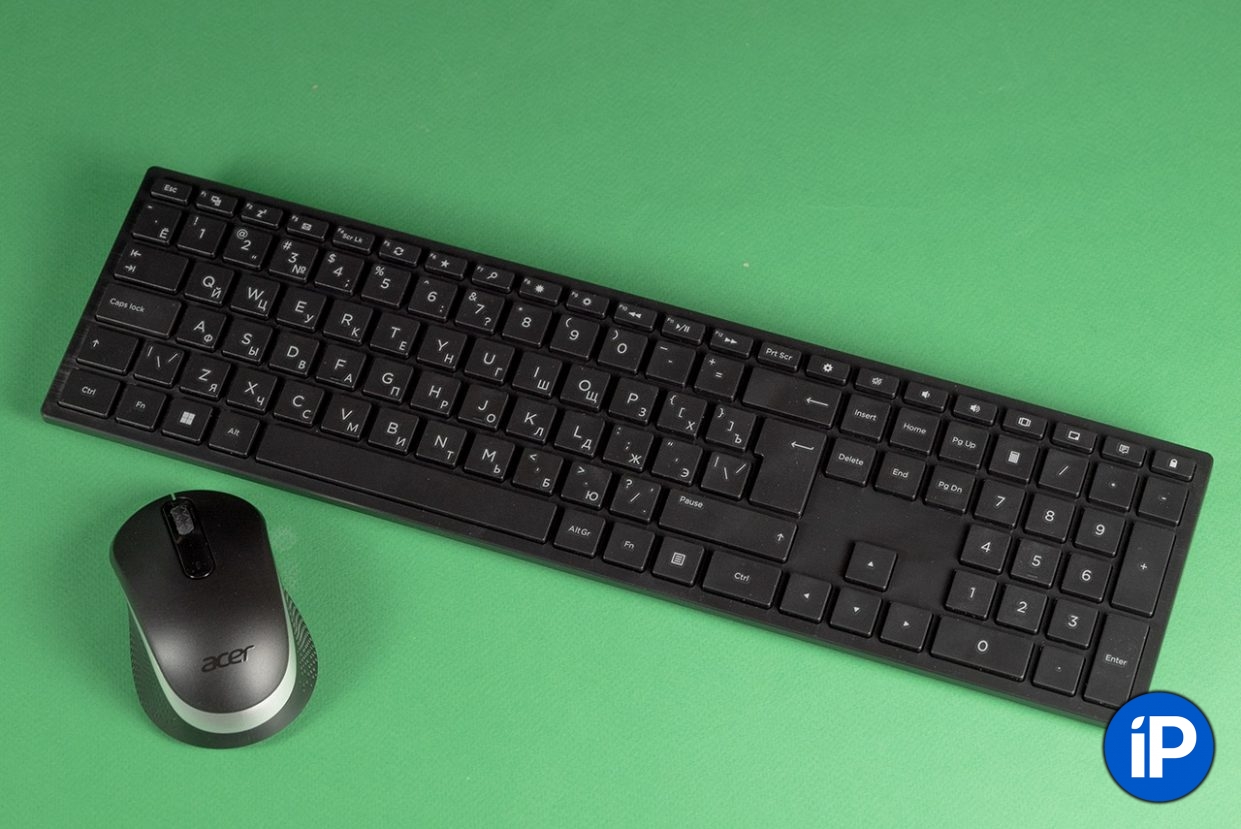
Дальше достаём из коробки комплектный беспроводной набор, состоящий из клавиатуры и мыши. Клавиатура удобная, кнопки имеют мягкий ход и практически не издают звуков, даже при яростном наборе текста.
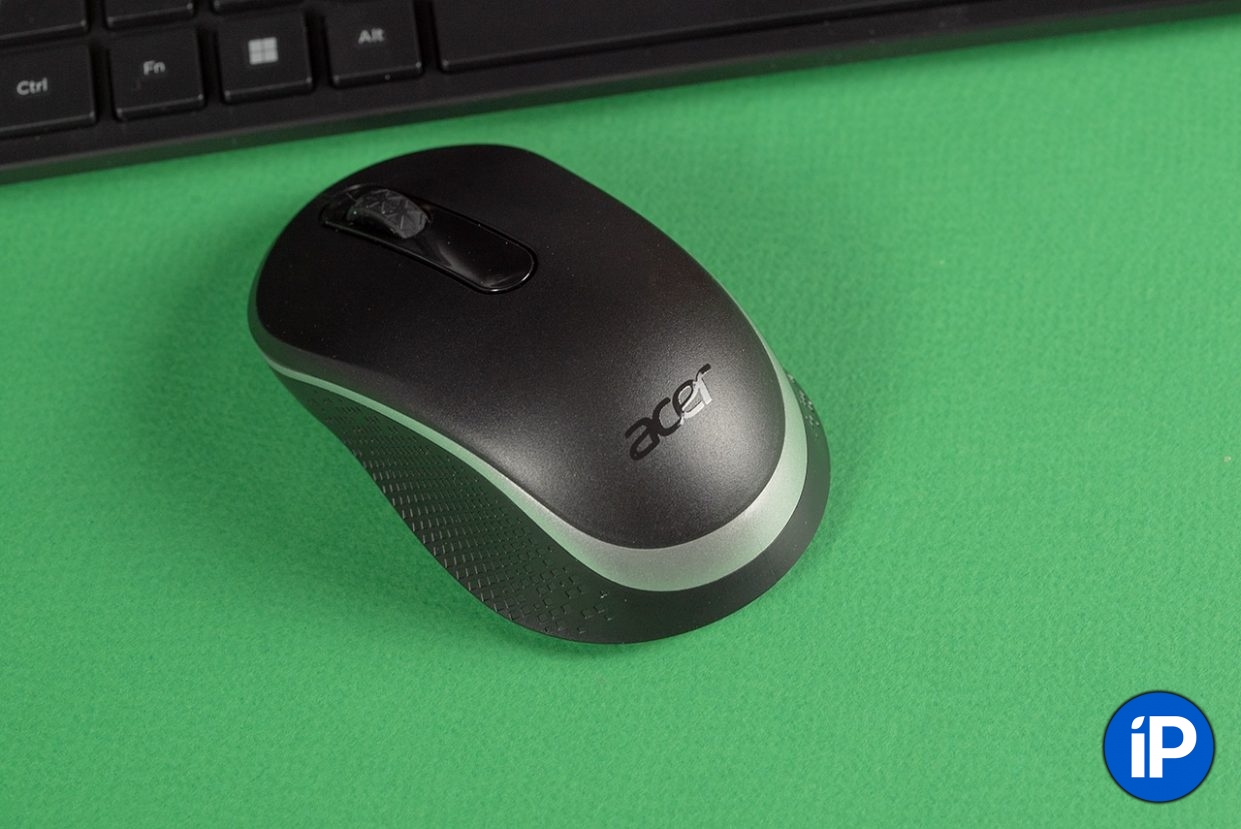
Мышь приятно лежит в руке, ход колёсика плавный. Отмечу, что в комплекте также есть две пары батареек, чтобы вся эта периферия сразу заработала.
Порты и разъемы
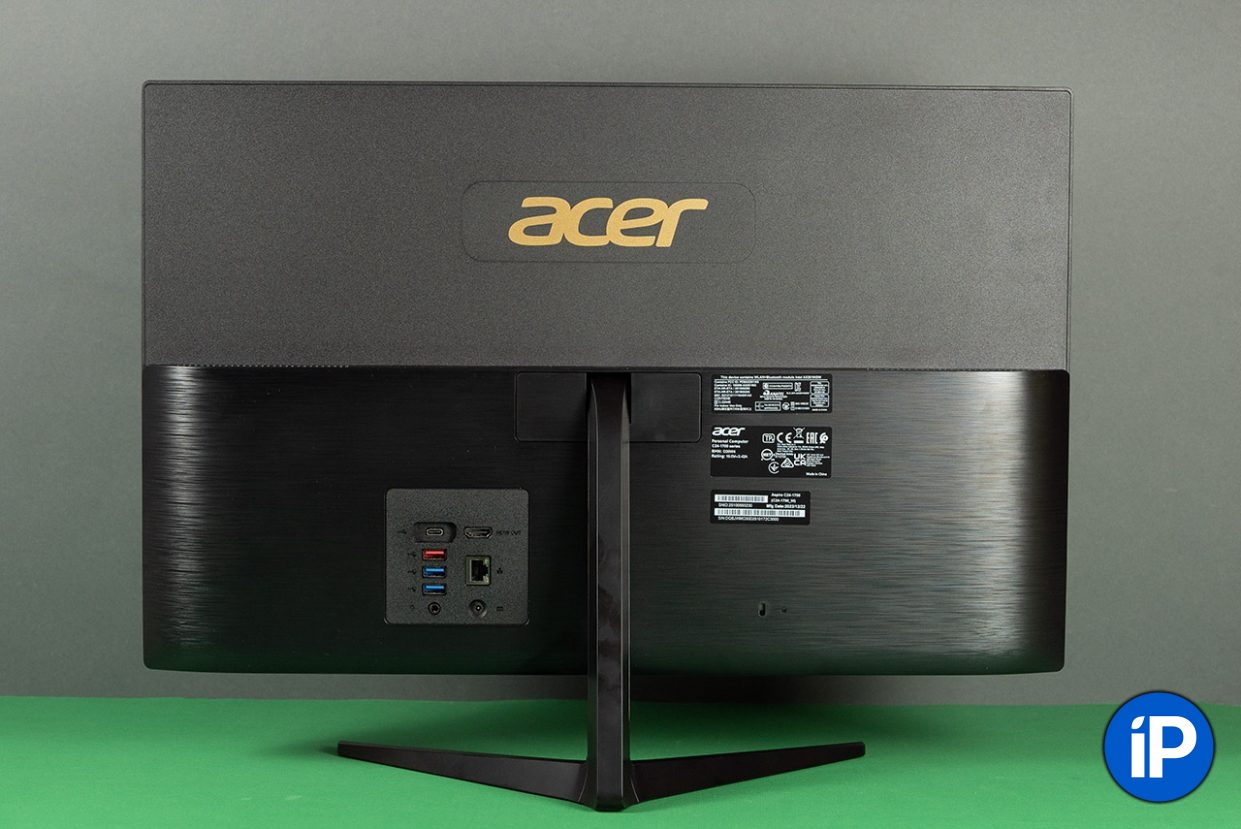
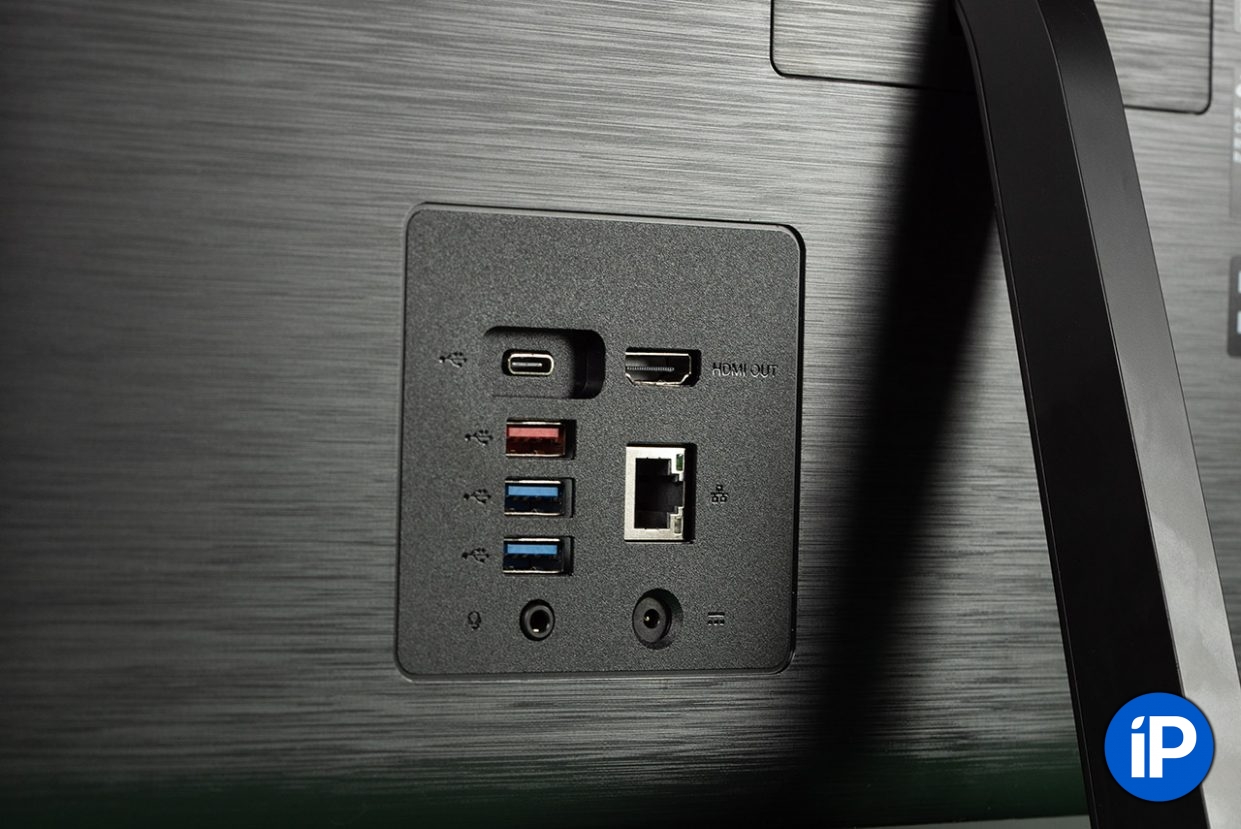
На корпусе моноблока есть несколько портов и разъемов, которые пригодятся в процессе эксплуатации. Так, на задней стенке можно найти:
- разъём Ethernet (RJ-45)
- USB 2.0 Type-A
- два USB 3.2 Gen 1 Type-A
- USB 3.2 Gen 1 Type-C
- выход HDMI
- 3,5 мм комбинированный аудио-разъем для наушников или гарнитуры
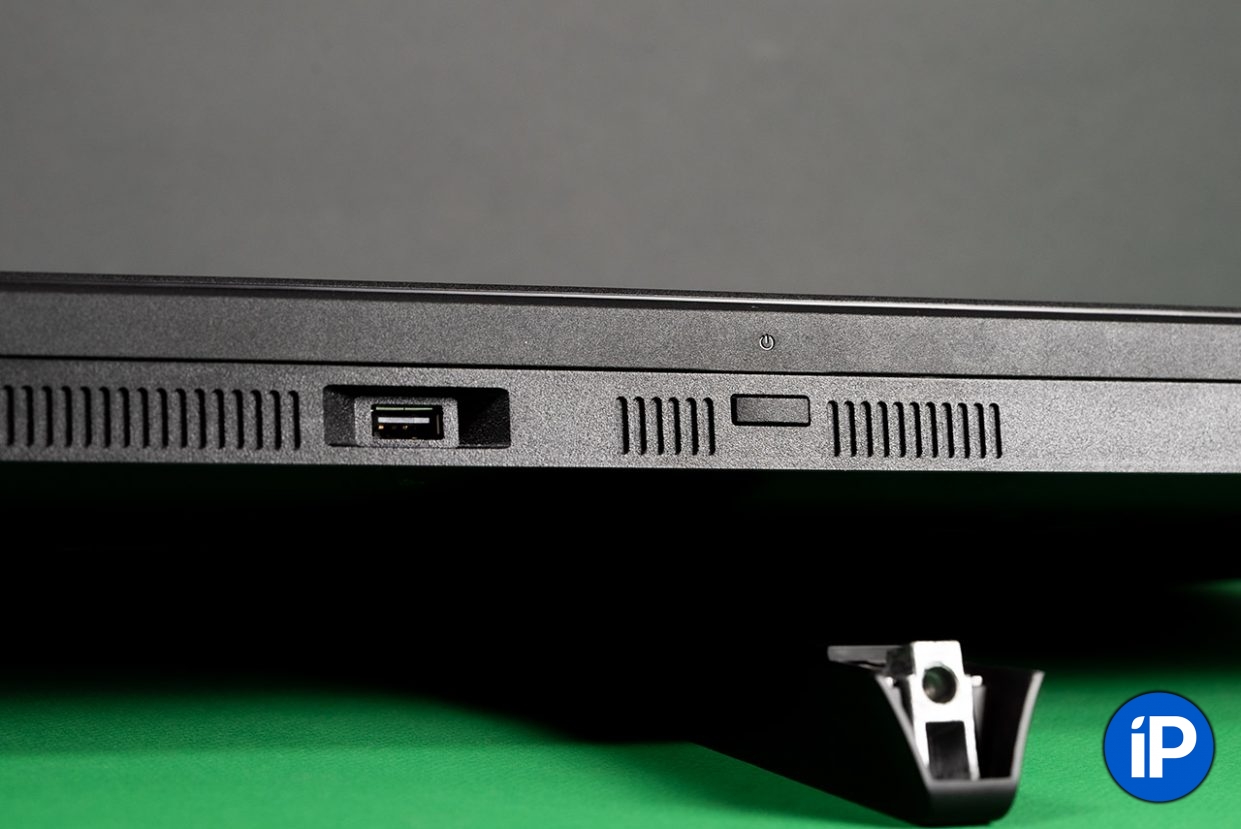
Кроме того, в нижней части корпуса рядом с кнопкой питания есть ещё один разъём USB 2.0. Его удобно использовать для быстрого подключения донгла от своей любимой беспроводной мышки-клавиатуры, не вставая из-за стола.
Матовый экран выполнен по технологии IPS TFT, имеет диагональ 23.8 дюйма с максимальным разрешением 1920х1080 точек. Максимальная яркость составляет 250 нит.
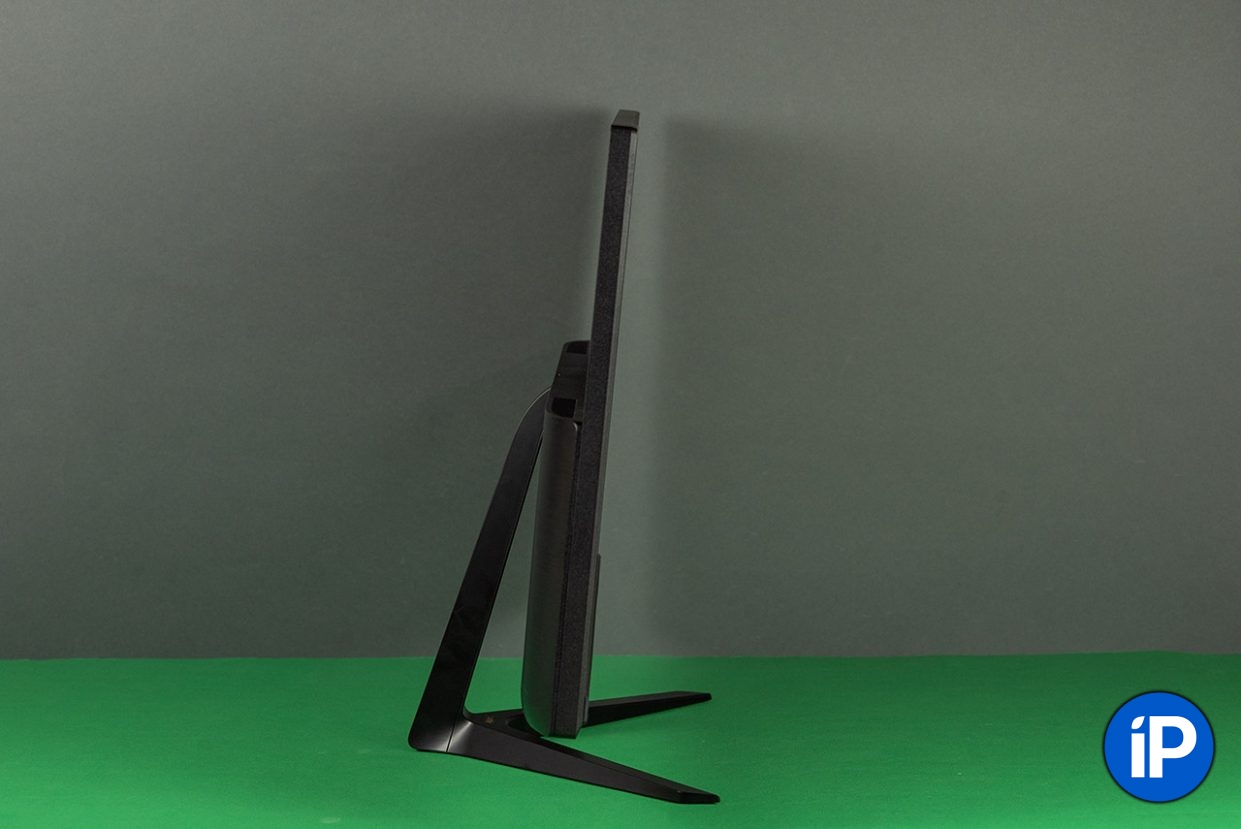
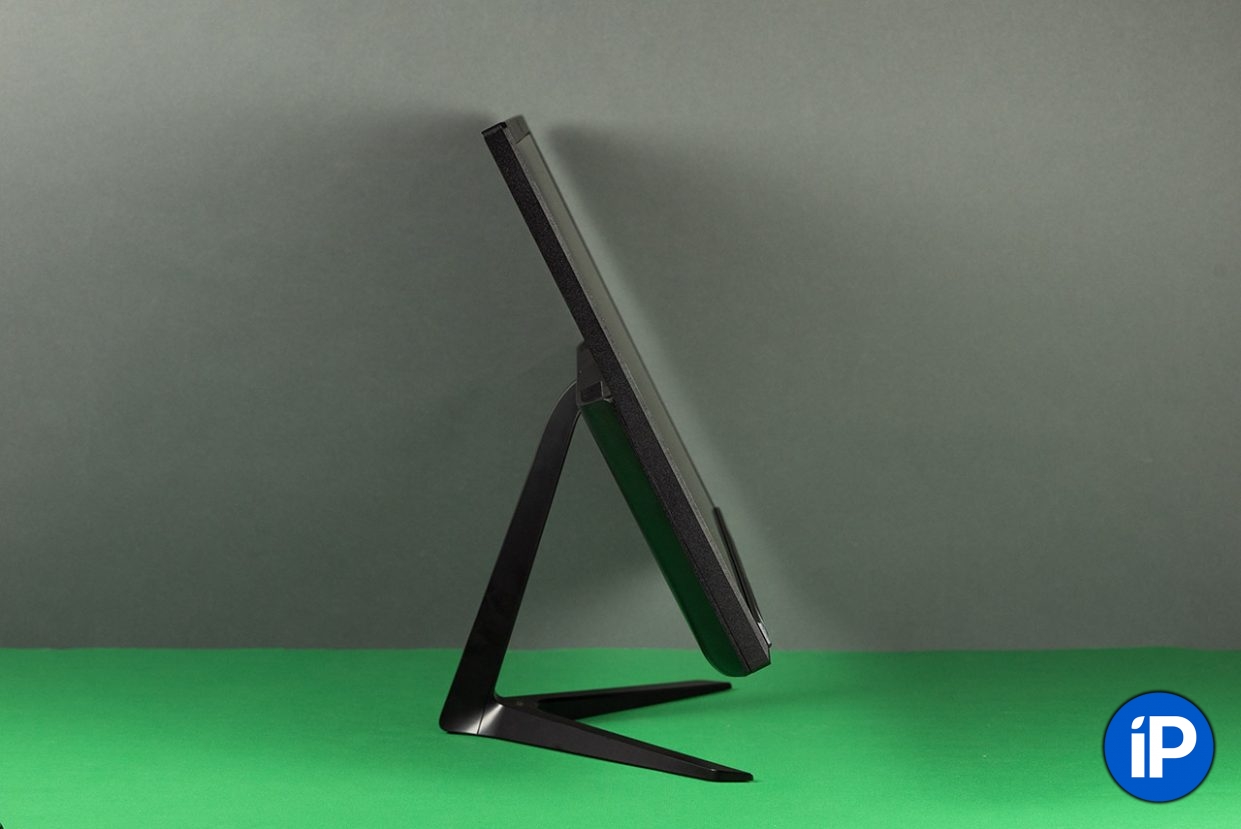
Подставка моноблока не позволяет регулировать экран по высоте, но можно настроить угол наклона. По личным ощущениям фиксированная высота подставки весьма комфортная для работы. Зафиксировал на фото два максимальных положения, чтобы было понятно в каких пределах можно регулировать угол наклона:
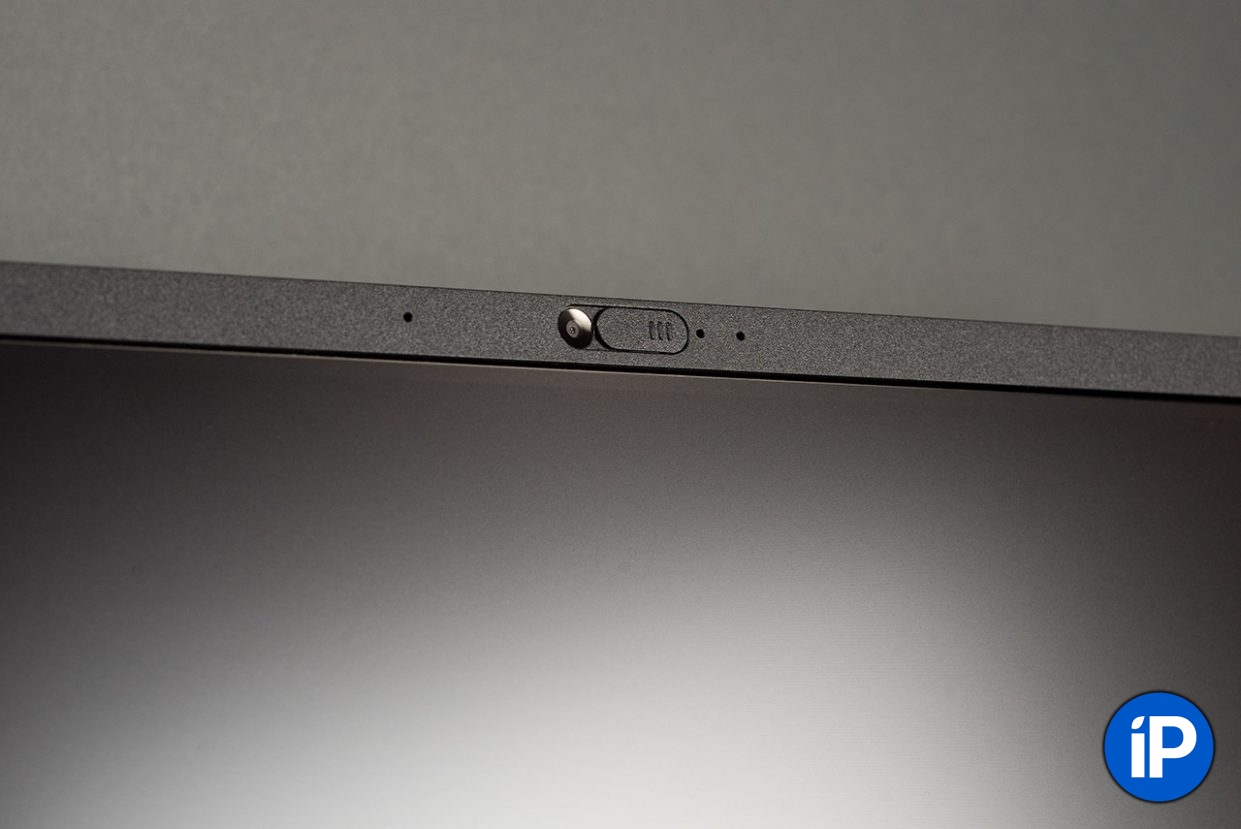
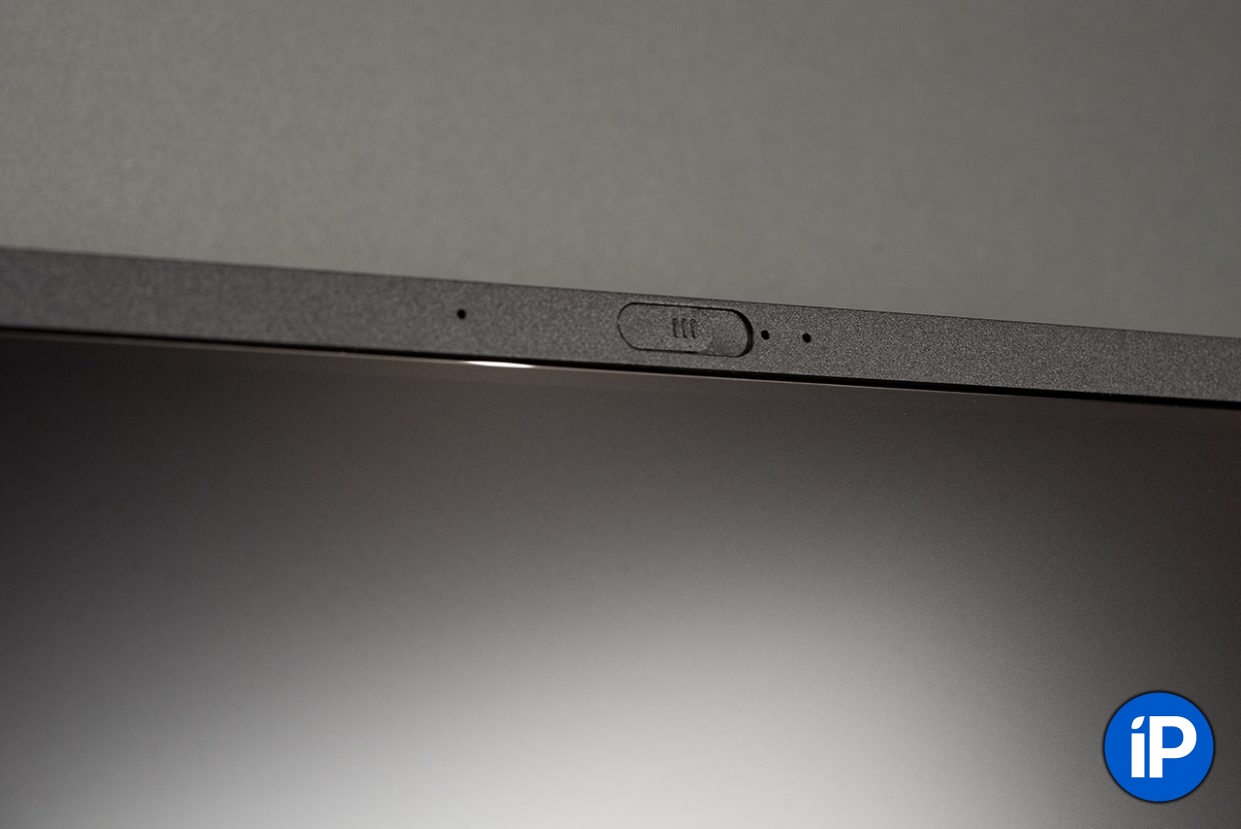
На верхней рамке есть глазок фронтальной QHD-камеры с двумя встроенными стерео-микрофонами. Её разрешение 5 Мп, для видеозвонков годится. Для особо чтущих свою приватность пользователей инженеры предусмотрели пластиковую шторку, которая при желании полностью закрывает камеру.
Важно отметить, что камера передаёт достойную картинку в условиях хорошей освещённости. Так что если вы привыкли работать в полутьме, для видеосвязи нужно включать большой свет.
Больше никаких скрытых особенностей и функций у Acer Aspire C24 нет. Выглядит как обычный монитор, стоит себе на столе и не бликует даже в выключенном состоянии, благодаря матовому экрану.
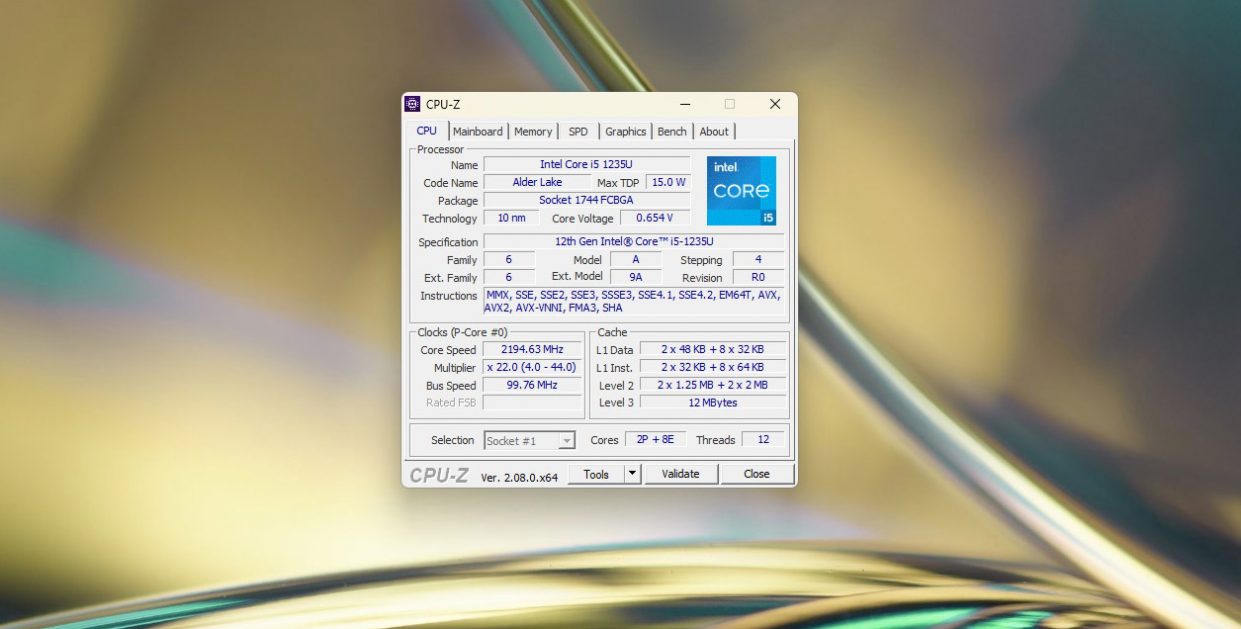
Только вот в отличие от обычного монитора внутри Aspire C24 встроен полноценный компьютер на базе процессора Intel Core i5 12-го поколения. Давайте же включим его и посмотрим, как девайс справится с повседневными задачами.
Начинка, тесты и впечатления

Моноблок – это отдельная категория персональных компьютеров, которые заточены именно под офисную работу. Так что про игры говорить даже не буду. Можно установить «казуалки», какой-нибудь пасьянс, но про более-менее требовательные к железу тайтлы класса ААА просто забудьте. Acer Aspire C24 слишком серьёзен для таких развлечений.
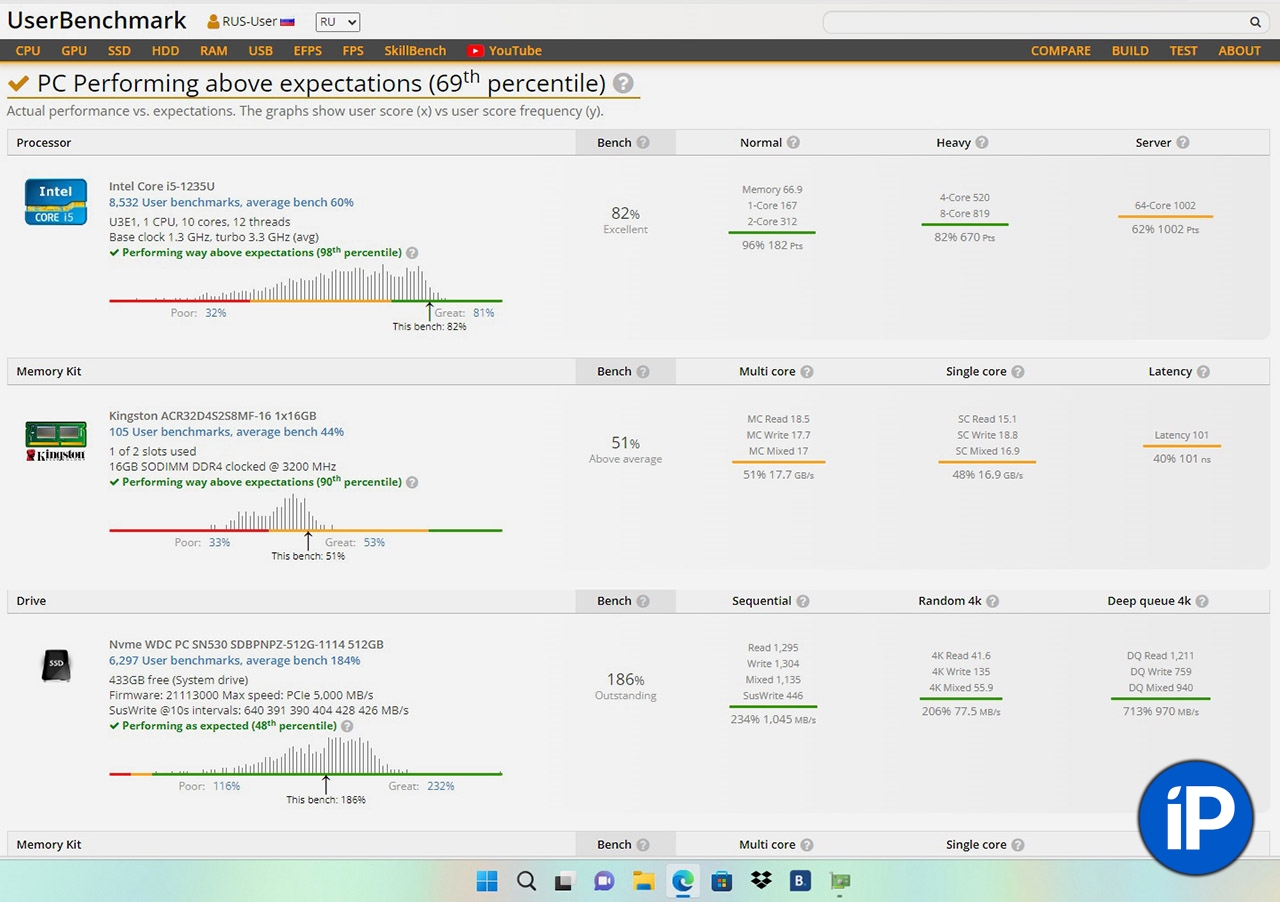
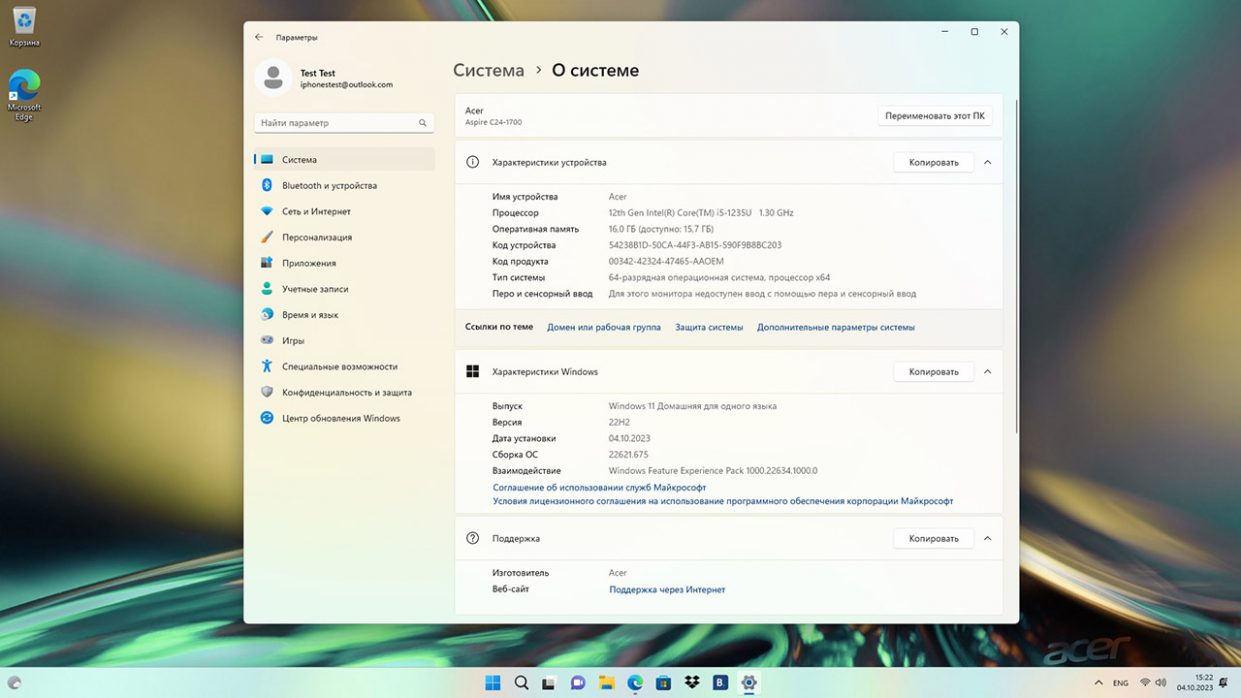
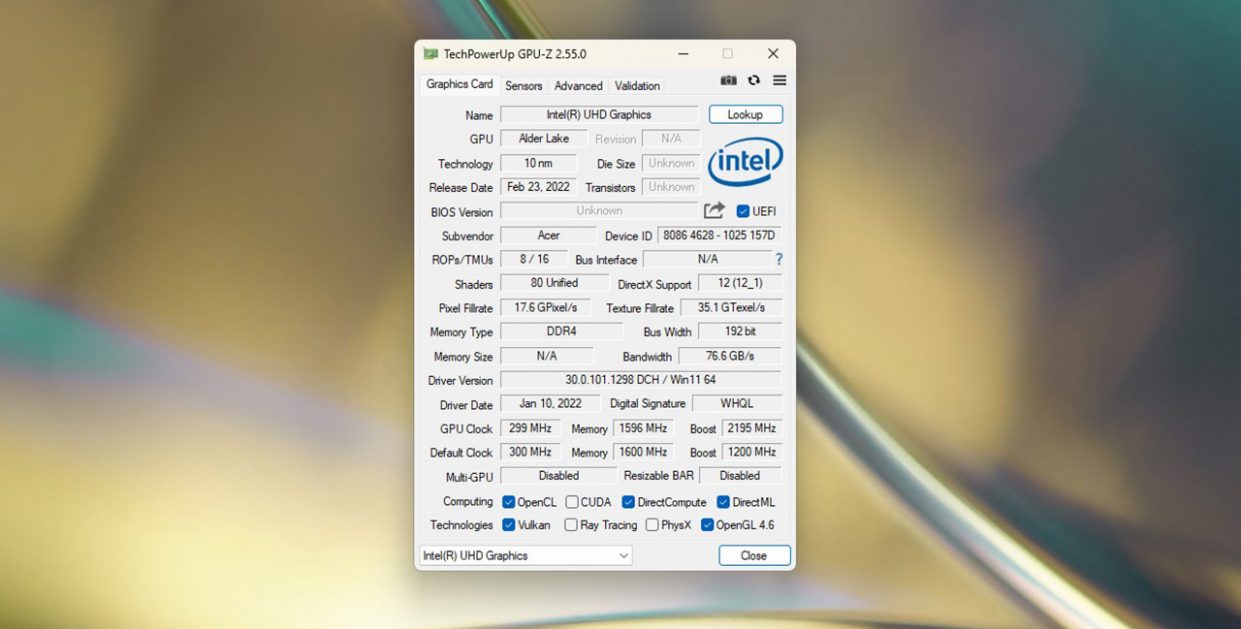
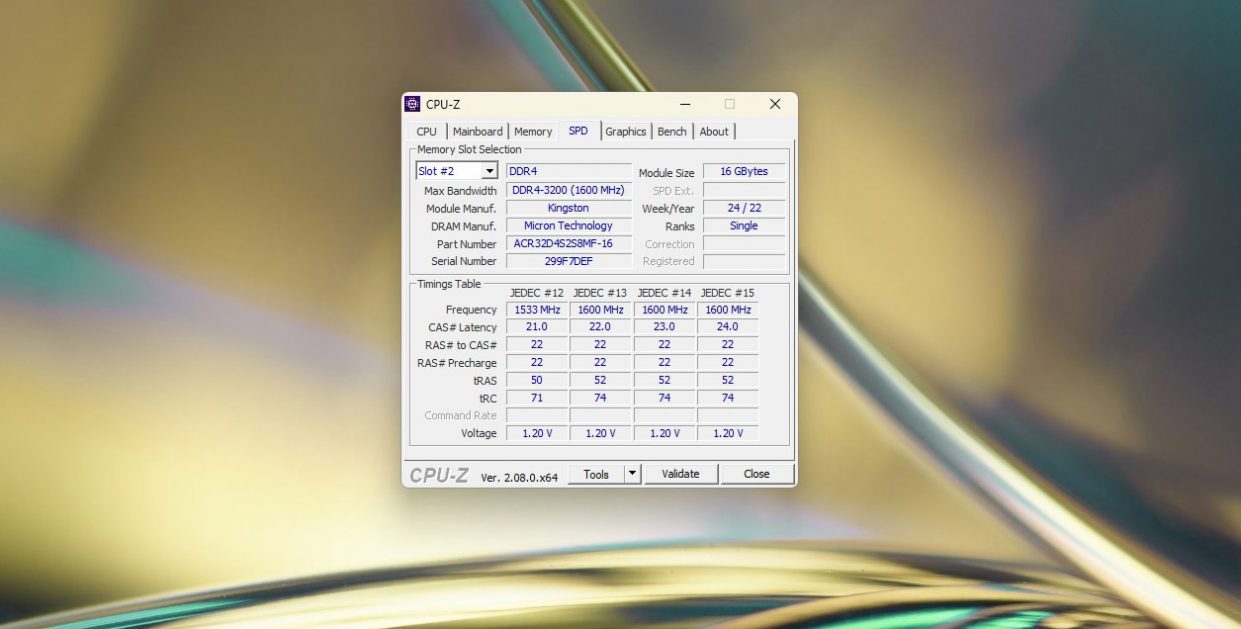
А вот с офисными приложениями, интернет-сёрфингом, редактированием картинок в фотошопе и прочими рутинными активностями этот моноблок справляется отлично. Как уже упоминал выше, Acer Aspire C24 построен на основе процессора Intel Core i5 (1235U), имеет 16 Гб оперативной памяти, а за внутреннюю отвечает шустрый SSD на 512 Гб.
Встроенной графической карты Intel Iris Xe аккурат хватает для работы и просмотра видео. 16 Гб оперативки позволяют держать кучу открытых вкладок в браузере, одновременно с этим набирать текст в Ворде, фоном может играть музыка из какого-нибудь плеера, и всё это без зависаний и подтормаживаний.
Учитывая, что в моноблоке нет кулеров, даже во время максимальных нагрузок устройство не будет гудеть как самолет и не разбудит домочадцев, если вы привыкли работать по ночам.
Синтетический тест производительности выдал достойные для офисной рабочей лошадки результаты:
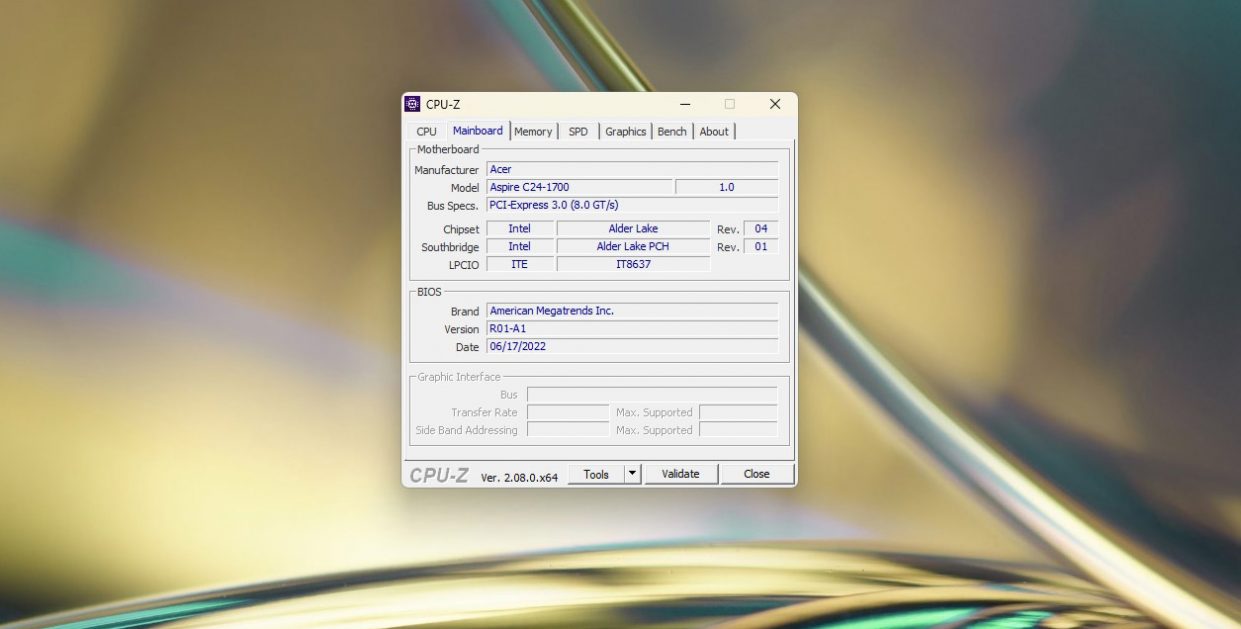
А вот информация о начинке:
Ну и про звук: в Acer Aspire C24 встроены стереодинамики, достаточно громкие. По личным ощущениям, 10-12 ватт они выдают, выше 70% выгручивать ползунок громкости не рекомендую.
Беспроводное соединение работает без нареканий, клавиатура и мышь не «отваливаются», подключил один раз и забыл навсегда. Знай только меняй батарейки каждые полгода.
Зачем и кому вообще нужен моноблок
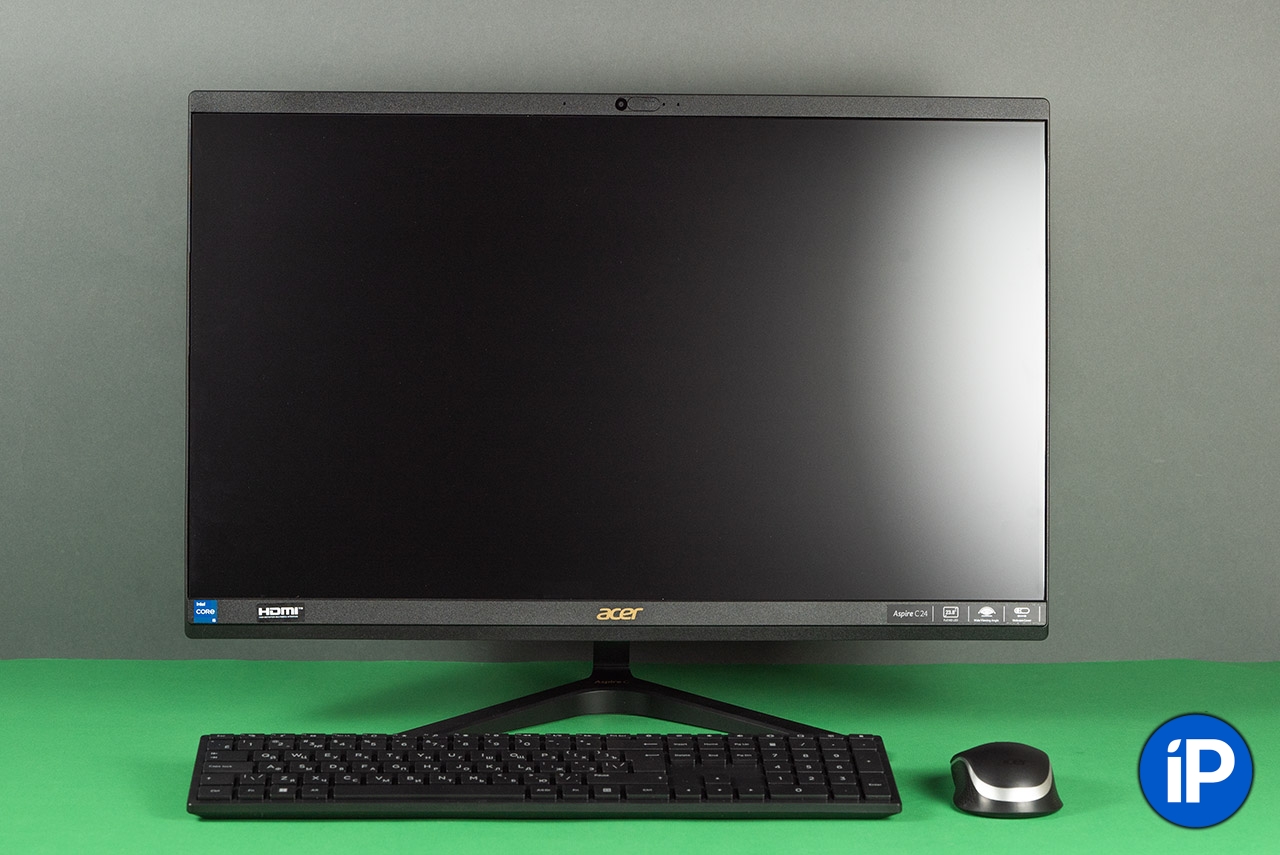
Поработав несколько дней за Acer Aspire C24, я пришёл к выводу что это устройство отлично подходит в качестве как офисного рабочего места для большинства представителей менеджмента, так и в качестве домашней станции для выполнения задач, связанных с текстами, интернетом и не слишком требовательными редактированиями изображений, аудио и видео.
То есть, для фрилансеров, школьников, студентов этот моноблок полностью устроит для выполнения рутинных ежедневных работ. Главная его особенность в простоте и удобстве использования: достал из коробки, поставил на стол, включил, работаешь. Вот уж действительно «рабочая лошадка» 21 века.
В плане цены можно подобрать конфигурацию под собственные требования. Есть модели с разными вариантами процессоров, емкостей SSD, количества оперативки и диагоналей экрана, стоимость начинается от 63 990 рублей.
А для читателей iPhones.ru есть промокод IP24. С ним получите скидку 10% на любой моноблок Acer при покупке до конца октября 2023 года.
Если вы ищете себе приятную в использовании, неприхотливую и достаточно производительную рабочую станцию, которая будет занимать минимум места и не смущать обилием проводов – обратите внимание на Acer Aspire C24. Рекомендую.
📸 Все фотографии в статье:
🤔 Ищешь ответ на вопрос? Приходи на Форум
Микк Сид
Пишу обо всём, что интересно и познавательно — гаджеты, события, репортажи. Увлекаюсь игрой на барабанах, меломан со стажем.


