

Lenovo IdeaCentre B320 All-In-One PC: key features
Чистка и замена термопасты (Моноблок Lenovo B320)
lenovo B320 memory ram and harddisk upgradation video in full hd
Lenovo B320 dissasembly, no video, part1
lenovo idea centre b320 all in one p c problem is dim or dull display and how it solve
Lenovo IdeaCentre B320
Замена видео чипа Lenovo B320
Lenovo B320 dissasembly, no video, part2
Руководство по замене компонентов аппаратной части
Замена жесткого диска
Выключите компьютер и дайте ему остыть (3 — 5 мин) перед тем,
как снять дисковод оптических дисков.
Чтобы заменить жесткий диск, выполните следующие
действия:
Примечание. При выполнении этой операции удобнее положить
компьютер экраном вниз на мягкую ровную поверхность. Lenovo
рекомендует подложить под экран одеяло, полотенце или другую
мягкую ткань, чтобы не поцарапать поверхность сенсорного экрана или
не повредить ее иным образом.
1. Для снятия сдвиньте часть кожуха компьютера, как показано на рисунке.
2. Отвинтите 2 винта, крепящих жесткий диск к отсеку.
31048872 IdeaCentre B3 HRG V2.0 (RU)(R).indd 16


В данной статье идет речь о том, как самостоятельно разобрать моноблок Lenovo A700 для последующего ремонта или замены комплектующих. Эту инструкцию по разборке Леново а700 я решил написать, т.к. сам сам искал аналогичную статью, но ничего не нашел, сделал всё сам и решил поделиться опытом.
Как оказалось разбирается он достаточно просто, вот что необходимо из инструментов:
- Отвертка крест
- Пластиковая карта
- Пол часа времени
- Прямые руки 😉
Во-первых, аккуратно кладем моноблок экраном вниз, желательно подстелить мягкую ткань.

Теперь нужно открутить подставку от задней крышки. Чтобы было легче, вначале нужно открутить 2 маленьких болта, указанных на картинке, затем снять часть подставки, так можно будет добраться до второй пары болтов. Но я решил отогнуть подставку и сразу открутить большие болты крепления.

Так выглядит моноблок Lenovo a700 без задней опоры:

Далее, берем пластиковую карту, проходим ей по периметру задней крышки, приподнимая её. Начинать лучше с верхней части, она легче отходит. Как только появилась щель, можно сдернуть крышку руками.

Сняв заднюю крышку, мы увидим защиту материнской платы Lenovo A700.

Крепится она 5 болтами, отмеченными красными кружками на фото. Откручиваем их.

Сняв защиту платы, мы получим доступ к остальным компонентам моноблока.

Мне необходимо было заменить жесткий диск. Чтобы его снять, нужно открутить 4 болта крепления.

Теперь нужно отогнуть вправо диск, отключить sata шлейф, открутить сам диск от защиты, крепящейся 6 болтами по бокам.


Процессор и память находятся на виду, о их замене писать не буду, тут всё и так понятно.
После замены необходимых деталей собираем всё в обратном порядке.
Надеюсь кому-то эта статья была полезной. Всем удачи!
Модернизация старого компьютера
Лайфхак: как модернизировать старый компьютер
Opening Lenovo All In One PC C470 HDD Memory RAM Access
Lenovo C460 CPU Upgrade
Lenovo Ideacentre A340 23.8-inch All-in-One PC Unboxing
The Premium All In One (Lenovo A540 & A940)
Lenovo Yoga A940 All-In-One: The Review
2. Выньте из розеток вилки всех шнуров питания.
3. Отсоедините от компьютера все кабели. В том числе отсоедините шнуры
питания, кабели ввода/вывода и все остальные кабели, подсоединенные
к компьютеру. См. разделы «Вид слева и справа» и «Вид сзади» для
поиска различных разъемов.
4. Чтобы снять подставку с держателя, поверните винт против часовой
стрелки, пока крепление подставки не ослабнет.
5. Выдвиньте подставку из держателя и уберите ее.
6. См. «Установка подставки компьютера» для получения информации по
Снятие нижней панели
Внимание! Выключите компьютер и дайте ему остыть (3 — 5 мин)
перед тем, как снять кожух.
Примечание. При выполнении этой операции удобнее положить
компьютер экраном вниз на мягкую ровную поверхность. Lenovo
рекомендует подложить под экран одеяло, полотенце или другую
мягкую ткань, чтобы не поцарапать поверхность сенсорного
экрана или не повредить ее иным образом.
1. Извлеките из дисководов все носители (дискеты, компакт-диски и карты
памяти), закройте операционную систему, выключите компьютер и все
подсоединенные устройства.

2. Выньте из розеток вилки всех шнуров питания.
3. Отсоедините от компьютера все кабели. В том числе отсоедините шнуры
питания, кабели ввода/вывода и все остальные кабели, подсоединенные
к компьютеру. См. разделы «Вид слева и справа» и «Вид сзади» для
поиска различных разъемов.
4. Снимите нижнюю панель. См. «Снятие нижней панели».
5. Приподнимите держатель подставки и выдвиньте нижнюю панель, как
6. Установка нижней панели на место.
a. Приподнимите держатель подставки.
б. Совместите нижнюю панель с отверстиями на задней части
компьютера и задвиньте ее на место.

Замена модуля памяти
Внимание! Выключите компьютер и дайте ему остыть (3 — 5 мин)
перед тем, как снять кожух.
Примечание. При выполнении этой операции удобнее положить
компьютер экраном вниз на мягкую ровную поверхность. Lenovo
рекомендует подложить под экран одеяло, полотенце или другую
мягкую ткань, чтобы не поцарапать поверхность сенсорного
экрана или не повредить ее иным образом.
1. Извлеките из дисководов все носители (дискеты, компакт-диски и карты
памяти), закройте операционную систему, выключите компьютер и все
подсоединенные устройства.
2. Выньте из розеток вилки всех шнуров питания.
3. Отсоедините от компьютера все кабели. В том числе отсоедините шнуры
питания, кабели ввода/вывода и все остальные кабели, подсоединенные
к компьютеру. См. разделы «Вид слева и справа» и «Вид сзади» для
поиска различных разъемов.
4. Снимите подставку. См. «Снятие подставки».
5. Снимите нижнюю панель. См. «Снятие нижней панели».
6. Откройте защелки на обеих сторонах гнезда модуля памяти и
осторожно вытащите модуль памяти из гнезда. Оба модуля памяти
снимаются одним и тем же способом.

7. Чтобы установить модуль памяти, выполните следующие действия.
Совместите новый модуль памяти с гнездом, вставьте модуль в гнездо и
нажмите на верхнюю часть модуля памяти. Модуль памяти должен быть
зафиксирован защелками.
8. Установите нижнюю панель и подставку на место.
Замена жесткого диска
Внимание! Выключите компьютер и дайте ему остыть (3 — 5 мин)
перед тем, как снять кожух.
Примечание. При выполнении этой операции удобнее положить
компьютер экраном вниз на мягкую ровную поверхность. Lenovo
рекомендует подложить под экран одеяло, полотенце или другую
мягкую ткань, чтобы не поцарапать поверхность сенсорного
экрана или не повредить ее иным образом.
1. Извлеките из дисководов все носители (дискеты, компакт-диски и карты
памяти), закройте операционную систему, выключите компьютер и все
подсоединенные устройства.
2. Выньте из розеток вилки всех шнуров питания.
3. Отсоедините от компьютера все кабели. В том числе отсоедините шнуры
питания, кабели ввода/вывода и все остальные кабели, подсоединенные
к компьютеру. См. разделы «Вид слева и справа» и «Вид сзади» для
поиска различных разъемов.
4. Снимите подставку. См. «Снятие подставки».
5. Снимите нижнюю панель. См. «Снятие нижней панели».

6. Прижмите кронштейн для жесткого диска и выдвиньте жесткий диск
и кронштейн из рамы, как показано на рисунке.
7. Отогните защелки и извлеките жесткий диск из кронштейна.
8. Установка нового жесткого диска:
a. Совместите новый жесткий диск с кронштейном и закрепите его с
б. Задвиньте жесткий диск и кронштейн на место.
9. Установите нижнюю панель и подставку на место.

Замена дисковода оптических дисков
Внимание! Выключите компьютер и дайте ему остыть (3 — 5 мин)
перед тем, как снять кожух.
Примечание. При выполнении этой операции удобнее положить
компьютер экраном вниз на мягкую ровную поверхность. Lenovo
рекомендует подложить под экран одеяло, полотенце или другую
мягкую ткань, чтобы не поцарапать поверхность сенсорного
экрана или не повредить ее иным образом.
1. Извлеките из дисководов все носители (дискеты, компакт-диски и карты
памяти), закройте операционную систему, выключите компьютер и все
подсоединенные устройства.
2. Выньте из розеток вилки всех шнуров питания.
3. Отсоедините от компьютера все кабели. В том числе отсоедините шнуры
питания, кабели ввода/вывода и все остальные кабели, подсоединенные
к компьютеру. См. разделы «Вид слева и справа» и «Вид сзади» для
поиска различных разъемов.
4. Снимите подставку. См. «Снятие подставки».
5. Снимите нижнюю панель. См. «Снятие нижней панели».
6. Прижмите защелки дисковода оптических дисков, чтобы извлечь

7. Просуньте тонкий стержень (например скрепку) в небольшое отверстие
на крышке дисковода оптических дисков, чтобы диск вышел, как
показано на рис.
8. С помощью плоской отвертки прижмите и вытащите штифты, крепящие
крышку к диску.
9. Снимите крышку с неисправного дисковода оптических дисков.

10. Установка нового дисковода оптических дисков:
a. Совместите новый дисковод оптических дисков с крышкой и
б. Установите новый дисковод оптических дисков в отсек.
11. Установите нижнюю панель и подставку на место.
Внимание! Выключите компьютер и дайте ему остыть (3 — 5 мин)
перед тем, как снять кожух.
1. Извлеките из дисководов все носители (дискеты, компакт-диски и карты
памяти), закройте операционную систему, выключите компьютер и все
подсоединенные устройства.
2. Отключите кабель адаптера от компьютера , затем отключите шнур
питания от электророзетки.
C340 / C345 /
C440 / C445 /
C540:
C355 / C455:

3. Подключите новый адаптер, как показано.
C340 / C345 /
C440 / C445 /
C540:
C355 / C455:

Замена клавиатуры и мыши
Примечание. Клавиатуру можно подключить к разъему USB на
боковой или задней части компьютера.
Чтобы заменить клавиатуру, выполните следующие
действия:
1. Извлеките из дисководов носители (дискеты, компакт-диски и карты
памяти), выключите все подсоединенные устройства и компьютер.
2. Выньте из розеток вилки всех шнуров питания.
3. Найдите разъем клавиатуры. См. разделы «Вид компьютера сбоку» и
«Вид компьютера сзади».
4. Отсоедините кабель неисправной клавиатуры от компьютера и вставьте
штекер кабеля новой клавиатуры в тот же разъем.
* Мышь можно заменить таким же способом.

Комментарии
Шаг 2 Найдите корпус жесткого диска
Найдите корпус жесткого диска (отмечен красным прямоугольником).
Шаг 7 Вытащить аккумулятор
Теперь нажмите и удерживайте правый зажим вправо, а другой рукой осторожно отодвиньте аккумулятор от компьютера.
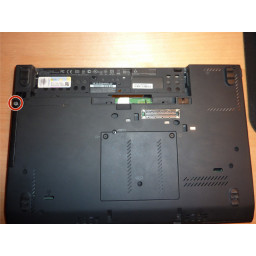
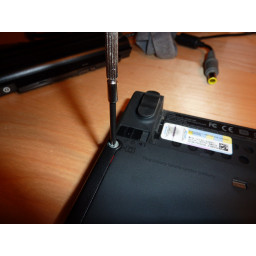
Шаг 4 Удалить корпус
С помощью небольшой крестовой отвертки открутите единственный винт, удерживающий крышку корпуса жесткого диска.
Винт предназначен для того, чтобы оставаться внутри пластиковой крышки. Не беспокойтесь о том, чтобы извлечь его полностью.
Аккуратно снимите крышку корпуса жесткого диска.
Шаг 5 Разблокировать левый переключатель
Найдите два переключателя, которые блокируют батарею. Нажмите левый переключатель наружу в положение «разблокировано».

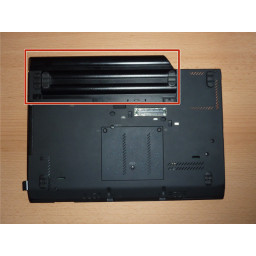
Шаг 3 Найдите аккумулятор
Переверните компьютер вверх дном.
Красный прямоугольник показывает расположение батареи.
Шаг 6 Удалить SSD / жесткий диск
Аккуратно вытащите черный язычок сверху жесткого диска. Продолжайте тянуть за язычок, пока жесткий диск и две пластиковые планки не выйдут из корпуса.
Потяните за язычок крепко, но медленно. Жесткий диск должен легко выходить из корпуса.
Руководство по замене компонентов аппаратной части.
Руководство по замене компонентов аппаратной части
3. Поднимите защелки на отсеке для жестких дисков и вытащите его из
панели, как показано на рис.
4. Отвинтите 4 винта, крепящие жесткий диск к отсеку и выдвиньте
неисправный жесткий диск из отсека.
5. Установите новый жесткий диск следующим образом:
(1) Установите новый жесткий диск в отсек.
(2) Закрепите отсек с помощью 4 винтов.
6. Задвиньте отсек для жестких дисков на место.
7. Прикрепите отсек для жестких дисков к панели с помощью оставшегося
8. Установите кожух компьютер на место.
31048872 IdeaCentre B3 HRG V2.0 (RU)(R).indd 17

Руководство по замене компонентов аппаратной части
Не снимайте кожух компьютера и не пытайтесь ремонтировать
компьютер, если вы не прочитали раздел «Важная информация
по технике безопасности» в публикации Руководство по технике
безопасности и гарантии, которое прилагается к компьютеру,
или в публикации Hardware Maintenance Manual (HMM) для
вашего компьютера. Руководство по технике безопасности
и гарантии и HMM можно загрузить с веб-сайта поддержки
http://consumersupport.lenovo.com
Чтобы заменить клавиатуру, выполните следующие действия.
1. Извлеките из дисководов все носители (дискеты, компакт-диски и карты
памяти), закройте операционную систему, выключите компьютер и все
подсоединенные устройства.
2. Выньте из розеток вилки всех шнуров питания.
3. Найдите разъем клавиатуры. См. разделы «Вид слева и справа»
и «Вид сзади».
Примечание. Клавиатуру можно подключить к стандартным разъемам
клавиатуры на задней панели компьютера или к разъемам USB на
передней или на задней панели компьютера.
4. Отсоедините кабель неисправной клавиатуры от компьютера и вставьте
штекер кабеля новой клавиатуры в тот же разъем.
31048872 IdeaCentre B3 HRG V2.0 (RU)(R).indd 18

Руководство по замене компонентов аппаратной части
Не снимайте кожух компьютера и не пытайтесь ремонтировать
компьютер, если вы не прочитали раздел «Важная информация
по технике безопасности» в публикации Руководство по технике
безопасности и гарантии, которое прилагается к компьютеру,
или в публикации Hardware Maintenance Manual (HMM) для
вашего компьютера. Руководство по технике безопасности
и гарантии и HMM можно загрузить с веб-сайта поддержки
http://consumersupport.lenovo.com
Чтобы заменить мышь, выполните следующие действия.
1. Извлеките из дисководов все носители (дискеты, компакт-диски и карты
памяти), закройте операционную систему, выключите компьютер и все
подсоединенные устройства.
2. Выньте из розеток вилки всех шнуров питания.
3. Найдите разъем мыши. См. разделы «Вид слева и справа» и «Вид сзади».
Примечание. Мышь подключается к разъему USB на любой стороне
или в задней части компьютера.
4. Отсоедините кабель неисправной мыши от компьютера и вставьте
штекер кабеля новой мыши в тот же разъем.
31048872 IdeaCentre B3 HRG V2.0 (RU)(R).indd 19

Руководство по замене компонентов аппаратной части
Замена шнура питания
Не снимайте кожух компьютера и не пытайтесь ремонтировать
компьютер, если вы не прочитали раздел «Важная информация
по технике безопасности» в публикации Руководство по технике
безопасности и гарантии, которое прилагается к компьютеру,
или в публикации Hardware Maintenance Manual (HMM) для
вашего компьютера. Руководство по технике безопасности
и гарантии и HMM можно загрузить с веб-сайта поддержки
http://consumersupport.lenovo.com
Замена шнура питания
1. Извлеките из дисководов все носители (дискеты, компакт-диски и карты
памяти), закройте операционную систему, выключите компьютер и все
подсоединенные устройства.
2. Найдите разъем шнура питания. См. раздел «Вид сзади».
3. Отсоедините неисправный шнур питания от компьютера и вставьте
новый шнур в тот же разъем.
31048872 IdeaCentre B3 HRG V2.0 (RU)(R).indd 20

Руководство по замене компонентов аппаратной части
Благодарим вас за использование продуктов Lenovo.
Прежде чем устанавливать и использовать продукт, внимательно прочитайте
все публикации, поставляемые с компьютером. Компания Lenovo не несет
ответственности за любые потери или убытки, если они не были вызваны
действиями квалифицированных специалистов Lenovo. Вы несете полную
ответственность при несоблюдении инструкций по эксплуатации продукта
и требований, приведенных в руководстве к компьютеру, а также при
неправильном использовании продукта.
Данное руководство может содержать технические неточности или опечатки.
Приведенная информация может периодически изменяться; изменения
будут внесены в новые версии настоящей публикации. Для улучшения
качества услуг компания Lenovo оставляет за собой право улучшать и/или
изменять продукты и программное обеспечение, описанное в руководстве
к компьютеру, а также его содержимое без предварительного уведомления.
Руководства, прилагаемые к компьютеру, помогают правильно использовать
продукты Lenovo. Информацию о конфигурации продукта смотрите
в соответствующем контракте (если он есть) или в упаковочном листе
продукта; можно также обратиться к продавцу.
Содержание публикаций, поставляемых с компьютером, защищено законами
и постановлениями об авторских правах. Ни одно руководство, прилагаемое
к компьютеру, не может быть воспроизведено или переведено на другой язык
без предварительного письменного разрешения со стороны Lenovo.
Интерфейс программного обеспечения, функции и аппаратные конфигурации,
описанные в руководствах к компьютеру, могут отличаться от фактической
конфигурации приобретенного компьютера. Вы можете обратиться к нам
по вопросам о прилагаемых к компьютеру руководствах. Для получения
последней информации, а также по вопросам и комментариям посетите
веб-сайт Lenovo: Веб-сайт поддержки: http://consumersupport.lenovo.com
31048872 IdeaCentre B3 HRG V2.0 (RU)(R).indd 21

Руководство по замене компонентов аппаратной части
Lenovo и логотип Lenovo, IdeaCentre и логотип IdeaCentre являются
торговыми марками Lenovo в США и других странах.
Microsoft, Windows и Windows Vista — товарные знаки группы компаний
Microsoft.
Intel Inside является торговой маркой корпорации Intel в США и других
странах.
AMD, логотип AMD Arrow, ATI, AMD Athlon, AMD LIVE!, AMD Opteron, AMD
Phenom, AMD Sempron, Catalyst, Cool ‘n’ Quiet, CrossFire, PowerPlay, Radeon
и The Ultimate Visual Experience являются торговыми марками Advanced
Micro Devices, Inc.
Другие названий компаний, продуктов и служб, приведенные здесь и в
других публикациях Lenovo, могут являться торговыми марками или знаками
обслуживания соответствующих владельцев.
Названия или марки компаний, упомянутые в руководствах к компьютеру
или в данном документе, не являются признаком того, что соответствующее
программное или аппаратное обеспечение прилагается. Фактическая
конфигурация продукта зависит от упаковочного листа.
31048872 IdeaCentre B3 HRG V2.0 (RU)(R).indd 22

Комментарии
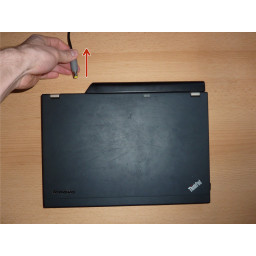
Шаг 1
Отсоедините зарядный кабель от компьютера.
Невозможность отсоединить кабель может привести к поражению электрическим током.
Шаг 8 Удалить пластиковые направляющие
Снимите пластиковые направляющие со старого SSD / жесткого диска и поместите их на новый SSD / жесткий диск.


