

Если Вы столкнулись с проблемами отображения на экране Вашего компьютера ASUS, такими как разбитое изображение, размытость, артефакты, мерцание, проблемы с обнаружением графики или если на главном экране нет изображения, но есть на внешнем мониторе, обратитесь к следующим шагам по устранению неполадок.
Однако, если вы видите черный экран на вашем ПК после включения питания, обратитесь к Устранение неполадок — Ноутбук не включается или показывает черный экран.
Если проблема с дисплеем по-прежнему существует в конфигурации BIOS это означает, что экран может быть неисправен и мы рекомендуем Вам обратиться в авторизованный сервисный центр ASUS для проверки Вашего компьютера.
Если в конфигурации BIOS дисплей работает корректно, возможно, проблема экрана вызвана программным обеспечением, смотрите приведенные ниже случаи и их решение.
- Видеодрайвер не установлен / устарела версия / неправильная версия
- Ошибка оперативной памяти или проблема совместимости с оперативной памятью
- Возникли ли проблемы с изображением в результате запуска программного обеспечения (игры/графические редакторы), требовательного к ресурсам системы?
- Другие вопросы и возможные решения
- Сброс настроек дисплея
- Сброс настроек BIOS
- Восстановление системы из точки восстановления
- Если изображение отсутствует при использовании внешнего монитора
- Как избежать зависаний ноутбука АСУС
- Решения
- FAQ
- Сценарий 1: Сбой загрузки из-за тренировки памяти
- Решение проблем с загрузкой компьютера
- Полная тренировка памяти
- Неудачное обновление BIOS
- Другие методы устранения неисправностей
- Эта информация была полезной?
Видеодрайвер не установлен / устарела версия / неправильная версия
Ошибка оперативной памяти или проблема совместимости с оперативной памятью
Выполнялась ли замена / добавление ОЗУ до момента появления проблемы? Рекомендуется вернуться к заводской конфигурации устройства.
Примечание: Только на отдельных моделях ноутбуков имеется специальная крышка отсека установки ОЗУ (оперативное запоминающее устройство).
Возникли ли проблемы с изображением в результате запуска программного обеспечения (игры/графические редакторы), требовательного к ресурсам системы?
Другие вопросы и возможные решения
Если решаемая проблема остаётся и перечисленные выше рекомендации не помогли, то выполните действия:
Сброс настроек дисплея
Используйте сочетания функциональных клавиш Microsoft: Windows logo key + Ctrl + Shift + B для выполнения такого сброса.
Если результат не изменится, то перейдите к следующему шагу по решению.
Сброс настроек BIOS
Обновите до последних версий BIOS / драйверы / пакеты Windows
Установка обновлений, как правило, сопутствует стабильности и оптимизации работы, поэтому рекомендуется держать систему в обновлённом состоянии.
Восстановление системы из точки восстановления
Если проблему останется, пожалуйста, перейдите к следующему шагу по решению.
Если проблему всё ещё не удалось решить, сделайте резервную копию всех своих данных, после чего выполните сброс настроек системы на заводские.
Если изображение отсутствует при использовании внешнего монитора
Помимо перечисленных рекомендаций используйте сочетание клавиш Windows logo key + P для переключения режима монитора. (Повторяющийся или режим Расширения)
Настройки дисплея: цвет / цветовая температура
Дополнительную информацию по решению проблем с изображением на экране ноутбука можно найти на канале ASUS на платформе Youtube:
Видеоинструкции ASUS
## Цветовая температура на экране
Цветовая температура на экране может отличаться на каждой панели, даже если производственный процесс одинаков, это нормально. ASUS гарантирует, что производимая продукция соответствует спецификации, поэтому, пожалуйста, не стесняйтесь её использовать.
Также для настройки цвета можно использовать Splendid или можно использовать сертифицированные продукты PANTONE, с режимом точной коррекции цвета.
## Вопросы и ответы
### В1: Почему после запуска экрана блокировки или выхода из спящего режима монитор мигает синим или белым цветом?
#### О1:
Это нормальное явление для Windows. Если в системе для настройки цвета установлен светлый режим, то, после перехода на экран блокировки или выхода из спящего режима дисплей временно будет мигать белым цветом. Или же, при использовании режим тёмного цвета, дисплей временно будет мигать синим цветом.

## Как удалить драйвер
## Как проверить версию драйвера
Ноутбуки стали постоянным спутником человека. Их используют вместо телевизора, игровой приставки, музыкального центра. Помогает лэптоп в учебе и работе.
Одними из самых популярных в Украине являются ноутбуки ASUS, купить которые можно по ссылке https://www.ctrs.com.ua/ru/noutbuki-i-ultrabuki/brand-asus/ в интернет-магазине “Цитрус”. Одно из преимуществ продукции данного производителя – обширный ценовой разброс от бюджетных моделей по цене 10 тысяч гривен, до самых продвинутых ноутбуков профессионального уровня.
Но каким бы мощным и технологичным ни был ваш лэптоп, он иногда зависает. Происходит это по разным причинам:
Что же делать, если ноутбук Asus завис и не реагирует на ваши действия?
## Ноутбук АСУС на Windows 7
Если у вас стоит Windows 7, можете перезагрузиться следующим образом:

Если же нет возможности добраться до стартового меню, предлагаем несколько других способов:
Если ни одно из действий не помогает, рекомендуют подождать некоторое время. Возможно, система самостоятельно придет в нормальное состояние. Либо нажмите и удерживайте кнопку отключения питания. Но это весьма опасный метод, которым нужно пользоваться лишь в крайних ситуациях.
## Как перезагрузить ноутбук АСУС с Windows 10
Если установлен Windows “десятка”, можно попытаться воспользоваться меню “Пуск”. Но это навряд ли поможет, если устройство сильно зависло. Используйте следующие комбинации

Опять же, нет вероятности, что ноутбук ASUS отреагирует на введение этих комбинаций.
## Как перезагрузить ноутбук АСУС с Windows 11
Комбинации клавиш для перезагрузки ноутбука АСУС на базе Windows 11 – такие же, как и в предыдущей версии операционной системы. Не будем повторяться. Отметим только, что Windows 11 – более продвинутая система, которая может самостоятельно перезагрузиться. Поэтому, если есть возможность, оставьте ноутбук на некоторое время, не предпринимая никаких действий.Как избежать зависаний ноутбука АСУС
Не забывайте очищать буфер обмена, в котором содержатся объемные файлы, забивающие оперативную память.
После использования Windows в течение определенного времени Вы можете начать замечать, что система работает медленнее.
В этой статье Вы можете найти советы, которые могут помочь Вам решить проблему и снова заставить Ваш компьютер работать плавно и быстро.
Примечание: Технические характеристики аппаратного обеспечения компьютера, такие как частота ЦП, нехватка памяти или использование жесткого диска вместо твердотельного накопителя, могут быть одними из причин замедления работы системы.

Решения
Отключите внешние аксессуары и обновите BIOS и Windows Update.
Если проблема сохраняется после обновления драйверов/ BIOS/ Windows, перейдите к следующему шагу.
Диагностика системы для аппаратной проверки.
Проверьте программы в фоновом режиме.
Удалите несколько антивирусных программ, если они установлены.
Удалите приложения, которые могут вредить системе.
Удалите временные файлы.
Восстановите систему с точки восстановления.
Если после выполнения всех вышеперечисленных шагов проблема не исчезает, обратитесь в сервисные Центры Asus.

FAQ
Если на Вашем компьютере возникают проблемы с загрузкой или отображается черный экран после включения, обратитесь к следующим решениям в зависимости от Вашей ситуации:
Сценарий 1: Сбой загрузки из-за тренировки памяти
https://youtube.com/watch?v=ADSvlvRuiGI%3Fcc_load_policy%3D1%26cc_lang_pref%3Dru
Решение проблем с загрузкой компьютера
Следующие шаги по устранению неполадок применимы только в том случае, если Ваш компьютер ничего не отображает при загрузке, но индикатор питания светится. Если Вы выполнили какие-либо из следующих действий, прежде чем возникла эта проблема, обратитесь к инструкциям, приведенным ниже:
Полная тренировка памяти
Если Вы выполнили любую из трех вышеуказанных операций, Вашему компьютеру нужно будет пройти полную тренировку памяти во время следующей загрузки. Во время тренировки памяти компьютер ничего не отображает, а продолжительность тренировки составляет примерно 1-3 минуты в зависимости от объема памяти Вашего компьютера. Пожалуйста, убедитесь, что Ваш компьютер подключен к источнику питания и не выключайте его принудительно, дайте компьютеру завершить тренировку памяти и дождитесь появления на экране соответствующего сообщения.
Если Вы подождали более 3-х минут и до сих пор не видите никакого изображения на экране, пожалуйста, нажмите здесь, чтобы получить доступ к распространенным методам устранения неполадок, связанных с ошибками загрузки.
Неудачное обновление BIOS
Пожалуйста, обратите внимание: во время обновления BIOS убедитесь, что Ваш компьютер подключен к источнику питания, и не выключайте его принудительно, чтобы предотвратить возникновение нештатных ситуаций.
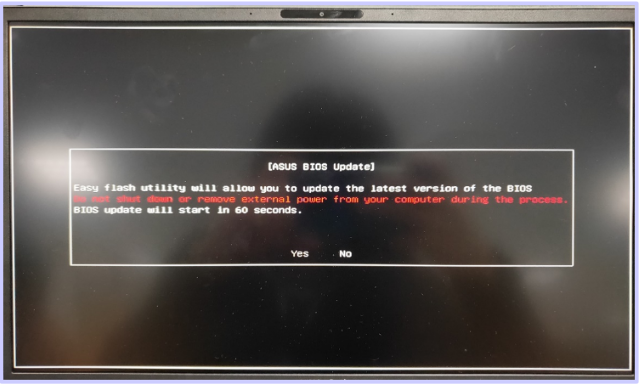
- Экран 1: Если Вы видите следующий экран, это означает, что обновление BIOS не удалось. Подождите 60 секунд или нажмите кнопку Yes (Да) на экране, чтобы запустить автоматическое обновление BIOS. (Проверьте, что компьютер подключен к источнику питания).
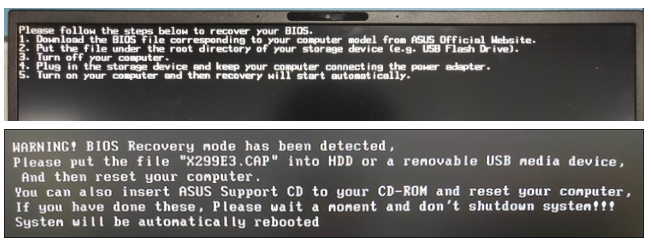
- Экран 2: Если Вы видите следующий экран, это означает, что обновление BIOS не удалось. Для завершения обновления BIOS выполните следующие действия.
Экран 3: Если после включения наблюдается черный экран (индикатор питания светится, но текст на экране не отображается), это может быть связано с неудачным обновлением BIOS. Для решения проблемы можно попытаться выполнить очистку CMOS.
- Ноутбук/All-In-One компьютер: Как выполнить сброс встроенного контроллера (EC-сброс)/аппаратный сброс.
- Десктоп: Как очистить CMOS.
Другие методы устранения неисправностей
В случае неудачного запуска компьютера (не удается включить), Вы можете столкнуться со следующими сценариями:
- После нажатия на кнопку питания нет изображения, индикатор питания не светится: пожалуйста, обратитесь к Решению 1.
- После нажатия на кнопку питания нет изображения, но индикатор питания светится: пожалуйста, обратитесь к Решению 2.
- После нажатия на кнопку питания на черном фоне экрана отображается текст белого цвета: пожалуйста, обратитесь к Решению 3.
- После нажатия на кнопку питания, компьютер загружается, но при загрузке рабочего стола отображает пустой экран: пожалуйста, обратитесь к Решению 4.
Ключевым фактором в определении проблем с запуском является индикатор питания (ниже показано на примере ноутбука).

Решение 1: (Индикатор питания не включается)
Отсутствие свечения индикатора питания может быть вызвано либо неспособностью адаптера подавать питание, либо неисправностью основных компонентов, что приводит к невозможности загрузки. Пожалуйста, выполните следующие шаги:
Убедитесь, что шнур питания, адаптер, удлинитель и розетка, подключенные к компьютеру, надежно и правильно подключены к сети. Если используется удлинитель, убедитесь, что выключатель находится во включенном положении.
Решение 2: (Индикатор питания включается)
Наличие свечения индикатора питания означает, что материнская плата получает питание. Однако, возможно, некоторые устройства вызывают невозможность загрузки. Пожалуйста, следуйте соответствующим методам устранения неисправности на основе используемого компьютерного продукта:
Ноутбук или All-In-One компьютер
Если Вы пробовали предыдущие решения и по-прежнему не можете решить проблему с загрузкой, Вы можете попытаться использовать режим восстановления BIOS для обновления BIOS на Вашем компьютере. Ниже приведено пошаговое описание процесса:
Решение 3: (После включения компьютера на черном фоне экрана отображается текст белого цвета
Если Вы видите черный экран с белым текстом после включения компьютера, прежде всего обратитесь к разделу Сценарий 2: "Невозможность загрузки из-за неправильного обновления и сбоя BIOS", чтобы проверить, соответствует ли этот текст изображению, которое отображается на экране Вашего компьютера. Если текст не совпадает, переходите к следующему шагу.
Решение 4: (Компьютер загружается, но при загрузке Рабочего Стола отображает пустой экран
Если описанные выше действия не помогли решить проблему, пожалуйста, обратитесь в Центр обслуживания клиентов ASUS за технической поддержкой.
Эта информация была полезной?
Yes No


