
- Обзор моноблоков от Fplus
- Восстановление работоспособности компьютера
- Характеристики моноблоков FPlus
- Кому может подойти моноблок?
- Моноблок: удобство и компактность
- Двойная розетка: увеличение количества мест подключения
- Моноблок vs. Ноутбуки и настольные компьютеры
- Преимущества и недостатки моноблоков
- Подбор моноблока и настройка
- Операционные системы
- Особенности моноблоков Fplus
- Комплектация
- Совместимость
- Модель Fplus FMB-215-P1
- Fplus FMB-270-P1
- Характеристики:
- Возможности:
- FAQ
- Выключение компьютера
- Спящий режим
- Гибернация
- Эта информация была полезной?
- Что понадобится для подключения?
- Предупредить проблему в будущем — сетевые фильтры и ИБП
- Сечение провода
- Кратко о том, что делать, если из-за скачка напряжения компьютер выключился и больше не включается
- Улучшения
- Проверяем работу
- Исправить программные сбои из-за отключения электричества
- Сбой внутренних часов
- Сбои в настройках BIOS
- Сбой в загрузке операционной системы
- Проверить материнскую плату
- Снять и осмотреть плату
- Купить новую материнскую плату
- Проверить другие повреждения «железа»
- Приступаем к установке и подключению моноблока
- Длина кабеля
- Заземление
- Проверить питание компьютера
- Количество гнезд под розетки
- Класс защиты
- Проверить и заменить блок питания
- Отключить аварийный режим
- Снять и изучить блок питания
- Подключить другой блок питания (звонок другу)
- Включить блок питания без материнской платы
- Обратиться в сервис или купить новый
- Что такое моноблок? Плюсы и минусы моноблоков
Обзор моноблоков от Fplus
Компьютерная техника, в том числе моноблоки — технически сложные решения. Чтобы помочь вам сделать правильный выбор, мы проанализировали ассортимент Всёсмарт. В этой статье расскажем о моноблоках отечественного бренда Fplus.
Порой с внезапным отключением электричества приходит другая неприятность — когда электричество возвращается, обнаруживается, что компьютер не включается. Это происходит потому что отключение света может сопровождаться скачком напряжения, который повреждает электронику.
Разберемся, что можно сделать, чтобы восстановить работоспособность компьютера после грозы или отключения света, помимо обращения в сервисный центр.
Восстановление работоспособности компьютера
Удлинитель — это один из тех элементов, который также важен, как и выключатели или розетки в доме, но зачастую о нем забывают или знают меньше. Он позволяет подключать множество устройств в тех местах, где розеток недостаточно. С учетом огромного количества гаджетов, который нас окружают, такая необходимость возникает очень часто.
Как среди разнообразия моделей выбрать оптимальную для дома — рассказывают эксперты сети гипермаркетов ДоброСтрой.
Характеристики моноблоков FPlus
Моноблок — это компьютер, объединяющий в себе функции монитора и системного блока. Моноблоки имеют ряд преимуществ перед традиционными компьютерами, таких как компактность, стильный дизайн и простота использования. При выборе моноблока нужно учитывать такие характеристики, как разрешение экрана, производительность процессора, объём оперативной памяти и ёмкость жёсткого диска.
Моноблоки FPlus подходят для выполнения различных задач, начиная от работы с документами и заканчивая не очень тяжёлыми играми и просмотром качественного видео. Они являются отличным выбором для тех, кто хочет сэкономить место на рабочем столе и получить стильный и функциональный компьютер.
Кому может подойти моноблок?
Моноблок — это компромиссное решение для тех, кому не нужна повышенная производительность ПК, но вместе с тем не требуется автономность ноутбука. Компактный и стильный, моноблок подойдёт для домашнего использования как компьютер для школьников или как домашняя медиастанция. Производительный процессор и достаточный объём оперативной памяти позволят даже заниматься обработкой фотографий, а большой и яркий экран сделает этот процесс комфортным.

Моноблок: удобство и компактность
Особенно ко двору моноблок придётся жителям небольших квартир или тем, кто часто переезжает: благодаря компактному корпусу такой компьютер можно поставить хоть на кухонный стол, хоть на подоконник, а для перевозки не потребуется много места; главное — защитить экран.
Для офисов моноблок также является оптимальным вариантом: он занимает немного места на столе, стильно выглядит, не требует большого количества проводов и в итоге обходится дешевле, чем ноутбук или полноразмерный компьютер с системным блоком, пусть даже и небольшим.

Двойная розетка: увеличение количества мест подключения
Создание комфортных условий для проживания в наше время зачастую удается достичь благодаря использованию многих бытовых приборов. В связи с этим часто перед домовладельцами встает вопрос об увеличении количества мест подключений к электросети. Усугубляется это положение еще и наличием в любом доме множества гаджетов, требующих подзарядки.
Одинарные розетки сегодня можно встретить все реже, поскольку уже на этапе строительных или ремонтных работы выбор склоняется в пользу универсальных устройств на два и более входа.
Двойная розетка представляет собой моноблок из двух розеток штепсельного типа, установленных в одно посадочное место. В использовании они очень удобны, компактны и при этом позволяют сохранить уже действующую схему подключения электроприборов, увеличив при этом количество контактов.
Производители сегодня предлагают массу разнообразных вариантов розеток, в то числе и с дополнительными разъемами под USB, а также для установки в скрытую и открытую электропроводку.
Моноблок vs. Ноутбуки и настольные компьютеры
Что такое моноблок и каковы его основные отличия от ноутбуков и настольных компьютеров?
Моноблок — это настольный компьютер в компактном корпусе. Фактически вся производительная начинка спрятана внутри монитора. У него нет системного блока, который занимает много места, но он не может работать от аккумулятора, как ноутбук.
Преимущества и недостатки моноблоков
В чём преимущества и недостатки моноблоков по сравнению с другими типами компьютеров?
Моноблоки выигрывают в компактности и дизайне — некоторые модели можно даже повесить на стену! Однако их может быть затруднительно модернизировать из-за недостатка места в корпусе.
Подбор моноблока и настройка
На что следует обратить внимание при выборе моноблока?
Из-за форм-фактора моноблока и некоторых нюансов модернизации обратите внимание на производительность компьютера. Лучше всего выбирать моноблок с запасом — то есть немного мощнее, чем требуется для ваших текущих задач. Так вы убережёте себя от лишних трат: не придётся менять компьютер, подстраиваясь под растущие требования программ и операционных систем.
Как правильно подключить и настроить моноблок после покупки?
Чаще всего моноблок нужно просто включить в розетку. Да, всё так просто! Если производитель снабдил устройство клавиатурой и мышью, то чаще всего они определяются без установки дополнительных драйверов. Для сетевого подключения нужно еще присоединить специальный кабель или настроить соединение Wi-Fi, что также — несложно.
Операционные системы
Моноблоки Fplus работают на следующих операционных системах:
- Windows 11 (триальная версия)
- Astra Linux
- ALT Linux
- RED OS
- Windows
Особенности моноблоков Fplus
Моноблоки Fplus предлагают отличное соотношение цены и качества на рынке. Они оснащены процессором Intel Core i3-12100, что делает их более производительными, чем моноблоки с процессорами семейства Celeron.
В моноблоках Fplus имеются все необходимые разъемы, включая порты USB Type-C и аудиоразъемы. Матовое покрытие экрана минимизирует блики, а яркость 250 нит обеспечивает комфортную работу в различных условиях освещенности.
Комплектация
Каждый моноблок Fplus поставляется с блоком питания и набором беспроводной клавиатуры и мыши. Просто подключите устройство к розетке, настройте программы и начните работу.
Совместимость
Моноблоки Fplus совместимы с Astra Linux, ALT Linux, RED OS и Windows, что делает их отличным выбором для офиса или удаленной работы.
Модель Fplus FMB-215-P1
Моноблок Fplus FMB-215-P1 идеально подходит для домашнего использования или небольшого офиса. С диагональю экрана 21,5 дюйма он обеспечивает комфорт при работе с документами или мультимедийным контентом.
Процессор Intel Core i3-12100 обеспечивает достаточную производительность для повседневных задач. 8 ГБ оперативной памяти обеспечивают быструю работу системы и запуск нескольких приложений одновременно.
SSD-накопитель объемом 256 ГБ позволяет хранить множество файлов. Встроенная видеокарта Intel UHD Graphics обеспечивает качественный просмотр видео.
Моноблок Fplus FMB-215-P1 имеет все необходимые интерфейсы: HDMI+VGA, USB Type-A, аудиоразъемы, сетевой порт RJ-45, кардридер для SD-карт. Встроенная акустика и микрофон обеспечивают качественное звучание и коммуникацию в видеочатах.
Fplus FMB-270-P1
Fplus FMB-270-P1 — это ультрастильное решение для дома или небольшого офиса. Его экран диагональю 27 дюймов позволяет комфортно работать с документами, в интернете, смотреть фильмы или фотографии.
Характеристики:
- Процессор: Intel Core i3-12100
- Объем оперативной памяти: 8 Гб
- SSD-накопитель: 256 Гб
- Видеокарта: Intel UHD Graphics
Процессор Intel Core i3-12100 обеспечивает производительность, достаточную для повседневных задач и работы с офисными приложениями. Объем оперативной памяти составляет 8 Гб, что вполне достаточно для быстрой работы системы и запуска нескольких приложений одновременно. SSD-накопитель объемом 256 Гб позволяет хранить большое количество документов, фотографий, музыки и видео.
Возможности:
- Просмотр видео высокого разрешения без задержек
- 1 порт HDMI+VGA, 5 USB-азъёмов Type-A
- 1 порт USB Type-C, 1 аудиоразъём 3.5 мм
- Сетевой порт RJ-45
- Встроенная акустическая система
- Встроенный микрофон
Fplus FMB-270-P1 оснащён всеми необходимыми интерфейсами для удобства использования. Встроенная акустическая система обеспечивает качественное звучание при просмотре фильмов или прослушивании музыки. Встроенный микрофон позволяет общаться в голосовых чатах или проводить онлайн-конференции.
FAQ
Есть несколько способов выключить компьютер:
- Полностью выключить компьютер
- Перевести его в спящий режим
- Перевести его в режим гибернации
Выключение компьютера
Несохраненные данные будут потеряны после выключения компьютера. Пожалуйста, убедитесь, что ваши данные были сохранены, прежде чем выключить компьютер.
Спящий режим
Когда компьютер переходит в спящий режим, он потребляет очень мало энергии и запускается быстрее. После перехода в спящий режим, можно возобновить работу, нажав кнопку питания или клавишу на клавиатуре.
Гибернация
В гибернации потребляется меньше энергии, чем в спящем режиме. После перехода в гибернацию, можно возобновить работу, нажав кнопку питания компьютера.
Пожалуйста, убедитесь что ваши данные сохранены перед выключением компьютера.
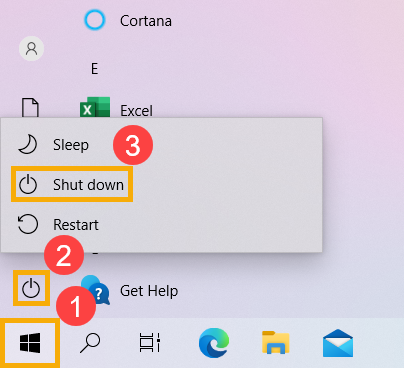
После перехода компьютера в спящий режим он потребляет очень мало энергии и запускается быстрее, поэтому Вы сразу же возвращаетесь к тому месту, где остановились. Вам не нужно беспокоиться о том, что потеряна работа из-за разряда батареи, потому что Windows автоматически сохраняет всю Вашу работу и выключает компьютер, если батарея разряжена. После перехода компьютера в спящий режим Вы можете возобновить работу, нажав кнопку питания компьютера, нажав любую клавишу на клавиатуре, щелкнув кнопку мыши или открыв крышку ноутбука.
Вы можете следовать шагам ниже для перехода в режим сна:
Гибернация потребляет меньше энергии, чем спящий режим, и когда Вы снова включаете компьютер, Вы возвращаетесь к тому месту, где остановились (хотя и не так быстро, как спящий режим). После того, как компьютер перейдет в гибернацию, Вы можете возобновить работу, нажав кнопку питания компьютера.
Эта информация была полезной?
Yes No
Что понадобится для подключения?
Прежде чем приступать непосредственно к монтажу, следует подготовить для этого все необходимое. В процессе подключения понадобятся следующие инструменты:

Прежде чем приступить непосредственно к установке розетки, следует выполнить ряд следующих подготовительных мер:
Предупредить проблему в будущем — сетевые фильтры и ИБП
Есть два класса защитных устройств — сетевые фильтры и источники бесперебойного питания.
Сетевые фильтры выглядят как обычные удлинители, но внутри стоит защита от скачков напряжения, которая убережет ваш компьютер. Цены на них начинаются от 500 рублей.
Источник бесперебойного питания — более надежный вариант, который нужен, если отключения электричества случаются часто. Он не только примет на себя скачок напряжения, но и поддержит работу вашего компьютера некоторое время после выключения электричества. Таким образом ситуация, когда компьютер внезапно выключился, будет исключена. Стоят они дороже, цены начинаются от 3 000.
Сечение провода
От площади сечения зависит максимальный ток нагрузки, который может выдержать провод. Параметр должен соответствовать максимальной мощности удлинителя и общей нагрузке подключаемых устройств. Чем выше мощность, тем больше сечение провода должно быть.
Основные технические требования к прописаны в ГОСТ Р 51539-99 (МЭК 61242-95). Согласно стандарту:
Например, удлинитель ИЭК У03 с сечением жилы 1 кв. мм можно выбрать для систем с максимальным током нагрузки 10 А. Номинальное напряжение — 230 В. Модель оснащена проводом длиной 5 м. Количество гнезд для подключения бытовой техники — 3.
Модели с длинным кабелем требуют более крупное сечение для уменьшения потерь энергии и поддержания стабильного напряжения на концах.
Узнать сечение можно по маркировке. На проводе вы увидите такие обозначения: 2×1 мм² или 3×0,75 мм². Первая цифра указывает на количество жил в проводе (3 — с заземлением), вторая — на площадь сечения.
Кратко о том, что делать, если из-за скачка напряжения компьютер выключился и больше не включается
Наши специалисты будут рады помочь восстановить работоспособность вашего компьютера. Сервис HYPERPC профессионально ремонтирует ПК и ноутбуки. Обращаясь к нам, вы можете быть уверены, что все работы будут выполнены качественно и в срок.
Улучшения
В базовом понимании удлинитель включает гнездо/гнезда с розетками и сетевой провод. Однако есть «продвинутые» модели с различными улучшениями, которые обеспечивают дополнительный комфорт при использовании.
При выборе удлинителя также учитывают «начинку»: наличие варистора, термопредохранителей, LС-фильтров. Есть модели, которые обеспечивают защиту от скачков напряжения, ударов молнии, импульсных помех. Они дороже стандартных, но такие вложения оправданы, если вы планируете подключать чувствительную дорогую технику.
Выбрать оптимальную модель вам помогут эксперты сети гипермаркетов «ДоброСтрой».
Проверяем работу
Перед тем, как подключать в розетку электроприборы, необходимо ее обязательно проверить. Для этого нам понадобится специальное устройство – мультиметр. Это универсальный прибор, позволяющий измерять не только показатели напряжения, но и сопротивления. С его помощью можно оценить, есть ли ток в розетке, а также, правильно ли она работает. Проверка осуществляется в несколько шагов:
Применение мультиметра для тестирования – хороший и надежный вариант. Однако, если вы не уверенны, что справитесь с этой работой, либо у вас нет мультиметра и нет возможности его где-либо взять, стоит также воспользоваться услугами специалиста. Установить двойную розетку самостоятельно совсем не сложно, однако, этот процесс требует немалой ответственности, ведь работа с электричеством и электроприборами может быть опасной. Поэтому крайне важно соблюдать технику безопасности и следовать инструкции по установке устройства. Если все же какого-либо опыта в подобных манипуляциях и уверенности в собственных силах нет, следует прибегнуть к помощи профессионального электрика. Данная услуга не будет стоить дорого.
Исправить программные сбои из-за отключения электричества
Когда компьютер выключается нештатно, помимо железа пострадать может и программная начинка. Если после включения комп стал работать как-то не так, начал грузиться и работать с ошибками, надо искать программные неисправности.
Сбой внутренних часов
Частая проблема, особенно если батарейка энергонезависимых часов подсела, а электричества нет очень долго. В этом случае компьютер загружается нормально, но потом показывает ошибки в работе сертификатов различных программ. Решается синхронизацией часов с Интернет-сервером или выставлением правильного времени вручную.
Сбои в настройках BIOS
Они ведут к ошибкам в работе программ, внутренних и внешних устройств. Нужно проверить и при необходимости восстановить требуемые настройки. Если BIOS настраивал кто-то другой, можно вернуться к заводскому состоянию. Для этого заходите в настройки: жмите клавишу Del, Esc или F2, обычно на экране есть подсказка, далее ищете пункт Setup Default, Reset to Default или что-то подобное. Сохраните клавишей F10 и перезагрузите комп и проверьте его работоспособность снова.
Сбой в загрузке операционной системы
Воспользуйтесь инструментами восстановления или заново переустановите Windows. Если виснут программы, запущенные на момент отключения, чаще всего это также лечится их переустановкой.
Проверить материнскую плату
Если блок питания рабочий, следующий кандидат на повреждение скачком напряжения — материнская плата. Решение, как включить компьютер после отключения электричества, в этом случае потребует больше времени, навыков и денег.
Снять и осмотреть плату
Верный способ проверить работоспособность материнки, опять же, поставить вместо нее рабочую. Если после этого компьютер включился — проблема именно здесь. К сожалению, найти подходящую плату гораздо сложнее, чем блок питания. Она должна иметь все нужные разъемы и быть совместимой с остальными компонентами.
Пользователи с опытом ремонта электроники могут прозвонить контакты мультиметром. Если вы этого никогда не делали, рекомендуем отнести материнскую плату или вообще весь компьютер в сервис: там проведут диагностику и либо починят, либо предложат купить новую плату.
Купить новую материнскую плату
Если вы сами определили повреждение материнки, например, нашли обгоревшие места, то и поменять ее сможете самостоятельно. Если точно такой же модели в продаже нет, важно убедиться в совпадении форм-фактора с корпусом и в совместимости со всеми компонентами.
Установка платы в компьютер и сборка идет в порядке, обратном разборке. Не забудьте нанести новую термопасту перед установкой процессора.
Проверить другие повреждения «железа»
Блок питания и материнская плата — два самых вероятных кандидата на повреждение скачком напряжения, другие элементы компьютера затрагиваются гораздо реже.
При сгоревшей видеокарте будут работать кулеры процессора и блока питания, но не будет картинки на экране. Схожая картина при сгоревшем процессоре: кулеры крутятся, картинки нет. При повреждении жесткого диска или оперативной памяти, картинка будет, но при загрузке операционной системы компьютер выдаст ошибку.
Общий способ проверки работоспособности любого компонента без специального оборудования здесь один — меняем на заведомо исправный и тестируем.
Приступаем к установке и подключению моноблока
Установка и подключение новой розетки – процесс не сложный. Произвести его можно самостоятельно, выполняя последовательно следующие шаги:
Обесточить помещение. Очень важно соблюдать правила безопасности, поэтому первым делом необходимо отключить электричество. Для этого в щитке электропитания все автоматические рычаги выключателей переводим в состояние «выкл.». В большинстве случаев это положение рычагов, направленное вниз. Если в вашем щитке автоматы не подписаны, определить, какой именно из них нужно выключить, придется самостоятельно. Для этого вам пригодится индикаторная отвертка. По очереди выключаем каждый автомат и проверяем наличие тока в сети. В крайнем случае можно попробовать отключить сразу все автоматы, но перед установкой обязательно нужно проверить наличие подключения к электропитанию также с помощью отвертки-индикатора;
Разбираем розетку. Здесь нам пригодится отвертка. С ее помощь раскручиваем саморезы и разделяем лицевую часть моноблока и сам механизм;
Подготавливаем провода. Вытягиваем их из подрозетника и при помощи бокорезов или пассатижей обрезаем их так, чтобы снаружи осталось примерно 10 см. Далее с концов проводки снимаем изоляцию, оставляя голые жилы примерно на 8-10 мм. Для удобства подключения загибаем провода так, чтобы оголенные жилы смотрели вверх;
Соединяем провода с розеткой. Теперь необходимо поместить торчащие провода в клеммы моноблока. Провод фазы и рабочий ноль (чаще всего это провода коричневого и голубого цветов, но могут быть и другими) необходимо присоединить к двум крайним клеммам с разных сторон. Провод заземления (он всегда желто-зеленый) нужно разместить в центральной клемме розетки. После подведения всех проводов, затягиваем винты с помощью отвертки;

Закрепляем розетку. Сначала устанавливаем механизм розетки, используя при этом строительный уровень, зачем прикручиваем его к подрозетнику крепежными винтами по бокам;
Устанавливаем лицевую панель. Здесь все просто, прикладываем лицевую часть моноблока к механизму розетки и затягиваем с помощью винтов. В этом деле важно не затянуть шурупы слишком сильно, переборщив можно попросту повредить изделие. На этом установка завершена, можно обратно включать все автоматы в электрическом щитке и проверять работу розетки.
Длина кабеля
Чаще всего производители изготавливают удлинители с кабелем от 1,5 до 7 м. Однако есть модели и 20, 30 и даже 50 м. С одной стороны, кабель должен быть достаточно длинным, чтобы подключить устройства без натяжения. С другой стороны, руководствоваться принципом «чем длиннее, тем лучше» не стоит по таким причинам:
Хороший вариант — удлинитель «ФОТОН» 16-33Е. Модель соответствует ГОСТ IEC 60884-1-2013. Длина кабеля — 3 м.
Для повышения безопасности предусмотрены защитные шторки, прикрывающие контакты.
Заземление
Удлинитель с заземлением должен иметь третий контакт на розетке, предназначенный для заземления. Этот контакт обеспечивает безопасное отведение излишнего электрического тока в землю. Удостоверьтесь, что устройства, которые вы собираетесь подключить к удлинителю, требуют заземления. Если вы не планируете подключать такую технику, нет смысла переплачивать за более дорогие модели.
Если же вам нужно универсальное надежное устройство, обратите внимание на модели с заземлением, например, от производителя «Реальная электрика». Удлинитель с длиной провода 1,5 м подходит бытовых электроприборов мощностью до 2200 Вт. Рассчитан на нагрузку 10 А. Класс защиты — IP44.
Проверить питание компьютера
Самый первый и простой шаг — проверить подачу электричества на компьютер. Проверьте, что все провода сидят плотно, для этого лучше всего вытащить их и заново вставить. Если есть удлинитель или сетевой фильтр, убедитесь, что его кнопка включена.
Наконец, проверьте питание в розетке, к которой подключен компьютер — может ли проблема быть в том, что вышла из строя она, а не ПК. Для этого подключите в неё какое-нибудь устройство, например, зарядку для смартфона.
Если питание есть, но включить компьютер по-прежнему не получается, значит, все-таки был скачок напряжения, компьютер резко выключился, и что-то внутри сгорело.
Количество гнезд под розетки
Здесь, в отличие от длины кабеля, количество не будет лишним. И дело не только в том, сколько устройств можно питать одновременно. Если в удлинителе достаточно гнезд, можно подключать новую бытовую технику, не отключая прежнюю. Так вы лишний раз не дергаете вилки и не расшатываете контакты.
Класс защиты
Для бытового использования в отапливаемых сухих помещениях хорошим выбором будут изделия IP20. Для гаражей, ванных комнат нужен более высокий уровень влаго- и пылезащиты. Например, шнур IEK с круглой вилкой и розеткой имеет класс защиты IP44. Он подойдет для дома, дачи, гаража. Длина кабеля — 5 м. Сечение — 1 кв. мм.
Проверить и заменить блок питания
Электричество от сети попадает в компьютер через блок питания. Именно он первым принимает на себя опасные скачки напряжения, и если в сети что-то коротнуло, чаще всего страдает тоже он.
Отключить аварийный режим
Чтобы защитить устройство от скачков напряжения в сети, в блоке питания есть защитный режим. Для того, чтобы вернуть блок питания к нормальному режиму работы, нужно на 10 секунд вынуть шнур питания, затем опять вставить. Если это не помогло, проблема серьезнее, блок питания надо снимать.
Снять крышку и осмотреть компоненты
Чтобы добраться до блока питания и других внутренностей компьютера, надо снять левую, если смотреть сзади, стенку корпуса. Обычно она держится на двух винтах которые нужно открутить.
Возьмитесь за специальную выемку на стенке корпуса, сдвиньте крышку на несколько миллиметров назад и снимите. Внутри компьютера вы увидите материнскую плату, на которой установлены процессор с кулером, видеокарта, также вы увидите провода, которые идут к кнопке питания компьютера, жесткому диску и другим устройствам.
Стоит сразу внимательно осмотреть материнку на предмет обгоревших контактов и вздутых конденсаторов. Обращайте внимание на запахи: если почуете горелую изоляцию — ищите почерневший провод, контакт, пятно на плате или одной из микросхем. Если вы нашли повреждение, из-за которого ПК перестал включаться после резкого перепада напряжения, переходите сразу к разделу «Проверка материнской платы».
Снять и изучить блок питания
Важно: задача не в том, чтобы найти конкретную причину, почему системный блок не включается, а в том, чтобы прийти к заключению — рабочий у нас блок питания или нет.
Подключить другой блок питания (звонок другу)
Не всегда по внешнему виду блока питания можно понять, работает он или нет. Самый простой способ проверить работоспособность любого компонента компьютера — временно заменить его на другой, заведомо исправный. Возможно, у вас остались «запчасти» от старого компьютера, или вы можете попросить друга ненадолго одолжить вам его блок. Поставьте рабочий компонент на место своего, и если компьютер заработает — ваш неисправен.И наоборот — если компьютер не ожил — дело не в блоке питания.
Включить блок питания без материнской платы
Еще один способ проверить работоспособность блок питания без специального инструмента и навыков — запустить его напрямую. Если вы найдете внутри блока контакты с надписью PS_ON, подключите блок к розетке и замкните контакт на массу. Если вентилятор закрутится — блок рабочий. Сразу выключите его, потому что работа без нагрузки оборудованию вредит.
Обратиться в сервис или купить новый
Если вы убедились, что неисправен именно блок питания, есть два варианта — отнести его в ремонт или купить новый. При скачке напряжения у блока питания обычно выгорает предохранитель, чья задача как раз и заключается в том, чтобы спасти внутреннюю начинку. Это починят в сервисе, но работа займет время.
Другой вариант — купить новый блок питания. Это не самый дорогой элемент компьютера, цены начинаются от 1000 рублей.
Если блок питания уже отработал несколько лет, или компьютер для вас рабочий инструмент и сроки включения ПК напрямую связаны с возможностью заработка — проще сходить в ближайший магазин электроники и купить новый. Можно взять с собой неисправный компонент, чтобы иметь возможность сравнить и убедиться, что новом блоке есть все нужные разъемы. Мощность должна быть не меньше, чем у старого блока.
Что такое моноблок? Плюсы и минусы моноблоков
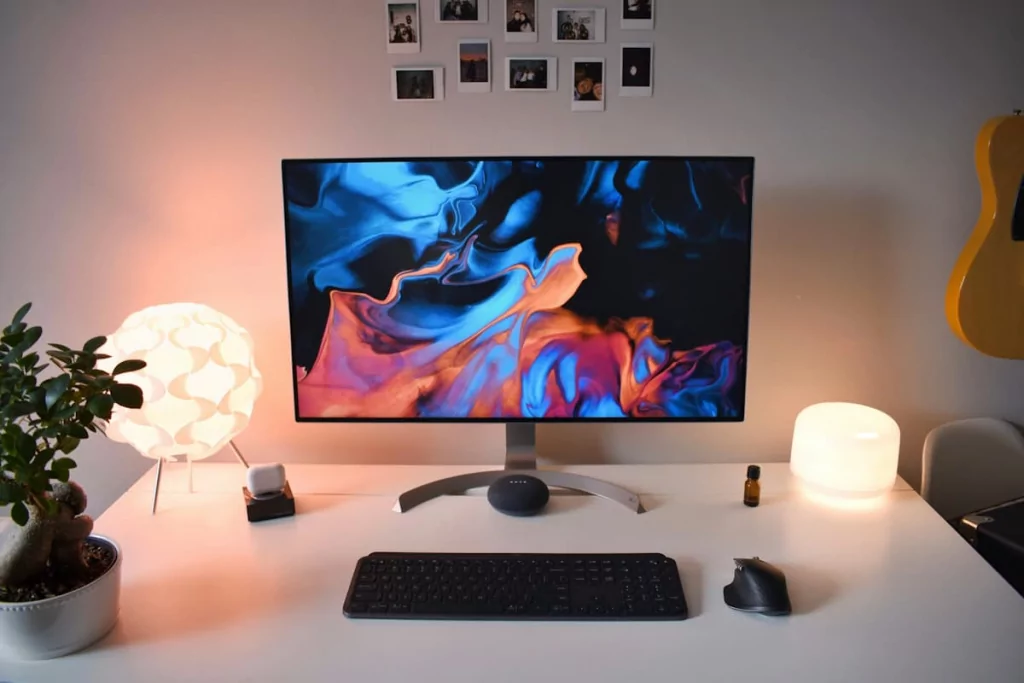
Моноблок — это полноценный, настольный компьютер в компактном форм-факторе. В отличие от ноутбука, моноблок питается от сети, а от обычного стационарного компьютера его отличает отсутствие громоздкого корпуса — системного блока со всем «железом». Все компоненты моноблока спрятаны в одном корпусе: от монитора до материнской платы и блока питания.
На столе можно поселить и ноутбук с монитором и всей периферией, и полноценный компьютер с системным блоком, но оба эти варианта требуют много места: большой короб системного блока придётся ставить на столе или под стол, а для связки «ноутбук+монитор» нужна большая рабочая поверхность. И вряд ли получится обойтись без проводов: два шнура от монитора, провода аудиосистемы, возможно, хаб для подключения другой периферии, шнур питания для ноутбука — немудрено и запутаться в этой паутине!
Моноблок — особое устройство, которое сочетает в себе компактность, стиль, производительность и даже возможности апгрейда. Но у такого типа компьютеров есть и свои минусы.


