

- ЧАВО
- Эта информация была полезной?
- Как использовать обновление BIOS для Windows для обновления BIOS
- Установка Windows 10
- Установка Windows: Проблема отсутствия дисков
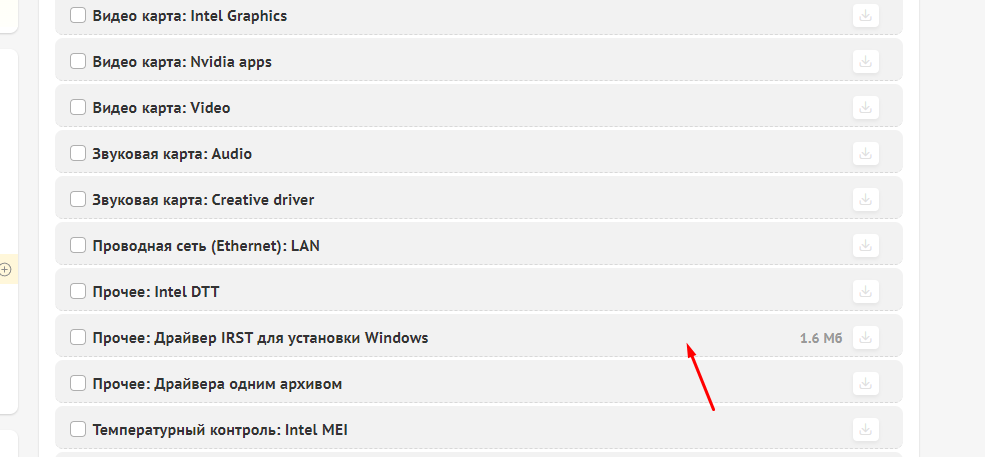
- Установка драйвера Intel Rapid Storage Technology (IRST)
- Установка вручную драйвера Rapid Storage Technology (IRST)
- Решение проблемы
- Примечание
- Инструкции по установке Windows
- Windows 11
- Windows 10
ЧАВО
При первом включении вашего компьютера вы столкнетесь с интерфейсом Windows Out of Box Experience (OOBE), который включает в себя ряд экранов, помогающих выполнить основные настройки операционной системы Windows 11/10.
Эта информация была полезной?
Да Нет
Для получения более подробной инструкции вы также можете посмотреть видео на YouTube канале ASUS по ссылке ниже:
https://youtube.com/watch?v=suxnbwDB804%3Fcc_load_policy%3D1%26cc_lang_pref%3Dru
Примечание: Если возникли проблемы при обновлении BIOS, обратитесь в Сервисный центр ASUS.
Как использовать обновление BIOS для Windows для обновления BIOS
Установите Windows 10 64 на новый ноутбук ARDOR GAMING NEO G17-I5ND203
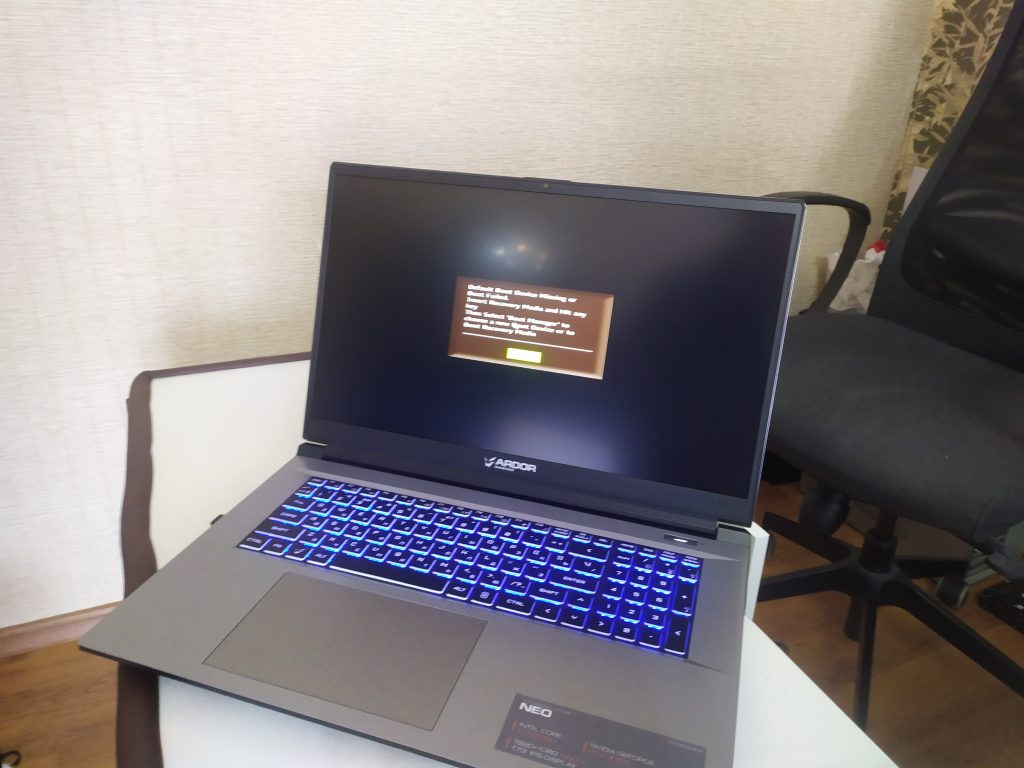
Установка Windows 10
Первым делом, настройте загрузку ноутбука с загрузочной флешки. Для этого, в биосе выберите USB диск в качестве первого загрузочного устройства.
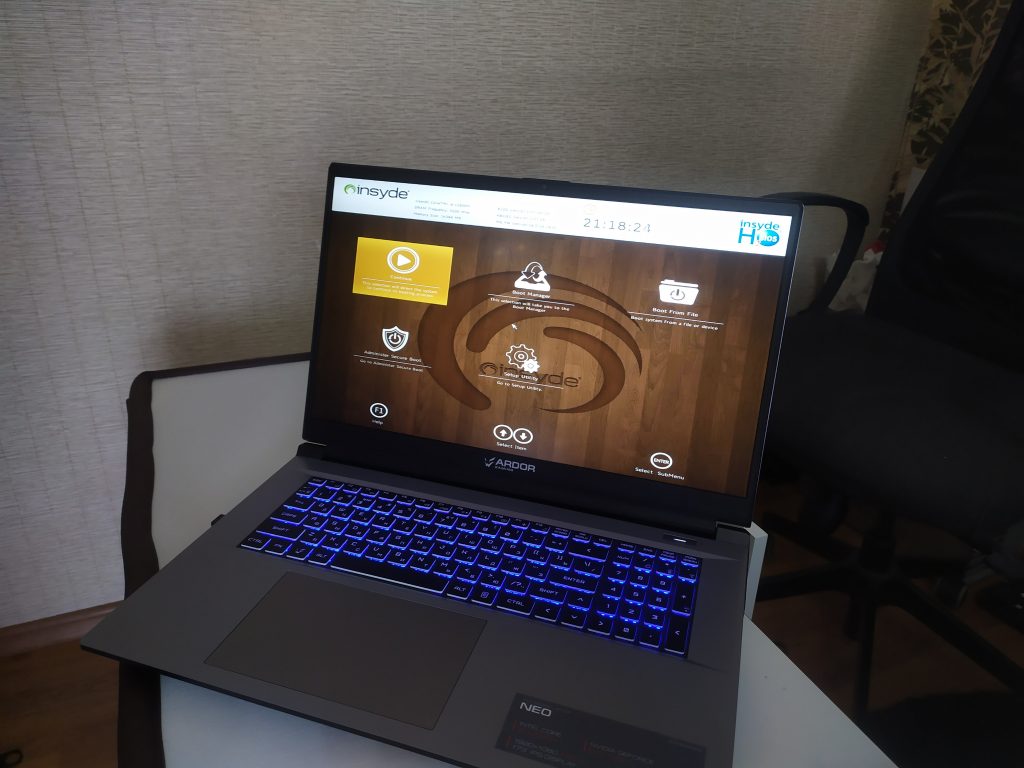
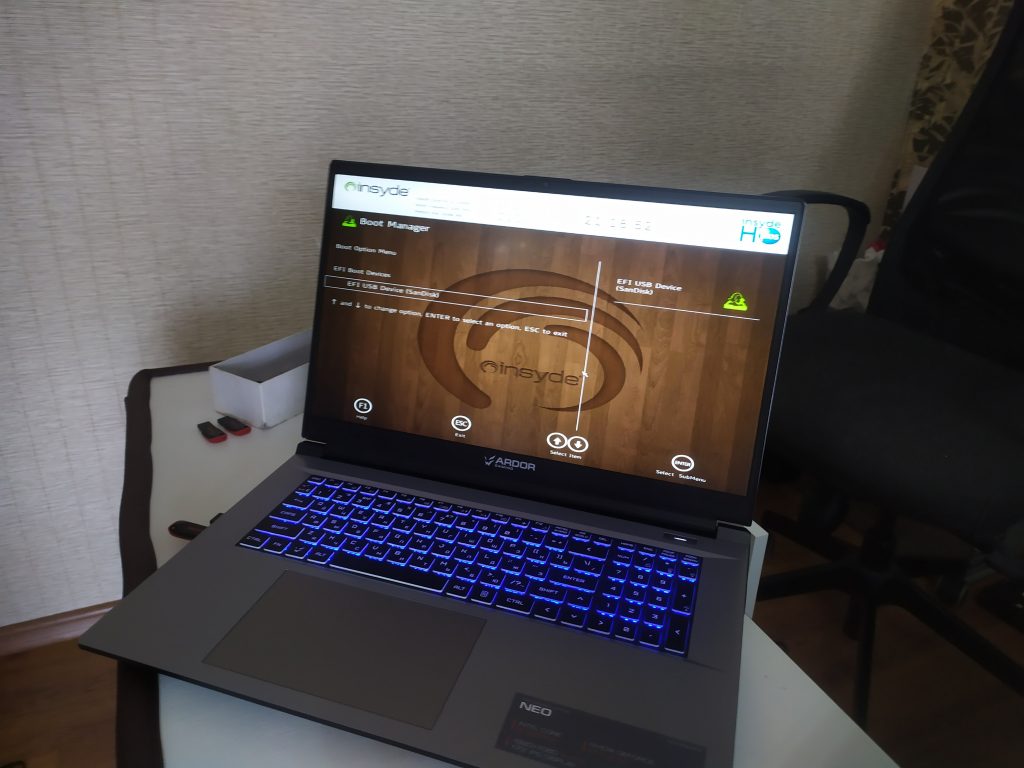
Сохраните настройки нажатием клавиши F10.
После перезагрузки, выберите разрядность ОС — Windows 10 64.
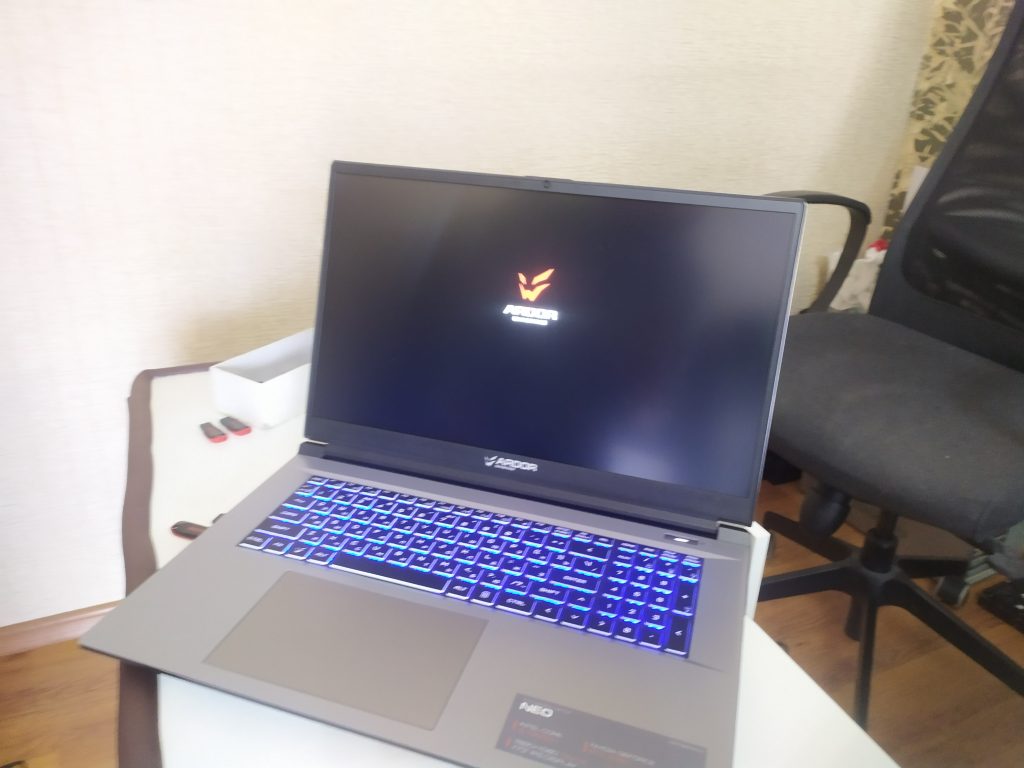
Затем нажмите Установить.
Затем выберите язык и раскладку установки Windows.
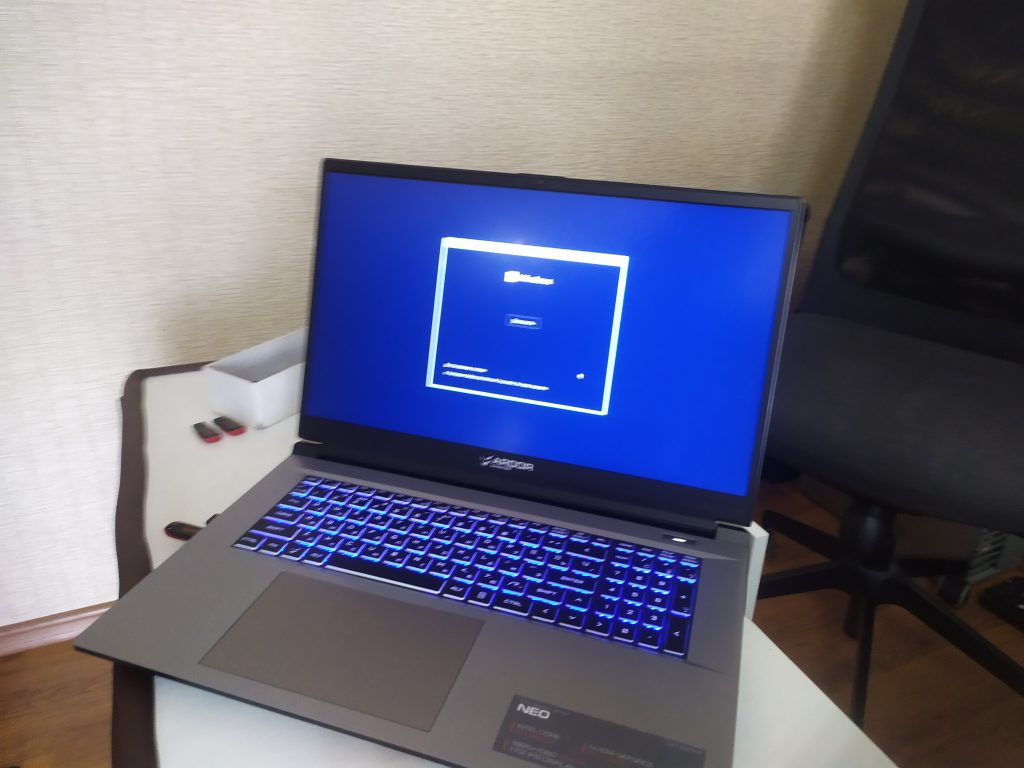
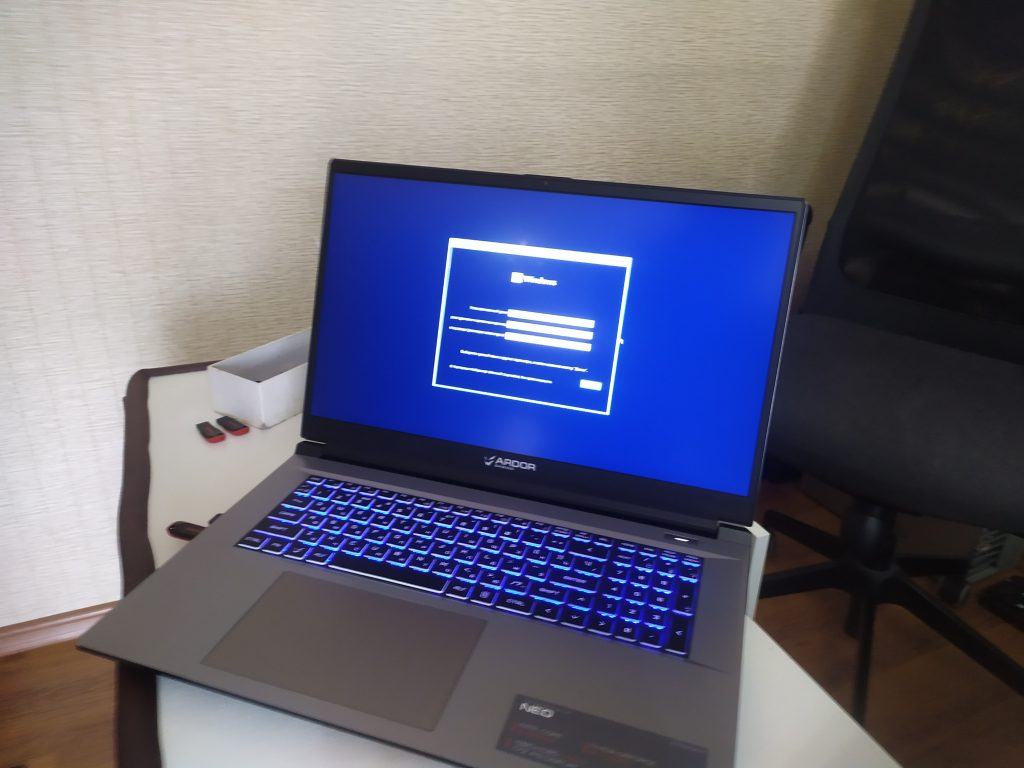
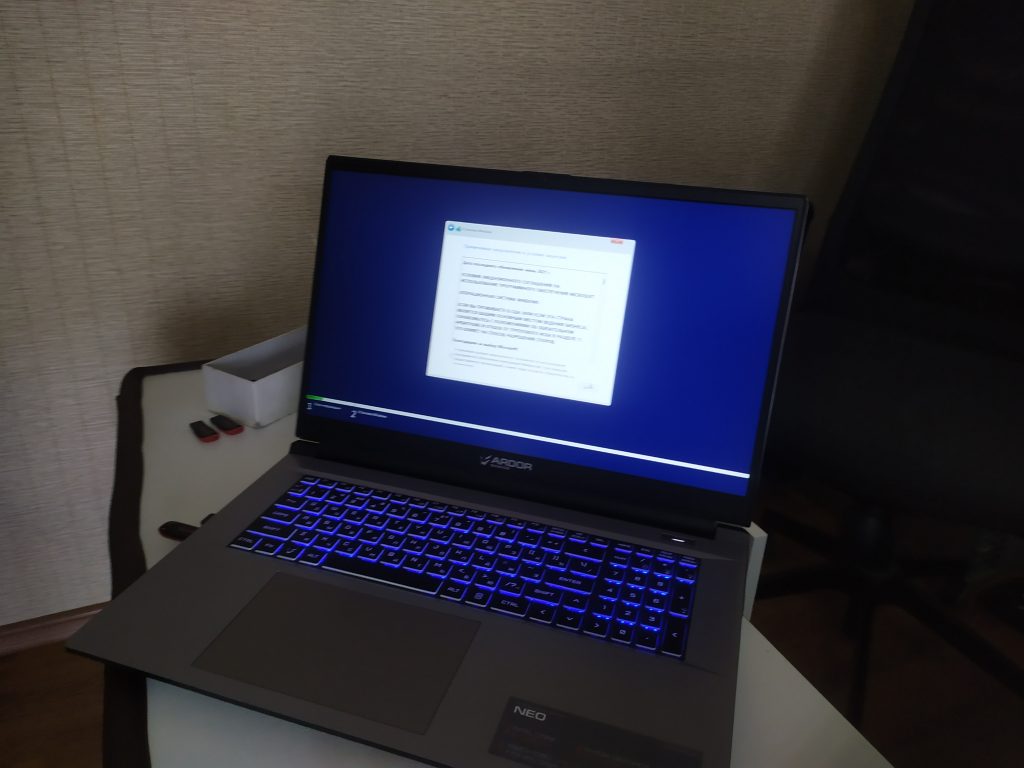
После согласитесь с лицензионным соглашением и выберите редакцию Windows 10.
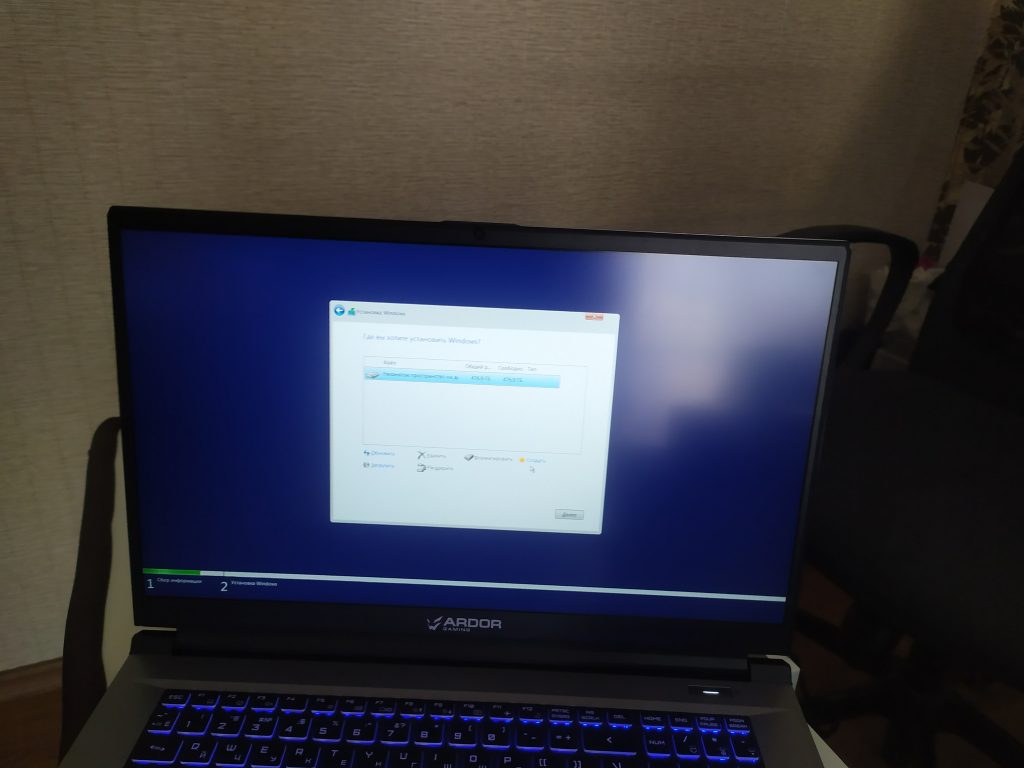
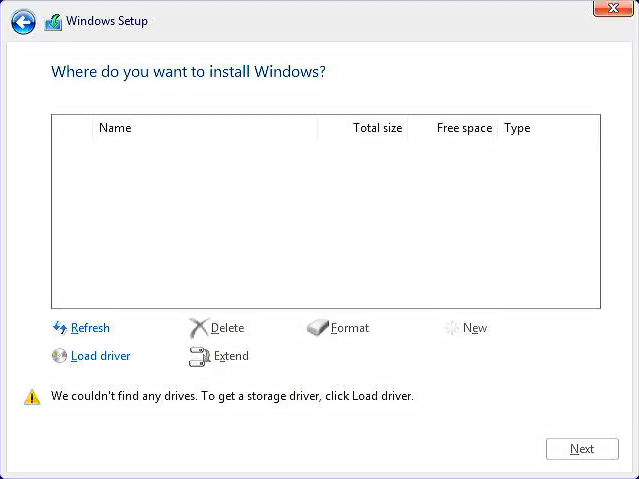
Возможно, у вас возникнет проблема: установщик Windows не обнаружит диск для установки системы из-за отсутствия драйвера на контроллер диска.
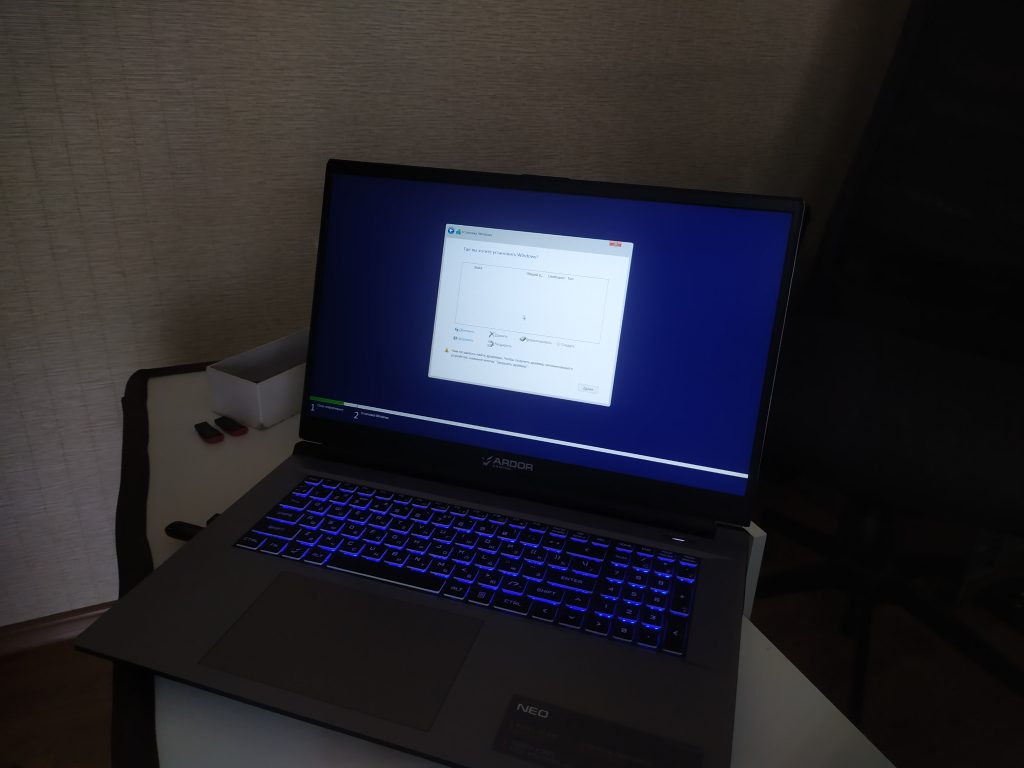
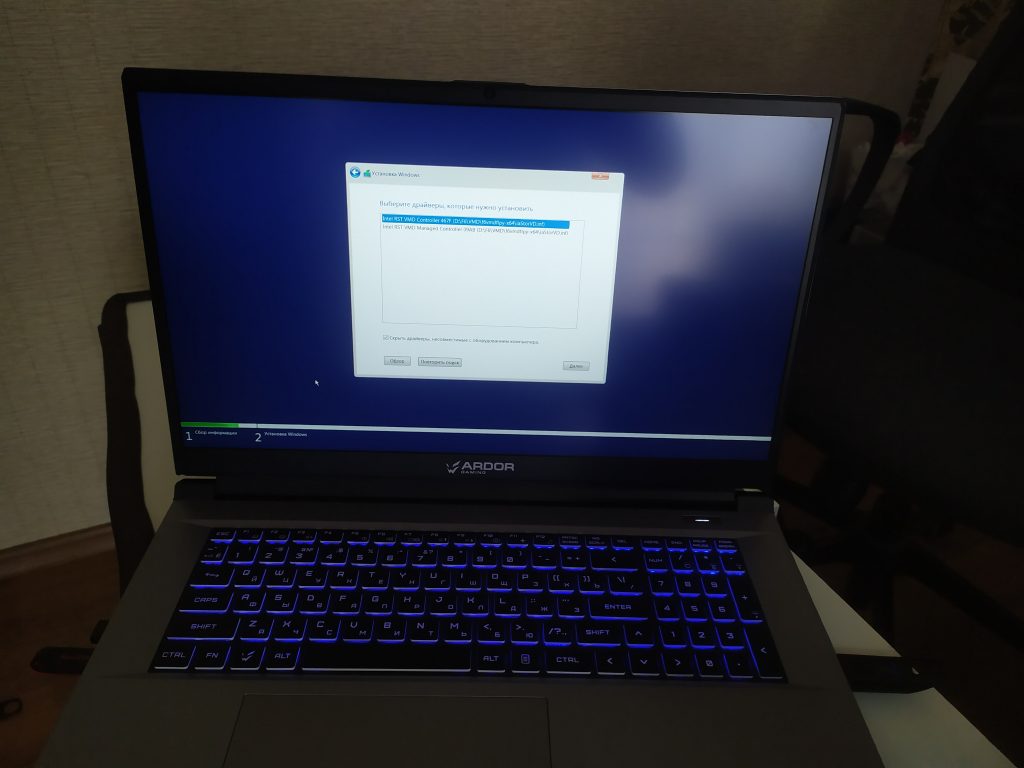
После установки драйвера на контроллер Intel® Rapid, диск будет распознан.
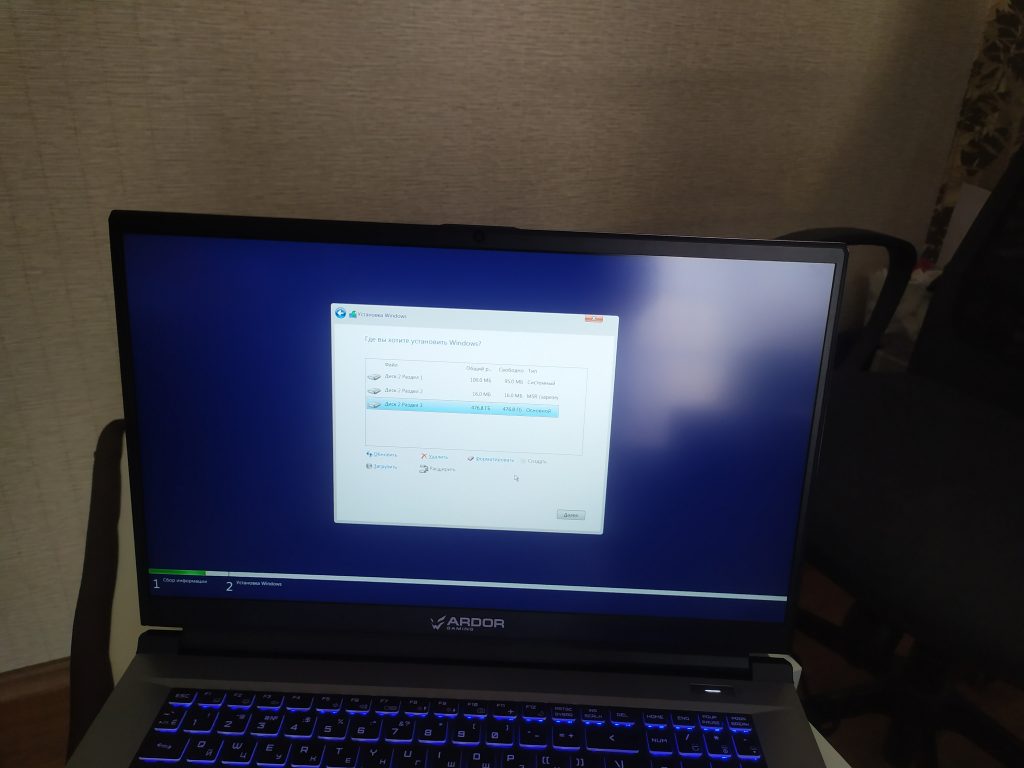
Начнется процесс копирования файлов.
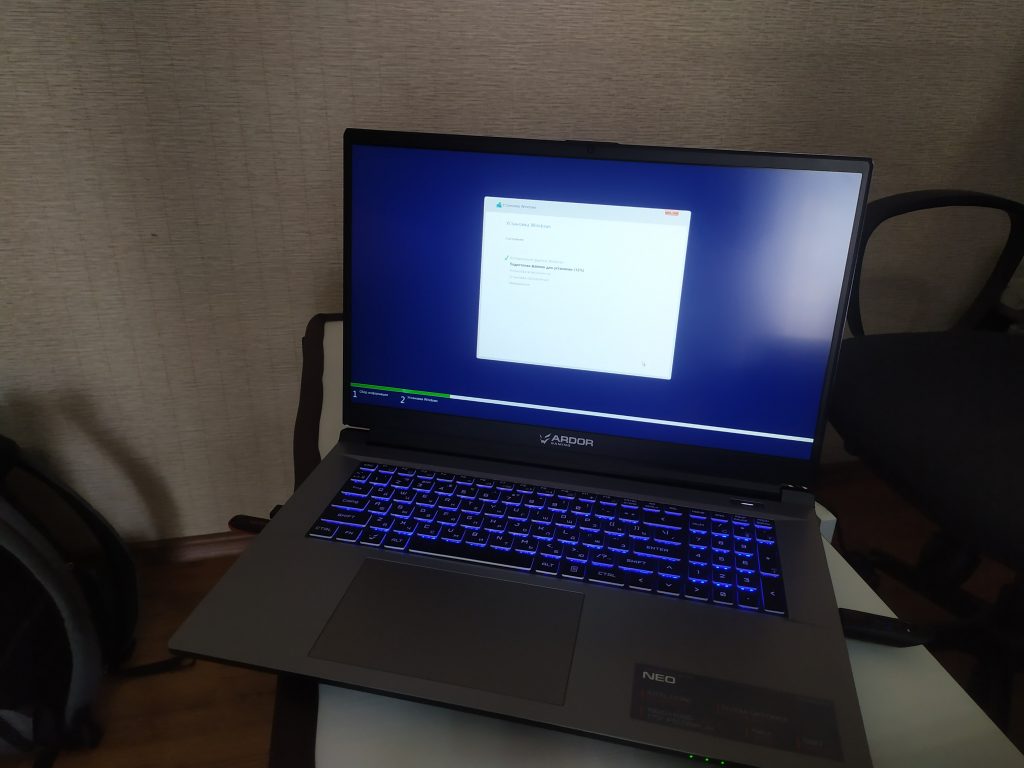
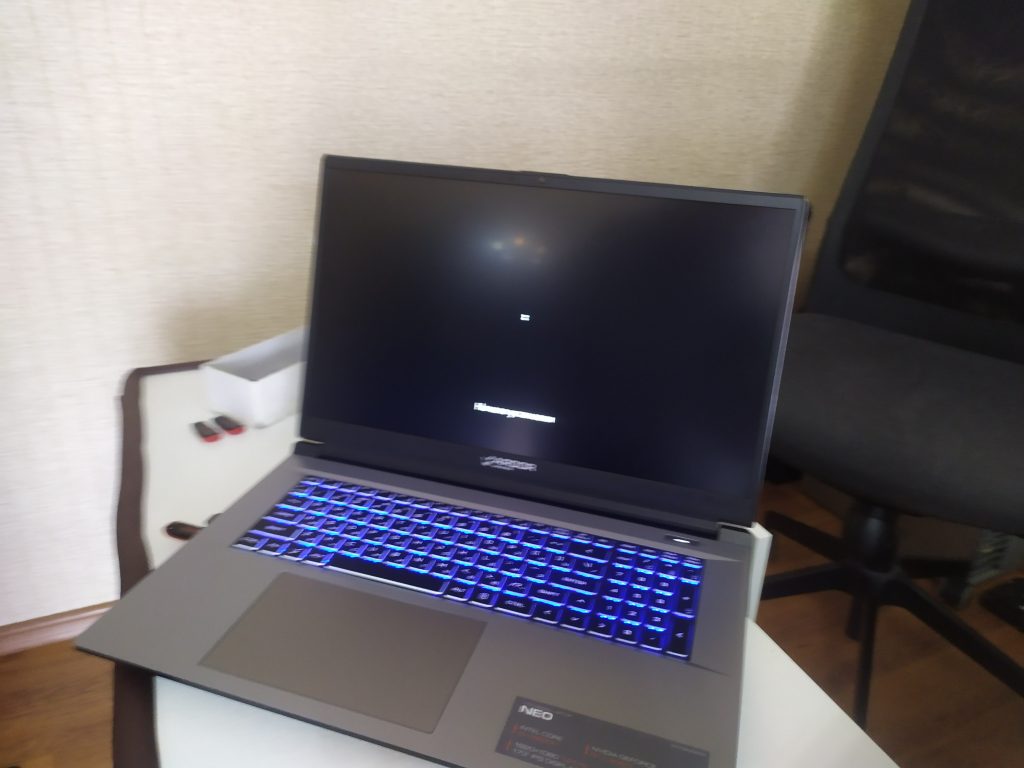
## Установка Windows 11/10
На следующем этапе, выбираю регион использования, раскладку клавиатуры, задаю имя пользователя и пароль, настраиваю параметры телеметрии.
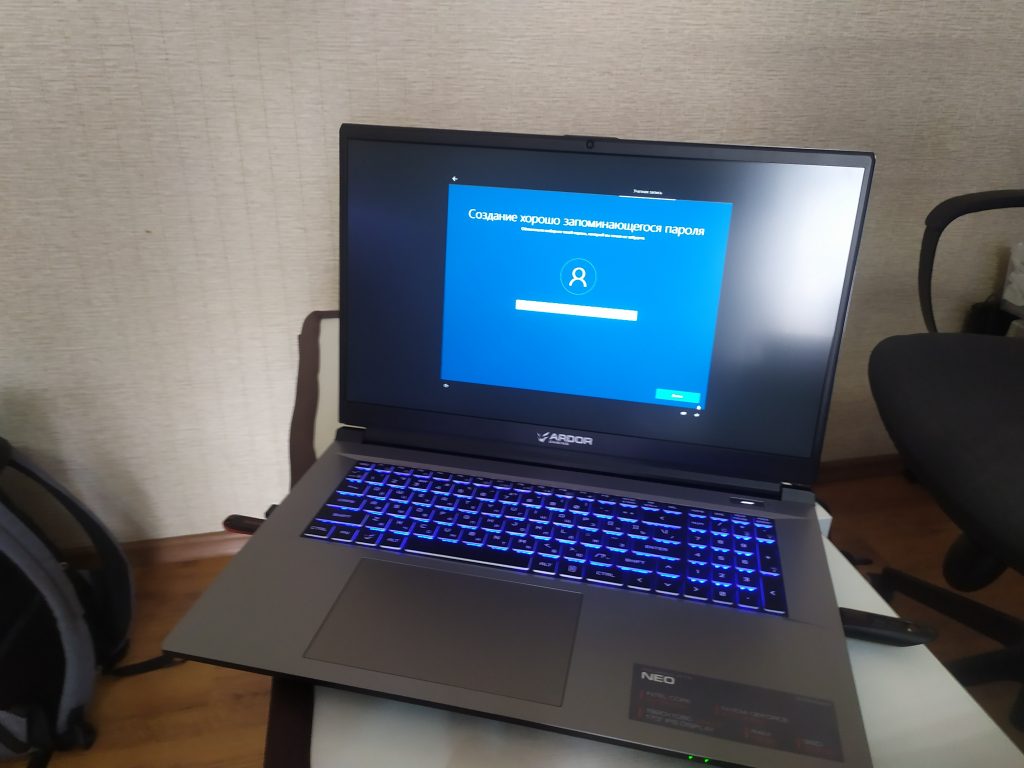
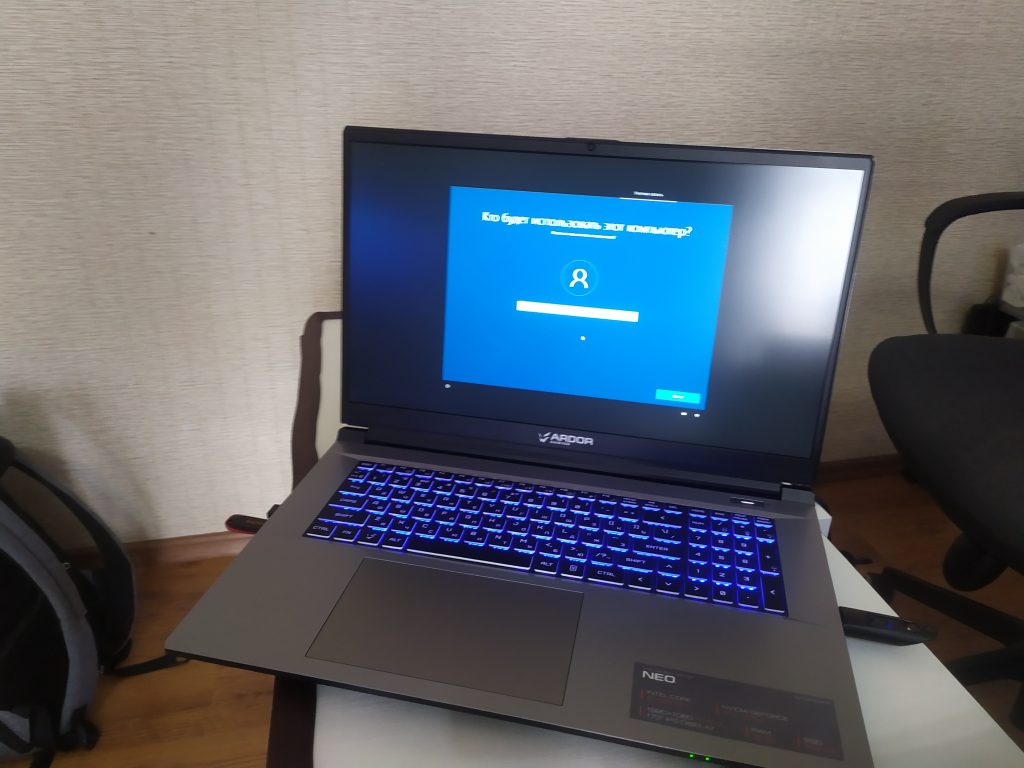
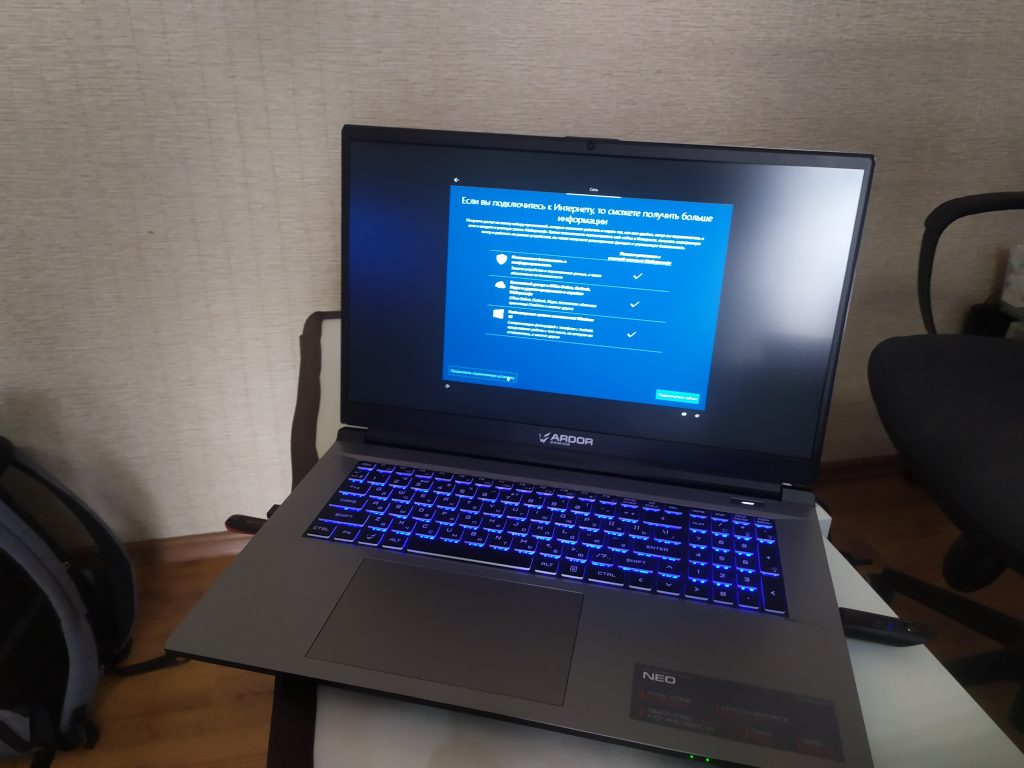
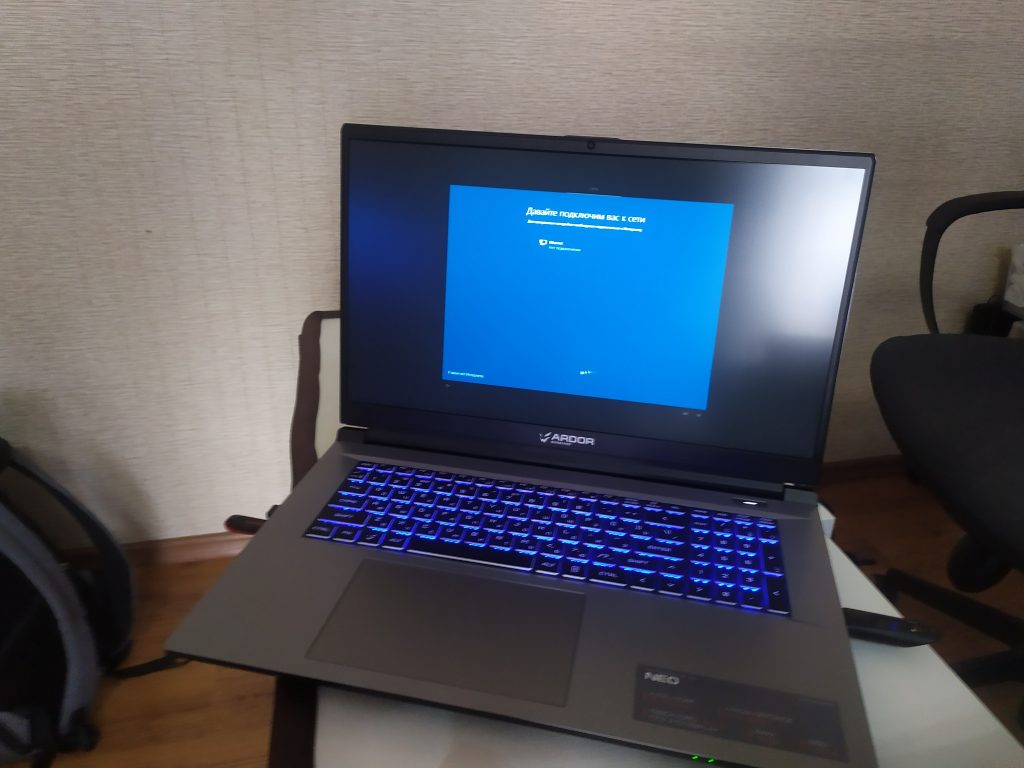
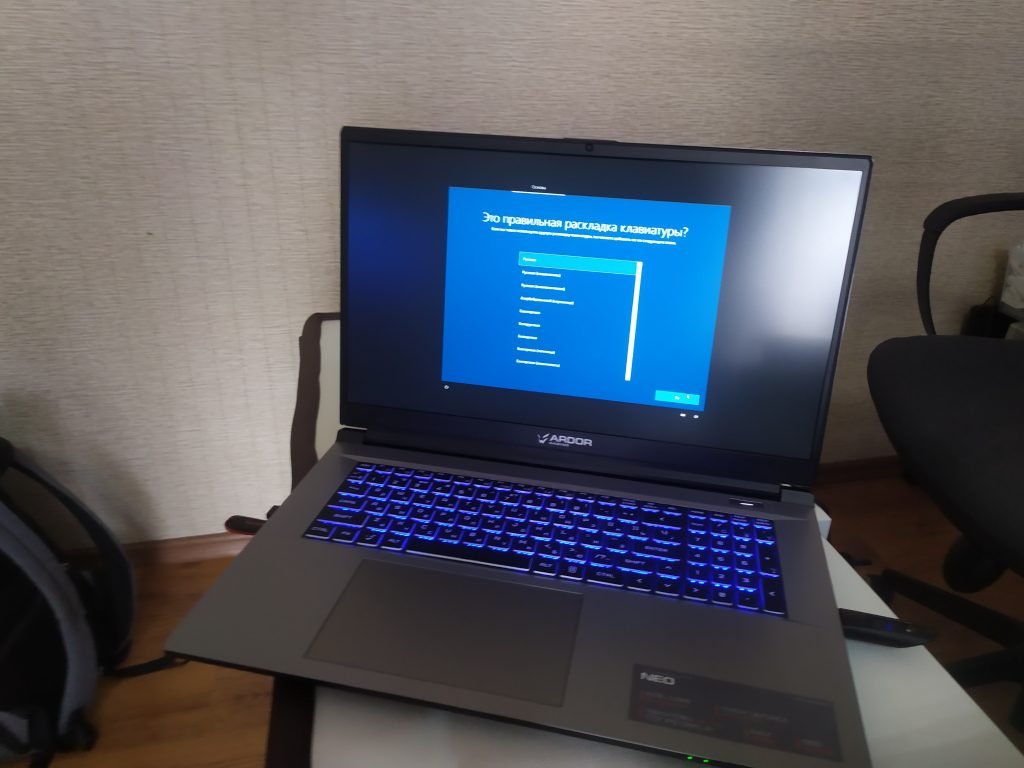
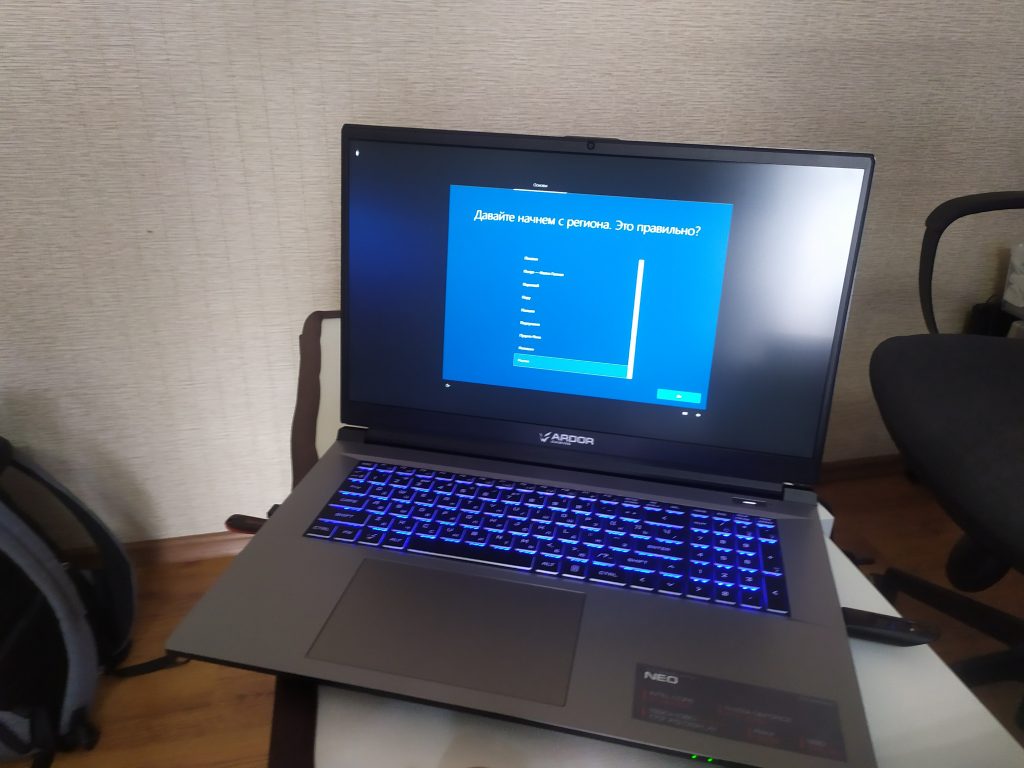
После перезагрузки, откроется рабочий стол. Установка системы завершена.
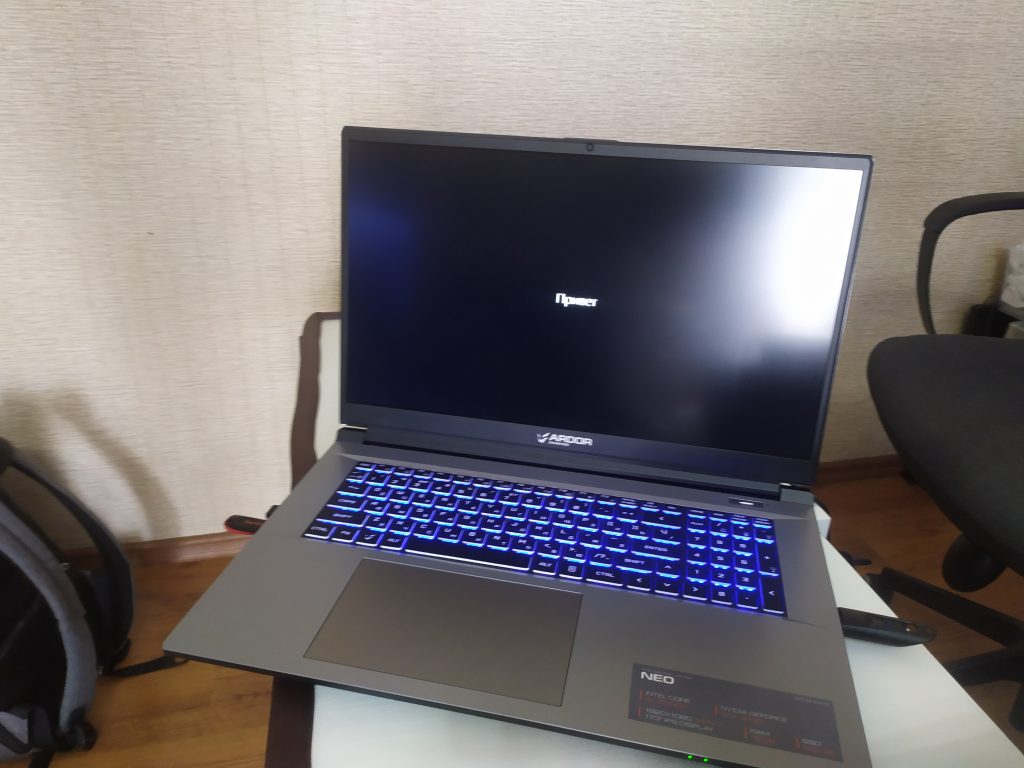
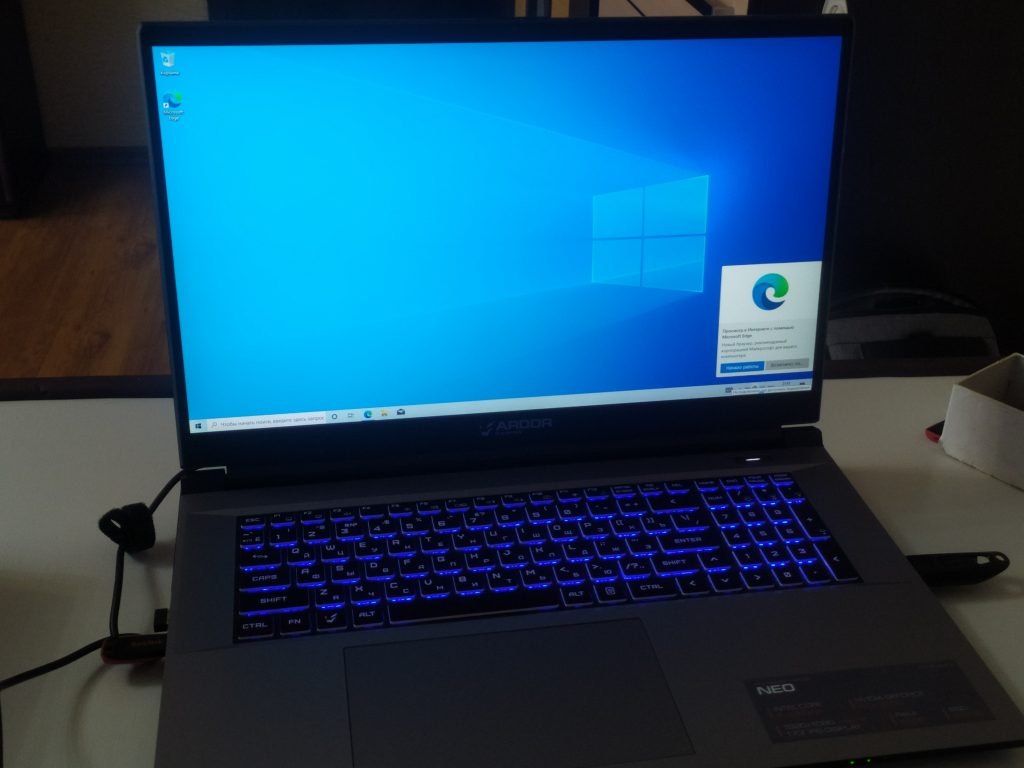
Далее, нужно настроить ноутбук.
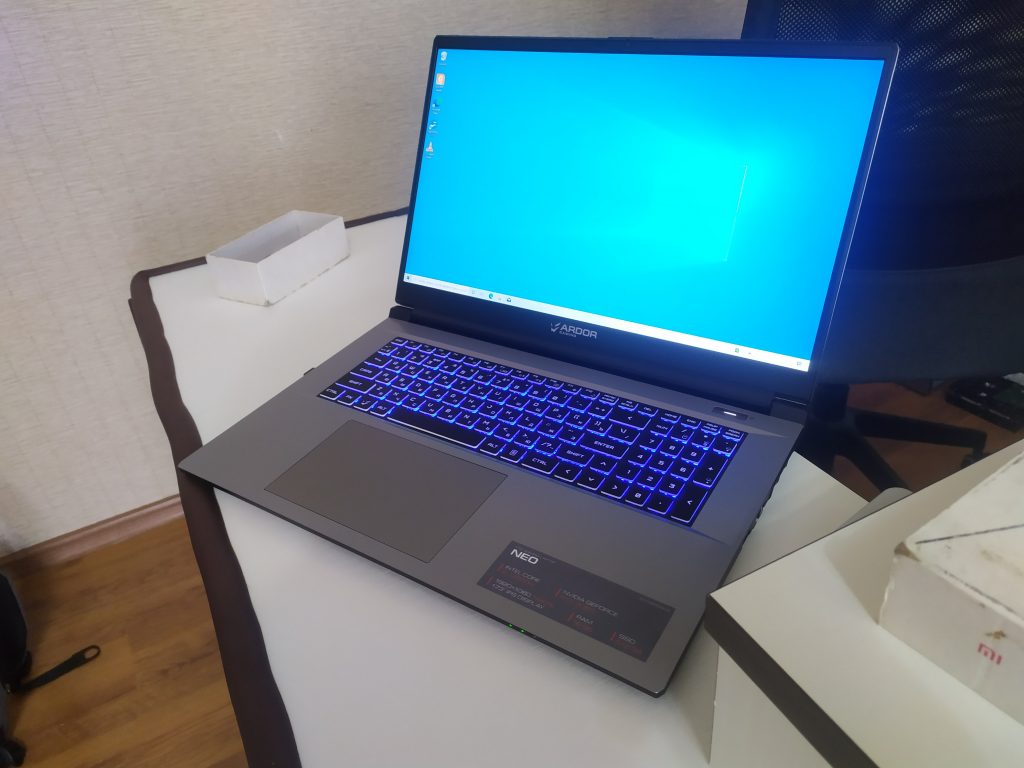
## Настройка виндовс
### Установка драйверов
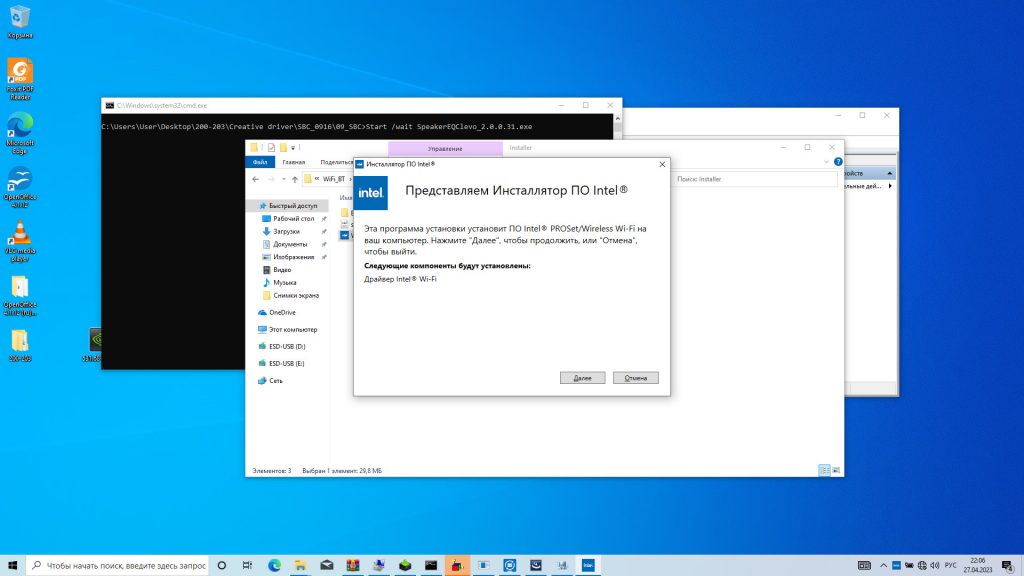
Первым делом, я установливаю драйверы. Для этого перехожу в **диспетчер устройств**.
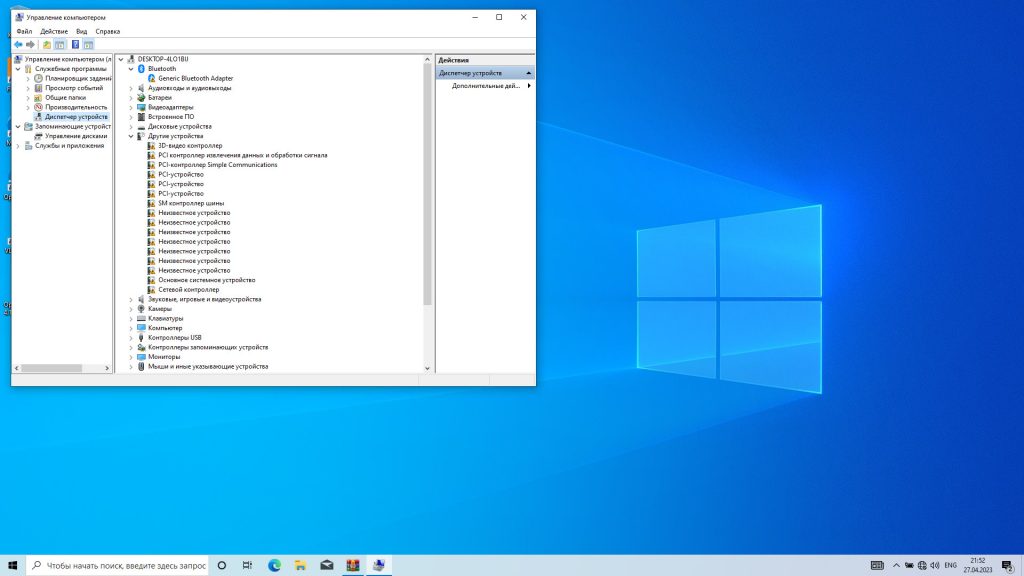
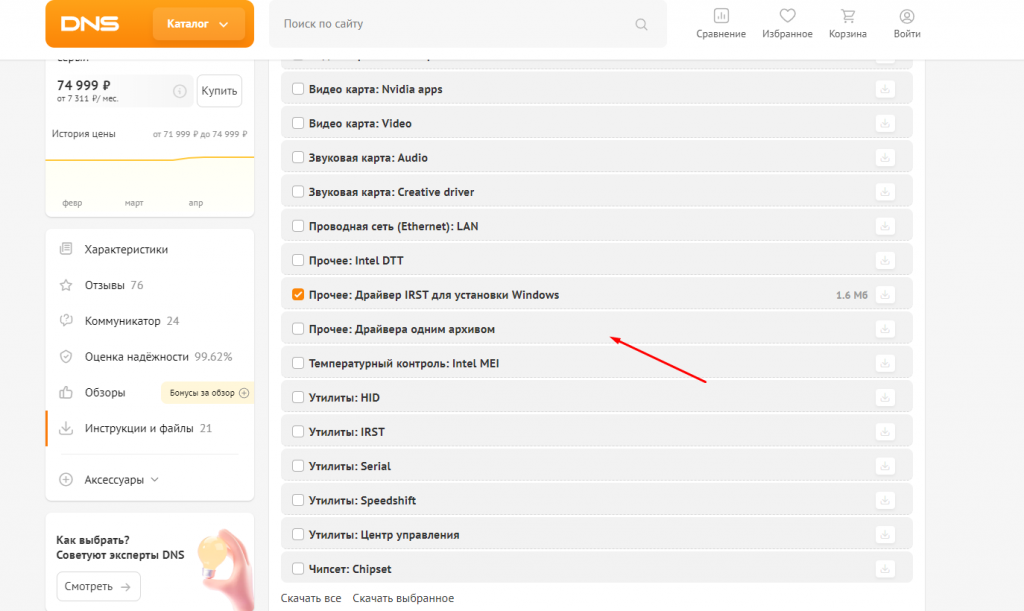
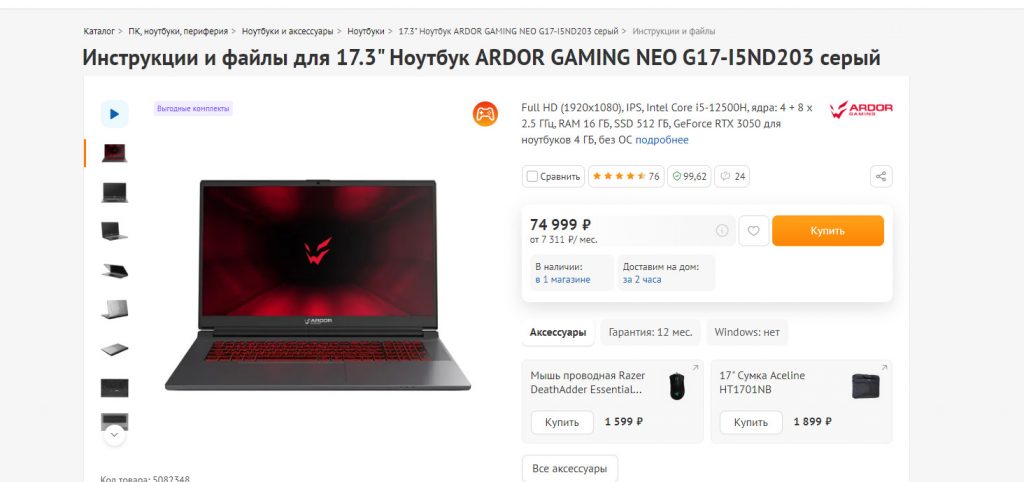
Скачав драйверы, устанавливаю их.
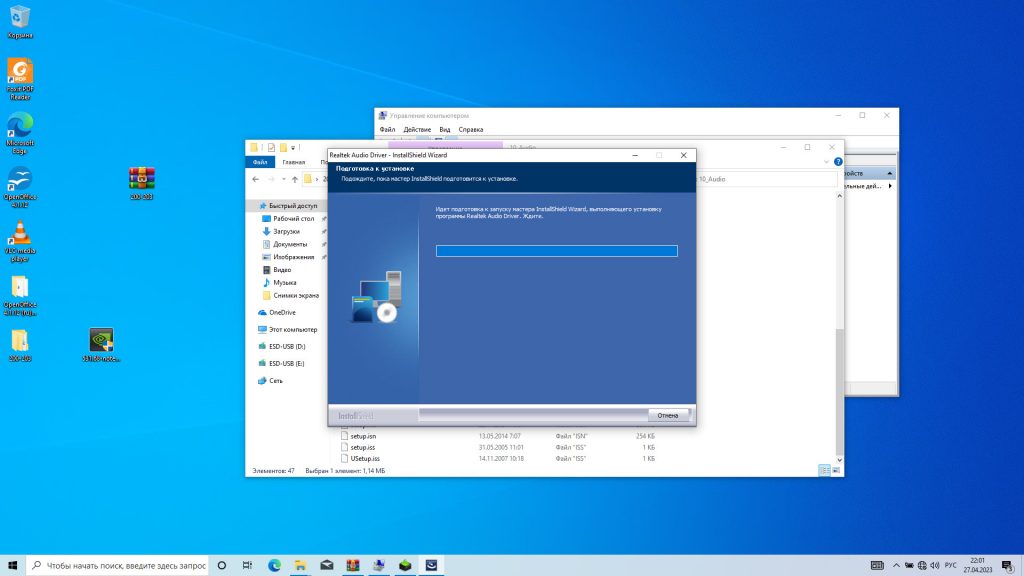
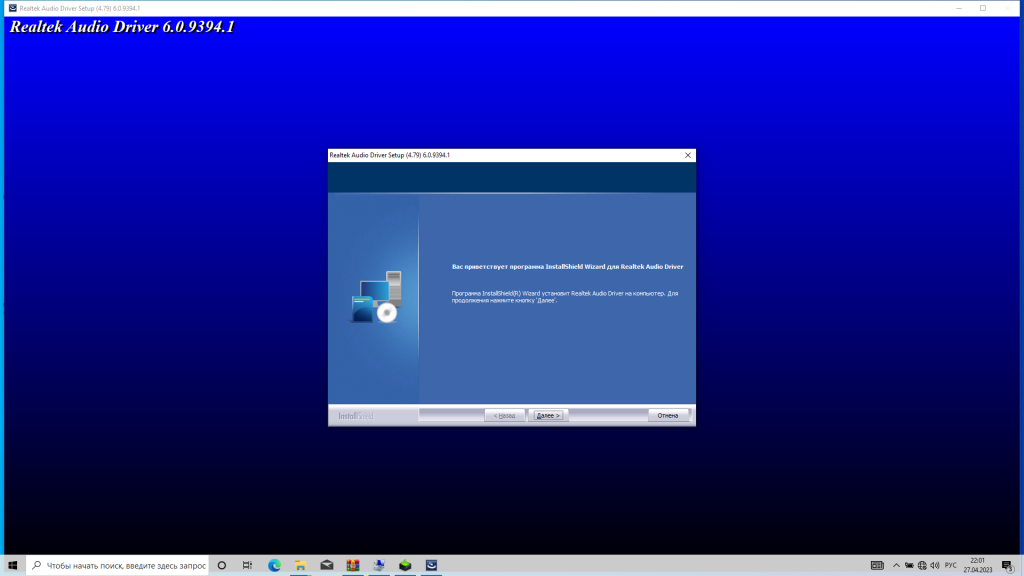
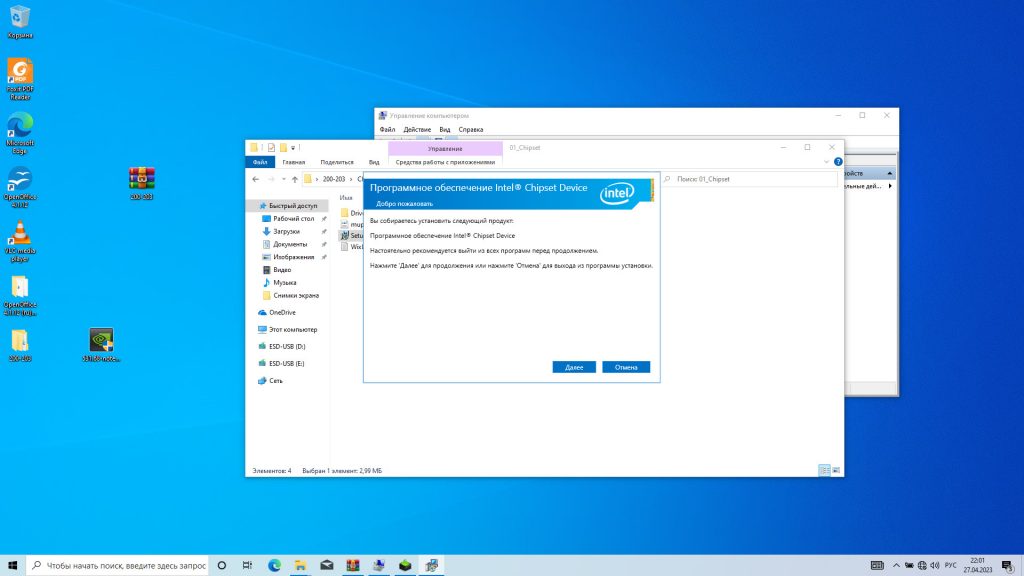
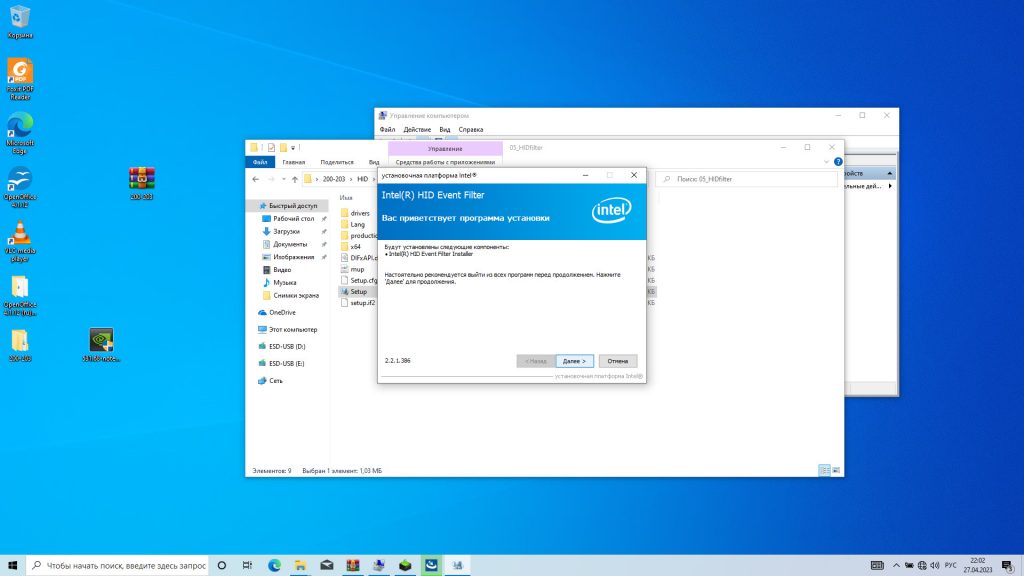
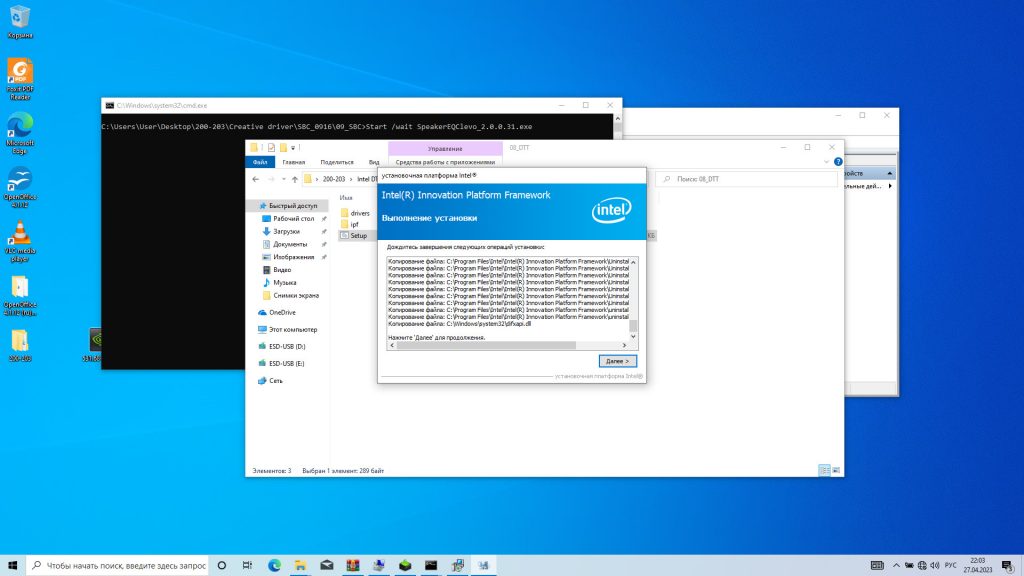
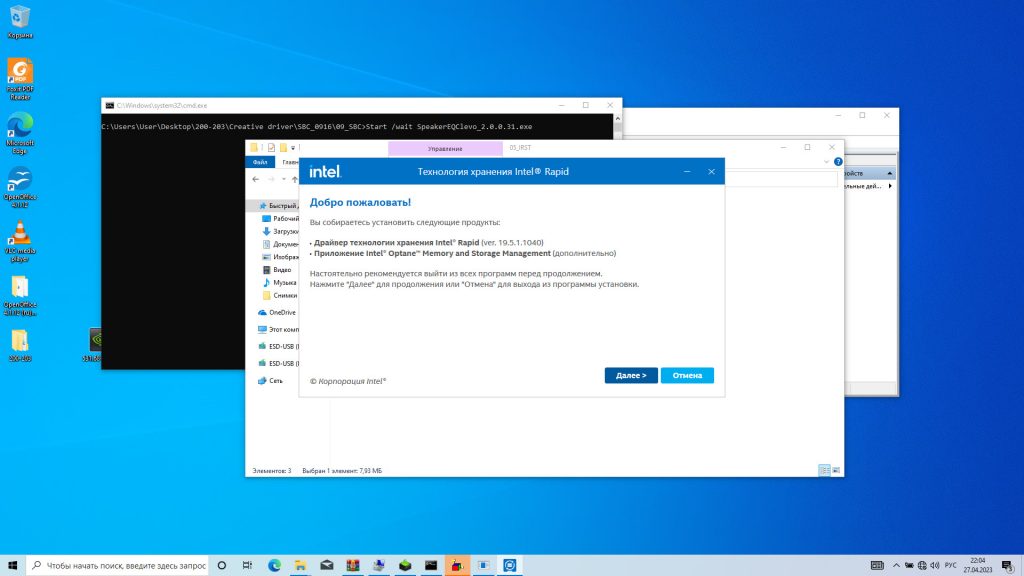
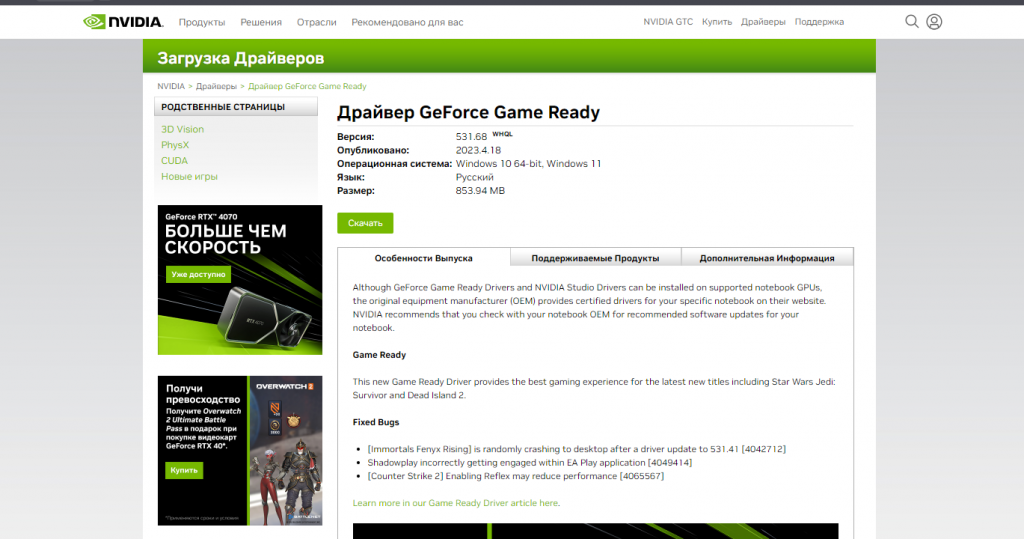
Драйвер на видеокарту nvidia 3060 скачиваю с официального сайта nvidia.
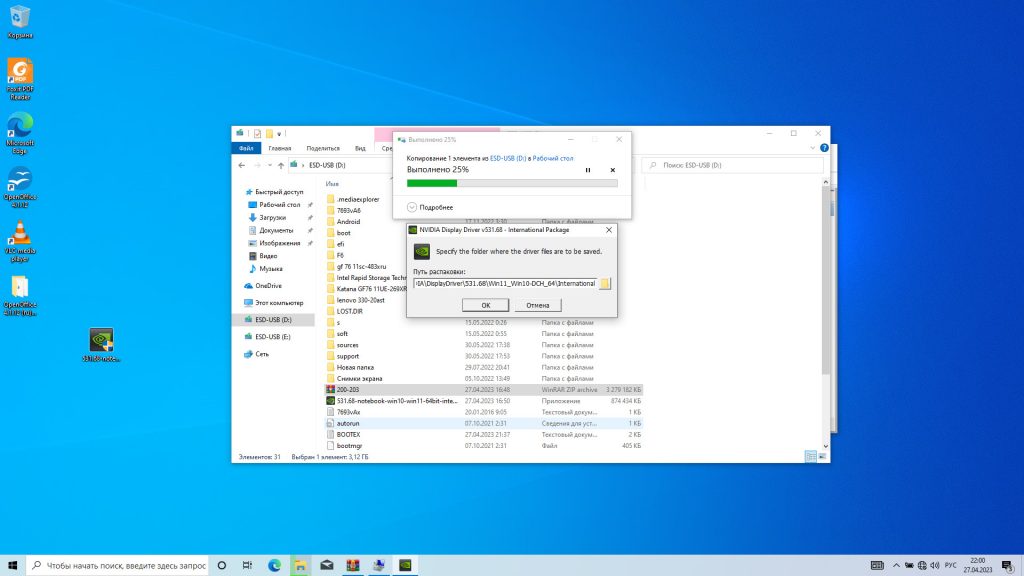
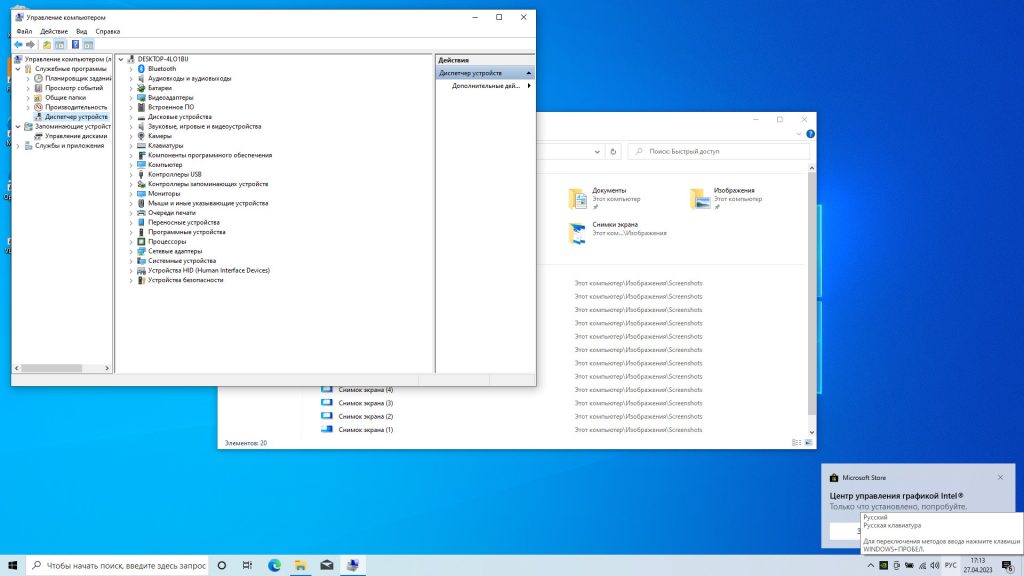
После установки драйверов перезагружаю компьютер. После загрузки, захожу в **диспетчер устройств** для проверки.
### Обновление и создание точки восстановления
Далее, запускаю обновление и создаю точку восстановления системы Windows.
На заключительном этапе, устанавливаю необходимые программы для пользователя.
После завершения установки, отдаю ноутбук пользователю на проверку. Можно также заказать установку Windows 10.
В этой статье представлено руководство по устранению неполадок, связанных с невозможностью найти диск во время установки Windows 11/10 на ноутбуке или моноблоке(AIO). Решение состоит в том, чтобы загрузить соответствующий драйвер в процессе установки.Установка Windows: Проблема отсутствия дисков
Для получения дополнительной информации по проблеме отсутствия дисков при установке Windows 11/10 Вы можете нажать на ссылку ниже на ASUS Youtube:
Ссылка на ASUS Youtube
Установка драйвера Intel Rapid Storage Technology (IRST)
Для платформ Intel CPU, вам необходимо установить драйвер Intel Rapid Storage Technology (IRST) во время процесса установки Windows. Вы также можете перейти по ссылке: конфигурация RAID или Intel® Optane™ памяти с Intel® RST на платформе с Intel® VMD возможностью.
Установка вручную драйвера Rapid Storage Technology (IRST)
- Загрузка и распаковка Rapid Storage Technology (IRST)
- Установка драйвера Intel Rapid Storage Technology (IRST)
Решение проблемы
- Если Вы не видите диск во время установки Windows, обратитесь к разделу: Отключение технологии Intel Volume Management Device (VMD) для продолжения установки Windows.
- Пожалуйста, обратитесь в центр поддержки ASUS, если проблема не решена.
Примечание
Следующие изображения носят информативный характер и могут отличаться в зависимости от версии.
Инструкции по установке Windows
Пожалуйста, перейдите к следующим инструкциям в зависимости от операционной системы Windows, которую вы хотите установить:
Windows 11
- Создание установочного носителя Windows 11
- Использование установочного носителя для переустановки Windows 11
Windows 10
- Создание установочного носителя Windows 10
- Использование установочного носителя для переустановки Windows 10


