
Перед началом подключения оборудование необходимо подготовить к работе. Происходит эта процедура следующим образом:
- Первым делом следует установить или обновить драйвера для модуля беспроводной связи. Пользователям ноутбуков достаточно посетить официальный сайт производителя – нужное ПО легче всего обнаружить именно там. У пользователей стационарных ПК с внешним приёмником задача несколько усложняется – понадобится знать точное наименование подключённого девайса и поискать драйвера к нему в интернете. Не исключено также, что имя устройства ничего не даст – в этом случае следует искать служебное программное обеспечение по аппаратному идентификатору.
Подробнее: Как искать драйвера по ID устройства - В некоторых специфических случаях потребуется также установить альтернативный менеджер Bluetooth либо дополнительные утилиты для работы с этим протоколом. Спектр устройств и требуемого дополнительного ПО чрезвычайно разнообразен, поэтому приводить их все нецелесообразно – упомянем разве что ноутбуки Toshiba, для которых желательно устанавливать фирменное приложение Toshiba Bluetooth Stack.
Покончив с этапом подготовки, переходим ко включению Блютуз на компьютере.
- Проверка наличия Bluetooth
- Еще статьи по данной теме
- Как включить блютуз на Windows
- Включение блютуз на Windows 10
- Включение блютуз на Windows 7
- Решение проблем с подключением Bluetooth
- Заключение
- Иконка в трее
- «Параметры» / «Панель управления»
- «Диспетчер устройств»
- Поиск настройки в BIOS
- Стороннее программное обеспечение
- Системный трей
- Решение популярных проблем
Проверка наличия Bluetooth
Если использовать Bluetooth предстоит впервые, неплохо было бы определить, есть ли он вообще на компьютере или ноутбуке. Сделать это нужно в том случае, если ранее вы не подключали через него устройства и сами не уверены в поддержке рассматриваемой технологии. Во всех актуальных версиях Windows есть встроенные средства, позволяющие определить необходимый параметр, а помимо этого поддерживаются программы от сторонних разработчиков. Детальнее о каждом возможном методе читайте в статье по ссылке ниже.
Подробнее: Проверка наличия Bluetooth в компьютере
Обладатели операционной системы Windows 10 могут использовать три разных метода активации Bluetooth, если по умолчанию данная технология не включена и беспроводные устройства не обнаруживаются. На ноутбуках часто (но не всегда) есть специальная функциональная клавиша, предназначенная для активации. В самом интерфейсе ОС тоже есть виртуальная кнопка, включающая блютус. Однако при всем этом надо учитывать, что в некоторых случаях функция дополнительно должна быть активирована и в BIOS, что обеспечит ее нормальную работу в самой системе. Развернуто о каждом методе и решении проблем, связанных с их реализацией, читайте в другой инструкции, щелкнув по следующему заголовку.

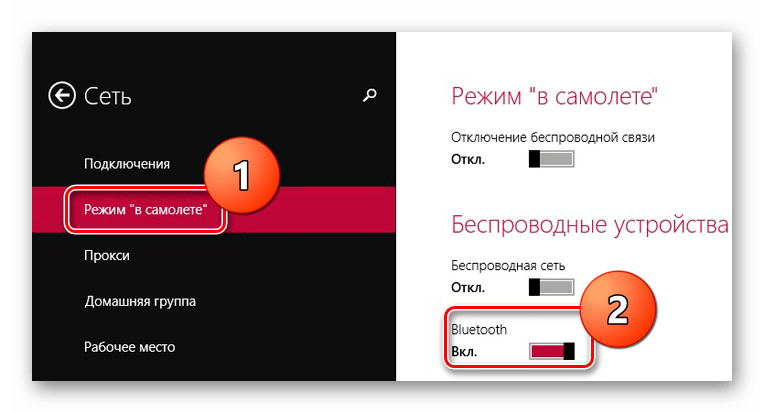
C Виндовс 8 дела обстоят примерно так же, однако в другой статье от нашего автора рассказано только об одном самом популярном методе активации через графический интерфейс системы. Вы можете ознакомиться с ним, а при необходимости обратиться к предыдущему руководству из раздела про Windows 10, которое тоже актуально для данной сборки ОС.
На данном выпуске операционной системы остановимся более детально. Во-первых, у пользователя есть возможность использовать два метода активации блютус, не считая физической кнопки на ноутбуке. Для этого в приложении «Диспетчер устройств» есть специальная функция, а также значок технологии выводится в системный трей и тоже подходит для управления ее активностью. В статье про включение вы найдете раздел, посвященный решению популярных проблем. В нем описаны частые ситуации, мешающие нормальному функционированию Bluetooth, и их решения.
В Windows 7 есть отдельное графическое меню, предназначенное для настройки Bluetooth после его подключения. В нем осуществляется управление подключениями и разрешениями, связанными с использованием технологии. Если вы заинтересованы в изменении параметров, ознакомьтесь с руководством ниже и решите, что из предложенного необходимо поменять или использовать для настройки нового соединения.
В завершение вкратце остановимся на подключении беспроводных устройств при помощи Bluetooth, взяв за пример наушники. Есть два основных типа подобного оборудования: с модулем в комплекте и без него. Из-за этого меняется тип соединения и пользователю нужно выполнить совершенно разные действия. Как раз во втором случае и осуществляется взаимодействие с блютус, требующее предварительной активации функции в операционной системе.

Подробнее: Подключаем беспроводные наушники к компьютеру
Еще статьи по данной теме
Блютуз (Bluetooth) — это технология беспроводной связи, которая позволяет обмениваться данными между устройствами на коротких расстояниях. На сегодняшний день большинство устройств имеют встроенную поддержку блютуз, включая компьютеры с операционной системой Windows. Однако, для того чтобы использовать эту технологию, необходимо включить блютуз на компьютере. В этой статье мы рассмотрим, как включить блютуз на Windows.
Как включить блютуз на Windows
Перед тем, как начать процесс включения блютуз на компьютере с Windows, необходимо убедиться в наличии адаптера Bluetooth на вашем устройстве. Для этого перейдите в «Диспетчер устройств» в «Управление компьютером«. Попасть туда очень просто, нажмите горячие клавиши Win+R т введите compmgmt.msc. На открывшейся странице вы найдете список всех устройств, подключенных к вашему компьютеру. Если в списке устройств отсутствует Bluetooth-адаптер, то вы не сможете включить блютуз на вашем компьютере.
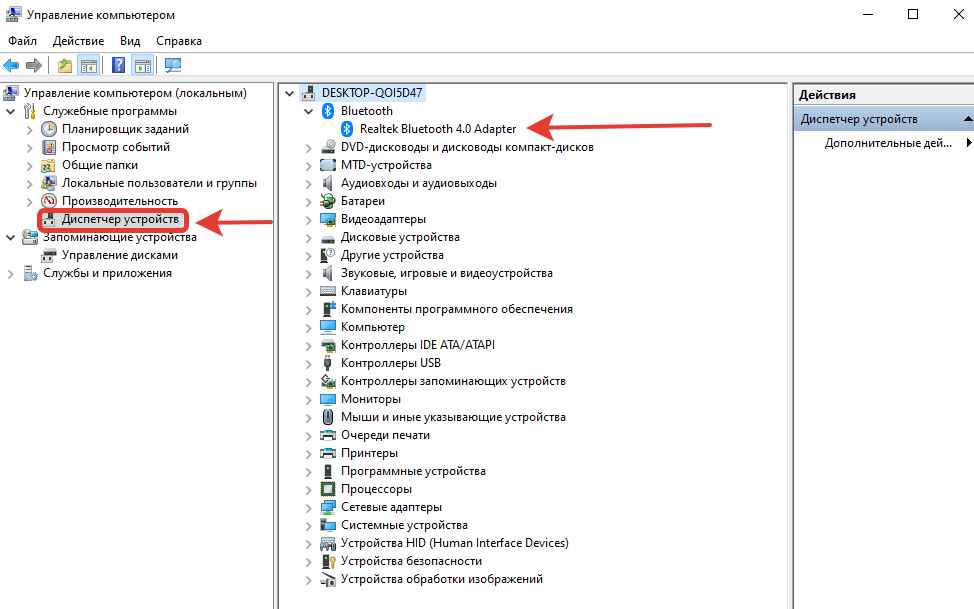
Диспетчер устройств в Управление компьютером
Включение блютуз на Windows 10
Для того чтобы включить блютуз на компьютере с операционной системой Windows 10, выполните следующие действия:
- Нажмите на значок «Пуск» в левом нижнем углу экрана, а затем выберите «Настройки«.
- На странице «Настройки» выберите «Устройства«.
- В разделе «Bluetooth и другие устройства» выберите «Добавить Bluetooth или другое устройство«.
- В открывшемся окне выберите «Bluetooth«.
- После того как ваш компьютер обнаружит доступные устройства, выберите устройство, которое вы хотите подключить.
- Нажмите на кнопку «Подключить«.
Включение блютуз на Windows 7
Для того чтобы включить блютуз на компьютере с операционной системой Windows 7, выполните следующие действия:
- Нажмите на кнопку «Пуск» в левом нижнем углу экрана, а затем выберите «Панель управления«.
- На странице «Панель управления» выберите «Устройства и принтеры«.
- Нажмите на «Добавить устройство«.
- В открывшемся окне выберите «Bluetooth«.
- После того как ваш компьютер обнаружит доступные устройства, выберите устройство, которое вы хотите подключить.
- Если на вашем устройстве есть пин-код, введите его и нажмите «Далее«.
- Нажмите «Готово«, чтобы завершить процесс подключения.
Решение проблем с подключением Bluetooth
Если у вас возникли проблемы с подключением Bluetooth, то есть несколько действий, которые вы можете предпринять, чтобы решить эти проблемы:
- Проверьте, что ваше устройство Bluetooth находится в режиме видимости и находится в пределах действия сигнала.
- Убедитесь, что на вашем устройстве установлены последние обновления драйверов Bluetooth.
- Попробуйте перезагрузить свой компьютер и устройство Bluetooth.
- Если вы не можете подключиться к устройству Bluetooth, попробуйте удалить его из списка устройств и добавить заново.
- Если все вышеперечисленные действия не помогли, попробуйте проверить состояние службы Bluetooth на вашем компьютере. Для этого выполните следующие действия:
A. Нажмите на клавишу «Windows» + R» на клавиатуре.
B. Введите «services.msc» и нажмите «Enter«.
C. Найдите службу Bluetooth, убедитесь, что она запущена, и что ее тип запуска — автоматический.
Заключение
В заключение, включение блютуз на компьютере с Windows не является сложной задачей. Если у вас возникли какие-либо проблемы с подключением, то вы можете попробовать решить их, следуя приведенным выше рекомендациям. Все же важно помнить, что настройка и использование Bluetooth может отличаться в зависимости от версии операционной системы Windows, поэтому в случае возникновения трудностей, не стесняйтесь обратиться к документации или к специалистам в данной области.
Иконка в трее
Начать поиск Bluetooth следует с напоминания о том, что в стационарных компьютерах наличие этого модуля — редкость. Обладают встроенным адаптером только некоторые современные, преимущественно дорогие, игровые модели материнских плат, в обычных же компьютерах блютуз как таковой практически всегда отсутствует. В ноутбуках, наоборот, он есть почти всегда, отсутствуя только у супербюджетного сегмента и очень старых моделей.
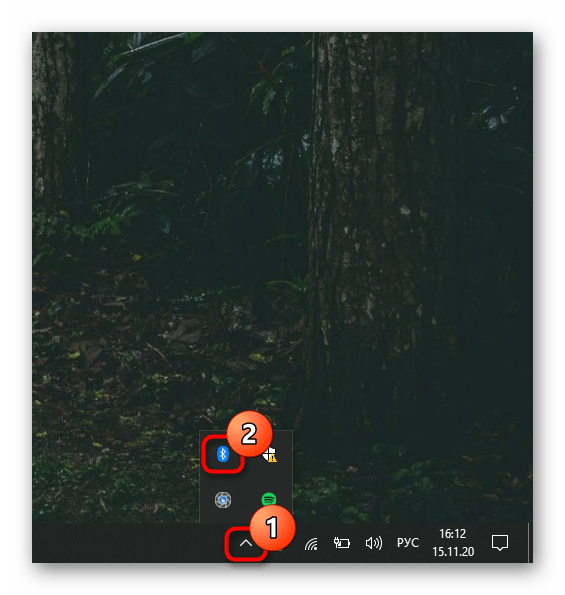
Чаще всего определить наличие Bluetooth можно по наличию иконки в трее с характерным логотипом этой функции. Однако ее отсутствие не всегда подтверждает отсутствие самого блютуз: значок будет виден только тогда, когда для устройства установлен соответствующий драйвер и включена сама функция. В Windows 10 часто это происходит автоматически самой операционной системой, в Windows 7 же может потребоваться ручная инсталляция. К тому же если вы пользовались программой для установки всех драйверов сразу (типа DriverPack Solution), то драйвер для блютуз, скорее всего, тоже должен был установиться.
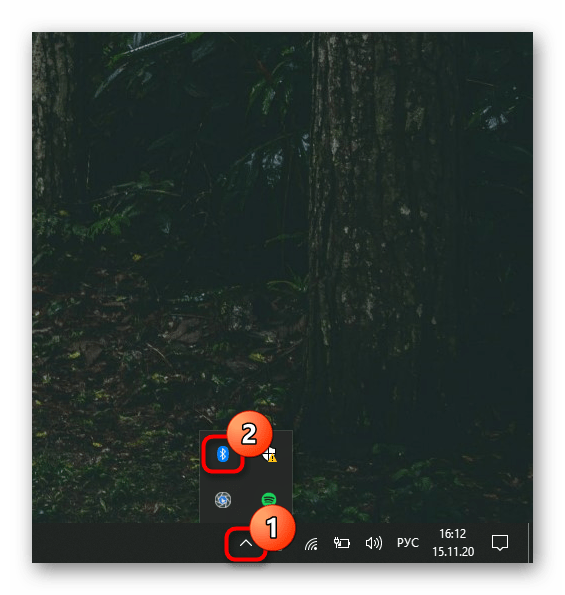
В Windows 10 вдобавок эту же функцию можно найти в центре уведомлений, если плитки ранее не редактировались самим пользователем.

«Параметры» / «Панель управления»
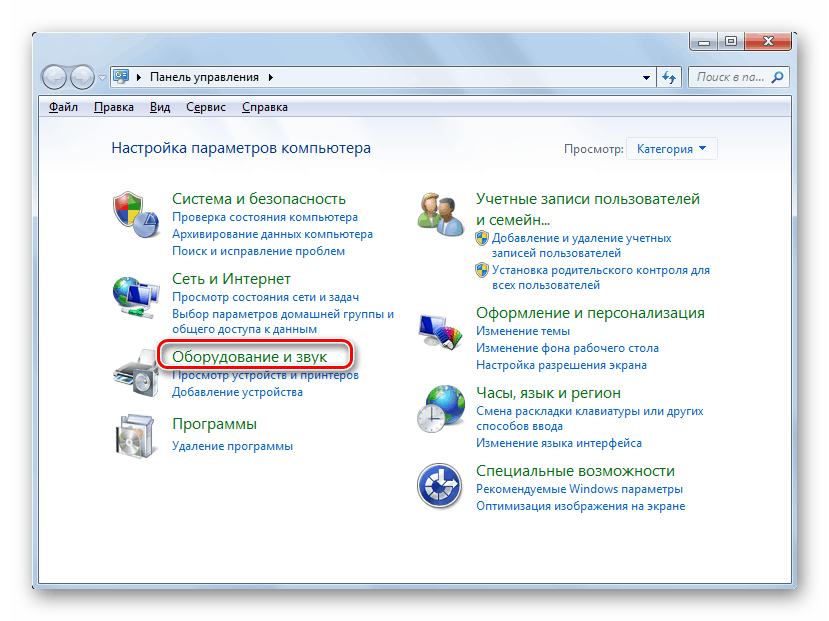
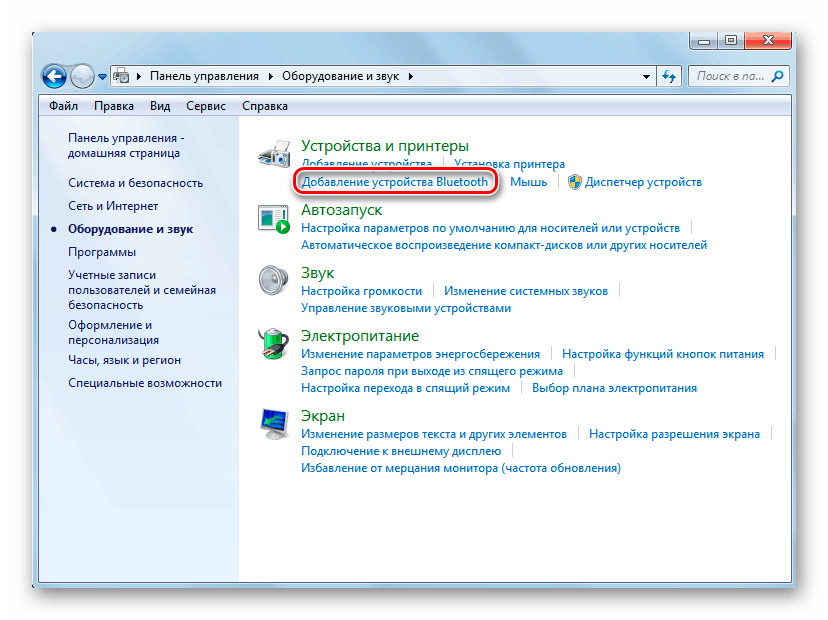
Через системные приложения так же не составит труда проверить наличие блютуз в компьютере.
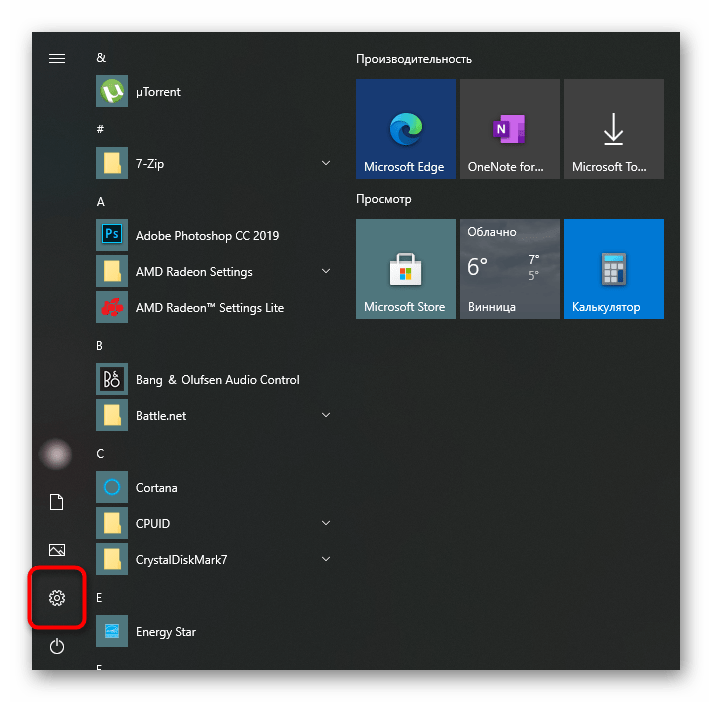
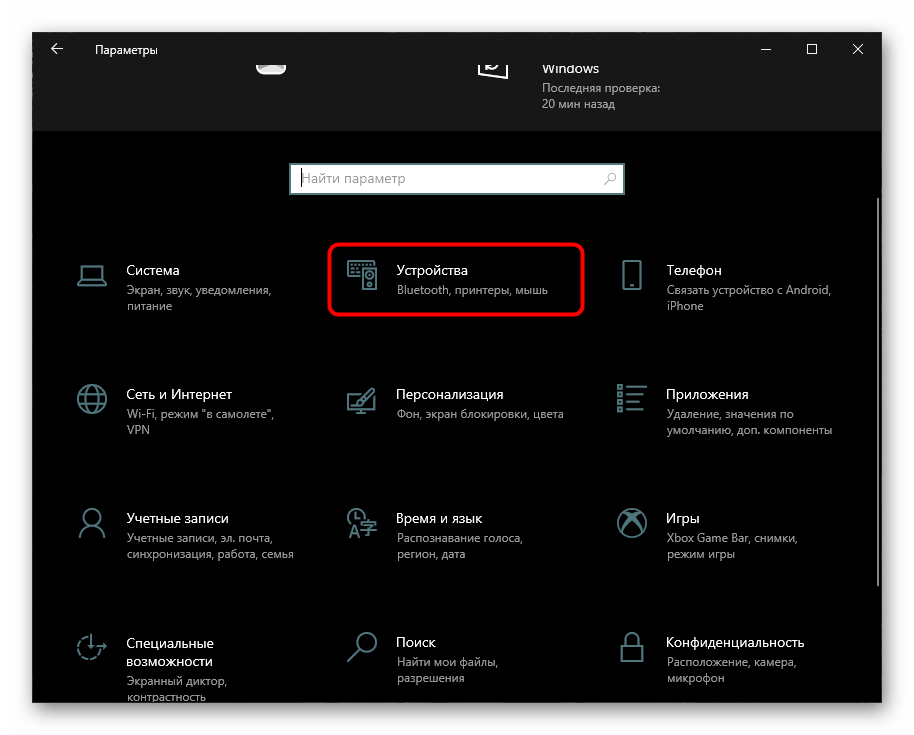
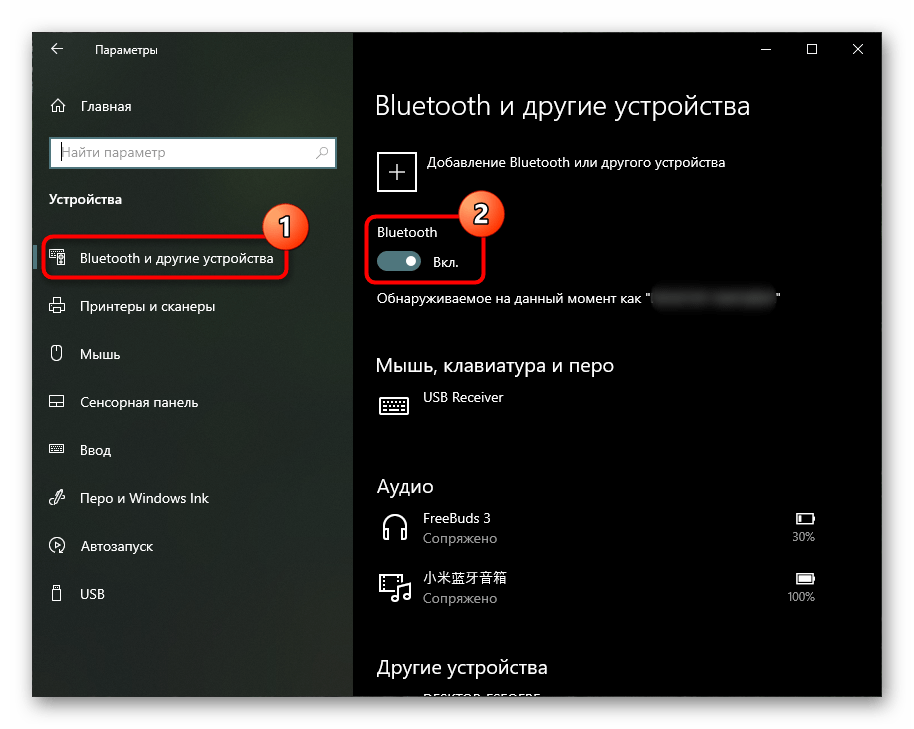
В «семерке» приложения, рассмотренного выше, нет, поэтому вместо него понадобится использовать классическую «Панель управления».
«Диспетчер устройств»
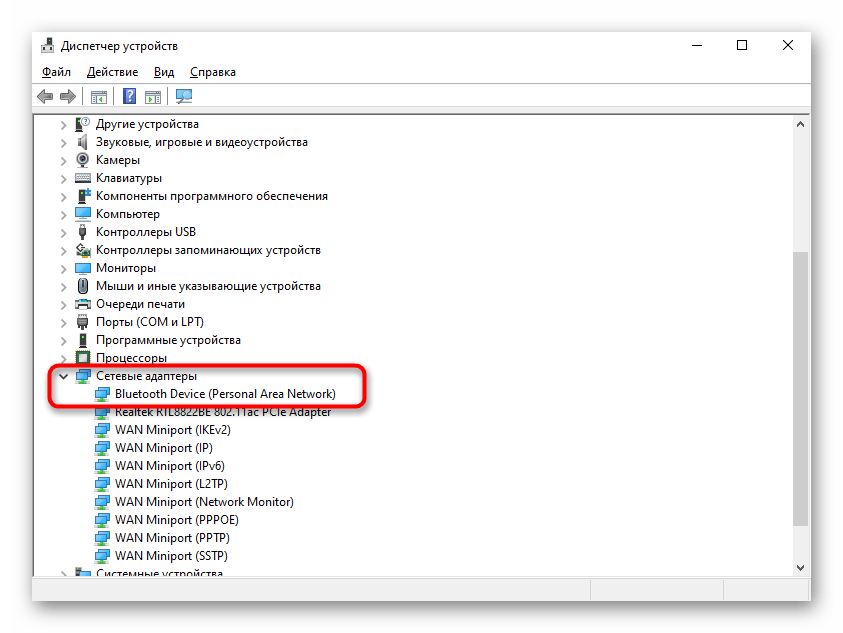
Еще одно встроенное в Windows приложение позволяет узнать обо всех установленных и подключенных устройствах. Через него можно удостовериться и в наличии/отсутствии Bluetooth.
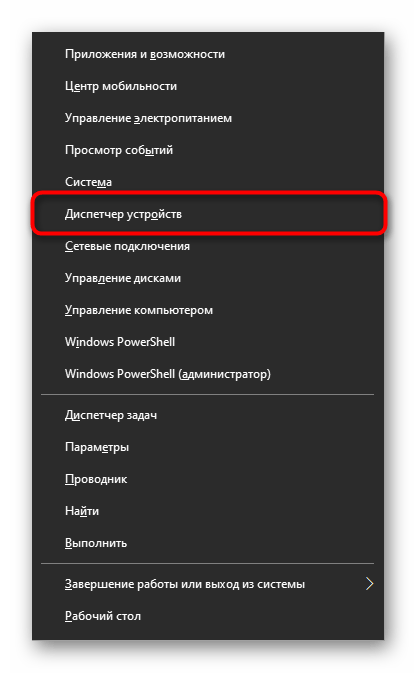
Разверните раздел «Сетевые адаптеры» и поищите там строку, в названии которой будет «Bluetooth». В Windows 7 управление блютуз может быть вынесено отдельно в раздел «Радиомодули Bluetooth».
Подробнее: Установка Bluetooth в Windows 10 / Windows 7
Поиск настройки в BIOS
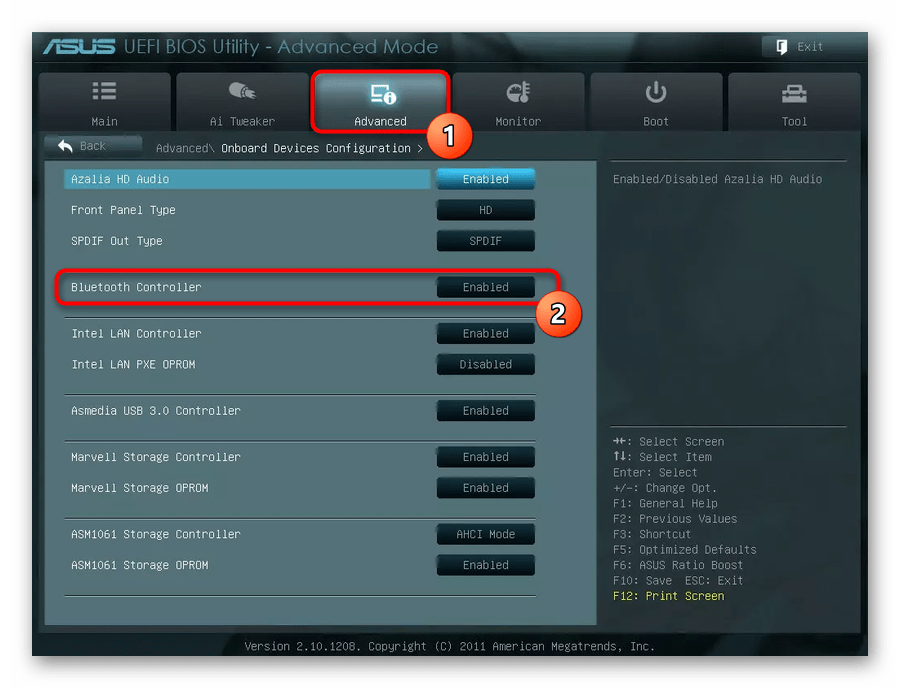
Некоторые BIOS также позволяют пользователю узнать о наличии адаптера и управлять им, не прибегая к операционной системе. Однако в зависимости от разработчика эта настройка может располагаться в разных местах. На примере ниже мы показали расположение настройки в материнской плате от ASUS с микропрограммой, имеющей интерфейс UEFI. Это актуально и для других брендов — скорее всего, в других UEFI опция будет находиться в этом же разделе «Advanced» (название раздела может слегка отличаться).
Стороннее программное обеспечение
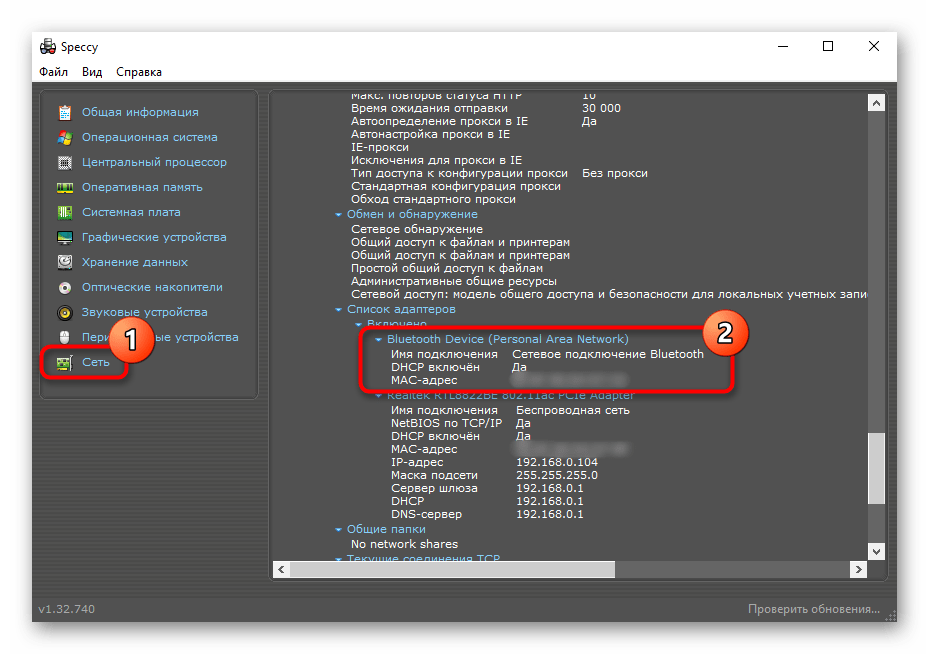
Специальные программы, предоставляющие информацию о составляющих компьютера и об операционной системе, так же помогут узнать интересующие данные касательно Bluetooth. Скачивать этот софт специально ради проверки зачастую нет смысла, так как хватает и возможностей Windows, однако если какое-то из таких приложений у вас уже есть, можете обратиться к нему для поиска сведений. Мы покажем, где примерно располагается информация об этом компоненте на примере Speccy.
Запустите используемую программу и переключитесь в раздел «Сеть» или аналогичный этому названию. Поищите в списке наличие категории Bluetooth, и если та отсутствует, значит, устройство в вашем компьютере не установлено.
Не забывайте, что даже если вы не нашли на своем компьютере Bluetooth и не готовы менять материнскую плату, всегда можно приобрести крошечный внешний адаптер, подключающийся по USB к системному блоку. Цена вопроса — от 400 до 1000 рублей в зависимости от качества устройства и производителя. Не забывайте обращать внимание на версию блютуз у того или иного адаптера: чем она выше, тем более стабильным будет соединение с беспроводными устройствами.
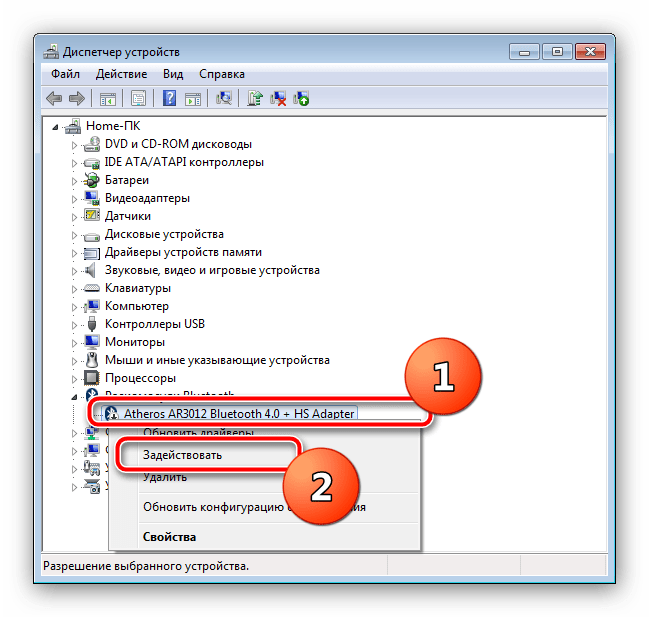
Сперва отметим, что устройства этого протокола беспроводной сети включены по умолчанию – достаточно установить драйвера и перезагрузить компьютер, чтобы модуль заработал. Однако непосредственно устройство может быть отключено через «Диспетчер устройств» или системный трей, и его может потребоваться включить. Рассмотрим все варианты.
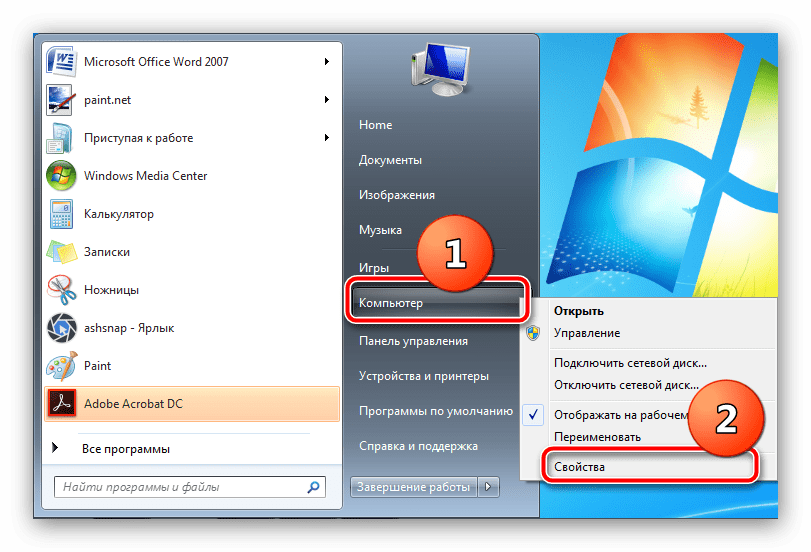
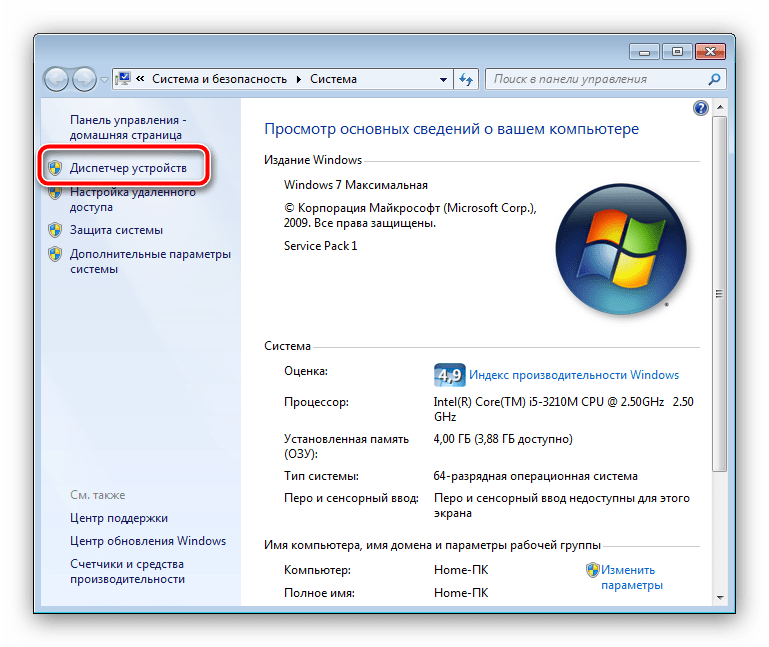
Для запуска Блютуз-модуля через «Диспетчер устройств» проделайте следующие действия:
Подождите несколько секунд, пока система возьмёт устройство в работу. При этом не требуется перезагрузка компьютера, но в некоторых случаях она может понадобиться.
Системный трей
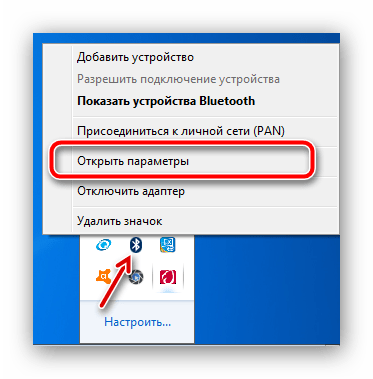
Самый простой способ включить Блютуз – воспользоваться значком быстрого доступа, который размещён в трее.
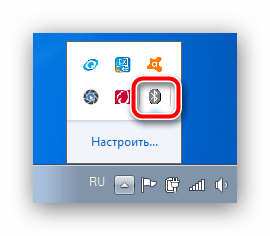
Готово – теперь Bluetooth на вашем компьютере включён.
Решение популярных проблем
Как показывает практика, даже такая простая операция может сопровождаться трудностями. Самые вероятные из них мы рассмотрим далее.
В «Диспетчере устройств» или системном трее нет ничего похожего на Bluetooth
Записи о модуле беспроводной связи могут исчезнуть из перечня оборудования по множеству причин, но самым очевидным будет отсутствие драйверов. В этом можно убедиться, если обнаружить в списке «Диспетчера устройств» записи «Неизвестное устройство» или «Unknown Device». О том, где следует искать драйвера для модулей Блютуз, мы говорили в начале настоящего руководства.
У владельцев ноутбуков причиной может быть отключение модуля через специальные фирменные утилиты управления или комбинацию клавиш. Например, на ноутбуках Lenovo за включение/отключение беспроводной связи отвечает сочетание Fn + F5. Само собой, для лэптопов других производителей нужное сочетание будет отличаться. Приводить их все здесь нецелесообразно, поскольку необходимые сведения можно найти либо в виде иконки Bluetooth в ряду F-клавиш, либо в документации к устройству, либо в интернете на сайте производителя.
Модуль Bluetooth не включается
Такая неполадка также возникает вследствие самых разнообразных причин, от ошибок в ОС до аппаратной неисправности. Первое, что нужно сделать, столкнувшись с такой проблемой – перезагрузить ПК или ноутбук: не исключено, что произошел программный сбой, и очистка оперативной памяти компьютера поможет с ним справиться. Если же проблема наблюдается и после перезагрузки, стоит попробовать переустановить драйвера модуля. Процедура выглядит так:
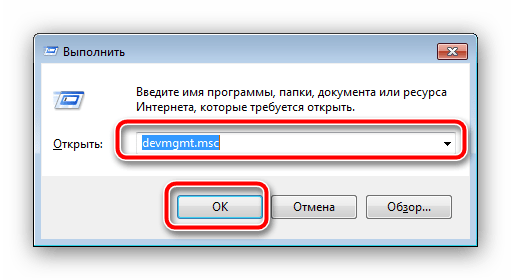
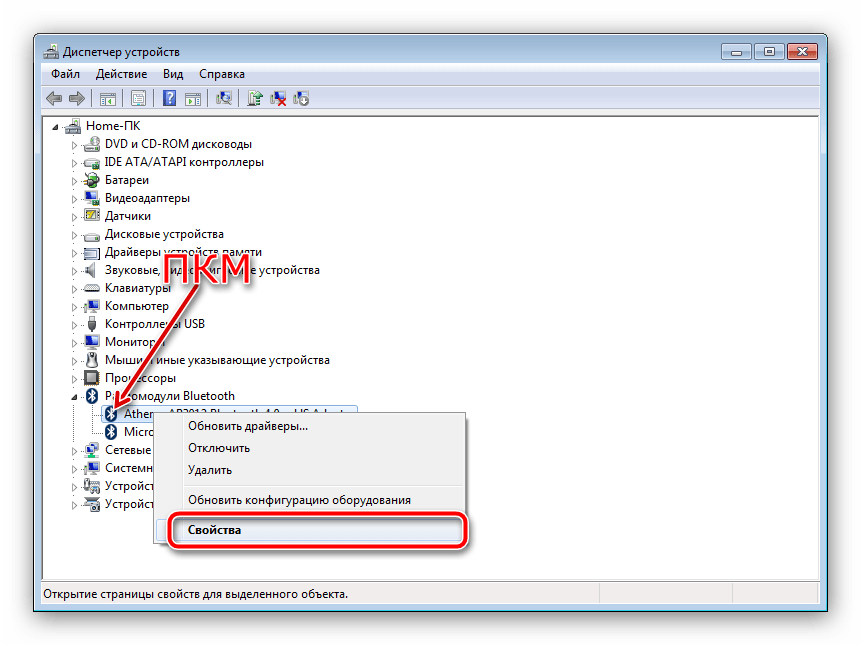
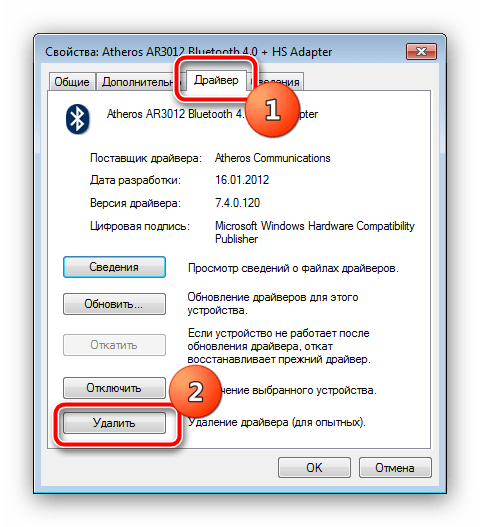
В диалоге подтверждения операции обязательно отметьте галочкой пункт «Удалить программы драйверов для этого устройства» и нажимайте «ОК».
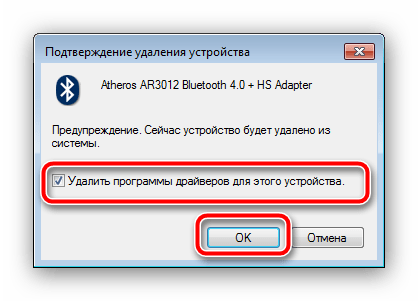
Внимание! Перезагружать компьютер не надо!
Если проблема заключалась в драйверах, приведённая выше инструкция направлена на её исправление. Но если она оказалась неэффективной, то, вероятнее всего, вы столкнулись с аппаратной поломкой девайса. В таком случае поможет только обращение в сервисный центр.
Bluetooth включён, но не видит другие устройства
Тоже неоднозначный сбой, но в данной ситуации исключительно программного характера. Возможно, вы пытаетесь подключить к ПК либо ноутбуку активное устройство вроде смартфона, планшета либо другого компьютера, для чего устройство-приёмник нужно сделать обнаруживаемым. Делается это следующим методом:
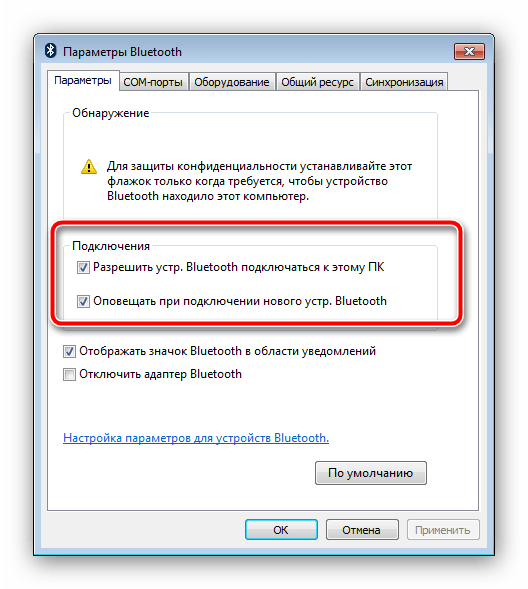
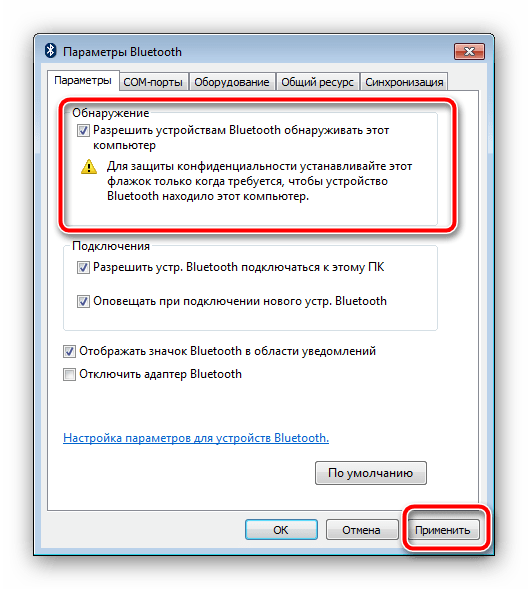
После сопряжения ПК и внешнего девайса опцию «Разрешить устройствам Bluetooth обнаруживать этот компьютер» лучше отключить в целях безопасности.
Мы с вами познакомились с методами включения Блютуз на компьютере под управлением Windows 7, а также решениями возникающих при этом проблем. Если у вас остались какие-то вопросы, задавайте их в комментариях ниже, постараемся ответить.


