

- Как устранить проблемы с камерой на компьютере ASUS
- Шаги по устранению неполадок с камерой:
- Оцените внешний вид камеры
- Используйте встроенное приложение для камеры
- Проверьте статус клавиши F10 Camera Hotkey (только для ноутбуков ASUS)
- Разрешите доступ приложениям
- Обновите BIOS / Windows / драйверы до последних версий
- Включите или переустановите драйвер камеры в Диспетчере Устройств
- Используйте Точку Восстановления системы
- Запустите диагностику системы через MyASUS
- Дополнительные ресурсы:
- Используйте встроенное приложение камера
- Проверьте статус камеры с помощью клавиши F10
- Обновите BIOS / Windows / драйверы до последних версий
- Включите или обновите драйвер камеры в Диспетчере Устройств
- Как проверить веб-камеру?
- Веб-сервис для проверки камеры
- Приложение Камера
- Skype
- Проверка веб-камеры на MacOS
- Что делать, если не работает камера на компьютере?
- Перезапуск и подключение камеры к другому ПК
- Активация правильной камеры в приложении
- Проверка и обновление драйвера
- Блокировка камеры
- Проверка веб камеры
- Все эти варианты работают независимо от версии Windows. Если у вас десятка или выше можете еще запустить стандартную приложуху Камера. Чтобы она сработала, переключатель вебки в разделе Конфиденциальность должен быть в правильном положении.
- Разбираемся с тачпадом: Не работает тачпад на ноутбуке: 5 способов решения проблемы
- Интернет-сервисы проверки
- С помощью Skype
- Через Диспетчер устройств
- Как включить вебку на ноуте стандартными средствами?
- Горячие клавиши
- Проверяем веб-камеру штатными инструментами Windows
- Как проверить веб-камеру через веб-сервисы
- Как проверить веб-камеру через Zoom, Discord или Telegram
- Как системно отключить веб-камеру в Windows 10 и Windows 11
- Тест веб-камеры
- Обратная связь
- Введение
- Проверьте настройки камеры в параметрах операционной системы «Windows 10»
- Убедитесь, что веб-камера не отключена другими способами
- Установите или обновите драйвера веб-камеры
- Дважды проверьте подключение веб-камеры к компьютеру
- Проверьте настройки веб-камеры в приложении и выберите необходимое устройство
- Веб-камера все еще не работает
- Заключение
- Встроенное приложение «Камера»
- Способ 2
- Онлайн-сервисы
- Специальные программы для записи с Web-камеры
- Нет изображения – как настроить камеру?
Как устранить проблемы с камерой на компьютере ASUS
Камера встроена в ноутбуки и моноблоки, а на настольных компьютерах можно использовать внешнюю USB-камеру. Если у вас возникли проблемы с камерой, такие как перевернутое изображение, отсутствие изображения, нераспознанная камера и т. д., следуйте инструкциям ниже для устранения неполадок.
Шаги по устранению неполадок с камерой:
Оцените внешний вид камеры
- Проверьте состояние физической части камеры.
Используйте встроенное приложение для камеры
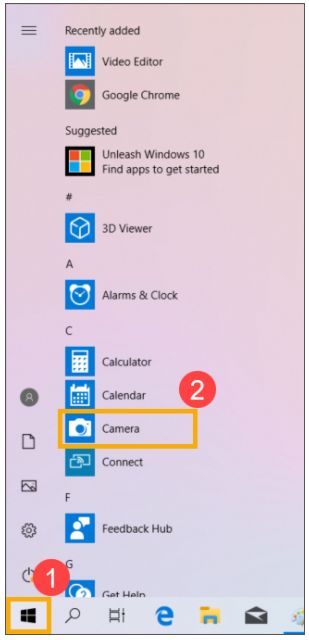
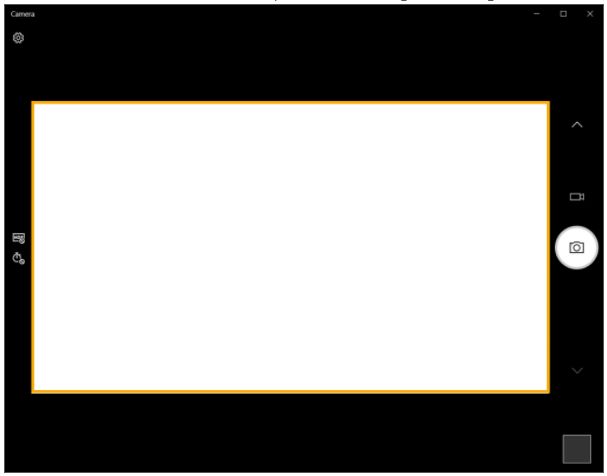
- Попробуйте использовать встроенное приложение для камеры.
Проверьте статус клавиши F10 Camera Hotkey (только для ноутбуков ASUS)
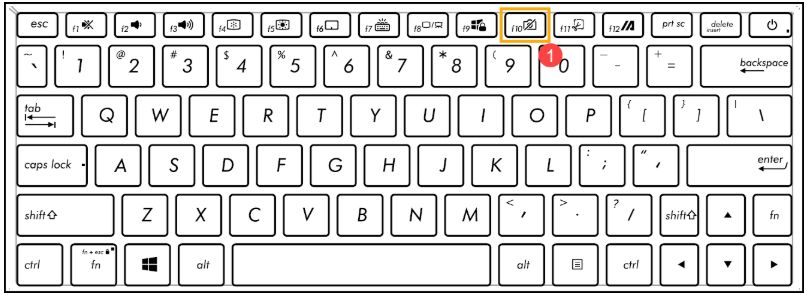
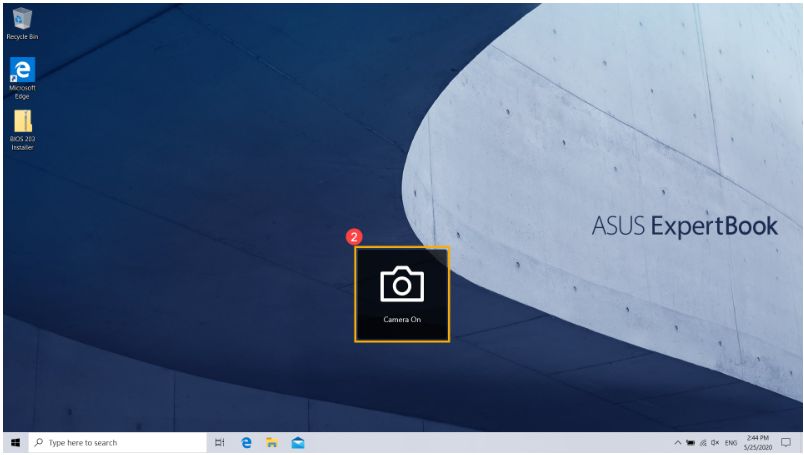
- Убедитесь, что клавиша F10 Camera Hotkey работает правильно.
Разрешите доступ приложениям
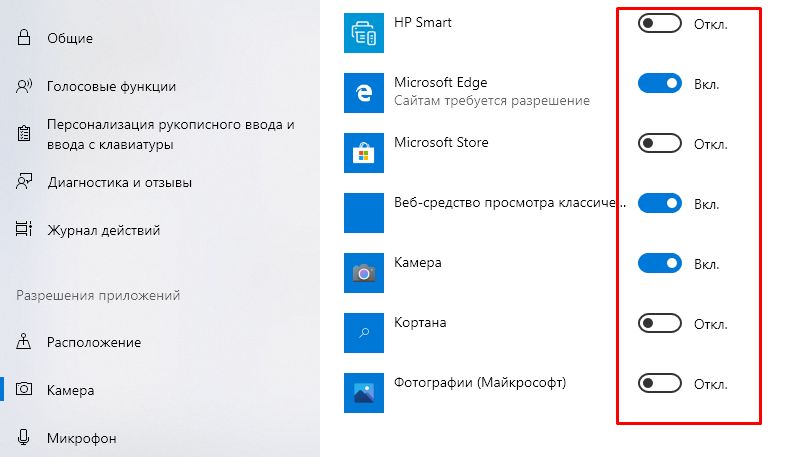
- Убедитесь, что приложения имеют доступ к камере.
Обновите BIOS / Windows / драйверы до последних версий
- Обновите BIOS, систему Windows и драйверы камеры.
Включите или переустановите драйвер камеры в Диспетчере Устройств
- Проверьте состояние драйвера камеры в Диспетчере Устройств.
Используйте Точку Восстановления системы
- Попробуйте восстановить систему до рабочего состояния с помощью Точки Восстановления.
Запустите диагностику системы через MyASUS
- Если проблема не решена, запустите диагностику системы через MyASUS.
Дополнительные ресурсы:
- Видеоинструкция
- ASUS Motherboard EZ Flash 3 Введение
- Обновление драйверов в MyASUS
Если после выполнения всех рекомендаций проблема не была устранена, обратитесь за помощью к специалисту ASUS.

Используйте встроенное приложение камера
Проверьте статус камеры с помощью клавиши F10
Обновите BIOS / Windows / драйверы до последних версий
- Обновление BIOS с помощью Winflash
- Обновление BIOS на ноутбуке через EZ Flash
- Обновление Windows через Центр обновления Windows
- Обновление драйверов через MyASUS
Если проблема не исчезнет после обновления пакетов / драйверов BIOS / Windows до настоящего момента, перейдите к следующей главе для устранения неполадок.
Включите или обновите драйвер камеры в Диспетчере Устройств
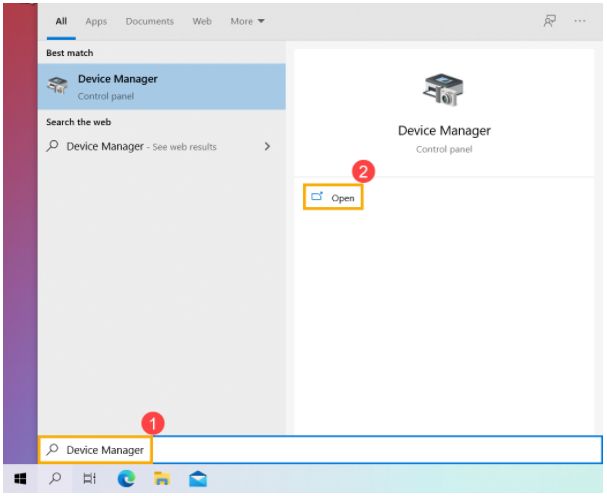
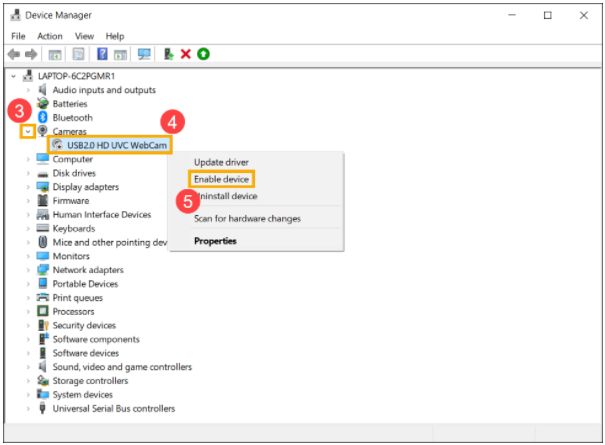
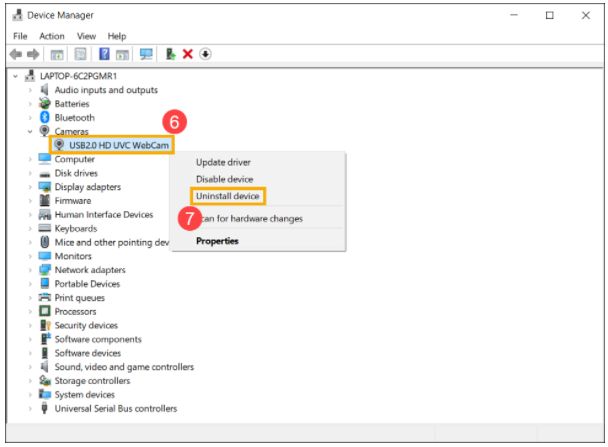
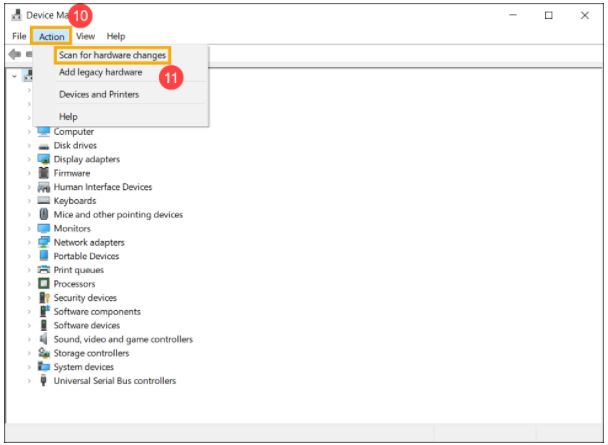
- После завершения установки драйвера камеры перезагрузите компьютер и попробуйте снова открыть приложение Камера. Если проблема не исчезнет, перейдите к следующему устранению неполадок.

Если проблема все еще наблюдается, пожалуйста, обратитесь в сервисные Центры Asus для более детальной диагностики и ремонта.
Купили новую веб-камеру? Проверьте ее работоспособность. Возможно, чтобы она заработала, придется ее настроить. Для этого следуйте советам автора портала Lifewire Саймона Чендлера.
Как проверить веб-камеру?
На Windows проверить веб-камеру можно онлайн через специальные веб-сервисы, приложение Камера и Skype. На MacOS для этого воспользуйтесь FaceTime, Photo Booth или QuickTime Player.
Веб-сервис для проверки камеры
На просторах интернета есть немало сервисов, позволяющих проверить работоспособность веб-камеры. Один из них — webcammictest.com. Он позволяет проверить не только камеру, но и наушники или микрофон.
Чтобы им воспользоваться, выполните следующие действия:
- Перейдите на сайт webcammictest.com
- Разрешите доступ к вашей камере
- Нажмите кнопку Allow или Разрешить
- Если все работает правильно, получите изображение на экране
Приложение Камера
В Windows 10 и 11 есть встроенное приложение Камера, которое поможет проверить веб-камеру. Для этого выполните такие действия:
- Найдите приложение Камера в меню Пуск или используйте поиск
- Нажмите на иконку приложения
- На экране должен отобразиться видеосигнал
Skype
Автор портала Lifewire Саймон Чендлер предлагает воспользоваться Skype, чтобы проверить веб-камеру. С помощью программы проверите ее не только на Windows, но и на MacOS. Действия следующие:
- Зайдите в приложение Skype
- Запустите видеовызов
- Если камера работает исправно, изображение будет отображаться в окне
Проверка веб-камеры на MacOS
Подключите камеру к MacOS. Теперь сможете проверить камеру одним из трех способов:
- Воспользуйтесь FaceTime
- Запустите Photo Booth
- Откройте QuickTime Player
Во всех трех случаях видеосигнал с веб-камеры отразится на экране. Так проверите работоспособность камеры.
Что делать, если не работает камера на компьютере?
Если устройство не записывает сигнал, необходимо устранить неполадки.
Перезапустите компьютер, подключите камеру к другому ПК.
Проверьте, правильно ли выбрали камеру в той или иной программе, обновите драйвер на камеру, уберите блокировку камеры системой.
Если ничего не помогает, отнесите камеру в ремонт или верните в магазин по гарантии.
Перезапуск и подключение камеры к другому ПК
Почему не работает веб-камера на компьютере? Это может происходить из-за неисправности камеры.
Если с ней все в порядке, работе могут мешать другие программы или могут быть ошибки совместимости с ОС.
Также может быть устаревший драйвер или в ОС стоять блокировка.
Перезапуск системы поможет устранить влияние работающих приложений на доступность камеры.
Проверить совместимость камеры с ОС поможет подключение к другому ПК.
Активация правильной камеры в приложении
Иногда в программе для видеозвонков по умолчанию может использоваться неподходящее устройство.
Чтобы это исправить, выполните следующие действия:
- Откройте программу для видеозвонков.
- Найдите настройки или параметры программы.
- Найдите раздел камеры или видеоустройств.
- Выберите правильную камеру из доступных вариантов.
Проверка и обновление драйвера
На Windows могут устареть драйверы, после чего устройства перестают работать.
Проверьте актуальность драйверов через Диспетчер устройств:
- Нажмите Win+R и введите devmgmt.msc.
- Найдите раздел Видеоусройства.
- Правой кнопкой мыши кликните на камеру и выберите Обновить драйвер.
Блокировка камеры
В Windows используются параметры конфиденциальности.
Из-за них может отключаться веб-камера в некоторых программах.
Чтобы исправить это, выполните следующие действия:
- Перейдите в параметры конфиденциальности.
- Найдите раздел Камера.
- Разрешите доступ к камере для нужных приложений.
Проверка веб камеры
Далее речь пойдет о 3 типичных вариантах проверки вебки:
Все эти варианты работают независимо от версии Windows. Если у вас десятка или выше можете еще запустить стандартную приложуху Камера. Чтобы она сработала, переключатель вебки в разделе Конфиденциальность должен быть в правильном положении.
Разбираемся с тачпадом: Не работает тачпад на ноутбуке: 5 способов решения проблемы
Интернет-сервисы проверки
С каждым годом все больше простых вещей можно делать на онлайн-сервисах, не захламляя компьютер лишним софтом. Примеры сетевых ресурсов, с помощью которых можно проверить, как работает камера на ноутбуке: Webcammictest, ToolSter, WebCamTests.
За проверку ничего платить не надо. Достаточно открыть сайт, запустить процесс и следовать предписаниям ресурса. Площадка наверняка предложит предоставить ей доступ к вебке. Ничего опасного в этом нет, если воспользовались одним из указанных сайтов.
Сервисы не только показывают картинку с камеры, но и выдают о ней информацию: видеостандарт, частоту кадров и т.п. Есть возможность тестирования видео и звука.
Для геймеров: Acer Predator Triton 300: обзор игрового ноутбука в 12 разделах
С помощью Skype
Несмотря на появление Телеграмма и других мессенджеров, Скайп по-прежнему активно используют для частного и корпоративного общения. Особенно актуален ресурс, когда требуется видеосвязь. На новом ноутбуке Скайпа может не быть, что не является проблемой: установить прогу можно буквально за пару минут. Для проверки работоспособности вебки:
В окошке справа появится изображение с камеры. Тут же можно изменить фон, протестировать микрофон, изменить громкость динамиков, проверить звук, сделать пробный звонок. В общем, убедиться, что вебка готова к работе в программе.
Через Диспетчер устройств
В случае неполадок, связанным с отказом устройств или проблемами с драйверами, обычно первым делаем отрывают Диспетчер устройств. Попасть туда можно с помощью devmgmt.msc. В списке подключенного оборудования поищите камеру. Она может располагаться в отдельной папке или в Устройствах обработки изображений. Если ничего подобного не нашли, в менюшке Вид разрешите показ скрытых устройств. Возможно, это поможет.
В зависимости от состояния вебки могут быть следующие варианты:
На этом варианты проверки встроенной камеры на ноутбуке подошли к концу. Далее читайте о ее подключении.
Как включить вебку на ноуте стандартными средствами?
Горячие клавиши
Вебка на большинстве ноутов включается/выключается парой клавиш. Производители помечают кнопку, которую нужно нажимать вместе с Fn, значком зачеркнутого фотоаппарата. Это касается в основном функциональных клавиш и Esc. Варианты для наиболее популярных брендов:
Подходящая комбинация клавиш поможет привести вебку в чувство после случайного отключения, или если сознательно поставили ее на паузу в целях безопасности. Хотя в плане сохранения конфиденциальности надежнее пользоваться шторкой камеры, пусть даже самодельной.
Разбираемся с зарядкой: Не заряжается ноутбук: топ-9 причин
Если на вашем ноуте установлена Windows 10 или выше, не спешите упражняться с «Диспетчером устройств». У современной операционки продвинутый функционал, которым можно отключать/включать вебку программно. Чтобы проверить настройки:
Ниже в этом же окошке можно включить/выключить вебку для Скайпа и других приложух, которые используют видео. С микрофоном аналогичная история.
Если после этого камера не заработала — переходим в «Диспетчер устройств». Если вебка выключена — включаем, выбирая в контекстном меню «Задействовать». С предупреждающими знаками боремся путем обновления или установки дров. В первом случае выбираем «Обновить драйвер», во втором: скачиваем софт для камеры с сайта производителя лэптопа, запускаем ПО и устанавливаем.
В заключение несколько слов о том, как включить забарахлившую камеру на ноутбуке, если предыдущие способы не сработали. Есть БИОСы, в которых можно отключать/включать вебку и микрофон. Такой функционал имеется, например, в ThinkPad от Lenovo, некоторых моделях ASUS и Dell. Соответствующие настройки расположены во вкладке Security.
Есть еще специальные утилиты для включения/выключения вебок, например, WebCam On-Off. Однако актуальность такого софта под вопросом, поскольку и так способов управления камерой предостаточно.
Обеспечиваем беспроводное соединение: Как включить WI-FI на ноутбуке с Windows: 4 простых шага
В современном мире высоких технологий, особенно после пандемии, веб-камера и видеозвонки стали буквально неотъемлемой частью жизни большинства людей. При этом многие даже не подозревают, как с этой камерой взаимодействовать, как проверить её работоспособность и как отключить, дабы сохранить конфиденциальность. Самое время всё это объяснить и наглядно показать.
Проверяем веб-камеру штатными инструментами Windows
Пожалуй, проще и быстрее всего проверить веб-камеру встроенными инструментами Windows 10 или 11. Для этого разработчики из компании Microsoft реализовали весьма простой, но многофункциональный софт, способный не только отображать саму камеру компьютера, но и предоставлять доступ к гибкому набору настроек.
Как проверить веб-камеру встроенным инструментом Windows:
Как проверить веб-камеру через веб-сервисы
Если предыдущий метод по какой-то причине вам не подходит, можно воспользоваться специализированными сайтами, которые создали для того, чтобы пользователи могли быстро проверить работоспособность своей веб-камеры.
Как проверить веб-камеру через Zoom, Discord или Telegram
Естественно, можно проверить работу веб-камеры и в «полевых» условиях — в сценариях, для которых обычно этот гаджет и покупается. Например, можно просто позвонить товарищу в Telegram, Discord или посредством любого другого приложения с видеосвязью, подключить в настройках устройство и посмотреть, отображается ли картинка. Благо приложений с поддержкой видеозвонков сейчас очень много.
Как системно отключить веб-камеру в Windows 10 и Windows 11
В определённых ситуациях, например, с целью обеспечения максимальной конфиденциальности, пользователям хочется веб-камеру отключить. Безусловно, можно просто вытянуть кабель из компьютера, но если у вас ноутбук или моноблок, то такой хитростью уже не воспользуешься. К счастью, в Microsoft этот момент тоже продумали и отключить камеру можно системными инструментами.
Как отключить веб-камеру в Windows 11
К сожалению, в Windows 10 аналогичной функции не предусмотрено, но есть и второй, универсальный вариант, который работает и на Windows 10, и на Windows 11
Оба способа позволяют системно отключить камеру в компьютере.
Тест веб-камеры
Онлайн тестировщик камеры является хорошим инструментом для тестирования камеры и получения технической информации о ней. Конечно, он позволяет выяснить, если камера работает правильно, но проводит множество тестов, и по этой причине немного медленный.
Для тех, кому просто нужно узнать, если камера функционирует, я разработал элементарную проверку веб-камеры. Это быстро, просто и бесплатно. Данная проверка позволяет вам проверять веб-камеру онлайн, чтобы убедиться, что она работает должным образом. Этот тест предоставляет только несколько деталей о камере (точнее, название камеры и разрешение по умолчанию).
Обратная связь
отличный сайт для диагностики — Кирилл
Отличный тест, с готовыми решениями. +++ — Серж
Читайте, что делать если не работает веб-камера в компьютере или ноутбуке. Как исправить данную неполадку, установить соответствующие драйвера или выявить процессы, вызывающие ошибку в работе устройства.
Введение
Многообразие вариантов процессов, в которых участвует в обязательном порядке веб-камера, и видов исходящих информационных данных инициируют развитие различного программного обеспечения, рассчитанного на всестороннее раскрытие потенциала камер. А увеличение возможностей компьютерных устройств за счет применения средств визуализации значительно повышает их привлекательность, и помогает пользователям существенно разнообразить ежедневное использование.
Но не всегда веб-камера, стационарная как в ноутбуках, или внешне подключаемая, как в персональных компьютерах, может работать исправно в операционной системе Windows 10. И тому может служить несколько причин. Для устранения разнообразных неисправностей могут быть применены как обычные решения по устранению неполадок, так и доступная в «Windows 10» новая общесистемная опция, которая полностью управляет доступом к вашей веб-камере во всех установленных приложениях. Далее в нашей статье мы подробнее остановимся на описании возможных способов исправления проблем с корректным функционированием веб-камеры.
Проверьте настройки камеры в параметрах операционной системы «Windows 10»
Основные системные службы и настройки операционной системы «Windows 10» сосредоточены в приложении «Параметры», позволяющем полноценно управлять разрешениями и контролировать общую функциональность системы из единого источника. Для устранения неисправности веб-камеры первоначально необходимо проверить, включена ли камера для проблемного приложения и разрешен ли доступ к ней на данном устройстве. Процесс проверки не займет много времени и потребует от пользователя последовательного выполнения ряда конкретных пошаговых действий.
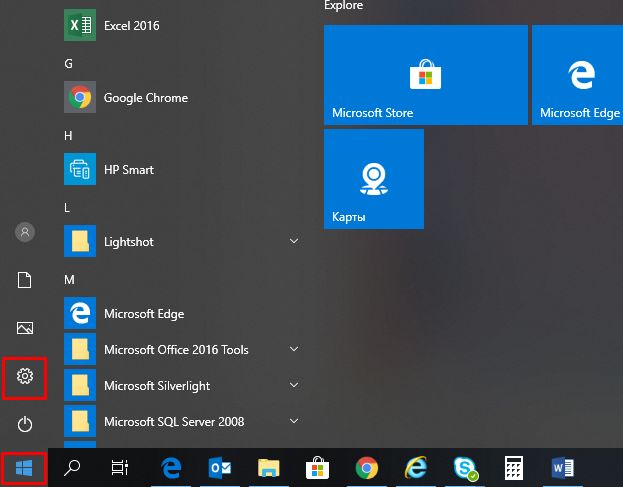
На компьютерном устройстве, к которому подключена веб-камера, откройте приложение «Параметры» любым удобным способом. Например, нажмите на кнопку «Пуск», расположенную на «Панели задач» в нижнем левом углу рабочего стола, и откройте главное пользовательское меню «Windows». А затем в закрепленной левой боковой панели нажмите на кнопку «Параметры», представленную в виде шестеренки, и приложение будет открыто.
Пользователи также могут воспользоваться кнопкой быстрого доступа из панели центра уведомлений «Windows», задействовать службу поиска, перейти из проводника файлов Windows и другим способом, или выполнить совместное нажатие комбинации клавиш «Windows + I» и открыть приложение «Параметры» сразу напрямую.
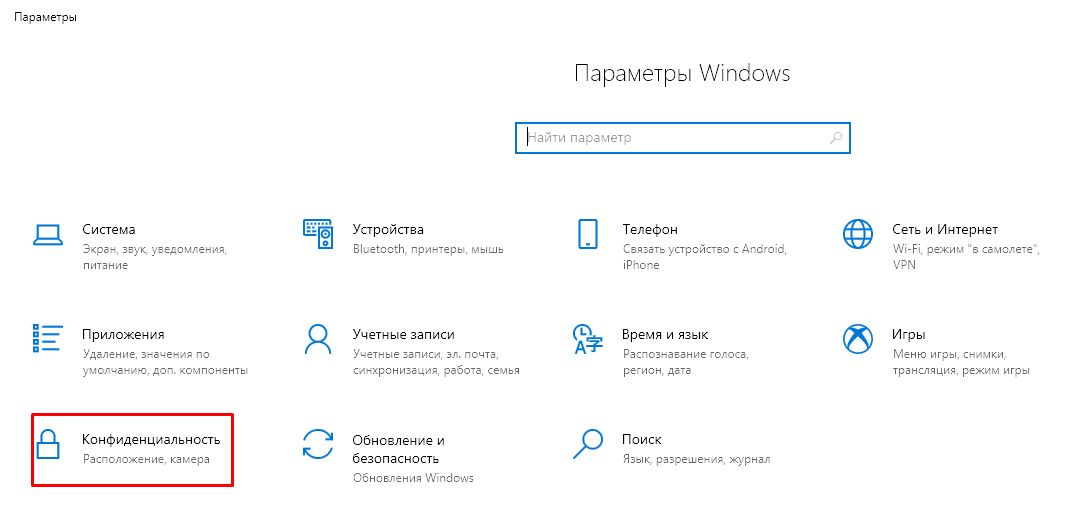
В главном окне приложения «Параметры Windows» переместите бегунок полосы прокрутки в самый низ страницы и выберите из представленных вариантов раздел «Конфиденциальность».
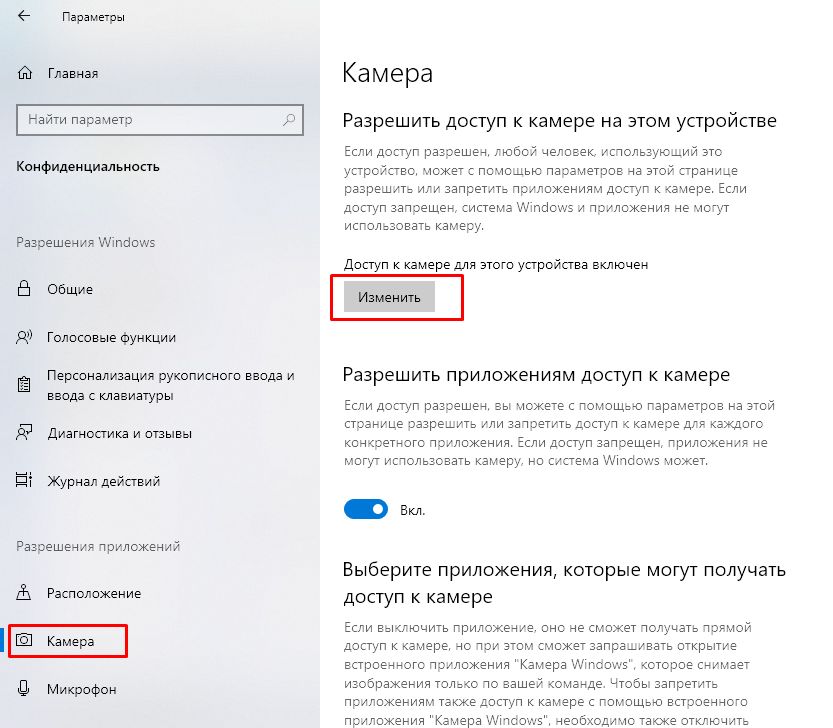
На новой странице в левой боковой панели, при помощи бегунка полосы прокрутки, отыщите и выберите раздел «Камера». В правой панели окна будут отображены все параметры и настройки, а также будут представлены несколько переключателей, которые включают или отключают веб-камеру как на устройстве, так и во всех приложениях. Если пользователь выключит здесь свою веб-камеру, то даже прикладные приложения не смогут ее использовать.
Казалось бы, что параметры разрешений в разделе «Конфиденциальность» в основном должны затрагивать только новые приложения «Windows 10», установленные из магазина Microsoft Store, также известные как приложения «UWP». Однако озвученные параметры разрешений для веб-камеры влияют на все приложения.
Поэтому, если веб-камера не работает, то в правой панели окна в разделе «Разрешить доступ к камере на этом устройстве» убедитесь, что параметры заданы значением «Доступ к камере для этого устройства включен».
В противном случае, если доступ к камере отключен, нажмите на кнопку «Изменить» и в новом всплывающем окне установите переключатель в положение «Вкл.».
При закрытом доступе к камере, операционная система «Windows 10» и установленные приложения не смогут ее использовать, даже такие системные службы, как «Windows Hello» (биометрическая функция распознавания лиц при помощи камеры в «Windows 10», которая позволяет выполнять вход на устройство в три раза быстрее, чем при обычном входе с паролем.). После включения камеры ее функциональность должна мгновенно восстановиться.
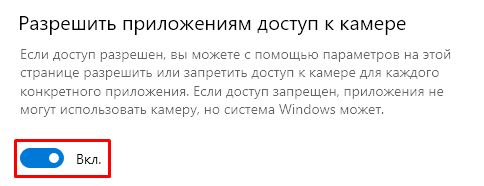
Кроме того, необходимо удостовериться, что в разделе «Разрешить приложениям доступ к камере» переключатель также установлен в положение «Вкл.». Если для этого параметра установлено значение «Выкл.», то ни одно приложение в вашей системе, включая прикладные приложения, не смогут определить или использовать вашу камеру. Однако операционная система «Windows» будет располагать возможностью задействовать вашу камеру для отдельных функций, таких как «Windows Hello».
Параметры раздела «Разрешить приложениям доступ к камере» были изменены в апрельском обновлении операционной системы «Windows 10». Раньше функция затрагивала только приложения из магазина «Microsoft Store» и не влияла на работоспособность традиционных прикладных приложений.
В следующем разделе «Выберите приложения, которые могут получать доступ к камере» убедитесь, что приложение, которому необходимо получить доступ к вашей камере, не указано в представленном списке приложений. При нахождении приложения в данном перечне необходимо проверить положение переключателя в соответствующей приложению строке, и установить для него значение «Вкл.», если переключатель был отключен.
Обратите внимание, что стандартные прикладные приложения не отображаются в этом списке. Здесь представлены только приложения магазина «Microsoft Store». Традиционные системные приложения всегда могут получить доступ к вашей веб-камере, если включены общие параметры разделов «Разрешить доступ к камере на этом устройстве» и «Разрешить приложениям доступ к камере».
Как только вышеупомянутые параметры и разрешения будут включены, операционная система «Windows 10» не будет мешать полноценному использованию веб-камеры. Однако, если данного решения оказалось недостаточно, то выполните другие традиционные действия по устранению неполадок камеры, представленные в следующих разделах нашей статьи.
Убедитесь, что веб-камера не отключена другими способами
В предыдущем разделе мы рассмотрели основные способы отключения веб-камеры на компьютерном устройстве (персональный компьютер, ноутбук и т.д.) под управлением операционной системы «Windows 10». Помимо описанных вариантов простого отключения, пользователи могут отключить веб-камеру в настройках базовой прошивки «BIOS» или «UEFI» на некоторых видах ноутбуков. Этот параметр чаще встречается в системных настройках бизнес-ноутбуков, поскольку позволяет системным администраторам предприятий отключать доступ к веб-камере для повышения безопасности. И если веб-камера в системной микропрограмме «BIOS» или «UEFI» была отключена, то необходимо повторно включить ее в соответствующем разделе настроек системной прошивки ноутбука.
Также возможно выполнить отключение веб-камеры в приложении «Диспетчер устройств». Исполнение этой операции будет препятствовать полноценному функционированию камеры до тех пор, пока пользователь не включит ее заново. Если пользователь отключил свою веб-камеру таким способом, то просто нужно вернуться в «Диспетчер устройств» и повторно включить видео устройство.
Открыть приложение «Диспетчер устройств» в операционной системе «Windows 10» можно разными способами. Например, нажмите вместе комбинацию клавиш «Windows + X» или щелкните правой кнопкой мыши по кнопке «Пуск» в нижнем левом углу рабочего стола, и во всплывающем меню выберите из предложенных вариантов раздел «Диспетчер устройств».
В открывшемся окне приложения отыщите раздел «Камеры», отобразите в разделе вложенный список установленных устройств (нажмите на черную стрелку для доступа к скрытому перечню), щелкните по имени веб-камеры правой кнопкой мыши для вызова контекстного меню и выберите из списка возможных действий раздел «Включить устройство».
Команда будет выполнена мгновенно, веб-камера будет включена и полностью готово к последующему использованию.
Установите или обновите драйвера веб-камеры
Служба установки и контроля за работоспособностью приложений и подключенных устройств операционной системы «Windows 10» пытается устанавливать драйвера в автоматическом режиме всякий раз, когда пользователь подключает свое устройство, и обычно таких действий достаточно для его полноценного функционирования. Но не всегда такая операция успешна и устройство работает должным образом. В некоторых случаях может потребоваться загрузить новый установочный пакет драйверов устройства с официального веб-сайта производителя веб-камеры, и установить его самостоятельно.
Предварительно, пользователь может попробовать обновить существующие драйвера камеры из приложения «Диспетчер устройств». Воспользуйтесь описанным ранее алгоритмом и откройте приложение, затем щелкните по веб-камере правой кнопкой мыши и во всплывающем контекстном меню выберите раздел «Обновить драйвер».
Если проблема не устранена, то перейдите на сайт производителя веб-камеры и загрузите последний пакет драйверов, чтобы обновить его в ручном режиме. На веб-сайте производителя также должны быть приведены дополнительные инструкции по устранению неполадок для вашей конкретной модели веб-камеры.
Дважды проверьте подключение веб-камеры к компьютеру
Если ни одно из приложений не определяет вашу веб-камеру, то стоит проверить, правильно ли она подключена. Обращая первоначально внимание на устранение возможных неисправностей на программном уровне, пользователи довольно часто не рассматривают ситуацию, когда кабель устройства был не должным образом подключен к компьютеру, несмотря на то, что это довольно распространенная причина.
Если веб-камера имеет «USB-разъем», то убедитесь, что «USB-кабель» веб-камеры плотно подключен к «USB-порту» вашего компьютера. Отключите и снова подключите его, чтобы удостовериться, что он надежно закреплен и не болтается. Некоторые веб-камеры имеют индикаторы, которые светятся, когда устройства подключены. Если это так, обратите внимание, включается ли индикатор после подключения веб-камеры. Также стоит попробовать другой «USB-порт» на вашем компьютере, так как возможные неполадки с портом могут вызвать проблемы с подключением и привести к неправильной работе веб-камеры.
Если веб-камера встроена в корпус ноутбука, то следует убедиться, что пользователь случайно ее не закрыл. Новые модели ноутбуков содержат защитные шторки, которые скользят по направляющим пазам и скрывают веб-камеру, когда она не используется.
Проверьте настройки веб-камеры в приложении и выберите необходимое устройство
Итак, службы операционной системы «Windows 10» не блокируют пользовательскую веб-камеру, на компьютерном устройстве установлены правильные драйвера и камера подключена надежно. Возможно, причина не определения камеры конкретным приложением кроется в настройках самого приложения.
В таком случае пользователю может понадобиться произвести настройку параметров веб-камеры в том приложении, в котором он пытается ее использовать. Этот шаг особенно необходим, когда к компьютеру подключено сразу несколько устройств для видео захвата. Иногда приложение, использующее видеокамеру может автоматически выбирать неверный вариант устройства.
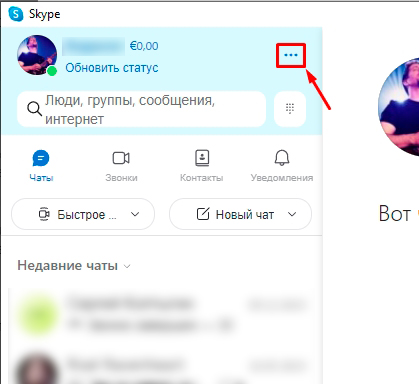
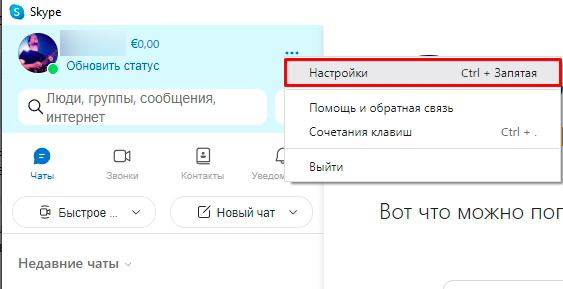
Поэтому откройте необходимое приложение, перейдите на страницу настроек и установите предпочитаемую модель веб-камеры. Например, в приложении для связи пользователей «Skype» на главной странице, рядом с именем пользователя в верхнем правом углу левой боковой панели, нажмите на кнопку «Еще», представленную в виде трех горизонтально расположенных точек, для доступа ко вложенному меню, в котором из списка возможных действий выберите раздел «Настройки».
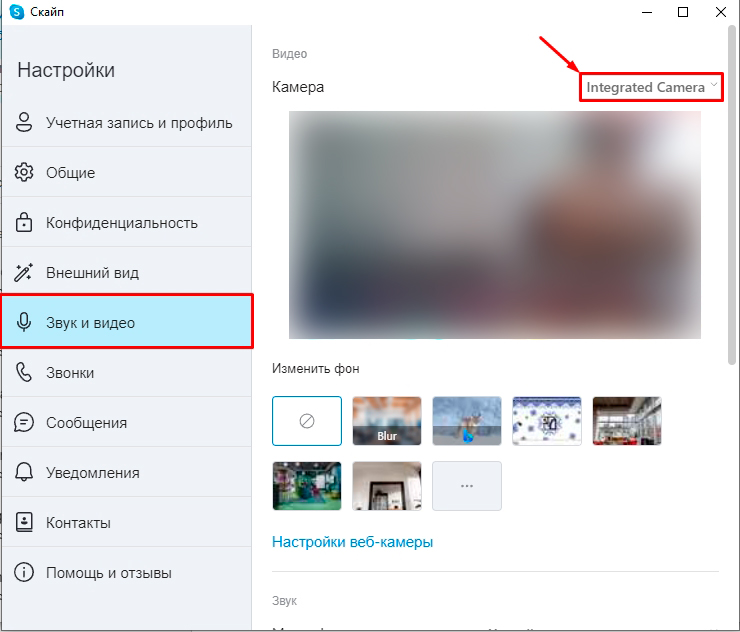
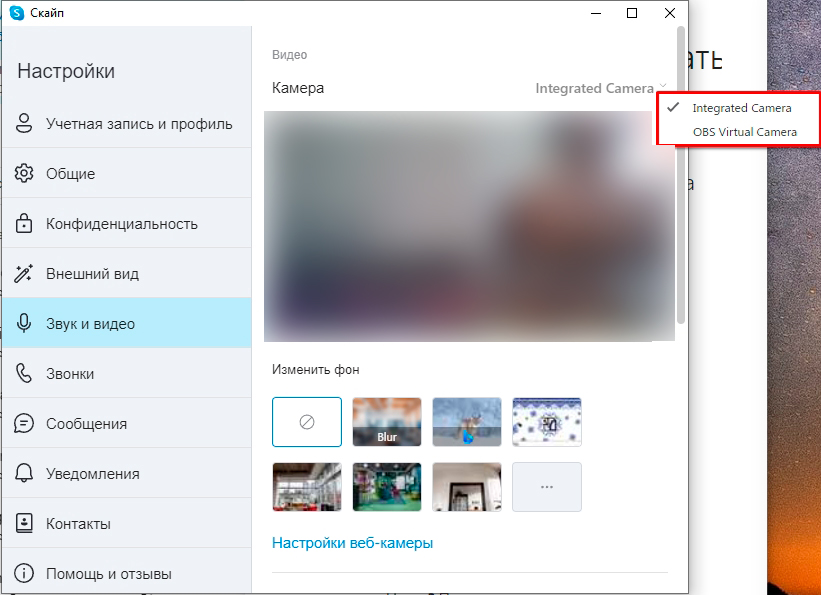
В меню настроек в левой панели перейдите в раздел «Звук и видео», а затем в правой панели установите предпочитаемую веб-камеру, выбрав из предложенных вариантов искомый.
Если веб-камера в приложении не отображается, то возможно это приложение не поддерживает данную модель. Например, приложения магазина «Microsoft Store» (также известные как приложения «UWP») поддерживают в основном только новые типы веб-камер. Как заявляет корпорация «Microsoft», веб-камеры, приспособленные для операционной системы «Windows 7», могут не работать в приложениях из магазина в системе «Windows 10». Но большинство приложений по-прежнему поддерживают старые типы веб-камер. Поэтому, если веб-камера отсутствует в списках доступных устройств некоторых приложений, но отображается в других приложениях, значит конкретная модель этим приложением не поддерживается, и следует приобрести более современный вариант камеры.
Приложение Skype однако имеет некоторые особенности. В операционной системе «Windows 10» загружаемая версия «Skype» и предустановленная версия «Skype» практически одинаковы. Но они имеют некоторые отличия, одним из которых является большее количество поддерживаемых типов веб-камер в загружаемой версии приложения в сравнении с предустановленной. Это связано с тем, что загружаемая версия «Skype» является классическим приложением, а предустановленная версия – приложением «UWP».
Веб-камера все еще не работает
Если после использования представленных способов устранения неисправностей веб-камера по-прежнему не работает ни в одном приложении, то вероятнее всего она просто сломалась. Если это внешняя веб-камера, то попробуйте подключить ее к другому компьютеру и проверьте, работает ли она.
И в случае неисправности обратитесь в сервисный центр для бесплатного устранения неполадки, если гарантийный период вашего ноутбука (при встроенной камере) или гарантийный срок веб-камеры (если это внешнее устройство) еще не истек.
Заключение
Количество современных приложений велико. Многие из них стараются в полной мере использовать возможности компьютерных устройств и пытаются максимально разнообразить свои возможности. И часто, с этой целью, приложения применяют, в качестве варианта, режим визуализации информации, используя для создания и передачи видео изображения встроенные и внешние веб-камеры.
Но не всегда, по различным причинам, камеры работают исправно в операционной системе «Windows 10». Основываясь на знаниях, представленных в нашей статье, пользователи смогут определить возможную причину такой неисправности и быстро устранить ее для полноценного использования веб-камеры по назначению.
Всем привет! Сегодня я расскажу вам, как проверить Веб-камеру на компьютере или ноутбуке. Сразу хочу предупредить, что вы сможете увидеть изображение с устройства в том случае, если камера у вас правильно настроена, и на неё установлены все необходимые драйвера. Если же при запуске любого из представленных тестов ниже вы не видите изображение – сразу переходим к последней главе этой статьи, где я расскажу о подключении и настройке Веб-камеры.
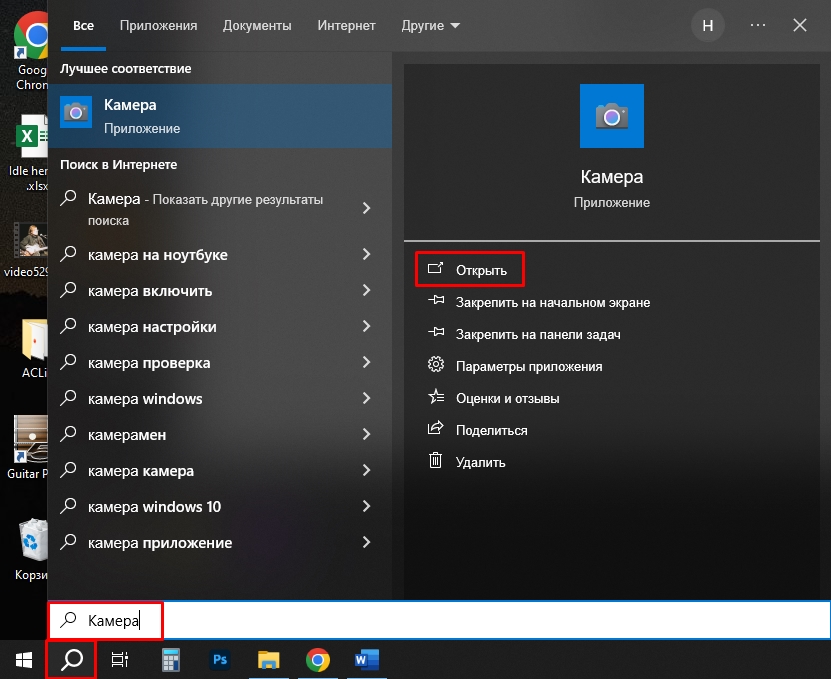
Встроенное приложение «Камера»
Проверить камеру на компьютере можно с помощью встроенного приложения. Программа сразу предустановлена в Windows 10 и Windows 11. На более старых версиях «Окон» есть эта программа или нет – не могу сказать, не проверял.
Читаем – как использовать смартфон в качестве Web-камеры.
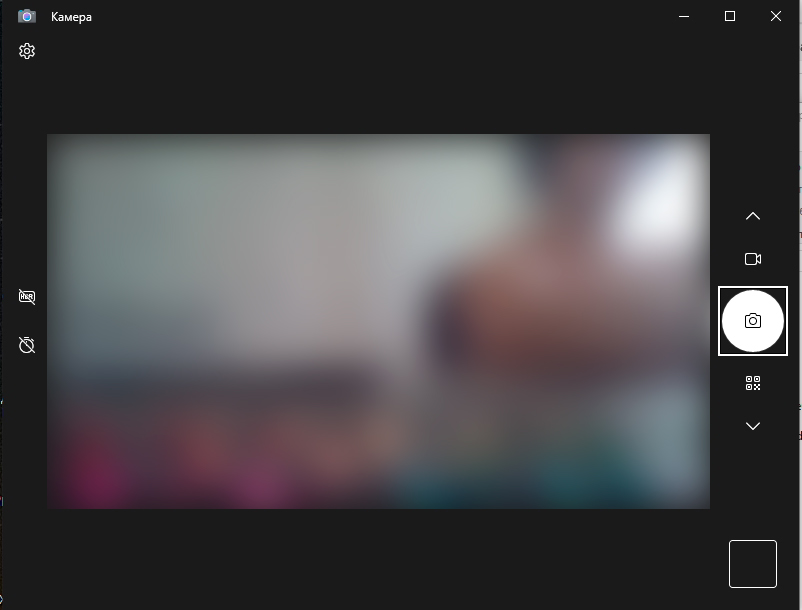
Способ 2
Еще одна встроенная программа в Windows 10 и 11, которая позволяет проверить работу Веб-камеры на компьютере.
Онлайн-сервисы
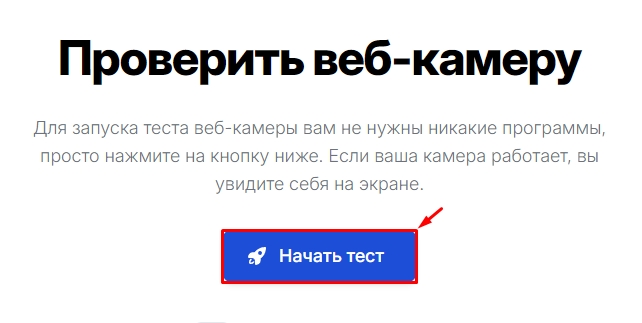
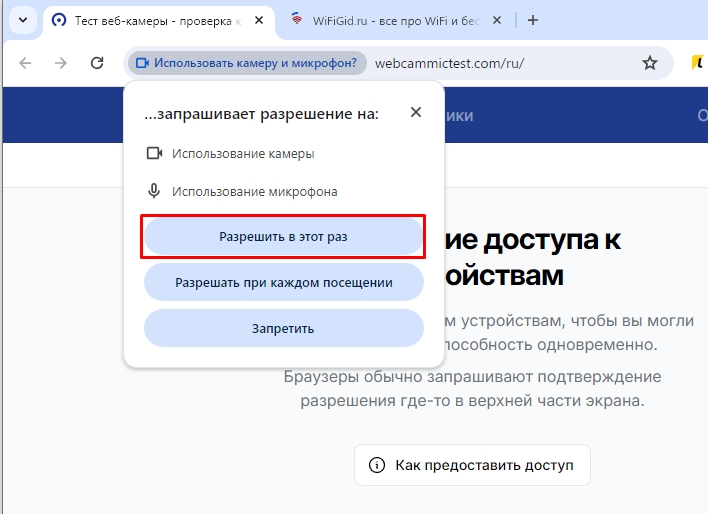
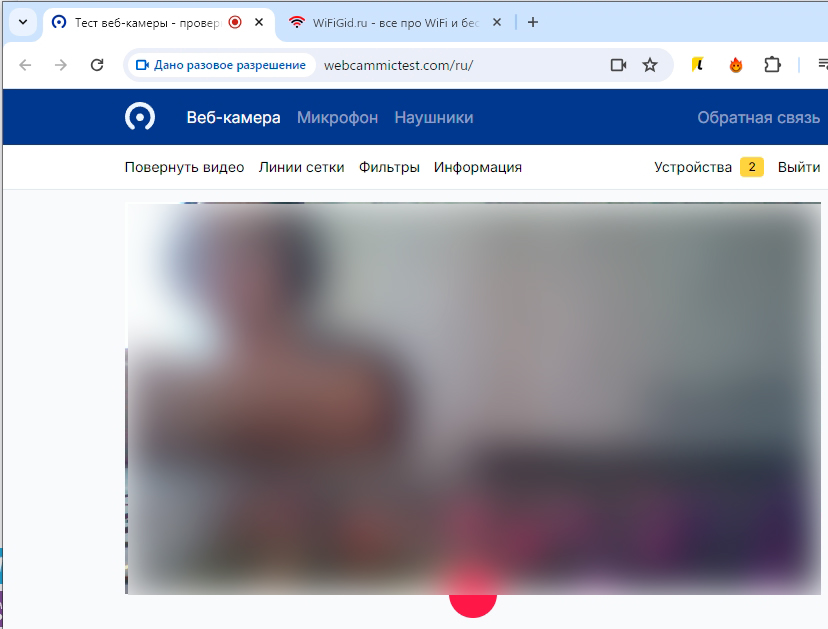
В интернете полно онлайн-сервисов, которые позволяют проверить – работает ли камера на ноутбуке или ПК. Я покажу на примере одного сервиса, вы же можете использовать любой из представленных. Конечно же оставлю ссылки и на альтернативные варианты.
Покажу на примере первого варианта:
Специальные программы для записи с Web-камеры
Проверить Web-камеру можно сразу в специализированной программе. Я постарался подобрать для вас самые лучшие, популярные, удобные и бесплатные приложения. С ними вы можете подробно ознакомиться по ссылке ниже.
ТОП программ для работы с Web-камерой.
Нет изображения – как настроить камеру?
Если при проведении теста, вы не видите изображение, то это может указывать на несколько причин. В первую очередь камера у вас неправильно подключена – читаем инструкцию по ссылке ниже.
Читаем – как подключить и настроить Веб-камеру.
Второй момент – по каким-то причинам у вас не установлены нужные драйвера. Обычно они устанавливаются в автоматическом режиме – система сама скачивает их через интернет на компьютер, а потом в автономном режиме их устанавливает. Но бывают проблемы – когда система находит не тот драйвер. Если же у вас крутая и дорогая камера, то, скорее всего, на неё нужно устанавливать дополнительный софт. Его можно найти на сайте производителя.
Читаем – как установить любые драйвера в систему.
Еще пару дополнительных полезных статей:
На этом все, дорогие друзья портала WiFiGiD.RU. Пишите свои вопросы в комментариях, и я постараюсь вам помочь. Всем добра и берегите себя!


