

- ЧАВО
- Принудительное выключение и перезагрузка
- Удаление внешних устройств и обновление BIOS
- Выполнение сброса CMOS / Аппаратного сброса
- Выполнение сброса BIOS
- Загрузка в Безопасном Режиме и выполнение восстановления системы
- Оценка
- Решение проблем со звуком на вашем ноутбуке или компьютере
- Подключение наушников и микрофона
- Первый тип
- Второй тип
- Подключение внешних устройств
- Устранение неполадок с звуком
- Включите и переустановите драйвер в диспетчере устройств
- Микрофон не работает
- Проверьте настройки устройства ввода
- Вопросы & Ответы
- В1: Почему звук такой громкий, тихий или вообще отсутствует при использовании определенного приложения?
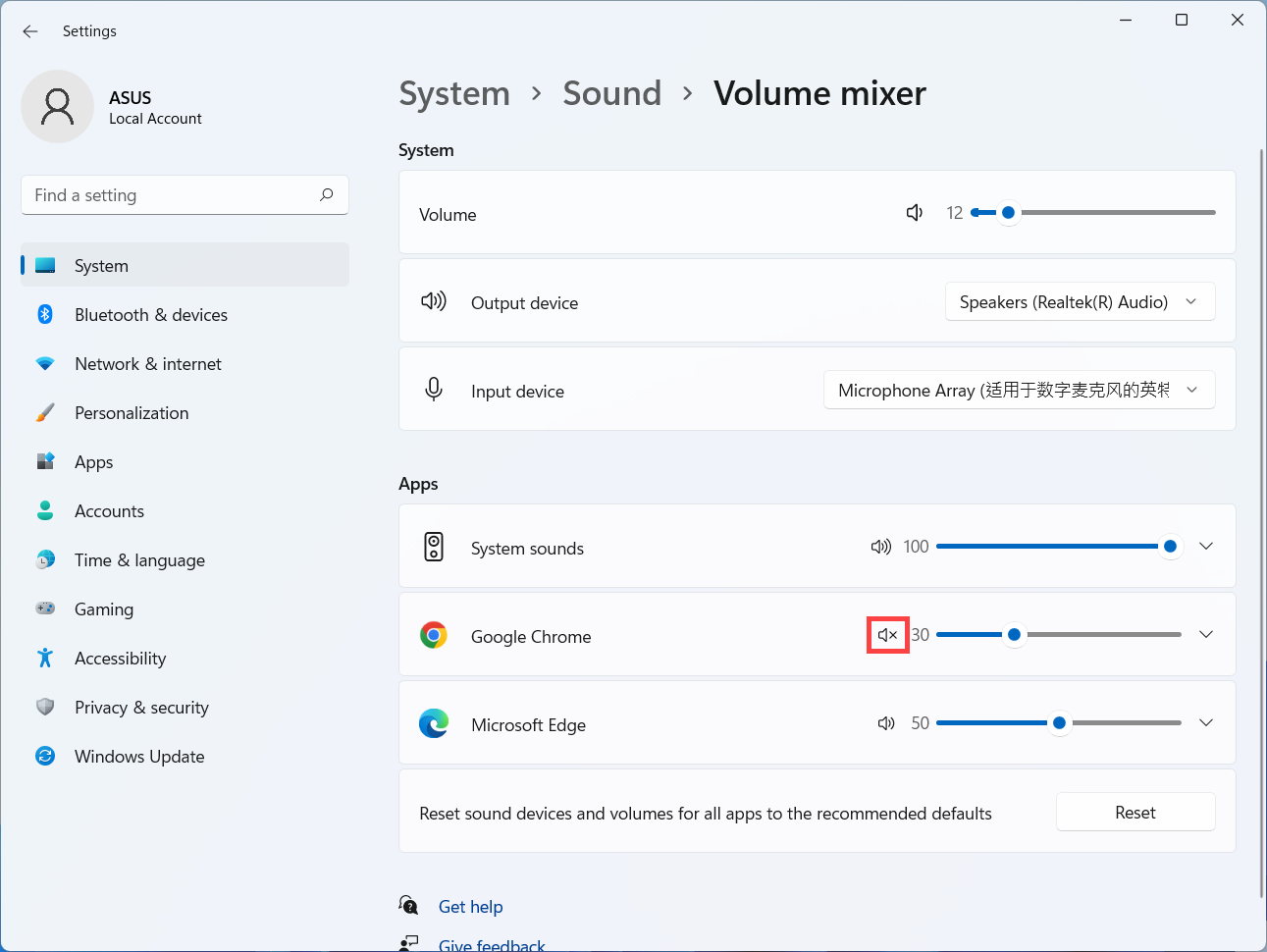
- О1: Вы можете использовать Микшер громкости чтобы отрегулировать подходящую громкость для каждого приложения.
- В2: Как усилить или улучшить звук/эффекты?
- В3: Почему внешний микрофон нельзя использовать после подключения к комбинированному аудио разъему ноутбука?
- О3: На рынке имеется два типа разъемов для наушников/микрофона.
- О1: Вы можете использовать Микшер громкости, чтобы отрегулировать подходящую громкость для каждого приложения.
- Распространенные проблемы Популярные виды ремонта моноблоков Ремонтируемые модели моноблоков ASUS
- Ремонт моноблоков ASUS
- Цены на ремонт Моноблока ASUS
- Ремонт техники без угрозы для здоровья
- Информация для клиентов
- Сколько занимает по времени диагностика?
- Как узнать статус ремонта?
- Стоимость ремонта озвучивается заблаговременно?
- При ремонте используются оригинальные запасные части?
- Какая гарантия?
- Ремонтируемые модели моноблоков ASUS
- Как мы работаем
ЧАВО
Если ваше устройство зависло на экране с логотипом ASUS/ROG и не переходит в операционную систему Windows после загрузки, вот несколько возможных шагов по устранению неполадок.


Узнайте больше
Принудительное выключение и перезагрузка
Если ваше устройство зависло на экране с логотипом ASUS, попробуйте принудительно выключить компьютер, а затем перезагрузить его. Иногда эта проблема возникает временно.
- Нажмите и удерживайте кнопку питания, пока индикатор питания не погаснет, чтобы выключить устройство.
- Через несколько секунд перезагрузите устройство.
Удаление внешних устройств и обновление BIOS
Попробуйте отключить все внешние устройства и обновить BIOS.
Выполнение сброса CMOS / Аппаратного сброса
Отключите адаптер питания и выполните очистку CMOS, чтобы сбросить оборудование к настройкам по умолчанию.
Выполнение сброса BIOS
Для игровых портативных устройств, удерживайте клавишу громкости (-), а затем нажмите кнопку питания, чтобы включить устройство. Экран конфигурации BIOS может отличаться в зависимости от модели.
Загрузка в Безопасном Режиме и выполнение восстановления системы
Если проблема не решится, обратитесь в авторизованный сервис ASUS для проверки устройства и исправления проблемы.
Оценка
Была ли эта информация полезна?
- [x] Да
- [ ] Нет
Если у вас возникли проблемы со звуком на компьютерах ASUS, обратитесь к следующим решениям, если динамики/микрофон не работают, нет звука, звук приглушен, прерывается, потрескивает/трещит и т. д. или проблемы с динамиками/микрофоном возникают во время виртуальной встречи или онлайн-обучения в таких приложениях, как Microsoft Teams, Skype, Google Meet, Google Classroom, Zoom или других приложениях для общения. (Для коммуникационных приложений также проверьте правильность настроек устройств ввода/вывода).
Решение проблем со звуком на вашем ноутбуке или компьютере
Примечание: Если Вы заметили, что звук очень громкий, тихий или отсутствует при использовании определенного приложения, обратитесь к В1 в главе Вопросы и ответы.
Примечание: Для ноутбуков — на Вашем компьютере может быть включена функция AI Noise-Canceling Speaker. Эта функция отфильтровывает все звуки, кроме человеческого голоса, из динамиков ноутбука. Если Вы хотите отключить динамик с искусственным шумоподавлением, обратитесь к этой статье: В динамиках нет звука, звук прерывистый или слышны только человеческие голоса, но нет фоновой музыки.
Смотрите видео здесь
Перед устранением неполадок убедитесь в правильности подключения внешнего динамика, микрофона или наушников, если они используются.
Подключение наушников и микрофона
Ноутбуки и моноблочные компьютеры (AIO PC) поставляются с двумя типами разъемов для наушников/микрофона.
Первый тип
Наушники и внешний микрофон подключаются через отдельные разъемы. Разъем для наушников обычно зеленого цвета, а разъем для внешнего микрофона — красного цвета. Подключение штекера наушников к разъему для микрофона не работает.
Второй тип
Совмещенный разъем для наушников/микрофона поддерживает обычные наушники и гарнитуры или наушники, которые обычно используются на смартфонах.
Примеры разъемов:

Типы дизайна разъемов могут отличаться в зависимости от модели, смотрите Руководство пользователя.
Подключение внешних устройств
Если Вы используете внешний микрофон, подключите его к порту MIC IN (обычно розового цвета). Если Вы используете внешние динамики (наушники), подключите их к порту LINE OUT (обычно зеленый).
Пример разъемов на задней панели компьютера:
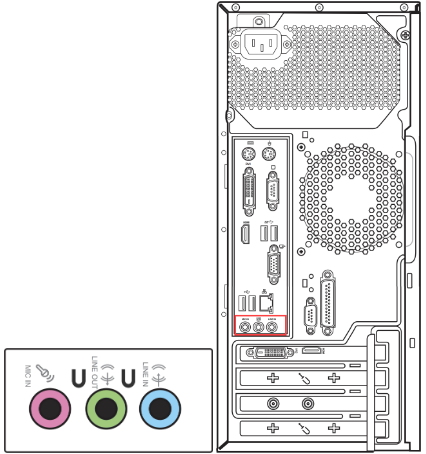
Типы дизайна разъемов могут отличаться в зависимости от разных моделей, смотрите Руководство пользователя.
Устранение неполадок с звуком
Пожалуйста, перейдите к соответствующей инструкции в зависимости от текущей операционной системы Windows на Вашем компьютере:
Динамики функционируют неправильно
- Сбросьте настройки BIOS
- Установите последние версии обновлений BIOS/Windows/драйверов на Ваш компьютер
- Как обновить версию BIOS в системе Windows
- Как использовать EZ Flash для обновления версии BIOS
Проверьте настройки устройства вывода
Если проблема не устранена после обновления пакетов/драйверов BIOS/Windows до текущей даты, перейдите к следующей главе для устранения неполадок.
Включите и переустановите драйвер в диспетчере устройств
Используйте инструмент устранения неполадок в Windows
Восстановите систему из точки восстановления
Микрофон не работает
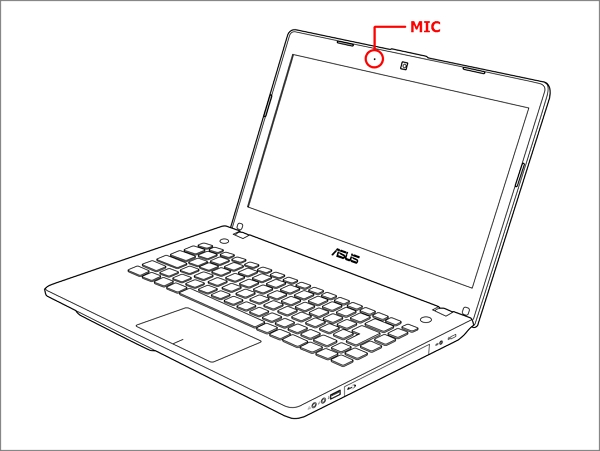
Если Вы используете внутренний микрофон, убедитесь, что он ничем не закрыт. Обычно микрофон расположен по обе стороны от камеры.
Проверьте настройки устройства ввода
Вопросы & Ответы
В1: Почему звук такой громкий, тихий или вообще отсутствует при использовании определенного приложения?
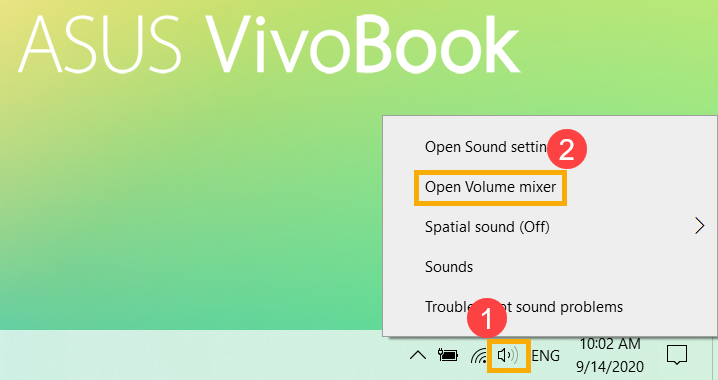
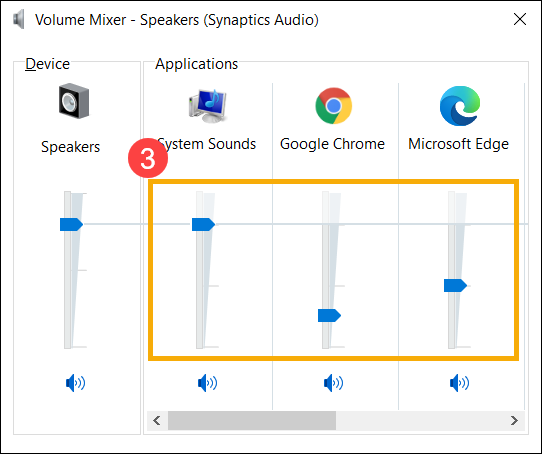
О1: Вы можете использовать Микшер громкости чтобы отрегулировать подходящую громкость для каждого приложения.
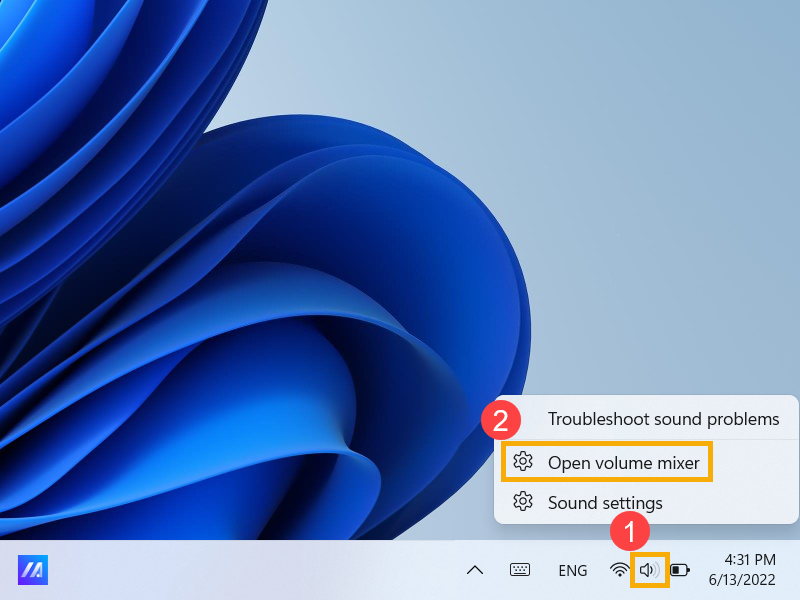
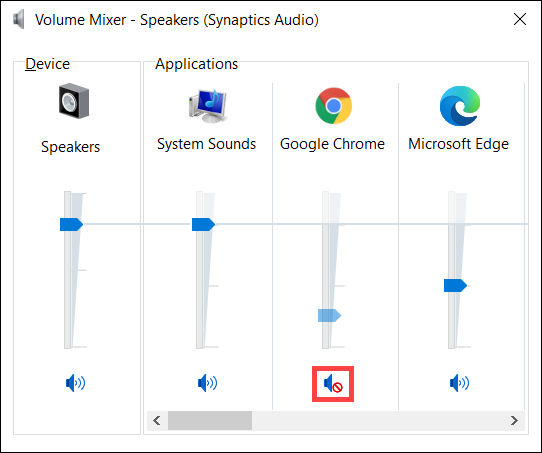
Используйте ползунок, чтобы отрегулировать громкость для увеличения или уменьшения для каждого приложения.
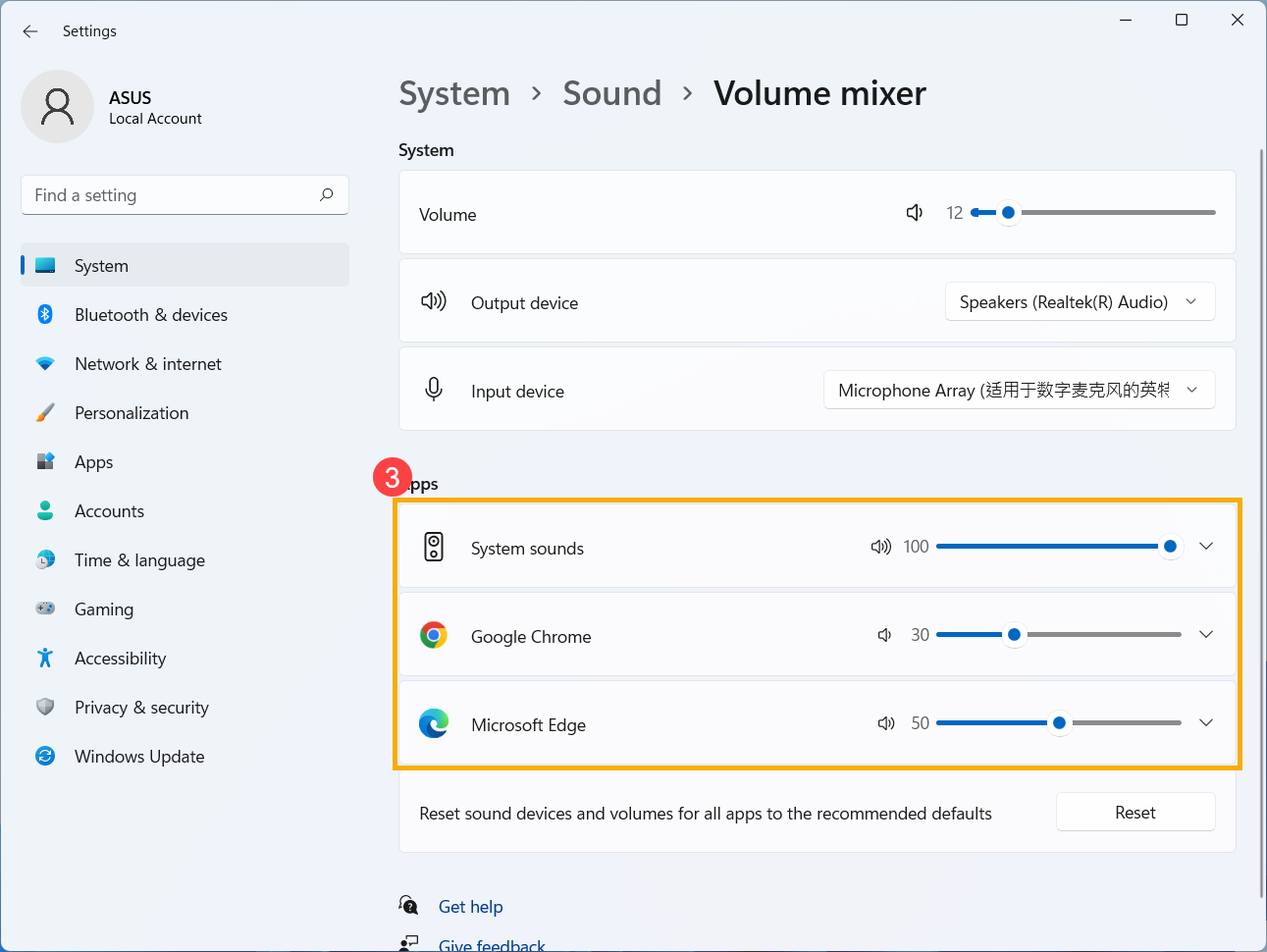
Если значок громкости приложения
В2: Как усилить или улучшить звук/эффекты?
Для игрового ноутбука, поскольку аудио приложения могут быть разными, то Вы можете обратиться к следующему описанию приложения в зависимости от того, какое из них установлено на Вашем компьютере:
- Введение в Sonic Studio 3 UWP
- DTS: X Ultra введение
- Dolby Atmos — Введение
В3: Почему внешний микрофон нельзя использовать после подключения к комбинированному аудио разъему ноутбука?
О3: На рынке имеется два типа разъемов для наушников/микрофона.
Если Вы хотите использовать функцию внешних наушников, то Вы можете использовать оба устройства.
Но если Вы хотите использовать функцию внешнего микрофона, трехпроводной микрофон 3,5 мм не будет работать после подключения к комбинированному аудиоразъему ноутбука.
Рекомендуется использовать четырехпроводные наушники диаметром 3,5 мм с микрофонным устройством, функции микрофона и наушников можно использовать одновременно.
О1: Вы можете использовать Микшер громкости, чтобы отрегулировать подходящую громкость для каждого приложения.
Если Вы по-прежнему не можете решить проблему, загрузите MyASUS и попробуйте диагностику системы для устранения неполадок. Нажмите ниже!

Распространенные проблемы Популярные виды ремонта моноблоков Ремонтируемые модели моноблоков ASUS
Моноблок Asus – это персональный компьютер, в котором необходимые компоненты интегрированы в корпус монитора. Устройства такой конструкции подходят тем, кто ценит минималистический дизайн и компактность, не жертвуя при этом производительностью.
Ремонт моноблоков ASUS
Моноблоки компании Asus комплектуются мониторами разной диагонали и разрешения, а также процессорами (Intel или AMD) и оперативной памятью, отвечающими потребностям и бюджетам пользователей. Комплектация устройств Асус гарантирует выполнение ежедневных задач, включая игры, графическое редактирование и многозадачность.
Регламентные работы и сервисное обслуживание устройств необходимо проводить регулярно, согласно рекомендациям производителя. Хотя моноблоки известны надежностью, как и в случае с другой техникой, с ними случаются неисправности, требующие обращения в сервисный центр. Цена ремонта из-за несвоевременного техобслуживания моноблока Asus на порядок выше, чем сами регламентные работы.
Цены на ремонт Моноблока ASUS
| Вид ремонта | Цена |
|---|---|
| Замена любого узла, кроме материнской платы и LCD экрана | 3 965 руб |
| Замена материнской платы, LCD экрана | 4 965 руб |
| Комплексная замена нескольких модулей устройства | 6 265 руб |
| Ремонт электронных плат с заменой BGA компонентов | 10 265 руб |
| Ремонт информационных и питающих цепей | 13 865 руб |
| Перепрограммирование BIOS аппаратным путем | По запросу |
| Выполнение нештатных работ с электронными платами и компонентами | 5 365 руб |
| Полная чистка с заменой термопасты | 4 500 руб |
| Краш-тест системы для выявления скрытых и плавающих дефектов | 2 265 руб |
| Восстановление ОС с сохранением данных | 4 565 руб |
| Перенос данных при установке новой ОС | По запросу |
| Установка ОС с полным набором драйверов | 3 565 руб |
| Нештатные работы с ПО | По запросу |
| Снятия пароля с OC, HDD, BIOS (если возможно) | 2 465 руб |

Ремонт техники без угрозы для здоровья
Наш курьер приедет к вам и заберёт устройство, оставив вам договор. После диагностики мы согласуем с вами стоимость ремонта по телефону. Курьер вернёт вам отремонтированное устройство вместе с актом выполненных работ.
Информация для клиентов
Проблемы, с которыми сталкиваются пользователи техники
Ниже представлены наиболее частые вопросы пользователей Asus.
Сколько занимает по времени диагностика?
Диагностика моноблока Asus проводится в кратчайшие сроки и зависит от того, какая именно неисправность у этого устройства.
Как узнать статус ремонта?
Для удобства клиентов на сайте компании создан специальный раздел, где каждый, не затрачивая времени на звонки или посещение офиса, может узнать, на какой стадии ремонта находится его устройство. Для этого понадобятся номера заказа и телефона.
Стоимость ремонта озвучивается заблаговременно?
Конечно. После проведения диагностики с клиентом согласовывается цена на комплектующие, подлежащие замене, и стоимость услуги, только после этого происходит ремонт моноблока.
При ремонте используются оригинальные запасные части?
Компания СЕРСО – авторизованный сервисный центр компании Асус, поэтому все используемые запасные части оригинальные.
Какая гарантия?
Все зависит от того, какие именно комплектующие подлежали замене или потребовалась только чистка, но в любом случае срок гарантии на ремонт моноблока Asus будет не менее трех месяцев.
Преимущества работы с нами
Курьерская доставка по всей России
Используем новые комплектующие от официальных производителей
Устанавливаем окончательную стоимость ремонта после диагностики
Работаем с физическими и юридическими лицами
СМС-оповещение о статусах ремонта
Личный кабинет на сайте
Гарантия на запчасти и услуги
Ремонтируемые модели моноблоков ASUS
«Серсо» производит официальный ремонт техники. Наш сервис существует с 1992 года и авторизован большинством мировых производителей.
Как мы работаем
Сообщим вам стоимость и сроки
Проведем необходимые работы
Готовность к выдаче Выдадим вам технику с гарантией
Отзывы о ремонте моноблоков в СерсоДостаточно давно появились проблемы с изображением, но я старалась не обращать внимания. В последнее время полосы на экране начали реально мешать, пришлось обратится в сервис. Выбрала Серсо, потому что он рекомендован, как официальный сервис для моего моноблока, плюс рядом с работой. Пришлось менять матрицу, но работой осталась очень довольна: вернули быстро, и показывает идеально.Поймала серьезный вирус. Пришлось переустанавливать Виндовс и восстанавливать некоторые данные. Плюс ко всему поставили хороший антивирус. Спасибо.Быстро вернули к жизни мой моноблок. Волновался, что на долго застрянет в ремонте и в карантин останусь с одним смартфоном, но нет. Забрал в тот же день, работает без проблем, спасибо.Моноблок начал тормозить и греться. Отнес в Серсо. Оказалось, пока почистить и заменить термопасту. Теперь работает шустро, спасибо
Закажите ремонт любым удобным вам способом


