

Основной
- Как включить Bluetooth в Windows 10
- Проверка ноутбука на наличие Bluetooth
- Ноутбуки без Bluetooth и его добавление
- Специальные методы включения Bluetooth в Windows 10
- BIOS/UEFI
- Командная строка
- Запуск Bluetooth из командной строки в Windows 10
- Шаги:
- Решение проблем
- Windows 11 Operating System
- Windows 10 Operating System
- ASUS Материнские Платы
- Проверка поддержки Bluetooth:
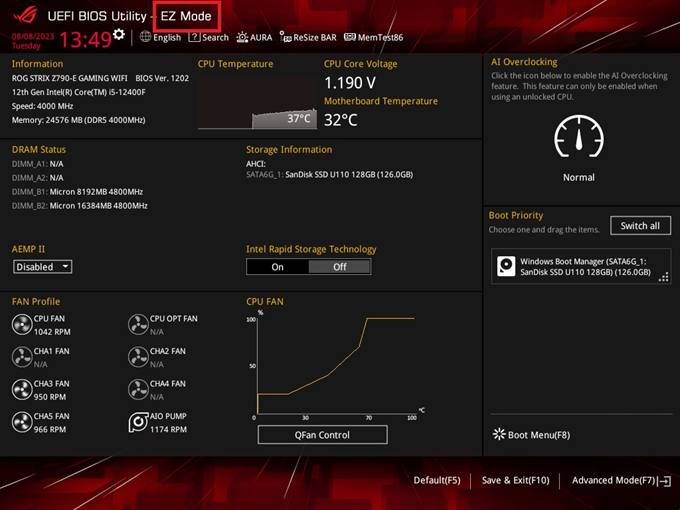
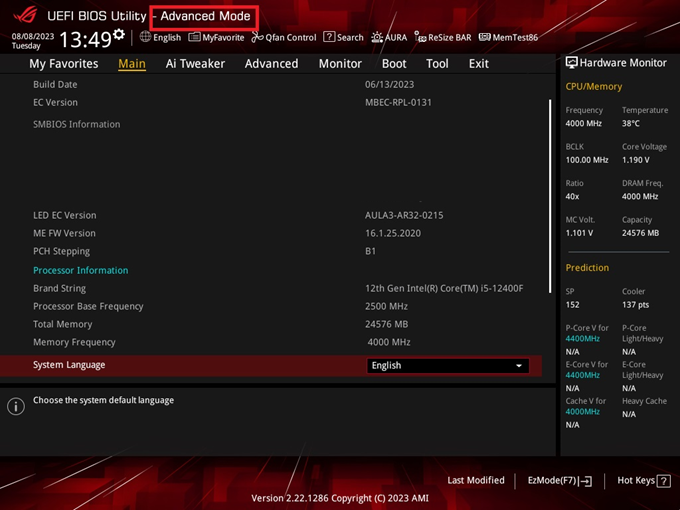
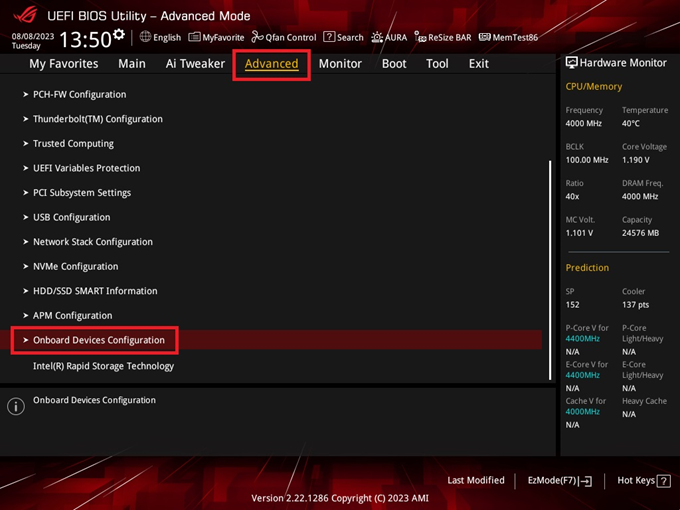
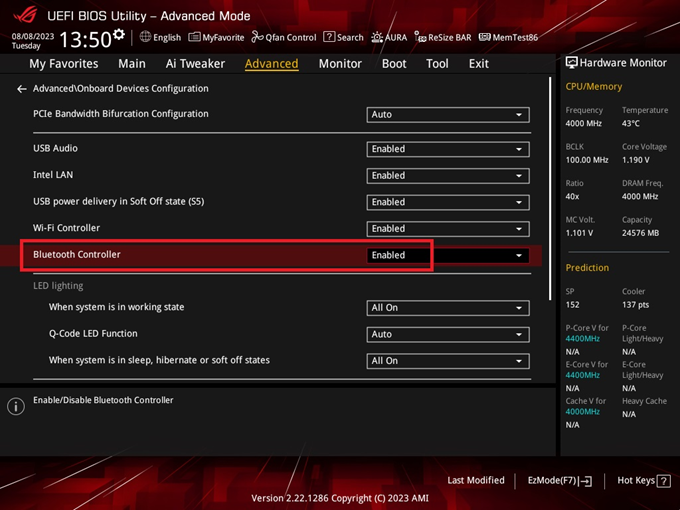
- Инструкция для ASUS материнских плат:
- Заключение
- Устранение неполадок с Bluetooth на компьютере ASUS
- Продолжение устранения проблемы
- Поиск обновлений в Интернете
- Автоматическое обновление драйвера
- Правильное название производителя
- FAQ
- Эта информация была полезной?
- Як підключити Galaxy Buds до MacBook
- Установка драйверов Bluetooth
- Включение и отключение модуля Bluetooth
- Аппаратное включение Bluetooth модуля
- Программное включение Bluetooth
- Як здійснити підключення бездротових навушників Самсунг до телефона на Android
- Швидке підключення та висока якість
- Galaxy Buds не підключаються
- Включение и отключение отдельных устройств
- FAQ
- Эта информация была полезной?
- FAQ
- Эта информация была полезной?
- Як підключити Galaxy Buds до Windows 10
- Включение Bluetooth в BIOS
- Преимущества ремонта ноутбука в СЦ «Руки из плеч»
- Як під’єднати навушники Галаксі Бадс до айфона
- Как включить Bluetooth средствами ОС и утилитами?
- Активация модуля средствами Windows
- Включение адаптера через «Диспетчер устройств»
- Запуск устройства утилитами производителя
- Установка драйверов Bluetooth-адаптера на ноутбук
Как включить Bluetooth в Windows 10
Основная операционная система 2019 года – это Windows 10. Она опережает по популярности как другие, устаревающие версии Windows, так и альтернативные системы (Mac OS X, Linux). Поэтому наиболее актуальный вопрос для пользователей – как включить Bluetooth в Windows 10. Если вы только недавно приобрели совместимые с ПК Bluetooth-устройства, то для вас этот вопрос актуален.
Проверка ноутбука на наличие Bluetooth
Начинать надо именно с этого очевидного вопроса. В ноутбуках, выпущенных за последние 10-12 лет, Bluetooth есть практически всегда. Чтобы убедиться в этом, посмотрите на набор наклеек на панели с клавиатурой (где обычно указываются спецификации – ОС, процессор, накопитель и т.д.) Если там есть значок Bluetooth, значит, в вашем лэптопе есть и соответствующий модуль.
Ноутбуки без Bluetooth и его добавление
В процессе эксплуатации случается, что Bluetooth-приемник выходит из строя. Виной тому может быть глобальный дефект материнской платы, механическое повреждение модуля или программный сбой. Стационарные компьютеры по умолчанию модуля Bluetooth лишены. Исключение – моноблоки: как правило, в них такие же, как в ноутбуках, комбинированные модули Wi-Fi+Bluetooth.
Если ваш компьютер не оснащён Bluetooth изначально, это можно исправить, купив недорогой USB-адаптер.
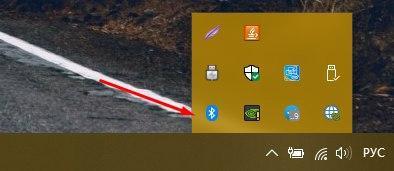
Если модуль Bluetooth включен, то его значок отображается в трее (в правой части панели задач, т.е. там, где показывается время).
Специальные методы включения Bluetooth в Windows 10
Если стандартные способы включения устройств не срабатывают, можно воспользоваться более мощными средствами. Рассмотрим два варианта работы с Bluetooth на более глубоком уровне.
BIOS/UEFI
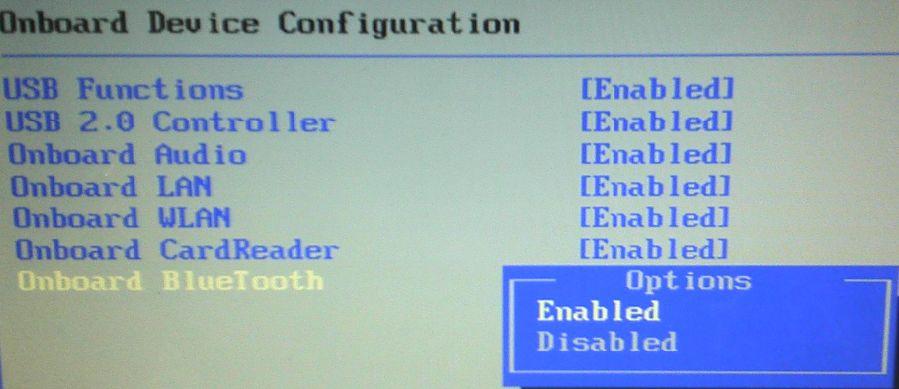
Если Bluetooth не получается активировать из Windows, можно настроить BIOS так, чтобы адаптер активировался ещё до загрузки Windows. Для этого:
- Войдите в BIOS/UEFI способом, предусмотренным для вашего устройства (нужная клавиша показывается на экране при включении компьютера).
- Найдите вкладку, посвящённую устройствам (как правило, она называется Onboard Device).
- Найдите в этой вкладке пункт Set Bluetooth.
- Установите для него значение Enable.
Командная строка
Командная строка – мощный инструмент Windows. С её помощью можно обращаться напрямую к ядру, обходя графический интерфейс и промежуточные утилиты. Часто это помогает преодолеть сбои в отдельных приложениях.
Запуск Bluetooth из командной строки в Windows 10
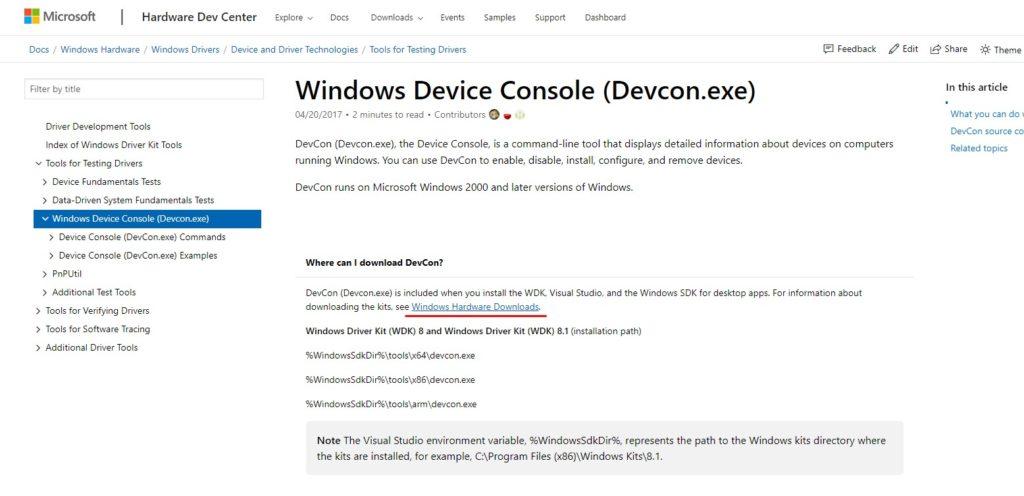
Чтобы запустить Bluetooth из командной строки Windows 10, вам понадобится установить приложение DevCon (Device Console) – отдельно или как часть Windows Driver Kit. Его можно найти на сайте Майкрософт.
Шаги:
- Узнаем идентификатор Bluetooth-модуля (как описано в разделе Установка драйверов).
- Набираем в поисковой строке cmd, чтобы запустить командную строку.
- Вводим devcon enable ID (вместо ID подставьте идентификатор модуля Bluetooth).
- Нажимаем на Enter.
Этот способ хорош тем, что обращается напрямую к железу, минуя промежуточные программы, и поэтому работает быстрее и надёжнее.
Мы рассмотрели только общие основы работы с Bluetooth в Windows 10. Некоторые специфические устройства требуют собственного подхода при подключении и настройке. Однако в большинстве случаев приведенные инструкции помогут вам.
Video Tutorial
Решение проблем
- Убедитесь, что материнская плата поддерживает функцию Bluetooth.
- Убедитесь, что функция Bluetooth в BIOS включена.
- Следуйте инструкциям, соответствующим версии операционной системы вашего компьютера с Windows:
Windows 11 Operating System
- A. Подтвердите настройки Windows для включения функции Bluetooth.
- B. Убедитесь, что ваш компьютер поддерживает Bluetooth и устройство включено.
- C. Проверьте наличие обновлений для драйверов Bluetooth.
- D. Переустановите драйверы Bluetooth.
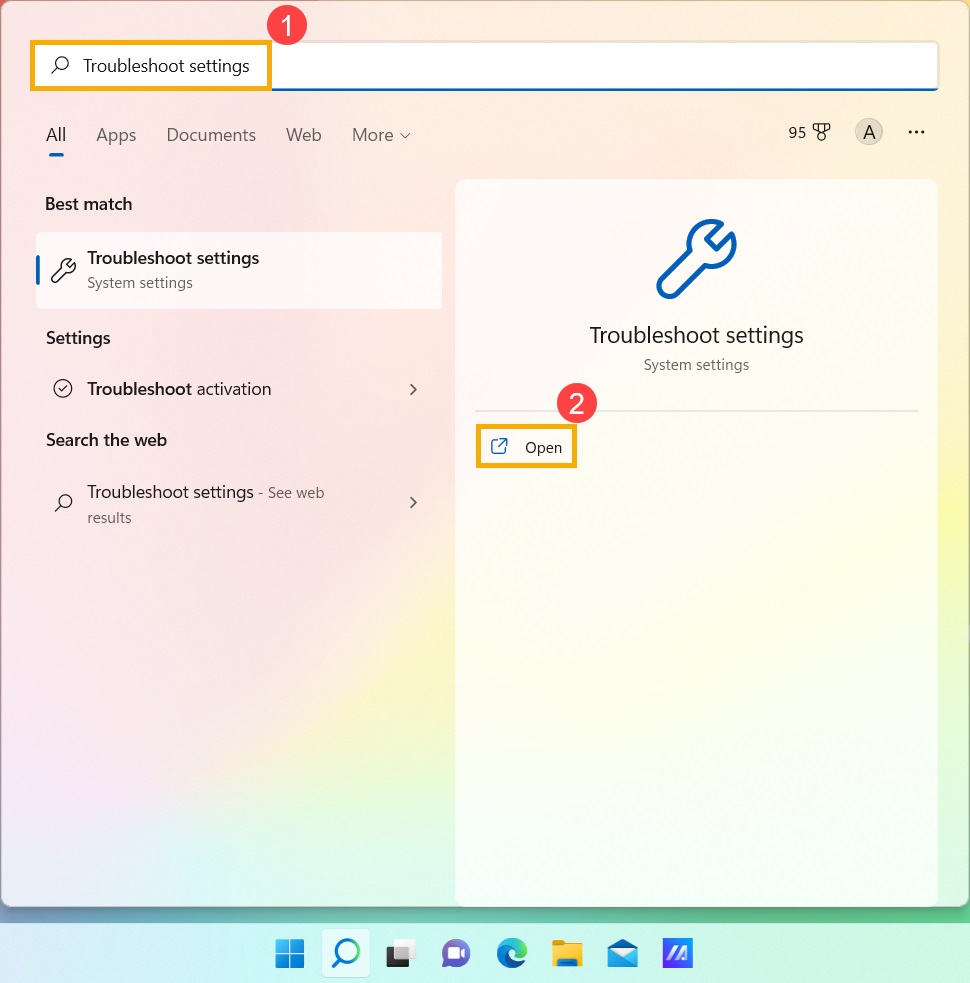
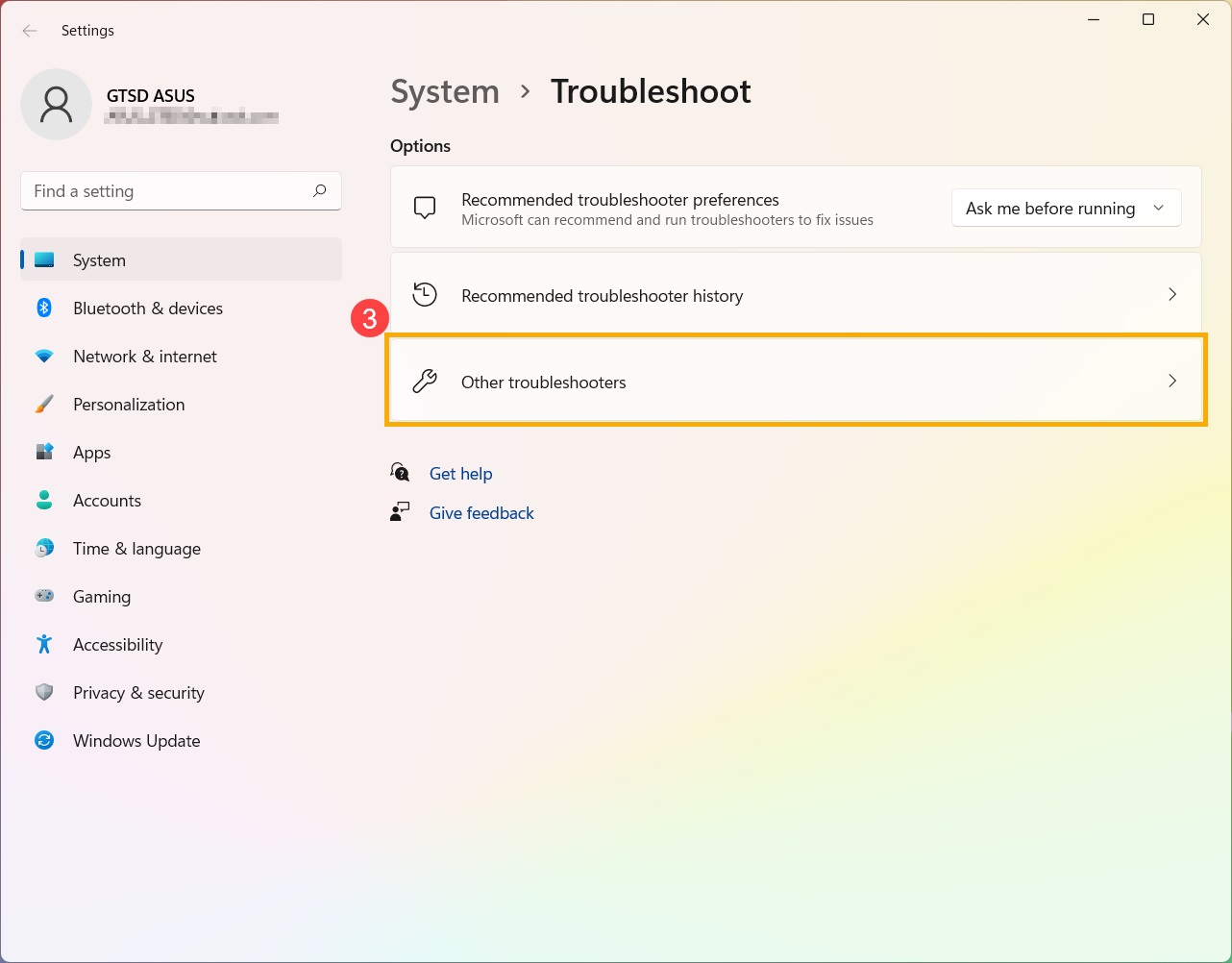
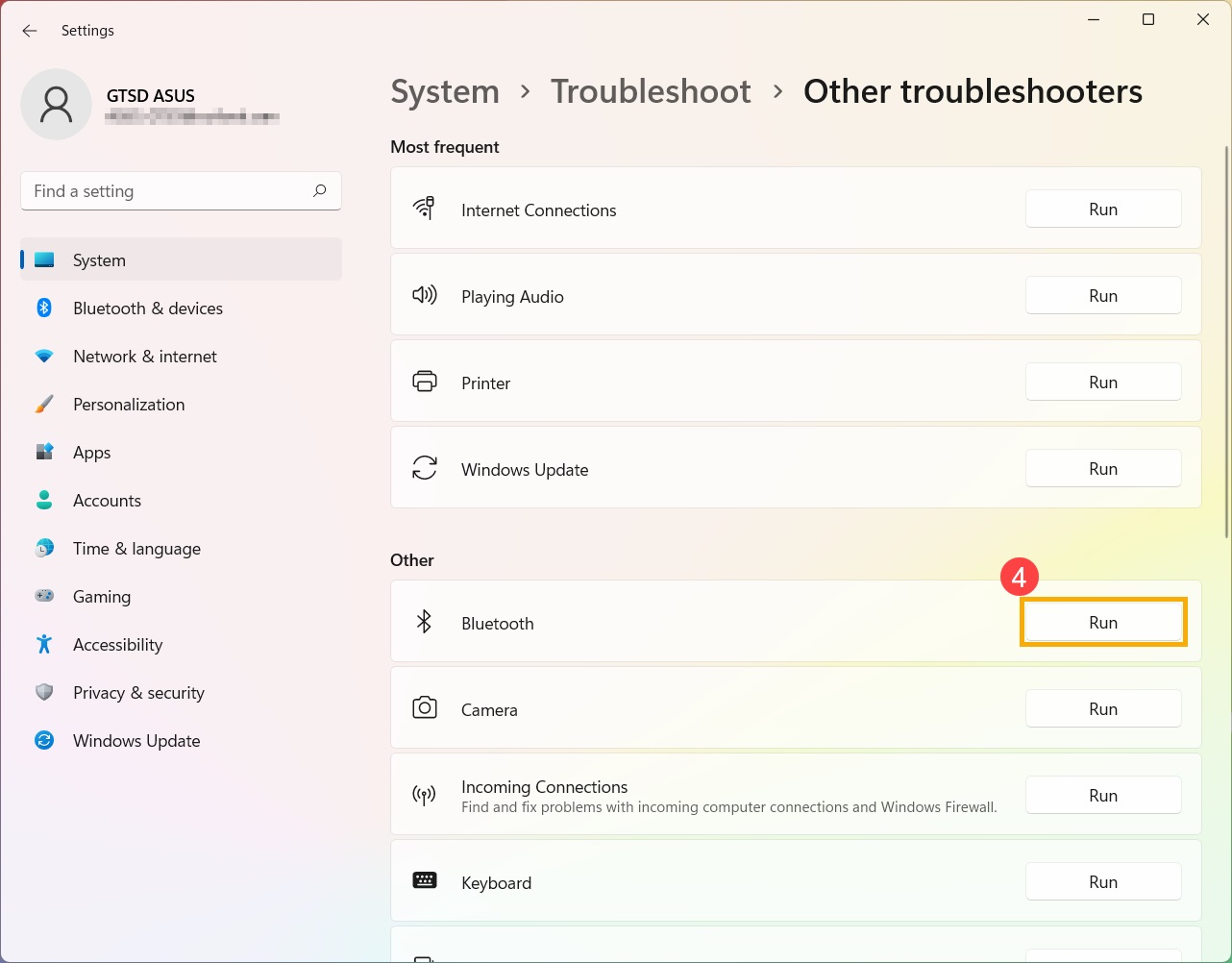
- E. Запустите средство устранения неполадок Bluetooth.
Windows 10 Operating System
- Вопросы и ответы Q&A
- В1: Почему значок Bluetooth исчез с панели задач?
ASUS Материнские Платы
Проверка поддержки Bluetooth:
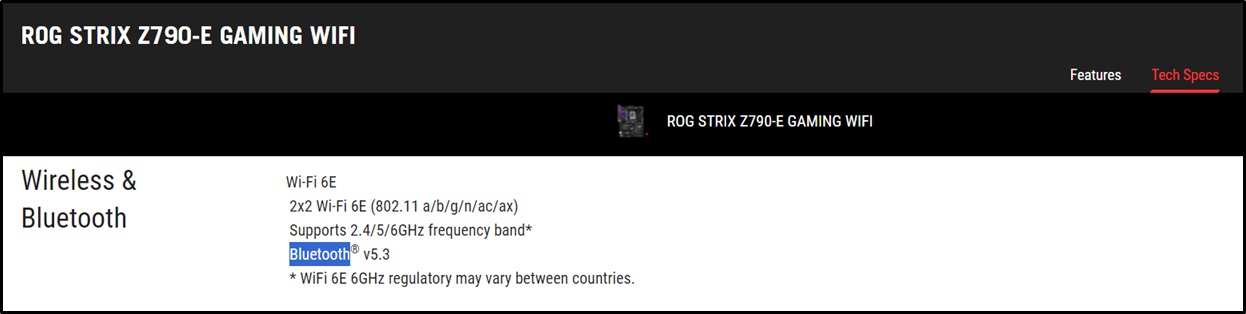
- Посетите официальный сайт ASUS.
- Проверьте модель и выберите Технические характеристики.
- Проверьте раздел Bluetooth.

Инструкция для ASUS материнских плат:
- Нажмите <F10>, затем нажмите <ОК>, чтобы сохранить изменения и выйти.
Заключение
Если проблема не устранена, продолжайте выполнять действия по устранению неполадок, описанные в инструкциях для вашей операционной системы Windows.
Устранение неполадок с Bluetooth на компьютере ASUS
A. Проверьте наличие Bluetooth на компьютере: убедитесь, что Ваш компьютер поддерживает Bluetooth и устройство включено.
B. Проверьте наличие обновлений для драйверов Bluetooth.
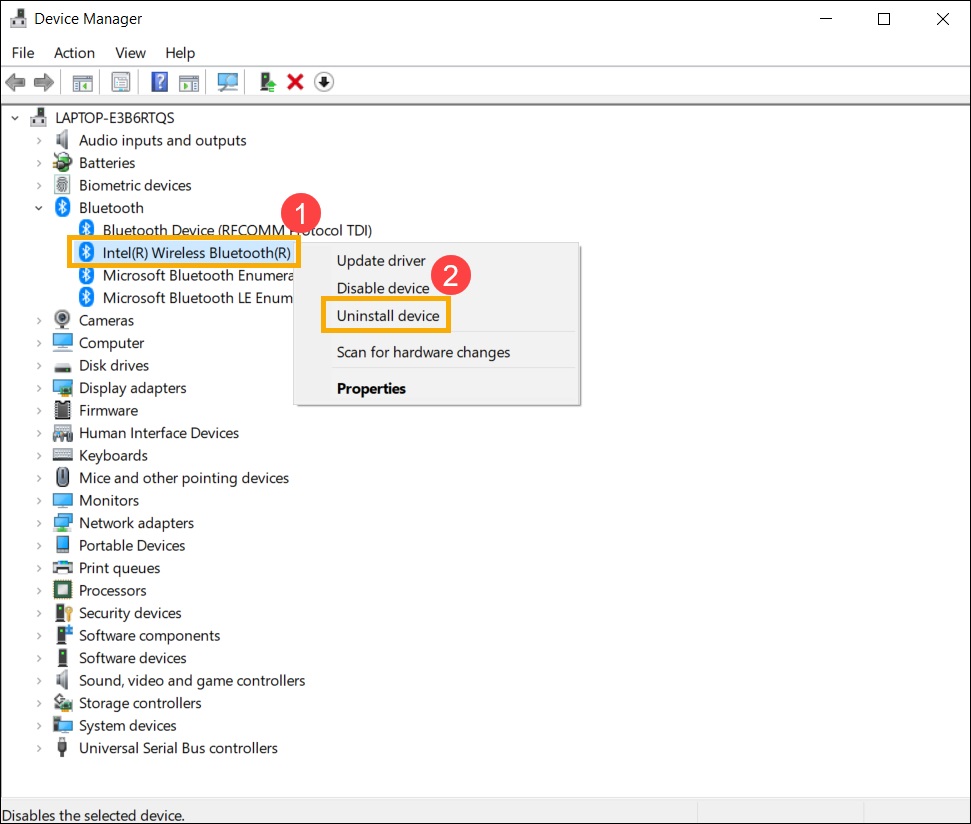
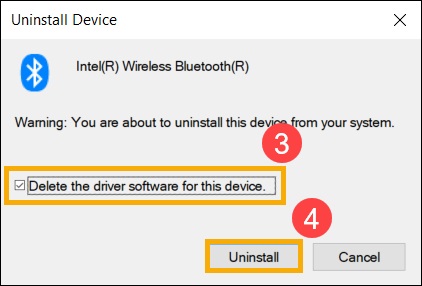
C. Переустановите драйверы Bluetooth: удалите драйверы Bluetooth и загрузите/установите их с официального сайта ASUS.
D. Запустите средство устранения неполадок Bluetooth.
Продолжение устранения проблемы
Если проблема не устранена, продолжайте выполнение описанных ниже действий по устранению неполадок.
Поиск обновлений в Интернете
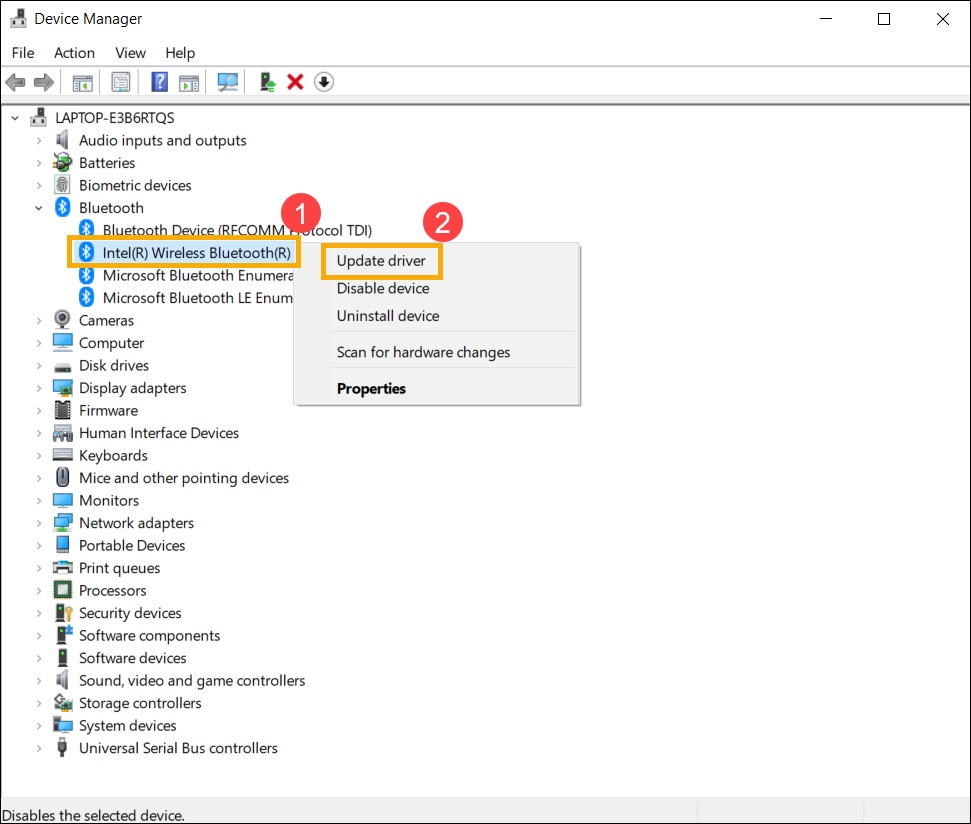
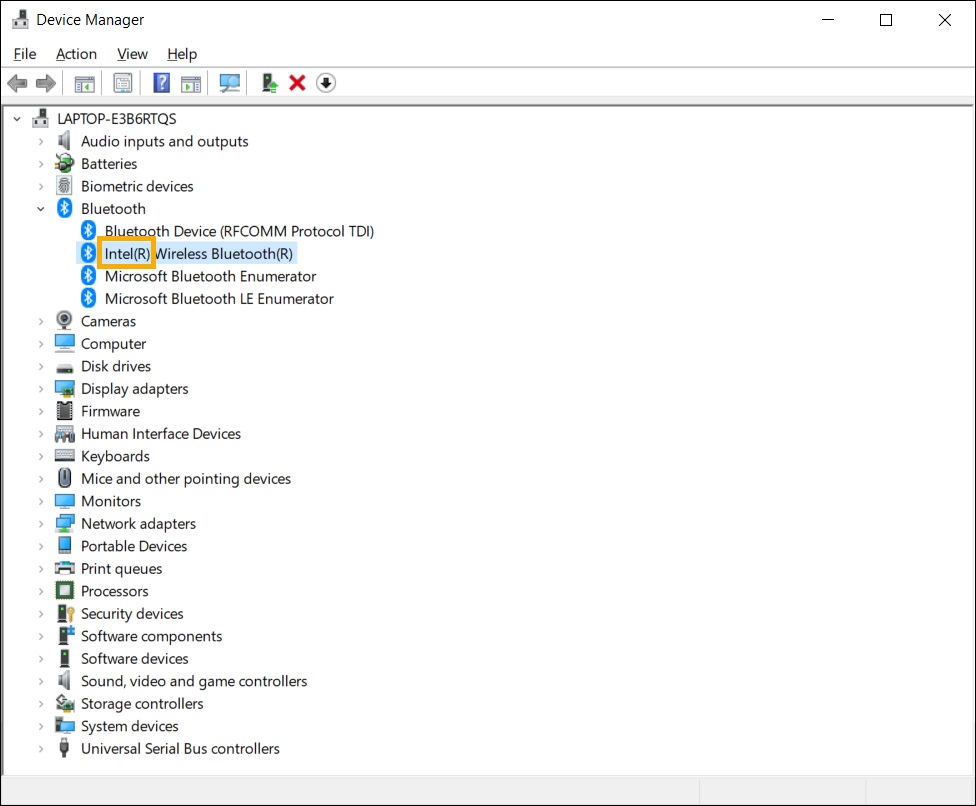
Компьютеры разных моделей могут иметь разные имена для устройства Bluetooth. Убедитесь, что в Вашем регионе есть работающее подключение к Интернету для поиска обновлений в Интернете.
Автоматическое обновление драйвера
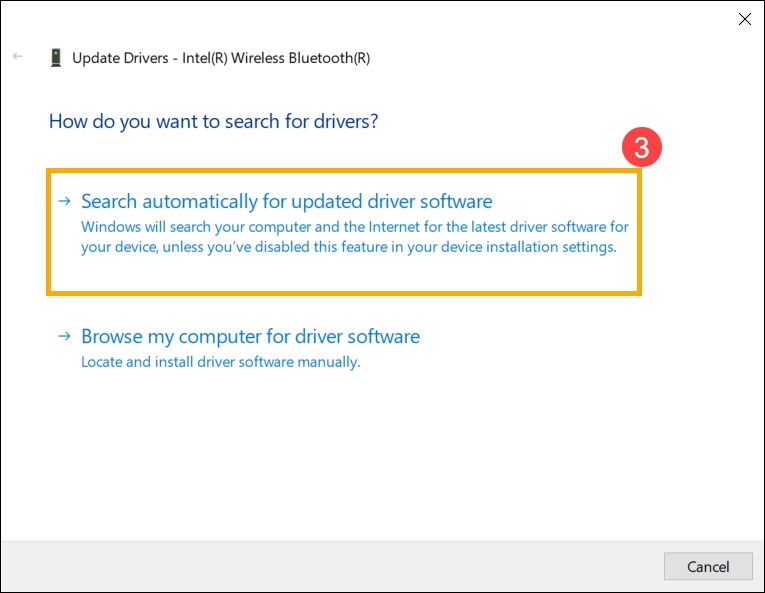
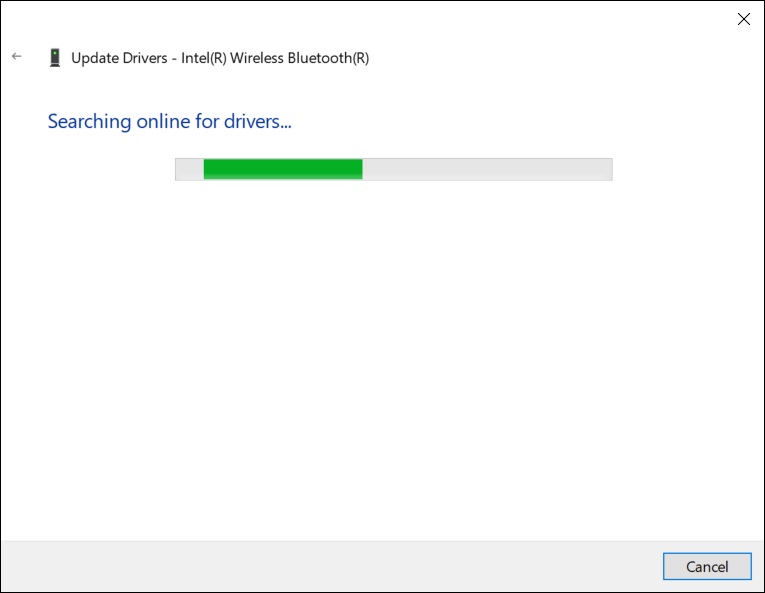
Компьютер автоматически начнет поиск и установку программного обеспечения драйвера.
Правильное название производителя
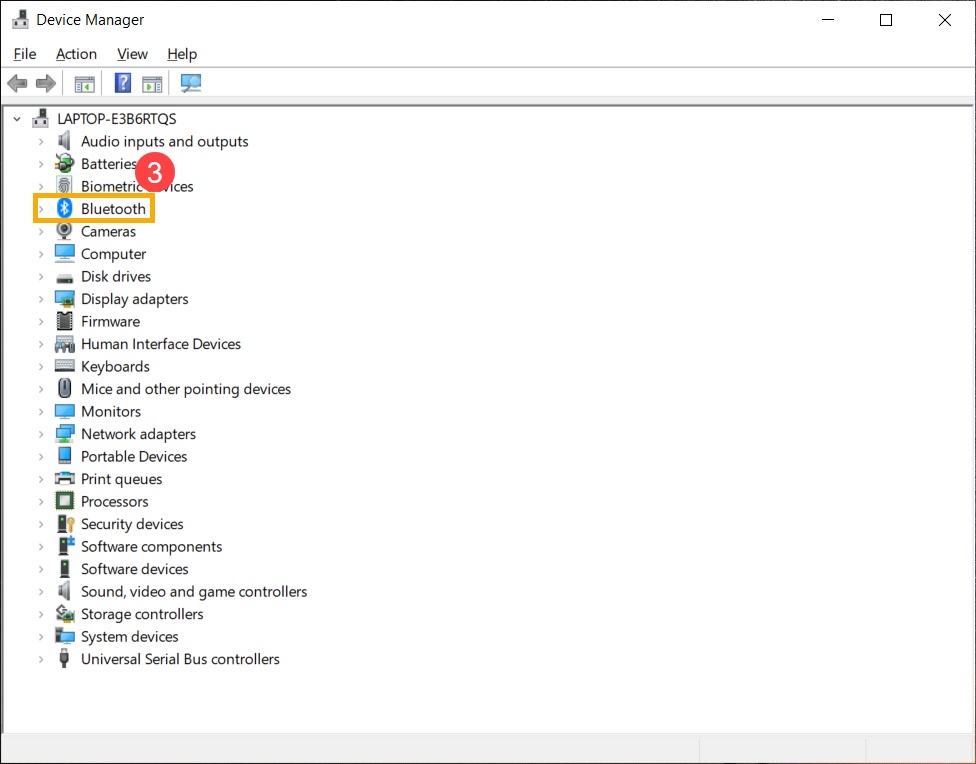
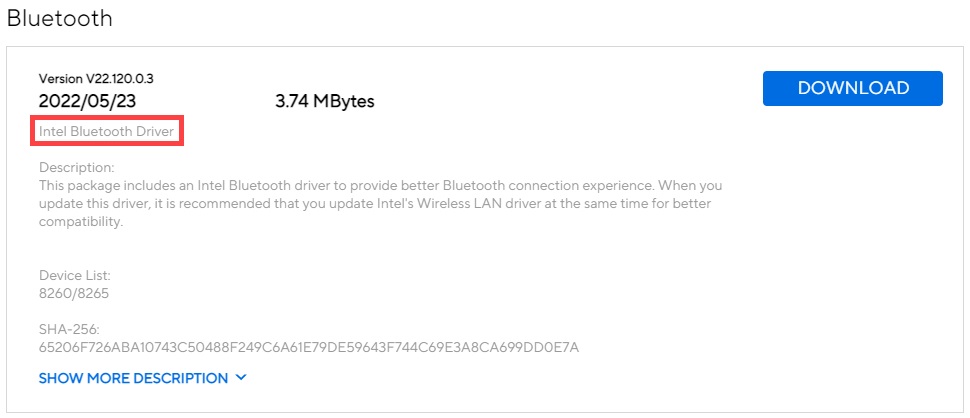
Устройства Bluetooth на компьютерах одной модели могут иметь разные названия производителей. Запишите правильное название производителя для последующего использования при загрузке соответствующего драйвера с официального сайта ASUS. (В этом примере производителем устройства Bluetooth является INTEL)
Если проблема не устранена, продолжайте выполнять действия по устранению неполадок, описанные в инструкции.
Если проблема не устранена, Dы можете обратиться в местную службу поддержки клиентов ASUS.
Операционная система Windows 10
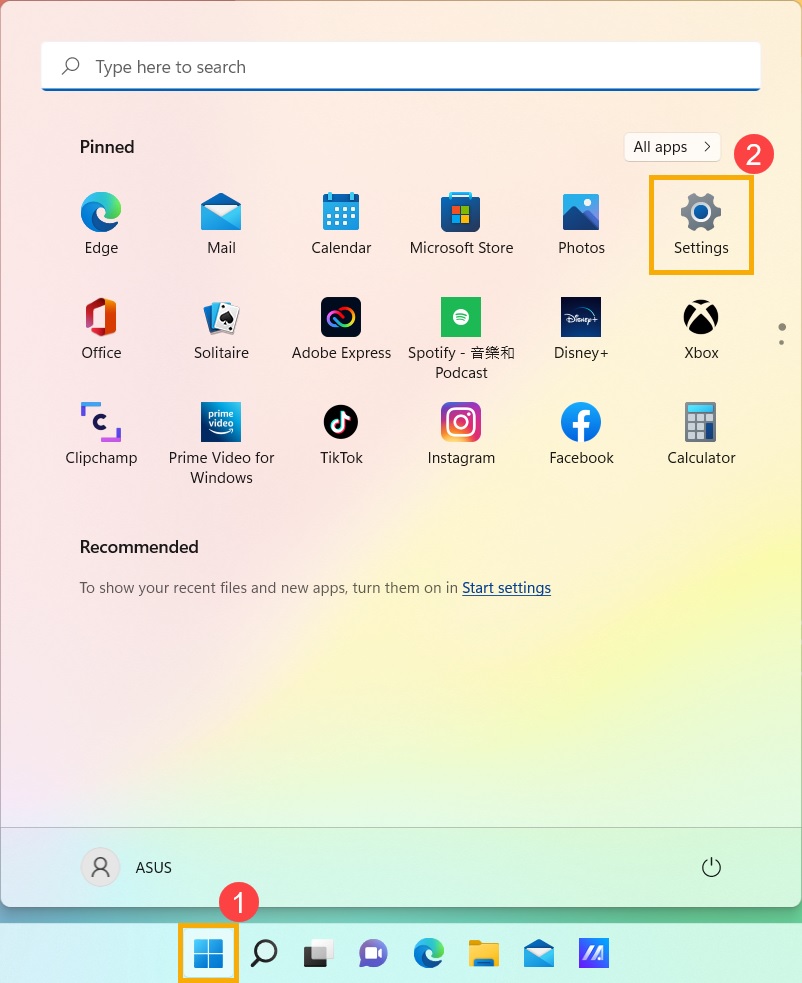
A.Подтвердите настройки Windows для включения функции Bluetooth.
B. Убедитесь, что Ваш компьютер поддерживает Bluetooth и устройство включено.
C. Проверьте наличие обновлений для драйверов Bluetooth.
D. Переустановите драйверы Bluetooth.
E. Запустите средство устранения неполадок Bluetooth.
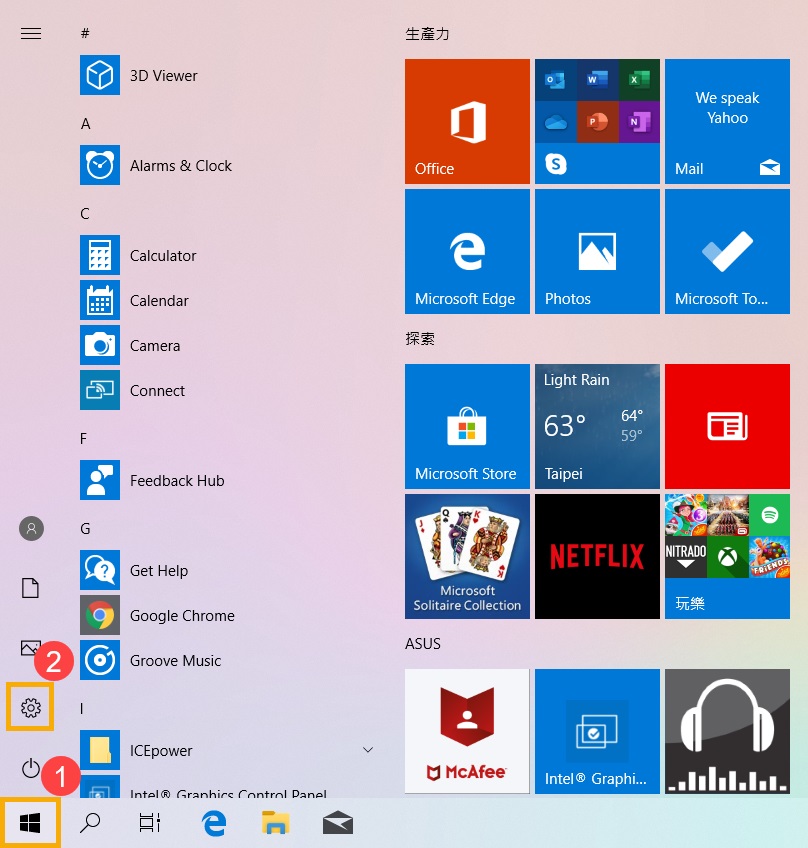
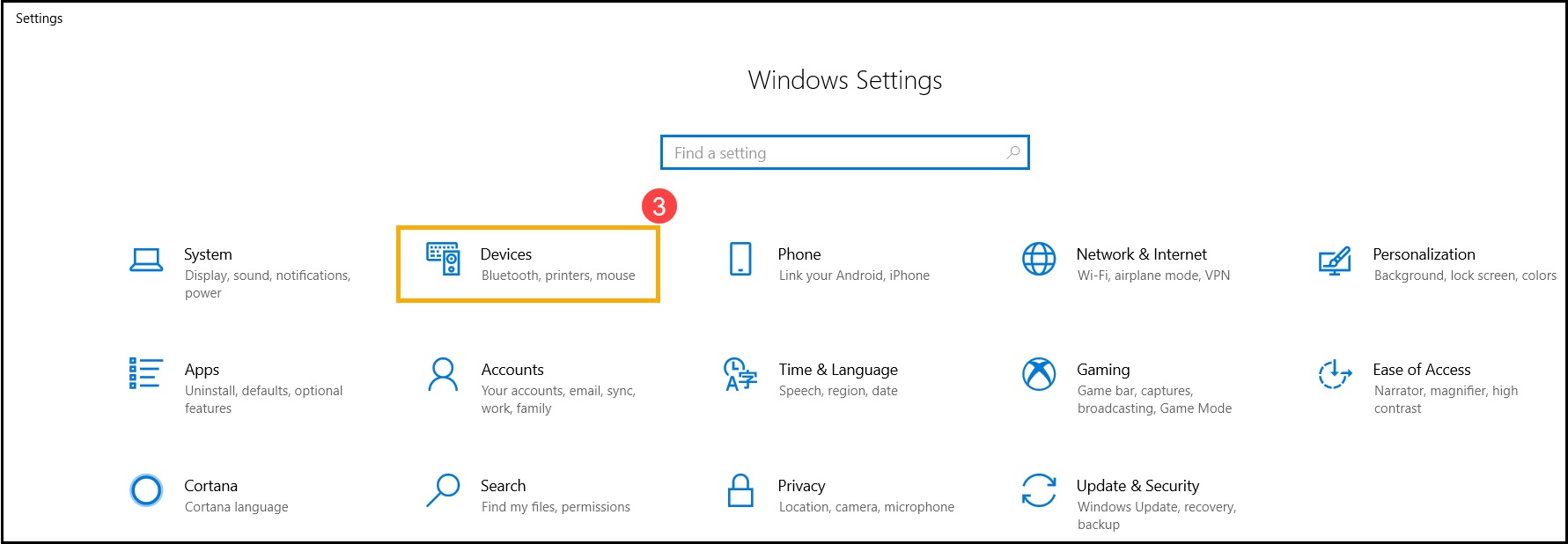
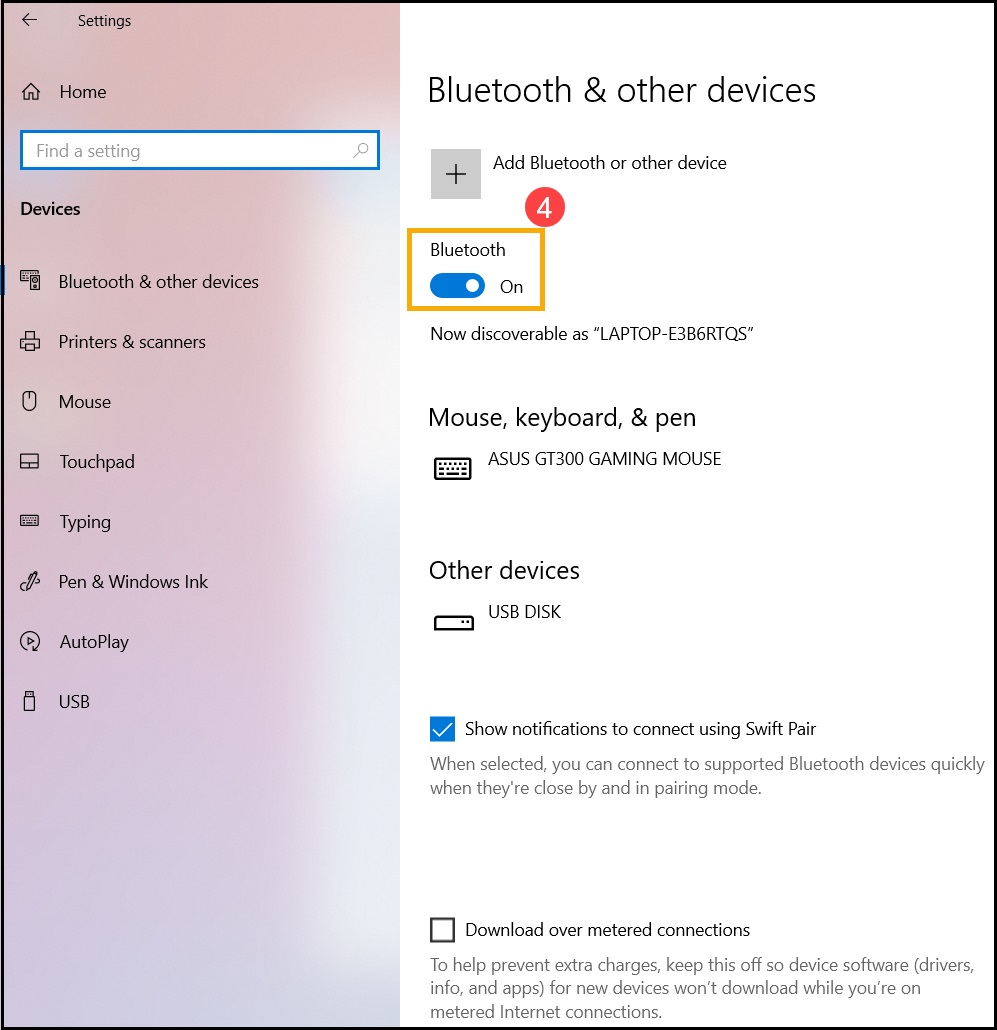
Если проблема не устранена, продолжайте выполнять действия по устранению неполадок, описанные ниже.
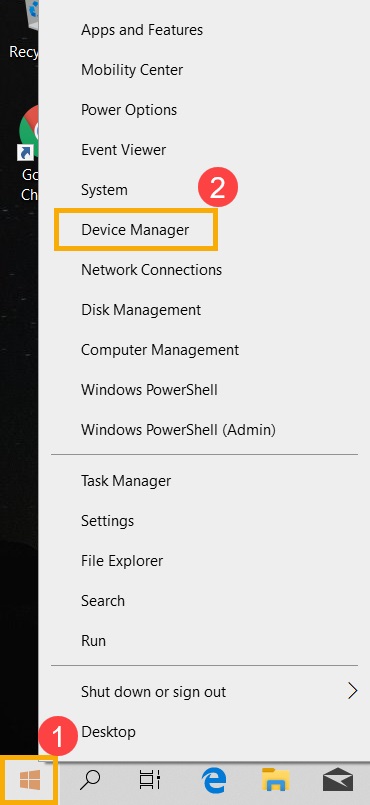
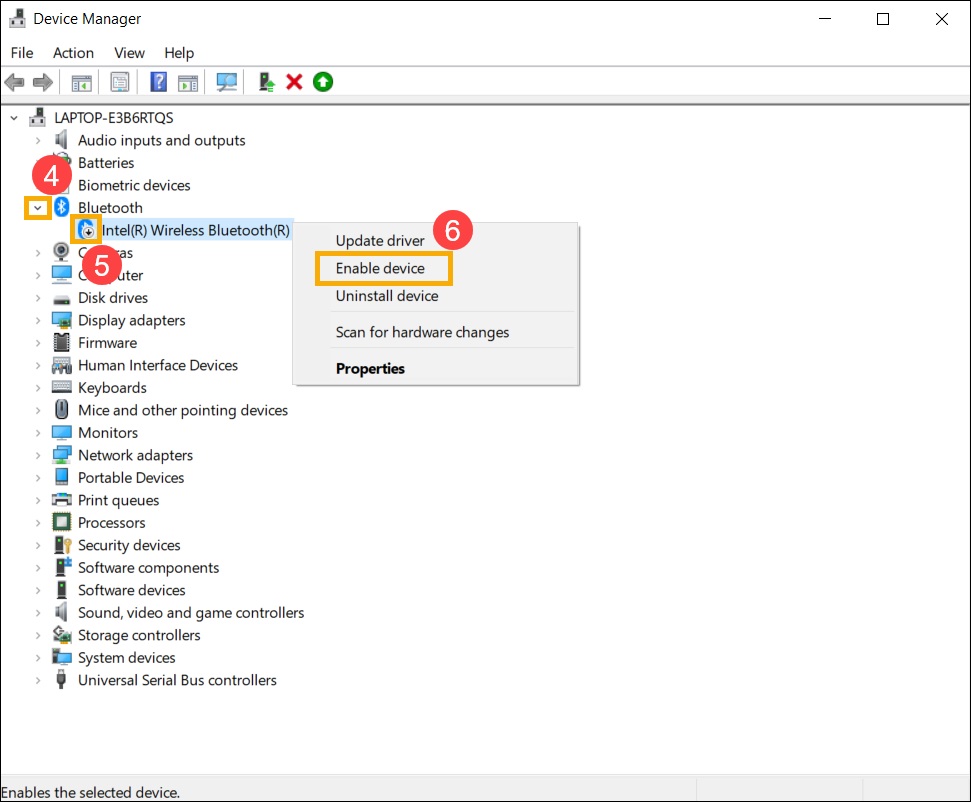
Если проблема не устранена, продолжайте выполнять действия по устранению неполадок, описанные ниже.
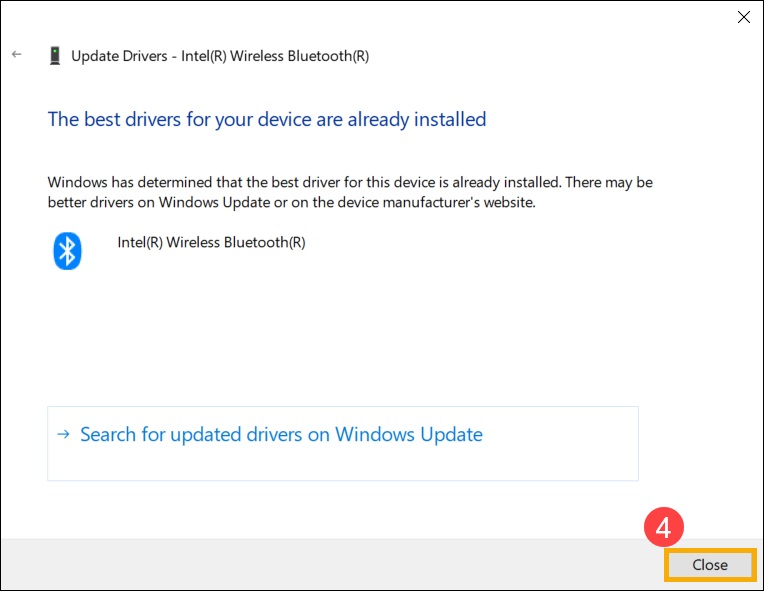
Примечание. Компьютеры разных моделей могут иметь разные имена для устройства Bluetooth. Убедитесь, что в Вашем регионе есть работающее подключение к Интернету для поиска обновлений в Интернете.
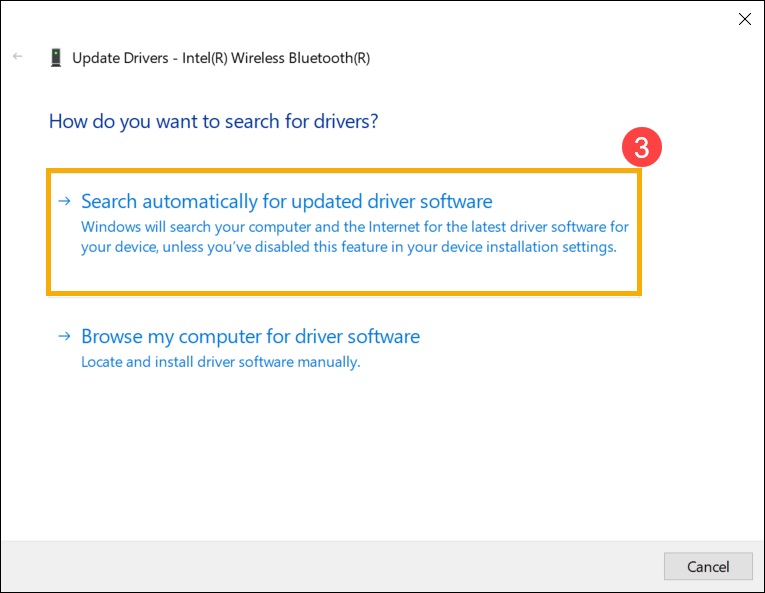
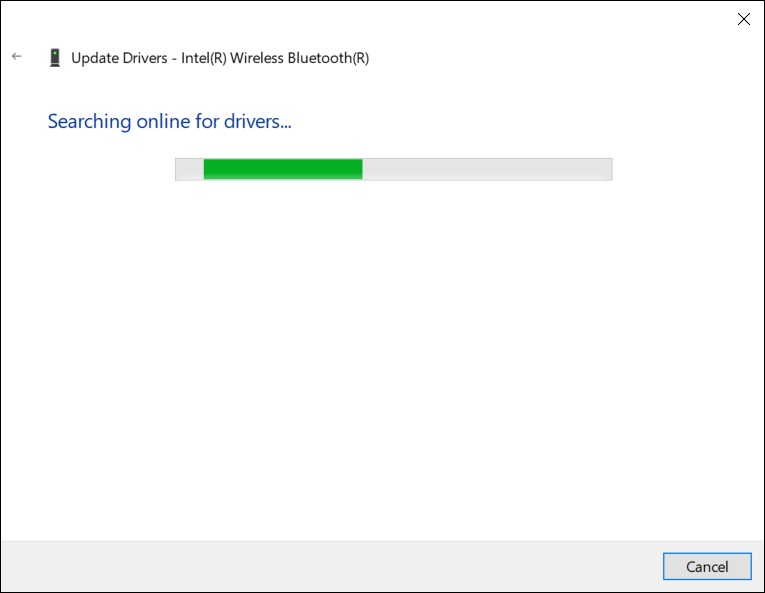
Компьютер автоматически начнет поиск и установку программного обеспечения драйвера.
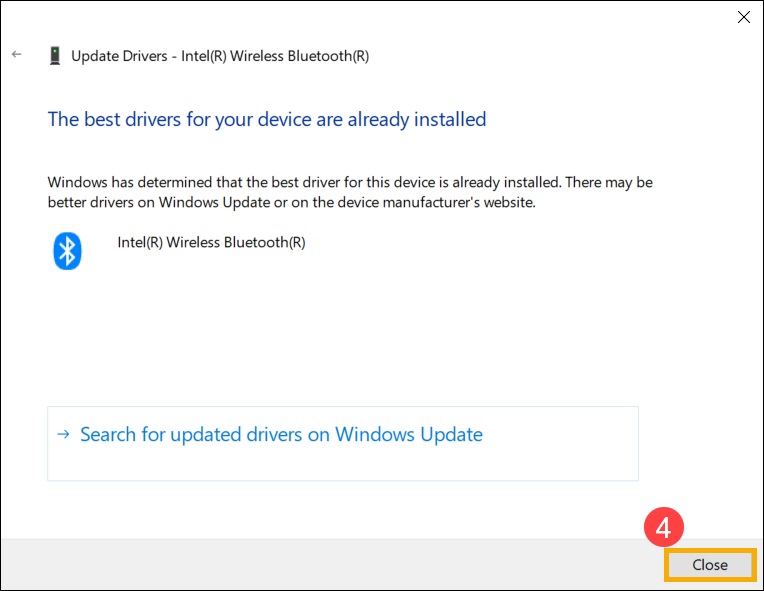
Если проблема не устранена, продолжайте выполнять действия по устранению неполадок, описанные ниже.
Если проблема не устранена, продолжайте выполнять действия по устранению неполадок, описанные ниже.
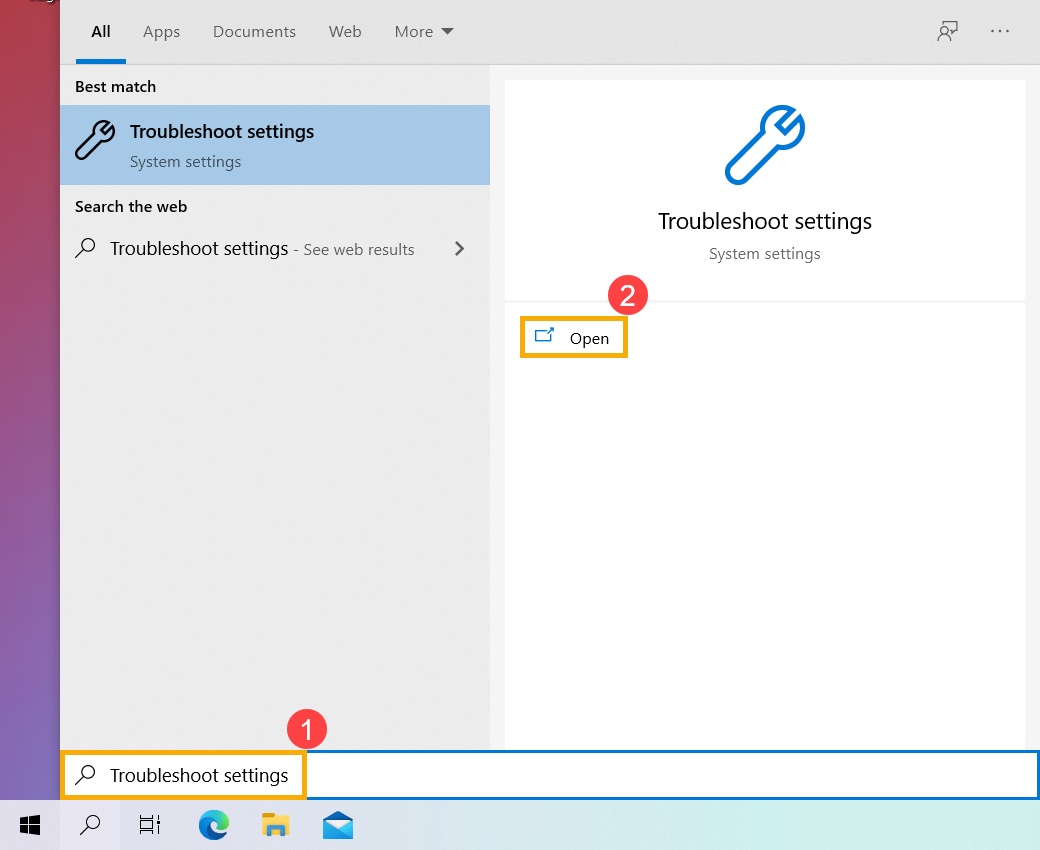
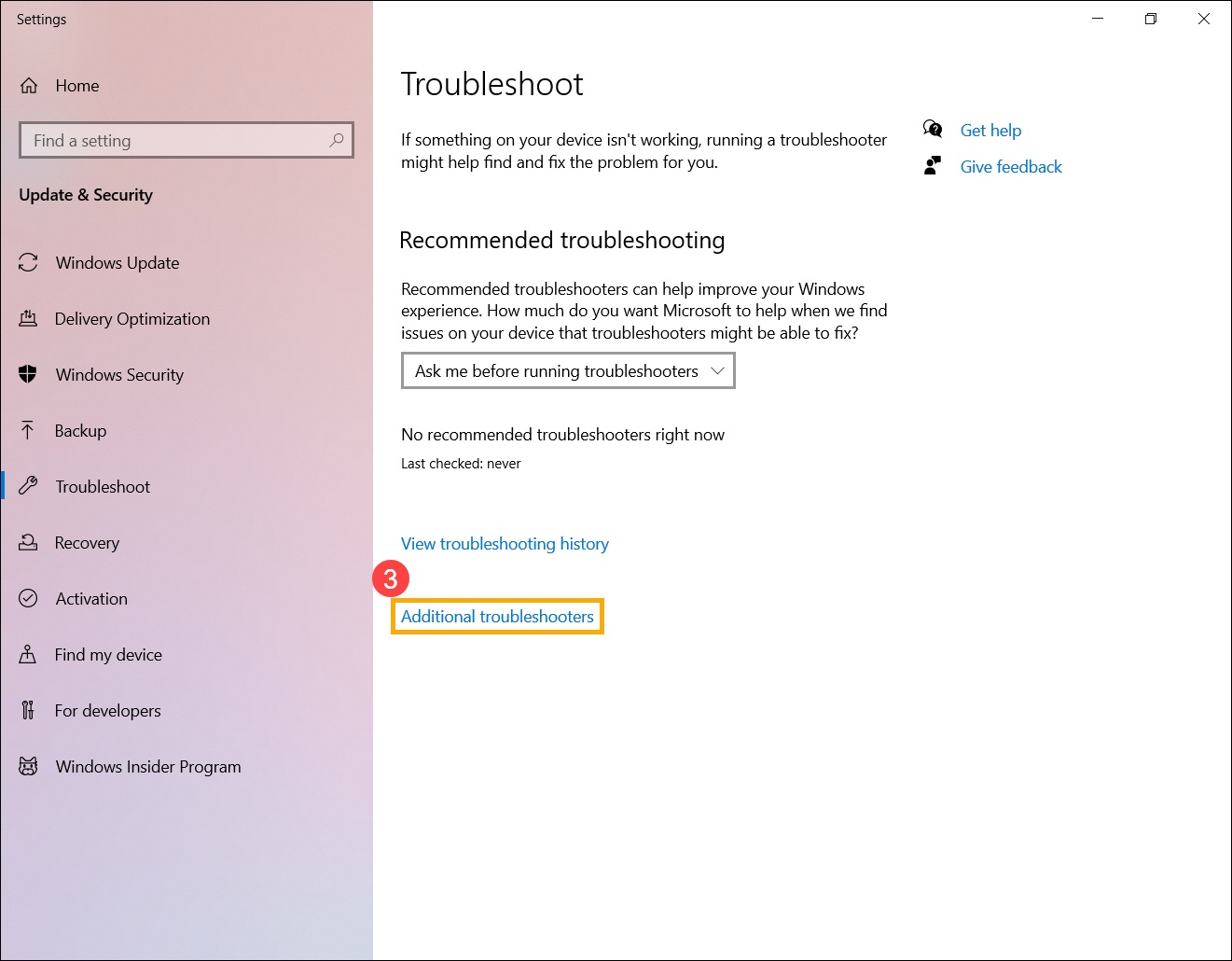
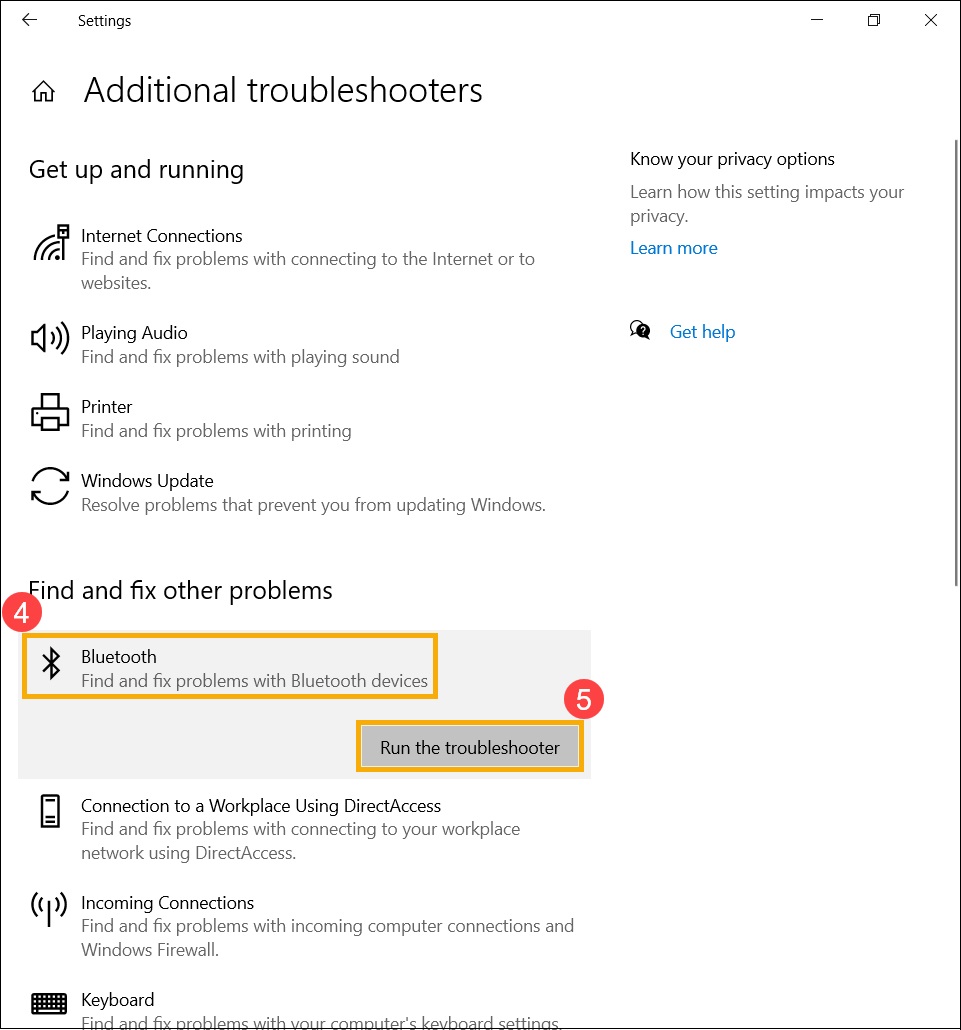
Если проблема не устранена, Вы можете обратиться в местную службу поддержки клиентов ASUS.
4.Q&A Вопросы и ответы
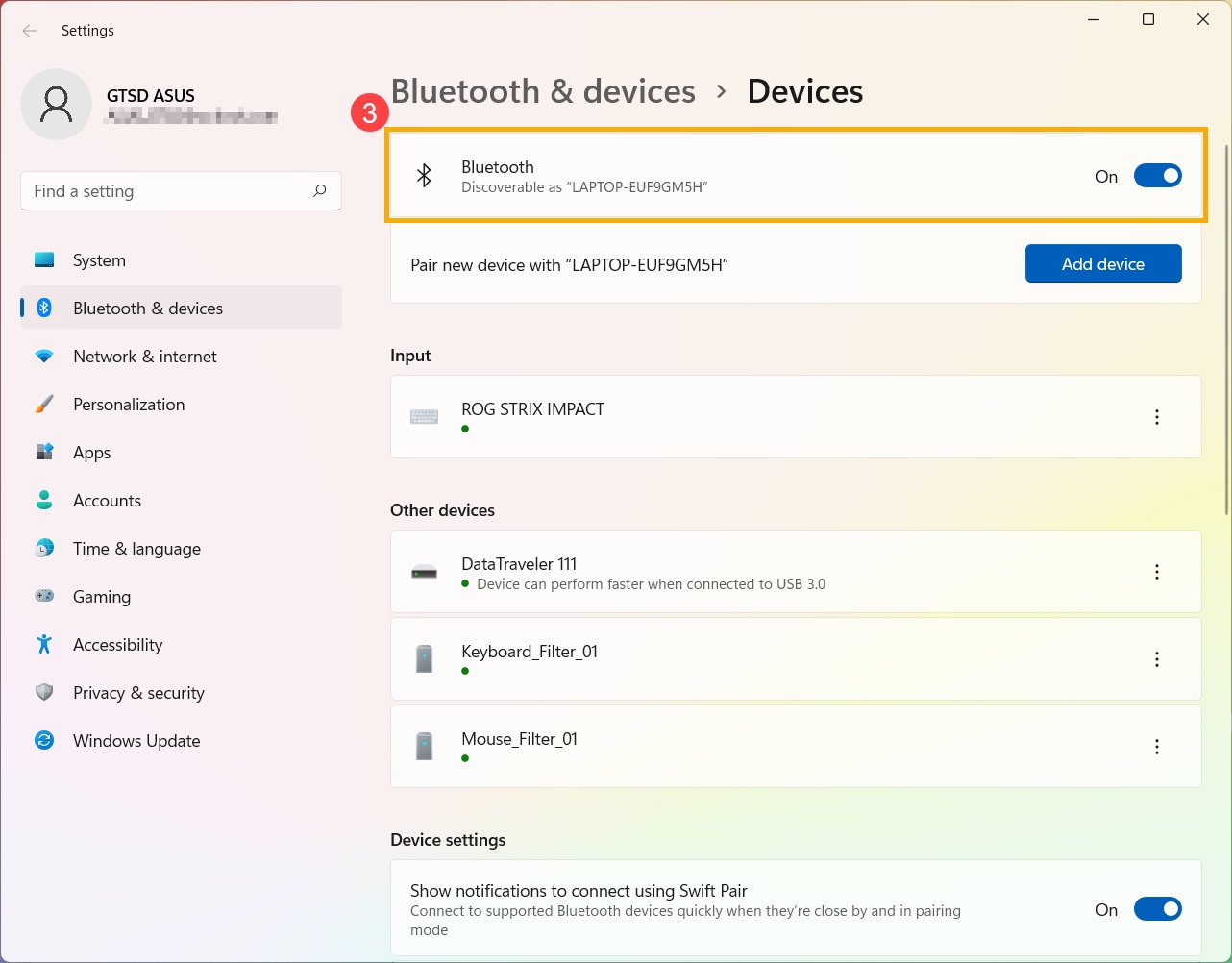
Q1: Почему значок Bluetooth исчез с панели задач?

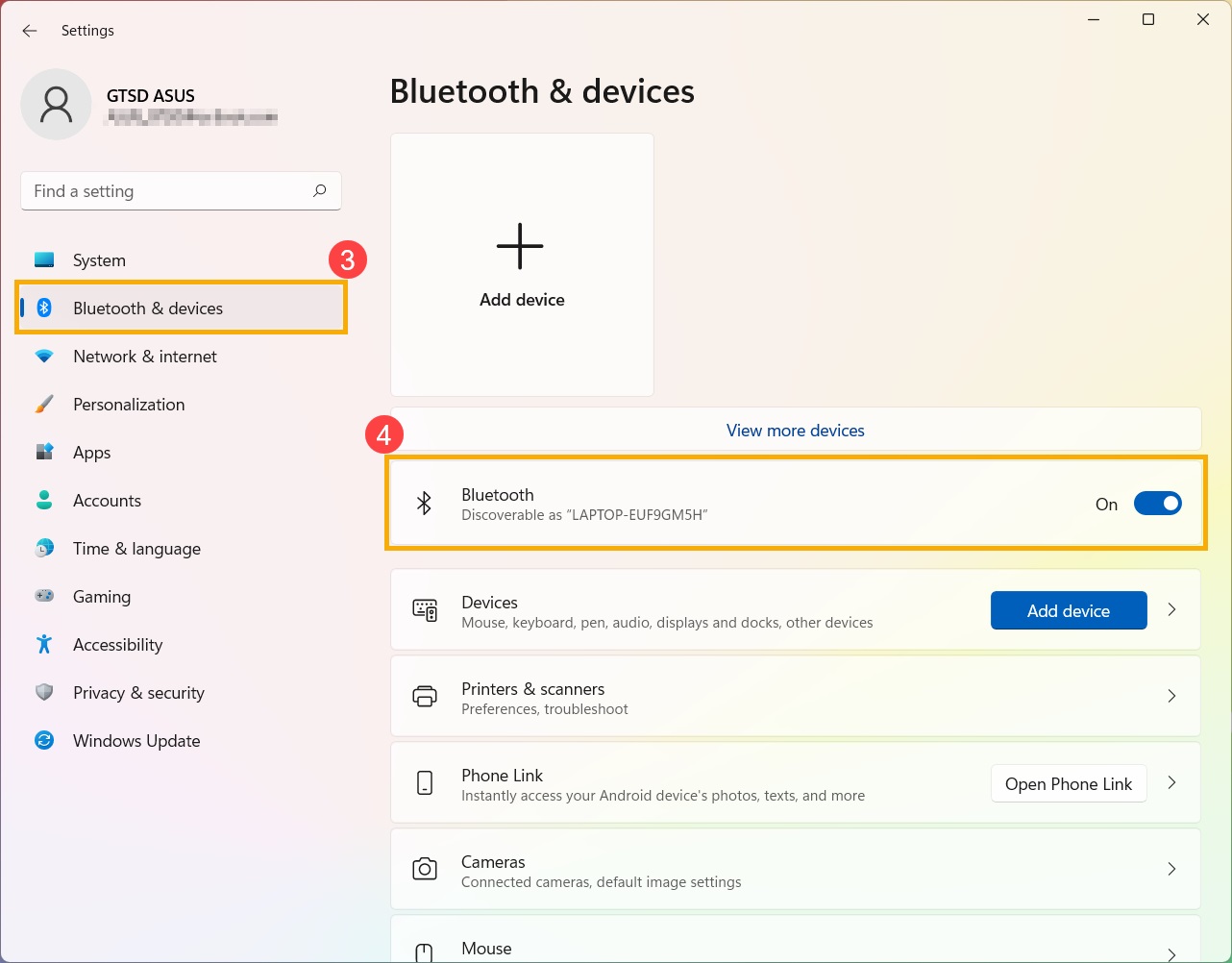
Включите функцию Bluetooth ③.
Примечание. Если Вы не можете включить функцию Bluetooth или столкнулись с другими ненормальными проблемами Bluetooth, выполните действия по устранению неполадок, упомянутые выше.
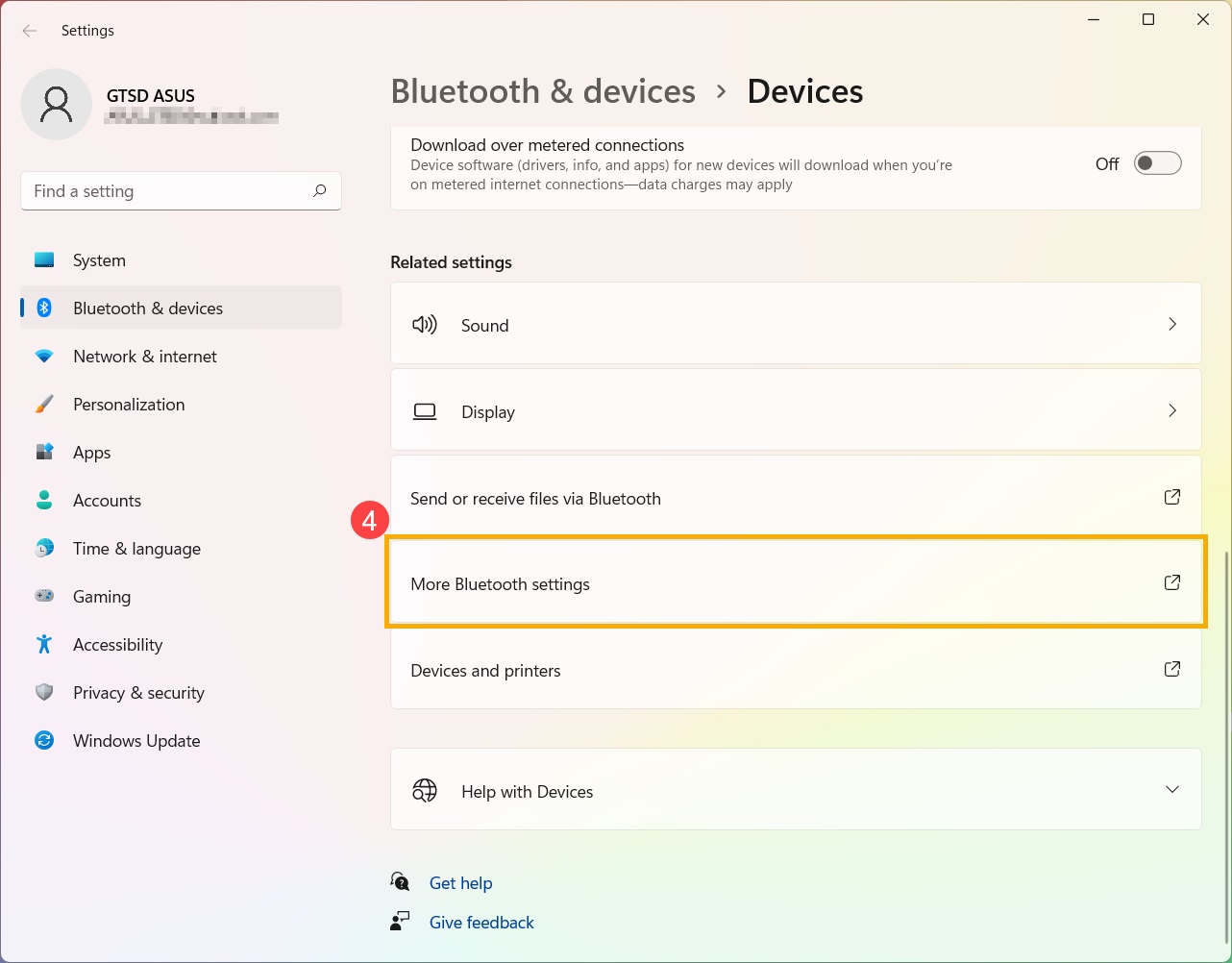
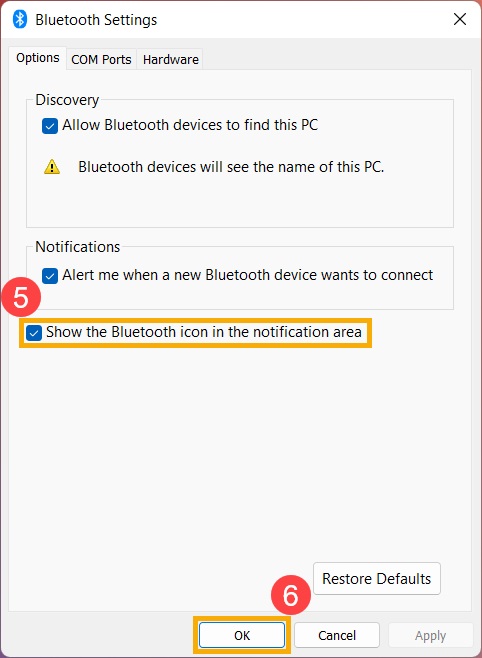
Если Вы по-прежнему не можете решить проблему, обратитесь в сервисный центр ASUS.
FAQ
Если Вы хотите использовать функцию GlideX Communication, убедитесь, что Ваши устройства подключены. Если нет, попробуйте следовать приведенным ниже инструкциям.
1. Если Bluetooth не работает или связь с Bluetooth утеряна
Убедитесь, что режим полета выключен: выберите «Пуск», затем «Настройки» > «Сеть и Интернет» > «Режим полета». Убедитесь, что режим полета выключен. Затем включите Bluetooth: выберите «Пуск», затем «Настройки» > «Устройства» > «Bluetooth и другие устройства».
Убедитесь, что Bluetooth работает: проверьте на Панели Задач и выберите «Центр действий» в правом нижнем углу или перейдите в «Настройки», чтобы убедиться, что Ваш компьютер поддерживает Bluetooth, и что Bluetooth не отсутствует. Если кнопка Bluetooth отсутствует, попробуйте обновить драйвер до последней версии и перезагрузите компьютер.
Если Вы постоянно сталкиваетесь с запросом уведомления о сопряжении Bluetooth, перезагрузите компьютер и повторите попытку.
*Для получения дополнительных сведений о проблеме Bluetooth см. Официальную информацию Microsoft по ремонту устройства Bluetooth.
2. Правильно подключите устройства в GlideX
2.1 Если Вы пользователь Android
- Откройте приложение GlideX для мобильного устройства и нажмите «Начать подключение к компьютеру через Bluetooth» в разделе «Связь»
2.2 Если Вы пользователь iOS
- Откройте в приложении GlideX для мобильного устройства «Боковое меню» > нажмите «Начать подключение к компьютеру через Bluetooth» в разделе «Связь»
3. Вы успешно подключили устройства раннее, но не можете выполнить их повторное сопряжение? Перейдите в раздел GlideX и на страницу настроек Bluetooth на ПК и мобильном устройстве, чтобы удалить устройства. После полного удаления попробуйте снова соединить их. Пожалуйста, обратитесь к шагам ниже:
3.1 Со стороны ПК
— Отключите устройство в GlideX:
Откройте приложение для ПК GlideX > нажмите на раскрывающийся список подключенных устройств на странице «Связь», выберите текущее подключенное устройство и нажмите кнопку «Отключить».
*Если Ваше устройство на системе iOS, GlideX Communication не поддерживает функцию «Приложение».
— Удалите устройство в Настройках:
Выберите «Пуск», затем «Настройки» > «Устройства» > «Bluetooth и другие устройства». В Bluetooth выберите устройство, с которым возникают проблемы с подключением и затем нажмите «Удалить устройство» > «Да».
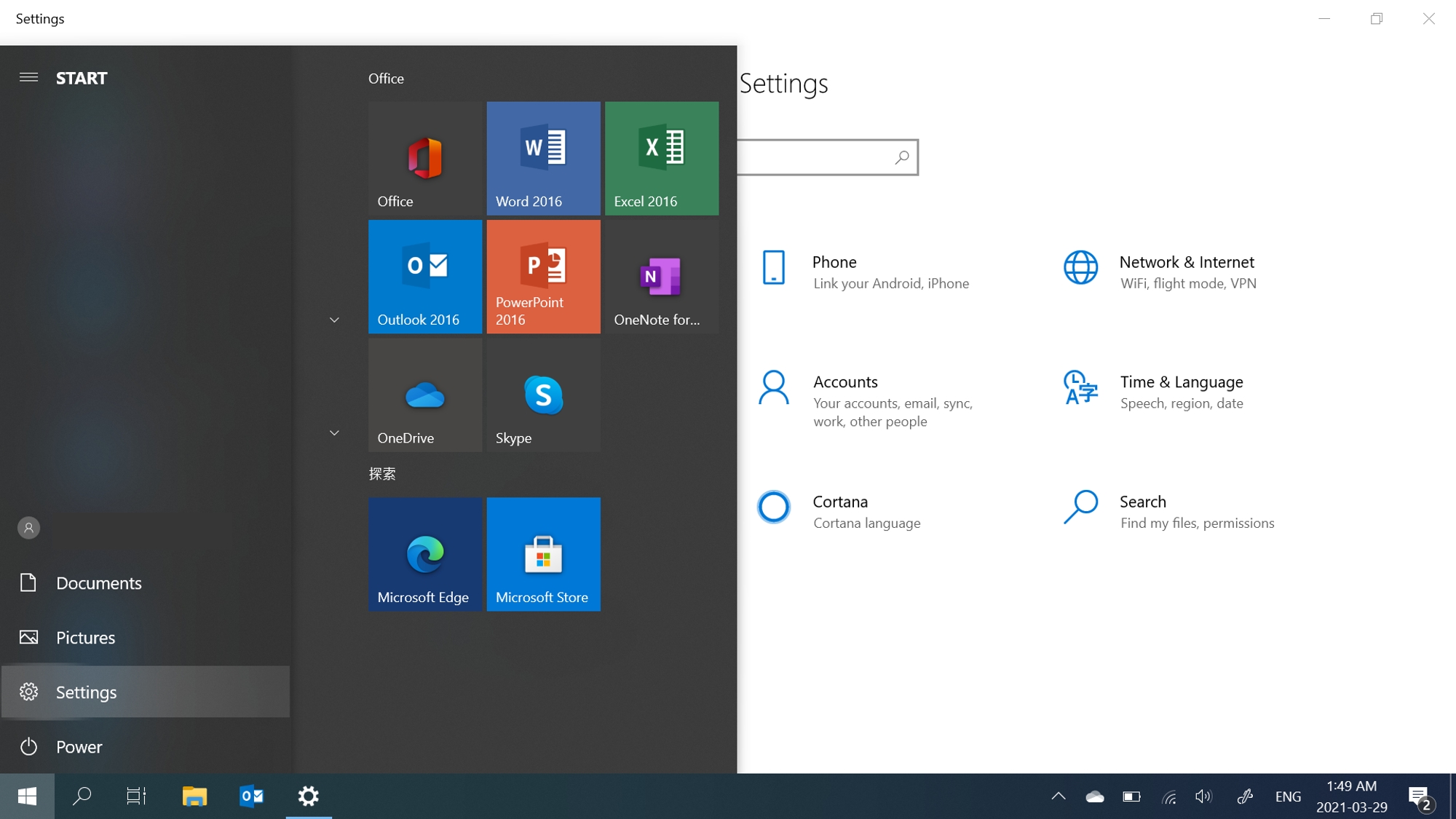
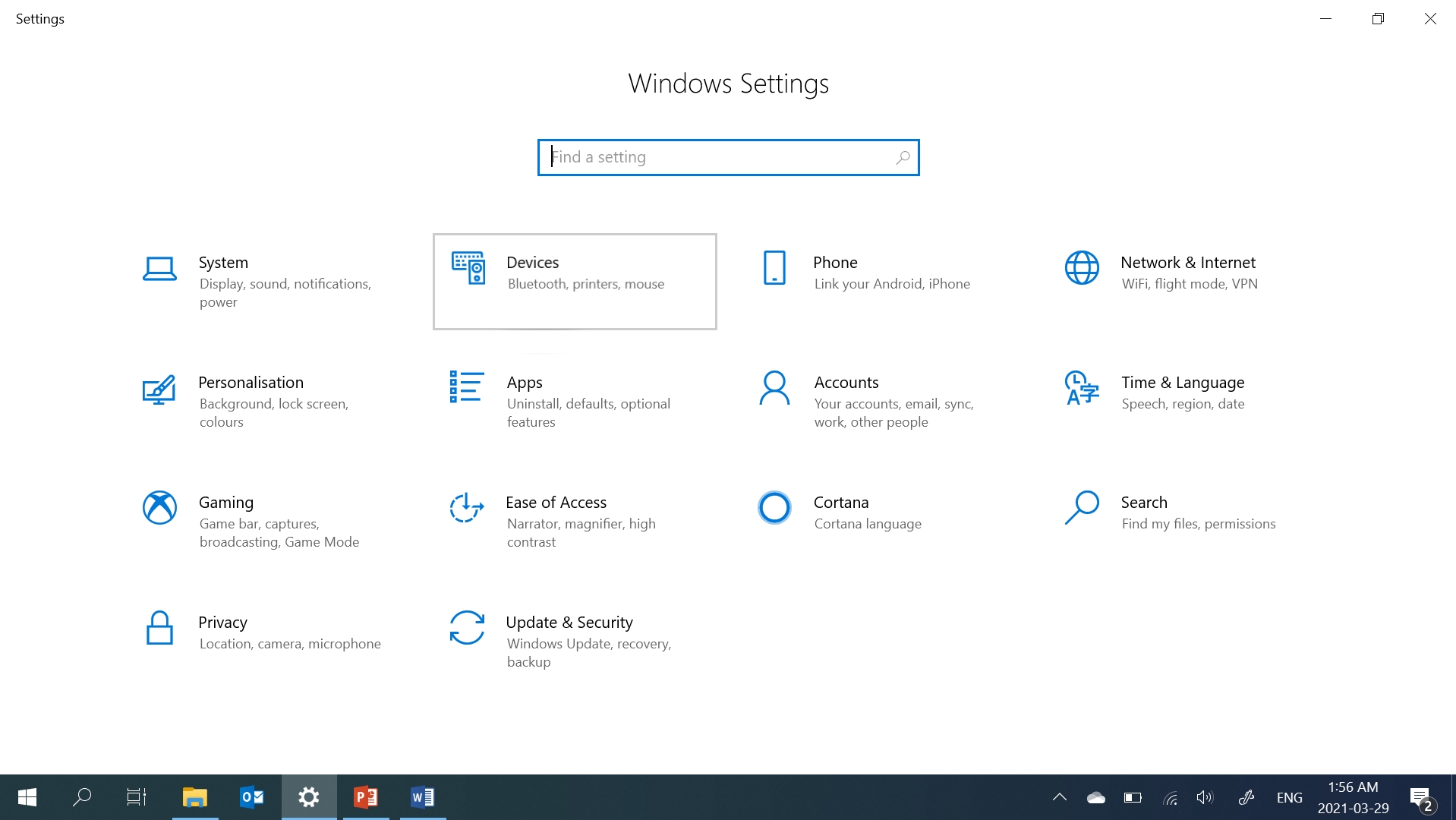
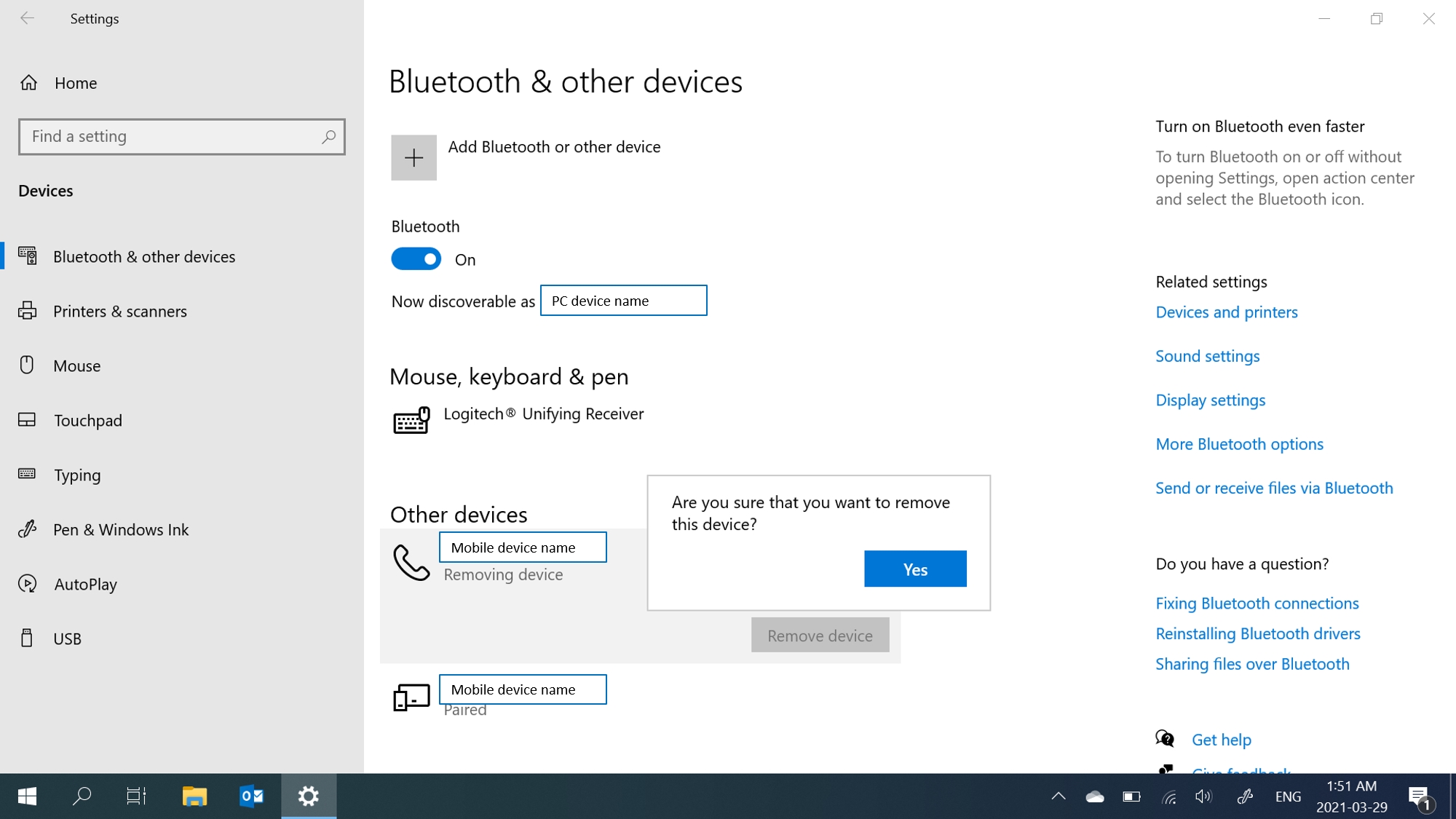
3.2 Со стороны мобильного устройства
— Отключите устройство от GlideX:
Откройте мобильное приложение GlideX > Коснитесь подключенного устройства > коснитесь кнопки «Отменить сопряжение».
— Удалите устройство в Настройках:
Перейдите на страницу настроек Bluetooth на мобильном устройстве> коснитесь подключенного ПК> коснитесь «Отменить сопряжение».
4. После удаления устройства Bluetooth снова выполните сопряжение устройств. Убедитесь, что на странице настроек Bluetooth на ПК и на стороне мобильного устройства нет сопряженного устройства, с которым у Вас возникли проблемы, это означает, что сопряжение Bluetooth полностью выполнено. Пожалуйста, следуйте инструкциям GlideX, чтобы повторить попытку сопряжения устройства.
Эта информация была полезной?
Yes No
Приведенная выше информация может быть частично или полностью процитирована с внешних веб-сайтов или источников. Пожалуйста, обратитесь к информации на основе источника, который мы отметили. Пожалуйста, свяжитесь напрямую или спросите у источников, если есть какие-либо дополнительные вопросы, и обратите внимание, что ASUS не имеет отношения к данному контенту / услуге и не несет ответственности за него.
Эта информация может не подходить для всех продуктов из той же категории / серии. Некоторые снимки экрана и операции могут отличаться от версий программного обеспечения.
ASUS предоставляет вышеуказанную информацию только для справки. Если у вас есть какие-либо вопросы о содержании, пожалуйста, свяжитесь напрямую с поставщиком вышеуказанного продукта. Обратите внимание, что ASUS не несет ответственности за контент или услуги, предоставляемые вышеуказанным поставщиком продукта.
Як підключити Galaxy Buds до MacBook
Бажаєте насолоджуватися кристально чистим звуком з вашим MacBook за допомогою Galaxy Buds? Ось простий і зрозумілий гід по підключенню Галаксі Бадс до ноутбука під управлінням MacOS, вам знадобиться здійснити кілька простих кроків.
Для початку увімкніть Bluetooth на ноутбуці та відкрийте відповідні налаштування. Відкрийте кейс бездротових навушників, а потім виберіть їх у списку доступних пристроїв Bluetooth. Натисніть "Створити пару", і почніть прослуховування через Galaxy Buds, Plus або Live.
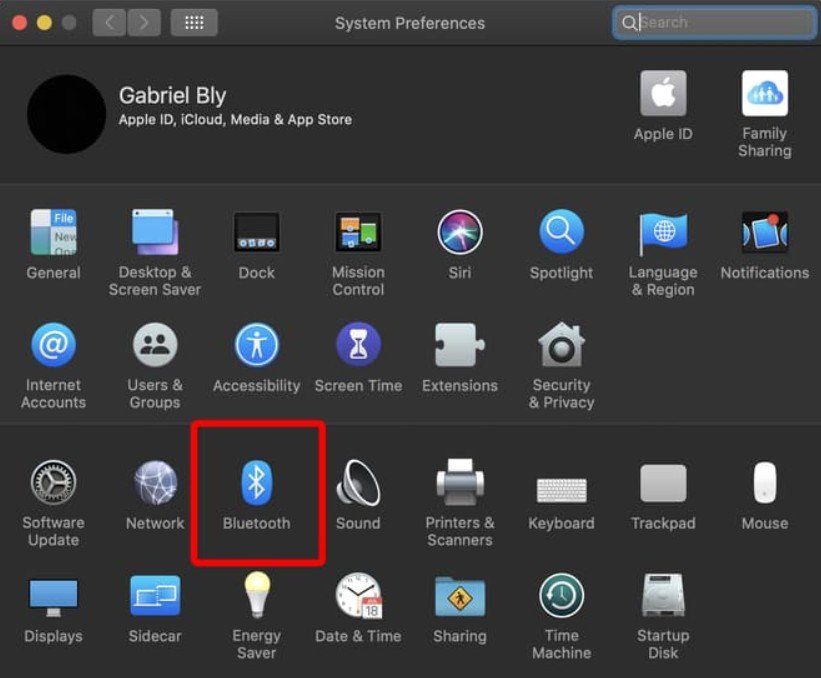
Пориньте у світ бездротової свободи і насолоджуйтеся видатною якістю звуку, що надається вашими навушниками Galaxy Buds і MacBook.
Установка драйверов Bluetooth
Хорошая работа с драйверами – один из плюсов Windows 10. Обычно, когда вы подключаете устройство, система автоматически распознаёт его модель, скачивает и устанавливает нужный драйвер. Однако с Bluetooth-модулями (особенно внешними) это работает не всегда. Например, раньше к китайским модулям прилагался диск с драйверами, потому что система не могла автоматически их найти.
Чтобы достоверно найти нужный драйвер, поступите так:
Подключаем Bluetooth-адаптер к компьютеру.
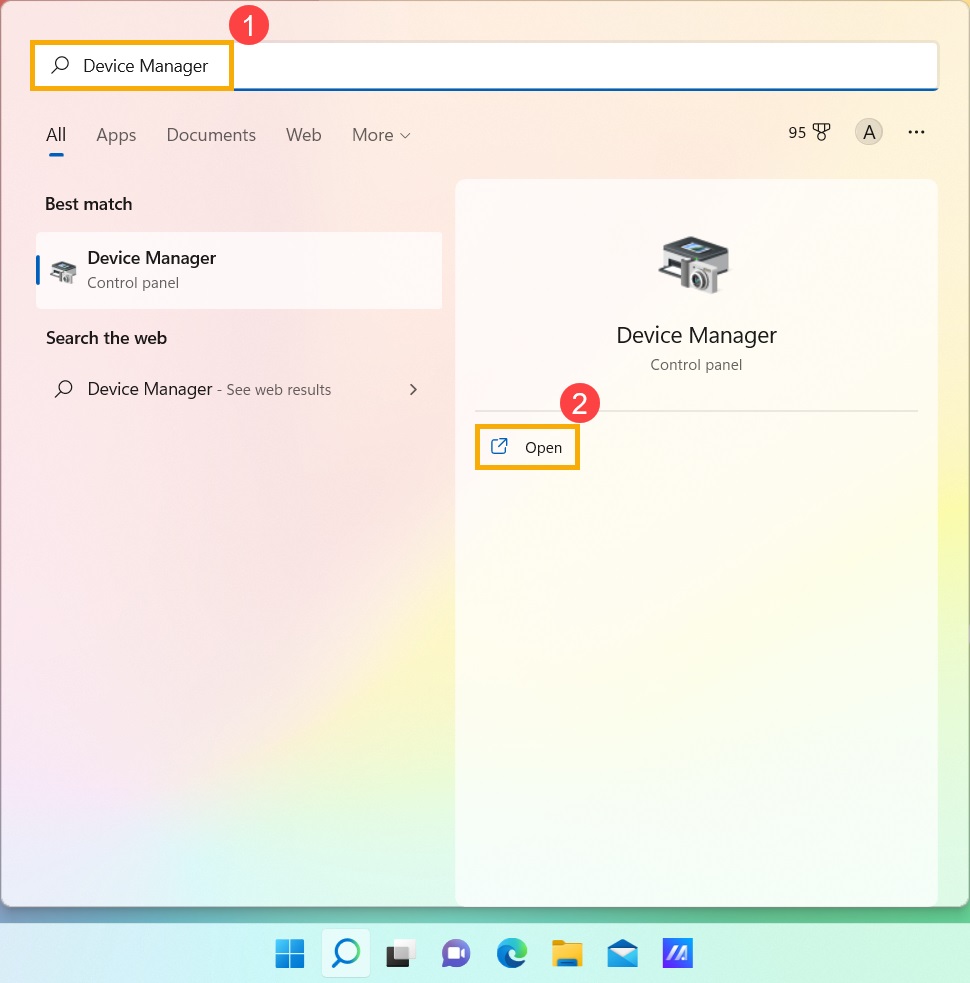
Запускаем Диспетчер устройств.Его легко открыть, если ввести в поисковой строке на панели задач правильный запрос.
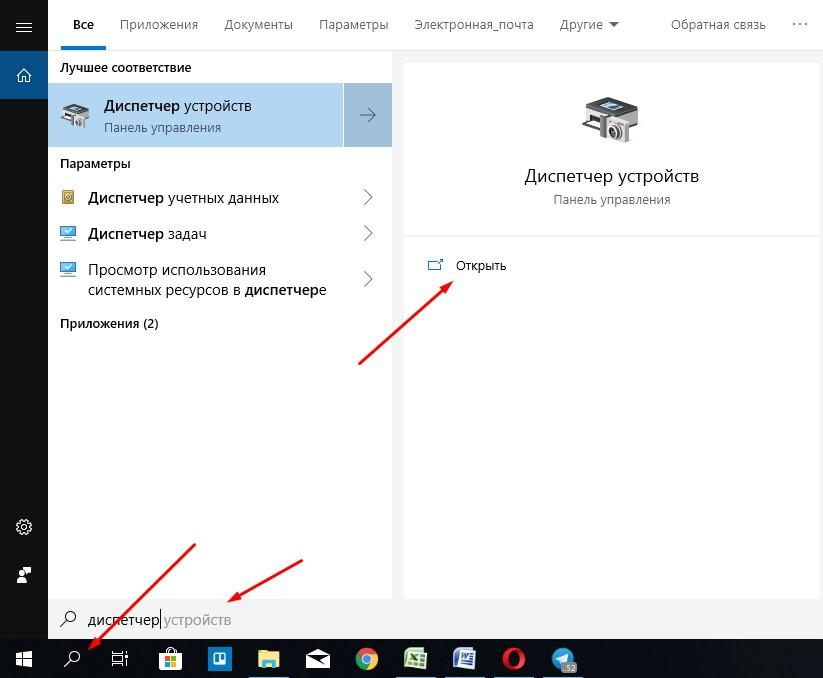
Пишем слово «диспетчер» и смотрим, что выходит в результатах поиска
- Находим в нём адаптер, щёлкаем по нему правой кнопкой мыши и выбираем «Обновить драйвер»
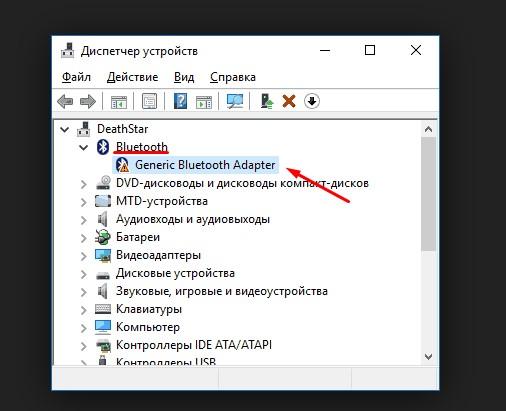
Адаптер обычно представлен в одном экземпляре
- Следуем инструкциям мастера. Обновление пройдет в автоматическом режиме. Если драйвер не нуждается в обновлении, мастер об этом уведомит.
В большинстве случаев эта схема сработает. Если же нет, воспользуемся другим способом:
Подключаем Bluetooth-адаптер к компьютеру.
Запускаем Диспетчер устройств (способ описан выше).
Находим в нём адаптер (скорее всего, он будет определяться как «Неизвестное устройство»). Если таких устройств несколько, то, чтобы найти нужное, вытаскиваем адаптер из порта, вставляем снова и выбираем то устройство, что исчезло, а затем появилось.
Щёлкаем по нему правой кнопкой мыши и выбираем «Свойства».
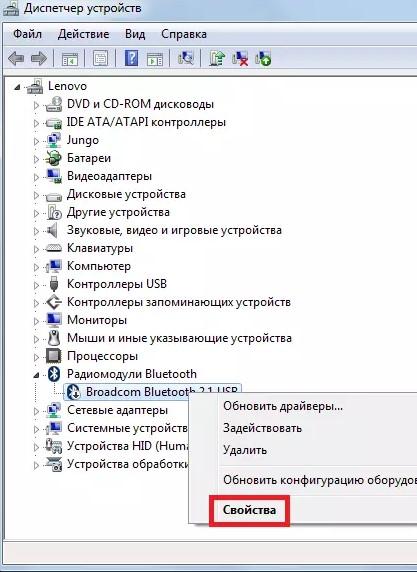
Нажимаем на этот пункт
Переходим на вкладку «Подробности».
В выпадающем списке выбираем строчку «ID оборудования».
Кликаем по строке ID правой кнопкой мыши и выбираем «Копировать»
Открываем в браузере сайт devid.info.
Вставляем в поисковую строку скопированный ID и нажимаем «Search». Если результатов нет, сокращаем запрос. Находим последний в ID символ «&», удаляем его и все символы справа от него.
Когда устройство будет обнаружено, нажимаем кнопку Download напротив него. В открывшемся окне жмем на Free Download. Затем разрешаем вашему браузеру сохранить файл.
Когда файл скачается, запускаем его и следуем инструкциям.
Эта процедура проще, чем кажется, особенно когда смотрите на огромный список действий. Существует и ещё одна альтернатива:
Находим точное наименование вашего адаптера на упаковке или на корпусе.
Находим сайт его производителя, а на сайте – модель. Например, Acer.
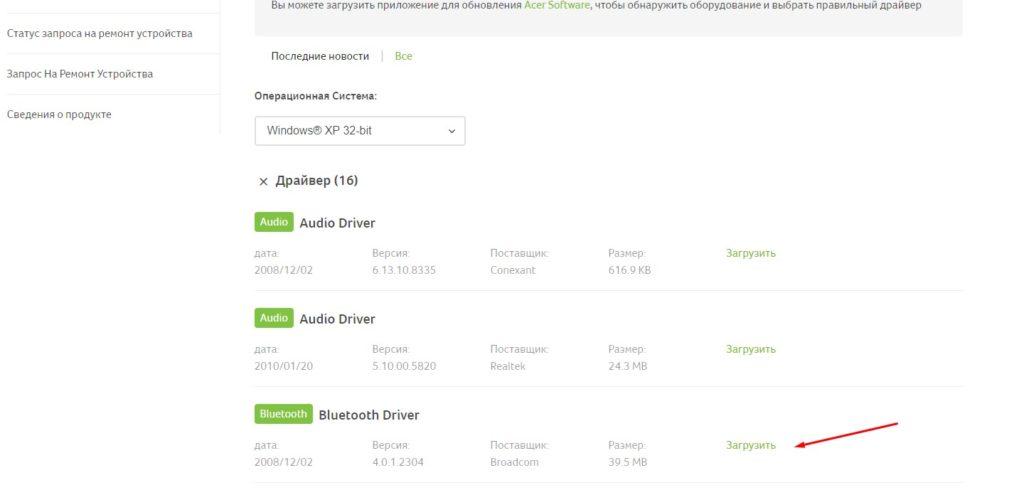
А вот и нужный драйвер
- Скачиваем драйвер и устанавливаем. Перезагружаем компьютер.
Кажется, что это самый лёгкий способ, однако производители большинства Bluetooth-адаптеров – китайские компании, чьи сайты тоже на китайском. Так что предыдущие два варианта очевидно проще.
Включение и отключение модуля Bluetooth
Для того чтобы подключить внешнее устройство к компьютеру по Bluetooth, нужно чтобы модуль связи на компьютере был включен. Проще всего держать его включенным постоянно, но он расходует энергию, и в экономичном режиме отключается автоматически. Поэтому включить его, скорее всего, придётся вручную.
Аппаратное включение Bluetooth модуля
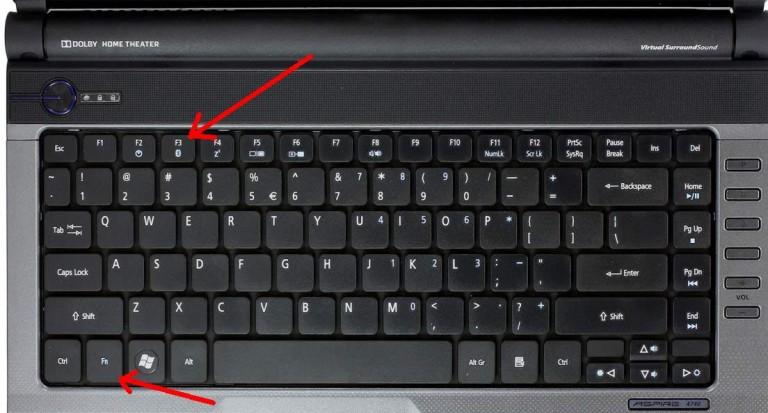
Комбинация клавиш для включения Блютуз
На ноутбуках, оснащённых Bluetooth, обычно есть специальная комбинация клавиш для его включения. Обычно это одна из кнопок функционального ряда (F), на которой изображён символ Bluetooth – чаще всего кнопка F3. Нажать её надо одновременно с клавишей Fn.
Самые дешёвые ноутбуки, впрочем, такой функции лишены. В них либо нет управления включением Bluetooth с клавиатуры, либо кнопка отвечает одновременно за Bluetooth и Wi-Fi, что неудобно. Нет таких кнопок и на клавиатурах стационарных компьютеров. Для таких устройств подходит следующий способ.
Программное включение Bluetooth
В Windows 10 есть специальные средства управления беспроводной связью. Итак, поехали.
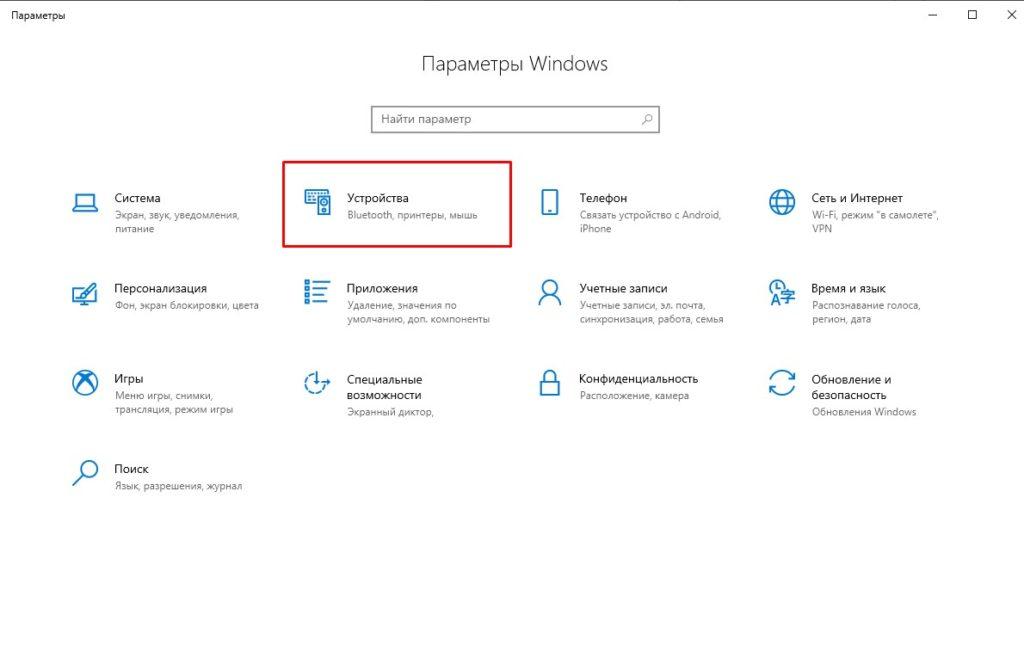
- Нажимаем Win-I для вызова меню «Параметры». Другой способ доступа – нажимаем правой кнопкой мыши на кнопку «Пуск» и выбираем «Параметры» в открывшемся меню.
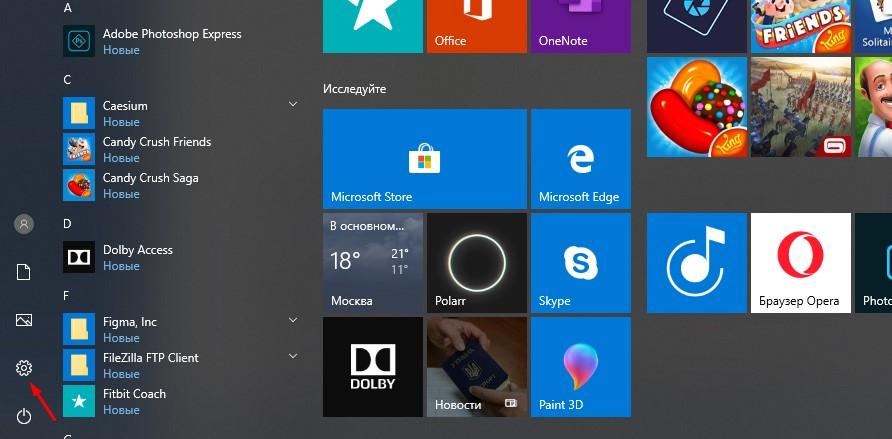
- Выбираем в Параметрах раздел «Устройства».
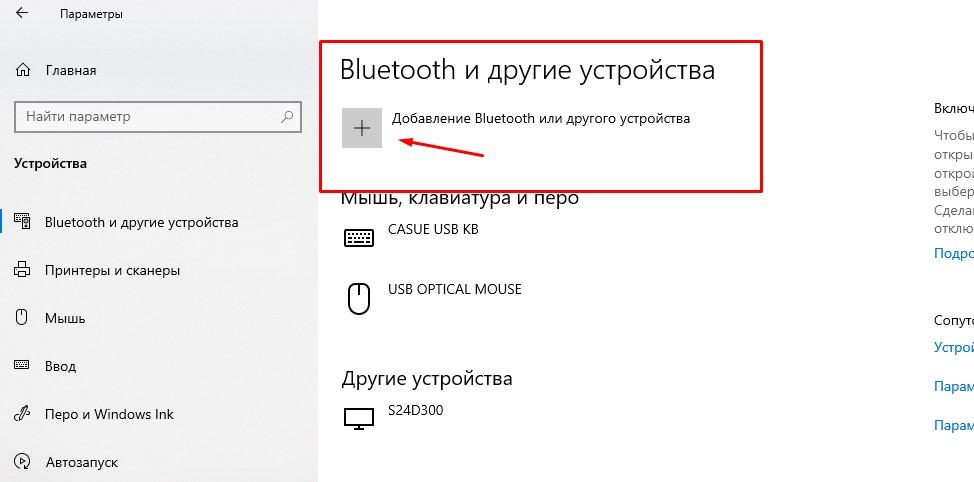
- Выбираем в «Устройствах» раздел «Bluetooth».
- Включаем Bluetooth с помощью программного переключателя. На моем скриншоте Bluetooth устройство не определяется корректно. Если у вас оно подключено правильно, то появится название устройства и значок переключателя.
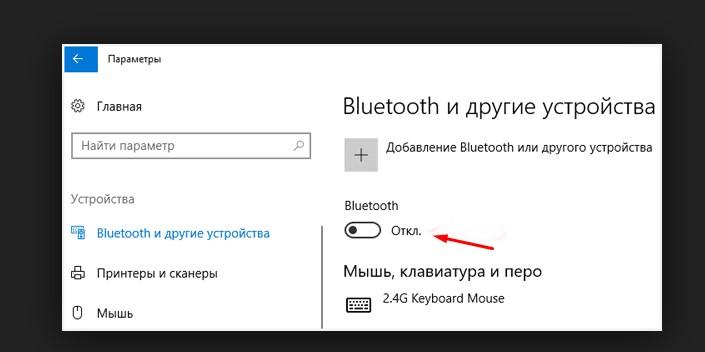
Тут можно включить Bluetooth
Як здійснити підключення бездротових навушників Самсунг до телефона на Android
Сполучення бездротових навушників Галаксі Бадс зі смартфонами відбувається швидко. Це може бути смартфон Samsung або іншого виробника. Ви можете використовувати навушники з активним шумозаглушенням і насолоджуватися якісним звуком без зовнішніх перешкод. У всіх навушниках Samsung Galaxy Buds підключення відбувається за загальним принципом.
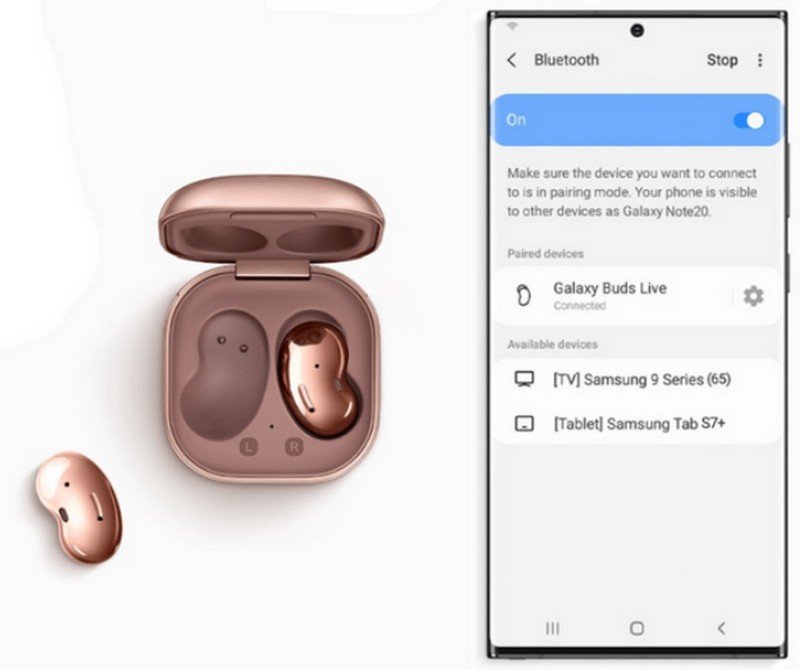
Ось проста і зрозуміла інструкція з підключення ваших бездротових навушників до Android-пристрою:
Почніть з активації Bluetooth на вашому Android-смартфоні. Перейдіть до налаштувань, виберіть розділ "Bluetooth" і ввімкніть цю функцію.
Відкрийте кейс бездротових навушників Samsung. Це активує режим сполучення, даючи змогу вашим навушникам бути виявленими.
У розділі Bluetooth на вашому Android-пристрої знайдіть і виберіть ваші навушники Samsung зі списку доступних пристроїв.
Після вибору навушників, ваш телефон запросить підтвердження сполучення.
Просто натисніть "З’єднати" або "Підключити".
Готово! Насолоджуйтесь улюбленими треками, відео та подкастами з бездротовими навушниками Самунг.
Швидке підключення та висока якість
Щоб під’єднати Galaxy Buds до смартфона або ноутбука, потрібно всього кілька хвилин. Бездротові навушники Самсунг підходять для різних пристроїв, і при роботі з будь-яким з них Галаксі Бадс забезпечать високу якість звуку. Вибрати нові навушники для телефону ви можете в інтернет-магазині samsungshop.com.ua, де представлені всі кольори моделей Samsung Galaxy Buds, Samsung Galaxy Buds Plus і Galaxy Buds Live. До того ж, цей інтернет-магазин є авторизованим центром продажів Samsung, і при покупці в ньому ви можете скористатися додатковими перевагами.
Переваги інтернет-магазину samsungshop.com.ua:
широкий асортимент оригінальних товарів Самсунг;
ціна, яка повністю відповідає якості продукції;
додатковий термін гарантії на придбані пристрої;
високий сервіс післяпродажного обслуговування;
вибір найбільш зручного способу оплати і доставки товарів;
наявність торгових точок на всій території України.
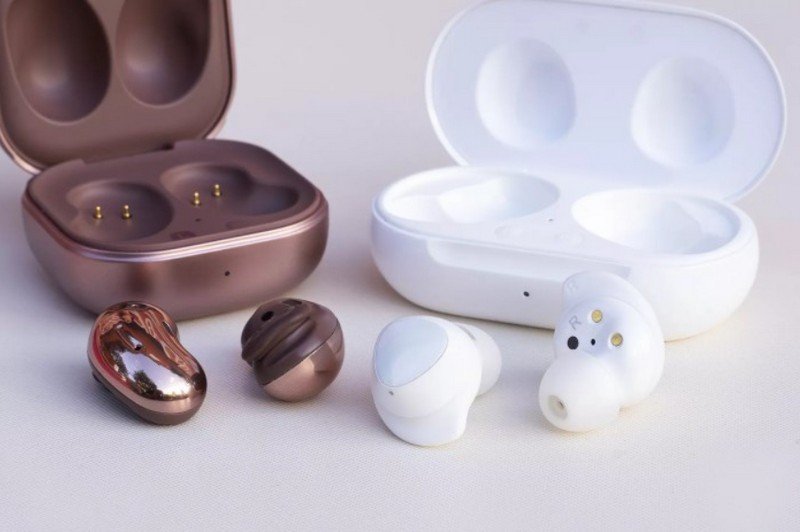
Щоб замовити нові бездротові навушники від Самсунг, перейдіть у категорію "Навушники" або зателефонуйте на номер 0800 307 707. Кол-центр працює цілодобово, дзвінки на території України безкоштовні.
- Навушники
Galaxy Buds не підключаються
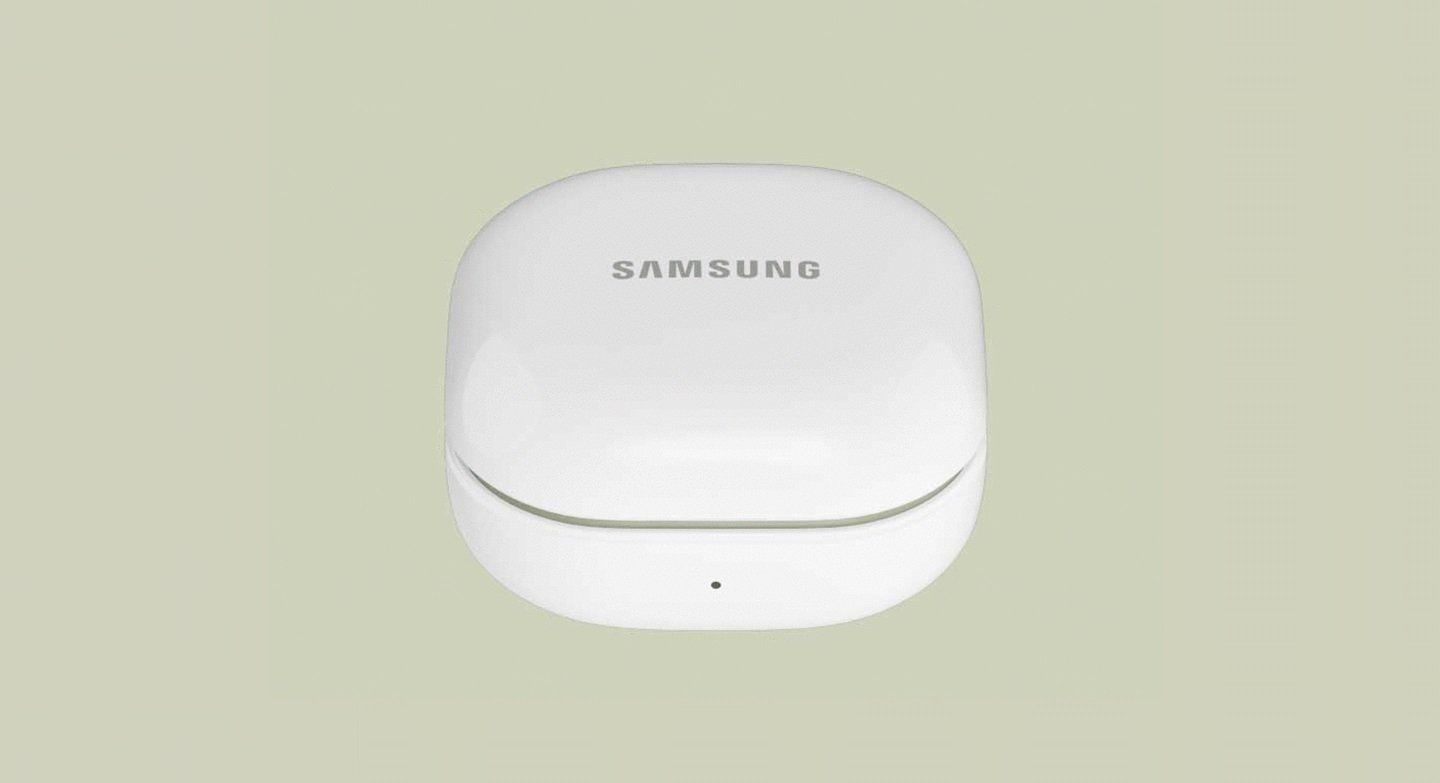
Іноді користувачі стикаються з такою проблемою, що неможливо підключитися до Galaxy Buds. Ось кілька кроків для вирішення проблем:
Переконайтеся, що ваші навушники повністю заряджені. Низький заряд може спричиняти проблеми з підключенням.
Спробуйте вимкнути і знову ввімкнути функцію Bluetooth на вашому пристрої (телефоні, ноутбуці).
Перезапустіть пристрій, до якого ви намагаєтеся підключити Galaxy Buds.
Якщо навушники не підключаються, видаліть їх зі списку пристроїв Bluetooth на вашому пристрої та повторіть процес сполучення.
Перевірте оновлення ПЗ. Переконайтеся, що на ваших Galaxy Buds встановлено останню версію програмного забезпечення. Оновлення можна виконати через додаток Galaxy Wearable.
Іноді проблеми можуть виникнути через конфлікт з іншими активними Bluetooth-пристроями. Спробуйте відключити інші пристрої та повторіть спробу підключення.
Скиньте налаштування Bluetooth на вашому пристрої і потім повторно виконайте процес підключення.
Перевірте, можливо, сигналу Bluetooth заважають сторонні пристрої. Спробуйте підключити навушники в іншій обстановці.
Якщо в Galaxy Buds не під’єднується один навушник, то переконайтеся, що обидва навушники перебувають у зарядному кейсі та заряджені. Спробуйте скинути підключення одного навушника і повторно виконати процес сполучення.
Якщо Galaxy Buds не підключаються до ноутбука, переконайтеся, що Bluetooth на вашому ноутбуці ввімкнено. Перевірте, що навушники перебувають у режимі сполучення, або зайдіть у налаштування Bluetooth на ноутбуці, знайдіть Galaxy Buds у списку пристроїв і спробуйте створити пару вручну.
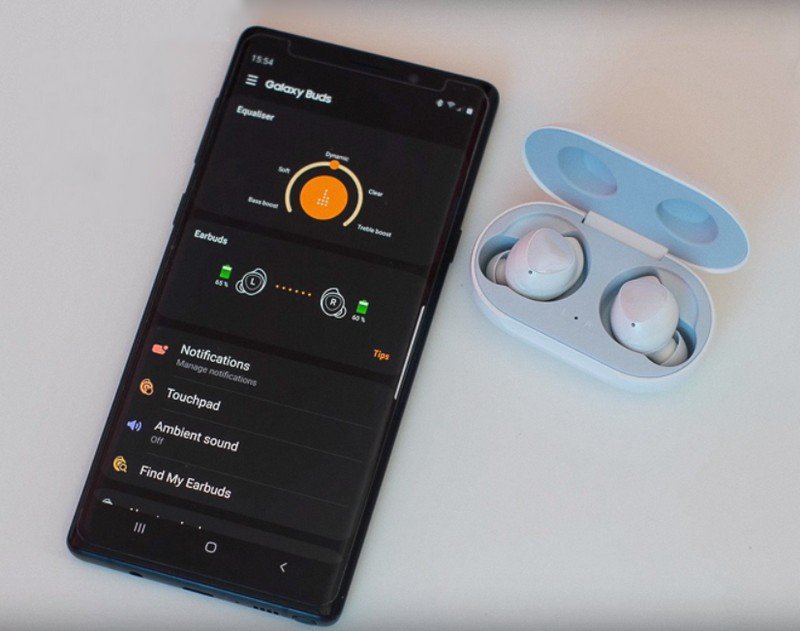
Якщо після виконання цих кроків проблема зберігається, зверніться до служби підтримки Samsung або відвідайте найближчий авторизований сервісний центр для додаткової допомоги.
Включение и отключение отдельных устройств
Чтобы подключить отдельное устройство (телефон, гарнитуру, колонку, мышь, джойстик), сначала включаем на нём режим видимости. Затем включаем поиск в разделе Параметров, где находятся Bluetooth-устройства (см. предыдущий раздел).
Когда поиск найдёт нужное устройство и покажет его название, дважды кликаем по нему, чтобы подключиться. Смартфоны или планшеты обычно требуют подтверждения подключения на самом устройстве; мыши/джойстики или акустика обходятся без этого.
Чтобы избежать разрыва связи, следим, чтобы устройства не оказались слишком далеко друг от друга.
FAQ
В этой статье приведены инструкции по подключению других устройств Bluetooth к Chromebook и изменению имен Ваших устройств Bluetooth.
Примечание: Chromebook с поддержкой Bluetooth можно подключать к различным аксессуарам. Убедитесь, что Вы используете устройство Bluetooth, поддерживаемое ОС Chrome, а также что устройство Bluetooth имеет достаточный заряд аккумулятора и находится в режиме сопряжения.
Проверьте, работает ли Ваш Chromebook с Bluetooth
Прежде чем пытаться установить соединение Bluetooth на Chromebook, убедитесь, что Ваше устройство поддерживает функцию Bluetooth.
Примечание: Нажмите значок Bluetooth, чтобы включить или выключить функцию Bluetooth.
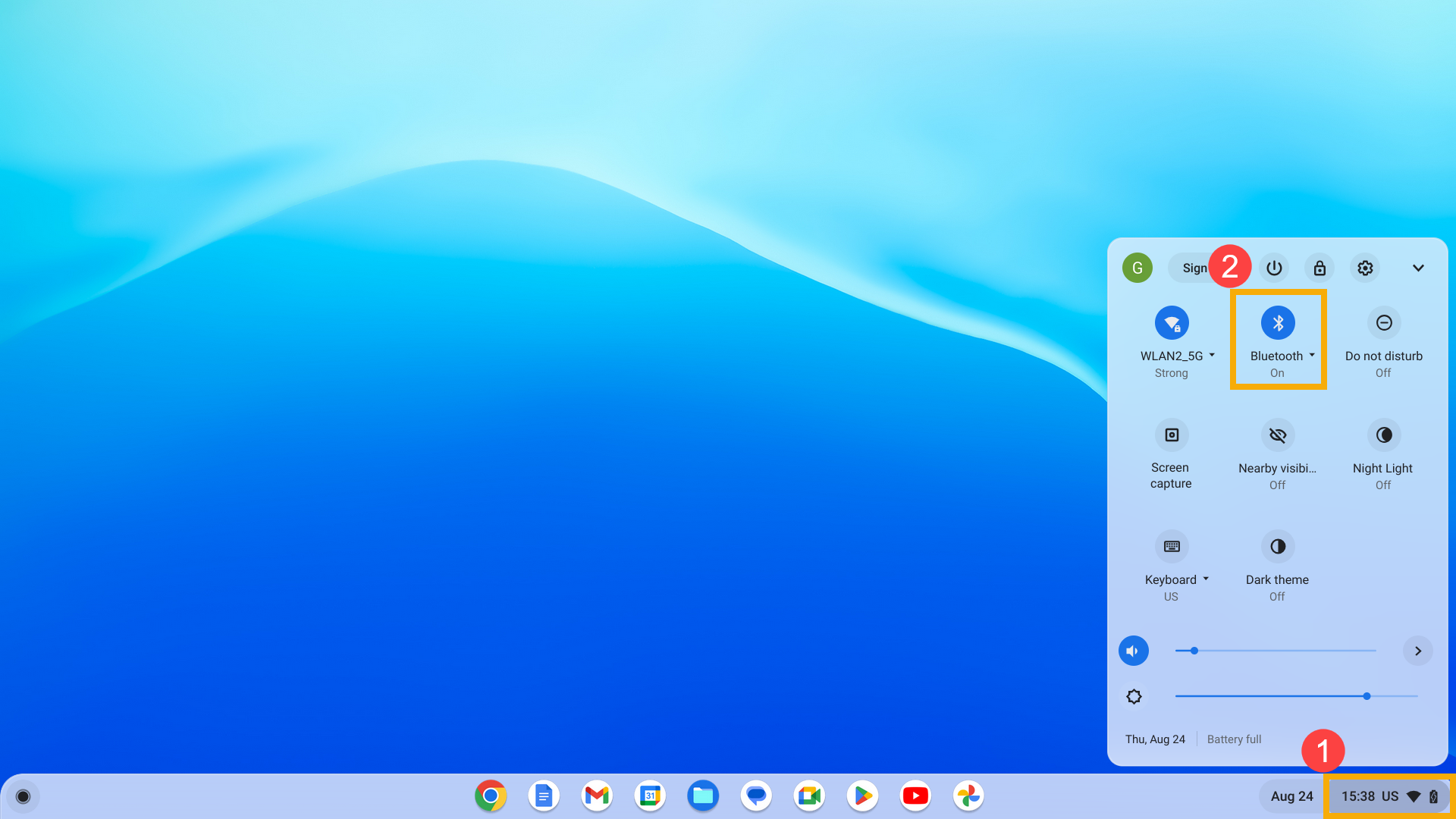
Сопряжение с новыми устройствами Bluetooth
- Нажмите [Строку состояния] в правом нижнем углу экрана, затем выберите [Bluetooth] под значком Bluetooth
 .
.
- Выберите [Подключить новое устройство] .
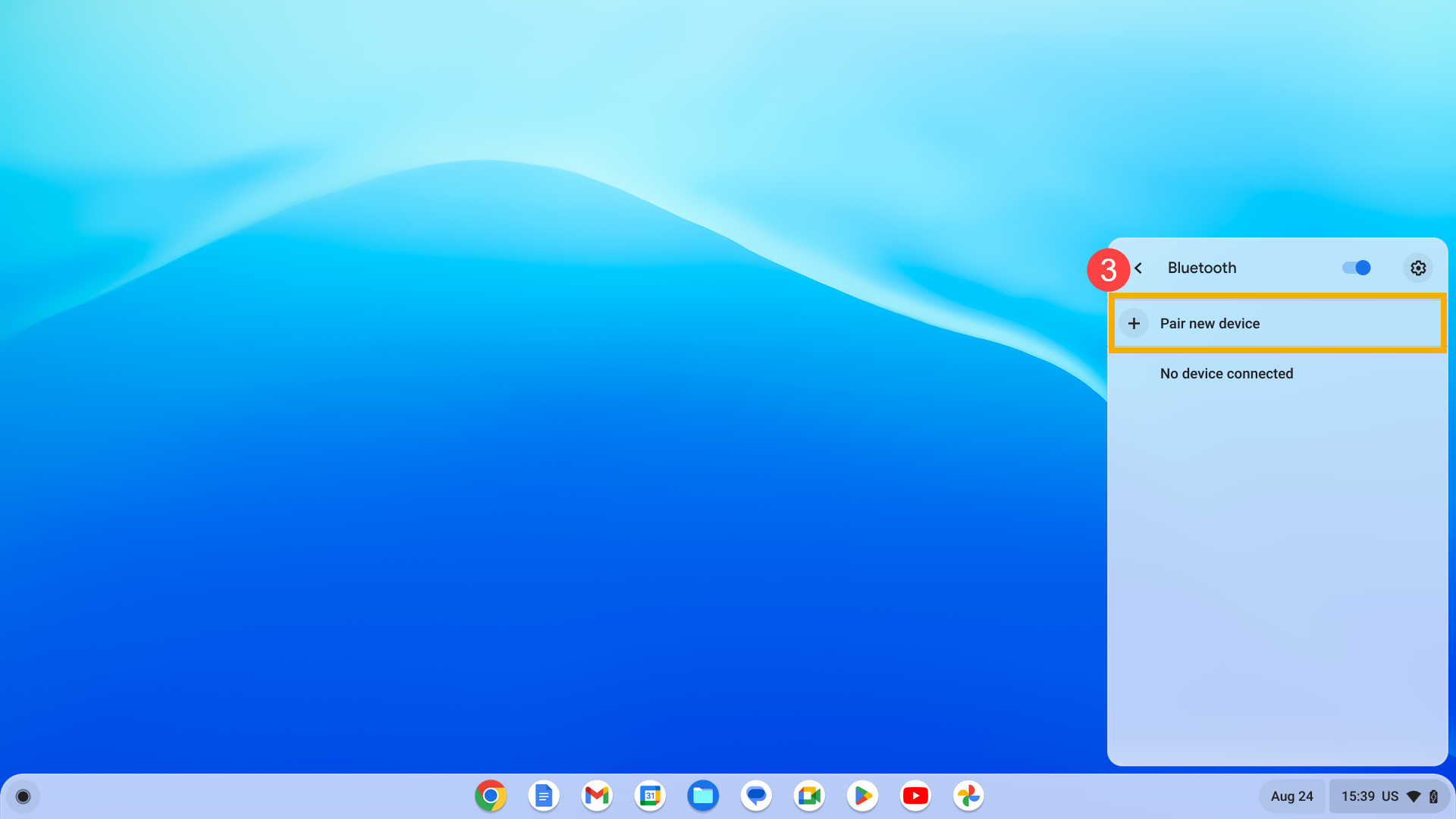
- Ваш Chromebook начнет поиск ближайших устройств Bluetooth. Убедитесь, что Ваше устройство Bluetooth находится поблизости и переведено в режим сопряжения.

- Выберите устройство Bluetooth, к которому Вы хотите подключиться , и следуйте инструкциям на экране (некоторые устройства Bluetooth могут потребовать ввода PIN-кода для завершения сопряжения).
Примечание: Телефоны не могут быть сопряжены с Chromebook через Bluetooth.
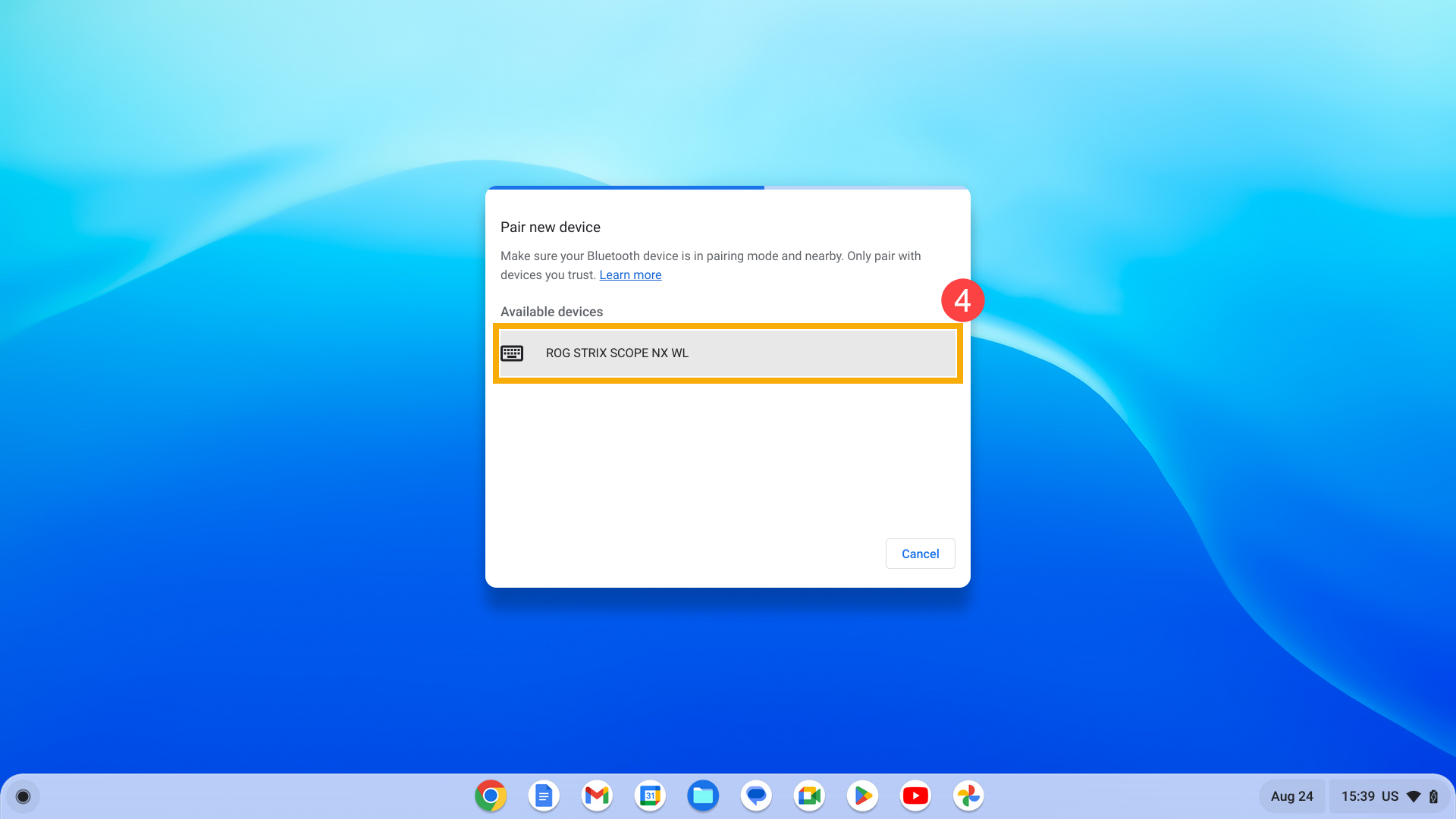
- Чтобы подтвердить подключение устройства Bluetooth, повторите шаг 1, затем проверьте раздел «В настоящее время подключено».

Управление подключенными Bluetooth-устройствами
Вы можете просматривать и управлять сопряженными и подключенными устройствами Bluetooth на Chromebook. Вы также можете изменить имена устройств Bluetooth, подключенных к Chromebook, для упрощения идентификации.
Если устройство Вам больше не нужно, Вы можете удалить его из списка.
- Нажмите в правом нижнем углу экрана и выберите [Настройки]
 .
.
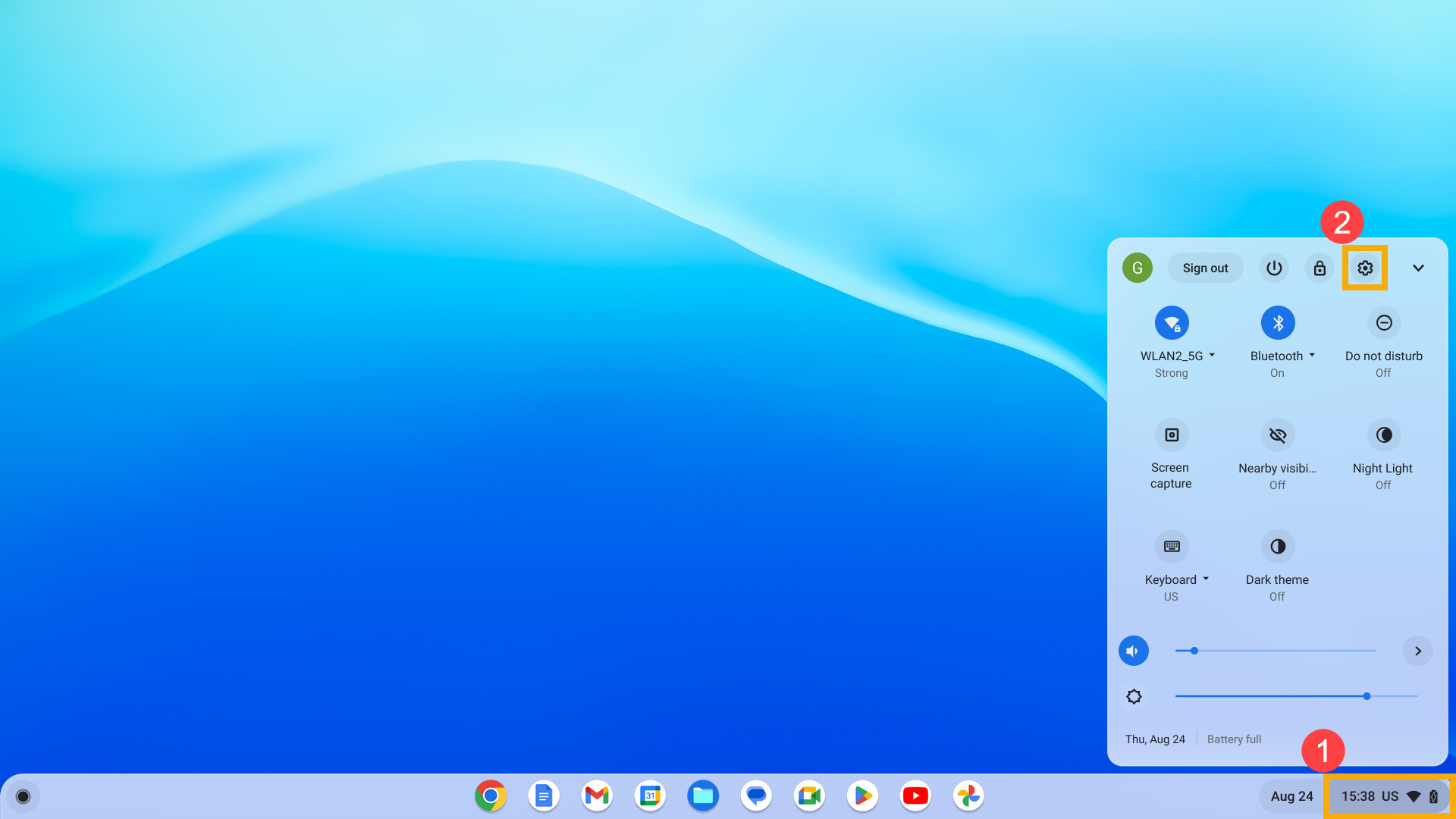
- В настройках нажмите [Bluetooth] на левой боковой панели, затем выберите [Bluetooth] .
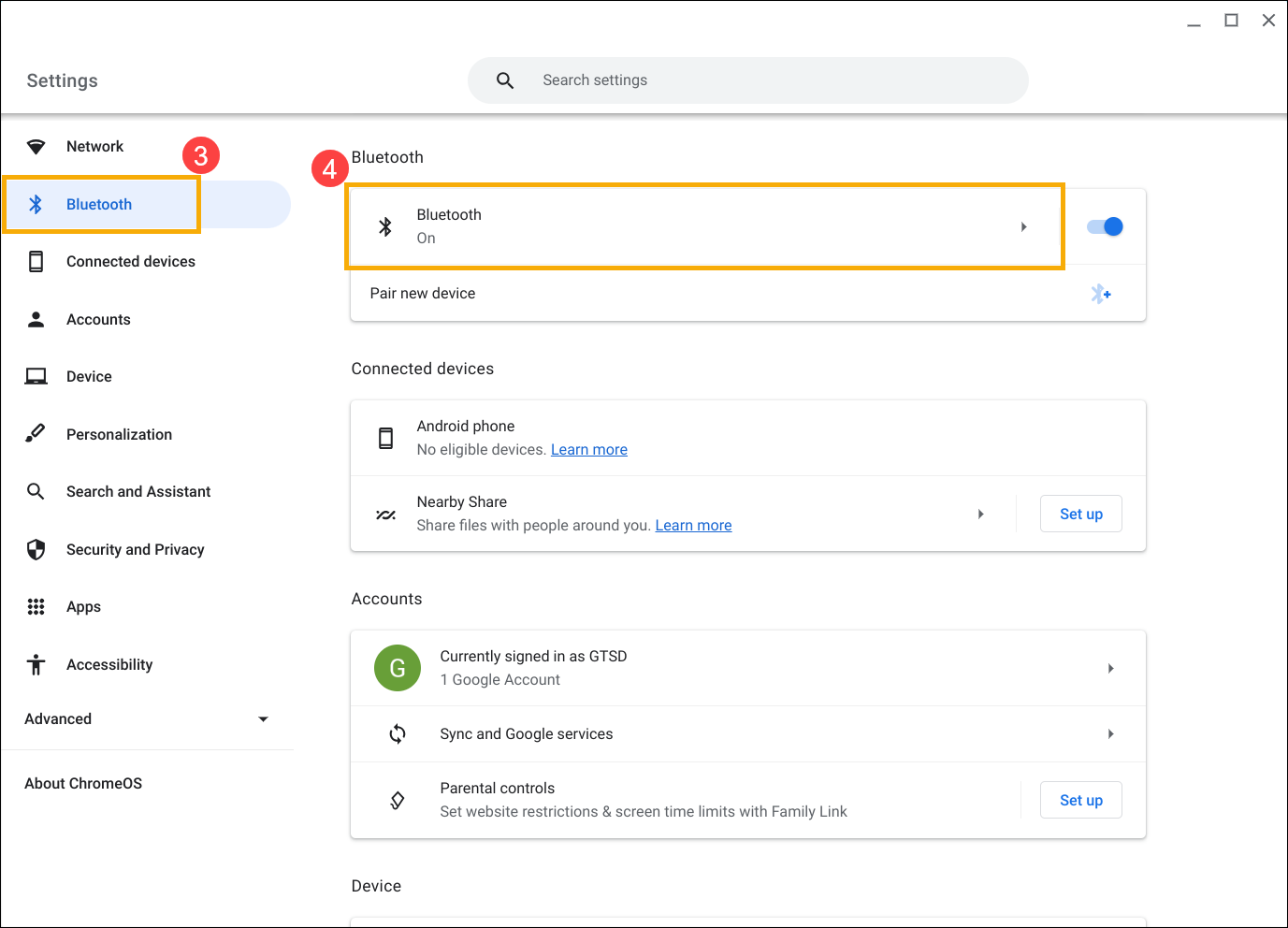
- В разделе «Ранее подключено» выберите устройство Bluetooth, которым хотите управлять .
Примечание: Если устройство Bluetooth в данный момент подключено к Вашему Chromebook, оно будет отображаться как «Подключено в данный момент».

- Чтобы изменить имя устройства Bluetooth, нажмите [Изменить имя устройства] .
Если устройство Вам больше не требуется, нажмите [Забыть] , чтобы удалить его из списка сопряжения Bluetooth Chromebook.

Вы также можете обратиться к справке Google Chromebook на официальном сайте для получения более подробной информации:
Эта информация была полезной?
Yes No
Приведенная выше информация может быть частично или полностью процитирована с внешних веб-сайтов или источников. Пожалуйста, обратитесь к информации на основе источника, который мы отметили. Пожалуйста, свяжитесь напрямую или спросите у источников, если есть какие-либо дополнительные вопросы, и обратите внимание, что ASUS не имеет отношения к данному контенту / услуге и не несет ответственности за него.
Эта информация может не подходить для всех продуктов из той же категории / серии. Некоторые снимки экрана и операции могут отличаться от версий программного обеспечения.
ASUS предоставляет вышеуказанную информацию только для справки. Если у вас есть какие-либо вопросы о содержании, пожалуйста, свяжитесь напрямую с поставщиком вышеуказанного продукта. Обратите внимание, что ASUS не несет ответственности за контент или услуги, предоставляемые вышеуказанным поставщиком продукта.
FAQ
https://youtube.com/watch?v=HwbJPu2FeDw%3Fcc_load_policy%3D1%26cc_lang_pref%3Dru
Пожалуйста, перейдите к соответствующей инструкции, исходя из текущей операционной системы Windows на вашем компьютере:
Как подключить компьютер к устройству по Bluetooth
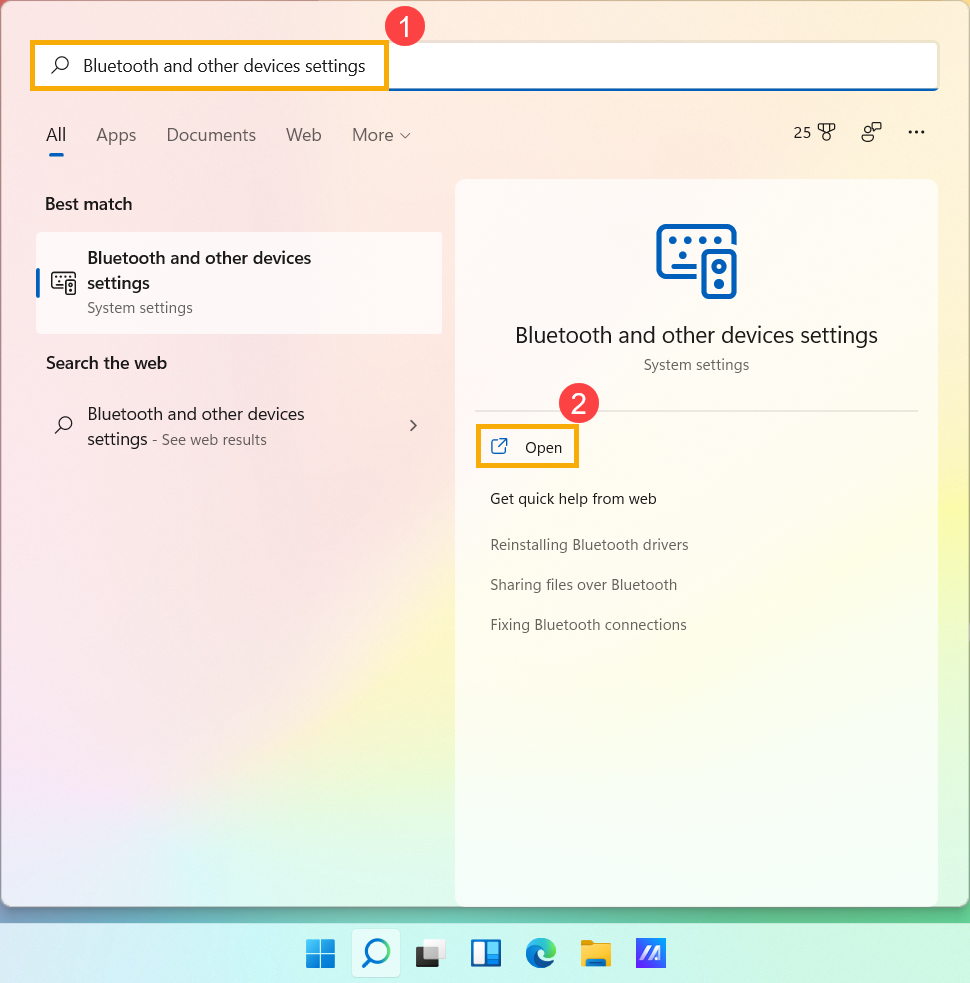
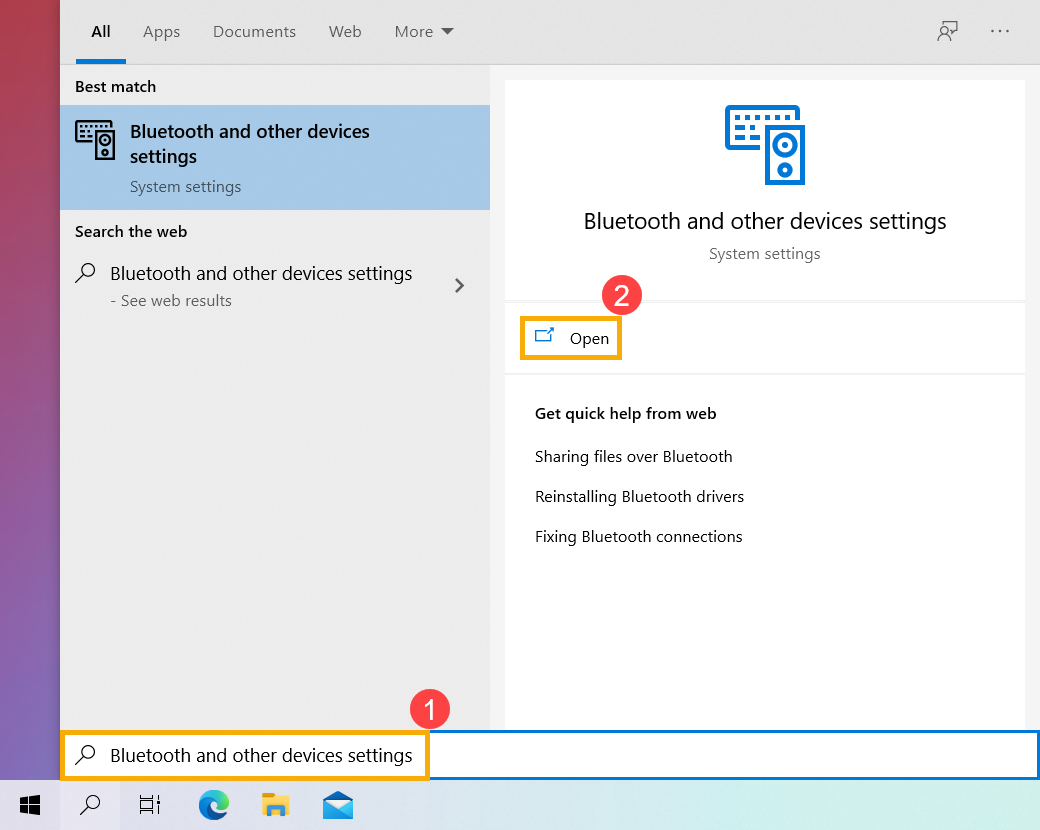
- Укажите в поисковой строке Windows [Bluetooth и другие параметры], нажмите [Открыть].
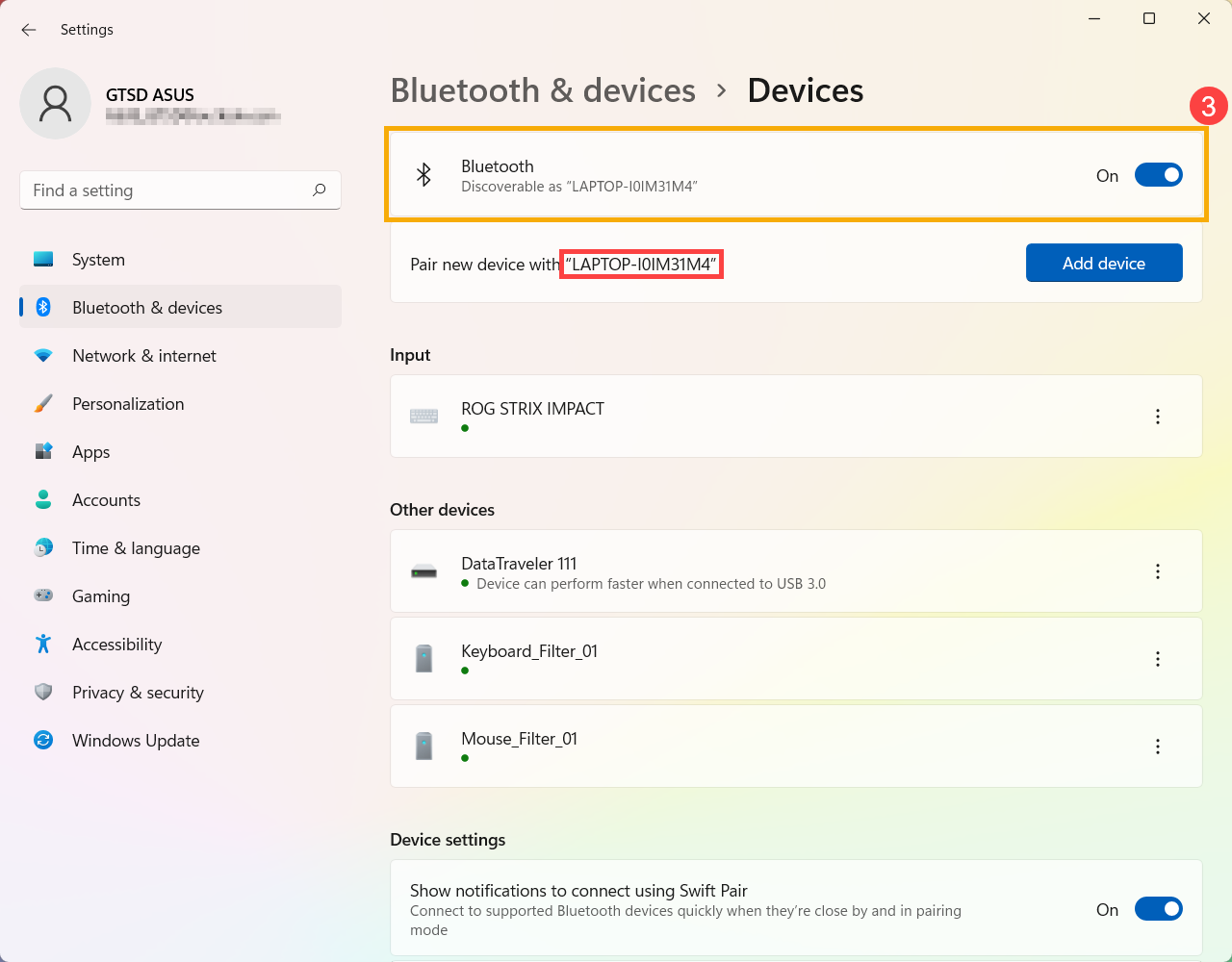
- Включите Bluetooth. И вы увидите имя устройства Bluetooth вашего компьютера ниже. (например, «LAPTOP-I0IM31M4» ниже)
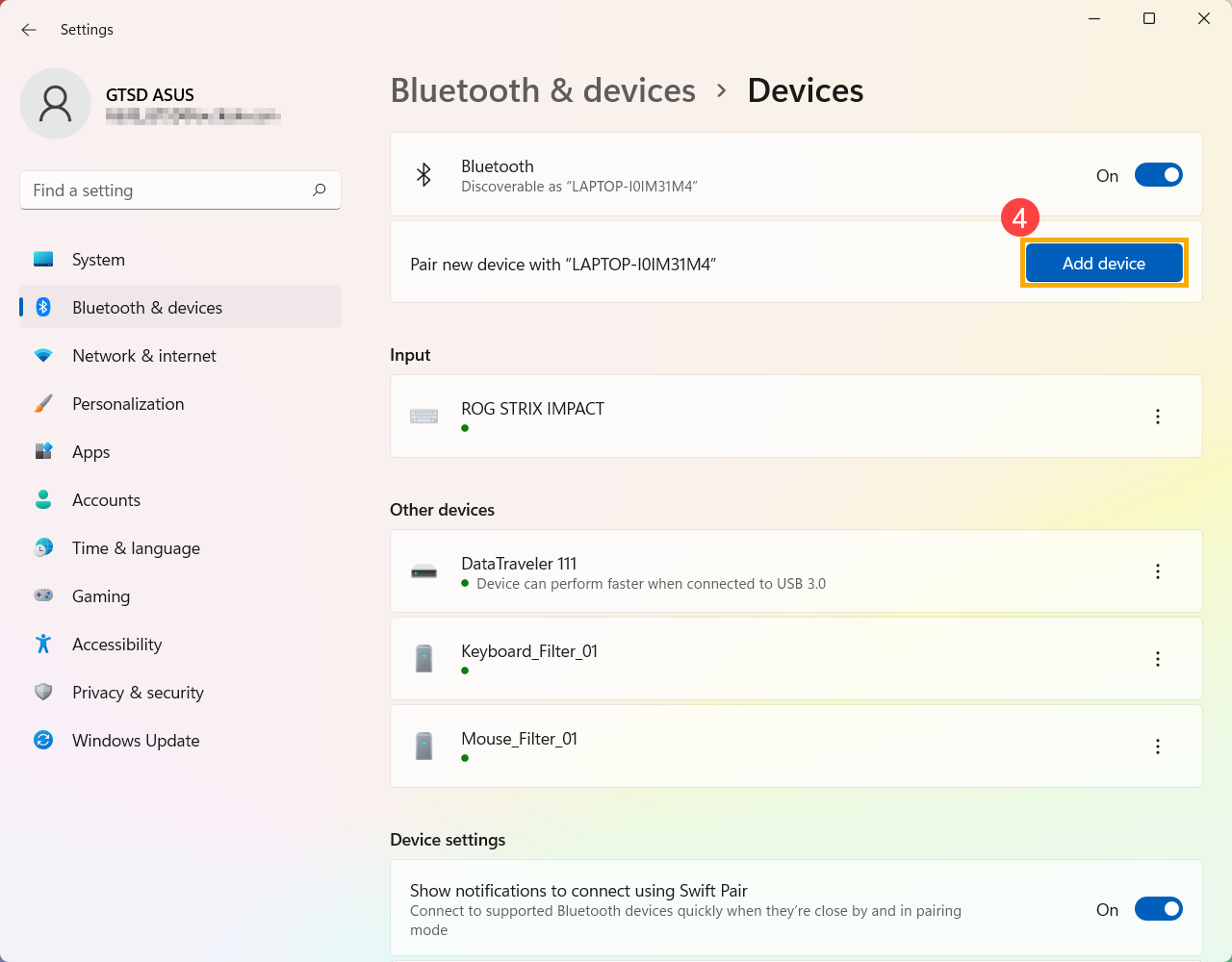
- Выберите [Добавить устройство].
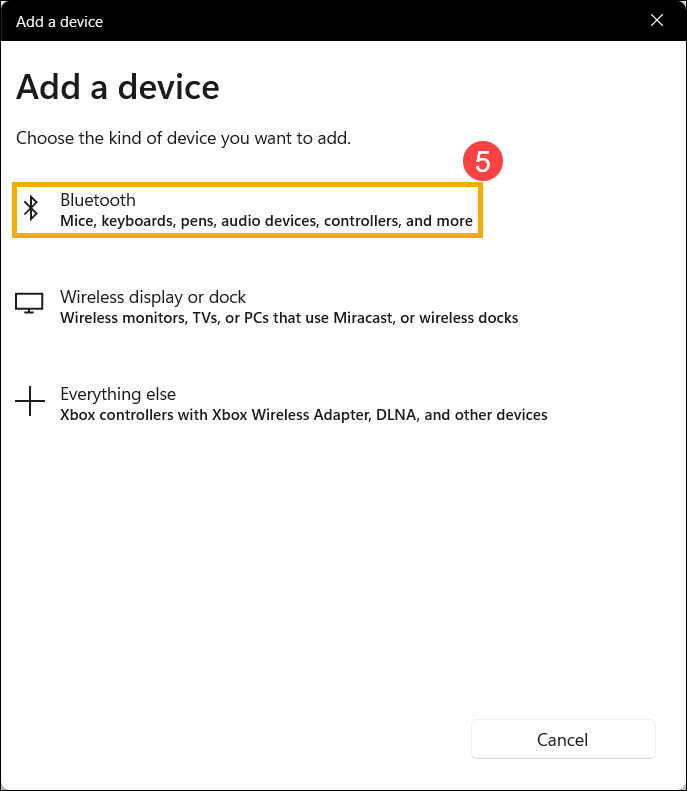
- Выберите [Bluetooth].
- Выберите устройство, которое вы хотите подключить, и убедитесь, что код сопряжения (PIN) такой же, как у вашего устройства Bluetooth , затем нажмите [Подключить].
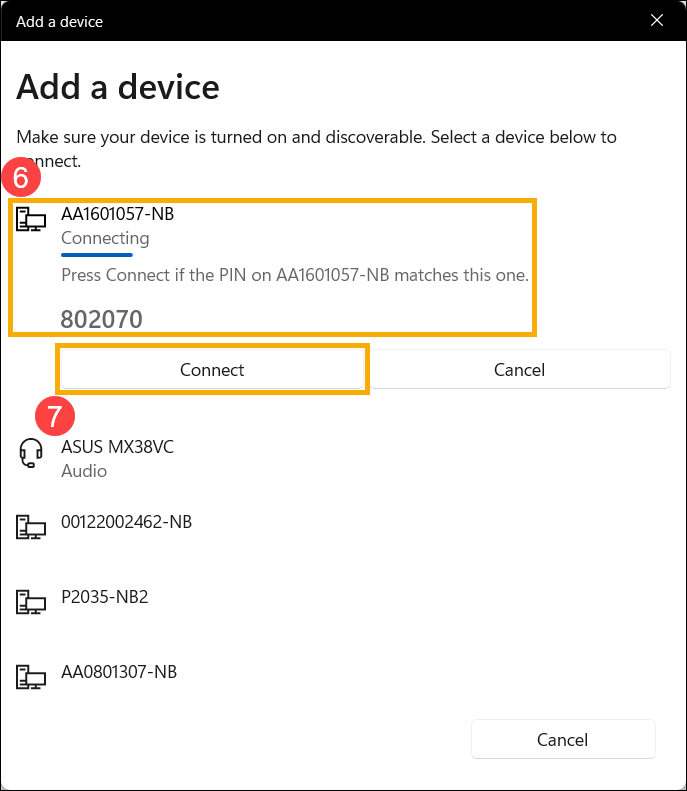
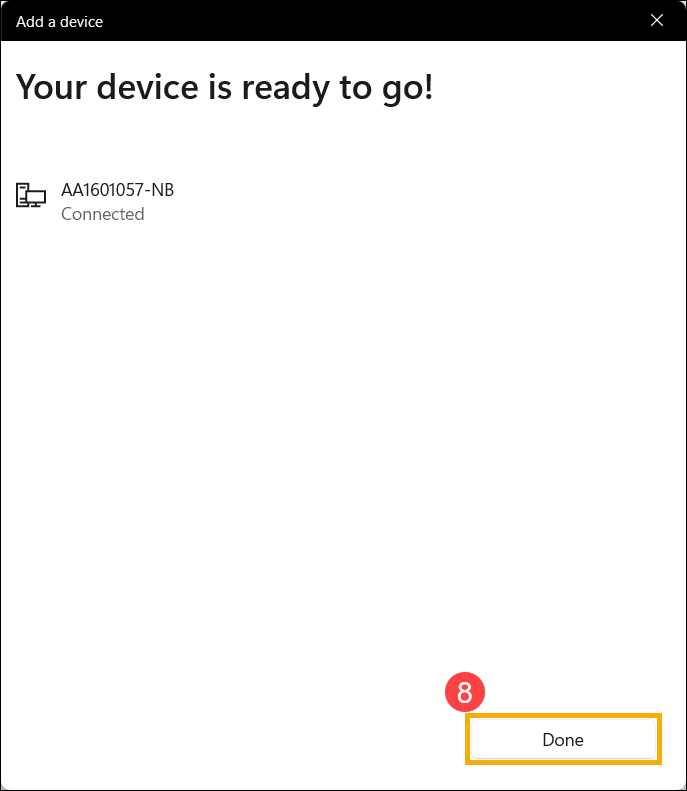
- Соединение Bluetooth установлено успешно, пожалуйста, выберите [Готово].
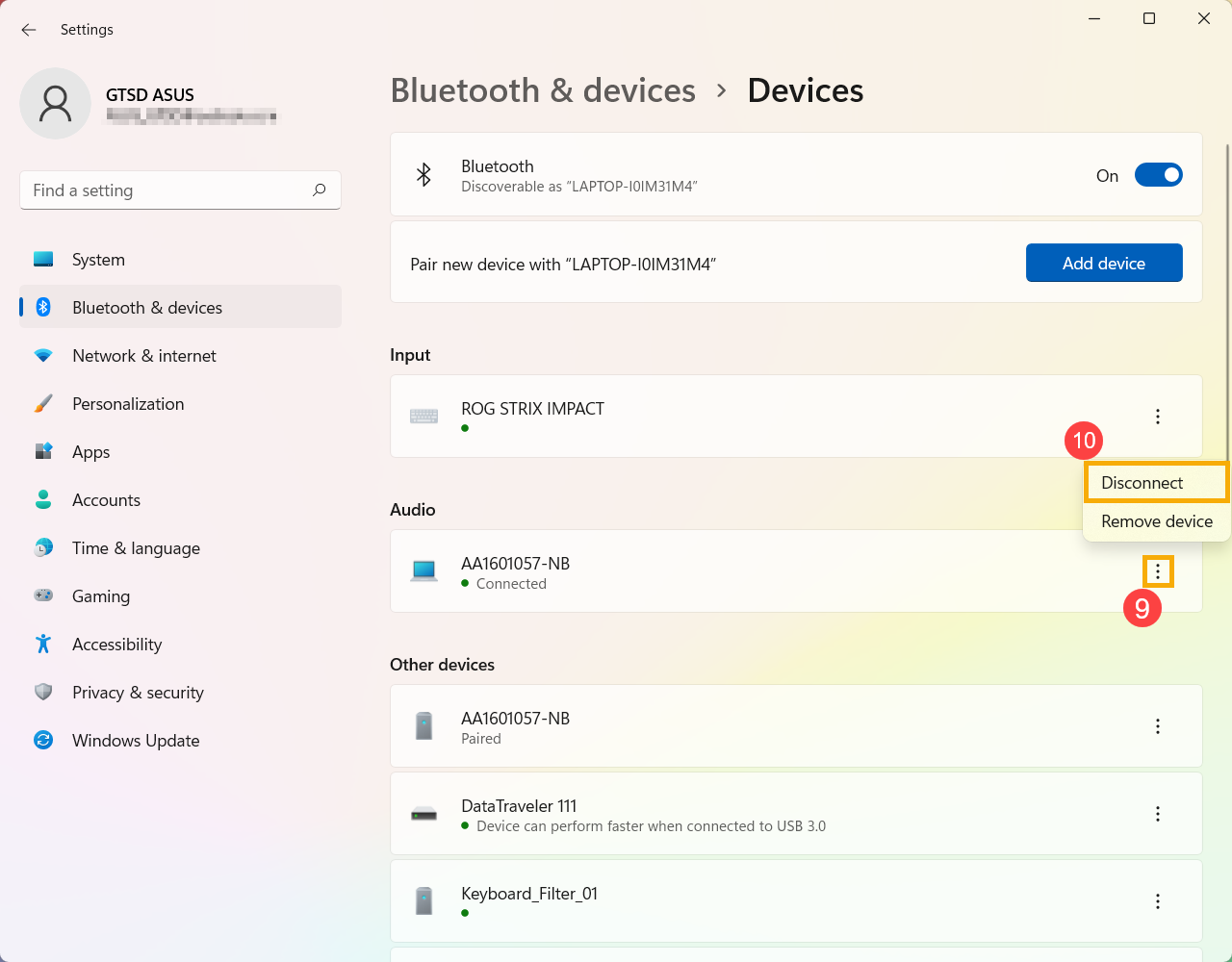
- Если вы хотите отключиться от устройства Bluetooth, щелкните значок [Еще]
 , выберите [Отключить].
Как изменить имя устройства Bluetooth
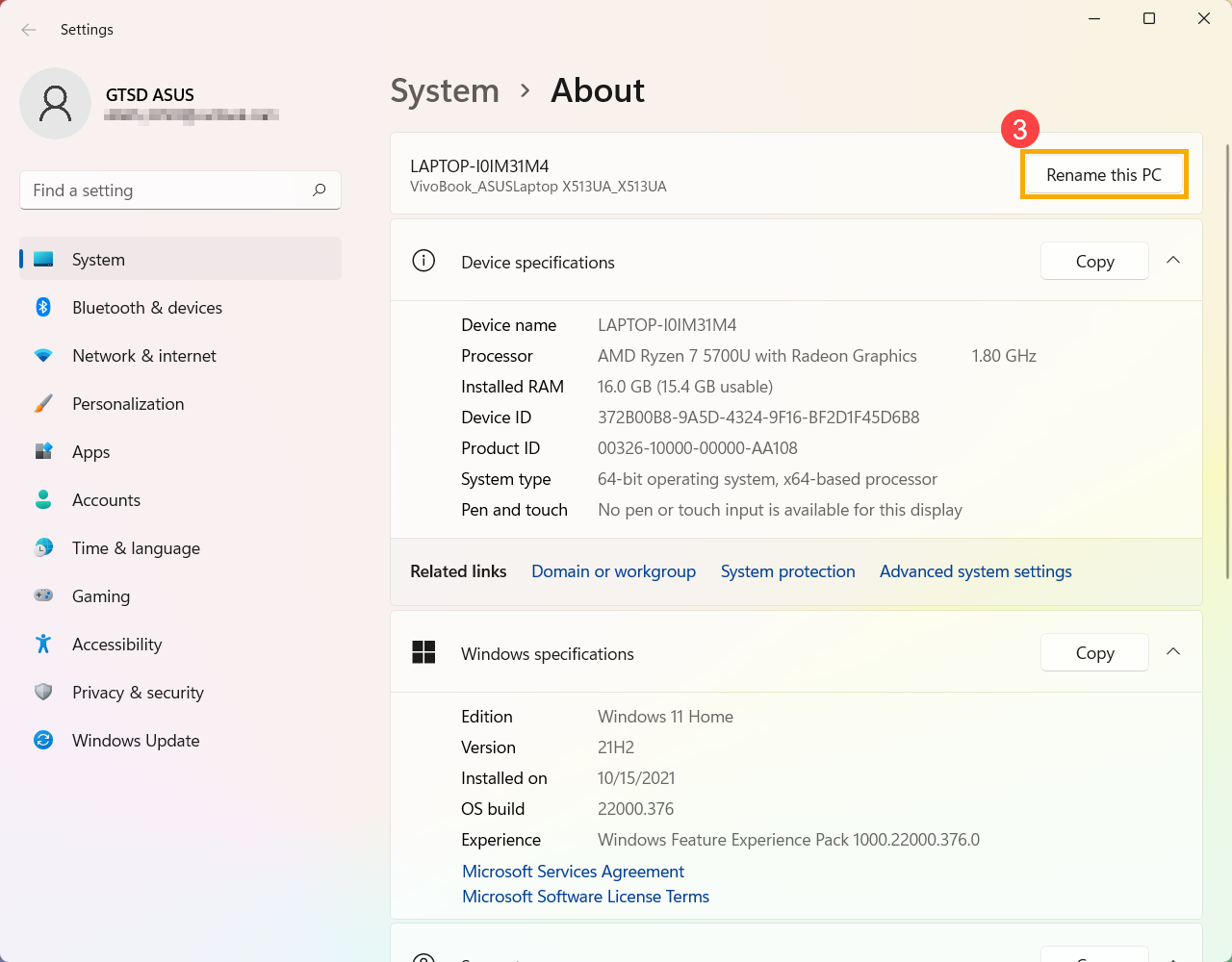
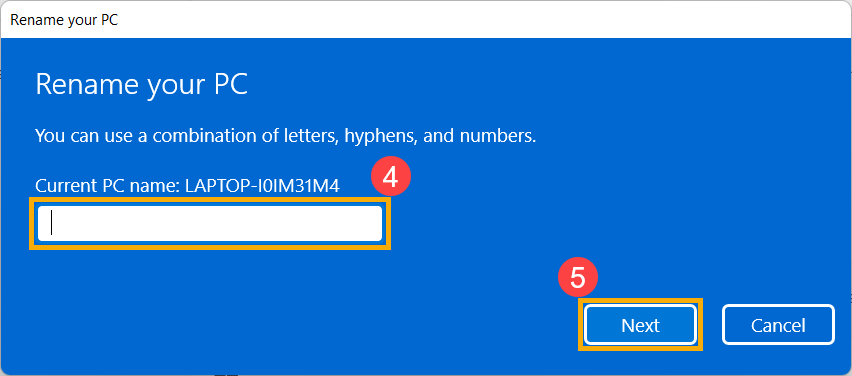
В Windows имя Bluetooth совпадает с именем вашего компьютера. Если вы хотите изменить имя устройства Bluetooth, вам необходимо изменить имя вашего компьютера.
- Укажите в поисковой строке Windows [Об компьютере], нажмите [Открыть].
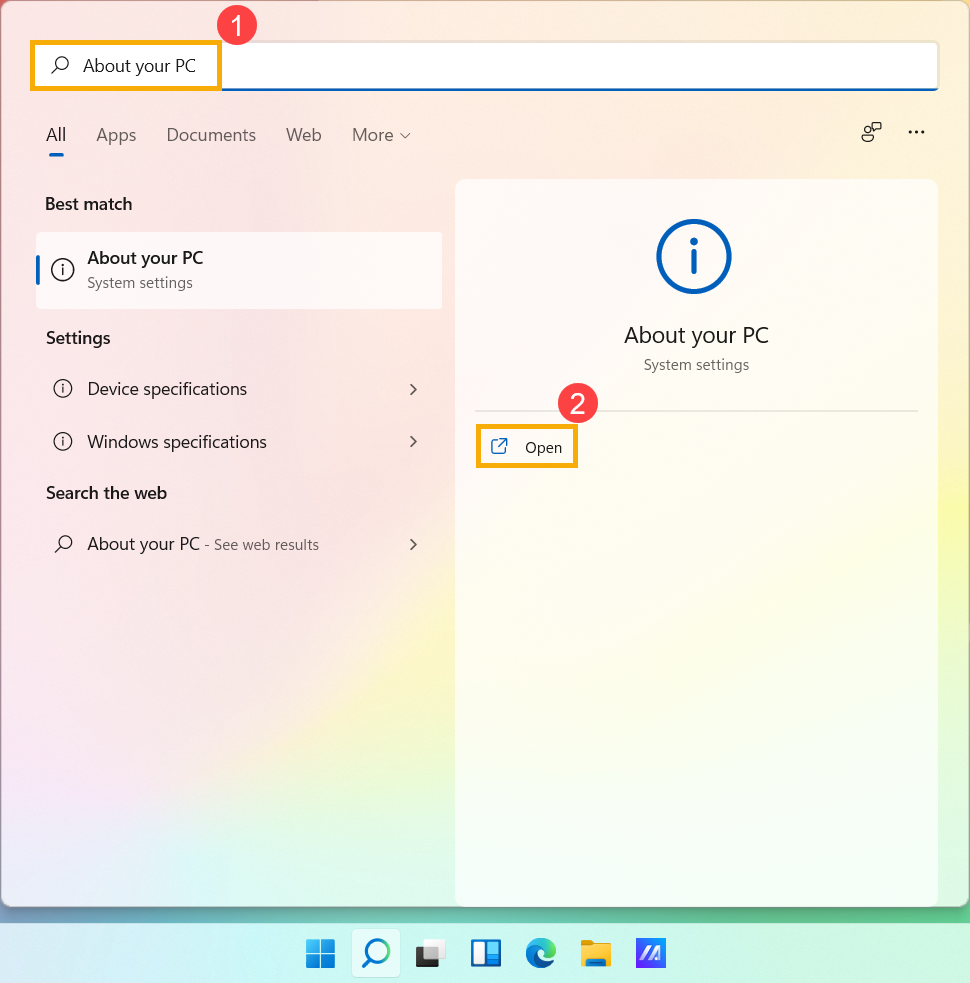
- Выберите [Переименовать этот ПК].
- Укажите новое имя , нажмите [Далее].
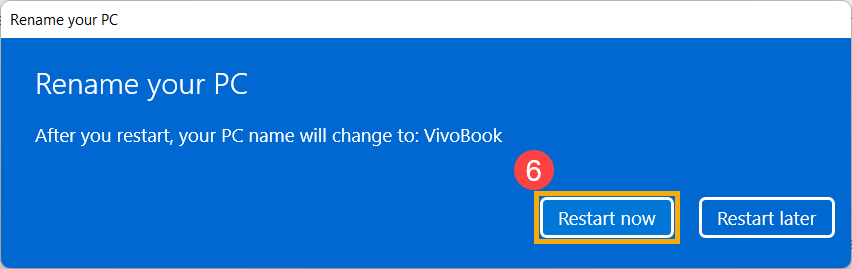
- Выберите [Перезагрузить сейчас], имя вашего компьютера изменится на новое.
Как подключить компьютер к устройству по Bluetooth
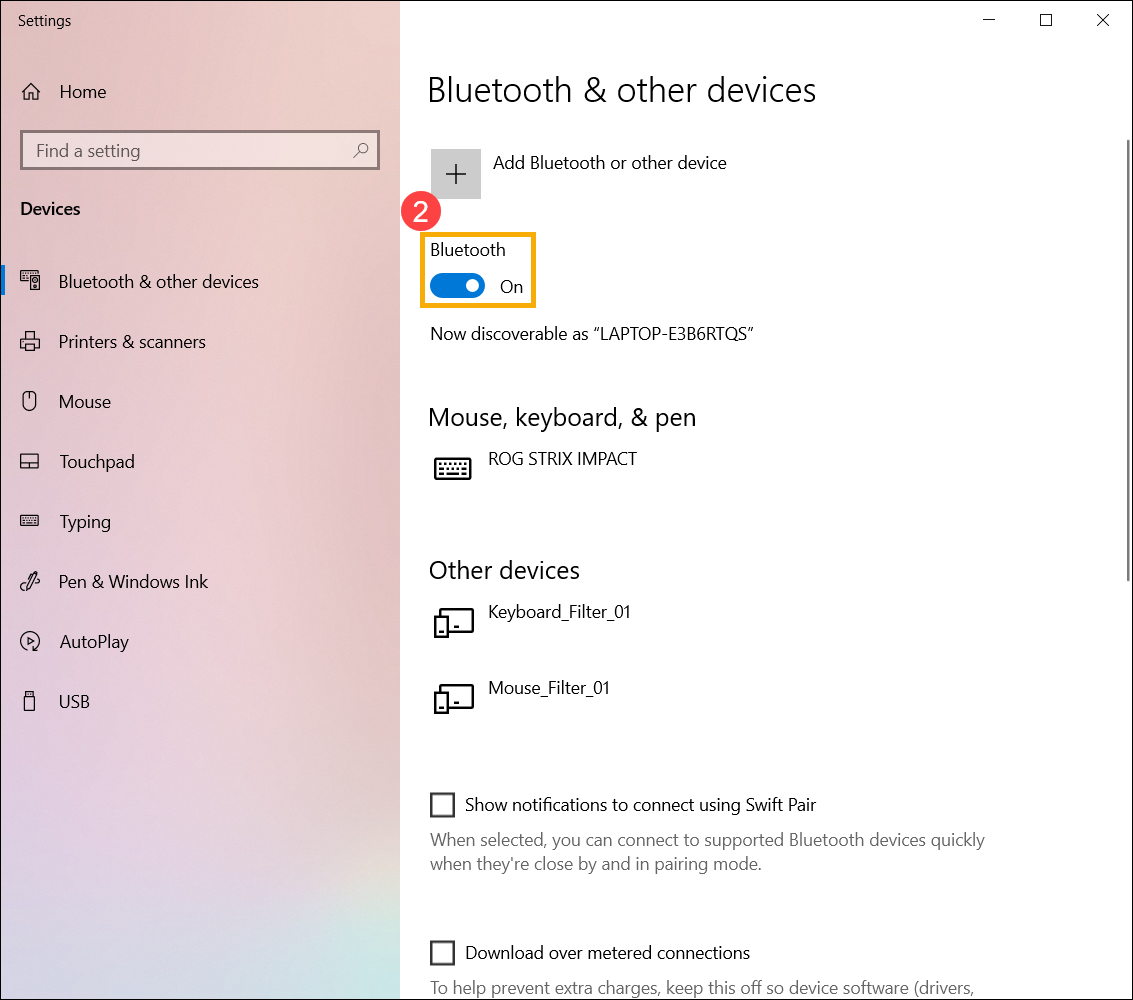
- Укажите в поисковой строке Windows [параметры Bluetooth и других устройств], нажмите [Открыть].
- Включите Bluetooth. И вы увидите имя устройства Bluetooth вашего компьютера ниже. (например, «LAPTOP-E3B6RTQS»)
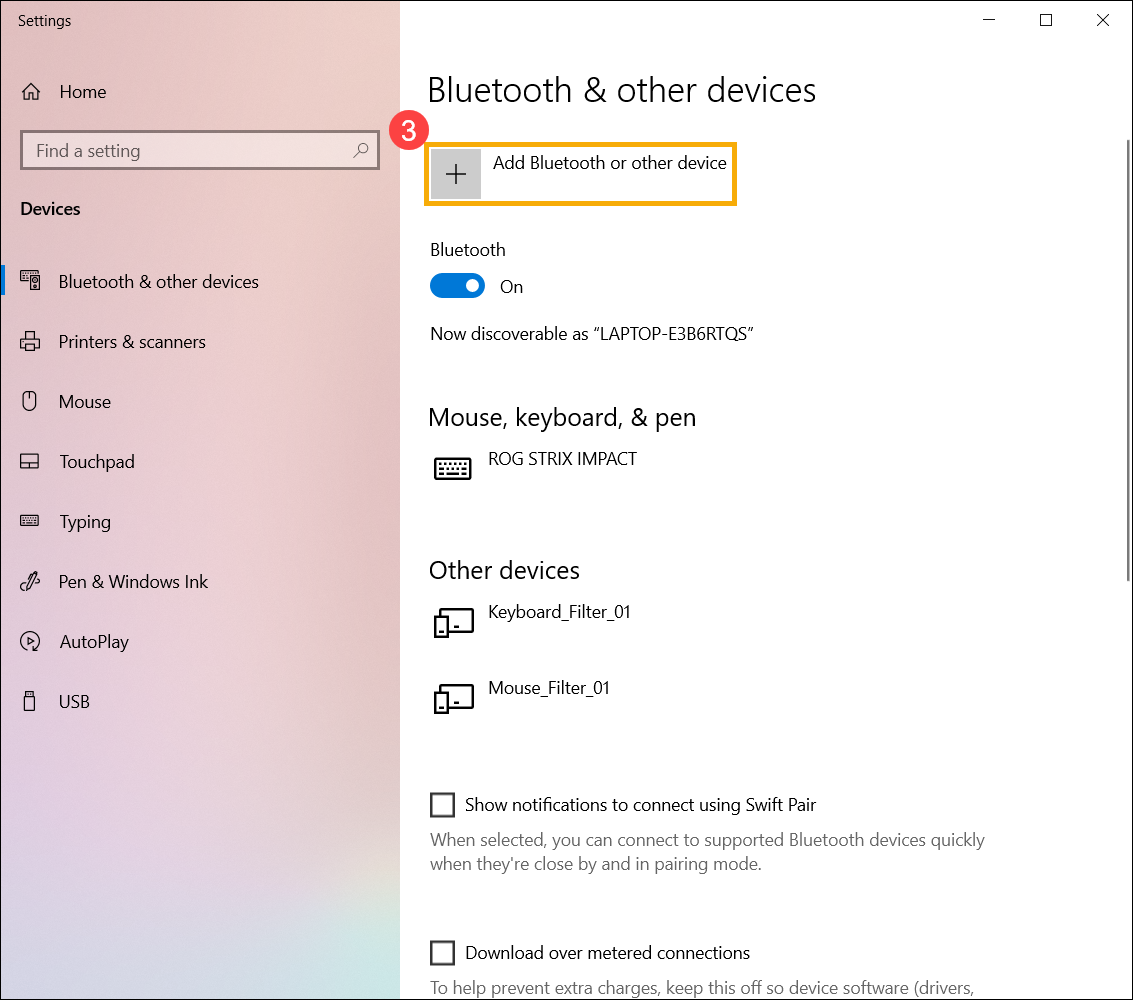
- Выберите [Добавление Bluetooth или другого устройства].
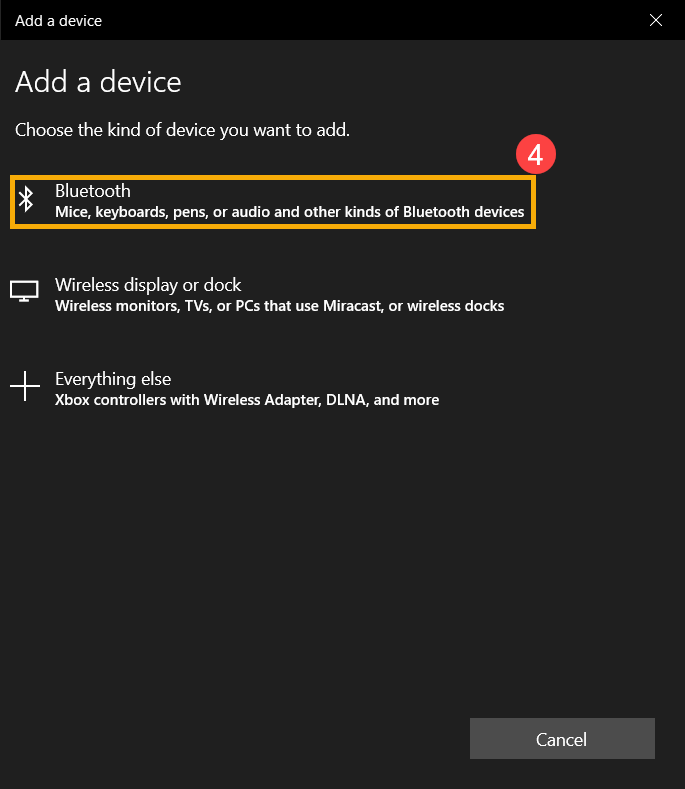
- Выберите [Bluetooth].
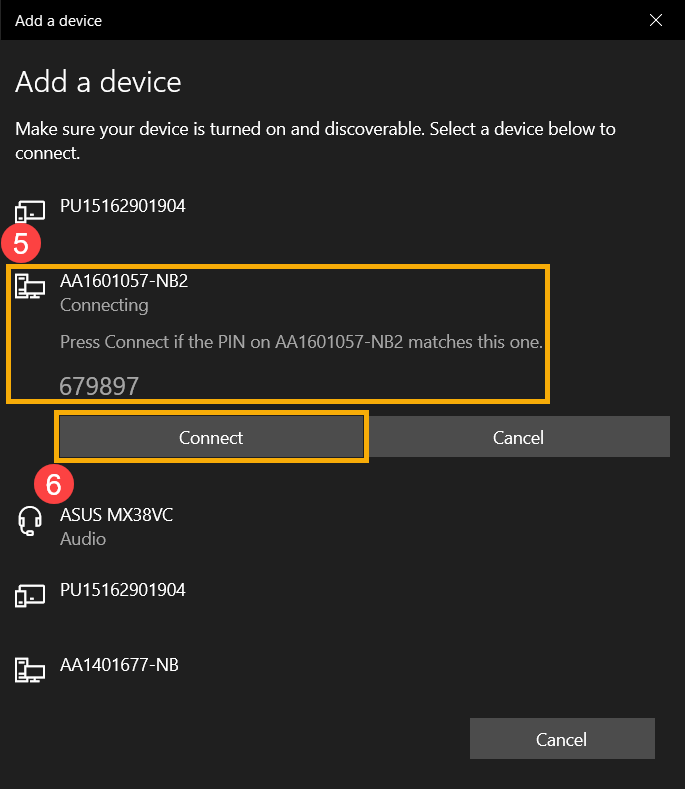
- Выберите устройство, которое хотите подключить, и убедитесь, что код сопряжения (PIN) совпадает с кодом на устройстве Bluetooth , нажмите [Подключить].
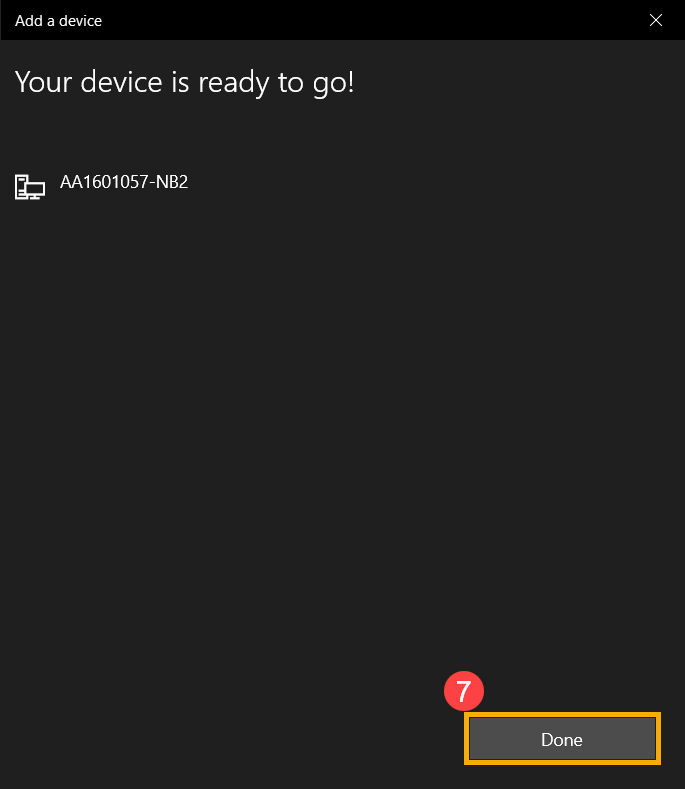
- Подключение по Bluetooth выполнено, нажмите [Готово].
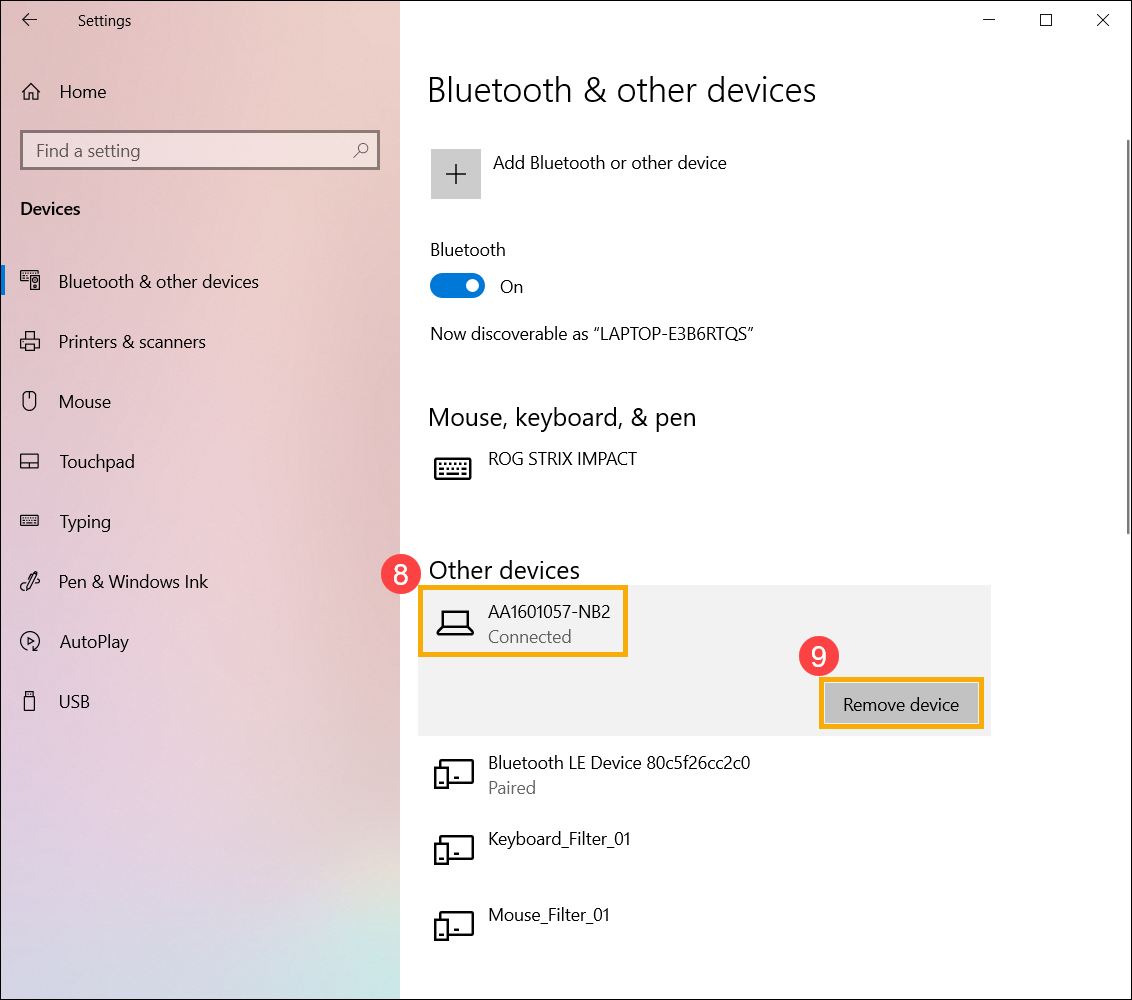
- Если вы хотите отключить устройство Bluetooth, выберите это устройство, затем выберите [Удалить устройство].
Как изменить имя устройства Bluetooth
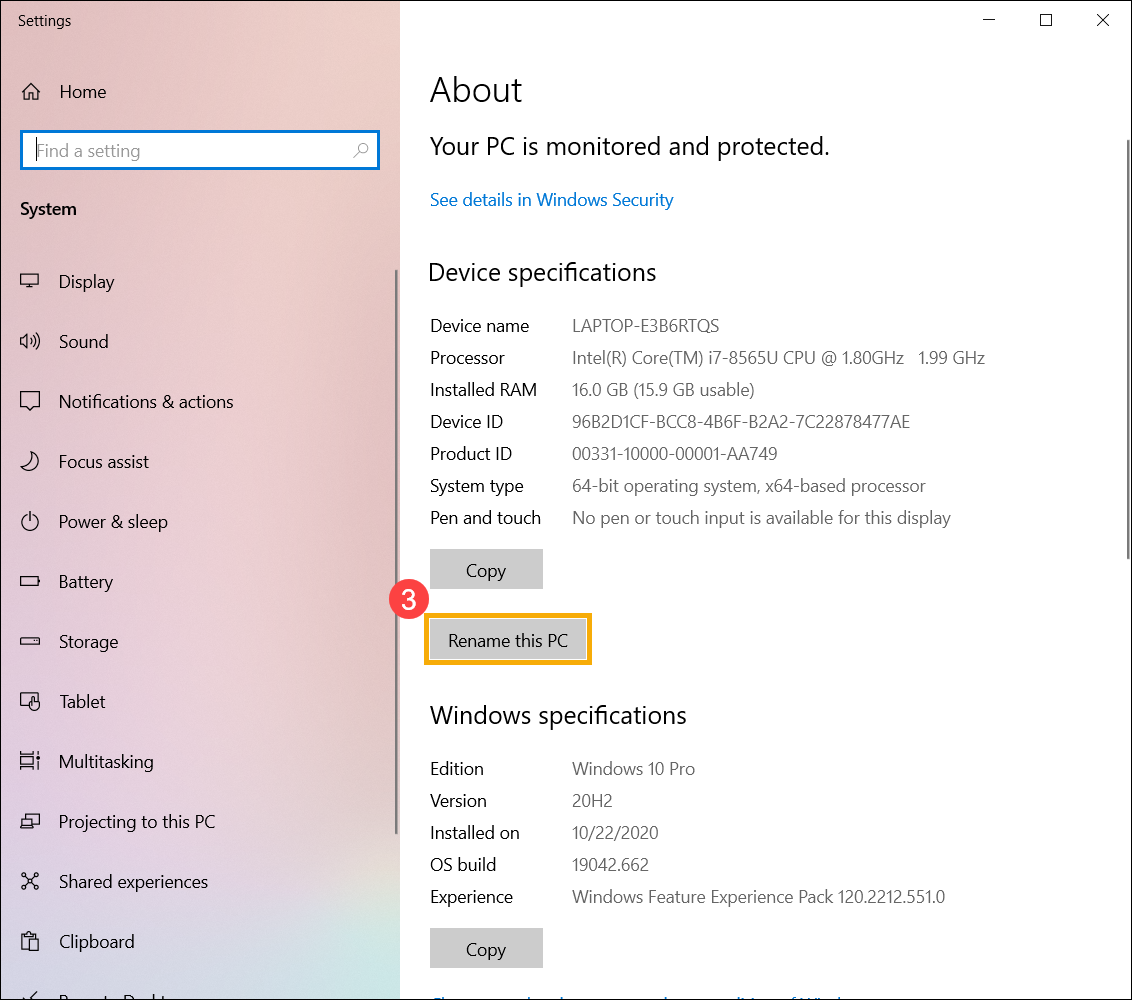
В Windows 10 имя Bluetooth совпадает с именем вашего компьютера. Если вы хотите изменить имя устройства Bluetooth, вам необходимо изменить имя вашего компьютера.
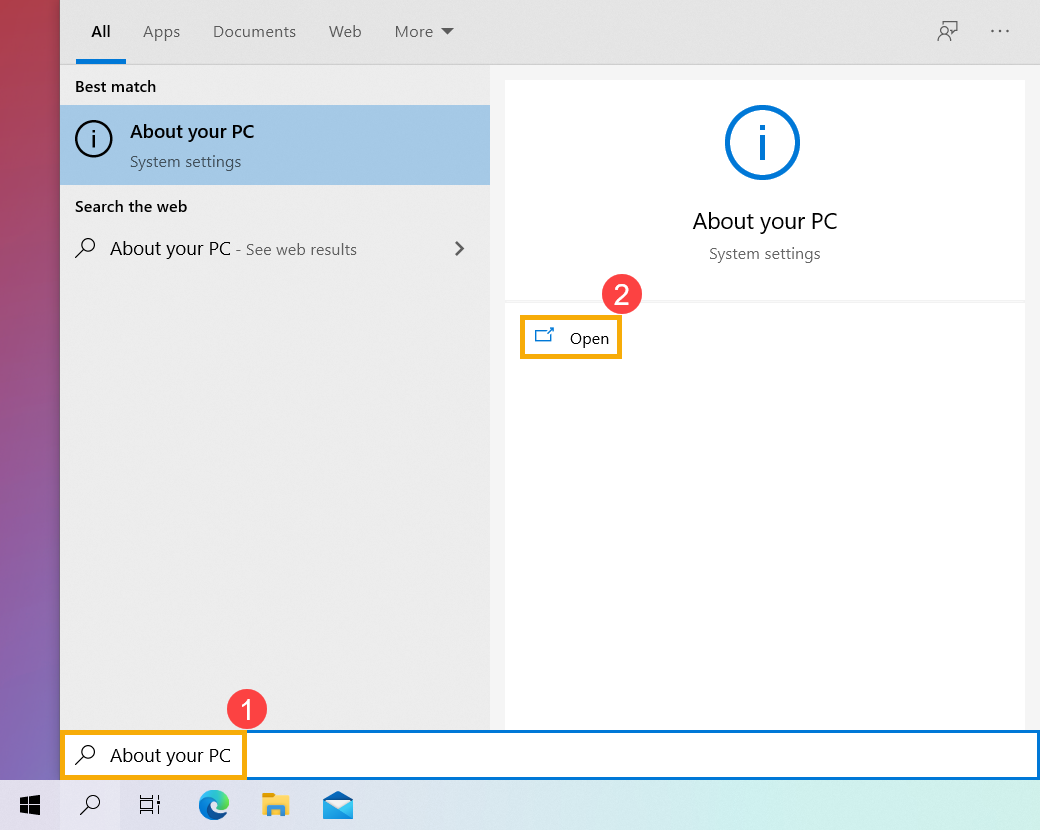
- Укажите в поиске [О компьютере], затем нажмите [Открыть].
- Выберите [Переименовать этот ПК].
- Укажите новое имя , и нажмите [Далее].
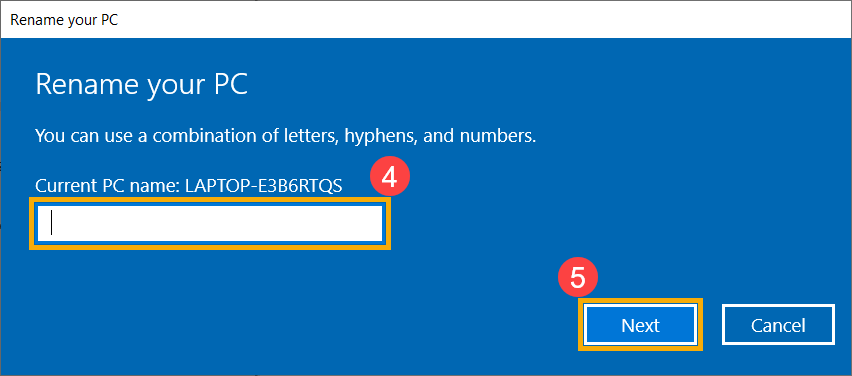
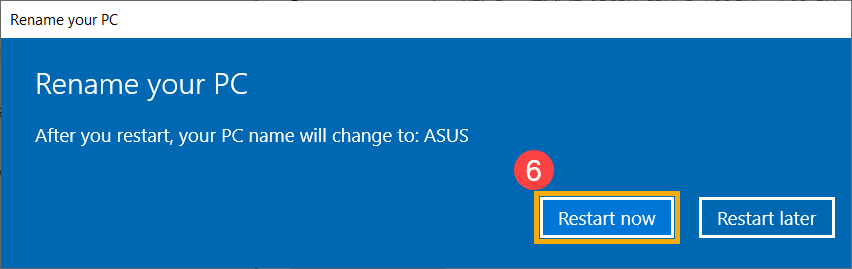
- Выберите [Перезагрузить сейчас], имя компьютера поменяется на новое.
Эта информация была полезной?
Yes No
Приведенная выше информация может быть частично или полностью процитирована с внешних веб-сайтов или источников. Пожалуйста, обратитесь к информации на основе источника, который мы отметили. Пожалуйста, свяжитесь напрямую или спросите у источников, если есть какие-либо дополнительные вопросы, и обратите внимание, что ASUS не имеет отношения к данному контенту / услуге и не несет ответственности за него.
Эта информация может не подходить для всех продуктов из той же категории / серии. Некоторые снимки экрана и операции могут отличаться от версий программного обеспечения.
ASUS предоставляет вышеуказанную информацию только для справки. Если у вас есть какие-либо вопросы о содержании, пожалуйста, свяжитесь напрямую с поставщиком вышеуказанного продукта. Обратите внимание, что ASUS не несет ответственности за контент или услуги, предоставляемые вышеуказанным поставщиком продукта.
Як підключити Galaxy Buds до Windows 10
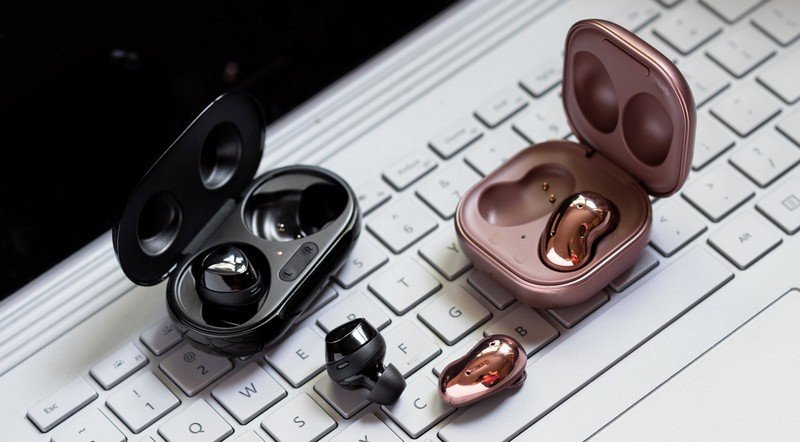
Бездротові навушники Самсунг відмінно підходять як для смартфонів, так і для використання з ноутбуками або ПК під управлінням Windows 10. Для сполучення Galaxy Buds (або Plus, Live) з комп’ютером або лептопом, відкрийте чохол бездротових навушників Самсунг, перейдіть в меню ПК і увімкніть модуль Bluetooth. Такі навушники для комп’ютера дозволять вам насолоджуватися якісним звуком.
Виберіть Galaxy Buds (або Galaxy Buds 2, або Galaxy Buds Live) зі списку доступних пристроїв Bluetooth.
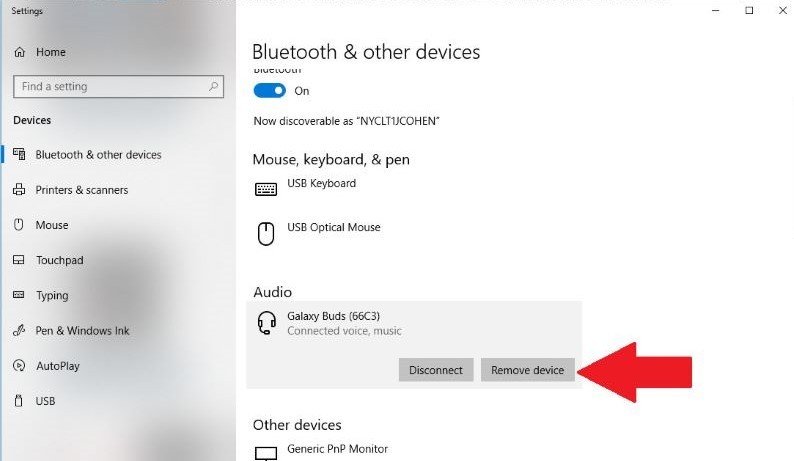
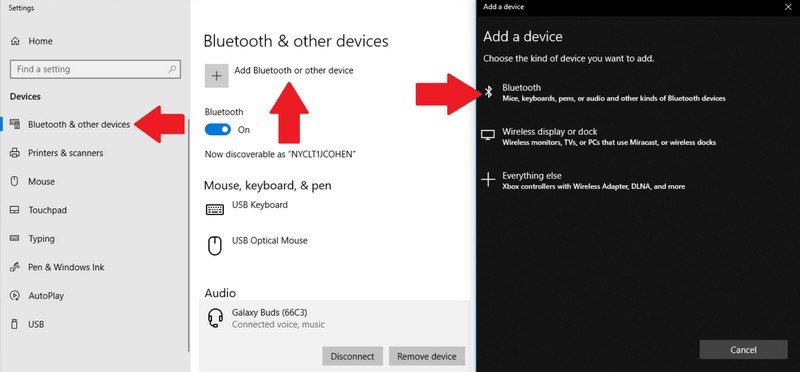
Якщо у списку запропонованих девайсів не виявилося Галаксі Бадс, натисніть "Додавання Bluetooth або іншого пристрою", і ноутбук або комп’ютер оновить перелік доступних гаджетів для сполучення.
Виберіть Galaxy Buds з переліку і почніть використовувати їх з операційною системою Windows 10. Як бачимо, під’єднати Самсунг Галаксі Бадс до цієї системи так само просто, як і під’єднати навушники Самсунг до телефона на Android або до айфона.
Включение Bluetooth в BIOS
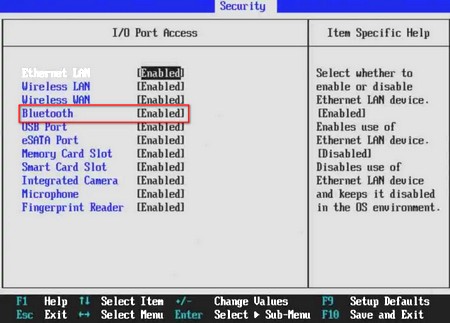
Если на вашем ноутбуке устройство Bluetooth нигде не отображается, возможно, оно отключено в БИОС. Некоторые производители ноутбуков встраивают функцию управления данным модулем именно в эту базовую систему ПК. Например, Dell, Lenovo, HP и некоторые другие.
Чтобы активировать Bluetooth, нужно зайти в BIOS и выполнить такие действия:
Перейти на вкладку «System Configuration» или «Advanced».
Найти пункт «Onboard Bluetooth» и посмотреть состояние – должно быть указано «Enabled» (включено).
Если по умолчанию стоит «Disabled», нужно изменить значение на «Enabled».
Выполнить перезагрузку лэптопа и посмотреть на результат.
В зависимости от модели ноутбука, функция управления Bluetooth в БИОС может находиться в разделах с разными названиями, например, «Built-in Device Options», «WLAN» или «Onboard Device Configuration». Иногда один пункт отвечает сразу за все беспроводные интерфейсы лэптопа.
Преимущества ремонта ноутбука в СЦ «Руки из плеч»
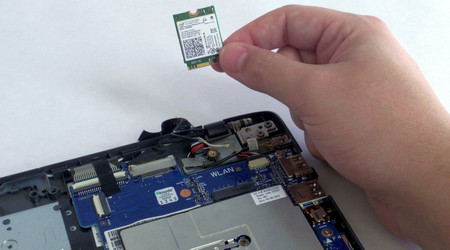
Если модуль Bluetooth включен, драйверы обновлены, но беспроводные подключения не работают, обратитесь в наш сервисный центр. Мы отремонтируем ваш ноутбук с бесплатным выездом на дом. Мастер приедет в течение 30 минут и точно определит причину неисправности. Если случился программный сбой или возникла ошибка в работе операционной системы, устраним их на месте. При аппаратной поломке отвезем технику в мастерскую и проведем ремонт.
СЦ «Руки из плеч» предлагает такие преимущества:
обслуживаем ноутбуки всех моделей и марок;
даем письменную гарантию качества;
держим цены на доступном уровне;
дарим постоянным клиентам скидки и бонусы;
работаем без выходных, перерывов и праздников;
приезжаем на вызов быстро;
оказываем дополнительные услуги.
Если у вашего ноутбука не работает Bluetooth или возникли другие неполадки, оставьте заявку на сайте или закажите обратный звонок. Мы оперативно обработаем ваш запрос и отправим мастера!
Як під’єднати навушники Галаксі Бадс до айфона
Шукаєте надійний спосіб насолоджуватися високоякісним звуком з вашим iPhone? Розповімо, як під’єднати навушники Galaxy Buds до Айфона з мінімальними зусиллями.
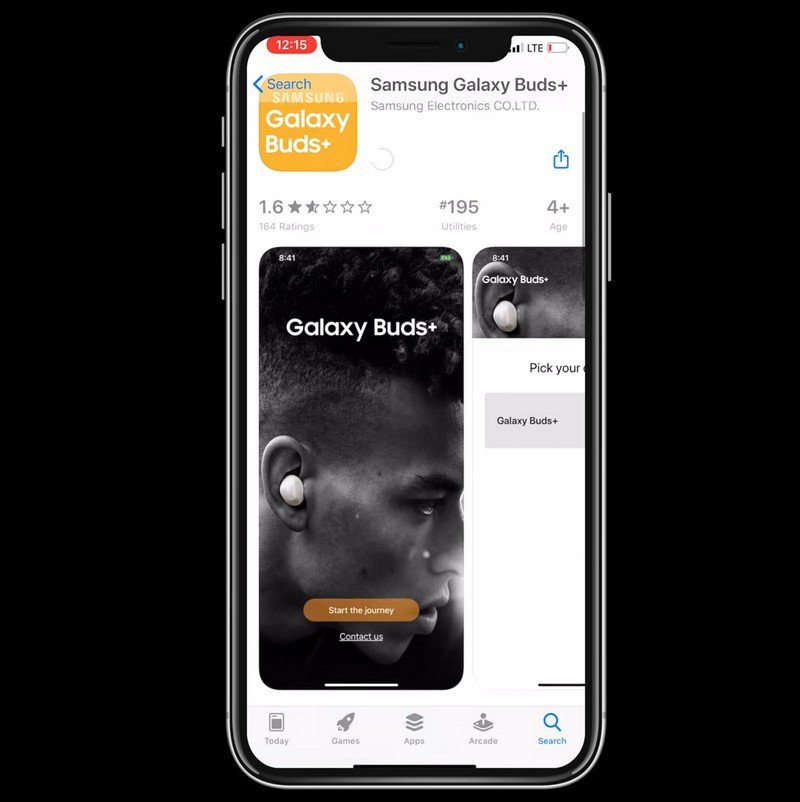
Встановлення зв’язку з телефонами на iOS відбувається за допомогою застосунку Galaxy Buds (або Plus, Live), який необхідно завантажити з AppStore, і з’єднання блютуз. Завантаживши додаток, відкрийте його, а потім відкрийте футляр навушників Галаксі Бадс, Бадс Плюс, або Галаксі Бадс Лайв. Зазначимо, що якість звуку при такому сполученні істотно краща, ніж при використанні айфон з бездротовими навушниками інших виробників.
Цей простий та інтуїтивно зрозумілий процес підключення дає змогу вам швидко насолодитися всіма перевагами бездротових навушників. Переконайтеся, що прослуховування музики, подкастів або перегляд фільмів стає ще приємнішим і зручнішим з Galaxy Buds і вашим улюбленим Айфоном.
Как включить Bluetooth средствами ОС и утилитами?
Внезапные сбои в работе Блютуз на ноутбуке чаще всего связаны с его отключением. Возможно, пользователь случайно нажал не те клавиши, произошел конфликт внутренних служб или при переустановке операционной системы автоматически изменились настройки. В любом случае, проблему можно решить – самостоятельно или с помощью квалифицированного мастера.
Активация модуля средствами Windows
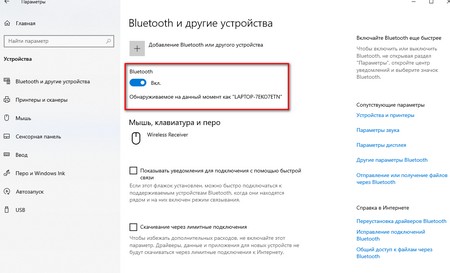
Чтобы включать и выключать устройства Bluetooth вручную, в операционную систему интегрирована соответствующая функция. Расположение встроенного переключателя режимов работы модуля различается в зависимости от версии Windows:
В Windows 10 управление модулем находится в разделе «Параметры» – «Устройства» – «Bluetooth» или «Пуск» – «Параметры» – «Сеть и Интернет» – «Режим в самолете».
В Windows 8 переключатель встроен в раздел «Параметры компьютера» – «Беспроводная сеть», а в версии 8.1 находится в подразделе «Сеть» – «Режим в самолете».
В Windows 7 управление модулем осуществляется через меню значка в системном трее или в «Центре мобильности», который находится в папке «Программы» – «Стандартные».
Включение адаптера через «Диспетчер устройств»
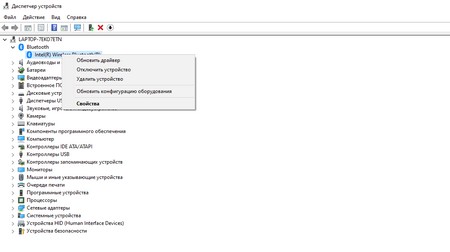
Если в операционной системе нет никаких кнопок или настроек, связанных с модулем Bluetooth, нужно проверить его наличие и состояние в «Диспетчере устройств». Сделать это можно так:
Вызвать командную строку комбинацией клавиш «Win»+«R».
Ввести в поле devmgmt.msc и нажать «Enter».
Найти раздел «Bluetooth» или «Сетевые адаптеры».
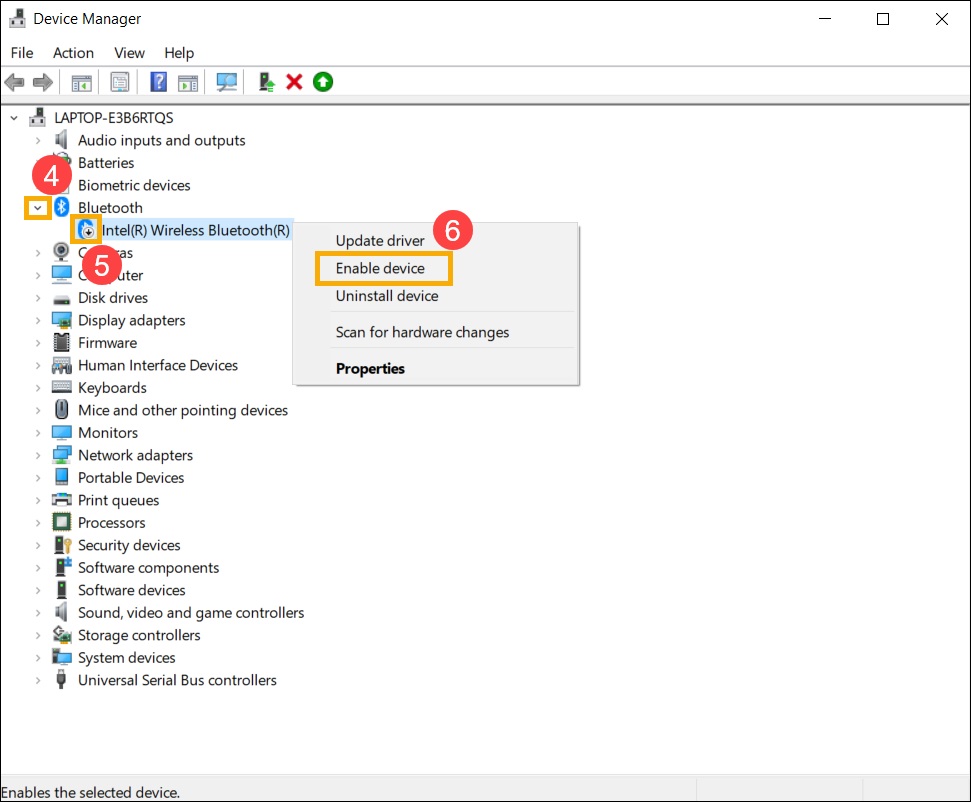
Открыть ветку и отыскать соответствующий модуль.
Если на нем есть белый круг со стрелкой вниз, значит он отключен.
Включить адаптер, нажав правую кнопку мыши и выбрав пункт «Задействовать».
Отсутствие в «Диспетчере устройств» связанного с Bluetooth раздела может указывать на то, что модуля вовсе нет в ноутбуке или он физически сломан. В таком случае стоит обратиться в сервисный центр, где смогут разобрать устройство и провести более точную диагностику.
Запуск устройства утилитами производителя
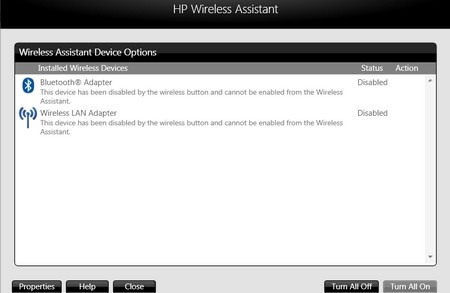
Активировать Bluetooth-адаптер можно с помощью стороннего ПО, поставляемого производителем ноутбука. Сегодня такие утилиты создают многие популярные бренды. Для каждой марки лэптопа предлагаются свои приложения, например, Asus Wireless Console, Acer Quick Access, HP Wireless Assistant или Lenovo Energy Manager. Данное ПО обычно содержит переключатель режимов Bluetooth, а также обеспечивает управление модулем с помощью особой комбинации клавиш.
Установка драйверов Bluetooth-адаптера на ноутбук
Если ноутбук не видит адаптер Bluetooth, источником проблемы обычно являются драйвера. Они или не подходят, или вовсе отсутствуют, или создают системный конфликт. Проблемы с драйверами не позволяют системе распознать модуль, что делает невозможным его использование. В таком случае в «Диспетчере устройств» адаптер подсвечивается желтым значком с восклицательным знаком и имеет общее название, например, «Generic Bluetooth Adapter».
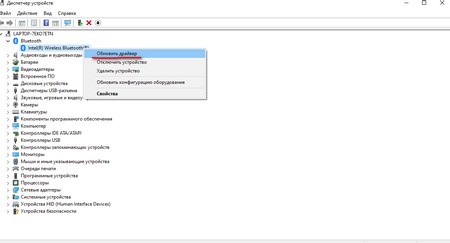
Чтобы решить проблему, ранее установленные драйвера придется обновить. Сделать это можно прямо в «Диспетчере устройств». Нужно нажать на адаптере правую кнопку мыши и выбрать пункт «Обновить драйверы», после чего Windows самостоятельно находит нужное ПО и устанавливает его на ПК. Однако этот способ не всегда дает результаты. Лучше все манипуляции проделать вручную.
Для переустановки драйверов Bluetooth необходимо выполнить такие действия:
Откройте «Диспетчер устройств» и найдите свой беспроводный адаптер.
Зайдите в свойства модуля, сделав двойной клик левой клавишей мышки.
Перейдите во вкладку в «Драйвер» и нажмите «Удалить».
Установите новое ПО, используя поставляемый в комплекте диск или предварительно скачав программное обеспечение с сайта производителя лэптопа.
Перезагрузите ноутбук, чтобы система приняла обновления.
Если все сделано правильно, после включения лэптопа в трее появится значок Bluetooth, а модулем можно будет управлять через его меню или стандартные средства Windows.


