
- Asus Eee PC X101CH: обновление драйверов для оптимальной производительности
- Скачивание драйверов
- Установка драйверов
- Почему важно установить правильные драйвера
- Установка ASUS Armoury Crate
- Установка Armory Crate позже
- Установка драйверов и обновлений
- Загрузка драйверов через MyASUS
- Методы загрузки
- Инструкции по загрузке драйверов и утилит на сайте поддержки ASUS
- Драйверы и утилиты
- BIOS и ПО
- Руководства пользователя
- Преимущества использования официальных драйверов
- Инструкция по установке драйверов на Asus Eee PC X101CH
- Драйвера для Asus Eee PC X101CH на официальном сайте
Asus Eee PC X101CH: обновление драйверов для оптимальной производительности
Asus Eee PC X101CH — это ноутбук-мини с операционной системой Windows 7 Starter Edition, который обладает легким весом и компактными размерами. Он идеально подходит для использования в пути или в качестве второго компьютера.
Скачивание драйверов
Для скачивания драйверов для Asus Eee PC X101CH, вы можете посетить официальный сайт компании Asus. На официальном сайте вы найдете раздел Поддержка, где можно выбрать свою модель ноутбука и операционную систему. После выбора модели и операционной системы, сайт предоставит вам список драйверов, необходимых для данной модели и операционной системы.
Установка драйверов
После скачивания драйверов с официального сайта, вам нужно будет установить их на свой ноутбук. Процесс установки драйверов довольно простой. Перед установкой драйверов рекомендуется создать точку восстановления системы, чтобы в случае проблем можно было вернуться к предыдущему состоянию системы.
Чтобы установить драйверы на Asus Eee PC X101CH, следуйте инструкциям, предоставляемым на сайте, где вы скачали драйверы. Обычно инструкция предполагает запуск установочных файлов и следование указаниям на экране. После установки драйверов рекомендуется перезагрузить компьютер, чтобы изменения вступили в силу.
Почему важно установить правильные драйвера
Верно подобранные и установленные драйвера для устройств компьютера, в том числе и для устройств Asus Eee PC X101CH, имеют огромное значение для стабильной и эффективной работы системы.
Правильные драйвера обеспечивают стабильность работы устройств, повышают производительность, улучшают качество графики и звука, обеспечивают безопасность и совместимость с другими устройствами и программами. Более того, обновление драйверов может включать исправления ошибок, устранение уязвимостей и добавление новых функций.
Если вы хотите в полной мере использовать возможности своего устройства Asus Eee PC X101CH и избежать возможных проблем, вам необходимо установить правильные драйвера. Для этого рекомендуется обратиться к официальному сайту Asus, где вы сможете найти все необходимые драйвера для вашего устройства.
Установка правильных драйверов является важным шагом для обеспечения стабильной работы и максимального использования возможностей вашего Asus Eee PC X101CH. Не забывайте регулярно обновлять драйверы, так как производители постоянно выпускают новые версии для улучшения работы устройств и исправления обнаруженных проблем.
Если Вам необходимо установить драйверы и утилиты, Вы можете установить их через Armoury Crate или сайт поддержки ASUS. Пожалуйста, убедитесь, что **у Вас есть подключение к интернету.**
## Как установить драйвера и утилиты через Armory Crate
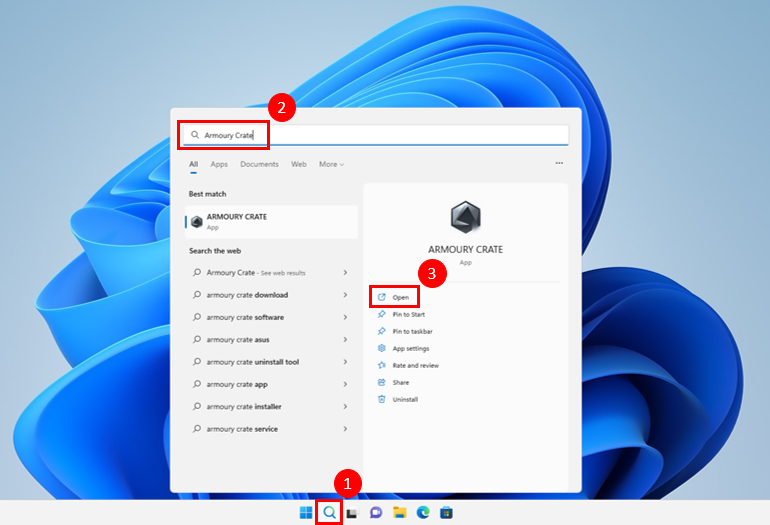
1. После установки Armoury Crate щелкните по иконке лупы и выполните поиск Armoury Crate, в поле поиска щелкните Открыть для запуска Armoury Crate.
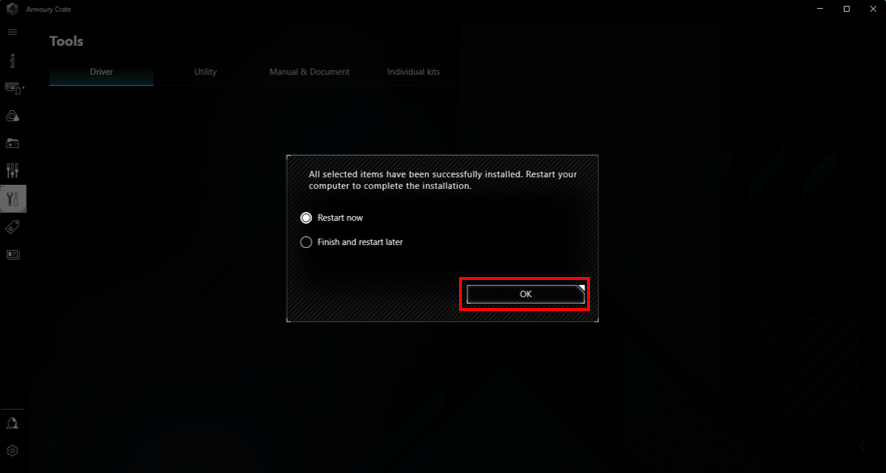
3. После завершения установки, система сообщит о перезагрузки компьютера, выберите OK для завершения установки всех драйверов.

5. После завершения установки система предложит перезагрузить компьютер, нажмите кнопку ОК, чтобы завершить установку всех утилит.
## Как установить драйверы и утилиты через сайт поддержки ASUS
### Способ 1
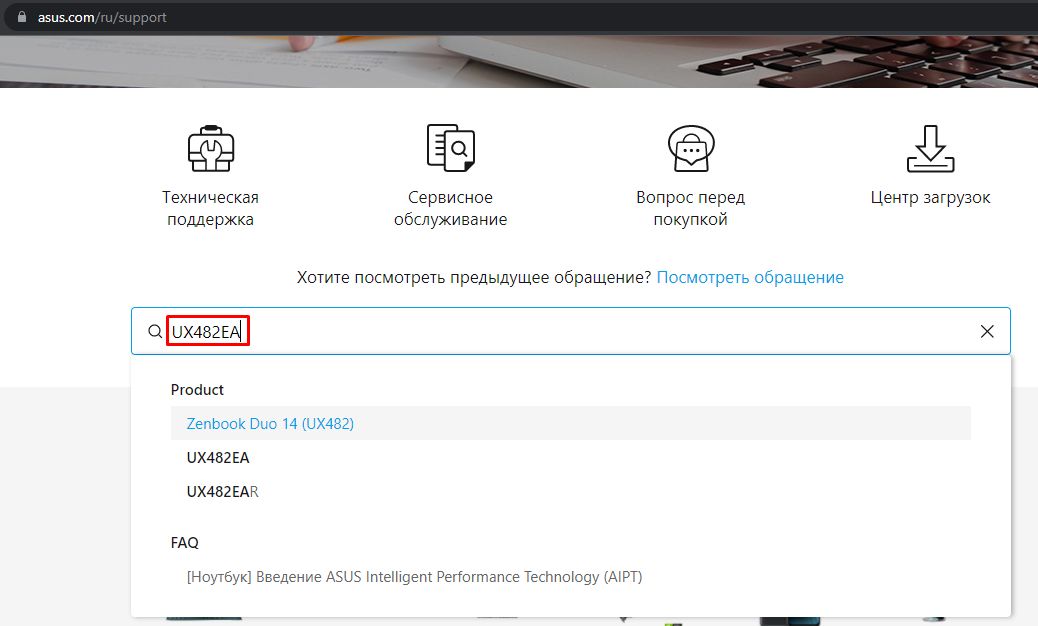
1. Пожалуйста откройте сначала Сайт поддержки ASUS, введите имя продукта в строке поиска, и затем нажмите Enter на клавиатуре.

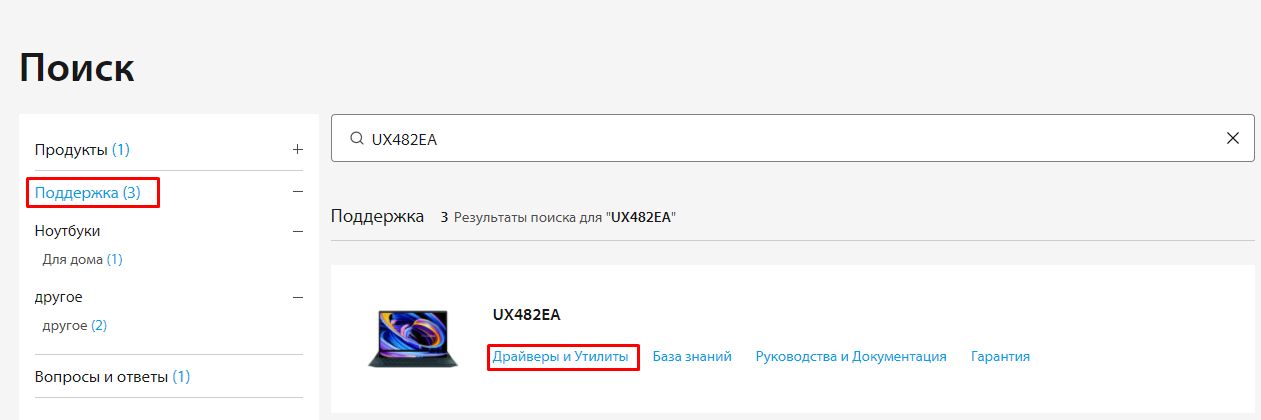
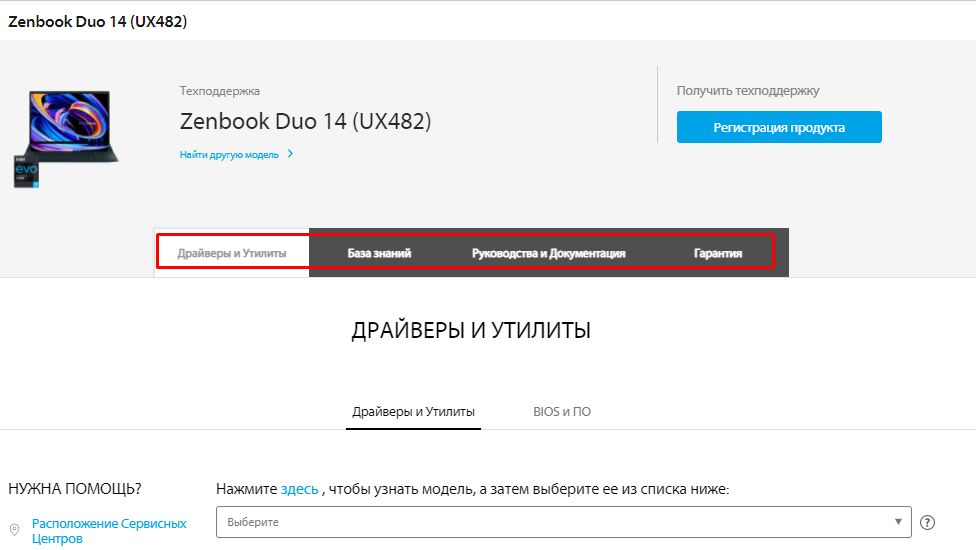
3. После открытия страницы продукта, нажмите Поддержка, и выберите Драйвера и Утилиты.
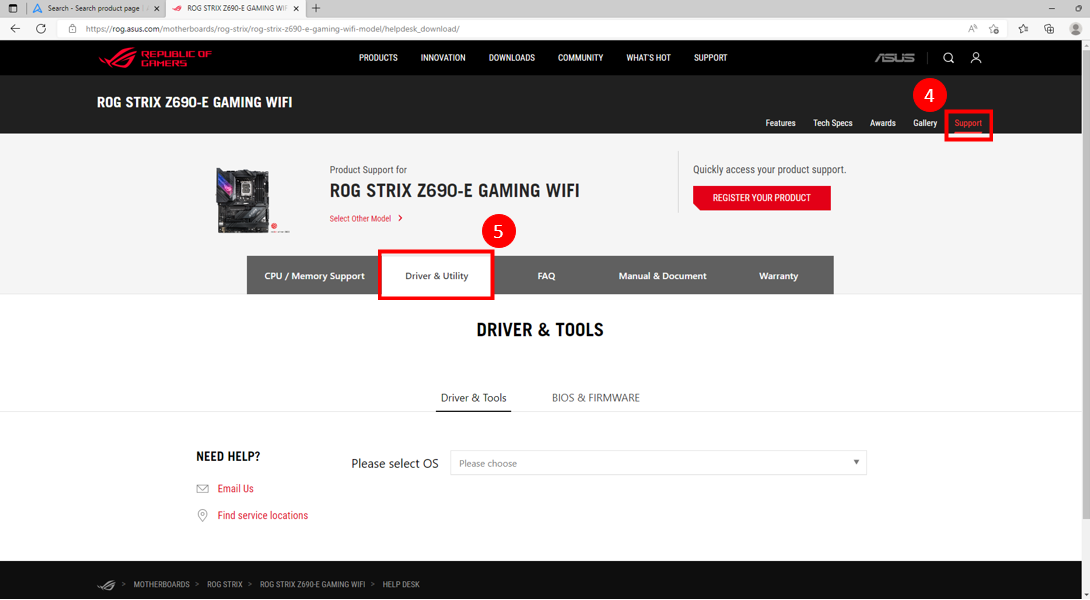
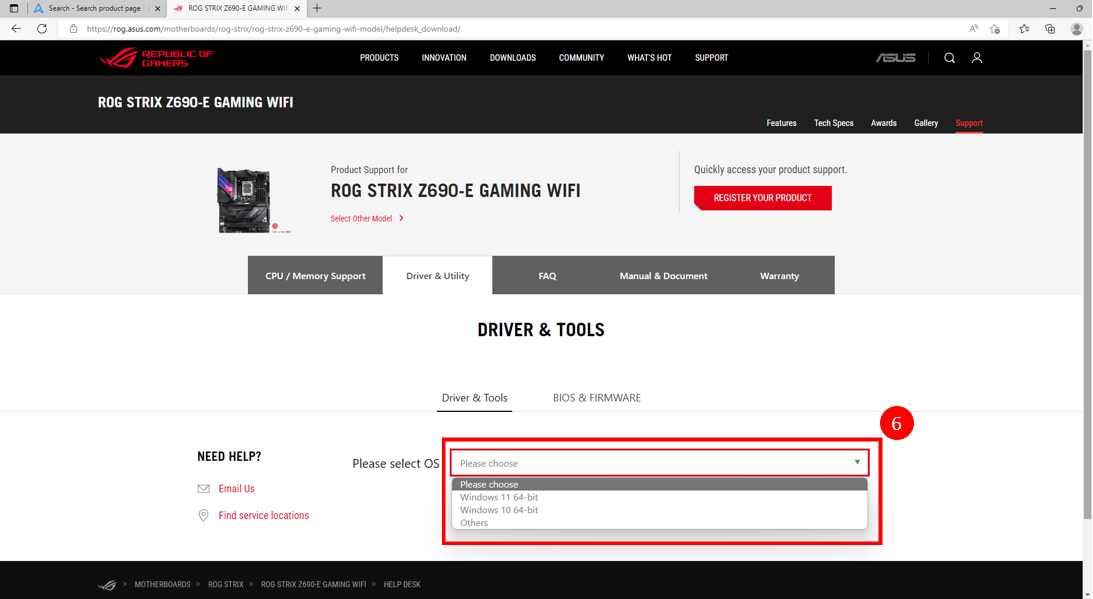
4. Щелкните выпадающее меню и выберите версию операционной системы, которую Вы используете.
### FAQ
#### Вопрос 1: Почему приглашение на установку Armory Crate не появляется при входе на рабочий стол после установки Windows 11?
Ответ 1: Пожалуйста, подтвердите, включен ли Armoury Crate в BIOS. См. раздел Включение Armoury Crate в BIOS.
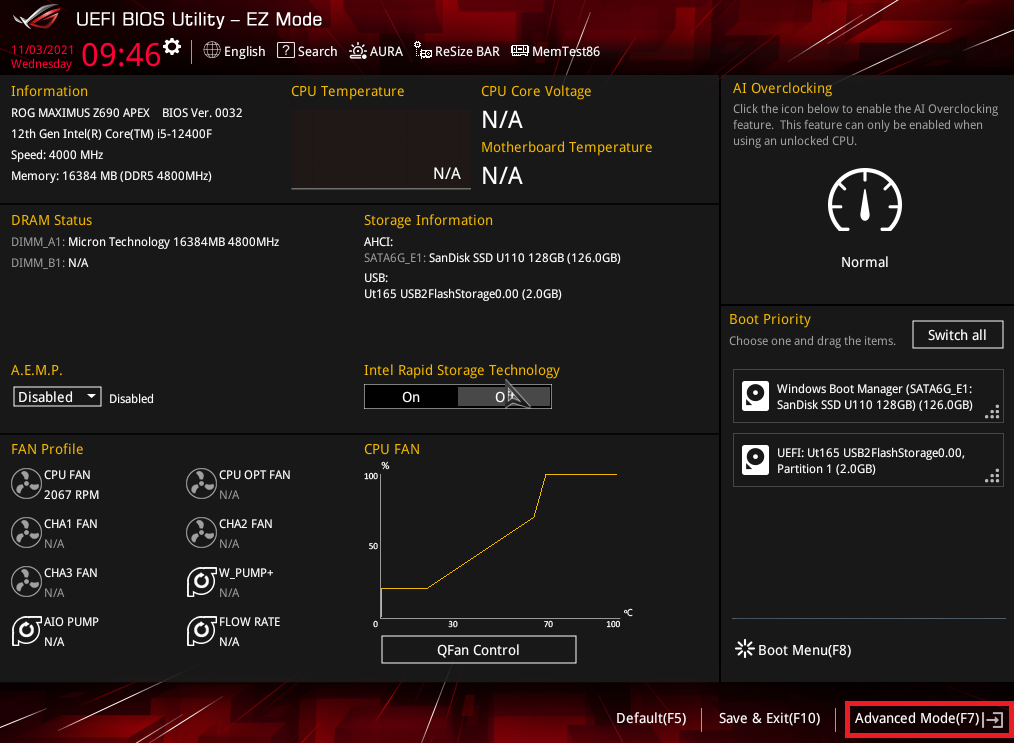
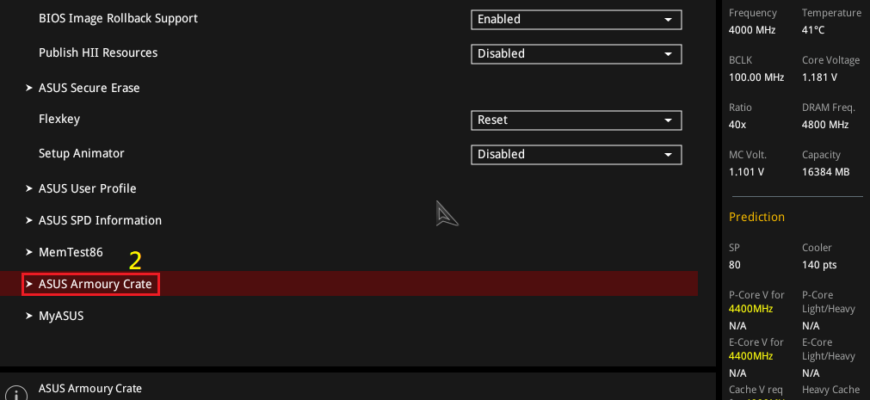
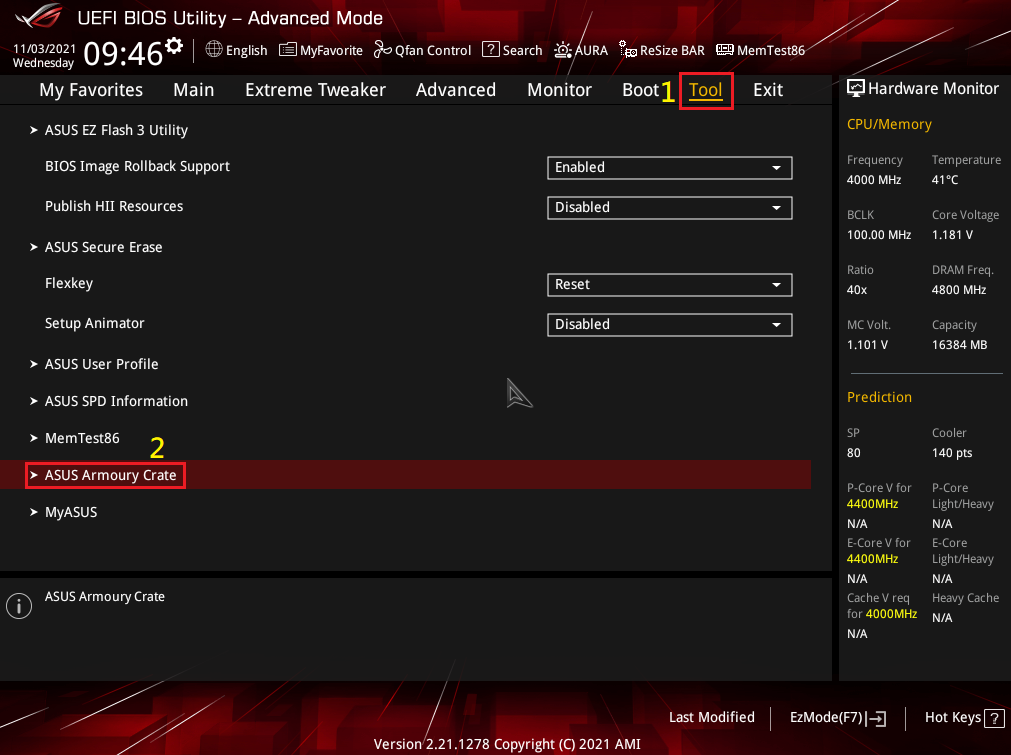
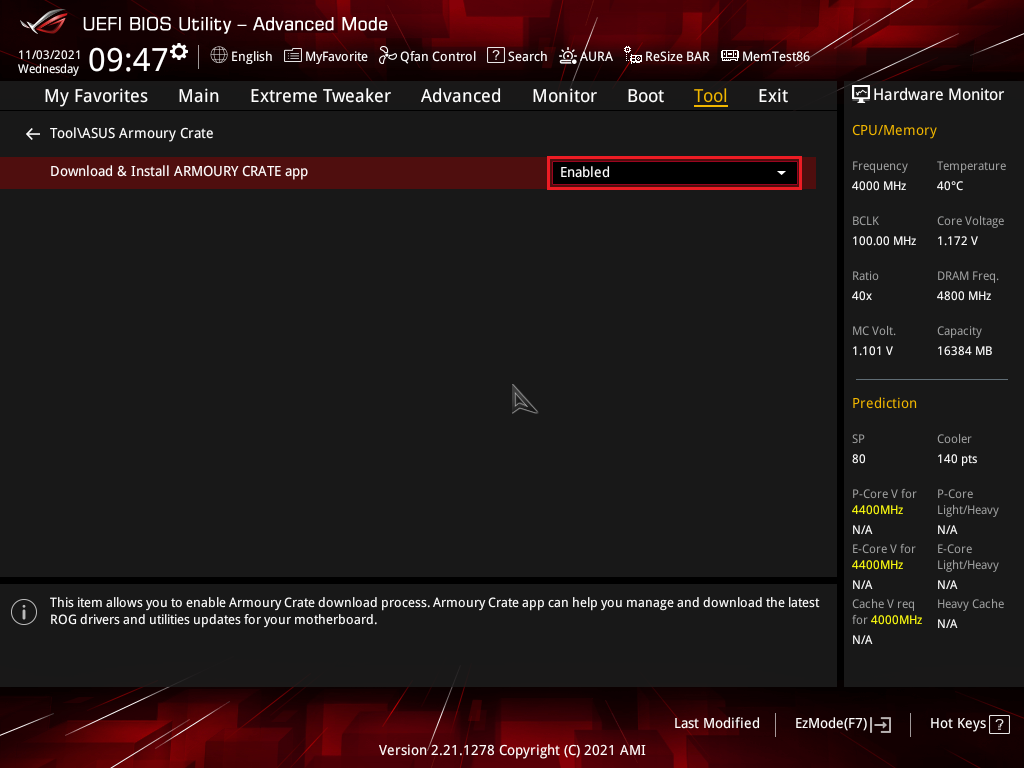
3. После входа в расширенный режим щелкните функциональное меню Инструмент (1) и нажмите ASUS Armoury Crate (2) на странице меню Инструменты.Установка ASUS Armoury Crate
После входа на страницу ASUS Armoury Crate установите для нее значение Включить в приложении Загрузить и установить ARMORY CRATE. После завершения настройки нажмите F10 на клавиатуре, чтобы сохранить настройку и выйти.
Установка Armory Crate позже
Если я не установил Armory Crate после установки операционной системы, что мне делать, если я захочу установить его позже?
После установки операционной системы Вам будет предложено установить Armoury Crate только один раз. Если Вам понадобится установить его позже, Вы можете перейти на страницу поддержки Armoury Crate и загрузить Armoury Crate.
Установка драйверов и обновлений
Если на Ваш компьютер необходимо установить драйвер, перейдите по следующей ссылке:
- Применимо для продуктов: Ноутбук, Настольный компьютер, Моноблочный компьютер, Игровая консоль, Мини-компьютер, Беспроводной роутер, Оптический привод.
Если у Вас имеется необходимость обновить драйверы на Вашем устройстве, мы рекомендуем получить обновления с помощью приложения MyASUS или найти их на официальном сайте ASUS. Проверенные драйверы от ASUS обеспечат наилучшую совместимую производительность.
Если Вы сталкиваетесь с проблемами при установке драйверов, пожалуйста, обратитесь к статье — Как удалить драйверы.
Загрузка драйверов через MyASUS
Если в приложении MyAsus от Вашего устройства нет раздела загрузки драйверов, пожалуйста, посетите сайт ASUS для загрузки драйверов оттуда.
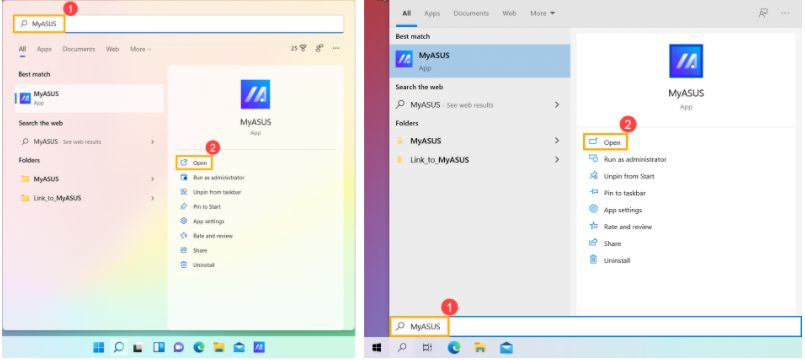
- Укажите в поисковой строке Windows MYASUS. Затем откройте приложение MyASUS. Если поиск не дал результатов, значит приложение не установлено. Установите его.
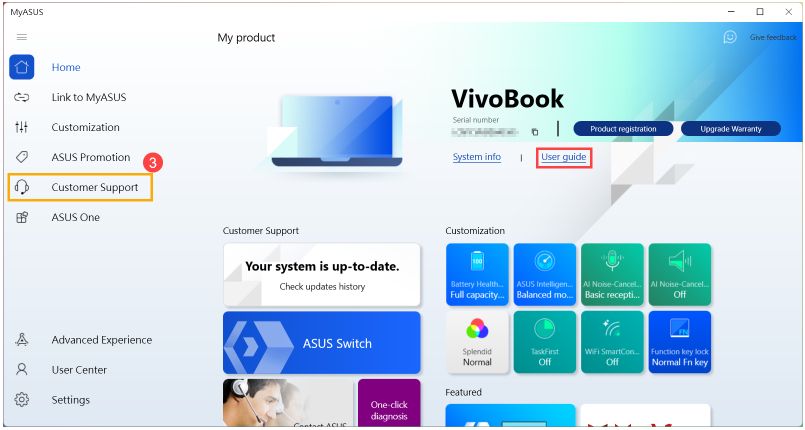
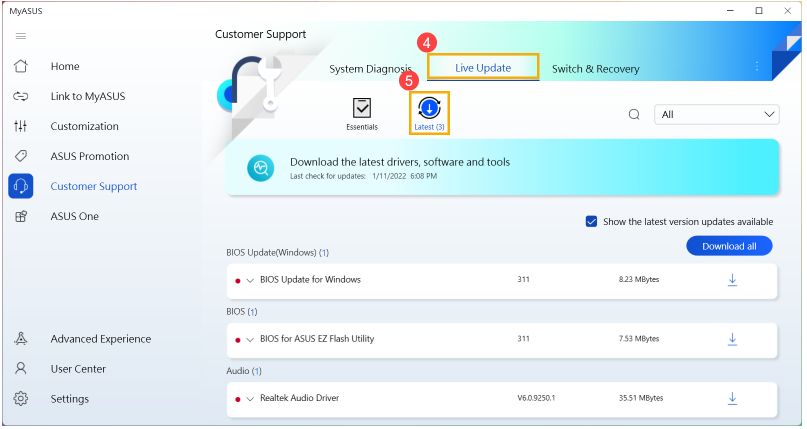
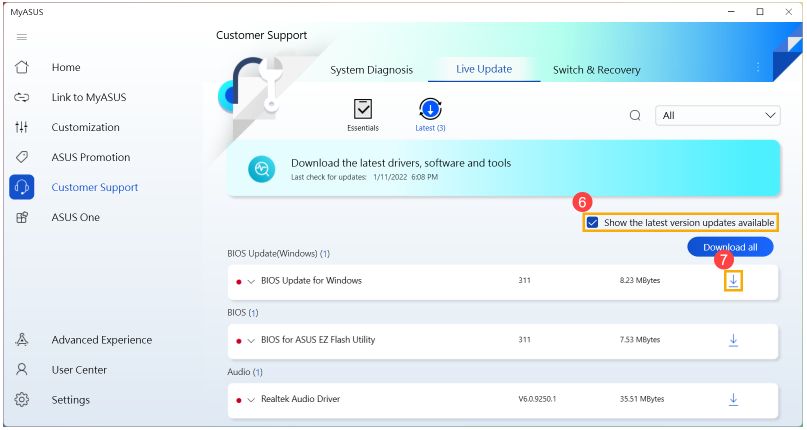
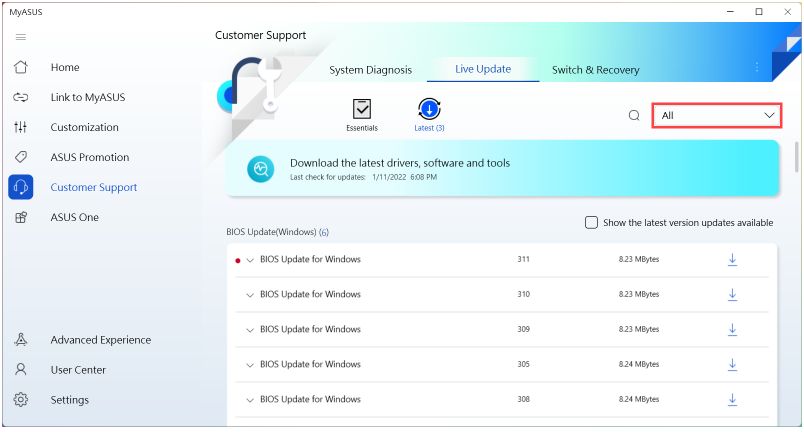
Если Вы не выберете Показать последние доступные обновления версии, Live Update отобразит список всех версий драйверов, утилит и BIOS. Вы можете использовать меню категорий, чтобы найти нужный файл.
Методы загрузки
Пожалуйста, обратитесь к методам загрузки ниже в зависимости от того, что Вы хотите загрузить.
Инструкции по загрузке драйверов и утилит на сайте поддержки ASUS
Драйверы и утилиты
На сайте поддержки продукта выберите вкладку [Драйверы и утилиты] , а затем выберите категорию [Драйверы и утилиты]
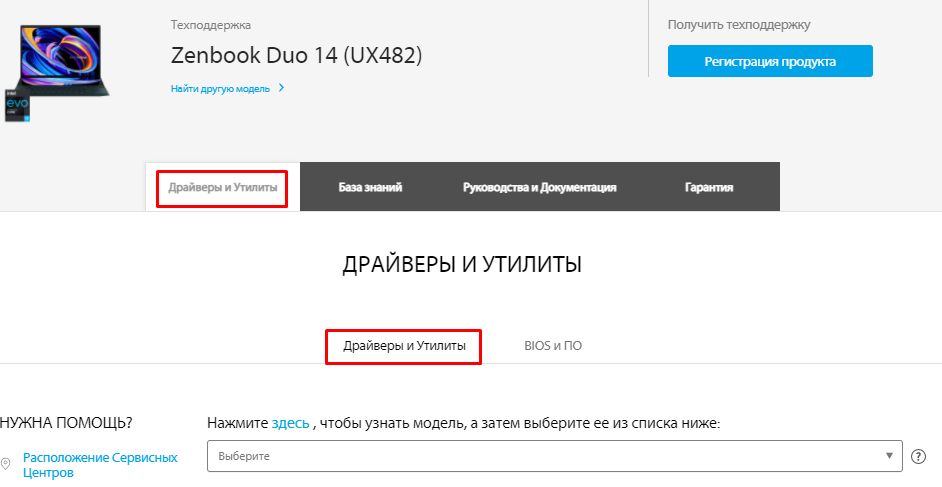
Пожалуйста, выберите название модели. Здесь Вы можете узнать больше о том, как проверить название модели, чтобы выбрать правильное название модели.
Примечание: В некоторых моделях этот параметр может отсутствовать. Перейдите к следующему шагу.
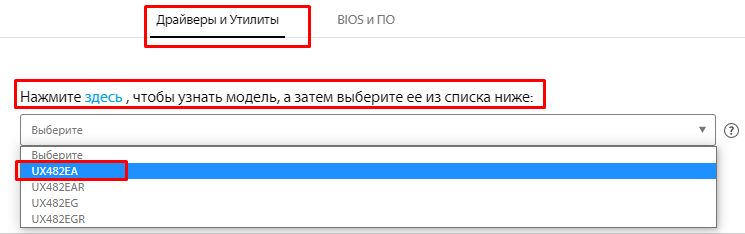
Прокрутите меню вниз, чтобы выбрать используемую версию операционной системы.
Примечание: ASUS предоставляет драйверы и утилиты только для поддерживаемых систем. Если Вы используете другую операционную систему, попробуйте найти драйвера в других источниках или проверьте наличие драйверов от других аналогов моделей ноутбуков ASUS.
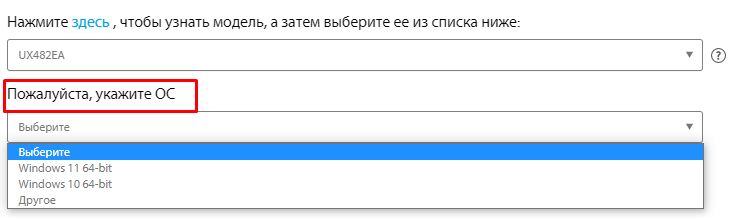
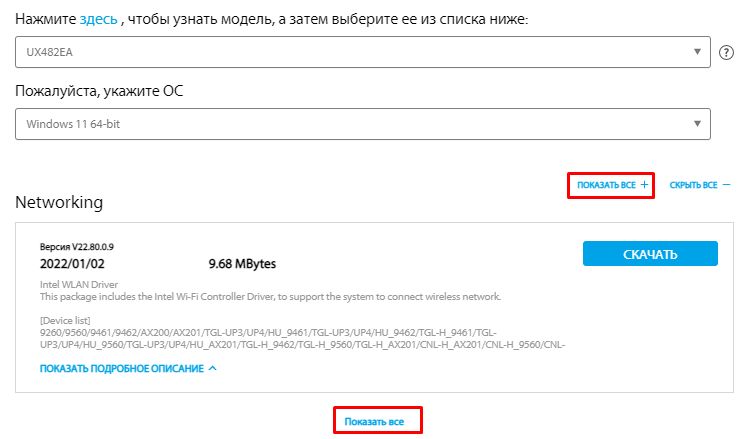
Вы увидите список драйверов и утилит на сайте поддержки продукта. Найдите файл, который хотите загрузить, затем нажмите [Скачать], чтобы загрузить его.
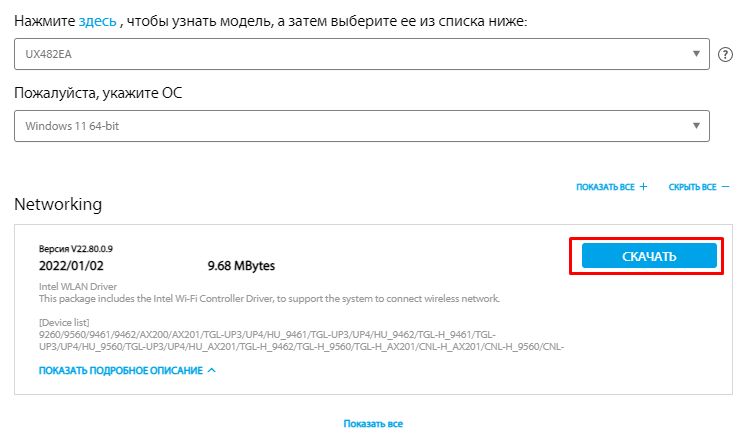
Если Вы хотите просмотреть все версии какой-либо категории, нажмите [Показать все] под этой категорией. Если Вы хотите увидеть все драйверы и утилиты, Вы можете нажать [ПОКАЗАТЬ ВСЕ].
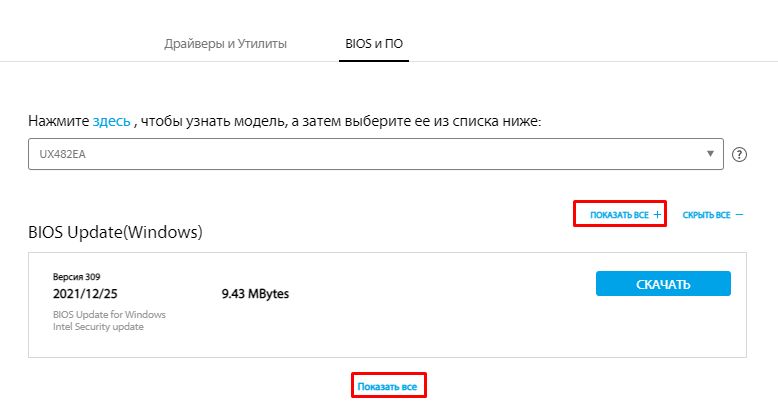
BIOS и ПО
На сайте поддержки продукта выберите вкладку [Драйверы и утилиты], а затем выберите категорию [BIOS и ПО]
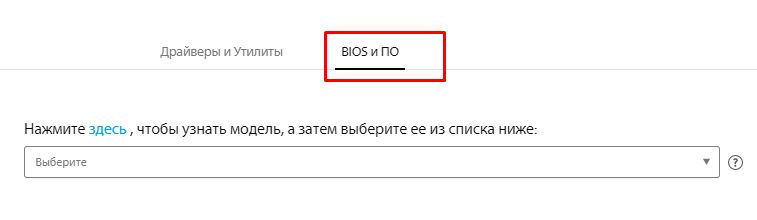
Пожалуйста, выберите название модели. Здесь Вы можете узнать больше о том, как проверить название модели, чтобы выбрать правильное название модели.
Примечание: В некоторых моделях этот параметр может отсутствовать. Перейдите к следующему шагу.
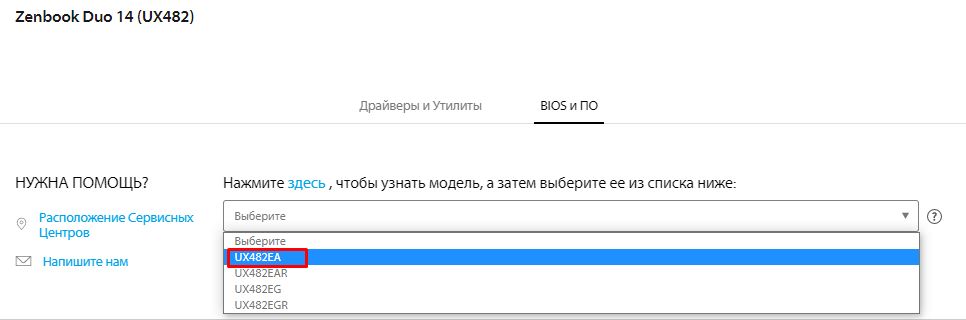
Вы увидите список BIOS на сайте поддержки продукта. Найдите файл, который хотите загрузить, а затем нажмите [Скачать], чтобы загрузить его.
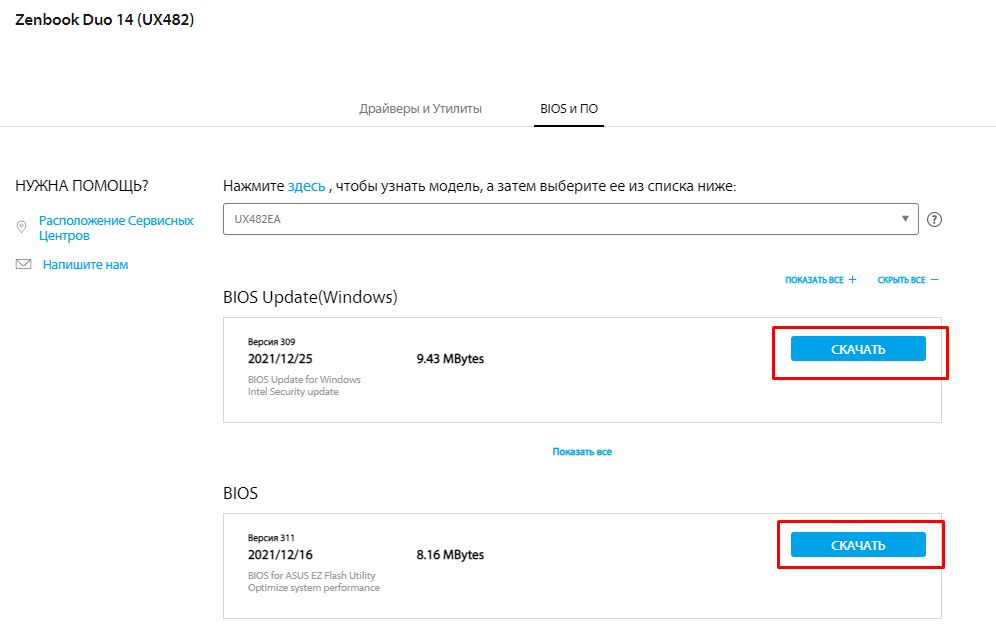
Если Вы хотите просмотреть все версии какой-либо категории, нажмите [Показать все] под этой категорией. Если Вы хотите увидеть все драйверы и утилиты, Вы можете нажать [ПОКАЗАТЬ ВСЕ].
Руководства пользователя
На сайте поддержки продукта выберите вкладку [Руководство и документация], а затем выберите категорию [Руководства пользователя]
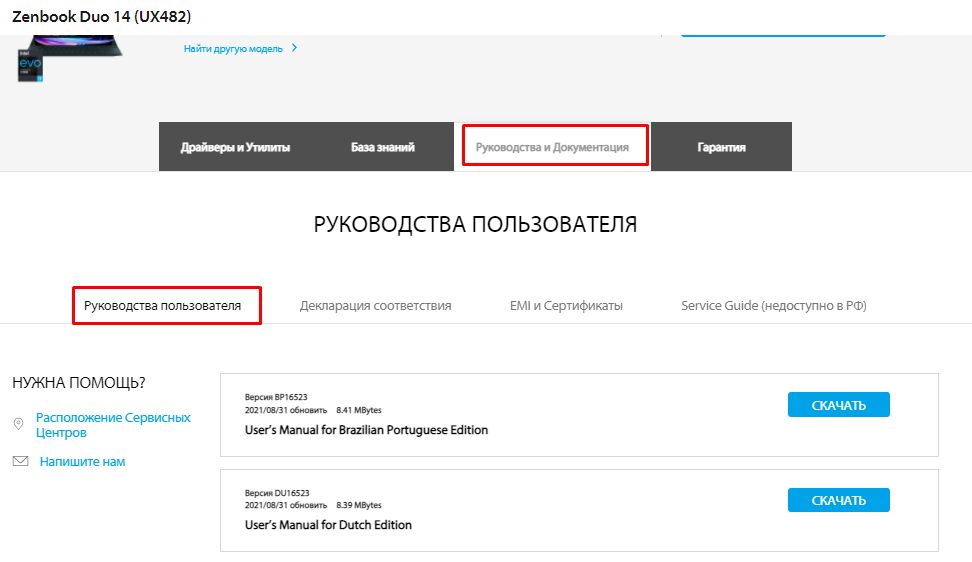
Вы увидите список руководств пользователя на разных языках. Найдите файл, который хотите загрузить, а затем нажмите [Скачать].
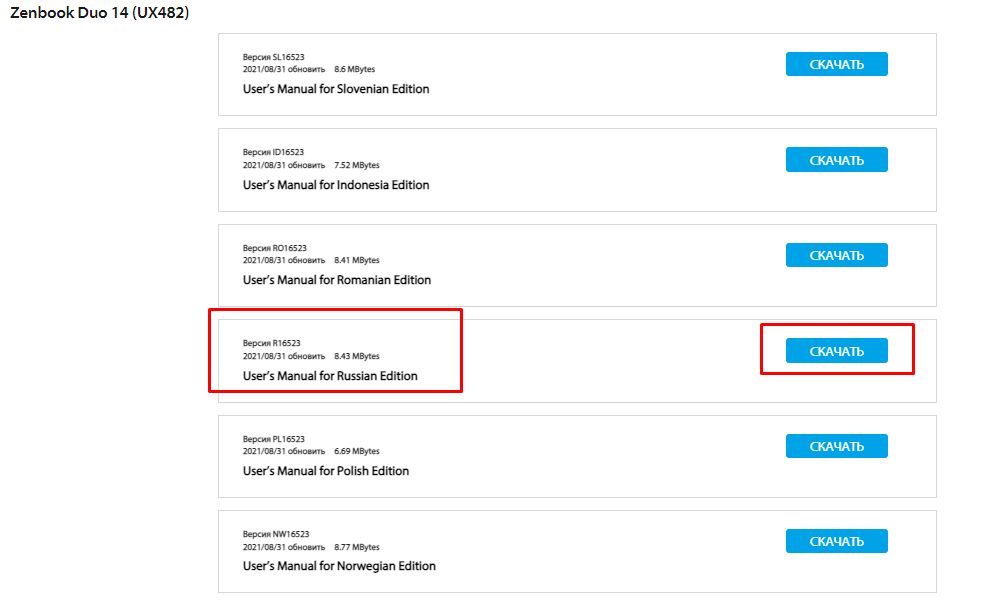
Примечание: Обратите внимание, что SERVICE GUIDE (инструкция по самостоятельному ремонту) недоступна для РФ. Любые попытки самостоятельно отремонтировать устройство влекут за собой потерю гарантии.
Если у Вас возникли проблемы с Bluetooth (например, Bluetooth не может подключиться, не работает, часто отключается, отсутствует значок Bluetooth или появляется восклицательный знак у строки Bluetooth в Диспетчере Устройств и т. д.), выполните следующие действия по устранению неполадок.
Примечание: У беспроводного сигнала Bluetooth между компьютером и аксессуаром Bluetooth могут быть помехи. Мы рекомендуем расположить компьютер и аксессуар Bluetooth ближе друг к другу, а затем убедиться, что между ними нет никаких предметов, чтобы обеспечить хорошее соединение.
https://youtube.com/watch?v=d_HhGAEqMPY%3Fcc_load_policy%3D1%26cc_lang_pref%3Den
Пожалуйста, используйте инструкцию, согласно версии Windows на Вашем компьютере:
Убедитесь, что Bluetooth включён в окружении Windows
- Нажмитена значок [Пуск]
 Рабочего Стола и откройте [Параметры]
  .
.
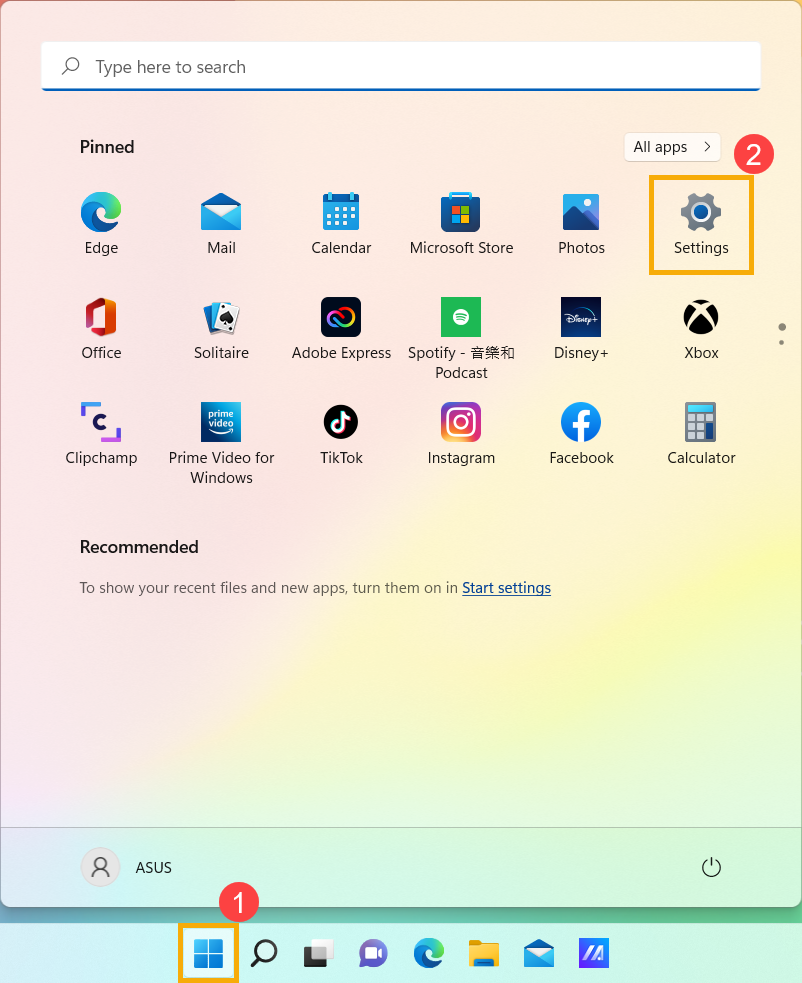
- Выберите [Bluetooth и устройства] , убедитесь, что включили [Bluetooth] .
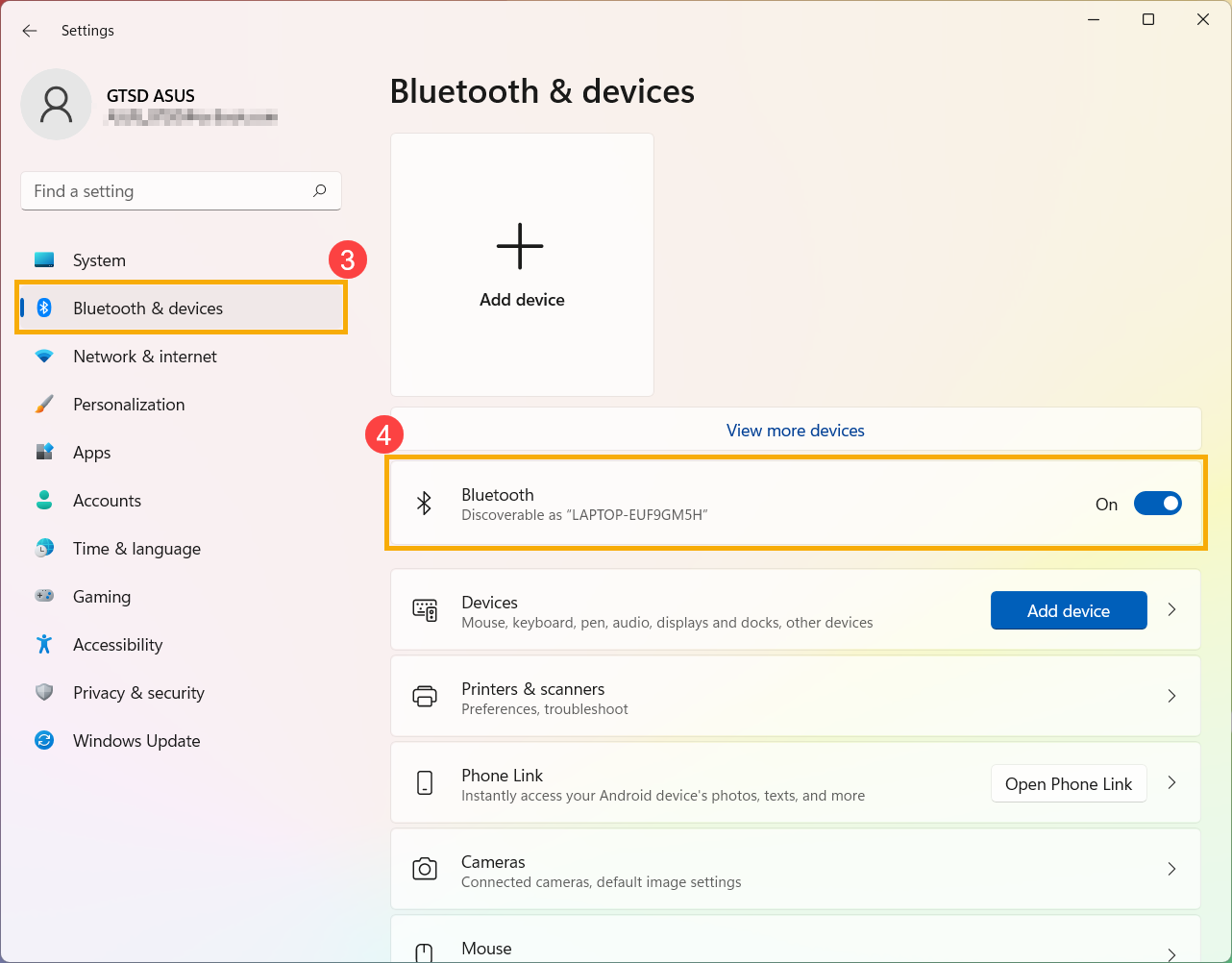
- В случае отсутствия результата переходите к следующему шагу.
Убедитесь, что Bluetooth поддерживается на Вашем компьютере, и он включен
- Введите [Диспетчер Устройств] в поисковой строке Windows , нажмите [Открыть] .
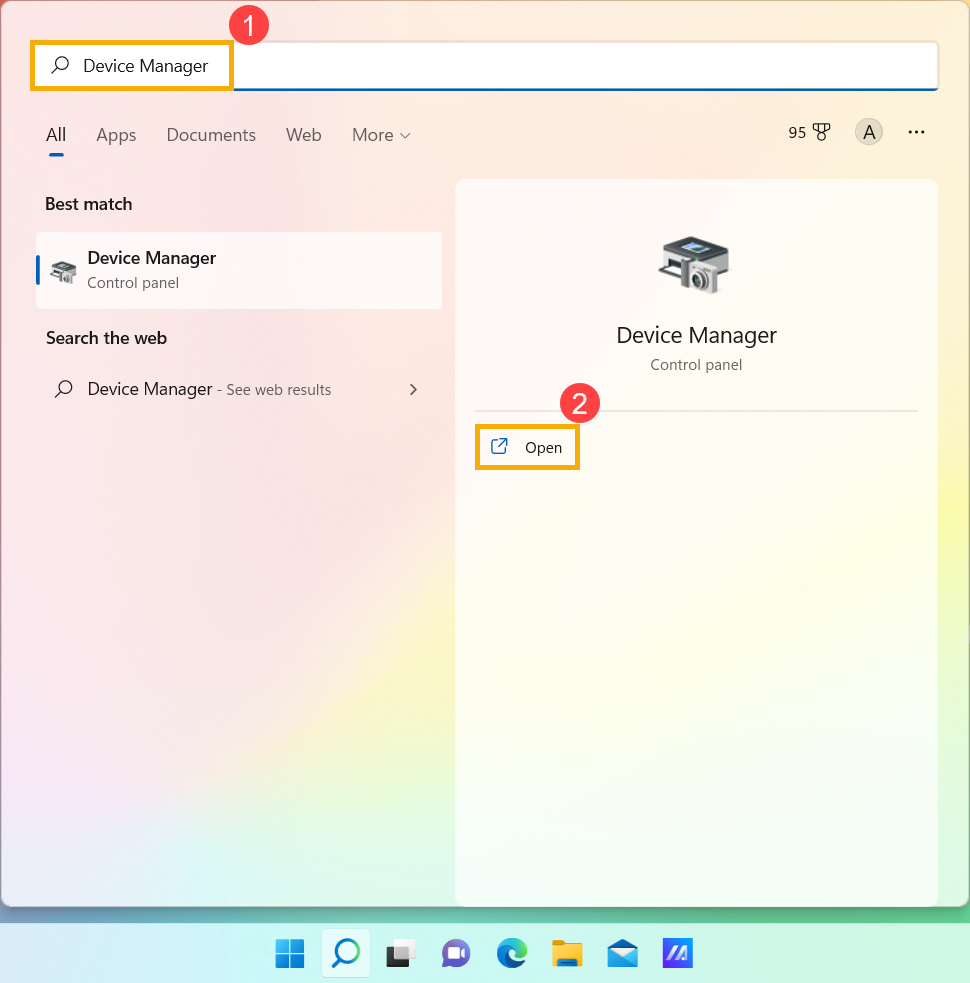
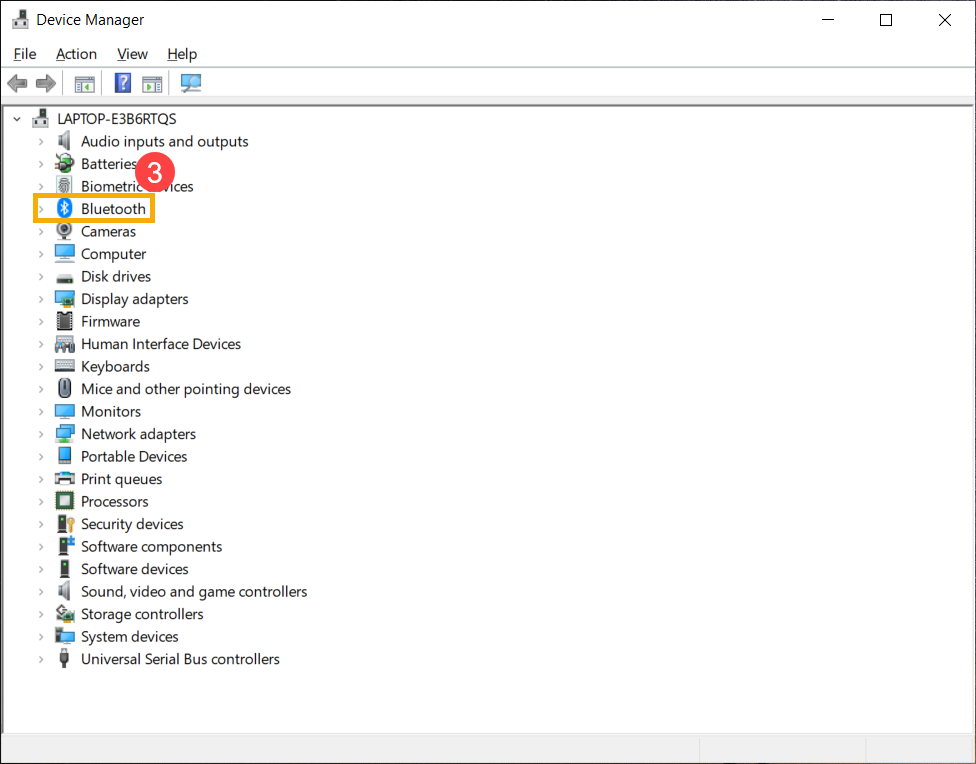
- В [Диспетчере Устройств] должен присутствовать раздел [Bluetooth] .
Примечание: Если раздел [Bluetooth] отсутствует, значит, Ваш компьютер может его не поддерживать. Если это не так, то перейдите к следующему шагу.
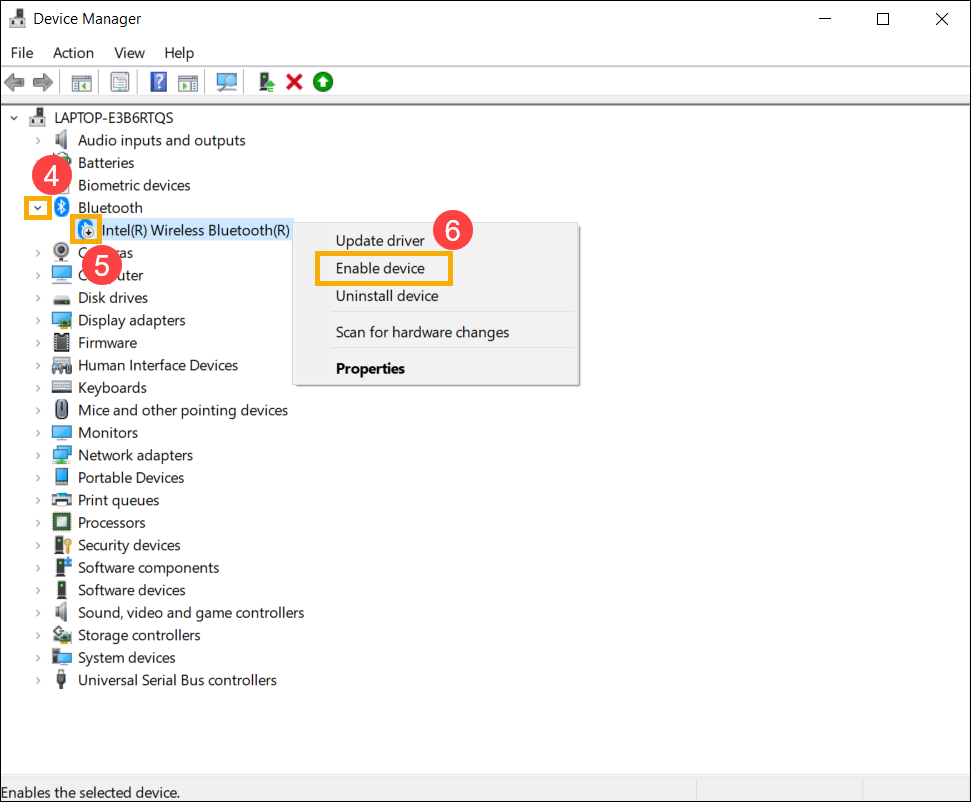
- Нажмите на стрелку рядом [Bluetooth] . Если есть [Стрелка] на устройстве Bluetooth — это значит, что он выключен, нажатием правой кнопки мыши [включите] его .
Примечание: названия модулей Bluetooth могут отличаться в зависимости от конфигурации ноутбука.
- В случае отсутствия результата переходите к следующему шагу.
Установите на Ваш ПК последние версии BIOS / обновлений Windows / драйверов
Обновления, как правило, способствуют стабильности и оптимизации системы, поэтому рекомендуется периодически их устанавливать на Ваш ПК. Подробнее:
Как обновить BIOS в системе Windows
Как обновить BIOS через EZ Flash
Подробнее про установку обновлений Windows и драйверов:
Если после обновлений BIOS/Windows/драйверов проблема останется, переходите к следующему шагу.
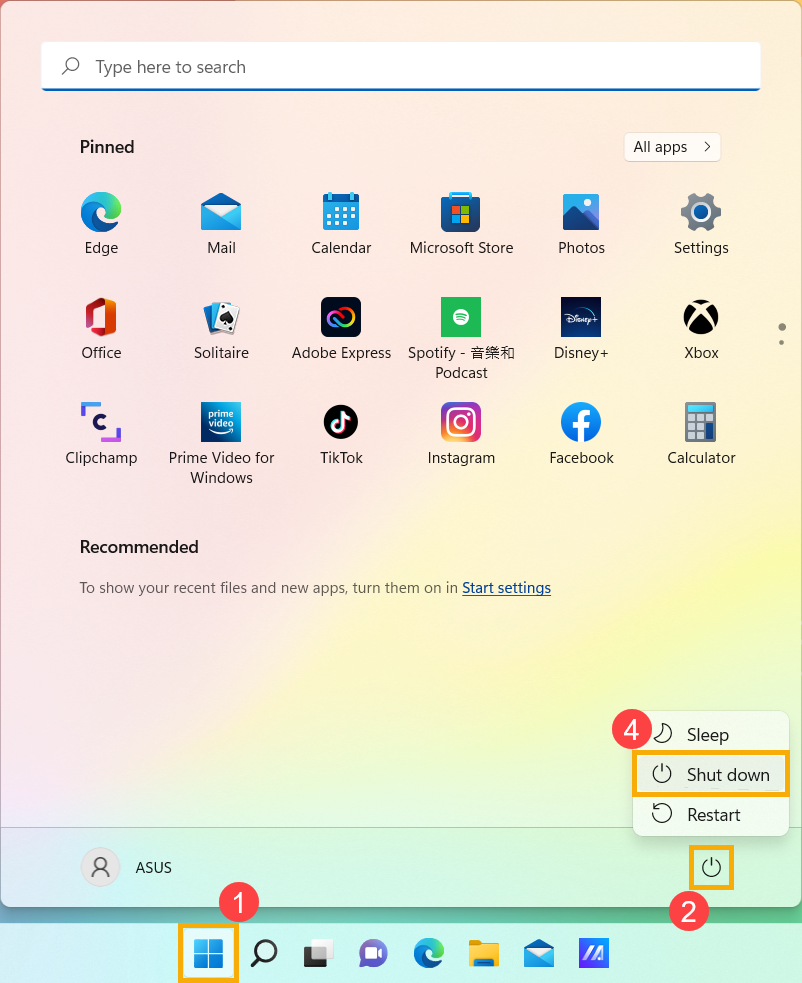
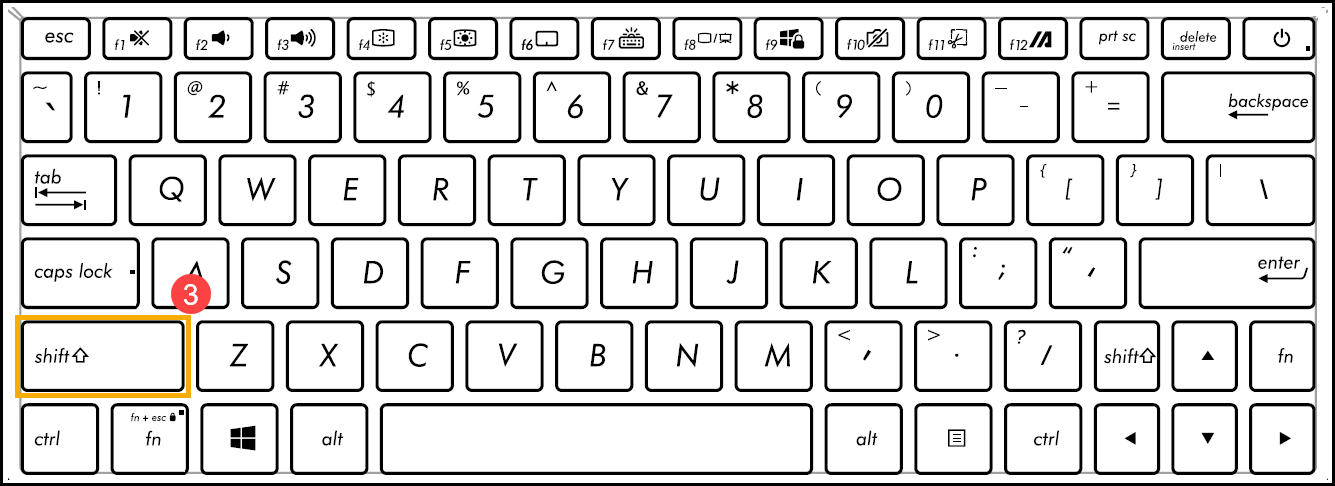
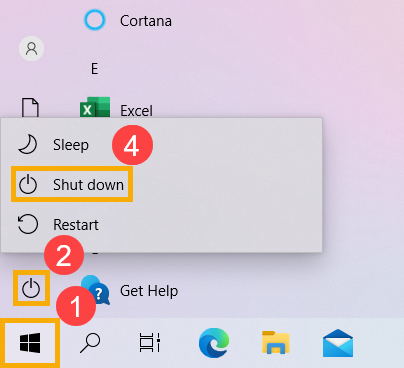
Полностью выключите компьютер
После того, как компьютер будет выключен, включите его снова и проверьте наличие проблемы. В случае отсутствия результата переходите к следующему шагу.
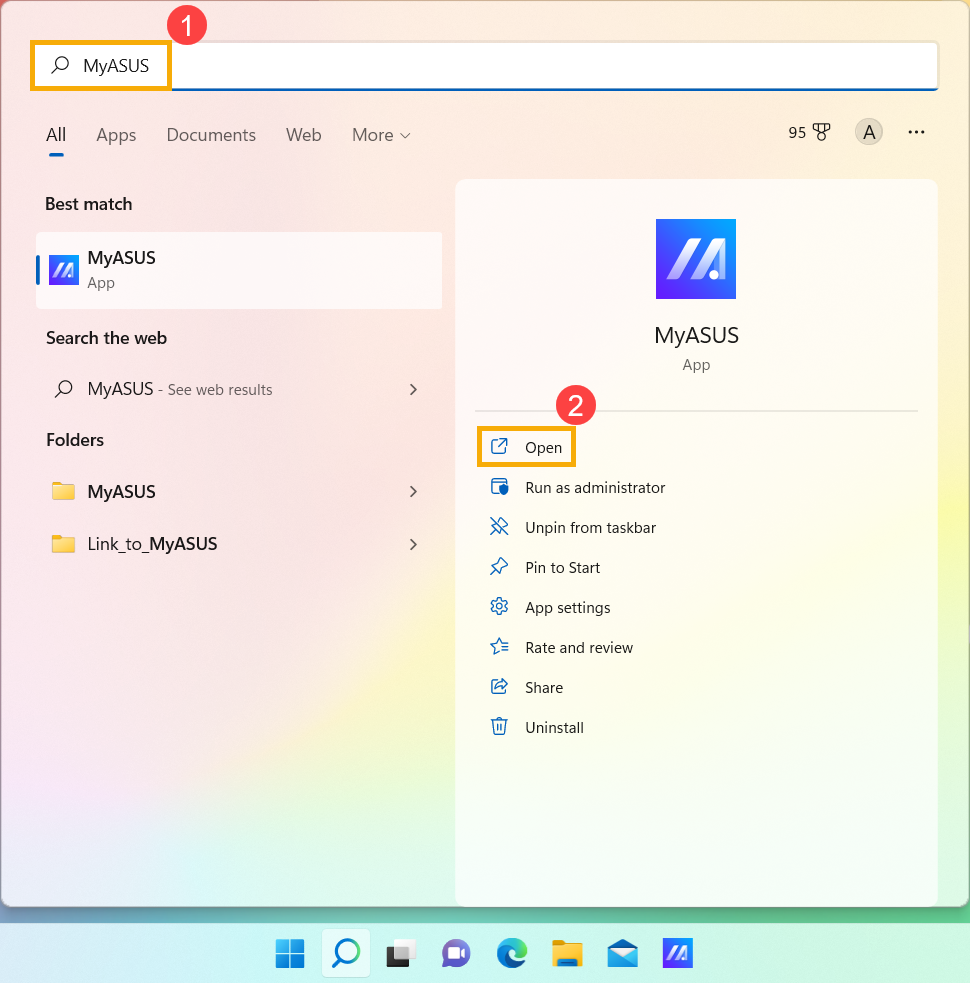
Запустите диагностику Bluetooth через MyASUS
- Найдите [MyASUS] через поисковую строку Windows и выберите [Открыть] .
Если найти не получится, обратитесь, пожалуйста, к статье [Ноутбук] Как установить MyASUS?.
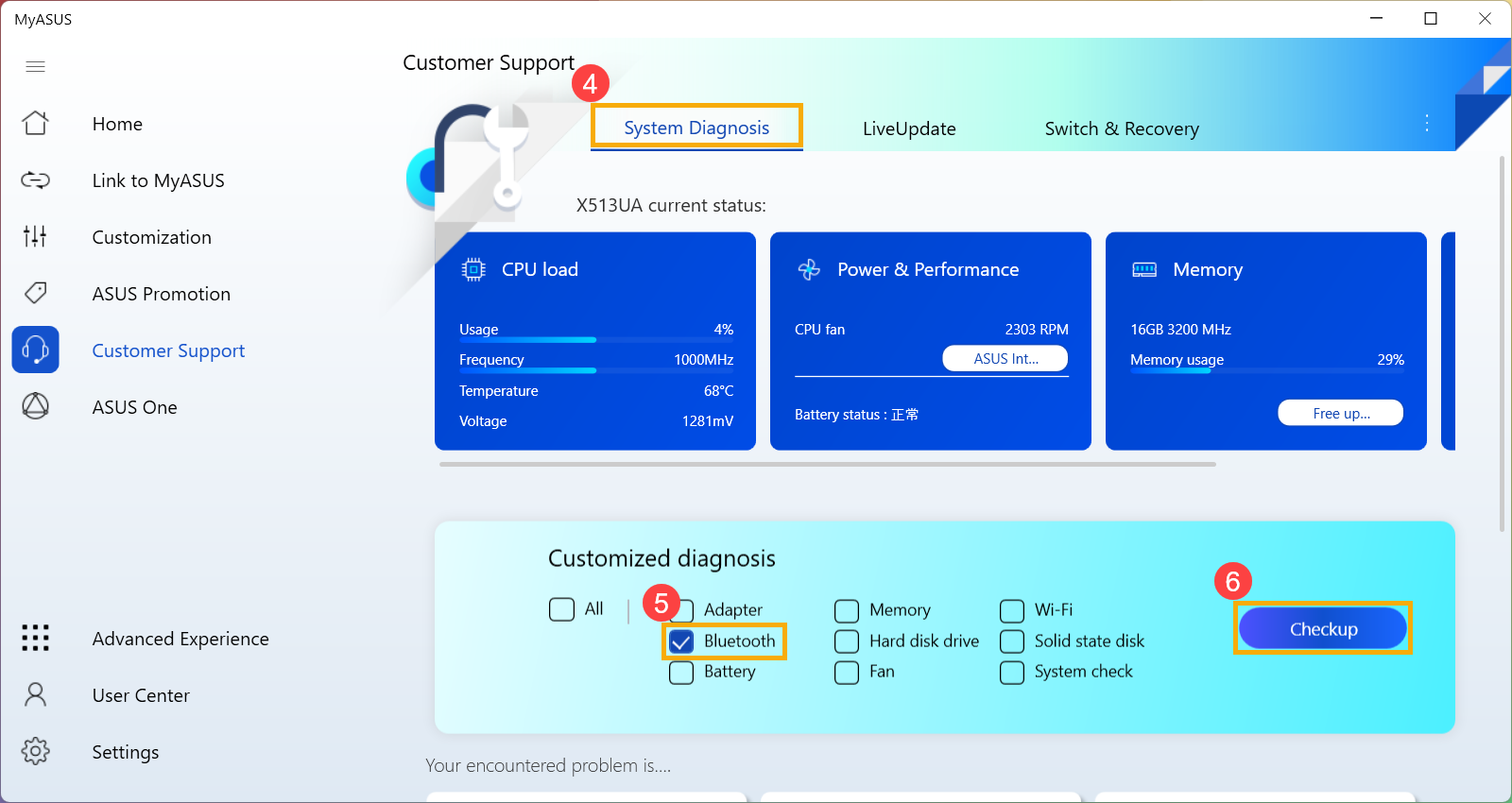
- Откройте раздел [Поддержка клиентов] MyASUS.

- В разделе [Диагностики Системы] , поставьте галочку [Bluetooth] и запустите аппаратную диагностику. Подробнее в статье: [Ноутбук] MyASUS — Диагностика системы.
Примечание: Если в MyASUS нет вкладки «Диагностика системы», значит Ваш компьютер не поддерживает эту функцию. Пропустите этот шаг и переходите к следующему. Подробнее — в статье: [Ноутбук] MyASUS — Почему я могу видеть только функцию «Поддержка клиентов» в приложении MyASUS?.
- Если появится какая-нибудь ошибка, примените рекомендации по устранению неполадок и возможные варианты решений в MyASUS. В случае отсутствия результата переходите к следующему шагу.
Проверьте обновление драйвера Bluetooth
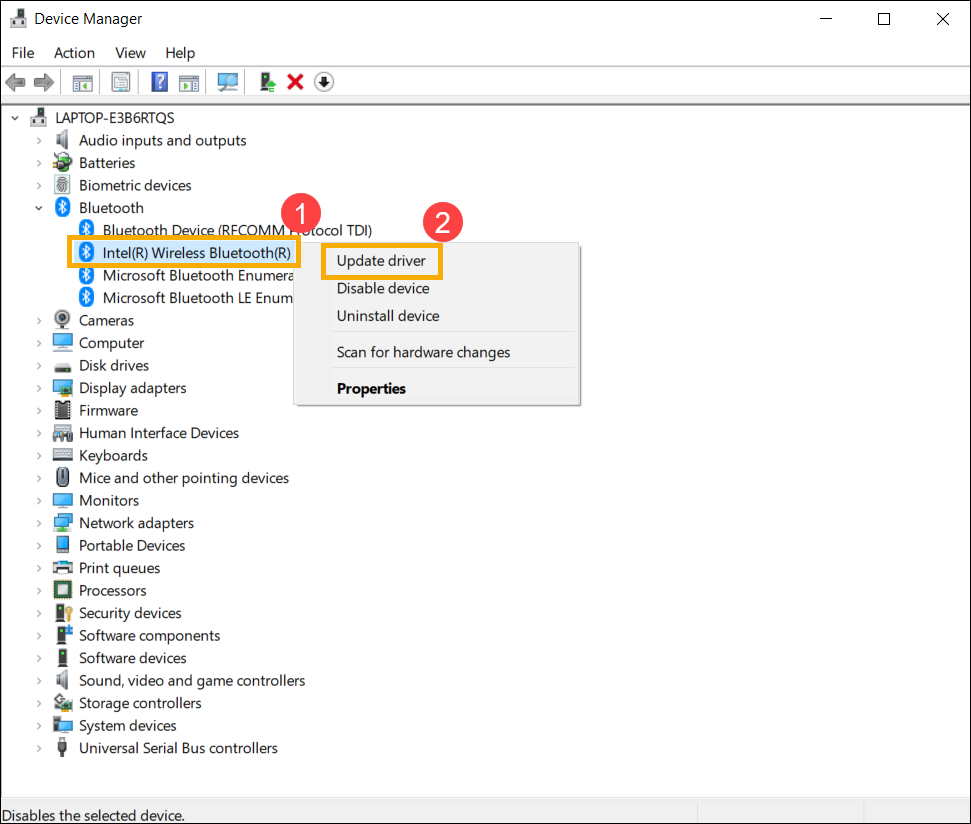
- В [Диспетчере Устройств] правой кнопкой мыши нажмите на [Intel(R) Wireless Bluetooth(R)] , выберите пункт [Обновить драйвер] .
Примечание: Названия модулей Bluetooth могут отличаться. Убедитесь, что Ваш компьютер возможно подключить к локальной сети, потому что этого требует установка драйвера.
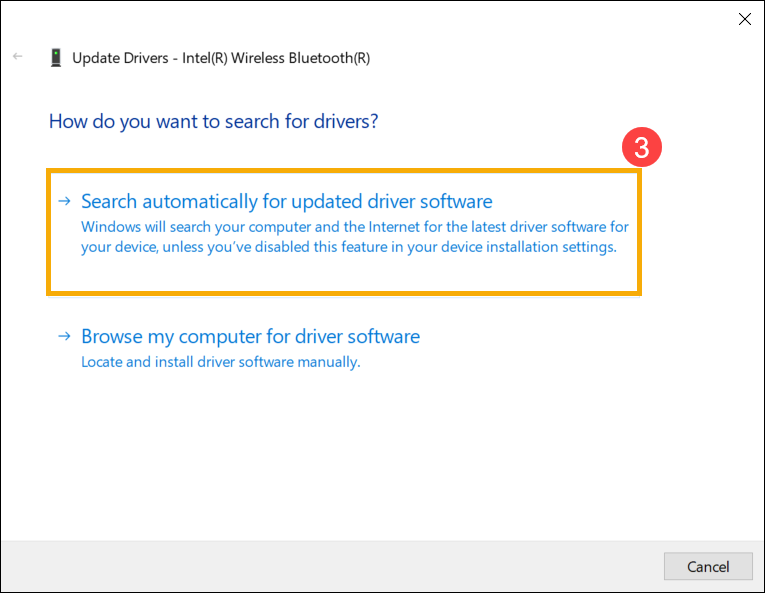
- Запустите [Автоматический поиск обновления драйвера] .
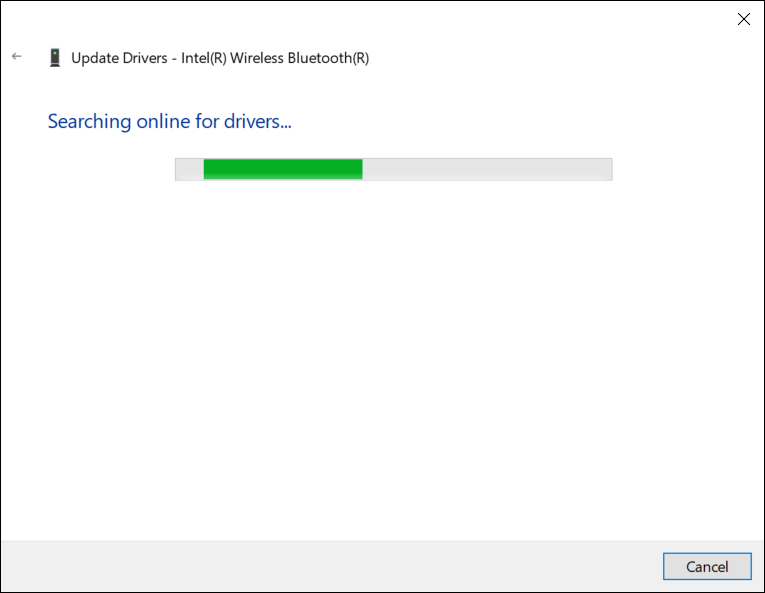
- Windows ищет обновления.
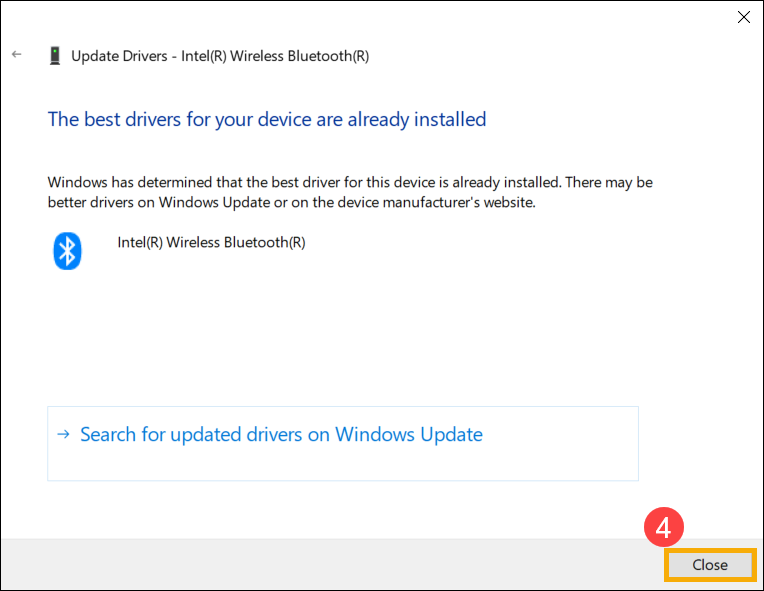
- Если обновление недоступно или уже установлено, но результат отрицательный, [Закройте] форму и переходите к следующему шагу.
Удалите драйвер Bluetooth, затем загрузите и установите его с официального сайта ASUS
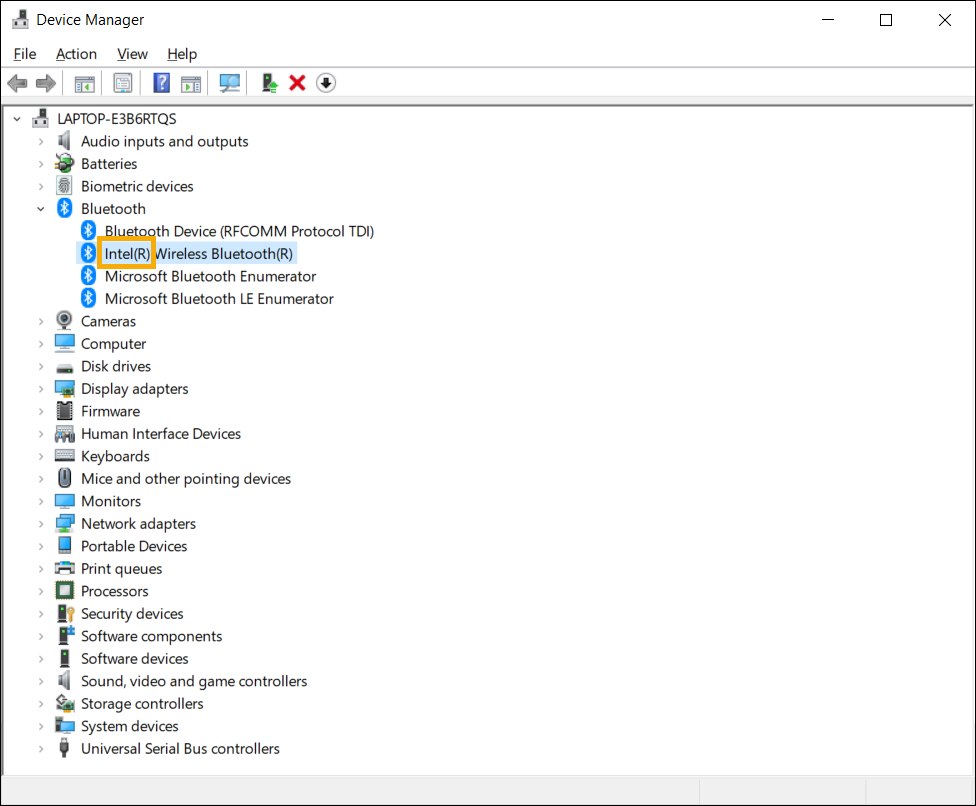
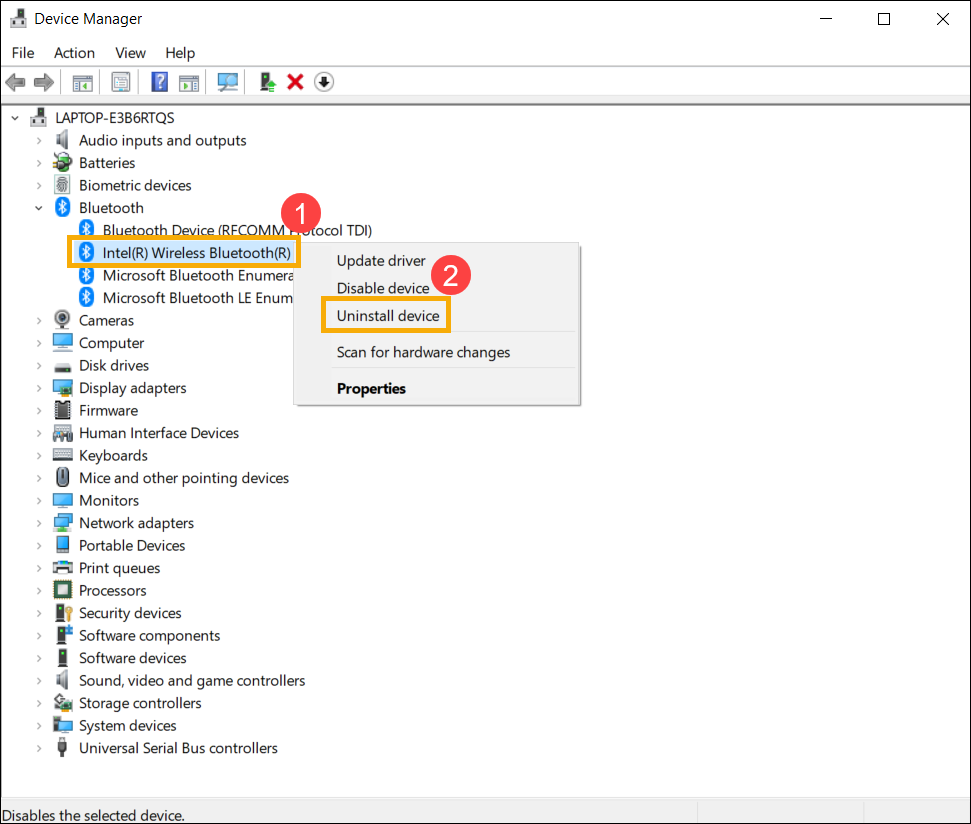
- В [Диспетчере Устройств] правой кнопкой мыши выберите [Intel(R) Wireless Bluetooth(R)] , нажмите [Удалить устройство] .
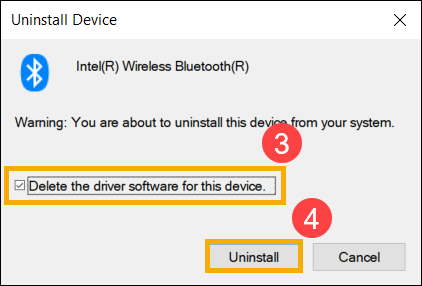
- Поставьте галочку [Удалить драйвер для этого устройства] , нажмите [Удалить] .
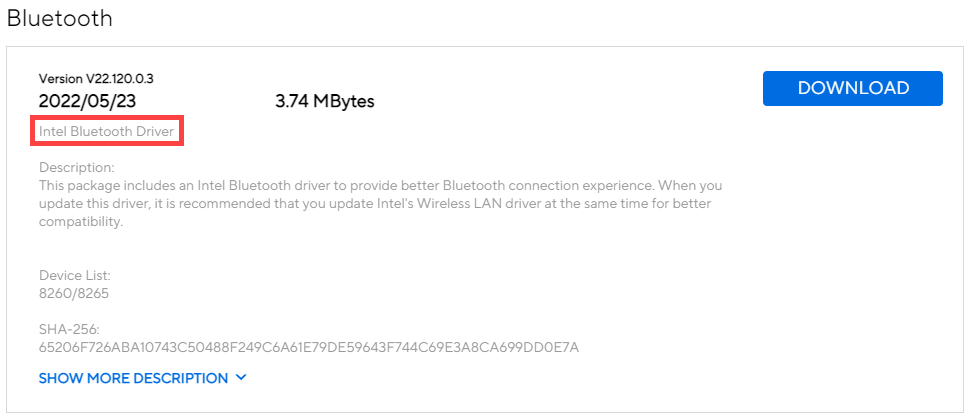
- Скачайте и установите драйвер Bluetooth с сайта поддержки ASUS. Подробнее в статье: [Ноутбук/AIO/Десктоп] Как найти и скачать драйверы, утилиты, BIOS и руководства пользователя?
Примечание: найдите драйвер Bluetooth согласно названию производителя модуля на Вашем компьютере. В качестве примера производителя Bluetooth-модуля используется [Intel].
- После установки драйвера перезагрузите компьютер и заново настройте сопряжение Bluetooth. Если результат будет отрицательным, переходите к следующему шагу.
Запустите средство устранения неполадок Bluetooth
- Найдите раздел [Параметры устранения неполадок] в поисковой строке Windows , нажмите [Открыть] .
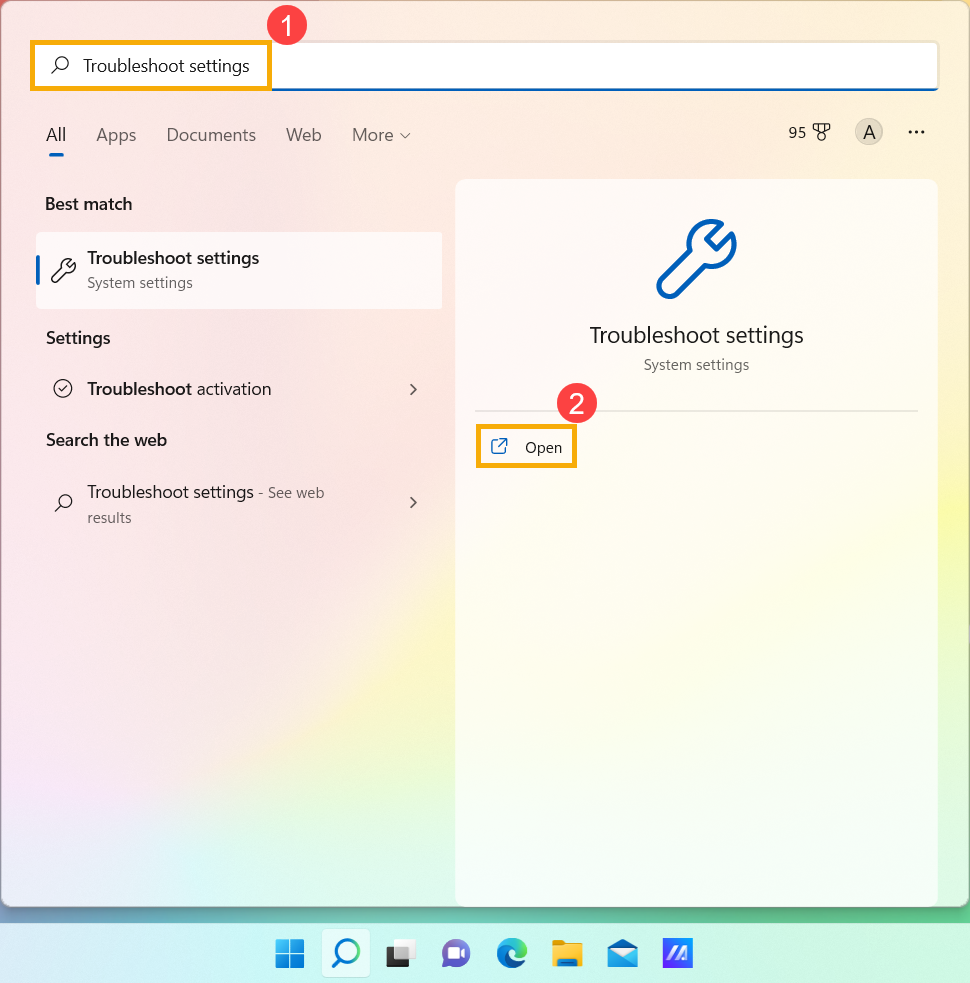
- Откройте [Дополнительные средства устранения неполадок] .
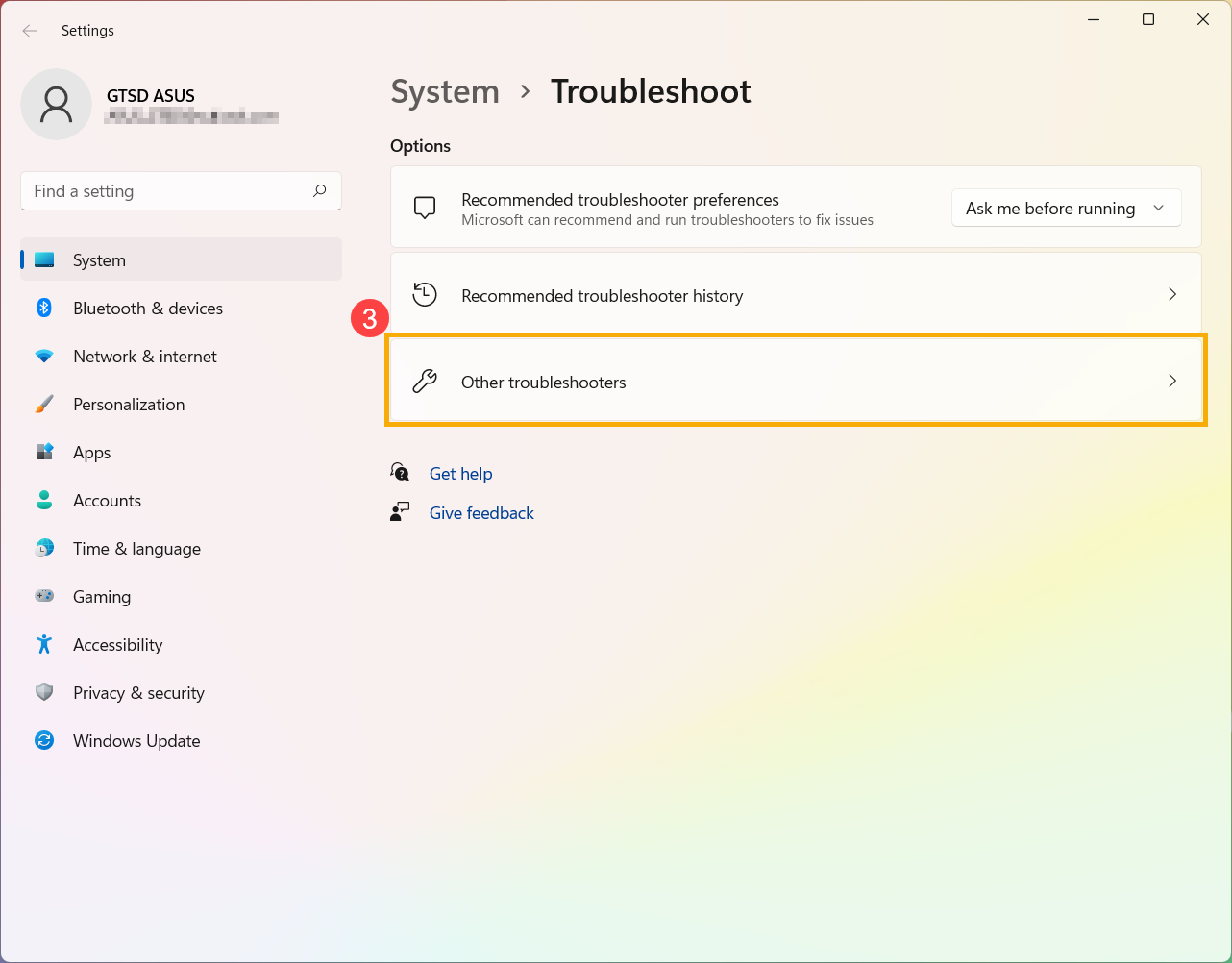
- Нажмите [Запустить] в разделе Bluetooth.
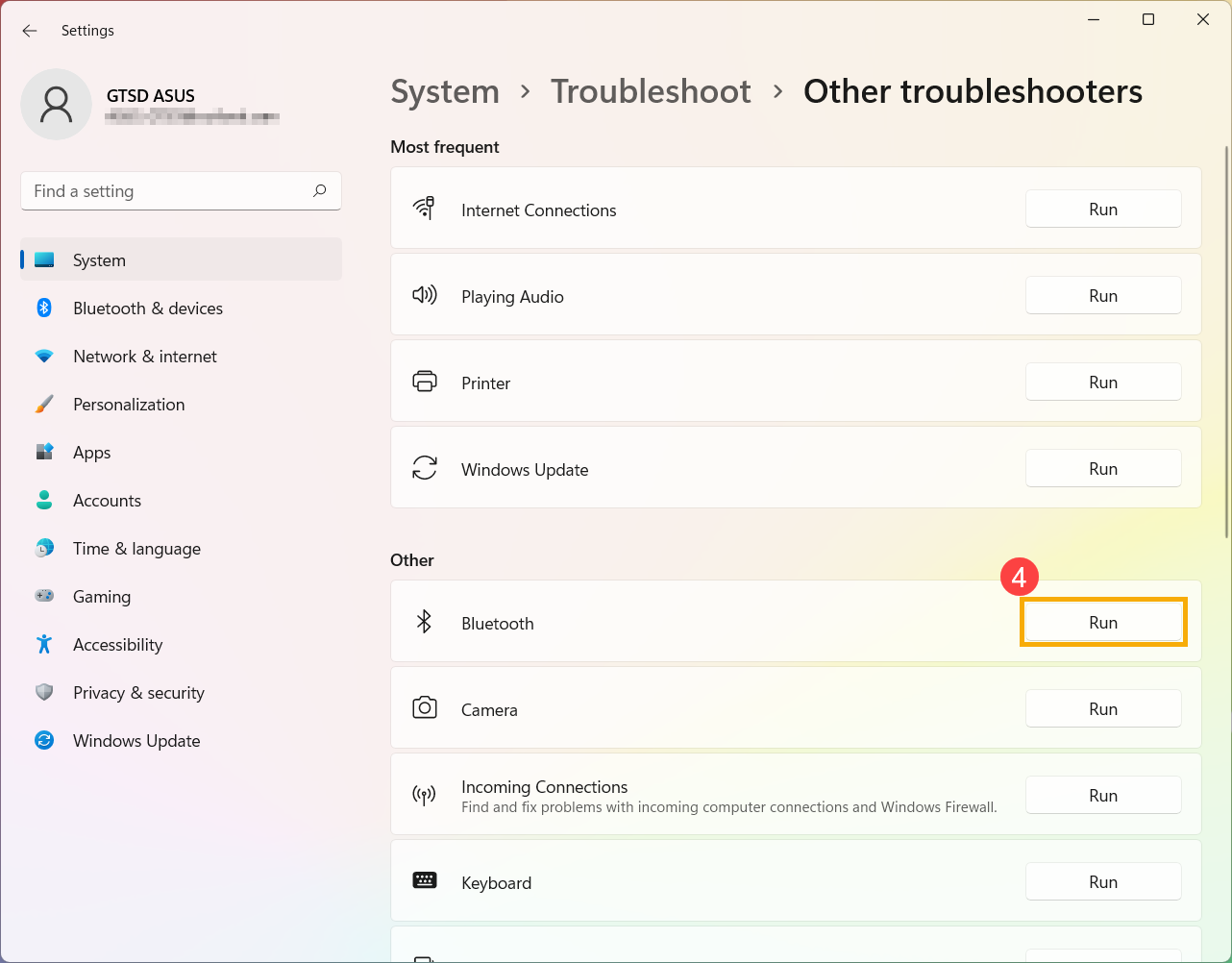
- Следуйте подсказкам на экране для поиска решения. Если результат будет отрицательный, переходите к следующему шагу.
Верните операционную систему на Точку Восстановления
Если после выполнения всех рекомендаций проблема останется, пожалуйста, сохраните Ваши данные и выполните сброс настроек системы на заводские. Подробнее:
Вопросы и ответы
В1: Почему значок Bluetooth отсутствует на Панели Задач?
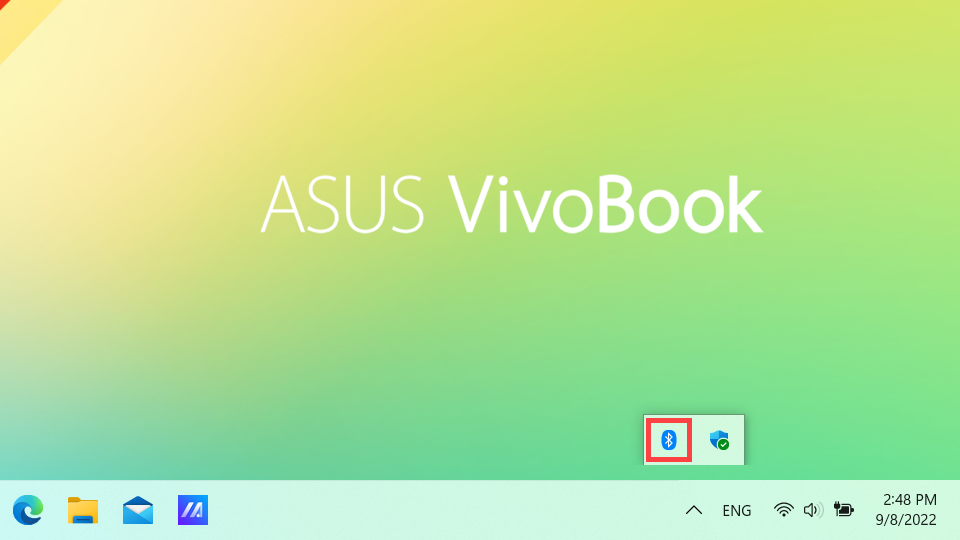
О1: Чтобы вернуть значок Bluetooth на Панель Задач, следуйте инструкции:
- Найдите раздел [Параметры Bluetooth и других устройств] через поисковую строку Windows , нажмите [Открыть] .
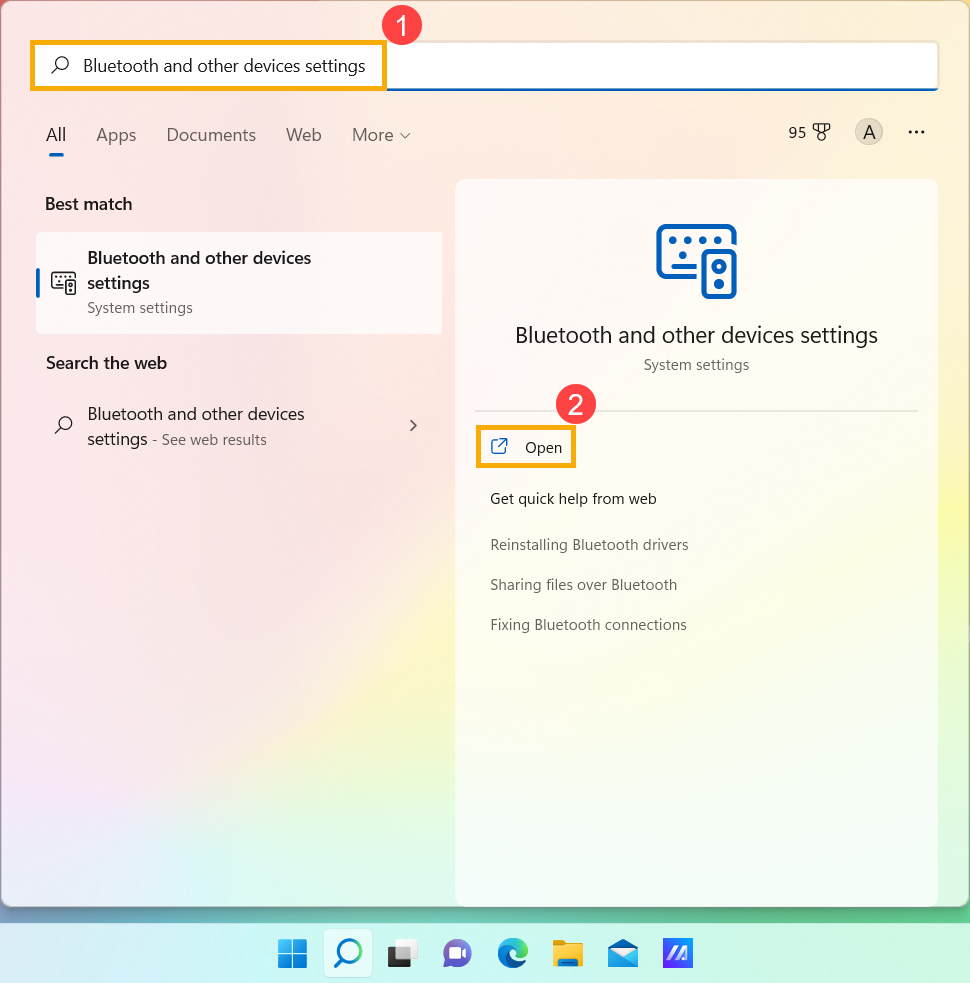
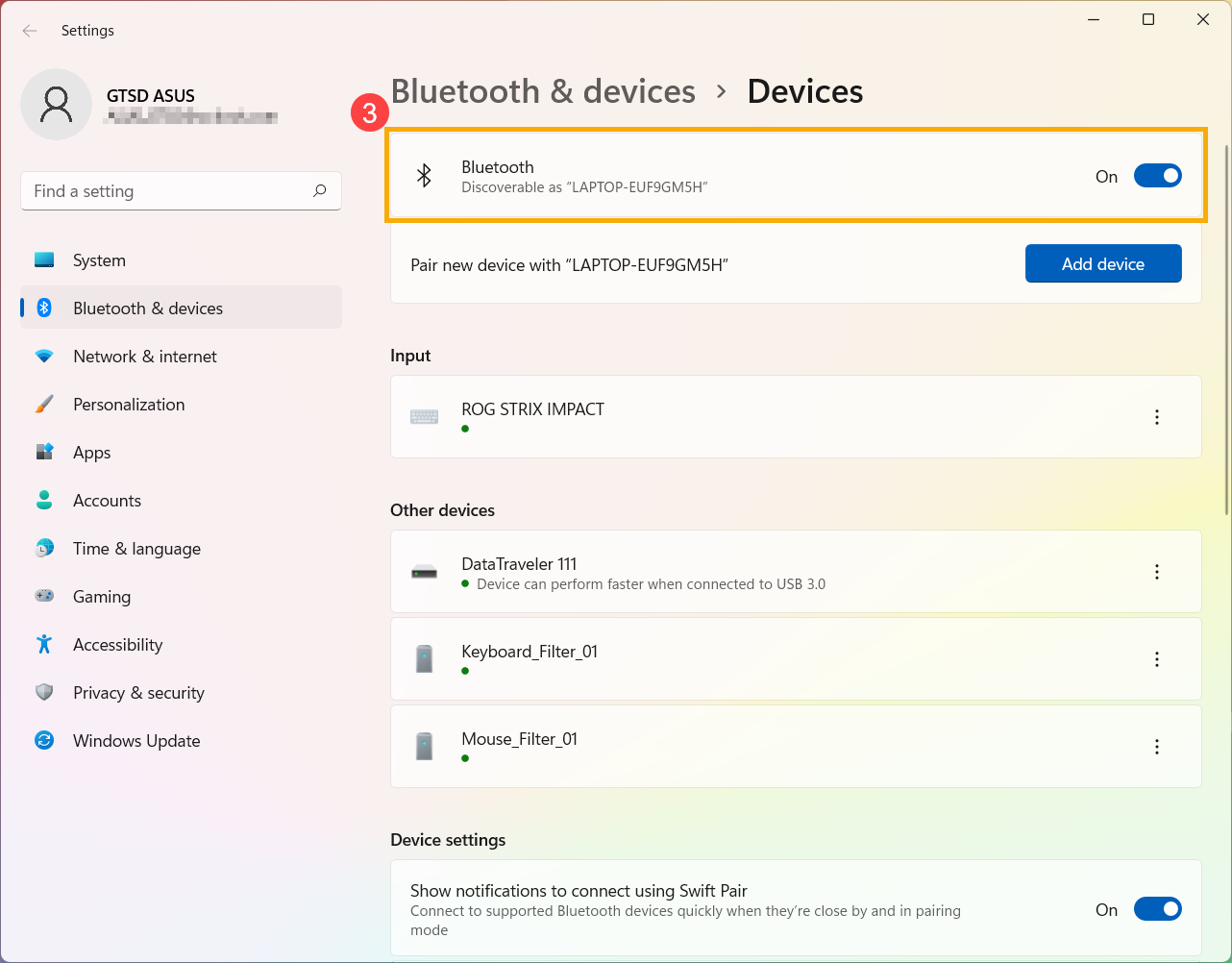
- Включите Bluetooth .
Примечание: если не получится включить Bluetooth или возникнут другие проблемы, следуйте инструкции по решению.
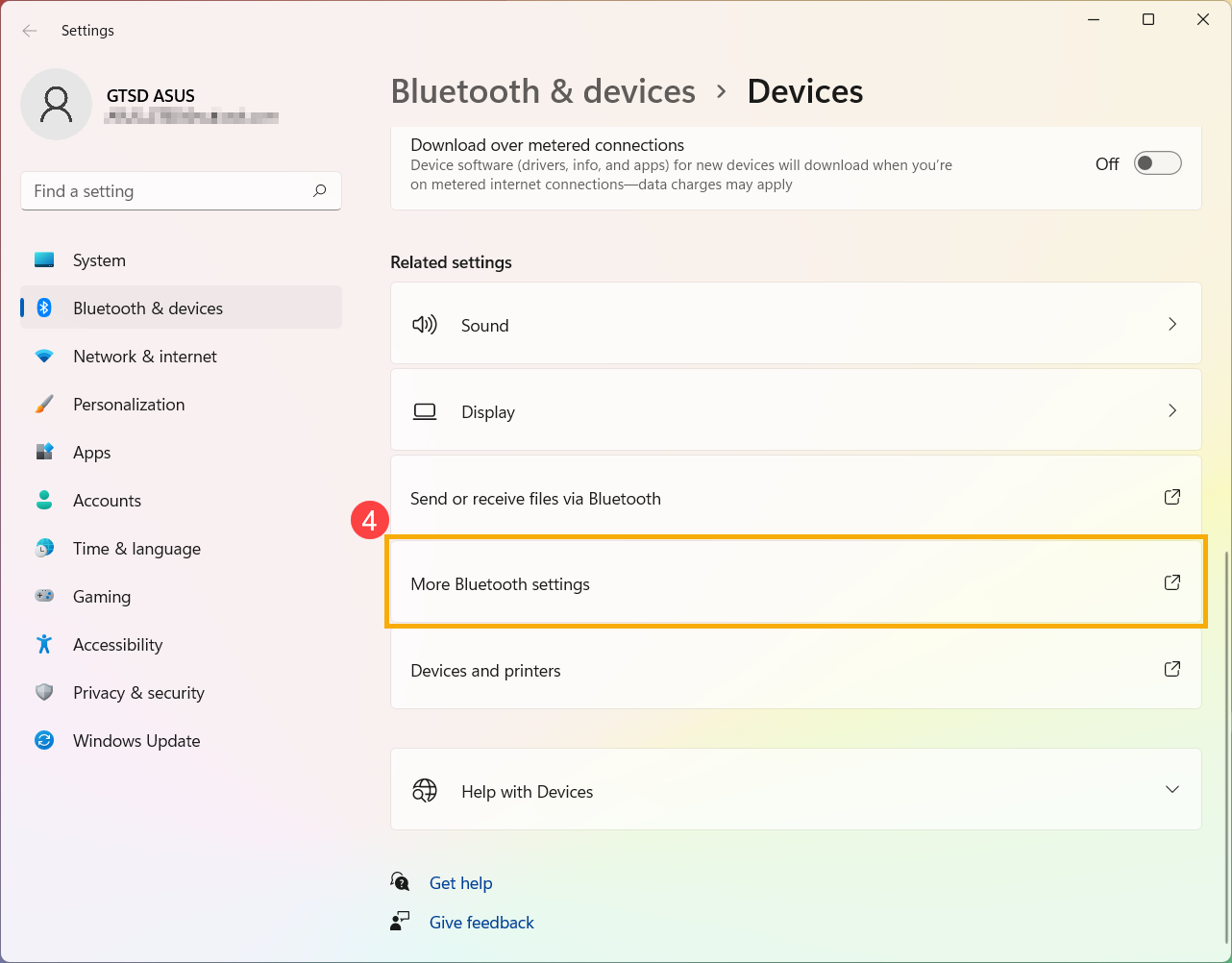
- Перейдите в нижнюю часть страницы, откройте [Дополнительные параметры Bluetooth] .
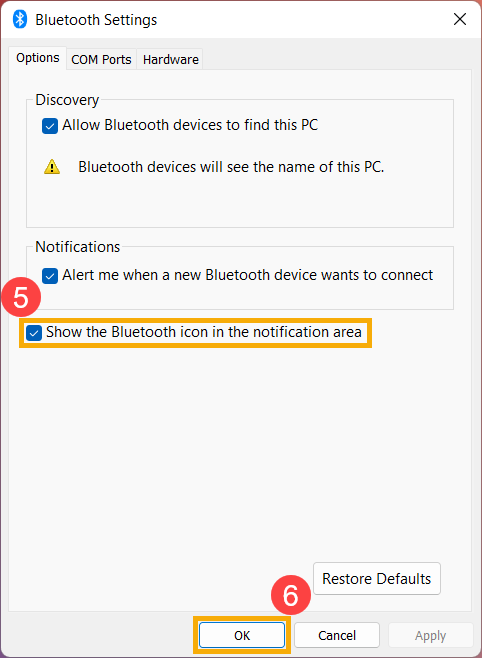
- Поставьте галочку [Отображать значок Bluetooth в области уведомлений] и нажмите [OK] , значок Bluetooth появится на Панели Задач.
Если решить проблему не удалось, загрузите MyASUS и воспользуйтесь системной диагностикой. Нажмите ниже!

Убедитесь, что Bluetooth включён в окружении Windows
- Нажмитена значок [Пуск] и откройте [Параметры] .
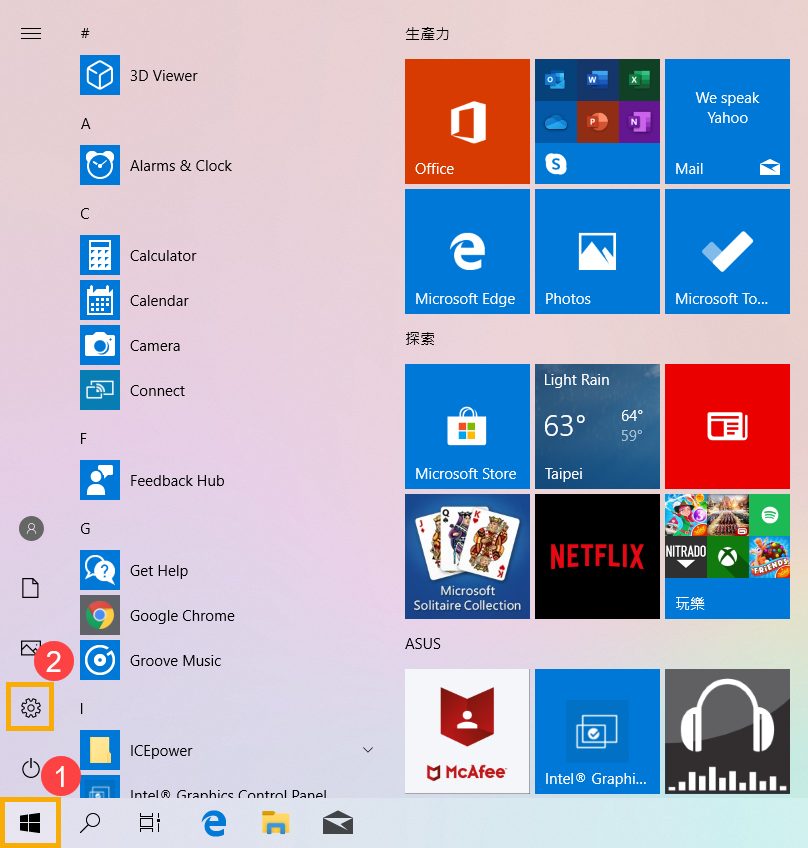
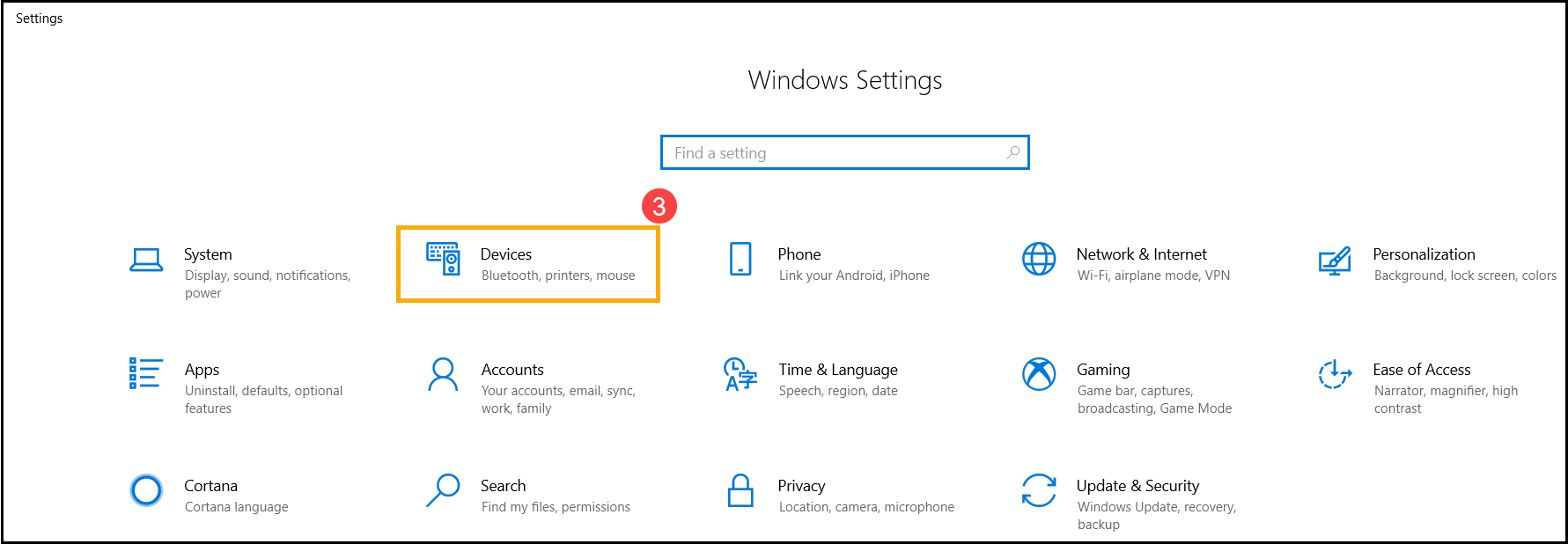
- Выберите [Устройства] , убедитесь, что включен [Bluetooth]
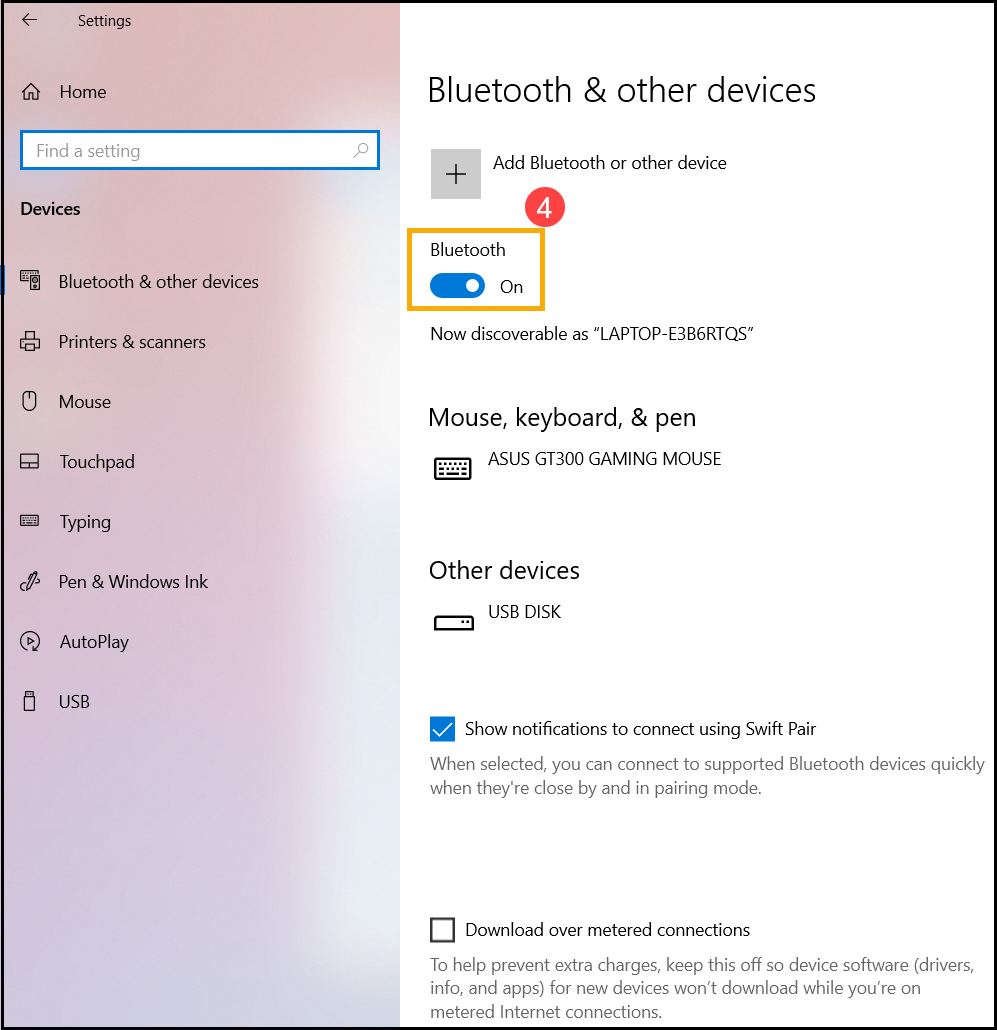
- В случае отсутствия результата переходите к следующему шагу.
Убедитесь, что Bluetooth поддерживается на Вашем компьютере, и он включён
- Нажмите правой кнопкой мыши на [Пуск]
 , откройте [Диспетчер Устройств] .
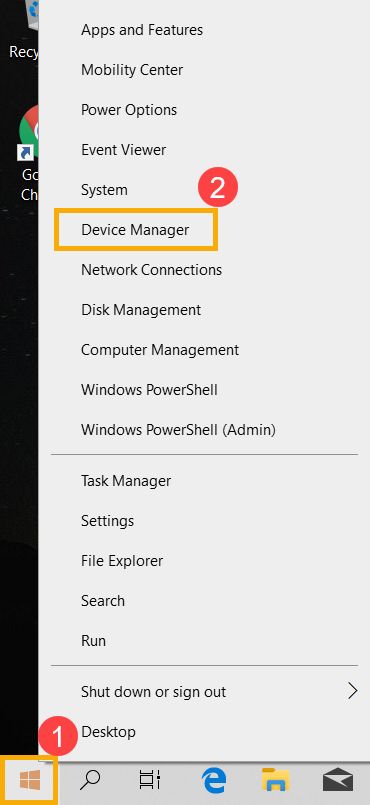
- В [Диспетчере Устройств] должен присутствовать раздел [Bluetooth] .
Примечание: если раздел [Bluetooth] отсутствует, перейдите к следующему шагу.
- Нажмите на стрелку напротив [Bluetooth] . Если увидите [отметку в виде стрелочки] на Bluetooth, это означает, что Bluetooth выключен, правой кнопкой мыши выберите [Intel(R) Wireless Bluetooth(R)] и нажмите [Включить] .
Примечание: названия модулей Bluetooth могут отличаться.
- В случае отрицательного результата переходите к следующему шагу.
Установите на Ваш ПК последние версии BIOS/ обновлений Windows / драйверов
Обновления, как правило, способствуют стабильности и оптимизации системы, поэтому рекомендуется периодически их устанавливать на Ваш ПК. Подробнее:
Как обновить BIOS в Windows
Как обновить BIOS через EZ Flash
Подробнее про установку обновлений Windows и драйверов:
Если после обновлений BIOS/Windows/драйверов проблема останется, переходите к следующему шагу
Полностью выключите компьютер
После того как компьютер будет выключен, включите его снова и проверьте наличие проблемы. В случае отсутствия результата переходите к следующему шагу.
Запустите диагностику Bluetooth через MyASUS
- Найдите [MyASUS] через поисковую строку Windows и нажмите [Открыть] .
Если найти не получится, обратитесь к статье [Ноутбук] Как установить MyASUS?.
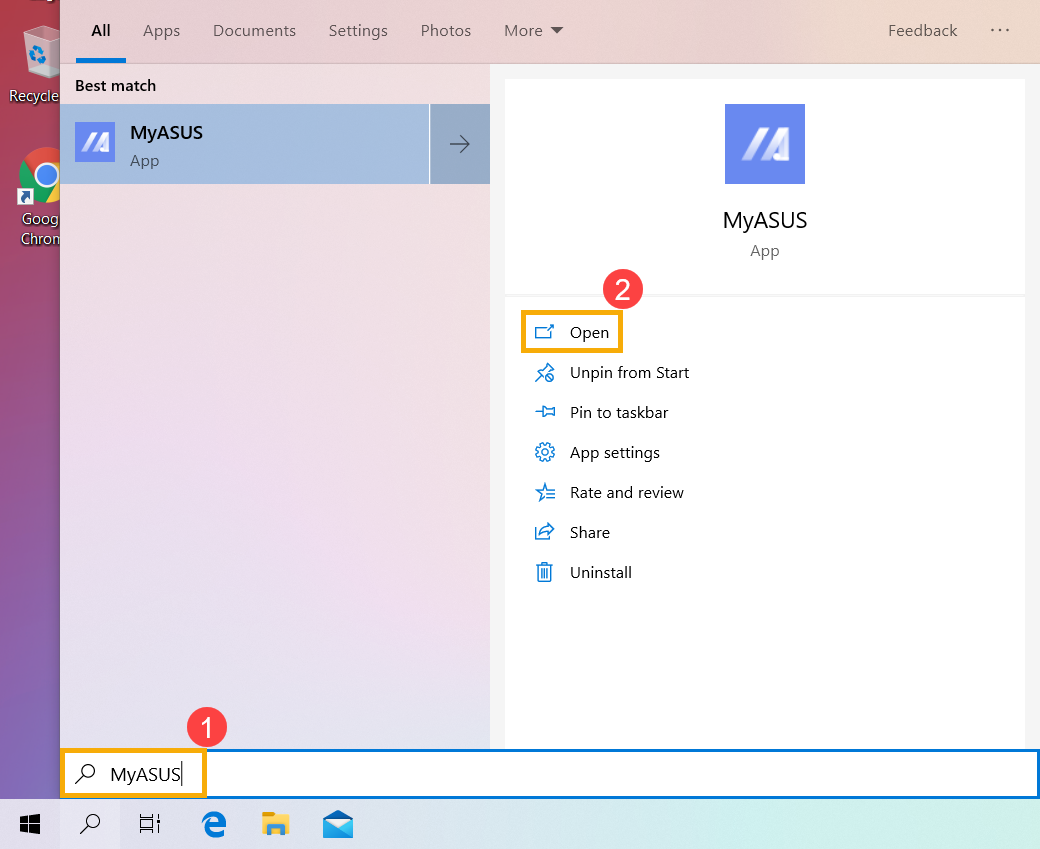
- Откройте раздел [Поддержка клиентов] в MyASUS.
- В разделе [Диагностики Системы] поставьте галочку [Bluetooth] и запустите [Аппаратную диагностику] . Подробнее в статье: [Ноутбук] MyASUS — Диагностика системы.
Примечание: если в MyASUS нет вкладки «Диагностика системы», значит, Ваш компьютер не поддерживает эту функцию. Пропустите этот шаг и переходите к следующему. Подробнее — в статье: [Ноутбук] MyASUS — Почему я могу видеть только функцию «Поддержка клиентов» в приложении MyASUS?.
- Если появится какая-нибудь ошибка, примените рекомендации по устранению неполадок и возможные варианты решений в MyASUS. В случае отсутствия результата переходите к следующему шагу.
Проверьте обновление драйвера Bluetooth
- В [Диспетчере Устройств] правой кнопкой мыши выберите [Intel(R) Wireless Bluetooth(R)] , нажмите [Обновить драйвер] .
Примечание: названия модулей Bluetooth могут отличаться. Убедитесь, что Ваш компьютер находится в доступном сетевом окружении, потому что этого требует установка драйвера.
- Запустите [Автоматический поиск обновления драйвера] .
- Windows ищет обновления.
- Если обновление недоступно или уже установлено, но результат отрицательный, [Закройте] форму и переходите к следующему шагу.
Удалите драйвер Bluetooth, затем загрузите и установите его с официального сайта ASUS
- В [Диспетчере Устройств] правой кнопкой мыши выберите [Intel(R) Wireless Bluetooth(R)] , нажмите [Удалить устройство] .
- Поставьте галочку [Удалить драйвер для этого устройства] , нажмите [Удалить] .
- Скачайте и установите драйвер Bluetooth с сайта поддержки ASUS. Подробнее в статье: [Ноутбук/AIO/Десктоп] Как найти и скачать драйверы, утилиты, BIOS и руководства пользователя?
Примечание: ищите драйвер Bluetooth согласно названию производителя модуля на Вашем компьютере. В качестве примера производителя Bluetooth-модуля используется [Intel].
- После установки драйвера перезагрузите компьютер и заново настройте сопряжение Bluetooth. Если результат будет отрицательным, переходите к следующему шагу.
Запустите средство устранения неполадок Bluetooth
- Найдите раздел [Параметры устранения неполадок] в поисковой строке Windows , нажмите [Открыть] .
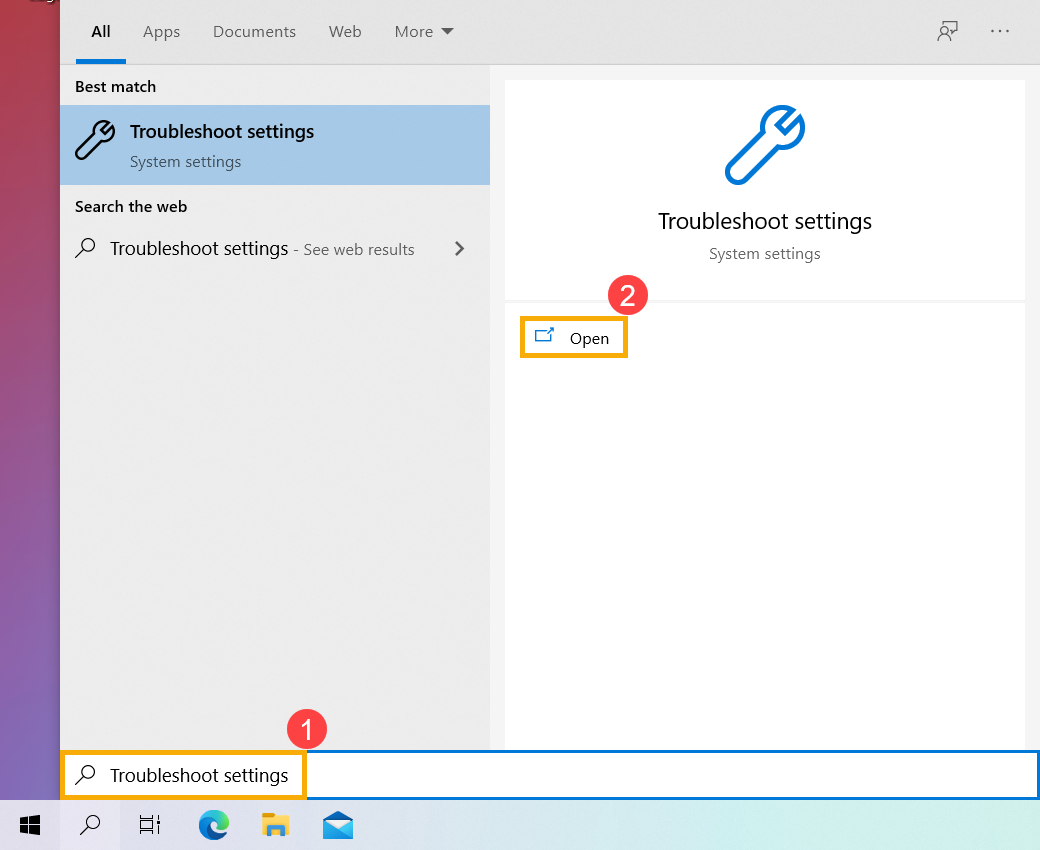
- Откройте [Дополнительные средства устранения неполадок] .
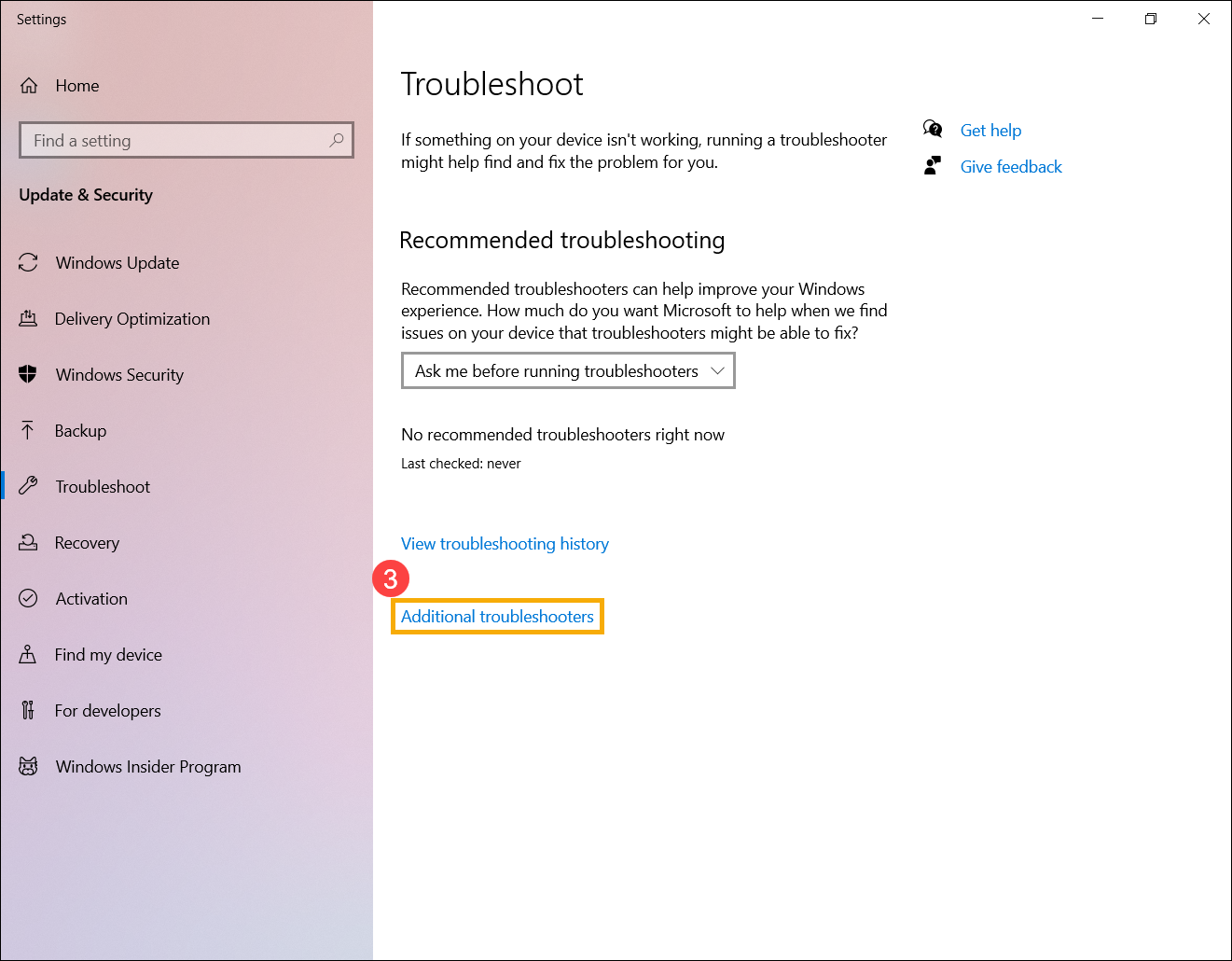
- Выберите [Bluetooth] , запустите [Средство по устранению неполадок] .
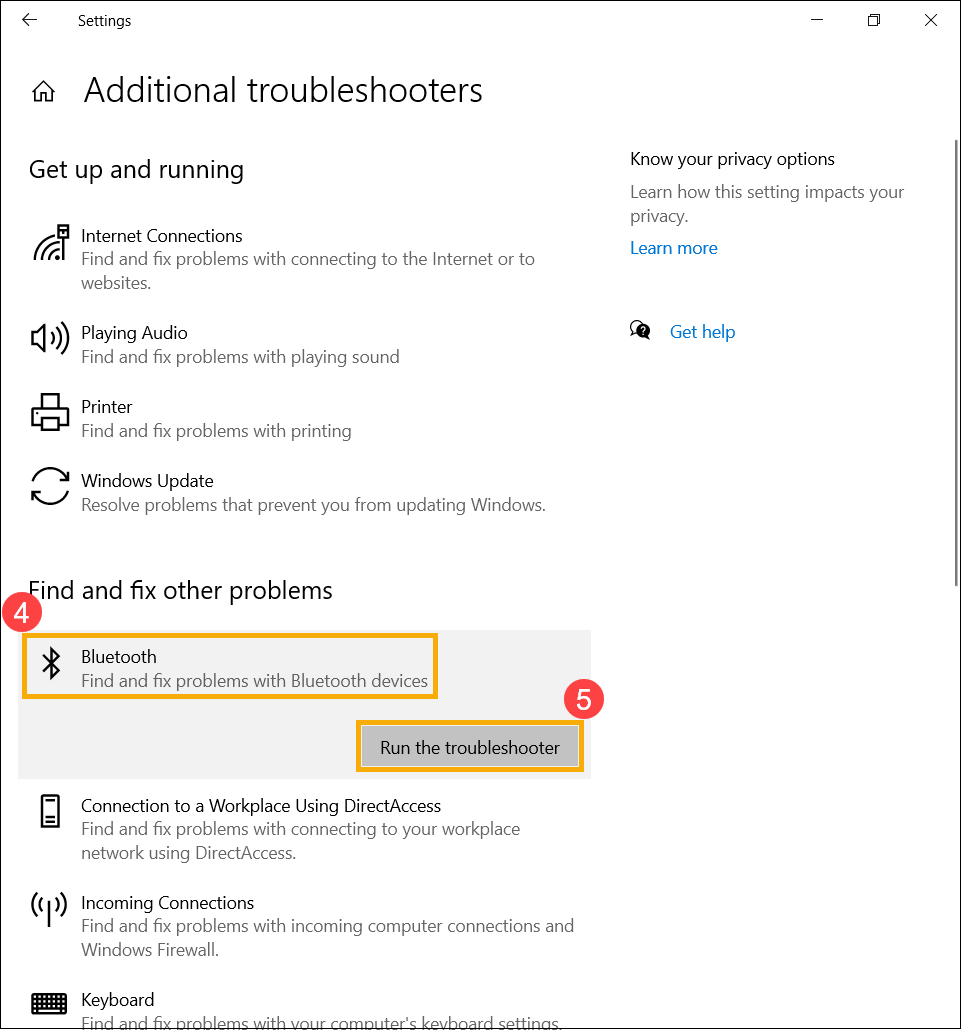
- Следуйте подсказкам на экране для поиска решения. Если результат будет отрицательный, переходите к следующему шагу.
Верните операционную систему на точку восстановления
Если после выполнения всех рекомендаций по решению, проблема останется, пожалуйста, сохраните Ваши данные и выполните сброс настроек системы на заводские. Подробнее:
Вопросы и ответы(Q&A)
В1: Почему значок Bluetooth отсутствует на панели задач?
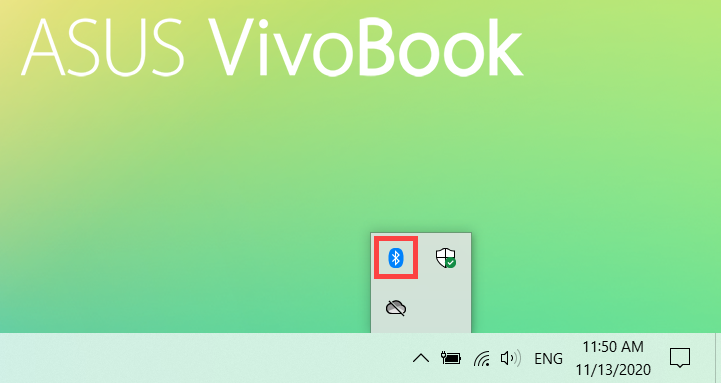
О1: Чтобы вернуть значок Bluetooth на панель задач, следуйте инструкции:
- Найдите раздел [Параметры Bluetooth и других устройств] через поисковую строку Windows , нажмите [Открыть] .
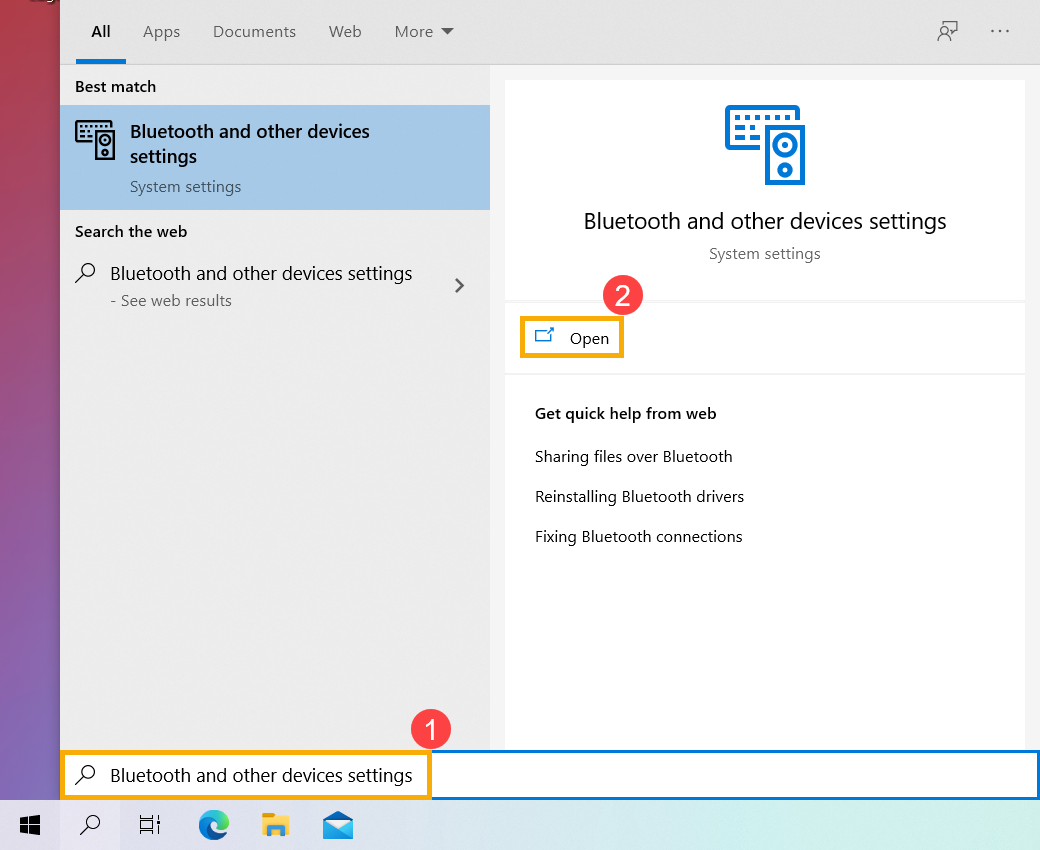
- Включите Bluetooth , затем откройте раздел [Дополнительные параметры Bluetooth] .
Примечание: если не получится включить Bluetooth или возникнут другие проблемы, следуйте инструкции по решению.
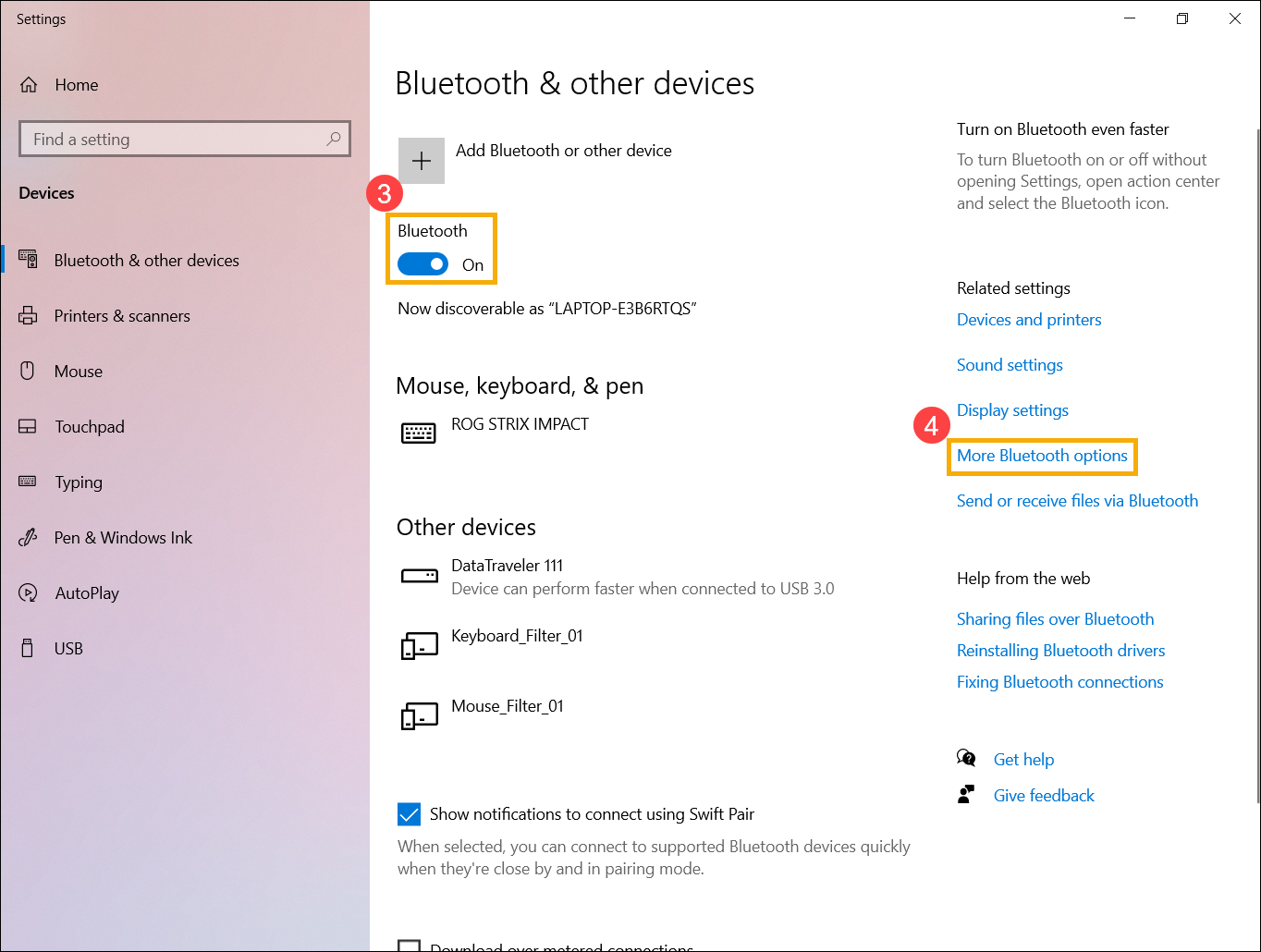
- Поставьте галочку [Отображать значок Bluetooth в области уведомлений] и нажмите [OK] , значок Bluetooth появится на Панели Задач.

Если решить проблему не удалось, загрузите MyASUS и воспользуйтесь системной диагностикой. Нажмите ниже!
Преимущества использования официальных драйверов
При установке драйверов для устройств компьютера, таких как Asus Eee PC X101CH, важно использовать официальные версии драйверов, предоставленные производителем. Ниже перечислены преимущества использования официальных драйверов:
Стабильность и совместимость: Официальные драйверы разработаны и оптимизированы для конкретных устройств и операционных систем, что гарантирует их стабильность и совместимость. Использование неофициальных драйверов может привести к нестабильной работе устройства или возникновению конфликтов с другими компонентами системы.
Безопасность: Официальные драйверы проходят процесс сертификации и тестирования производителем, что обеспечивает безопасность при их использовании. Неофициальные драйверы могут содержать вредоносные программы или ошибки, которые могут нанести вред вашей системе.
Производительность: Официальные драйверы обычно оптимизированы для достижения максимальной производительности устройства. Использование неофициальных драйверов может привести к снижению производительности и возникновению проблем с работой устройства.
Обновления и поддержка: Официальные драйверы регулярно обновляются производителем, чтобы исправить ошибки, улучшить производительность и добавить новые возможности. Также, использование официальных драйверов обеспечивает доступ к технической поддержке со стороны производителя в случае возникновения проблем или вопросов.
Все эти преимущества делают использование официальных драйверов для Asus Eee PC X101CH настоятельно рекомендуемым. Это поможет вам сохранить стабильность, безопасность, производительность и получить доступ к обновлениям и поддержке от производителя вашего устройства.
Инструкция по установке драйверов на Asus Eee PC X101CH
Откройте браузер и перейдите на официальный сайт Asus по адресу https://www.asus.com.
На главной странице сайта в верхнем меню найдите раздел «Поддержка» и наведите на него курсор мыши.
В появившемся списке выберите раздел «Скачать драйверы».
На странице «Сервисная поддержка» введите название модели ноутбука «Eee PC X101CH» в поле «Введите модель продукта или выберите из списка».
Нажмите кнопку «Найти», чтобы перейти на страницу поддержки для вашей модели ноутбука.
На странице поддержки вам предоставят список драйверов и программ для вашего ноутбука.
Прокрутите страницу вниз и найдите раздел «Драйверы».
В каждом разделе драйверов выберите нужный драйвер и нажмите на него.
На странице с описанием драйвера нажмите на кнопку «Скачать», чтобы начать загрузку драйвера.
Дождитесь завершения загрузки драйвера и откройте его на вашем ноутбуке.
Запустите установочный файл драйвера и следуйте инструкциям мастера установки.
После завершения установки перезагрузите ноутбук, чтобы изменения вступили в силу.
Повторите перечисленные шаги для скачивания и установки всех необходимых драйверов для полноценной работы ноутбука Asus Eee PC X101CH. Установка актуальных драйверов позволит избежать проблем с работой аппаратной части и обеспечит стабильную работу ноутбука.
Драйвера для Asus Eee PC X101CH на официальном сайте
Драйвера представляют собой программные компоненты, которые позволяют операционной системе взаимодействовать с аппаратным обеспечением компьютера. Для нормальной работы всех устройств на Asus Eee PC X101CH рекомендуется установить соответствующие драйвера.
Откройте веб-браузер и перейдите на официальный сайт ASUS, в раздел поддержки (Support).
На сайте ASUS найдите раздел, посвященный ноутбукам, и выберите модель Asus Eee PC X101CH.
В разделе поддержки для выбранной модели найдите категорию «Драйверы и инструменты» (Drivers & Tools).
Выберите операционную систему, под которую требуются драйвера.
На странице с драйверами выбирайте нужные компоненты — звуковую карту, видеокарту, сетевые адаптеры и т. д.
Щелкните по ссылке для скачивания драйвера и сохраните его на вашем компьютере.
После завершения скачивания драйвера, вам необходимо установить его. Выполните следующие действия:
Откройте загруженный файл драйвера и следуйте инструкциям установщика.
Перезагрузите компьютер после установки драйвера.
Проверьте работу устройств и убедитесь, что они функционируют нормально.
Таким образом, загрузка и установка драйверов для Asus Eee PC X101CH с официального сайта ASUS является надежным способом обеспечить нормальную работу вашего ноутбука.


