
- Лучшие посты за сегодня
- Посторонние шумы в наушниках: причины и способы решения
- Видео:
- Почему в наушниках шумит звук?
- Решение проблем со звуком на компьютерах ASUS
- Правильное подключение устройств
- Как улучшить звук и эффекты на вашем игровом ноутбуке
- Sonic Studio 3 UWP
- DTS: X Ultra
- Dolby Atmos
- Почему внешний микрофон не работает после подключения к комбинированному аудио разъему
- Решение проблемы искажения звука при движении компьютерной мыши
- Отсутствие заземления
- Несовместимость Bluetooth устройств
- Неправильные настройки
- Настройки громкости на компьютере
- Дополнительные эффекты звука и формат воспроизведения
- Режим энергосбережения
- Разряженный аккумулятор на гарнитуре
- Проблемы с драйверами
Лучшие посты за сегодня
Есть ещё один работающий 100% метод — откатить на 10 виндовс двух-трёх летней давности без возможности обновления. Но это какой-то не нормальный вариант.
Посторонние шумы в наушниках: причины и способы решения
Посторонние шумы, шипение и потрескивание в наушниках заметно снижают качество звучания, делая прослушивание контента некомфортным. Подобное явление может быть следствием различных факторов и пользователю, столкнувшемуся с проблемой, предстоит выяснить причину путём перебора вариантов решения.
Видео:
Посмотреть видео
Почему в наушниках шумит звук?
Приступая к устранению явления и выясняя, почему в наушниках хрипит звук, первостепенная задача состоит в определении, что именно вызывает шумы — устройство для прослушивания или источник звука.
Нередко проблема состоит в некорректном подключении, внесении неправильных настроек или отсутствии контакта при подключении, что может проявиться по ряду причин. Если звук хрипит и отстаёт в наушниках, соединяющихся по Bluetooth, обычно причиной искажения являются севшие аккумуляторы, несовместимость сопрягающихся устройств по Bluetooth или некорректные драйвера.
Решение проблем со звуком на компьютерах ASUS
Если у Вас возникли проблемы со звуком на компьютерах ASUS, например, динамики/микрофон не работают, нет звука, звук приглушен, прерывается, потрескивает/трещит и т. д. Или проблемы с динамиками/микрофоном возникают во время виртуальной встречи или онлайн-обучения, в таких приложениях как Microsoft Teams, Skype, Google Meet, Google Classroom, Zoom или других приложениях для общения, обратитесь к следующим решениям. (Для коммуникационных приложений также проверьте правильность настроек устройств ввода/вывода.)
Примечание: Если Вы заметили, что звук очень громкий, тихий или отсутствует при использовании определенного приложения, обратитесь к В1 в главе Вопросы и ответы.
Примечание: Для ноутбуков — на Вашем компьютере может быть включена функция AI Noise-Canceling Speaker. Эта функция отфильтровывает все звуки, кроме человеческого голоса, из динамиков ноутбука. Если Вы хотите отключить динамик с искусственным шумоподавлением, обратитесь к этой статье: В динамиках нет звука, звук прерывистый или слышны только человеческие голоса, но нет фоновой музыки.
Правильное подключение устройств
Перед устранением неполадок убедитесь в правильности подключения внешнего динамика, микрофона или наушников, если они используются.
Ноутбуки и моноблочные компьютеры (AIO PC) поставляются с двумя типами разъемов для наушников/микрофона. Первый тип — наушники и внешний микрофон подключаются через отдельные разъемы (зеленым цветом отмечен разъем для наушников и красным — разъем для внешнего микрофона).
## Разъем для наушников и проблемы с микрофоном
## Разъем для наушников
Разъем для наушников поддерживает обычный разъем для наушников или те, которые обычно используются на смартфонах, называемые **гарнитурами** (или наушниками). Однако подключение штекера наушников к разъему для микрофона не работает.

Второй тип - совмещенный разъем для наушников/микрофона. Разъем поддерживает обычный разъем для наушников или те, которые обычно используются на смартфонах, называемые гарнитурами (или наушниками).
Типы конструкции разъемов для наушников/микрофона могут различаться в зависимости от модели, смотрите **Руководство пользователя**.
## Задняя панель десктопного компьютера
Если Вы используете внешний микрофон, подключите его к порту **MIC IN** (обычно розового цвета). Если Вы используете внешние динамики (наушники), подключите их к порту **LINE OUT** (обычно зеленый).
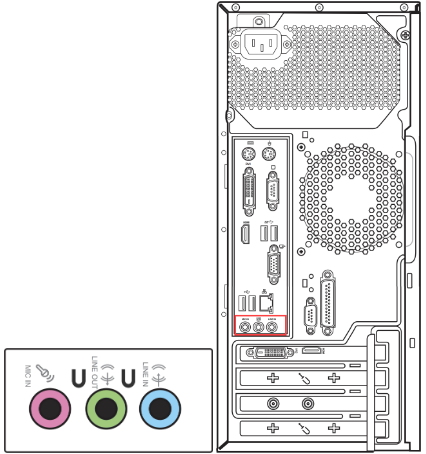
Типы дизайна Microsoft/динамиков могут отличаться в зависимости от разных моделей, смотрите **Руководство пользователя**.
## Решение проблем
### Для неправильной работы динамиков
- Сбросьте настройки BIOS
- Установите последние версии обновлений BIOS/ Windows/ драйверов на Ваш компьютер
- Проверьте настройки устройства вывода
- Включите и переустановите драйвер в диспетчере устройств
- Используйте инструмент устранения неполадок в Windows
- Восстановите систему из точки восстановления
### Для неработающего микрофона
- Проверьте настройки устройства ввода
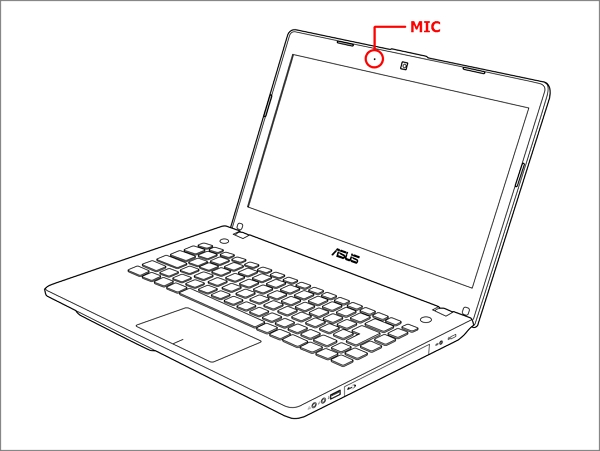
- Убедитесь, что внутренний микрофон не заблокирован
## Вопросы & Ответы
### Почему звук такой громкий, тихий или отсутствует при использовании приложения?
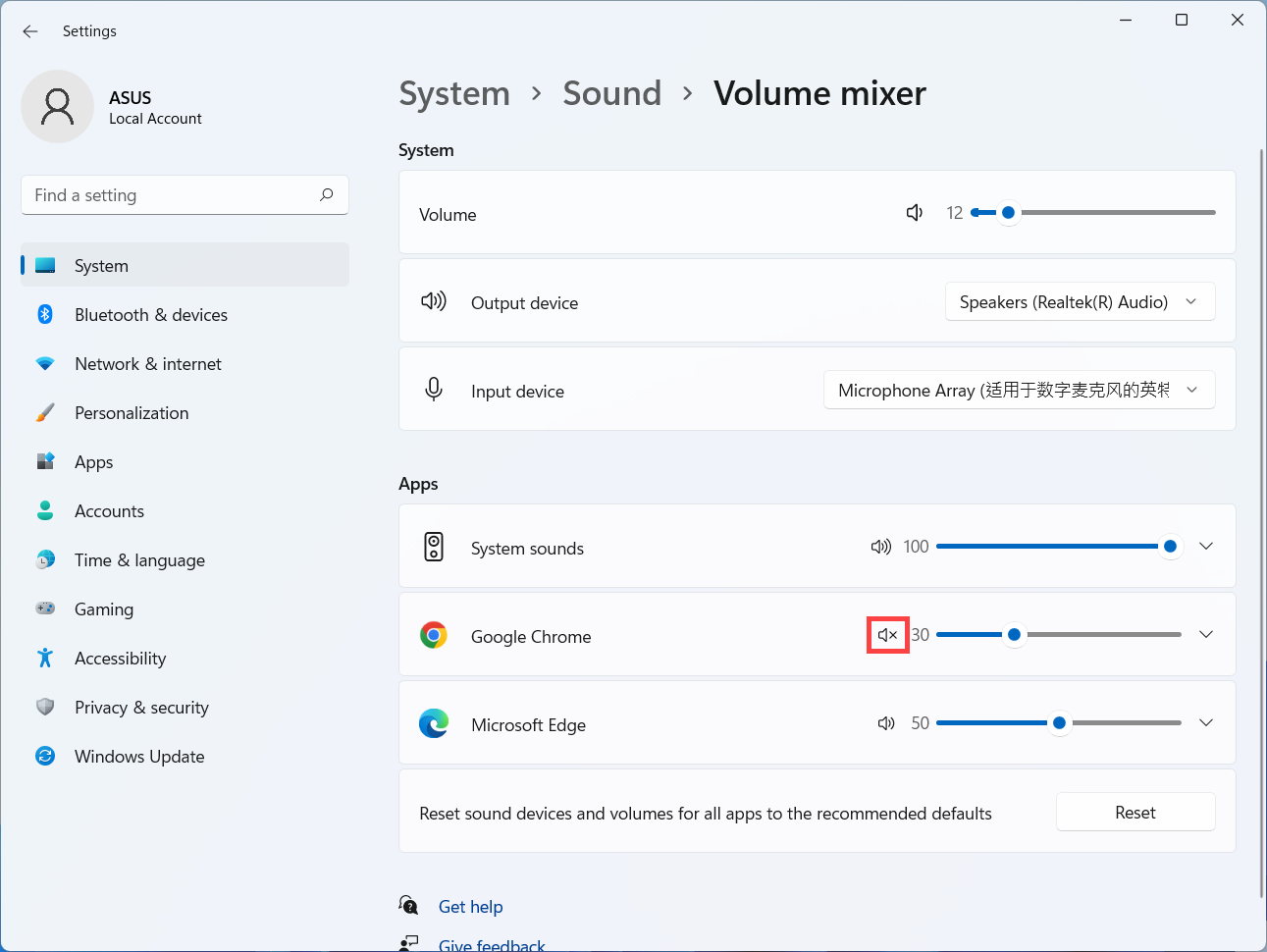
Можно использовать **Микшер громкости**, чтобы отрегулировать громкость для каждого приложения. Используйте ползунок для регулировки громкости.
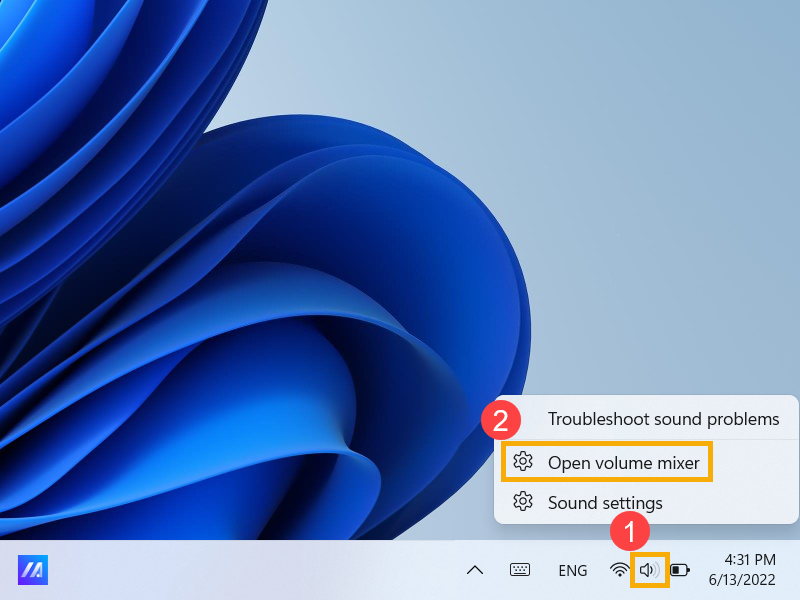
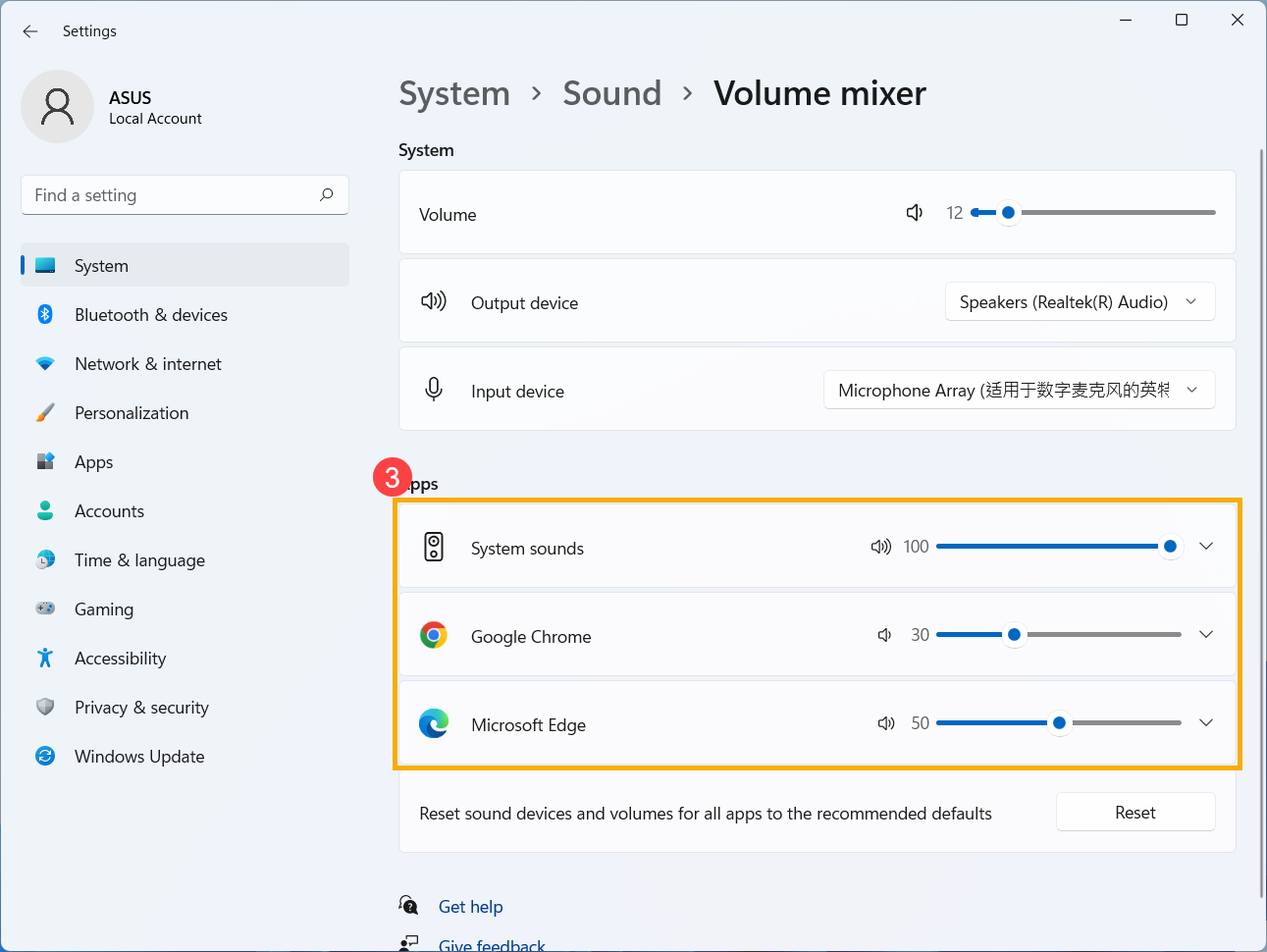
Если значок громкости приложения...
Как улучшить звук и эффекты на вашем игровом ноутбуке
Для того чтобы улучшить качество звука на вашем игровом ноутбуке, можно воспользоваться различными аудио-приложениями. Здесь представлен краткий обзор некоторых из них:
Sonic Studio 3 UWP
Описание:
DTS: X Ultra
Введение
Dolby Atmos
Введение
Почему внешний микрофон не работает после подключения к комбинированному аудио разъему
На рынке существуют два типа разъемов для наушников и микрофонов. Если вы хотите использовать внешние наушники, вы можете подключить оба устройства. Однако, если вам необходимо использовать внешний микрофон, 3,5-мм микрофон не будет работать после подключения к комбинированному аудиоразъему ноутбука.
Рекомендуется использовать наушники с 3,5-мм разъемом и четырехпроводным кабелем, чтобы иметь возможность одновременно использовать микрофон и наушники.
Решение проблемы искажения звука при движении компьютерной мыши
Если вы столкнулись с искажением звука при движении компьютерной мыши, попробуйте следующие способы устранения проблемы:
- Попробуйте подключить мышь в другой порт
- Изменив тип подключения (USB на PS/2 или наоборот)
- Перейдя на другую мышь
Отсутствие заземления
Отсутствие заземления в розетке, к которой подключен ваш компьютер, может привести к помехам в звуке. Проверьте, имеется ли заземление, так как проблемы с электропитанием могут вызвать серьезные последствия.
Несовместимость Bluetooth устройств
Если вы столкнулись с низким качеством звука, прерываниями и помехами при использовании Bluetooth наушников, возможно проблема заключается в несовместимости между наушниками и устройством. Важно помнить, что не только версии Bluetooth играют роль, но и используемые кодеки для кодирования сигнала.
Стандартный аудиокодек SBC, используемый для всех устройств Bluetooth, не обеспечивает высококачественного звука. Если одно из сопряженных устройств не поддерживает аудиокодеки AAC, aptX, LDAC (последний превосходит качество остальных, хотя также сжимает контент), необходимые для повышения четкости звука, сигнал передается через стандартный SBC, что приводит к потере качества сигнала.
Редко, но случается, что проблема заключается в некорректной работе аудиокарты. Неисправности звуковой карты препятствуют нормальной обработке сигнала, из-за чего страдает воспроизводимый динамиками звук.
Если все способы испробованы и эффекта не возымели (включая установку свежих драйверов), стоит проверить оборудование. Задача выполняется путём отключения платы и подключения другой. При выявлении поломки может потребоваться замена неисправного элемента.
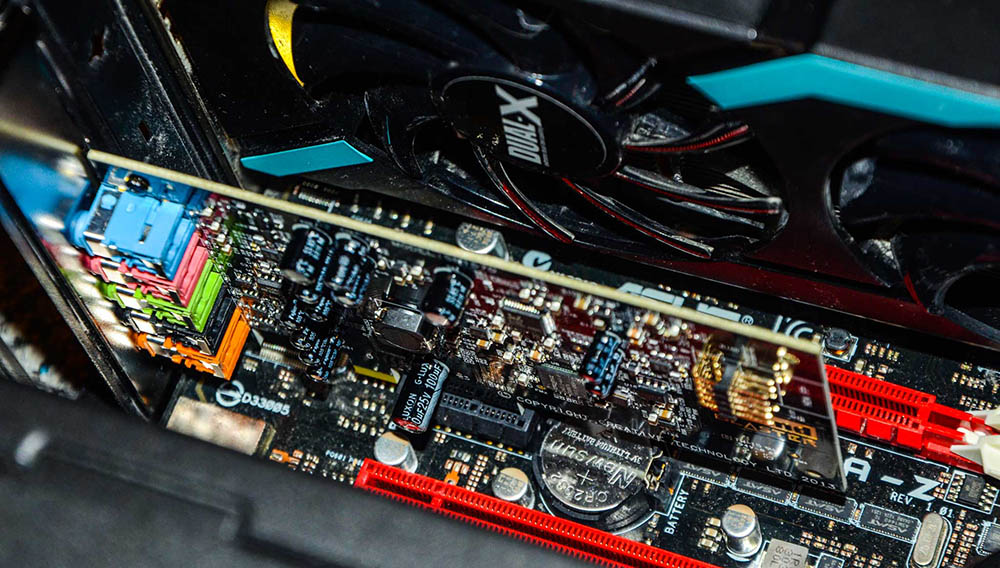
Встроенную в материнку аудиокарту не снять для коннекта с другим девайсом, как внешнюю, поэтому в таком случае поиск источника помех выполняется методом отключения внутренних компонентов системного блока от карты. Поочерёдно отключатся все элементы, без которых компьютер не может работать.
Неправильные настройки
Кроме проблем Bluetooth-соединения, актуальности драйверов и аппаратных неисправностей существуют и программные причины на стороне передающего устройства, оказывающие непосредственное влияние на воспроизведение звука.
Настройки громкости на компьютере
Неправильно настроенная громкость может провоцировать помехи в наушниках. Увеличение порога громкости приводит к ухудшению звучания, причём при использовании низкокачественных недорогих моделей колонок или гарнитуры качество теряется уже при достижении отметки в 50%, тогда как наушники высокого качества могут хрипеть на максимальной громкости. Чтобы устранить проблему, снизив нагрузку на динамики, громкость на передающем устройстве увеличивают, а сами наушники воспроизводят звук на минимуме своей громкости.
ПО управления звуком также нередко провоцирует помехи и шумы. Регуляторы громкости в приложениях могут быть выставлены на минимум, в результате чего пользователю приходится «выжимать» максимум из аппаратного обеспечения, что и приводит к проблеме.
Дополнительные эффекты звука и формат воспроизведения
Включённые расширенные звуковые параметры в Windows — ещё одна частая причина проблемы. Так, чтобы избавиться от искажения, звуковые эффекты нужно отключить. Для деактивации выполняем шаги:
Иногда помехи появляются из-за неправильных параметров формата вывода. Для внесения коррективов потребуется перейти на вкладку «Дополнительно» в свойствах звукового устройства и в блоке «Формат по умолчанию» выбрать «16 бит, 44100 Гц (Компакт-диск)», чтобы обеспечить совместимость с любой аудиокартой, подтвердив внесение изменений.
Режим энергосбережения
Проблема, вызванная некорректными настройками энергосберегающего режима, чаще всего встречается на ноутбуке, но может возникать и на смартфоне или ПК. При активации экономии заряда аккумулятора аудиокарта не в приоритете, и энергии ей может не хватать. Тогда, чтобы устранить помехи, необходимо выбрать вариант «Высокая производительность» в настройках электропитания девайса (для смартфонов отключают режим экономии заряда батареи). Если действия не привели к нужному результату, можно вернуть экономный режим.
На ноутбуке выполнить задачу можно следующим образом:
Разряженный аккумулятор на гарнитуре
Если использовать Bluetooth-наушники, хрипит звук часто и по вине низкого заряда аккумуляторов. Звук в динамиках может искажаться, звучать тише или с шумами на фоне из-за недостатка энергии для нормального приёма и трансляции сигнала.
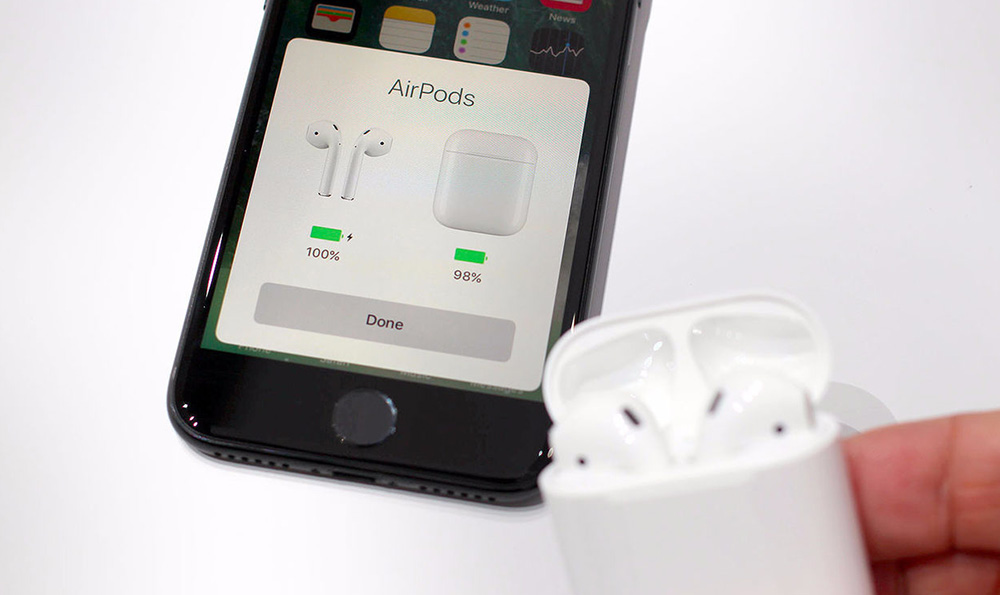
Для обеспечения автономной работы необходимо регулярно заряжать беспроводные наушники. Для проверки качества воспроизведения звука потребуется полная зарядка и повторное подключение к компу.
Проблемы с драйверами
Некорректная работа драйверов оборудования (их отсутствие, повреждение, неактуальность) часто приводит к тому, что искажается, отстаёт, хрипит звук в наушниках или колонках. Если при подключении различных аудиоустройств звучание остаётся неприемлемым, скорее всего, дело именно в этом. Проверить ПО и освежить его до актуальной версии можно посредством системной оснастки или специальных утилит.


