

- Моноблок Lenovo Ideacentre
- Преимущества модели Ideacentre
- BIOS на Ideacentre
- Настройка BIOS
- Уникальное сочетание стиля и производительности
- Обзор основных характеристик
- Процессор и оперативная память
- Графика и экран
- Порты и разъемы
- Итог
- Мощный процессор и высокая производительность
- Моноблок Lenovo Ideacentre: Производительность и особенности
- Процессоры Intel Core i5 и i7
- Высокая производительность
- Операционная система Windows и биос с большими возможностями
- Рассрочка или кредит
- Характеристики
- Идеальное решение для работы и развлечений
- Подробнее о функциях
- Веб-камера с поддержкой технологий ИИ, которая подстраивается под вас
- Качественное воспроизведение низких частот с эффектом вибрации
- Невероятная производительность
- Удобство использования
- Спецификации продукта
- Обеспечьте высокую скорость и стабильность работы
- Инструкции
- Основные сведения о BIOS
- Как получить доступ к BIOS
- Как обновить BIOS или UEFI на компьютере Dell
- Дополнительная информация
- Рекомендованные статьи
- Моноблок Lenovo V530 BIOS
- Особенности настройки BIOS Lenovo V530
- Процесс обновления BIOS на моноблоке Lenovo V530
Моноблок Lenovo Ideacentre
Моноблок Lenovo Ideacentre сочетает в себе функциональность компьютера и удобство использования ноутбука. Этот стильный и компактный компьютер имеет все необходимые характеристики для эффективной работы и развлечений.
Преимущества модели Ideacentre
Одно из главных преимуществ модели Ideacentre — высокая производительность благодаря мощному процессору и большому объему оперативной памяти. Столько часто используемых приложений, как текстовые редакторы, графические редакторы и видеоигры, запускаются без задержек и работают плавно.
BIOS на Ideacentre
Важным компонентом компьютера является BIOS (Basic Input/Output System). BIOS — это прошивка, которая находится на материнской плате и отвечает за загрузку операционной системы и управление базовыми функциями компьютера. В модели Ideacentre BIOS предлагает множество функций и настроек, позволяющих пользователю управлять различными аспектами работы компьютера.
Настройка BIOS
Один из нюансов BIOSа на Ideacentre — возможность установки пароля на BIOS, чтобы защитить компьютер от несанкционированного доступа. Также BIOS позволяет настраивать порядок загрузки устройств, изменять системные настройки и многое другое. Пользователь может легко настроить BIOS по своим потребностям и предпочтениям, чтобы максимально эффективно использовать компьютер.
Уникальное сочетание стиля и производительности
За счет современных технологий и продуманного дизайна, моноблок Lenovo Ideacentre предлагает уникальное сочетание стиля и производительности. Благодаря мощному оборудованию и разнообразным функциям BIOS, этот компьютер идеально подходит как для работы, так и для развлечений.
Обзор основных характеристик
Процессор и оперативная память
Основные характеристики моноблока Lenovo Ideacentre делают его идеальным выбором для различных задач. Модель оснащена высокопроизводительным процессором, что позволяет обрабатывать большие объемы данных и выполнять сложные вычисления. Благодаря большому объему оперативной памяти и высокой скорости чтения/записи, модель гарантирует быструю работу и отзывчивость системы.
Графика и экран
Благодаря графическому ускорителю высокого класса, моноблок Lenovo Ideacentre предлагает отличную графику и возможность запускать требовательные к ресурсам игры и приложения. Благодаря большому экрану с высоким разрешением, пользователи смогут наслаждаться контентом в высоком качестве.
Порты и разъемы
Моноблок Lenovo Ideacentre также имеет весь необходимый набор портов и разъемов, что делает его универсальным решением для подключения современных устройств. Устройство оснащено Bluetooth и Wi-Fi адаптерами, что позволяет подключать беспроводные устройства без проблем.
Итог
Все эти функции делают моноблок Lenovo Ideacentre отличным выбором для тех, кто ищет мощное и многофункциональное решение для дома или офиса. Благодаря стильному дизайну и компактным размерам, модель будет отлично смотреться в любом интерьере. Это устройство, которое поможет вам реализовать все ваши задачи и насладиться высококачественным контентом!
Мощный процессор и высокая производительность
Моноблок Lenovo Ideacentre: Производительность и особенности
Моноблок Lenovo Ideacentre оснащен процессорами последнего поколения, такими как Intel Core i5 или i7, которые обеспечивают безупречную производительность во всех задачах, будь то работа с ресурсоемкими программами или запуск множества приложений одновременно.
Процессоры Intel Core i5 и i7
Процессоры Intel Core i5 и i7 обладают отличной многопоточностью, что позволяет выполнять несколько задач одновременно и сокращает время выполнения операций. Также они оснащены системой Turbo Boost, которая автоматически повышает тактовую частоту процессора при необходимости, обеспечивая еще большую скорость выполнения задач.
Высокая производительность
Высокая производительность моноблока Lenovo Ideacentre в сочетании с мощным процессором позволяет эффективно работать с графикой, видео и играми, а также запускать и использовать любые программы без задержек и проблем.
Операционная система Windows и биос с большими возможностями
Для полного использования возможностей моноблока Lenovo Ideacentre, необходимо иметь хорошо настроенный и функциональный биос. Биос, или система базового ввода-вывода, является программным обеспечением, которое управляет железными компонентами компьютера и предоставляет доступ к различным функциям.
Биос моноблока Lenovo Ideacentre обладает большим набором возможностей, позволяющих пользователю настроить различные параметры работы компьютера. Это позволяет улучшить производительность системы, установить параметры работы операционной системы или изменить порядок загрузки устройств.
Например, с помощью биоса можно настроить скорость работы процессора, изменить порядок загрузки устройств при включении моноблока, включить или отключить определенные функции, такие как Wi-Fi или Bluetooth, или настроить параметры питания.
Рассрочка или кредит
Можно оформить онлайн в одобренных банках:
- Сбер
- Тинькоф
- Почта банк
- Ренессанс банк
- Кредит Европа банк
- Отп банк
- МТС банк
- Совкомбанк
- POSCREDIT.
Характеристики
- Дисплей: 27 IPS 2560×1440
- Процессор: Intel Core i5-12500H 2.50ГГц
- Оперативная память: 16 Гб DDR5
- Видеокарта: Intel Iris Xe Graphics
- Накопитель: SSD 512 Гб
- Операционная система: Windows 11 Pro
Кристальная чистота изображения и исключительная плавность при воспроизведении видео.
Идеальное решение для работы и развлечений
Реализуйте творческие идеи, работайте, смотрите сериалы Netflix на современном 27-дюмовом дисплее стандарта QHD с матрицей IPS и тонкими рамками с трех сторон, увеличивающими полезную площадь экрана. Благодаря стопроцентному покрытию цветового пространства sRGB изображение выглядит максимально четким и реалистичным под любым углом. Частота обновления дисплея увеличена до 100 Гц, что обеспечивает плавное воспроизведение быстро движущихся объектов в играх и фильмах.
Подробнее о функциях
Веб-камера с поддержкой технологий ИИ, которая подстраивается под вас
Выдвижная веб-камера с разрешением 5 Мп, опционально оснащаемая чипом с поддержкой технологий искусственного интеллекта, способна анализировать ваши действия, когда вы работаете, общаетесь по видеосвязи или играете, и реагировать на них. Экран затемняется, когда вы отводите от него взгляд, его яркость регулируется в зависимости от уровня освещенности вокруг, выполняются ответные действия на жесты рук.
Качественное воспроизведение низких частот с эффектом вибрации
Два динамика с сертификатом JBL мощностью 5 Вт, несмотря на тонкий корпус, обеспечивают качественное воспроизведение низких частот с эффектом вибрации за счет использования запатентованного решения с пассивным акустическим излучателем.
Невероятная производительность
Высочайшая скорость работы даже при запуске нескольких приложений одновременно. Эффективная работа сразу на нескольких устройствах. Установив телефон на подставку, которая также служит беспроводным зарядным устройством, сертифицированным по стандарту Qi, вы можете с комфортом просматривать оба экрана — смартфона и моноблока — одновременно.
Удобство использования
Вам в любое время доступны свободные порты и разъемы для решения самых разных задач, будь то зарядка, вывод изображения на экран или передача данных.
Спецификации продукта
| Спецификация | Описание |
|---|---|
| Размер дисплея | 27 дюймов |
| Разрешение | QHD (2560 x 1440) |
| Частота обновления | 100 Гц |
| Динамики | JBL, 5 Вт |
| Технологии | Искусственный интеллект, Qi беспроводная зарядка |
| Разъемы | USB Type-C, HDMI, Ethernet, наушники, микрофон, USB Type-A |
| Вес | 5 кг |
Не жертвуйте производительностью ради дизайна — новейший моноблок объединил в себе обе эти качества.
Обеспечьте высокую скорость и стабильность работы
Благодаря опциональному модулю Wi-Fi 6 и твердотельному накопителю большой емкости, система обеспечивает высокую скорость и стабильность работы. Оперативная память DDR5 позволяет справиться даже с выполнением ресурсоемких нагрузок в многозадачном режиме — будь то 3D-рендеринг или запуск игр.
Инструкции
Продолжительность: 03:46
При наличии языковых настроек скрытых субтитров можно выбрать с помощью значка Настройки или CC в этом видеопроигрывателе.
Основные сведения о BIOS
BIOS, также называемая программой настройки системы, — это аббревиатура для Basic Input or Output System. Современные компьютеры Dell поставляются с интерфейсом Unified Extensible Firmware Interface (UEFI). BIOS или UEFI — это микропрограмма, записанная на небольшом чипе памяти, находящемся на системной плате компьютера. Она применяется в качестве интерфейса между оборудованием и операционной системой компьютера.
При первом запуске компьютера BIOS или UEFI активирует все базовое оборудование, необходимое для загрузки операционной системы. Некоторые устройства включают:
- Жесткий диск
- Оперативная память
- Процессор
Как получить доступ к BIOS
Для доступа к BIOS или программе настройки системы на компьютерах Dell выполните определенные действия. Интерфейс BIOS или UEFI может варьироваться на различных компьютерах Dell, поэтому важно просмотреть документацию к компьютеру Dell для навигации по различным параметрам.
Как обновить BIOS или UEFI на компьютере Dell
Dell Technologies рекомендует регулярно обновлять BIOS или UEFI для поддержания ПО компьютера в актуальном состоянии. Обновления BIOS часто устраняют проблемы, добавляют новые функции или улучшения. Компания Dell предоставляет самоустанавливающуюся утилиту обновления BIOS и критические обновления также могут быть получены через Центр обновления Windows.
Перед обновлением BIOS обязательно создайте резервную копию данных, так как ошибки могут привести к потере информации. Необходимо отключить устройства, такие как внешние USB-накопители, принтеры и сканеры перед началом обновления. Помните, что перед обновлением уровень заряда аккумулятора ноутбука должен быть не менее 10% и наилучшим образом подключить ноутбук к сети переменного тока.
ВНИМАНИЕ! Отключите BitLocker прежде чем продолжить обновление BIOS на компьютере Dell. Если не приостановить BitLocker, при следующей перезагрузке компьютер не распознает ключ BitLocker. Вам будет предложено ввести ключ восстановления, и компьютер будет запрашивать его при каждой перезагрузке. Если вы не знаете ключ восстановления, это может привести к потере данных или ненужной переустановке операционной системы.
ПРИМЕЧАНИЕ. Постепенно обновляйте версию BIOS, если установленная на компьютере версия BIOS устарела более чем на две версии. Это позволяет избежать проблем совместимости. Узнайте, Как проверить версию BIOS на компьютере.
Перед началом работы временно приостановите защиту BitLocker в Windows. Узнайте, как выполнить Включение или отключение BitLocker с модулем TPM в Windows. Защита BitLocker возобновится автоматически после перезапуска компьютера.
Дополнительная информация
Нажмите, чтобы развернуть приведенные ниже разделы для ознакомления с дополнительными сведениями.
Где найти информацию о различных настройках, доступных в BIOS или UEFI?
Для доступа к BIOS или UEFI (программе настройки системы) на компьютере Dell выполните следующие действия.
В чем разница между BIOS и UEFI?
BIOS и UEFI — это два типа интерфейсов микропрограммы для компьютеров, которые работают как интерпретаторы между операционной системой и микропрограммой компьютера.
BIOS использует основную загрузочную запись (MBR) для сохранения информации о данных жесткого диска, а UEFI использует таблицу разделов GUID (GPT).
Как проверить, использует ли компьютер Dell BIOS или UEFI в Windows?
Чтобы проверить, используется ли на компьютере Dell BIOS или UEFI в Windows, выполните следующие действия.
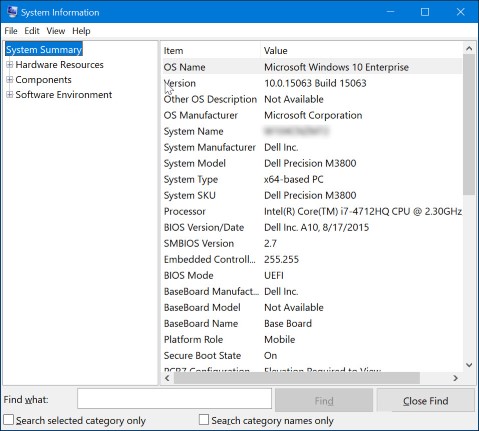
Рис. 1. Снимок экрана с версией BIOS в разделе «Сведения о системе».
Как определить версию BIOS на компьютере Dell?
Чтобы определить версию BIOS в окне «Сведения о системе» в Microsoft Windows, выполните следующие действия.
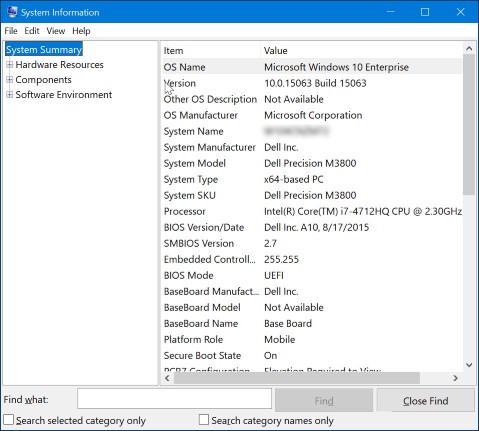
Рис. 2. Снимок экрана с версией BIOS в разделе «Сведения о системе».
Чтобы определить версию BIOS при помощи окна командной строки в Microsoft Windows, выполните следующие действия.
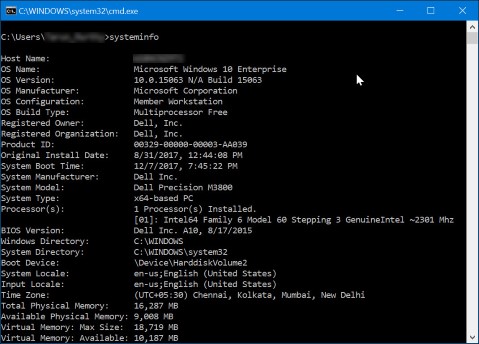
Рис. 3. Снимок экрана с версией BIOS в окне командной строки.
Чтобы определить версию BIOS в интерфейсе BIOS, выполните следующие действия.
Как скачать последнюю версию BIOS на компьютер Dell?
ПРИМЕЧАНИЕ. Обновление BIOS может быть доступно не для всех моделей компьютеров Dell.
Как установить последнюю версию BIOS на компьютере Dell?
ПРЕДУПРЕЖДЕНИЕ. Перед обновлением BIOS на компьютере отключите устройства, такие как внешние USB-накопители, принтеры, сканеры.
Как обновить BIOS при помощи USB-накопителя?
ПРИМЕЧАНИЕ. В более новых версиях BIOS Dell могут использоваться длинные имена файлов. Измените длину имени скачанного файла до 8 символов или менее, чтобы запустить его в командной строке.
ПРЕДУПРЕЖДЕНИЕ. Не выключайте компьютер во время обновления BIOS.
Как обновить BIOS в системе Linux или Ubuntu?
ПРЕДУПРЕЖДЕНИЕ. Если BitLocker не приостановить до обновления BIOS, компьютер не распознает ключ BitLocker после перезапуска. При каждой перезагрузке вам будет предложено ввести ключ восстановления.
ПРЕДУПРЕЖДЕНИЕ. Если вы не знаете ключ восстановления, это может привести к потере данных или ненужной переустановке операционной системы.
Восстановление поврежденной системы BIOS на компьютере или планшете Dell
Из-за повреждения BIOS компьютер часто не может выполнить самопроверку, а иногда даже загрузить операционную систему. BIOS Recovery Tool — это программа, предназначенная для восстановления поврежденной системы BIOS с использованием технологии загрузочного блока. Основная функция этого программного обеспечения — гибкость восстановлении поврежденной BIOS. Оно использует файл восстановления BIOS с основного жесткого диска компьютера или внешнего USB-накопителя.
Как сбросить BIOS или CMOS и/или очистить память NVRAM на компьютере Dell?
Иногда информация, хранящаяся в BIOS (Basic Input/Output System), известная как ESCD (Extended System Configuration Data), может быть повреждена. Это происходит из-за различных ситуаций, таких как события питания, неправильные пользовательские настройки, несовместимость оборудования из-за определенной настройки, либо из-за сценариев «Нет POST» или «Нет видео». В таких случаях иногда необходимо выполнить сброс BIOS или памяти CMOS до заводских параметров по умолчанию. В других обстоятельствах может потребоваться очистить память NVRAM.
Узнайте, Как выполнить сброс BIOS или памяти CMOS и очистить память NVRAM на компьютере Dell.
ПРЕДУПРЕЖДЕНИЕ. Интерфейс BIOS или UEFI разработан для опытных пользователей компьютера. Изменение определенных настроек может помешать правильному запуску компьютера, препятствовать загрузке операционной системы или привести к потере данных.
Как сбросить пароль BIOS?
BIOS или микропрограмма UEFI позволяет устанавливать пароли более низкого уровня. Это позволяет ограничить загрузку компьютера пользователем, загрузку со съемного USB-устройства и изменение настроек BIOS или UEFI без разрешения.
Существует 3 типа паролей, которые можно задать в настройках BIOS или микропрограммы UEFI.
Узнайте, как установить, изменить или удалить пароль в микропрограмме BIOS или UEFI.
Можно ли обновить BIOS с помощью Центра обновления Windows?
Можно запустить поиск обновлений Microsoft Windows и проверить, содержит ли список последние версии Dell BIOS:
Рекомендованные статьи
Ниже приведены некоторые рекомендованные статьи по этой теме, которые могут вас заинтересовать.
Истек срок гарантии? Нет проблем. Посетите сайт Dell.com/support, введите сервисный код Dell и просмотрите наши предложения.
ПРИМЕЧАНИЕ. Предложения доступны только для пользователей персональных компьютеров в США, Канаде, Великобритании, Франции, Германии и Китае. Предложение не распространяется на серверы и системы хранения.
Alienware, Inspiron, Legacy Desktop Models, OptiPlex, Vostro, XPS, G Series, G Series, Alienware, Inspiron, Latitude, Vostro, XPS, Legacy Laptop Models, Latitude Tablets, XPS Tablets, Fixed Workstations, Mobile Workstations
11 мар. 2024
BIOS — это основное программное обеспечение компьютера, отвечающее за инициализацию системы и управление аппаратными компонентами. Для моноблока Lenovo V530 BIOS является важной составляющей, которая позволяет пользователям настраивать различные параметры и обновлять прошивку устройства.
Настройка BIOS позволяет пользователю изменить различные параметры, связанные с работой жесткого диска, памяти, процессора и других компонентов. Например, можно настроить порядок загрузки устройства, изменить скорость вращения вентиляторов или включить поддержку виртуализации.
Обновление BIOS является важной процедурой, так как позволяет исправить ошибки, улучшить совместимость с новым оборудованием и повысить общую стабильность работы системы. Для обновления BIOS моноблок Lenovo V530 необходимо загрузить соответствующий файл прошивки с официального сайта Lenovo, затем следуя инструкциям, выполнить процесс обновления.
Моноблок Lenovo V530 BIOS
BIOS (Basic Input/Output System) моноблока Lenovo V530 представляет собой низкоуровневую программу, которая обеспечивает обмен данными между аппаратными компонентами моноблока и операционной системой.
Настройка BIOS позволяет пользователю изменить различные параметры работы моноблока, влияющие на его производительность и функциональность.
Для входа в меню BIOS необходимо перезагрузить моноблок и нажать определенную клавишу. Обычно это Del или F2, но в случае моноблока Lenovo V530 можно использовать клавишу F1.
В меню BIOS пользователь может настроить такие параметры, как порядок загрузки устройств (boot priority), режим работы процессора, настройки энергосбережения и многое другое. Также можно включить или отключить различные устройства, такие как интегрированная видеокарта или USB-порты.
Однако перед обновлением BIOS важно убедиться, что файл BIOS соответствует модели моноблока Lenovo V530, иначе процесс обновления может привести к нежелательным последствиям.
Важно также отметить, что обновление BIOS является ответственной процедурой, и неправильное обновление может привести к непредвиденным проблемам с работой моноблока. Поэтому перед обновлением BIOS рекомендуется создать резервную копию важных данных и ознакомиться с инструкцией производителя.
Особенности настройки BIOS Lenovo V530
У моноблока Lenovo V530 имеется удобный интерфейс BIOS, который позволяет легко и быстро настраивать различные параметры системы. Для доступа к BIOS нужно нажать определенный клавишный комбинацию при включении компьютера.
Особенности настройки BIOS Lenovo V530:
Boot PriorityПозволяет выбрать порядок загрузки операционной системы и других устройств.
Secure BootПозволяет включить или отключить функцию безопасной загрузки, предотвращающую запуск вредоносного ПО.
Power ManagementПозволяет настроить параметры энергосбережения и режимы работы компьютера.
Advanced SettingsПозволяет настроить различные расширенные параметры, такие как разгон памяти или процессора.
Security SettingsПозволяет настроить параметры безопасности, такие как пароли доступа к BIOS и загрузке операционной системы.
Ознакомившись с особенностями настройки BIOS Lenovo V530 и умело использовав их, вы сможете оптимизировать работу вашего компьютера и достичь его наивысшей эффективности.
Процесс обновления BIOS на моноблоке Lenovo V530
Прежде чем обновлять BIOS, рекомендуется сделать резервную копию всех важных данных, так как некорректное обновление может привести к потере информации или непредсказуемым последствиям.
Для обновления BIOS на моноблоке Lenovo V530 следуйте инструкциям ниже:
После обновления BIOS рекомендуется проверить, что все функции компьютера работают корректно. Если у вас возникли проблемы после обновления, вы можете попробовать восстановить предыдущую версию BIOS или обратиться в службу поддержки Lenovo для получения дополнительной помощи.
Обновление BIOS на моноблоке Lenovo V530 может помочь улучшить производительность и надежность вашего устройства. Однако не забывайте о возможных рисках, поэтому всегда будьте осторожны и делайте все резервные копии перед процессом обновления.
Lenovo — ведущий мировой производитель компьютерной техники — предлагает ряд инновационных моноблоков, которые сочетают производительность, дизайн и технологии. Они отличаются минималистичным дизайном, ведь компания уделяет особое внимание эстетике выпускаемой продукции. Тонкие рамки экрана, компактный корпус — моноблоки Lenovo экономят место на рабочем столе, создают уютное и организованное рабочее пространство.
Все модели состоят из следующих основных компонентов: монитор (IPS), процессор (CPU), оперативная память (RAM), жесткий диск (HDD или SSD), графический адаптер и необходимые порты и разъемы. Но как и другая техника, моноблоки «Леново» нуждаются в ремонте и периодическом техническом обслуживании в сервисном центре.
Часто встречающиеся поломки
Причина: жесткие диски и твердотельные накопители выходят из строя из-за физических повреждений, износа или ошибок чтения, записи.
Решение: может потребоваться замена жесткого диска или SSD, регулярное резервное копирование предотвратит потерю информации.
Причина: некорректное обновление операционной системы, вирусы или сбои в работе вызывают проблемы с загрузкой и работой моноблока «Леново».
Решение: переустановка операционной системы, удаление вредоносного ПО поможет восстановить стабильную работу.
Причины: плата выходит из строя из-за перегрева, электрических сбоев или физического износа.
Решение: замена материнской платы потребует соответствующей квалификации специалиста, такой ремонт производится только в сервисном центре.
Причины: дефекты дисплея, мерцание, артефакты на экране вызваны проблемами с графической картой, кабелями или поломкой монитора.
Решение: проверка кабелей, обновление драйверов графической карты. Возможно, потребуется ремонт или замена компонентов.
Причины: поломка блока питания или батареи вызывает отключение устройства.
Решение: замена блока питания или батареи, возможно, потребуется ремонт розетки и кабеля питания.
Причины: перегрев процессора или графической карты приводит к выключению моноблока или снижению производительности устройства.
Решение: чистка системы охлаждения от пыли, замена термопасты снизят температуру и предотвратят перегрев.
Причины: устаревшие драйверы аудио, настройки акустических динамиков.
Решение: обновление драйверов, проверка настроек аудио.
Для предотвращения большинства из этих поломок и неисправностей необходимо регулярно обслуживать моноблоки в сервисном центре. Логично, когда производить ремонт и обслуживать технику будет компания, являющаяся авторизованным сервисным центром Lenovo. В России это СЕРСО. Авторизованный сервисный центр производителя — это гарантия наличия оригинальных запасных частей и расходных материалов, соответствующая квалификация специалистов. Прямые поставки деталей от «Леново», информационная поддержка производителя позволяют нам проводить понятную ценовую политику с подтвержденными гарантийными обязательствами по устраненным поломкам.
Закажите ремонт любым удобным вам способом


