
- Замена жесткого диска на ноутбуке Dell
- Перед началом работы
- Извлечение и установка жесткого диска
- Извлечение жесткого диска
- Установка драйверов
- Дополнительные ресурсы
- Шаг 1. Выявление проблем в Dell
- Шаг 2. Модернизация оперативной памяти
- Шаг 3. Определение объема памяти
- Шаг 4. Определение номера модели
- Шаг 5. Ввод номера модели в конфигураторе
- Установка новой оперативной памяти на компьютер Dell
- Шаг 6. Ознакомление со страницей результатов системы
- Шаг 7. Выбор памяти
- Шаг 8. Рассмотрение возможности модернизации SSD-накопителя
- Шаг 9. Установка памяти в систему
- Шаг 10. Перезагрузка компьютера и проверка работы новой памяти
- Чем лучше аппаратное обеспечение, тем выше производительность
- Как выбрать память для разгона
- Нужен ли мне больший объем ОЗУ или ОЗУ с большей скоростью?
- Как узнать, что вам нужно больше оперативной памяти
- Модернизация аппаратного обеспечения для ускорения работы компьютера
- Спросите у специалиста по модулям памяти
- Поиск по системе/устройству
- Поиск по артикулу
- Разница между механическим жестким диском и твердотельным накопителем
- Твердотельные накопители (SSD)
- Разница между внутренними и внешними жесткими дисками
- Внешний жесткий диск
- Как запустить диагностическое тестирование на жестком диске
- Замена жесткого диска в компьютере Dell
- Как модернизировать жесткий диск на компьютере Dell
- Как выполнить резервное копирование данных на компьютере Dell
- Как устранить неполадки, связанные с жестким диском на компьютере Dell
- Апгрейд моноблока на дому в Москве
- Как мастер будет делать модернизацию
- Заказать модернизацию моноблока
- Сколько стоит апгрейд моноблока
- Модернизация AIO All-in-One PC
- Замена процессора на более мощный
- Увеличение объема оперативной памяти
- Сколько памяти нужно для моноблока
- Как ускорить работу моноблока – возможности апгрейда
- Замена жесткого диска HDD на SSD накопитель
- Обновление на моноблоке Windows 7 до Windows 11
- Замена видеокарты на более мощную
Замена жесткого диска на ноутбуке Dell
Жесткий диск можно заменить либо для модернизации (например, ёмкости или скорости), либо из-за сбоя жесткого диска. В этой статье описан процесс замены жесткого диска на ноутбуке Dell.
Перед началом работы
Перед установкой нового жесткого диска необходимо учесть несколько аспектов. Компания Dell не несет ответственности за резервное копирование и перенос данных, а также за потерю любых данных, программ, программного обеспечения, конфиденциальной, частной или личной информации.
Извлечение и установка жесткого диска
Внимание! Во избежание электростатического разряда следует использовать антистатический браслет или периодически прикасаться к некрашеной металлической поверхности, например к разъему на задней панели компьютера.
Извлечение жесткого диска
- Узнайте о том, как избежать повреждения от электростатического разряда
- Узнайте о том, как заменить жесткий диск на ноутбуке Dell
- Узнайте о том, как вернуть жесткий диск корпорации Dell
- Для получения инструкций по конкретной модели компьютера введите сервисный код вашего устройства и выберите пункт руководства, чтобы получить доступ к руководству по обслуживанию.
Установка драйверов
Вставьте компакт-диск/DVD-диск с ресурсами Dell или перейдите на страницу Драйверы и загружаемые материалы Dell, введите сервисный код и выберите драйверы и загружаемые материалы с левой стороны. Компания Dell Technologies рекомендует устанавливать драйверы в определенном порядке.
| Имя драйвера | Категория | Назначение |
|---|---|---|
| Dell System Software | Системные утилиты | Предоставляет важные обновления и исправления для операционной системы. |
2. Драйвер набора микросхем
Набор микросхем помогает Windows управлять компонентами и контроллерами системной платы, например USB-портами и другими внутренними компонентами.
3. Драйверы для PCMCIA и/или смарт-карт
Безопасность позволяет использовать разъемы для PCMCIA и смарт-карт.
4. Intel Matrix Storage Manager
Интерфейс Serial ATA драйвер системы хранения данных Intel применим только к компьютерам с набором микросхем Intel.
5. Драйвер аудиоустройства
Аудио позволяет использовать звуковой контроллер и расширяет его возможности.
6. Видеодрайвер
Видео улучшает производительность видеосистемы.
7. Драйверы сетевой карты или Ethernet
Сеть расширяет возможности сетевого контроллера для доступа к Интернету или сети.
8. ControlPoint System Manager, ControlPoint Security Manager и ControlPoint Connection Manager
Примечание. Этот драйвер необходим только для некоторых ноутбуков Latitude и Precision Mobile. Для некоторых конфигураций компьютера установка всех трех частей не требуется.
Control Point Dell ControlPoint (DCP) контролирует управление энергопотреблением некоторых ноутбуков Dell Latitude. ControlPoint System Manager контролирует управление энергопотреблением и параметры датчика внешнего освещения. ControlPoint Security Manager управляет функциями безопасности, а ControlPoint Connection Manager — профилями беспроводных соединений.
9. Dell QuickSet
Приложение контролирует управление энергопотреблением и датчики внешнего освещения.
10. Драйверы беспроводной сети
Сеть позволяет использовать контроллер беспроводной сети и расширяет его возможности.
11. Драйверы Bluetooth
Примечание. Если этот драйвер недоступен, это значит, что ваш компьютер не поддерживает Bluetooth. Перейдите к следующему драйверу из списка.
Сеть позволяет использовать соединения Bluetooth и управляет ими.
12. Драйверы мыши, клавиатуры, тачпада и устройств ввода
Мышь, клавиатура и устройства ввода расширяет возможности указывающих устройств.
13. Intel vPro или AMT (если доступен)
Набор микросхем улучшает управляемость компьютера.
14. Драйверы плат широкополосного мобильного доступа Dell (если доступно)
Сеть позволяет использовать беспроводные широкополосные соединения.
15. Драйверы модема (если доступно)
Модем/связь позволяет использовать коммутируемые соединения.
16. Драйвер сенсорного экрана Dell Digitech (если доступен)
Мышь, клавиатура и устройства ввода делает возможным ввод с сенсорного экрана на выбранных ноутбуках Dell.
### Установка приложений
Теперь, когда операционная система и драйверы установлены, на компьютер можно установить любые другие программы, устройства и приложения.
Примечание.: На этом этапе рекомендуется установить обновления для системы Windows, если параметр автоматической установки обновлений не был выбран во время настройки установочного процесса для вашей ОС.
Некоторые приложения бывают предварительно загружены на компьютер. Если на вашем компьютере было установлено одно из этих приложений, приведенные ниже ссылки помогут их переустановить.
Дополнительные ресурсы
Компания Kingston всегда заботится о повышении производительности компьютера. Некоторые люди не всегда осознают, что их компьютер может иметь проблемы, которые можно решить или существенно улучшить, улучив оперативную память или SSD-накопитель. Даже если вы определили проблему, исправление может показаться сложной задачей. Мы написали эту статью, чтобы предоставить вам пошаговую инструкцию по выявлению и устранению проблем с памятью или хранилищем данных на вашем ПК. Надеемся, что после прочтения статьи вы сможете быстро определить, когда и как модернизировать свой компьютер.
Шаг 1. Выявление проблем в Dell
Проблемы с низкой производительностью компьютера часто возникают из-за недостаточного объема оперативной памяти или использования медленных жестких дисков, особенно при работе в современных приложениях или играх. Мы рассмотрим несколько причин замедления работы и способы их решения в следующих шагах.
Шаг 2. Модернизация оперативной памяти
Если обычные методы не помогли ускорить работу вашей системы, то обновление оперативной памяти может быть ключевым шагом для улучшения производительности. Найдите совместимый модуль памяти для вашего компьютера и установите его.
Шаг 3. Определение объема памяти
Для увеличения памяти в вашем компьютере Dell вам нужно определить необходимый объем, который позволит решить проблемы. Kingston предоставляет таблицу для владельцев компьютеров Dell, которая поможет определить необходимую память.
Шаг 4. Определение номера модели
Чтобы найти совместимую оперативную память, нужно знать номер модели вашей системы. Dell использует различные способы именования своих систем. Если вы не знаете номер модели, прочтите нашу статью для уточнения.
- Dell Latitude 5440
- Dell Optiplex 7010
Шаг 5. Ввод номера модели в конфигураторе
Внесите номер модели в конфигуратор на сайте Kingston для получения рекомендаций по совместимым модулям памяти.
Установка новой оперативной памяти на компьютер Dell
Узнав наименование и/или номер модели, перейдите в конфигуратор Kingston и введите его в поле Поиск по системе/устройству. Перед вами появится список возможных вариантов или единственная модель с фирменным наименованием.
Щелкните на соответствующей ссылке, и вы увидите информацию, которая поможет вам узнать, какой объем оперативной памяти может быть установлен на вашем компьютере Dell.
Вы также увидите списки номеров деталей по каталогу Kingston и ссылки на одного из наших партнеров по электронной розничной торговле.
Шаг 6. Ознакомление со страницей результатов системы
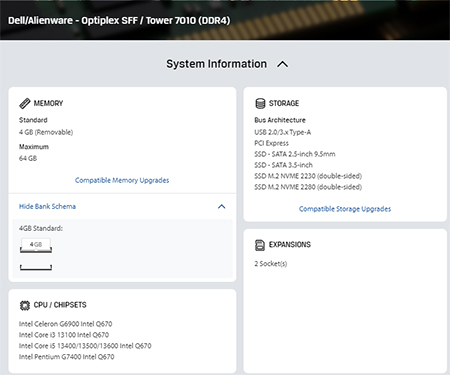
Ваши результаты, скорее всего, будут похожи на эти.
Просматривая результаты поиска в конфигураторе, вы, возможно, будете испытывать трудности с пониманием содержимого страницы. Однако техническая информация не должна вводить вас в заблуждение.
В разделе Память указывается стандартный объем памяти для вашей модели, а также содержится информация о возможной модернизации или расширении памяти. Кроме того, в нем может содержаться информация (характерная для некоторых ноутбуков) о том, что предустановленная память не может быть удалена.
Вы увидите схему банков памяти, на которой показана конфигурация слотов памяти для вашего компьютера.
Шаг 7. Выбор памяти
Поиск в конфигураторе также предложит память, совместимую с вашей системой. Щелкните на ссылке Совместимые обновления памяти или просто прокрутите страницу вниз, чтобы найти список гарантированно совместимых вариантов памяти вместе с соответствующими ссылками для их покупки.
Рекомендуемую память можно приобрести у одного из официальных реселлеров Kingston, а в некоторых странах — непосредственно на сайте Kingston.
Шаг 8. Рассмотрение возможности модернизации SSD-накопителя
Конфигуратор является мощным инструментом. Он не только находит варианты памяти, совместимые с любой запрашиваемой системой, но и может выполнить то же самое для хранилищ данных.
Новый SSD-накопитель может стать отличным дополнением к уже модернизированной памяти, чтобы обеспечить максимальную производительность вашей системы. Кроме того, SSD-накопители заметно повышают скорость по сравнению с используемыми вращающимися жесткими дисками.
Просто щелкните на ссылке Совместимые обновления памяти, чтобы просмотреть список SSD-накопителей, которые могут использоваться на вашем компьютере. Вы будете удивлены, насколько эффективной может оказаться модернизация при сравнительно небольших затратах.
Шаг 9. Установка памяти в систему
Установка приобретенной памяти может оказаться самым пугающим шагом, особенно если вы никогда этого не делали раньше. Поэтому компания Kingston разработала руководство по установке памяти как в настольные компьютеры, так и в ноутбуки. Мы также подготовили видеоинструкции для обоих случаев, чтобы сделать этот процесс еще проще.
Шаг 10. Перезагрузка компьютера и проверка работы новой памяти
Загрузка компьютера может занять больше времени, чем обычно, поскольку система определяет новую память, и вы можете получить сообщение об изменении объема памяти.
Чем лучше аппаратное обеспечение, тем выше производительность
Теперь вы можете воспользоваться всеми преимуществами новой памяти и хранилища данных, такими как более высокая производительность в играх и приложениях, возможность запускать приложения и игры, которые требуют больше оперативной памяти, а также возможность открывать несколько приложений одновременно в вашей системе Dell. Когда вы почувствуете разницу в производительности вашего компьютера, выполнив всего несколько простых шагов, вы, возможно, захотите модернизировать память и хранилища данных во всех системах, которыми пользуется ваша семья.
Как выбрать память для разгона
Вы не знаете, как правильно выбрать для вашей системы память для разгона? Мы готовы вам помочь!
Нужен ли мне больший объем ОЗУ или ОЗУ с большей скоростью?
В чем разница между емкостью и скоростью оперативной памяти? И как достичь максимальной производительности?
Как узнать, что вам нужно больше оперативной памяти
Хотите модернизировать компьютер, но не знаете, с чего начать? Как узнать, поможет ли вам наращивание возможностей ОЗУ?
Модернизация аппаратного обеспечения для ускорения работы компьютера
Если я могу обновить только один из компонентов ПК, какие есть варианты и что мне выбрать?

Спросите у специалиста по модулям памяти
Kingston может предложить вам независимое мнение и совет о том, какие преимущества дает настройка вашего сервера для обеспечения оптимальной производительности и емкости. Специалисты по конфигурации компании Kingston обладают знаниями и ресурсами для поддержки ваших потребностей в обновлении памяти.
Поиск по системе/устройству
Просто введите номер марки и модели или номер по каталогу компьютерной системы или цифрового устройства, чтобы найти нужное вам изделие Kingston.
Поиск по артикулу
Выполняйте поиск по серийному номеру Kingston, серийному номеру дистрибьютора или эквивалентному серийному номеру производителя.
No products were found matching your selection
Жесткий диск является основным компонентом компьютера (за исключением большинства тонких клиентов). Файлы операционной системы, файлы приложений и другие данные, такие как изображения, музыкальные файлы, видеофайлы и документы хранятся на жестком диске.
Тип устройства хранения данных, используемого компьютером, влияет на производительность, включая энергопотребление и надежность. Жесткие диски (HDD) и твердотельные накопители (SSD) — это два основных типа устройств хранения данных. Жесткий диск (HDD) — это традиционное устройство хранения данных, в котором для доступа к данным используются механический «блин» жесткого диска и движущаяся головка чтения/записи. Твердотельный накопитель (SSD) — это более новый, быстрый тип устройства, в котором данные хранятся на мгновенно доступных чипах памяти.
Возникают проблемы при загрузке компьютера Dell в Windows или Ubuntu? Ваш компьютер работает медленно? Такие проблемы могут быть связаны с жестким диском. Узнайте, как выполнить Устранение неисправностей жесткого диска (HDD) или твердотельного накопителя (SSD) на компьютере Dell.
Важно определить, не произошел ли сбой жесткого диска на компьютере. Неисправные или поврежденные секторы на жестком диске могут вызвать проблемы с производительностью, ошибки «синий экран» (ошибки STOP) и проблемы с загрузкой операционной системы.
Разница между механическим жестким диском и твердотельным накопителем
Механические жесткие диски (HDD) — это традиционные жесткие диски, которые используются в большинстве настольных компьютеров и ноутбуков. Эти накопители являются электромеханическими устройствами хранения данных, которые используют магнитные запоминающие устройства на нескольких физических «блинах» жесткого диска для хранения и извлечения цифровых данных. Механические жесткие диски поддерживают более высокую емкость хранения и более низкую скорость чтения/записи по сравнению с твердотельными накопителями (SSD). Внутри корпуса механических жестких дисков находятся подвижные детали. Механические жесткие диски доступны в форм-факторе 3,5 дюйма, который в основном используется в настольных ПК, моноблоках и в форм-факторе 2,5 дюйма, который используется в ноутбуках. Производительность механического жесткого диска зависит от частоты вращения накопителя (об/мин). Жесткий диск с более высокой частотой вращения обеспечивает более высокую скорость чтения/записи по сравнению с жесткими дисками с более низкой частотой вращения.
Твердотельные накопители (SSD)
Твердотельные накопители (SSD) — это новейший тип жестких дисков, который используется на настольных компьютерах, ноутбуках, планшетах и т. д. Твердотельные накопители используют флэш-память для хранения и извлечения цифровых данных. Твердотельные накопители не имеют движущихся частей, что позволяет повысить производительность компьютера. Твердотельные накопители обладают более высокой устойчивостью к механическим воздействиям, работают тихо, имеют более высокую скорость чтения/записи и более низкую задержку. Твердотельные накопители поставляются в нескольких форм-факторах:
Жесткий диск (HDD), также называемый механическим жестким диском Твердотельный накопитель (SSD)
Форм-фактор или интерфейс Serial-ATA или SATA Форм-фактор 3,5 дюйма, в основном используется в настольных компьютерах и моноблоках.Форм-фактор 2,5 дюйма, в основном используется в ноутбуках.2,5-дюймовый Serial-ATA (SATA) *mSATA*M.2 SATA*M.2 NVMe*
Скорость чтения/записи Медленнее. Зависит от частоты вращения жесткого диска (об/мин).Быстрее
Энергоэффективность Потребляет больше энергииПотребляет меньше энергии
* Тип жесткого диска (HDD или SSD), который поддерживается компьютером Dell, зависит от интерфейса жесткого диска, доступного на системной плате, например, Serial-ATA или SATA, mSATA, M.2 SATA или M.2 NVMe. Чтобы узнать, какой тип жесткого диска поддерживается компьютером Dell, см. технические характеристики в руководстве пользователя компьютера Dell.
ПРИМЕЧАНИЕ. Большинство внешних жестких дисков подключаются к компьютеру с помощью кабеля USB, например USB 2.0, USB 3.0, USB 3.1 или USB-C. Для получения дополнительной информации см. документацию по внешнему жесткому диску на сайте производителя устройства. Если компьютер не может распознать внешний жесткий диск или не обнаруживает его, узнайте, как устранить неисправности USB на компьютере Dell.
Разница между внутренними и внешними жесткими дисками
Внутренние жесткие диски установлены внутри компьютера. В отличие от внешнего жесткого диска, эти диски не являются портативными. Внутренний жесткий диск подключен к системной плате компьютера. Тип внутреннего жесткого диска (HDD или SSD), который поддерживается компьютером Dell, зависит от интерфейса жесткого диска (Serial-ATA или SATA, mSATA, M.2 SATA или M.2 NVMe), доступного на системной плате.
Внешний жесткий диск
Внешние жесткие диски идеально подходят для хранения необработанных данных, резервного копирования и передачи файлов с одного компьютера на другой. Большинство внешних жестких дисков поставляются с USB-кабелем для подключения накопителя к компьютеру. Внешние жесткие диски имеют различную емкость и различные варианты подключения, например USB 2.0, USB 3.0 или Thunderbolt 3. Тип подключения определяет производительность внешнего жесткого диска. Для получения дополнительной информации см. документацию по внешнему жесткому диску на сайте производителя устройства. Если компьютер не может распознать внешний жесткий диск или не обнаруживает его, узнайте, как устранить неисправности USB на компьютере Dell.
ПРИМЕЧАНИЕ. Для получения поддержки по внешним жестким дискам сторонних производителей обратитесь к производителю устройства.
Как запустить диагностическое тестирование на жестком диске
Если компьютер не может загрузиться в Windows, выполните предзагрузочную диагностическую проверку на компьютере Dell:
Если компьютер может загрузиться в Windows и получить доступ к Интернету, запустите онлайн-диагностику Dell:
Примечание.: У вас есть ноутбук Dell? Отправьте ноутбук для гарантийного ремонта, и мы выявим и устраним проблему, если не удается загрузить Windows или не удается выполнить диагностику жесткого диска. В настоящее время эта услуга доступна в Канаде, Франции, Германии, Италии, Нидерландах, Польше, Великобритании и США.
Замена жесткого диска в компьютере Dell
Вы получили или приобрели сменный жесткий диск для своего компьютера Dell? В руководстве по обслуживанию компьютера Dell содержатся инструкции по извлечению и установке жесткого диска на компьютер Dell.
ВНИМАНИЕ! Dell рекомендует регулярно выполнять резервное копирование данных. Перед заменой жесткого диска выполните резервное копирование данных с компьютера на внешний жесткий диск или в онлайн-службу хранения данных, например Microsoft OneDrive.
Чтобы получить доступ к руководству по обслуживанию или документации для вашего компьютера Dell, выполните следующие действия.
Как модернизировать жесткий диск на компьютере Dell
Модернизация жесткого диска часто рассматривается как увеличение объема пространства хранения или повышение производительности компьютера. Модернизация с традиционного жесткого диска (HDD) на твердотельный накопитель (SSD) помогает повысить производительность компьютера.
См. следующие технические характеристики жесткого диска, которые необходимо учитывать перед приобретением модернизированного жесткого диска.
Тип жесткого диска (HDD или SSD), который поддерживается компьютером Dell, зависит от интерфейса жесткого диска (Serial-ATA или SATA, mSATA, M.2 SATA или M.2 NVMe), доступного на системной плате. Чтобы узнать, какой тип жесткого диска поддерживается компьютером Dell, см. технические характеристики в руководстве пользователя компьютера Dell.
Чтобы приобрести сменный жесткий диск Dell, перейдите на сайт Электроника и аксессуары Dell или на страницу магазина Внутренний жесткий диск Dell.
ПРИМЕЧАНИЕ. Страницы магазина Dell доступны только в некоторых регионах. Если страница магазина Dell недоступна в вашем регионе, обратитесь к авторизованному реселлеру Dell.
ПРИМЕЧАНИЕ. На модернизированные компоненты в компьютере Dell, такие как жесткий диск, память и т. д., которые приобретены у Dell или стороннего поставщика, не распространяется гарантия на компьютер Dell.
Как выполнить резервное копирование данных на компьютере Dell
Регулярное резервное копирование данных является важной частью обслуживания компьютера. «Облачное» или онлайн-хранилище упрощает резервное копирование данных для выполнения продуктивных задач, но для носителей, конфиденциальной информации и других больших данных может потребоваться формальное решение для резервного копирования.
Как устранить неполадки, связанные с жестким диском на компьютере Dell
Современные жесткие диски разработаны для самовосстановления. Накопители прозрачно идентифицируют и блокируют поврежденные секторы и перенаправляют данные в зарезервированное пространство на накопителе, которое было выделено для этой цели. Эта возможность обеспечивает более высокую отказоустойчивость и снижает некоторые конструктивные ограничения жестких дисков.
Апгрейд моноблока на дому в Москве
Стандартную модернизацию моноблока (увеличение памяти, установка SSD-диска) можно быстро выполнить на дому или в офисе. Для этого необходимо позвонить нам ☎ 8 (495) 902-72-01; ☎ 8 (915) 320-33-97 (или оставить запрос через контактную форму), сообщить модель вашего устройства и назначить выезд мастера в удобное для вас время по указанному адресу.
Ознакомившись с техническими характеристиками вашей модели моноблока, мы предложим оптимальный вариант апгрейда и согласуем с вами стоимость работ.
Как мастер будет делать модернизацию
На все услуги и детали предоставляется гарантия до 1 года!

Заказать модернизацию моноблока
Для заказа услуги модернизации моноблока, свяжитесь с нами любым удобным для вас способом или закажите обратный звонок с помощью формы связи.
Перед обращением узнайте модель вашего устройства. Определить её и серийный номер можно на наклейке сзади корпуса, упаковке или документации.
Сколько стоит апгрейд моноблока
Сколько будет стоить прокачать моноблок, ускорить его работу? Средняя стоимость услуг по замене RAM+SSD=1200 руб. Цена модернизации зависит от:
Диагностика моноблока* 0 руб.
Консультация специалиста 0 руб.
Выезд мастера на дом или офис* 0 руб.
Гарантийный ремонт моноблока** 0 руб.
Замена оперативной памяти от 450 руб.
Установка SSD накопителя от 450 руб.
Установка SSD-диска 2.5" SATA через OptiBay от 650 руб.
Замена процессора от 750 руб.
Замена дискретной видеокарты от 450 руб.
Замена распаянной видеокарты от 1750 руб.
Переустановка Windows от 550 руб.
* Цены на апгрейд моноблока указаны без стоимости запчастей. Диагностика бесплатна только при проведении работ.
** Бесплатный гарантийный ремонт моноблока производится только в период действия гарантии от нашего сервисного центра.
При заказе услуг с сайта действует скидка
Модернизация AIO All-in-One PC
Апгрейд (Upgrade, модернизация) моноблока потребуется, если компьютер стал медленно работать, тормозить и постоянно зависать.
Мы сможем ускорить работу вашего моноблока (AIO, All-in-One PC)! Но не всегда для этого нужно увеличивать оперативную память, устанавливать SSD диск или менять процессор на более современный. Часто помогает правильная настройка, чистка и оптимизация операционной системы. Все эти работы специалисты СЦ КомпрайЭкспресс могут произвести удаленно через Интернет или на дому.
Прокачаем любой моноблок: Acer, eMachines, Asus, Dell, DEXP, MSI, HP, HIPER, Packard Bell, Lenovo, iMac, Irbis, iRU, Sony и др. производителей.
Если хотите узнать возможен ли апгрейд вашей модели моноблока, позвоните нам!
Бесплатная консультация специалиста по телефону:
Замена процессора на более мощный
Замена центрального процессора Intel или AMD на более мощный в моноблоке возможен, если эту возможность поддерживает материнская плата. Возможны два варианта:

Увеличение объема оперативной памяти
Увеличить скорость загрузки и работы моноблока путем добавления или замены модулей оперативной памяти SO-DIMM, является самым простым способом модернизации.
Подберем необходимые модули оперативки DDR3, DDR4 с учетом поддержки максимального объема вашей модели компьютера. Работы по установке и замене оперативки можно произвести на выезде.
Сколько памяти нужно для моноблока
Сколько памяти нужно для моноблока в 2024 году? Необходимый объем оперативной памяти зависит от того, какие задачи вы решаете на своем ПК. Например, для:
При добавлении или замене модулей оперативной памяти нужно учитывать, что слотов под ОЗУ в моноблоке, может быть только один. В таком случае, увеличить память получится, только на другой, большего объема. Также следует учитывать, какой объем и частоту памяти RAM поддерживает процессор и материнская плата.

Как ускорить работу моноблока – возможности апгрейда
Сразу скажем – ускорить работу можно любого старого моноблока! Но возможность апгрейда компонентов зависит от конкретной модели!
В моноблочном компьютере можно:
Замена жесткого диска HDD на SSD накопитель
Увеличить быстродействие моноблока можно заменив обычный жесткий диск HDD на более скоростной твердотельный накопитель SSD SATA или SSD M.2 с поддержкой NVMe протокола.
Оптимальным вариантом является установка твердотельного SSD-диска в качестве системного, а обычный винчестер использовать для хранения файлов.
Возможны несколько вариантов:

Обновление на моноблоке Windows 7 до Windows 11
На моноблоках с устаревшей операционной системой Windows 7 можно выполнить обновление до последней версии Windows 11.
Windows 11 имеет ряд преимуществ:
Следует отметить, что Одиннадцатая Windows предъявляет завышенные минимальные требования к оборудованию, например, оперативной памяти потребуется минимум 4Гб, а свободного места на диске 64Гб и еще ряд аппаратных ограничений, которые можно обойти вполне легально.
Замена видеокарты на более мощную
Аналогично с заменой процессора, замена интегрированной и дискретной видеокарты моноблока на более мощную возможна не на всех моделях.
Апгрейд видеокарты может производиться путем перепайки видеочипа на материнской плате. Если установлена дискретная видеокарта в MXM слот, ее замена быстрее, дешевле и проще.
Бюджетные варианты моноблоков обычно не позволяют произвести модернизацию видеоадаптера или процессора, т.к. все ограничения уже заложены производителем. То есть система упрощена, максимально удешевлена и обновление этих компонентов сразу закрыто производителем.
Позвоните нам, мы расскажем возможен ли их апгрейд в вашем моноблочном компьютере:


