
- Обслуживание моноблока MSI AG 240 2PE
- Разборка моноблока MSI AG 240 2PE
- Разборка моноблока MSI AG 240 2PE и установка SSD: советы и рекомендации
- Снятие крышки
- Общие фото
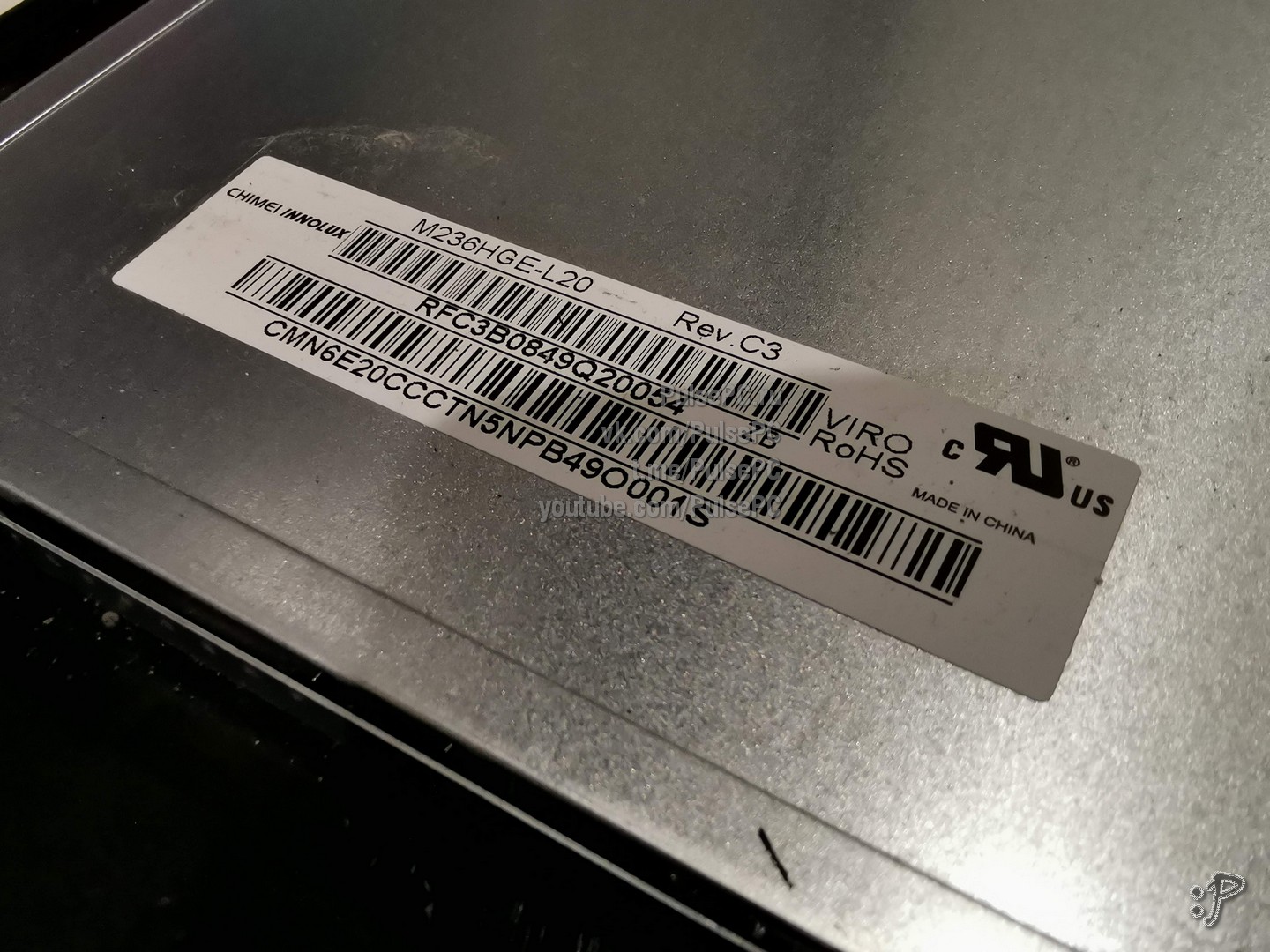
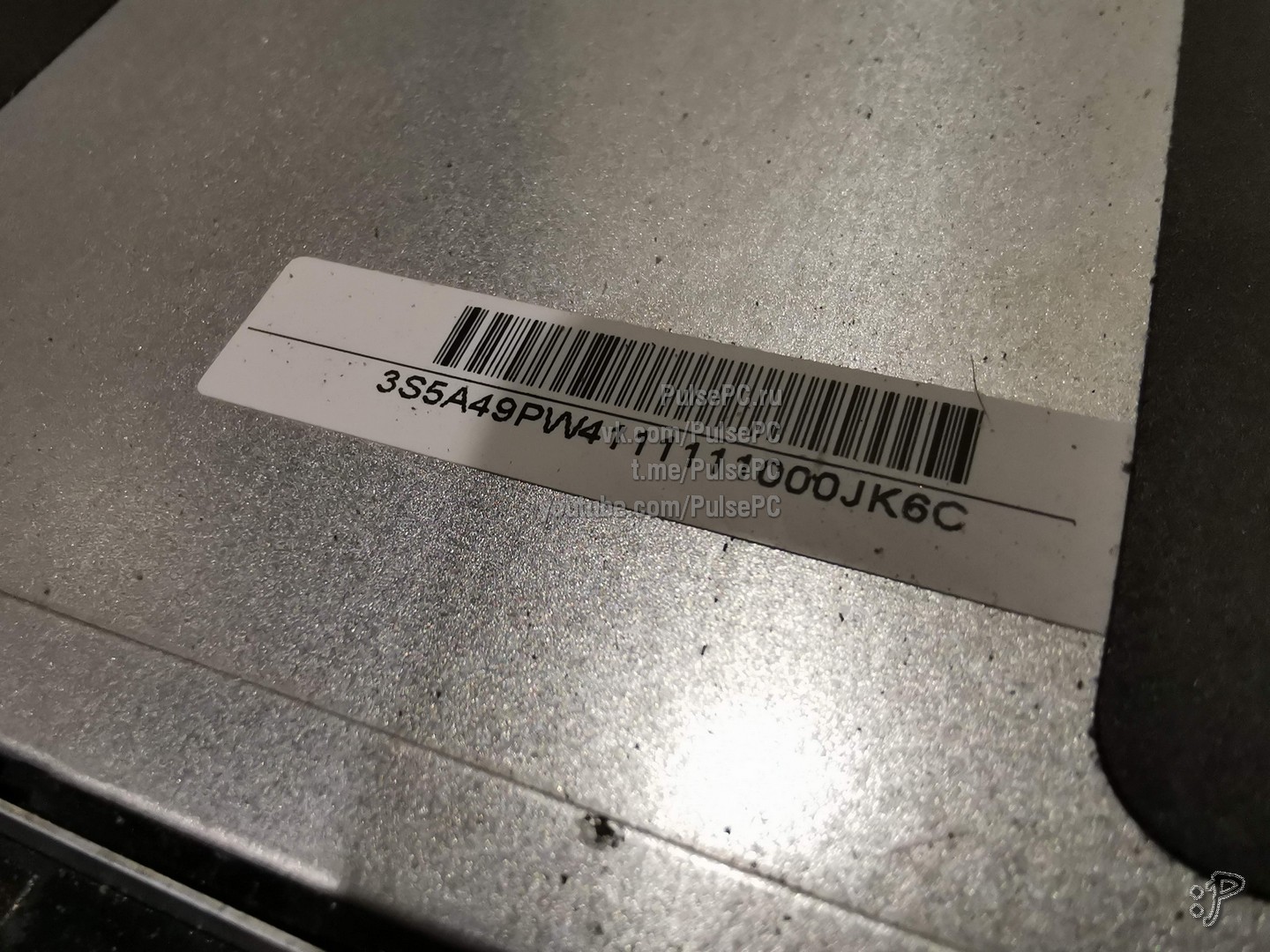
- Серийные номера
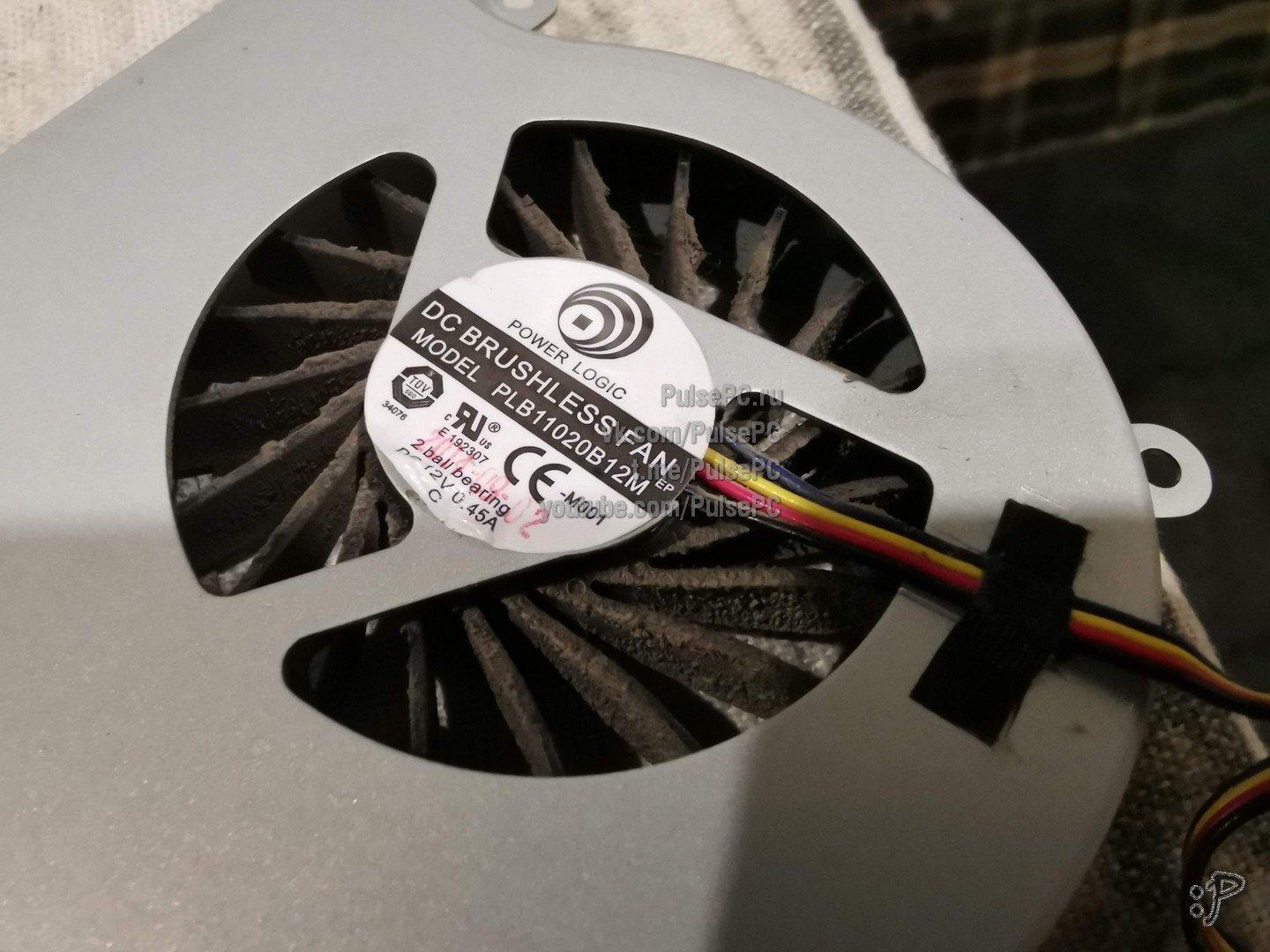
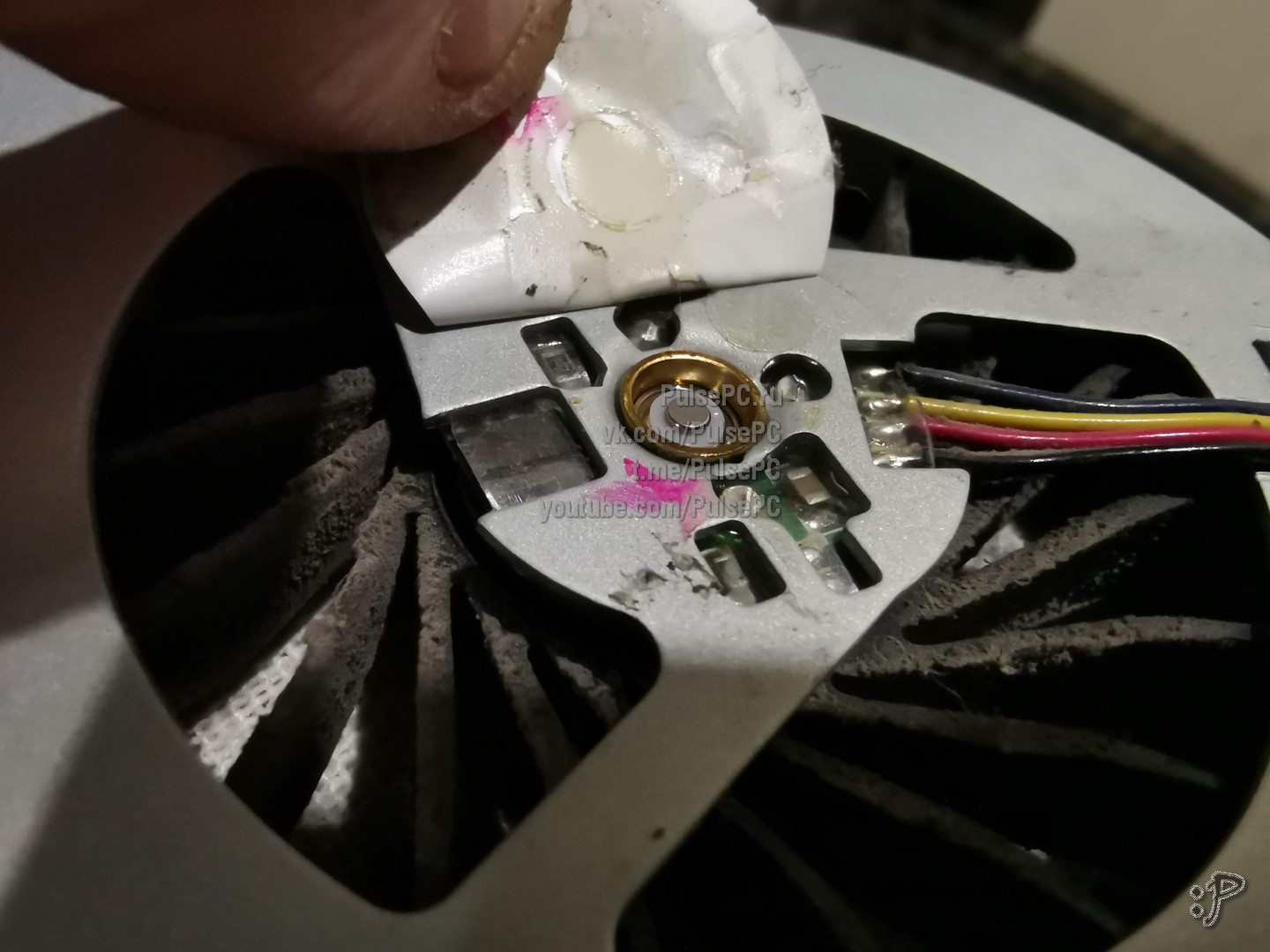
- Вентилятор
- Разборка моноблока MSI AG-240 2PE: установка SSD, добавление памяти, чистка охлаждения
- Разборка и модернизация моноблока MSI AG 240 2PE
- Шаг 1: Установка SSD
- Шаг 2: Проверка в BIOS
- Шаг 3: Клонирование системы
- Постскриптум
- [Материнская плата] Как установить/обновить драйверы материнской платы?
- Установка драйверов с помощью установщика драйверов и утилит MSI Driver Utility Installer
- Загрузка и установка драйвера с официального сайта MSI
- Установка драйверов с помощью MSI Center Live Update
- Справочная информация и связанные статьи
- Модернизация AIO All-in-One PC
- Как ускорить работу моноблока – возможности апгрейда
- Апгрейд моноблока на дому в Москве
- Как мастер будет делать модернизацию
- Увеличение объема оперативной памяти
- Сколько памяти нужно для моноблока
- Замена жесткого диска HDD на SSD накопитель
- Замена процессора на более мощный
- Замена видеокарты на более мощную
- Обновление на моноблоке Windows 7 до Windows 11
- Сколько стоит апгрейд моноблока
- Заказать модернизацию моноблока
Обслуживание моноблока MSI AG 240 2PE
Привет. Сегодня мы разберем, почистим и улучшим довольно хороший, даже с учетом возраста, моноблок MSI AG 240 2PE.
Когда заказчик передал мне этот моноблок для апгрейда и обслуживания, я начал искать информацию в интернете и был удивлен тем, что нет инструкций по обслуживанию вентиляторов системы охлаждения. Я нашел только инструкции по установке SSD и модуля памяти RAM.
Поэтому я написал эту статью. Давайте вместе разберем моноблок, почистим систему охлаждения, заменим термопасту, установим новый модуль RAM и SSD, на который перенесем нашу операционную систему.
Я хочу предупредить об очевидных вещах. Эта статья не является инструкцией по ремонту, и если вы повредите устройство, ответственность лежит только на вас. Я лишь делюсь своим опытом обслуживания этого устройства и не представляю MSI или другой сервисный центр. Я настоятельно рекомендую вам не пытаться ремонтировать устройство самостоятельно и воспользоваться услугами профессионалов!
Разборка моноблока MSI AG 240 2PE
Смотрите, как жестко встроен винчестер в простых операциях. Только ради установки SSD стоит сделать апгрейд.
- Уложите моноблок экраном вниз на мягкую поверхность.
- Отвинтите два винта, удерживающих ножку, затем 4 винта в середине.
- Сделайте фото серийного номера на всякий случай.
- Отвинтите еще 4 винта в нижней части крышки и аккуратно снимите пластиковый кожух.
Разборка моноблока MSI AG 240 2PE и установка SSD: советы и рекомендации
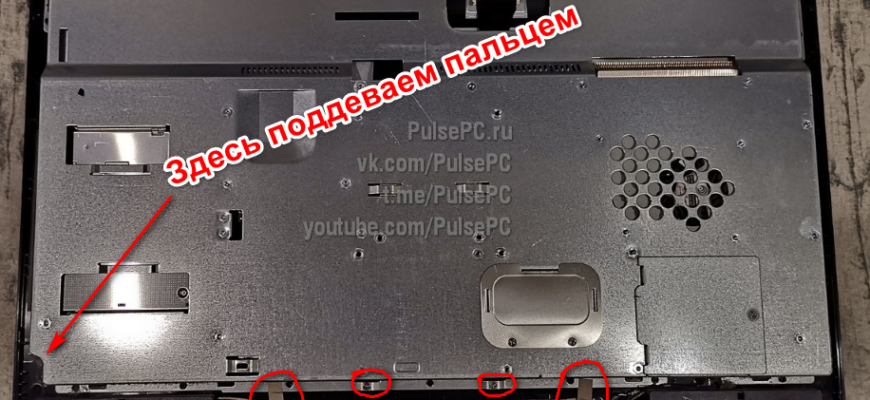
Отклеиваем все липкие ленты по периметру, откручиваем ещё два винта и аккуратно поддеваем пальцем в отверстии (обращаем внимание на коннектор провода, что находится в отверстии). Ещё обращаем внимание на то, что придётся приложить усилие, так как пластиковые крепления по периметру крышки со времен рассохнутся и потеряют былую гибкость. Я сломал два крепления, остальные удалось отогнуть тонкой отвёрткой.
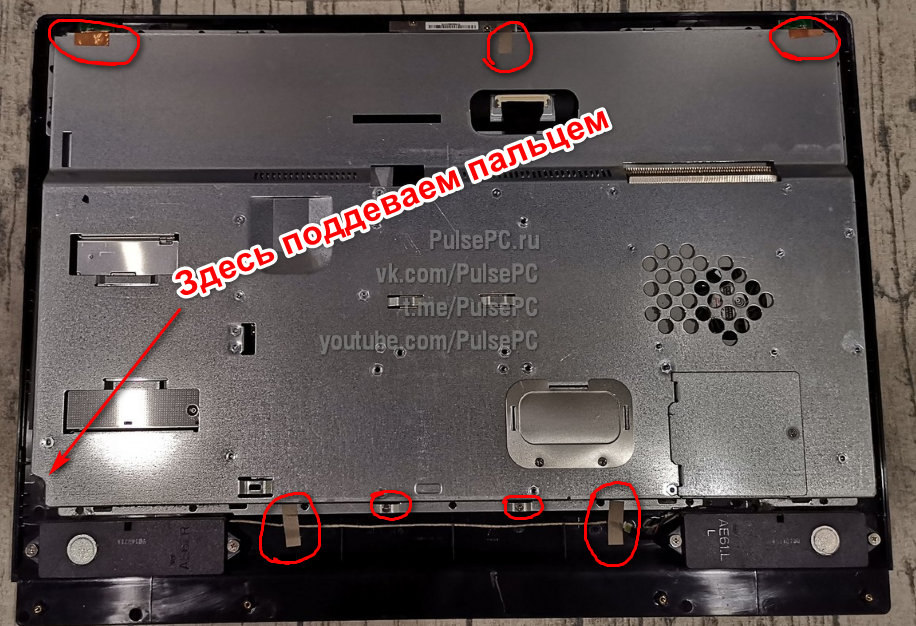
Снятие крышки
Крышка снята. Будьте очень осторожны на этом этапе, так как от матрицы идут два тонюсеньких провода к WiFi-адаптеру на плате, их легко порвать.
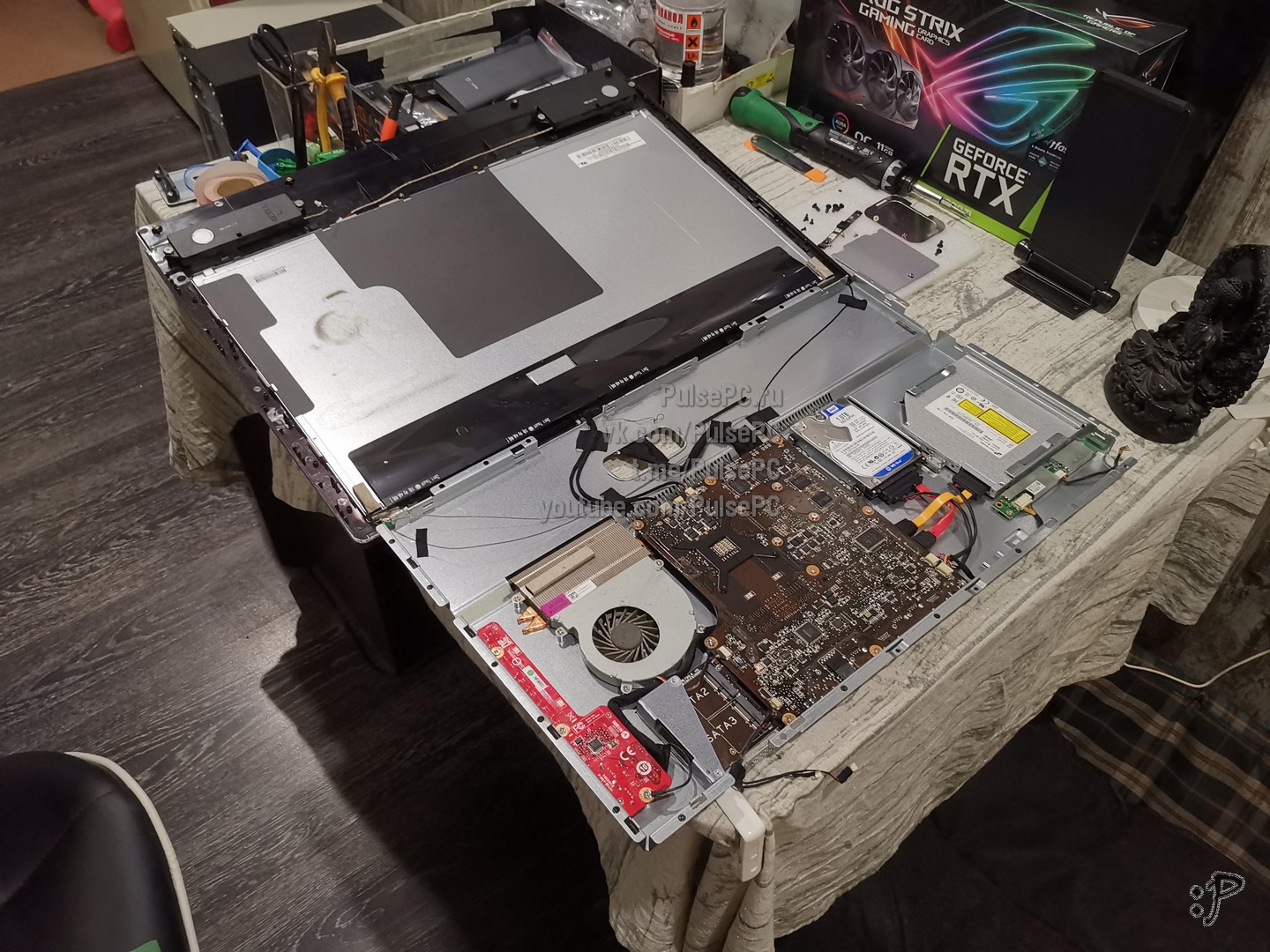
Общие фото
Делаю несколько общих фото, чтобы запомнить расположение коннекторов, да и в целом, может быть кому-то понадобятся.
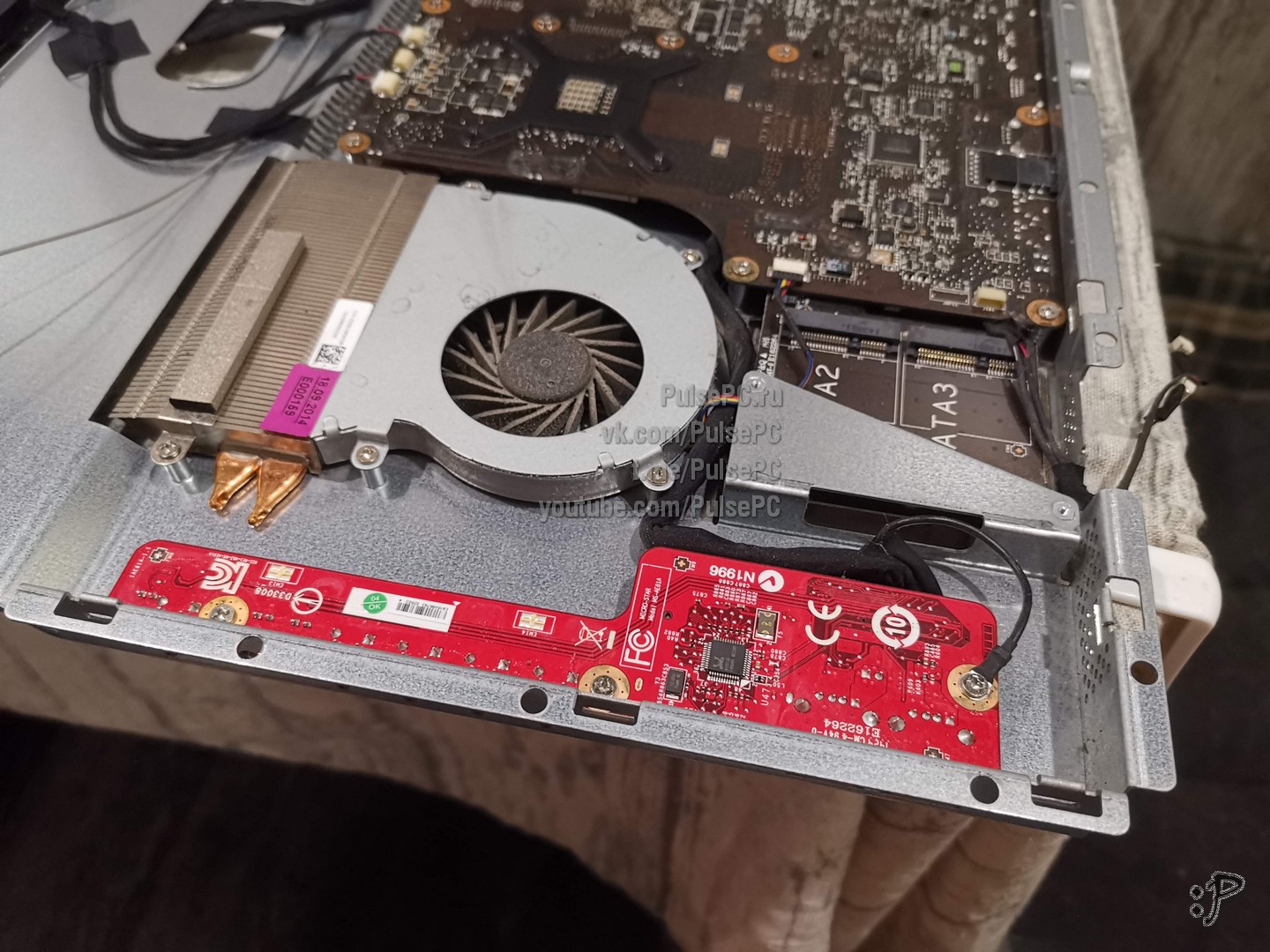
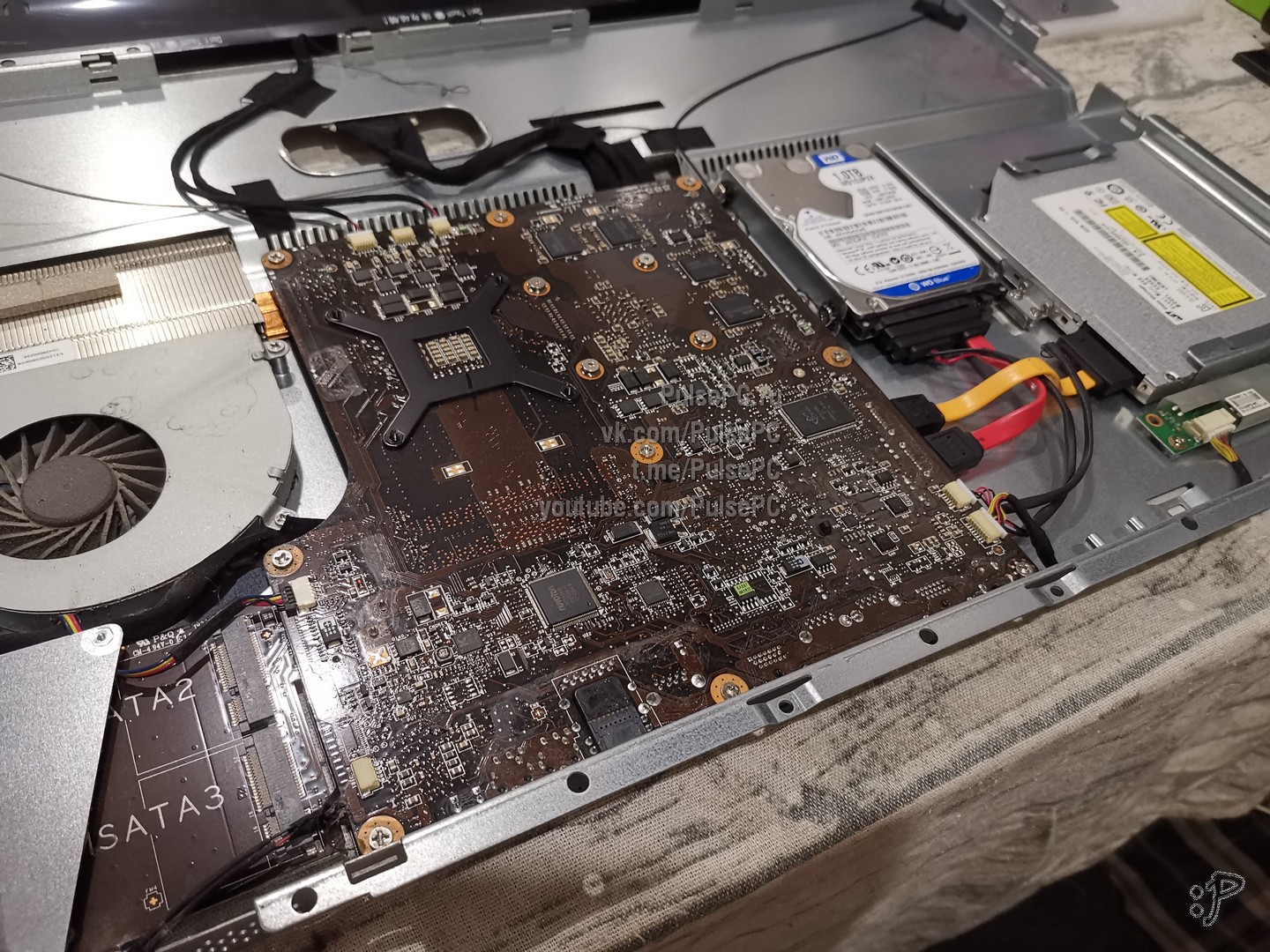
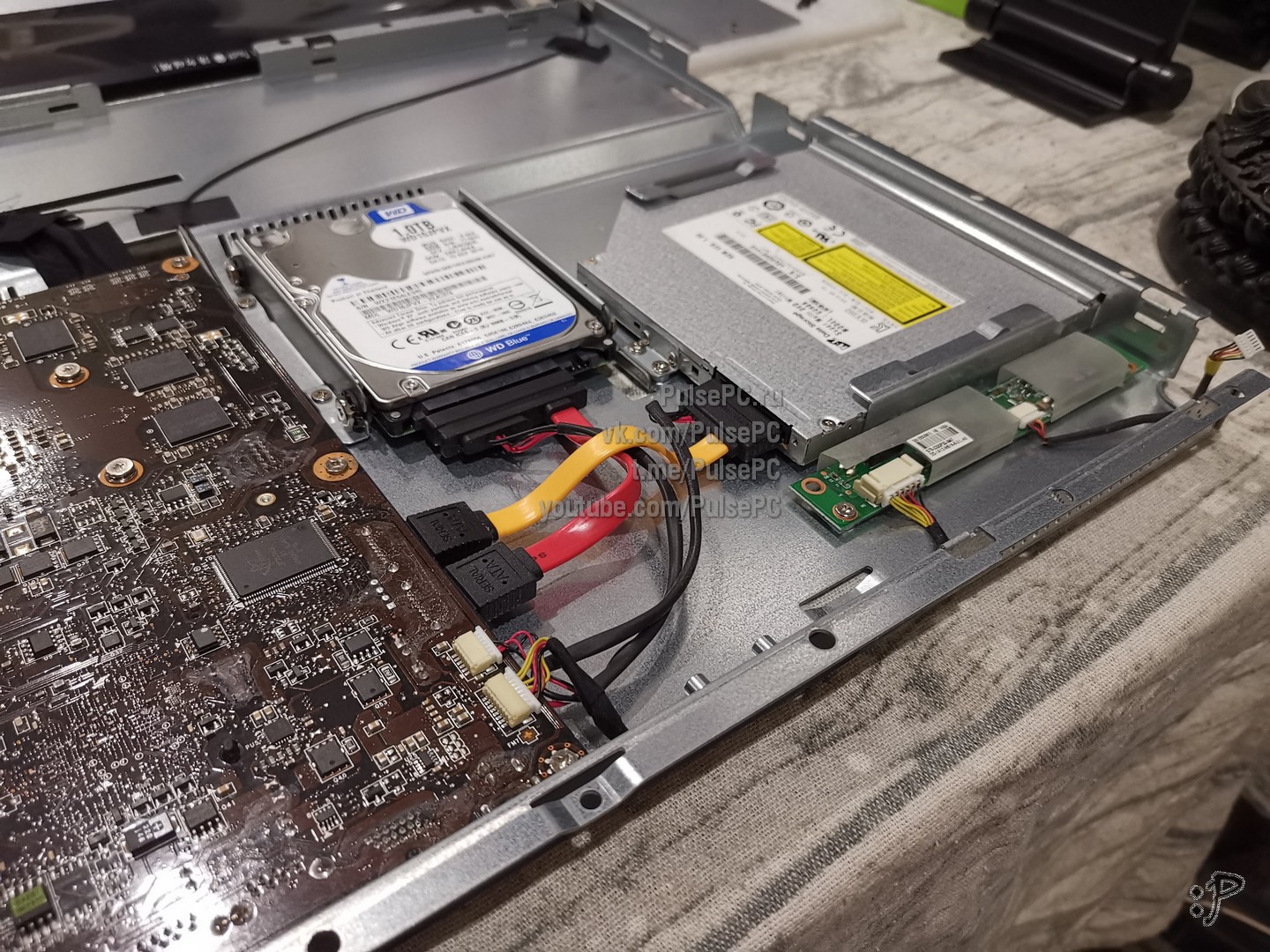
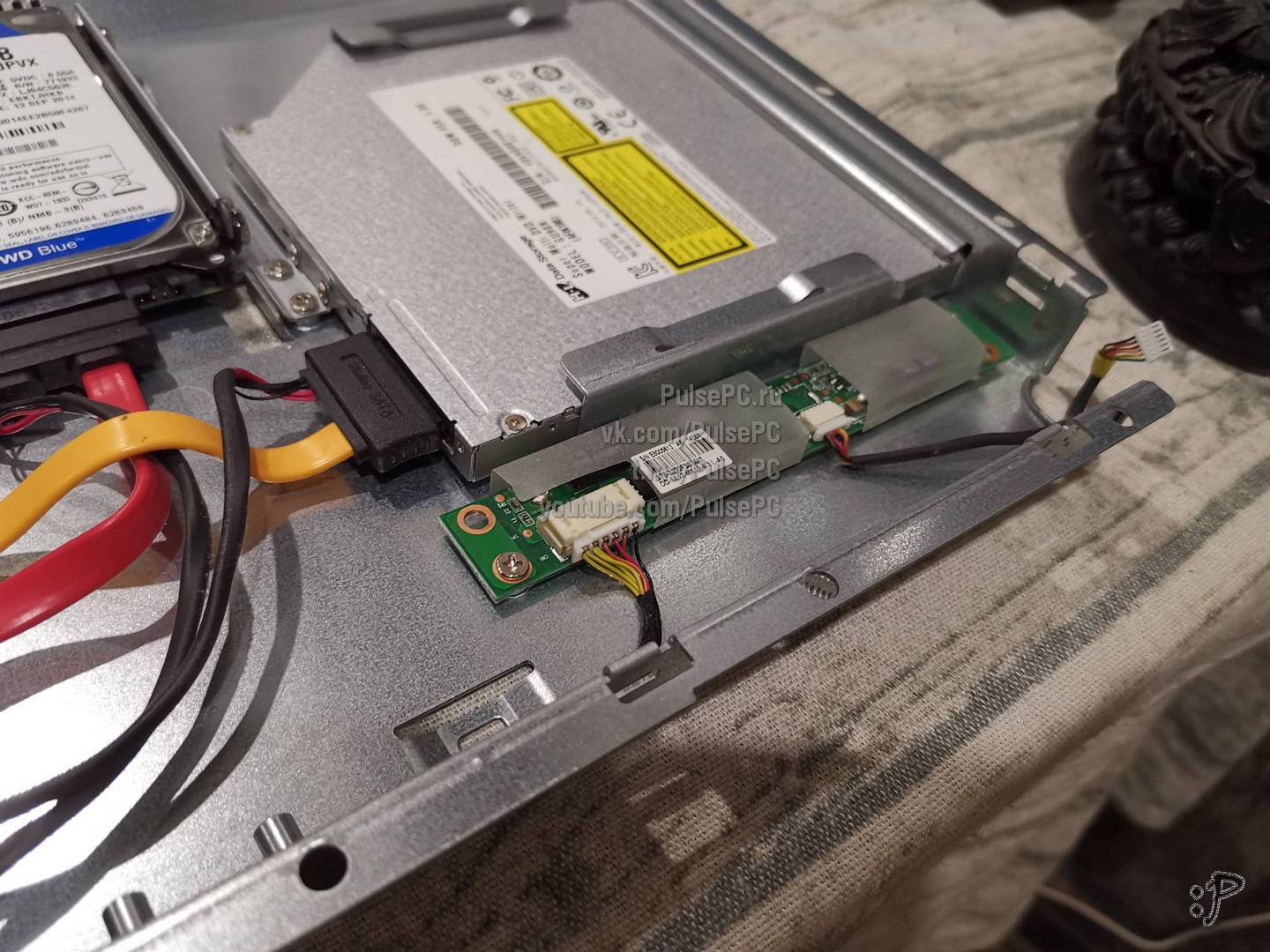
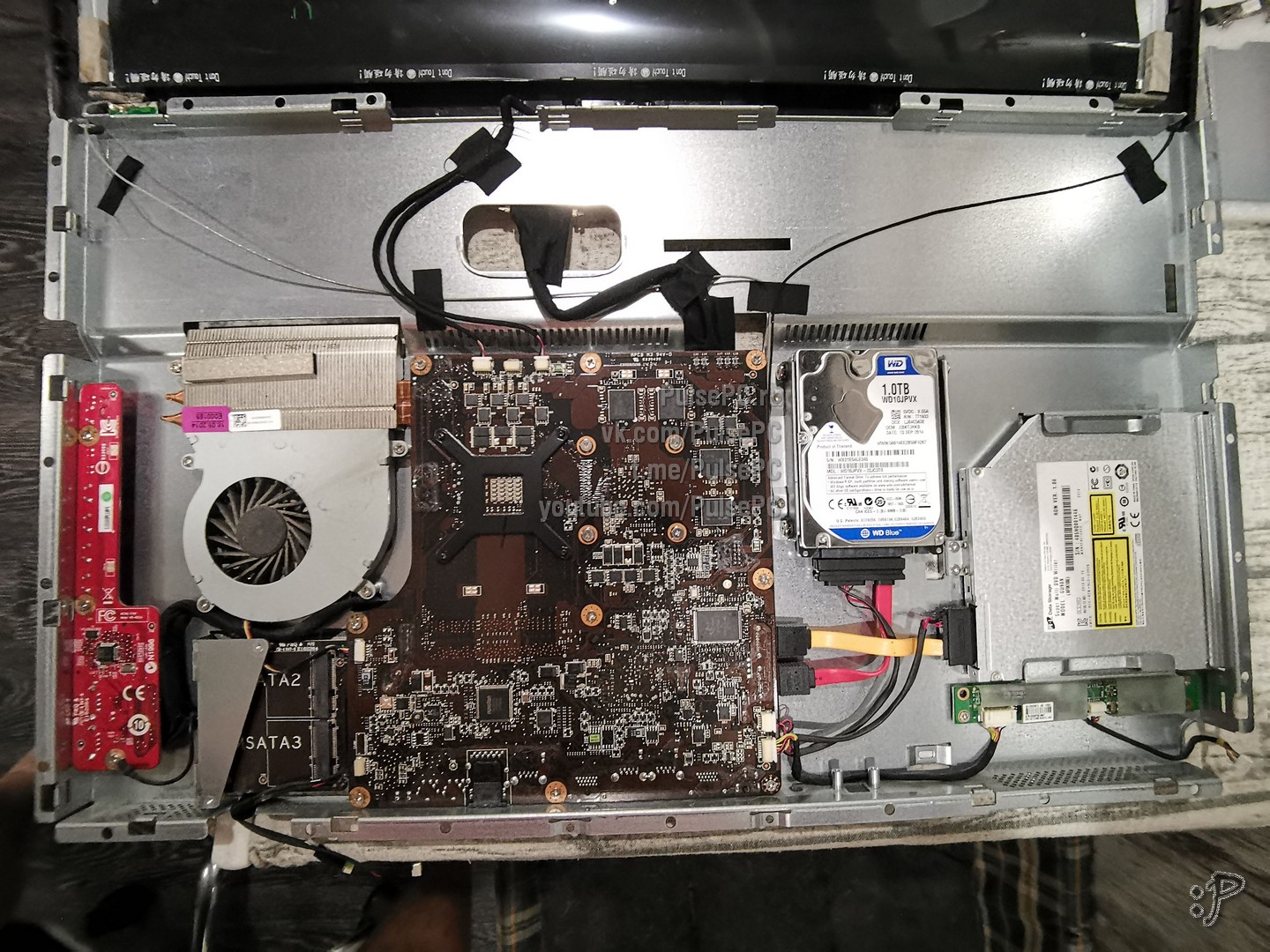
Серийные номера
Наклейки с серийниками на матрице, вдруг кому надо.
Вентилятор
Парт-номер вентилятора PLB11020B12M. На момент публикации статьи в России не было в продаже ни одного экземпляра, я смог найти только на Али и то б/у-вариант.
Разборка моноблока MSI AG-240 2PE: установка SSD, добавление памяти, чистка охлаждения
Порадовало, что вентилятор обслуживаемый
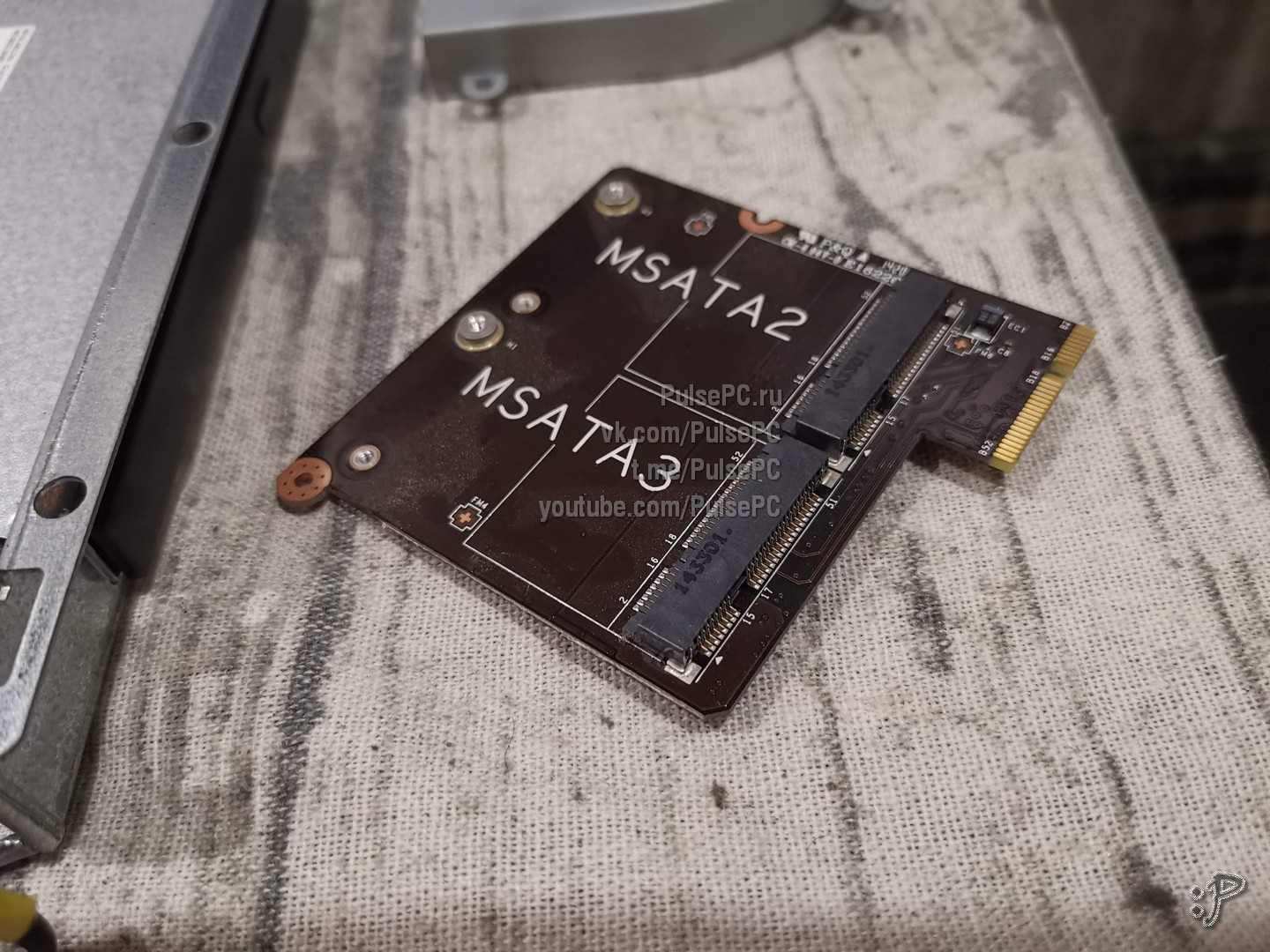
К материнке подключён модуль, на который можно установить три mSata-накопителя и один TV-Tuner
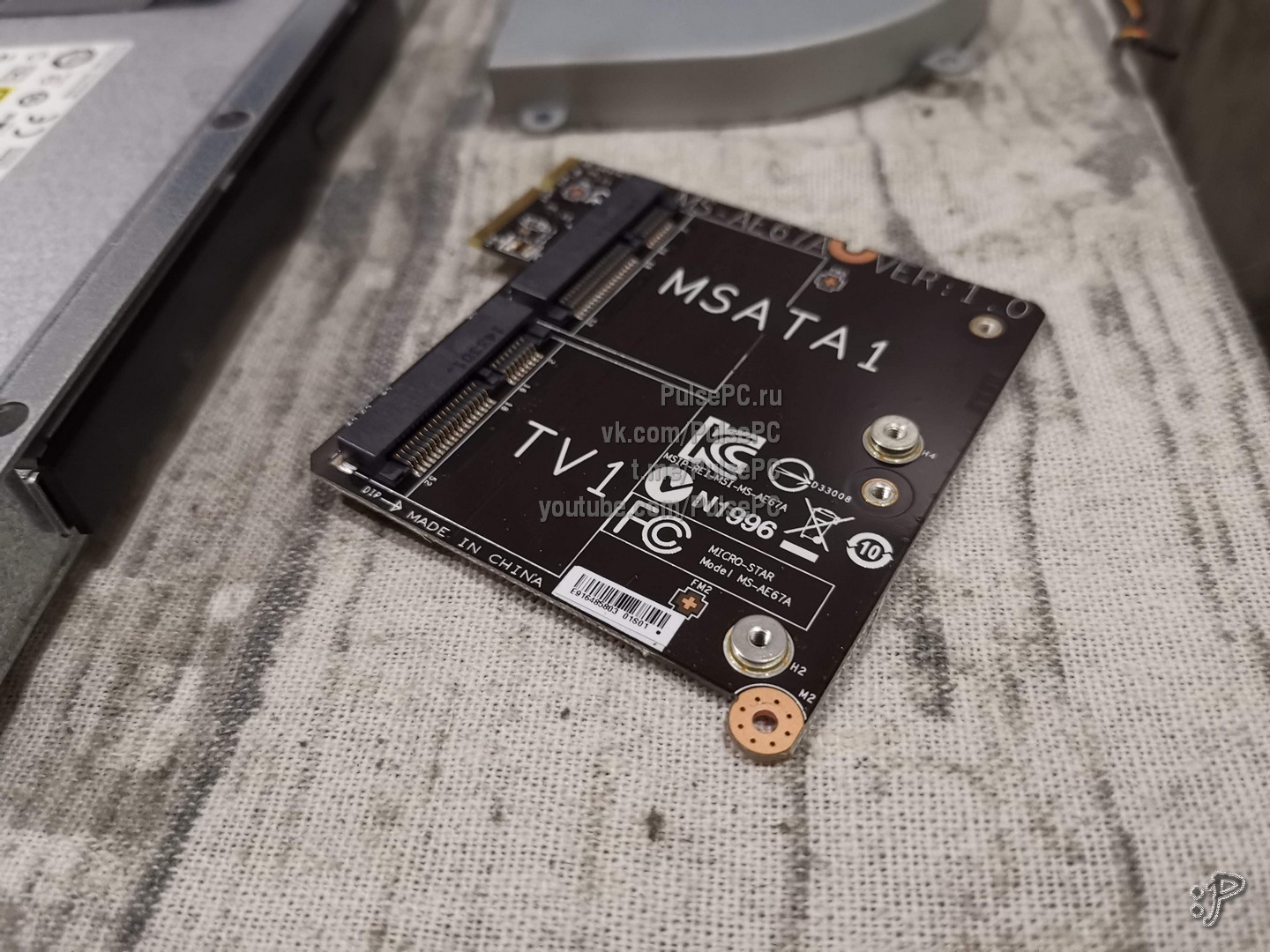
С обратной стороны
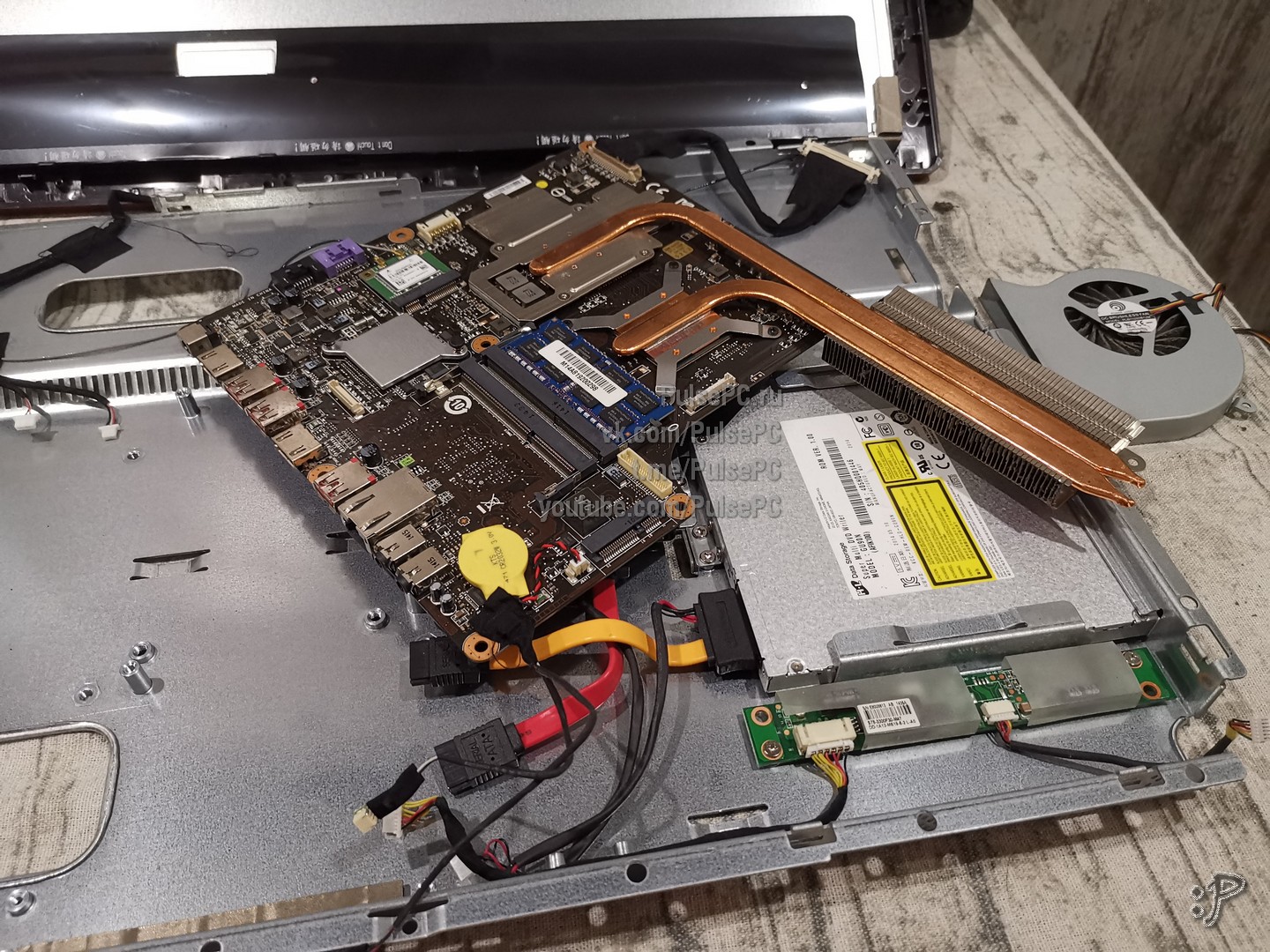
Откручиваю и переворачиваю материнку для обслуживания охлаждения. Плохо, что для замены термопасты нужно разобрать весь моноблок
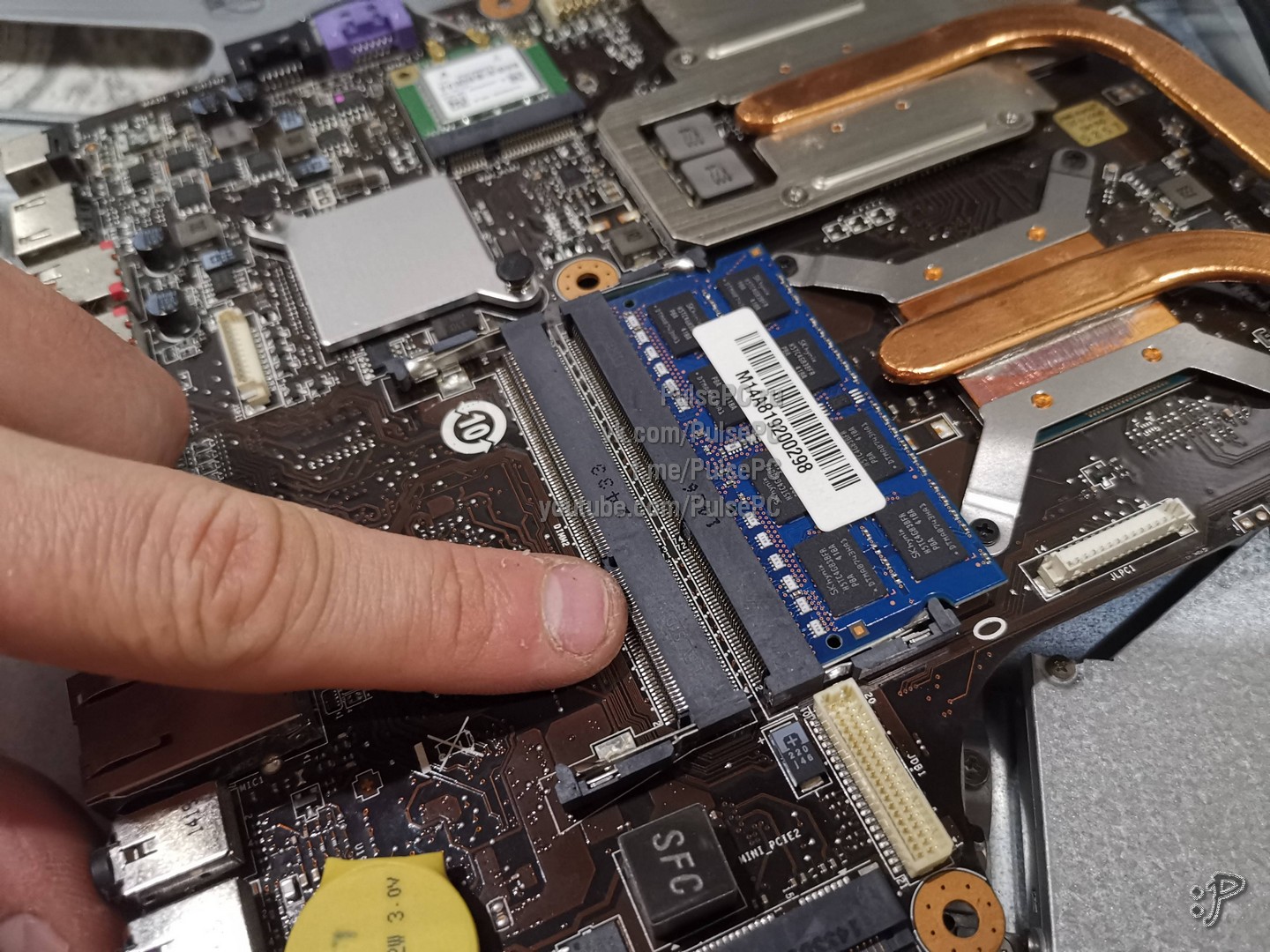
С обратной стороны материнки есть слот под память, можно установить два модуля по 8 Гб и получить 16 Гб RAM
Снимаю радиатор охлаждения
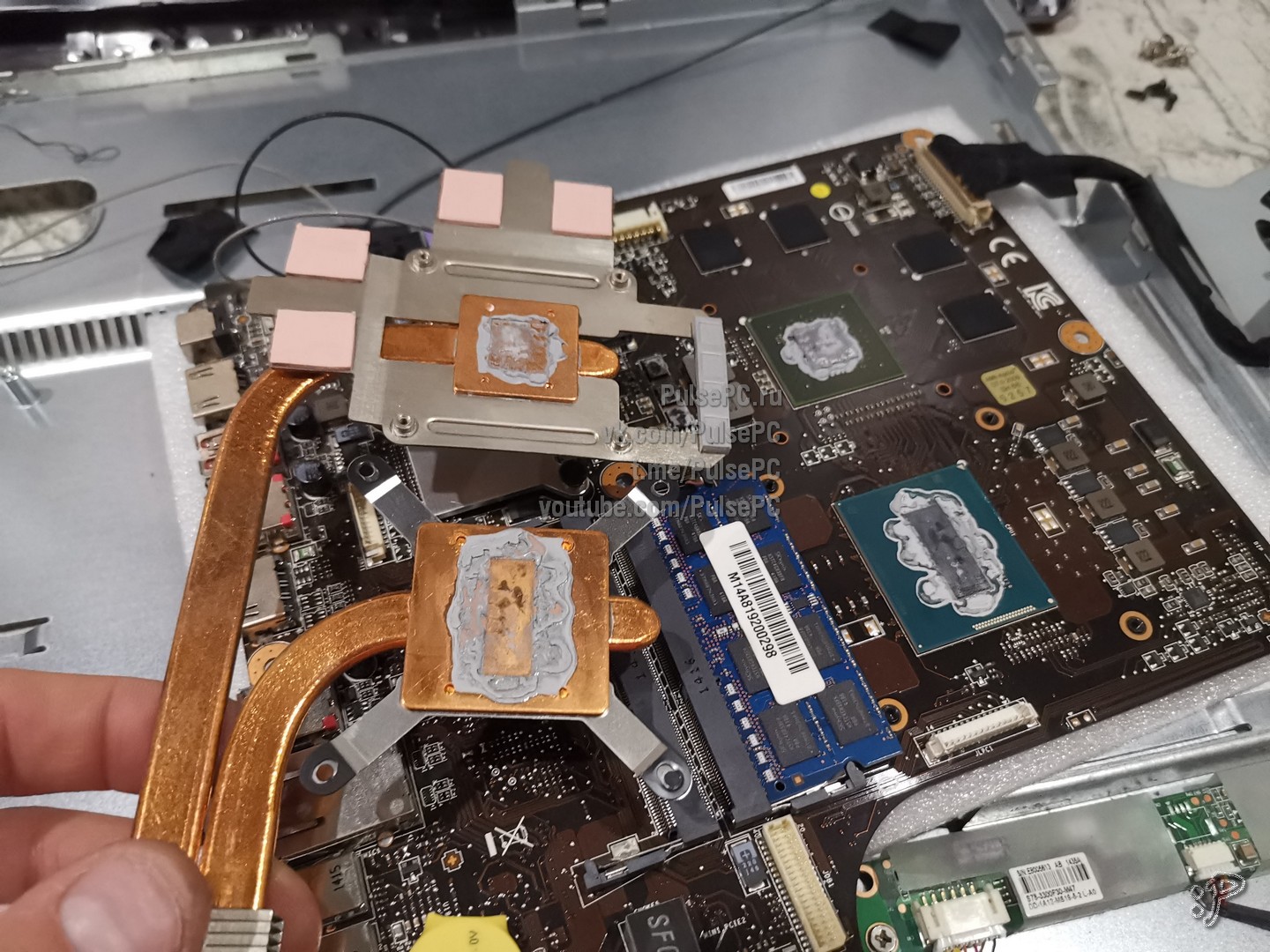
Термоинтерфейс в ужасном состоянии, нужно менять
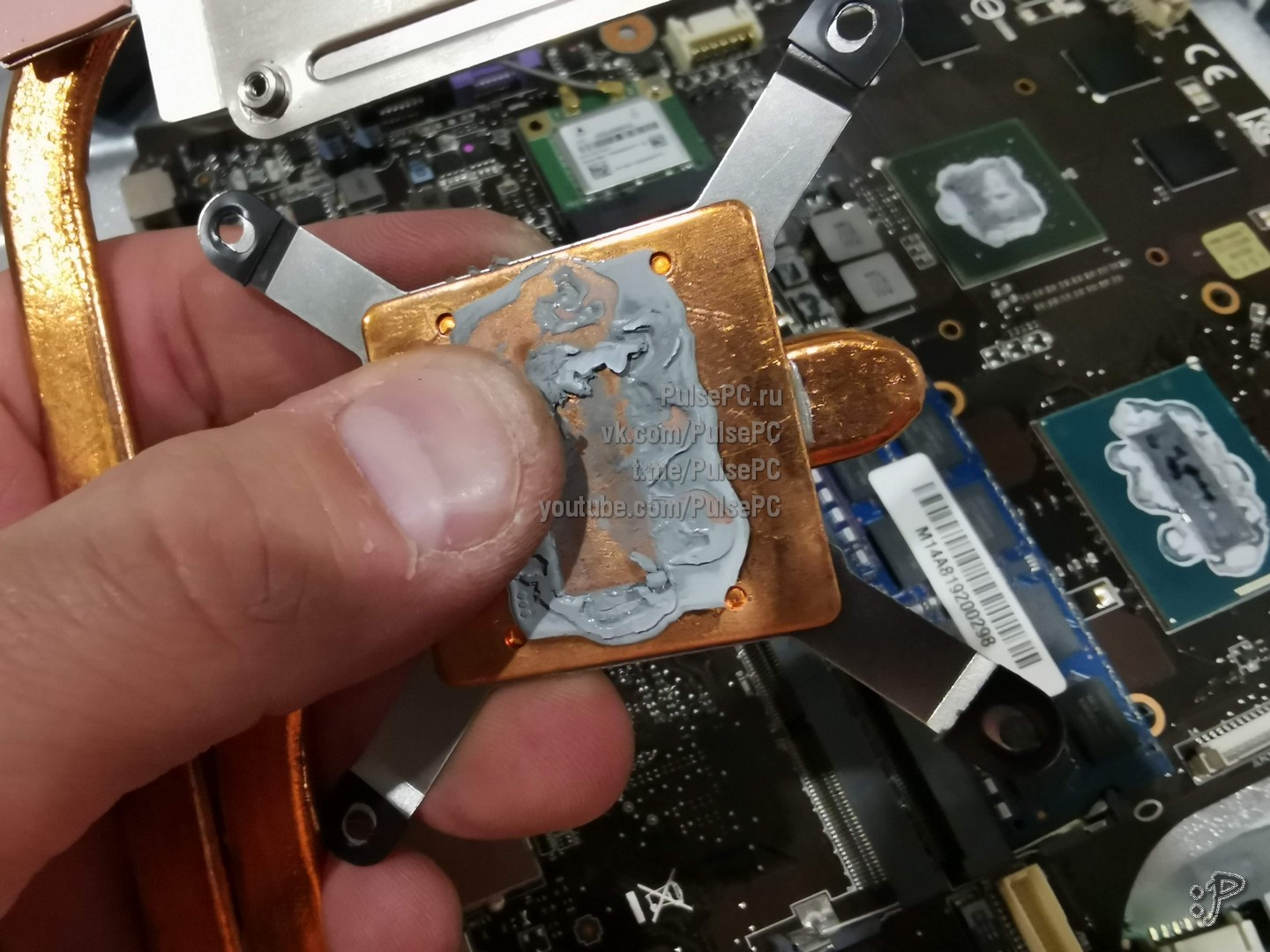
Снимаю старую пасту, очищаю поверхность
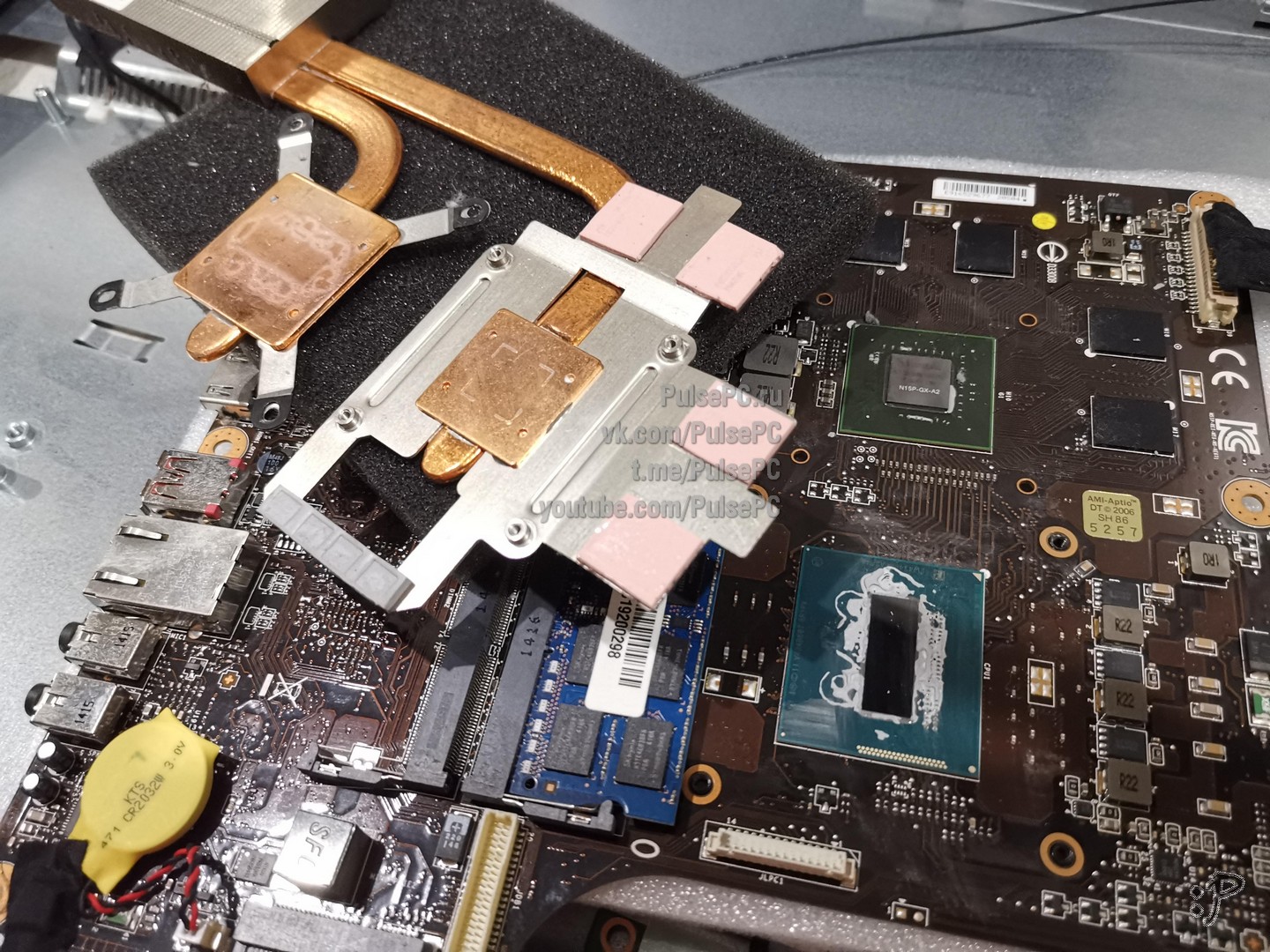
Наношу новую термопасту
Разборка и модернизация моноблока MSI AG 240 2PE
Этот гайд предназначен для тех, кто хочет улучшить комплектацию моноблока MSI AG 240 2PE. Рассмотрим процесс установки SSD и дополнительной оперативной памяти.
Шаг 1: Установка SSD
- Откройте моноблок и найдите место для установки SSD.
- Приобретите соответствующий SSD, например, на 128 Гбайт.
- Зафиксируйте SSD в моноблоке, используя сторонний винт (так как в комплектации не предусмотрен специальный винт для крепления SSD).
Шаг 2: Проверка в BIOS
- Запустите моноблок и проверьте, что SSD отображается корректно в BIOS.
- Удостоверьтесь, что объем оперативной памяти также правильно отображается.
Шаг 3: Клонирование системы
- Для переноса системы с HDD на SSD, используйте программу Paragon Partition Manager 15 или установите Windows заново.
- Учтите, что по умолчанию в BIOS активирован Secure Boot, что может потребовать дополнительных действий.
После завершения всех шагов, ваш моноблок MSI AG 240 2PE будет готов к работе с улучшенными характеристиками. Удачи!
Постскриптум
Моноблок теперь запускается за 4 секунды с момента нажатия кнопки Включения.
Надеюсь, моя статья помогла кому-нибудь из вас. Будни сервис-инженера и ещё фотографии, общение, ответы на вопросы на нашей страничке ВКонтакте или на Youtube.
В VK вообще интересно, там фотки появляются раньше всего, а ещё я там со всеми общаюсь, отвечаю на вопросы и консультирую. Больше всего контента о непростых буднях айтишника в моей группе в Телеграм (а ещё у нас есть тёплый чатик).
Обращайтесь ко мне там, где Вам удобно. У меня адекватная обратная связь.
[Материнская плата] Как установить/обновить драйверы материнской платы?
Следуйте инструкциям ниже для установки или обновления драйверов для вашей материнской платы.
Установка драйверов с помощью установщика драйверов и утилит MSI Driver Utility Installer
После установки операционной системы Windows 10/11 на вашем ПК и первого подключения к интернету войдите в центр обновлений Windows и выберите Check for updates («Проверить наличие обновлений»). После завершения проверки автоматически появится установщик MSI Driver Utility Installer. Примечание: Установщик MSI Driver Utility Installer появится только один раз. Если вы отмените процесс или закроете его, пропустите этот способ и обратитесь к способам ниже для скачивания и установки драйверов с официального сайта MSI или с помощью MSI Center Live Update.
Для установки драйверов с помощью установщика MSI Driver Utility Installer выполните шаги ниже:
1. Поставьте галочку в поле "I have read and agree to the MSI Terms of Use" («Я прочитал Условия использования MSI и согласен с ними»), а затем нажмите Next («Далее»).
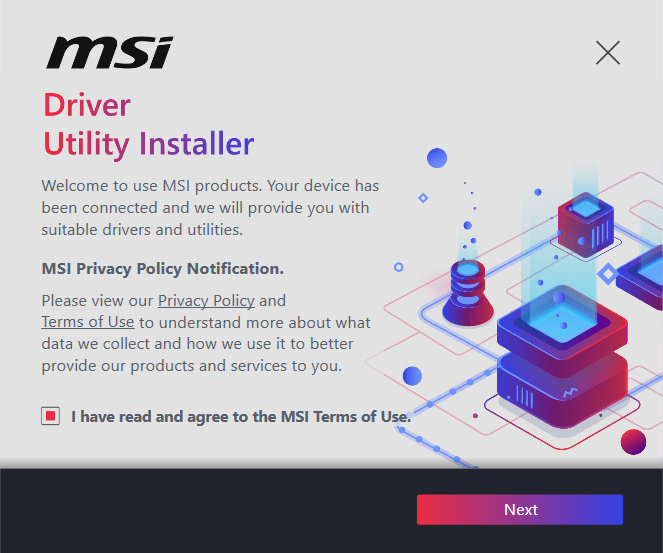
2. Отметьте галочкой опцию "Select All" («Выбрать всё») в левом нижнем углу, затем нажмите "Install" («Установить») для установки MSI Center и драйверов. В нижней части экрана будет отображаться прогресс установки.
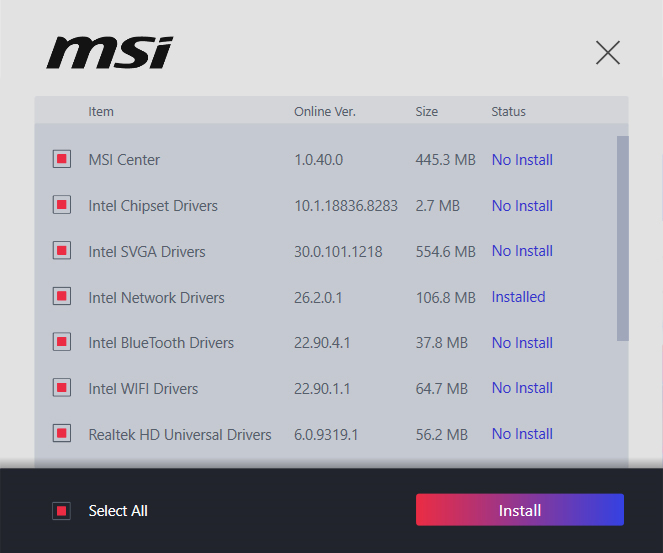
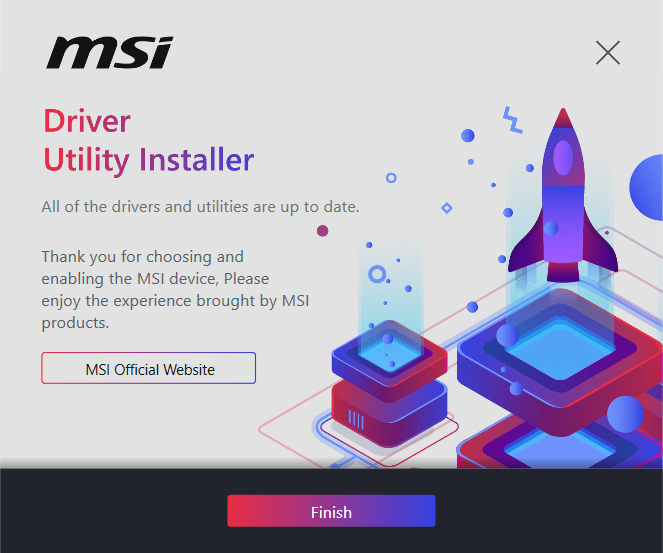
3. После завершения процесса установки нажмите "Finish" («Закончить») для завершения установки.
Загрузка и установка драйвера с официального сайта MSI
1. Зайдите на официальный веб-сайт MSI и нажмите значок с увеличительным стеклом в правом верхнем углу. Выполните поиск по названию модели, например “MEG Z590 ACE”, затем нажмите Enter для поиска.

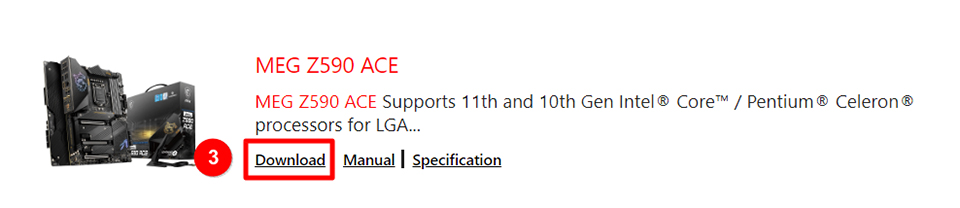

4. Разархивируйте скачанный файл драйвера и выберите файл с расширением “.exe” для выполнения установки. В системе отображение расширения файла по умолчанию скрыто, включите отображение расширений файлов.

Установка драйверов с помощью MSI Center Live Update
Следуйте описанным ниже шагам для установки драйверов с помощью MSI Center Live Update:
1. Установите MSI Center. 2. Подключитесь к интернету и откройте MSI Center. 3. Найдите Live Update в разделе Support.

Справочная информация и связанные статьи

Модернизация AIO All-in-One PC
Апгрейд (Upgrade, модернизация) моноблока потребуется, если компьютер стал медленно работать, тормозить и постоянно зависать.
Мы сможем ускорить работу вашего моноблока (AIO, All-in-One PC)! Но не всегда для этого нужно увеличивать оперативную память, устанавливать SSD диск или менять процессор на более современный. Часто помогает правильная настройка, чистка и оптимизация операционной системы. Все эти работы специалисты СЦ КомпрайЭкспресс могут произвести удаленно через Интернет или на дому.
Прокачаем любой моноблок: Acer, eMachines, Asus, Dell, DEXP, MSI, HP, HIPER, Packard Bell, Lenovo, iMac, Irbis, iRU, Sony и др. производителей.
Если хотите узнать возможен ли апгрейд вашей модели моноблока, позвоните нам!
Бесплатная консультация специалиста по телефону:
Как ускорить работу моноблока – возможности апгрейда
Сразу скажем – ускорить работу можно любого старого моноблока! Но возможность апгрейда компонентов зависит от конкретной модели!
В моноблочном компьютере можно:
Апгрейд моноблока на дому в Москве
Стандартную модернизацию моноблока (увеличение памяти, установка SSD-диска) можно быстро выполнить на дому или в офисе. Для этого необходимо позвонить нам ☎ 8 (495) 902-72-01; ☎ 8 (915) 320-33-97 (или оставить запрос через контактную форму), сообщить модель вашего устройства и назначить выезд мастера в удобное для вас время по указанному адресу.
Ознакомившись с техническими характеристиками вашей модели моноблока, мы предложим оптимальный вариант апгрейда и согласуем с вами стоимость работ.
Как мастер будет делать модернизацию
На все услуги и детали предоставляется гарантия до 1 года!

Увеличение объема оперативной памяти
Увеличить скорость загрузки и работы моноблока путем добавления или замены модулей оперативной памяти SO-DIMM, является самым простым способом модернизации.
Подберем необходимые модули оперативки DDR3, DDR4 с учетом поддержки максимального объема вашей модели компьютера. Работы по установке и замене оперативки можно произвести на выезде.
Сколько памяти нужно для моноблока
Сколько памяти нужно для моноблока в 2024 году? Необходимый объем оперативной памяти зависит от того, какие задачи вы решаете на своем ПК. Например, для:
При добавлении или замене модулей оперативной памяти нужно учитывать, что слотов под ОЗУ в моноблоке, может быть только один. В таком случае, увеличить память получится, только на другой, большего объема. Также следует учитывать, какой объем и частоту памяти RAM поддерживает процессор и материнская плата.

Замена жесткого диска HDD на SSD накопитель
Увеличить быстродействие моноблока можно заменив обычный жесткий диск HDD на более скоростной твердотельный накопитель SSD SATA или SSD M.2 с поддержкой NVMe протокола.
Оптимальным вариантом является установка твердотельного SSD-диска в качестве системного, а обычный винчестер использовать для хранения файлов.
Возможны несколько вариантов:

Замена процессора на более мощный
Замена центрального процессора Intel или AMD на более мощный в моноблоке возможен, если эту возможность поддерживает материнская плата. Возможны два варианта:

Замена видеокарты на более мощную
Аналогично с заменой процессора, замена интегрированной и дискретной видеокарты моноблока на более мощную возможна не на всех моделях.
Апгрейд видеокарты может производиться путем перепайки видеочипа на материнской плате. Если установлена дискретная видеокарта в MXM слот, ее замена быстрее, дешевле и проще.
Бюджетные варианты моноблоков обычно не позволяют произвести модернизацию видеоадаптера или процессора, т.к. все ограничения уже заложены производителем. То есть система упрощена, максимально удешевлена и обновление этих компонентов сразу закрыто производителем.
Позвоните нам, мы расскажем возможен ли их апгрейд в вашем моноблочном компьютере:

Обновление на моноблоке Windows 7 до Windows 11
На моноблоках с устаревшей операционной системой Windows 7 можно выполнить обновление до последней версии Windows 11.
Windows 11 имеет ряд преимуществ:
Следует отметить, что Одиннадцатая Windows предъявляет завышенные минимальные требования к оборудованию, например, оперативной памяти потребуется минимум 4Гб, а свободного места на диске 64Гб и еще ряд аппаратных ограничений, которые можно обойти вполне легально.
Сколько стоит апгрейд моноблока
Сколько будет стоить прокачать моноблок, ускорить его работу? Средняя стоимость услуг по замене RAM+SSD=1200 руб. Цена модернизации зависит от:
Диагностика моноблока* 0 руб.
Консультация специалиста 0 руб.
Выезд мастера на дом или офис* 0 руб.
Гарантийный ремонт моноблока** 0 руб.
Замена оперативной памяти от 450 руб.
Установка SSD накопителя от 450 руб.
Установка SSD-диска 2.5" SATA через OptiBay от 650 руб.
Замена процессора от 750 руб.
Замена дискретной видеокарты от 450 руб.
Замена распаянной видеокарты от 1750 руб.
Переустановка Windows от 550 руб.
* Цены на апгрейд моноблока указаны без стоимости запчастей. Диагностика бесплатна только при проведении работ.
** Бесплатный гарантийный ремонт моноблока производится только в период действия гарантии от нашего сервисного центра.
При заказе услуг с сайта действует скидка
Заказать модернизацию моноблока
Для заказа услуги модернизации моноблока, свяжитесь с нами любым удобным для вас способом или закажите обратный звонок с помощью формы связи.
Перед обращением узнайте модель вашего устройства. Определить её и серийный номер можно на наклейке сзади корпуса, упаковке или документации.


