
- Почему моноблок HP не включается
- Часто задаваемые вопросы
- Почему не включается экран моноблока?
- Как запустить моноблок?
- Как усовершенствовать моноблок?
- Регулярное обновление операционной системы и драйверов
- Ограничение программ при запуске компьютера
- Разгон
- Физическая очистка компьютера
- Облачный гейминг
- Твердотельные накопители M.2
- Выбор памяти для разгона
- Поиск по системе/устройству
- Поиск по артикулу
- Схема работы
- Порядок выполнения работ
- Апгрейд моноблока
- Как сделать апгрейда моноблока?
- Как улучшить моноблок?
- Апгрейд ноутбука на дому
- Как мастер будет делать модернизацию
- Апгрейд матрицы ноутбука
- Сервисный центр HP — это гарантированно качественный ремонт
- Замена процессора на более мощный
- Обновление на ноутбуке Windows 7 до Windows 11
- Апгрейд старого ноутбука – что можно улучшить
- Замена жесткого диска HDD на SSD 2.5" SATA / M.2 NVMe
- Замена видеокарты в ноутбуке на более мощную
- Апгрейд игрового ноутбука
Почему моноблок HP не включается
Если самостоятельно определить и устранить причину неисправности не удалось, обратитесь в сервисный центр. Инженер выезжает на дом с полным набором необходимых инструментов и оборудования, выполняет комплексную диагностику и определяет причины неисправности. Они могут быть программные или аппаратные.
Часто задаваемые вопросы
Почему не включается экран моноблока?
Распространенная проблема моноблоков – появление черного экрана. Причинами этого являются программные и аппаратные неисправности, которые самостоятельно не всегда возможно выявить. Моноблок не включается при поломках аккумулятора или адаптера, отказе материнской платы, неправильных настройках БИОС, сломанном северном или южном мосте, проблемах с видеокартой, неисправностях матрицы дисплея. Неисправности возникают после перепадов напряжения в сети, при попадании влаги на микросхемы, механических воздействиях.
Как запустить моноблок?
После подключения кабелей нажмите кнопку питания на правой стороне моноблока, чтобы включить его. Если устройство не запускается, необходимо проверить правильность подключения проводов, наличие напряжения, исключить поломки розетки. При отсутствии подключения обратитесь к специалистам сервисного центра, которые проведут диагностику, определят узел неисправности, отремонтируют или заменят поврежденные запчасти.
Как усовершенствовать моноблок?
У моноблоков после их модернизации значительно увеличивается производительность. Можно усовершенствовать оперативную память, жесткий диск, оптический привод, видеокарту. Оперативная память подбирается к каждой конкретной модели моноблока. При усовершенствовании работы жесткого диска на моноблоке можно использовать блок большего размера или установить твердотелый накопитель. Вместо стандартного привода, устанавливают SSD-накопитель и специальный адаптер.

Оставьте Ваш номер и в течение 5 минут Вам перезвонит эксперт сервиса
Нажимая кнопку Отправить, вы соглашаетесь на обработку персональных данных и подтверждаете своё совершеннолетие в соответствии с условиями.
Единый номер сервисного центра работает без выходных с 7:00 до 22:00

Независимо от того, используете ли вы компьютер для работы, игр или личных целей, важно часто оптимизировать его работу для повышения производительности. Медленный и неэффективный ПК может привести к снижению вашей продуктивности и разочарованию. Но, к счастью, есть несколько способов оптимизировать его работу. В этой статье мы рассмотрим ряд обновлений ПК, а также другие советы и рекомендации, которые могут повысить общую производительность вашего ПК.
## Переход на твердотельный накопитель
Одним из наиболее значительных из доступных обновлений ПК является переход на SSD (твердотельный накопитель). SSD-накопители быстрее и надежнее традиционных жестких дисков и могут мгновенно повысить производительность вашего ПК.
После перехода на SSD-накопитель ускорится загрузка операционной системы, открытие программ и передача файлов. Твердотельный накопитель также может сократить время, необходимое для загрузки и выключения компьютера. После перехода на SSD-накопитель вы заметите значительное повышение общей производительности ПК и удобства работы с ним.
Если вы уже используете SSD-накопитель, обязательно отслеживайте его состояние, чтобы обеспечить постоянную производительность. Либо рассмотрите возможность перехода на твердотельный накопитель NVMe, который работает еще быстрее.
Изучите наши руководства: как установить внутренний 2,5-дюймовый SSD-накопитель или как установить SSD-накопитель M.2.
## Увеличение объема ОЗУ
Если вы запускаете несколько программ одновременно или выполняете задачи с интенсивным использованием памяти, например, играете в игры или занимаетесь видеомонтажом, наличие большего объема ОЗУ (оперативной памяти) может значительно повысить производительность. Модернизация ОЗУ может помочь снизить замедление работы системы и повысить общую производительность.
Всегда проверяйте характеристики системной платы перед обновлением оперативной памяти, чтобы выбрать модель, совместимую с вашей системой. Большинство производителей памяти предлагают конфигураторы, показывающие типы ОЗУ, которые поддерживаются вашим ПК.
При модернизации ОЗУ вам поможет наше пошаговое руководство: как установить модуль памяти в ноутбук или как установить модуль памяти в настольный ПК.
## Удаление ненужных программ и файлов
Вот простой совет по оптимизации вашего ПК: удалите все ненужные программы и большие документы, такие как видео, которые занимают ценное место на диске и, вероятно, замедляют работу вашей системы. Вы можете создать их копию на другом накопителе, например Kington XS2000 SSD, на тот случай, если они вам понадобятся.
Затем с основного диска отправьте их в корзину и обязательно очистите ее, чтобы действительно освободить место на диске. Кроме того, вы также должны регулярно удалять временные и ненужные файлы, которые накапливаются в вашей системе. Это простые, но эффективные способы повысить отзывчивость и производительность ПК.
## Обновление системы
Регулярное обновление операционной системы и драйверов
Регулярные обновления операционной системы и драйверов могут значительно повысить производительность ПК. Обновления операционной системы, такие как предоставляемые Microsoft и Apple, включают исправления ошибок, улучшения безопасности и новые функции, способные улучшить стабильность и производительность.
Обновления драйверов обеспечивают совместимость с новейшим аппаратным и программным обеспечением, что улучшает производительность ПК. Рекомендуется регулярно проверять доступные обновления и устанавливать их на время, когда ПК не используется, чтобы избежать замедления работы. Посещайте веб-сайт производителя вашего устройства для поиска последних версий драйверов.
Ограничение программ при запуске компьютера
Ограничение количества программ, автоматически запускающихся при включении компьютера, может значительно повысить производительность. Отключение автозапуска ненужных программ сокращает время загрузки ПК и улучшает общий отклик системы. Подробнее об этом читайте в пункте 3 статьи о работе с Windows 10.
Разгон
Оптимизация производительности ПК может быть достигнута путем усовершенствования аппаратных компонентов. Переход на твердотельный накопитель и увеличение объема оперативной памяти способствуют повышению общего быстродействия и отклика ПК. Удаление ненужных программ также поможет обеспечить плавную и оптимизированную работу ПК. Оптимизация ПК принесет долгосрочные преимущества за счет поддержания максимальной производительности.
Физическая очистка компьютера
Пыль и грязь внутри и на поверхности компьютера могут вызвать перегрев и замедление работы. Регулярная очистка компьютера поможет предотвратить эти проблемы и сохранить его работоспособность.
Облачный гейминг
Советы по максимально удобному облачному геймингу помогут улучшить игровой опыт и справиться с возможными проблемами, такими как задержка.
Твердотельные накопители M.2
Твердотельные накопители M.2 — быстрые и простые в установке. Они бывают двух разных форм-факторов: SATA M.2 и PCIe M.2.
Выбор памяти для разгона
Подробные советы по выбору памяти для разгона помогут определить оптимальный вариант для вашей системы.
Поиск по системе/устройству
Воспользуйтесь поиском по номеру марки и модели или номеру каталога компьютерной системы для быстрого поиска нужного изделия Kingston.
Поиск по артикулу
Используйте поиск по серийному номеру Kingston или номеру дистрибьютора для быстрого нахождения необходимого продукта.
No products were found matching your selection
Схема работы
## Оформление заявки на ремонт
Вы можете оформить заявку на ремонт на сайте или позвонив в сервисный центр по телефону:
+7 (495) 147-32-46
Вы оставляете заявку и согласовываете удобное для Вас время. Мастер бесплатно приезжает и проводит диагностику. Проводится замена или восстановление неисправных элементов. После работ инженер выписывает чек и гарантийный талон.
## Предварительная диагностика
Прежде чем обратиться к мастеру, самостоятельно можно выполнить следующее:
### Проверить наружную линию питания
Причиной отсутствия запуска моноблока может быть поломка розетки, вилки или шнура питания.
### Проверить работу периферийных устройств
Отключите жесткий диск, оперативную память и другие устройства для первичной диагностики.
### Установить, исправна ли кнопка включения
Проверьте контакты на материнской плате. Если необходимо, отключите всё оборудование и повторно запустите ноутбук.
Оставьте Ваши контактные данные, и в течение 5 минут специалист Вам перезвонит.
## Обновление ноутбука
Чтобы заказать услугу модернизации ноутбука, свяжитесь с нами или закажите обратный звонок. Перед обращением узнайте модель ноутбука по серийному номеру.
## Сертифицированные инженеры
Все специалисты центрального сервиса имеют сертификаты, разрешающие ремонтировать технику HP.
## Модернизация оперативной памяти
Для ускорения работы ноутбука добавьте модули оперативной памяти большего объема. Мы поможем подобрать планки DDR3, DDR4 для вашей модели.
Апгрейд (Upgrade, модернизация) ноутбука нужен, если компьютер долго загружается, медленно работает, тормозит и постоянно зависает на стандартных задачах.
Мы сможем ускорить работу вашего ноутбука, но не всегда для этого требуется добавлять оперативную память, устанавливать SSD-диск или менять процессор. Часто помогает корректная настройка, чистка и оптимизация системы. Все эти работы специалисты СЦ КомпрайЭкспресс могут произвести удаленно через Интернет или с выездом на дом.
Прокачаем любой старый ноутбук/ультрабук или нетбук: Acer, Asus, Dell, DNS, eMachines, HP, iRU, Lenovo, LG, Samsung, MSI, Sony Vaio, Toshiba, Fujitsu, Apple MacBook и др. Также сделаем апгрейд игрового ноутбука.
Если хотите узнать возможности апгрейда вашей модели ноутбука, позвоните нам и получите бесплатную консультацию специалиста. Мы расскажем, как оптимально сделать модернизацию и ускорить ваш ноутбук.
Порядок выполнения работ
Сколько будет стоить прокачать ноутбукк, ускорить его работу? Средняя стоимость услуг по замене RAM+SSD=1200 руб.
* Цены на апгрейд ноутбука указаны без стоимости запчастей. Диагностика бесплатна только при проведении работ.
** Бесплатный гарантийный ремонт ноутбука производится только в период действия гарантии от нашего сервисного центра.
При заказе услуг с сайта действует скидка
Апгрейд моноблока
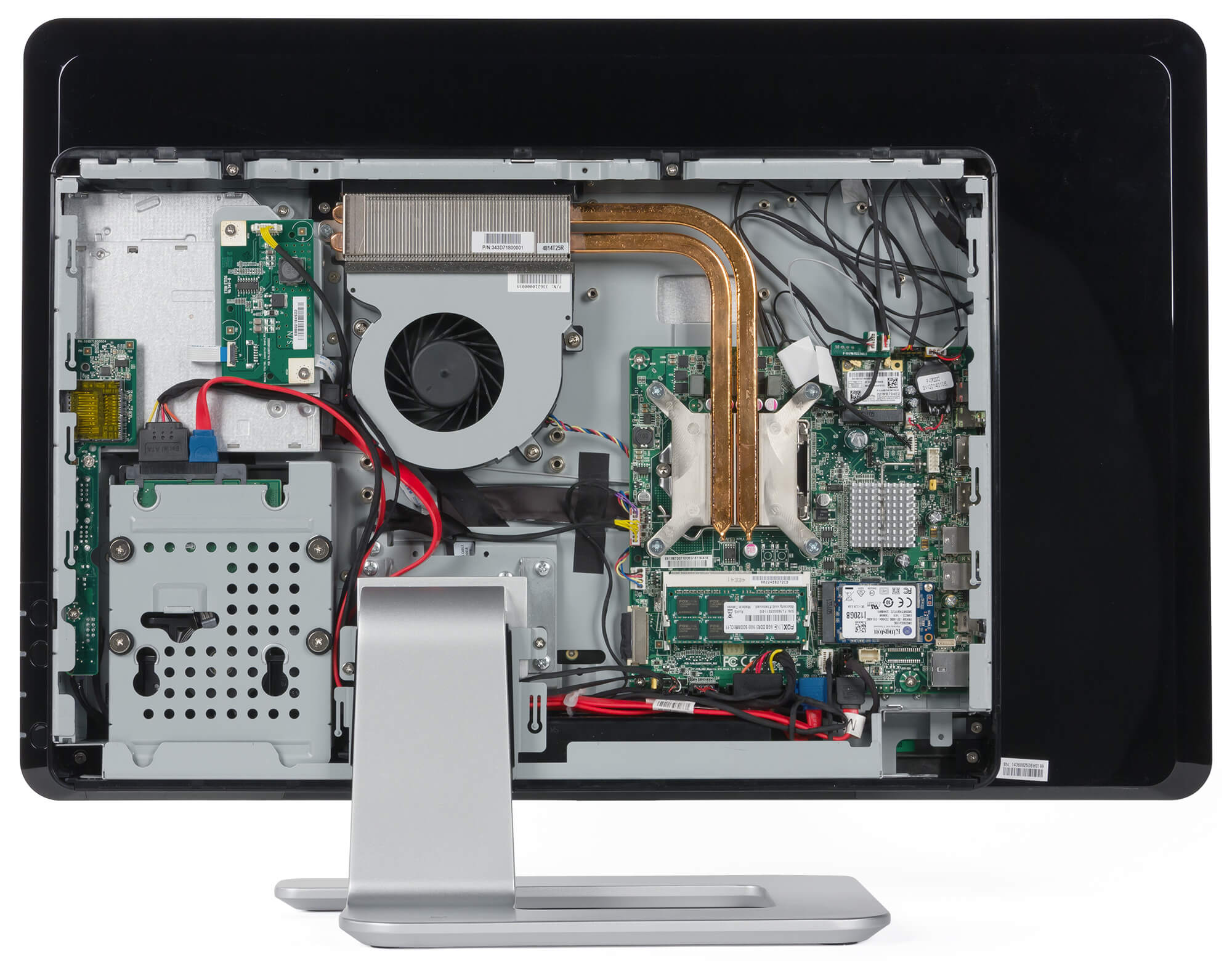
Апгрейд моноблока позволит значительно улучшить его производительность, которая итак намного опережает характеристики большинства стационарных компьютеров. Конструкция современных компактных устройств отличается от расположения деталей ПК или ноутбуков, поэтому модернизация моноблока – работа не для всех. Наличие другой конфигурации – не повод, чтобы отказаться от улучшения качества работы устройства. Моноблоки с возможностью модернизации улучшают с помощью технических приемов, используемых при апгрейде обычных компьютеров.
Как сделать апгрейда моноблока?
Для апгрейда моноблока HP специалисты сначала рекомендуют менять звуковую карту, которая, наряду с видео, чаще всего выходит из строя. Все эти операции применимы и к моноблокам других производителей, так как все технические проблемы являются типичными и повторяются у многих пользователей. Если вы не знаете, как улучшить производительность работы моноблока, вызовите мастеров нашей фирмы. Мы произведем полную и точную диагностику техники, чтобы понять, как быстро и эффективно решить проблему.
Как улучшить моноблок?
Моноблок с возможностью апгрейда встречается часто. Такие компьютеры есть у Lenovo, HP, Acer и других производителей.
В чем их особенность:
Апгрейд встроенных ПК и моноблоков – лишь часть услуг фирмы. Всем клиентам мы предлагаем:
Мы работаем на дому и в офисе. Вызовите мастера нашей компании, если требуется срочный апгрейд моноблока или решение других компьютерных проблем.
Выезд на дом бесплатно
Гарантия до 3-х лет
Скидка 35% пенсионерам
Апгрейд ноутбука на дому
Стандартную модернизацию ноутбука (увеличение памяти, установка SSD-диска) можно быстро выполнить на дому или в офисе в Москве.
Для этого необходимо позвонить нам ☎ 8 (495) 902-72-01; ☎ 8 (915) 320-33-97 (или оставить запрос через контактную форму), сообщить модель вашего лэптопа и назначить выезд мастера в удобное для вас время по указанному адресу.
Ознакомившись с техническими характеристиками вашей модели ноутбука, мы предложим оптимальный вариант апгрейда и согласуем с вами стоимость работ.
Как мастер будет делать модернизацию
На все услуги и детали предоставляется гарантия до 1 года!

Апгрейд матрицы ноутбука
экрана ноутбука актуален тогда, когда вы хотите заменить, например, глянцевую матрицу на матовую или на более качественную с высоким разрешением.
Специалисты сервисного центра КомпрайЭкспресс предлагают услуги по замене матрицы HD на Full HD, TN на IPS.

Сервисный центр HP — это гарантированно качественный ремонт
Бесплатная диагностика
Использование специального диагностического оборудования
Фирменная гарантия
Бесплатная гарантия сроком на 1 год
Оригинальные детали
Только оригинальные американские комплектующие
Ремонт на дому или в сервисе
Бесплатная доставка техники в сервисный центр
Возможные варианты решения
от 390 руб
Замена оперативной памяти
Замена блока питания
от 300 руб
от 550 руб
Замена процессора на более мощный
Замена процессора в ноутбуке на более мощный и современный, возможна, к сожалению, не на всех моделях. Есть два варианта крепления CPU к материнской плате: припаянный и установленный в гнездо (напр., PAC – pin array connector).

Обновление на ноутбуке Windows 7 до Windows 11
На ноутбуках с устаревшей операционной системой Windows 7, можно выполнить обновление OS до последней актуальной версии Windows 11.
Windows 11 имеет ряд преимуществ:
Следует отметить, что Одиннадцатая Windows предъявляет более завышенные минимальные требования к аппаратной состовляющей, например, оперативной памяти потребуется минимум 4ГБ, свободного места на диске 64ГБ, а также еще ряд аппаратных ограничений, которые можно обойти вполне легально.
Апгрейд старого ноутбука – что можно улучшить
Если вы хотите сделать апгрейд старого ноутбука, то мы можем предложить модернизацию и обновление следующих компонентов:
Замена жесткого диска HDD на SSD 2.5" SATA / M.2 NVMe
Увеличить быстродействие ноутбука (компьютера) можно заменив обычный жесткий диск HDD на более скоростной твердотельный накопитель SSD 2.5" SATA или SSD M.2 NVMe (при наличии соответствующего разъема на мат. плате).
Оптимальным вариантом является установка твердотельного ССД-диска в качестве системного, а обычный винчестер использовать для хранения файлов. HDD также можно использовать в качестве внешнего жесткого диска, купив для него корпус и подсоединять потом через USB, как флешку.
Возможны несколько вариантов:
Оптимальный вариант по цене:

Замена видеокарты в ноутбуке на более мощную
Аналогично с заменой процессора, замена интегрированной и дискретной видеокарты ноутбука на более мощную возможна не на всех моделях.
Апгрейд видеокарты ноутбука может производиться путем перепайки видеочипа на материнской плате. В случае, если установлена дискретная видеокарта в MXM-слот, ее замена быстрее, дешевле и проще.
Бюджетные варианты ноутбуков обычно не позволяют произвести модернизацию видеоадаптера или процессора, т.к. все ограничения уже заложены производителем. То есть система упрощена, максимально удешевлена и обновление этих компонентов сразу закрыто производителем.
Позвоните нам, мы расскажем возможен ли их апгрейд в вашем лэптопе:

Апгрейд игрового ноутбука
Апгрейд игрового ноутбука потребуется, если он уже перестал соответствовать требованиям современных игр, в которые вы играете.
В рамках модернизации устаревшего игрового ноутбука можно: увеличить объем оперативной памяти; установить SSD вместо HDD; заменить процессор и видеокарту, если это возможно для вашей модели. Далее вы можете более подробно ознакомиться с этими вариантами обновления ноутбука.


