
Выберите свое местоположение и язык.
Дата последнего обновления :
Подключение монитора — это довольно простой процесс. Но для того, чтобы сделать все правильно и получать максимум возможностей от своего монитора, необходимо учесть некоторые особенности:
- какие разъемы есть на мониторе и на системном блоке,
- в какой разъем лучше подключать монитор,
- можно ли использовать адаптеры,
- как правильно подключить монитор,
- нужны ли драйвера для монитора.
Монитор и компьютер соединяются с помощью сигнального кабеля. От него зависит, насколько хорошо будет работать монитор. Например, на некоторых мониторах можно установить максимальные настройки только при подключении с помощью определенного типа кабеля.
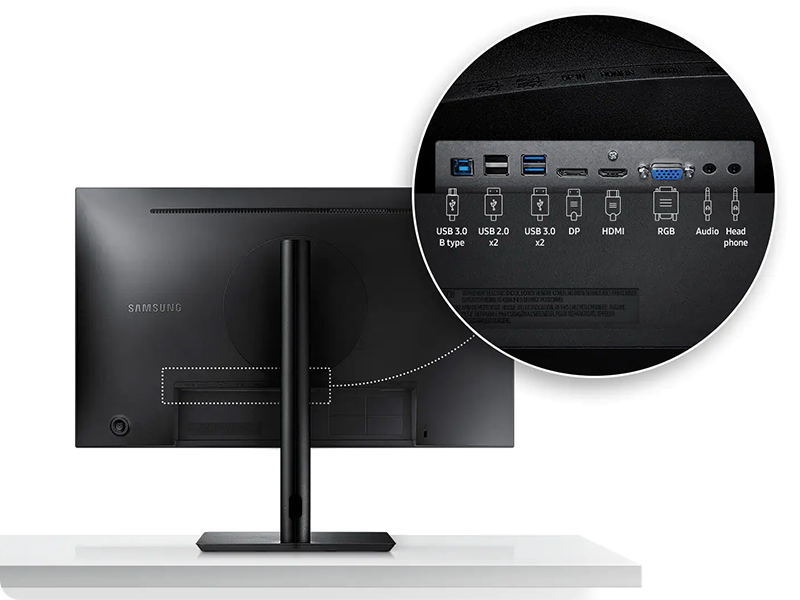
Пред началом подключения изучите доступные разъемы на мониторе и на корпусе компьютера.
- Первое включение моноблока – Инструкция по эксплуатации HP Моноблок HP Slate 21-k100 All-in-One
- Моноблок HP ProOne 440 — три длинных 4 коротких сигнала
- 3 наглядных способа включить компьютер
- Имеющиеся способы
- Осуществляем старт компьютера с помощью периферийных устройств
- Включаем компьютер совсем без кнопок
- Удаленный старт
- Другие варианты загрузки системы
- Заключение
- Неисправности моноблоков: не включается, шумит, греется, зависает, тормозит
- Почему не включается моноблок?
- Никакой реакции, совсем не работает
- Изображения нет, шум есть
- Экран горит, шум есть но ОС не загружается
- Сильно шумит, зависает, греется
- Не выключается полностью
- Проверка креплений моноблока
- Профессиональная диагностика
- Виды шумов
- Поломка системы охлаждения
- Шумят CD/DVD-приводы
- Поломка жесткого диска
- Моноблок не включается, что делать?
- Перегрев
- Проблемы с видеокартой
- Выход из строя материнской платы
- Съёмные носители
- Жёсткий диск или SSD
- Всевозможные программные проблемы
- Почему не включается моноблок?
- Как включить моноблок HP?
- Как перезапустить моноблок HP?
- Что делать если моноблок не запускается?
- Сколько стоит моноблок HP?
- Как включить Моноблок Lenovo?
- Сколько стоит моноблок Lenovo?
- Как открыть дисковод на моноблоке HP?
- Как запустить компьютер HP?
- Как сбросить биос на моноблоке HP?
- Как принудительно перезагрузить моноблок?
- Что может сломаться в моноблоке?
- Как перезагрузить моноблок ASUS?
- Типы разъемов на мониторе Click to Expand
- Как подключить монитор Нажмите, чтобы свернуть
- Нужно ли устанавливать драйверы для монитора Click to Expand
- Что делать, если на мониторе и компьютере нет разъемов одного типа Click to Expand
- Благодарим за отзыв!
Первое включение моноблока – Инструкция по эксплуатации HP Моноблок HP Slate 21-k100 All-in-One

Не касаясь экрана настройте угол наклона, вращая подставку вверх и вниз.
Первое включение моноблока
Для бесперебойной работы мастеру запуска требуется подключение к
Интернету. Перед включением моноблока необходимо установить проводное (Ethernet) или
беспроводное (Wi-Fi) подключение к Интернету.
После подключения кабелей нажмите кнопку питания на правой стороне моноблока, чтобы
включить его.
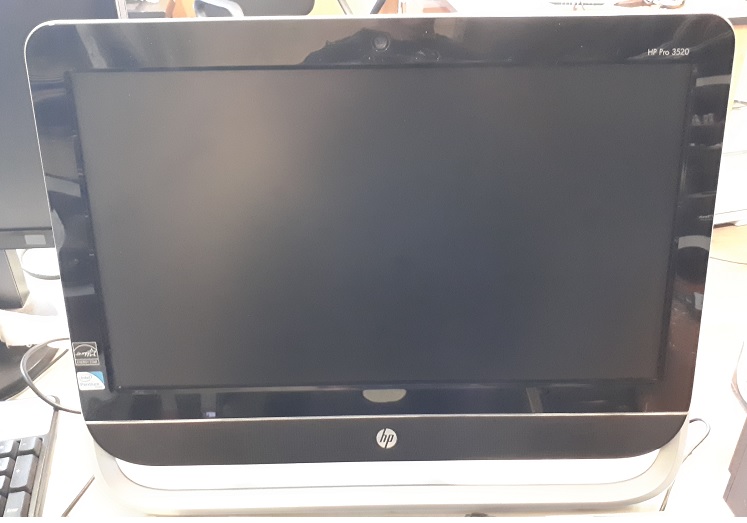
Что делать, если моноблок HP не включается. Приведем конкретный пример, как выполняли ремонт моноблока HP Pro 3520.
Поступил в ремонт моноблок HP Pro 3520 со следующей неисправностью. При нажатии кнопки питания индикатор питания загорается. Но моноблок не включается, экран остается черным, загрузки с жесткого диска не происходит.
Ясно, что проблема в материнской плате моноблока. Но где?
После тщательной диагностики выяснили, что неисправен BIOS материнской платы. Скорее всего, слетела прошивка. Выпаяли микросхему ППЗУ, прошили ее дампом с другого моноблока HP Pro 3520 и впаяли микросхему обратно.
Ноутбук заработал. Неисправность ушла, но таблицы с лицензией Windows в новом BIOS уже не было. Цена ремонта составила 3000 руб.
Моноблок HP ProOne 440 — три длинных 4 коротких сигнала
Моноблок HP ProOne 440 g5 не включается от блока питания 90W. При нажатии включения моноблок издает 3 длинных и 4 коротких сигнала, затем выключается.
Проблема в блоке питания — не хватает мощности, потому что для моноблока требуется 120W. БИОС определяет, что мощность блока питания недостаточна для работы моноблока и не запускает моноблок. Описания проблемы в официальных источниках нет.
3 наглядных способа включить компьютер

Доброго времени суток, уважаемые читатели моего блога! На связи Федор Лыков. В сегодняшней статье мы будем с вами разбирать вопрос, как включить компьютер. Да, разумеется, все мы знаем стандартный способ включения с помощью кнопки питания на корпусе, но далеко не всегда такой способ запуска является возможным.
Например, данная кнопка может сломаться или системный блок может стоять в недосягаемом месте и есть необходимость более удобного его старта (например, вывести на внешний периферийные устройства).
Так же мы рассмотрим различные варианты запуска, когда старт в обычном не возможен по какой-либо причине (сбой в работе, вирусы и тд.). Это тоже очень актуально и необходимо знать каждому пользователю ПК.
Чтобы ваш компьютер всегда был в стабильном состоянии необходимо своевременно его обслуживать. Об этом я рассказывал в своей статье, где разбирал несколько эффективных способов полностью почистить компьютер. Рекомендую вам обязательно ознакомиться с ней.
Итак, я считаю, что пора уже приступать к нашему вопросу, поэтому желаю вам приятного чтения!
Имеющиеся способы
Давайте сразу кратко пробежимся по тем различным вариантам, которые мы сегодня рассмотрим:
Теперь давайте разберём, как включить компьютер, каждый способ отдельно более подробно.
Осуществляем старт компьютера с помощью периферийных устройств
Данная функция имеется на многих материнских платах, но имеет существенные отличия у разных производителей. Например, у Asus имеется возможность включения без кнопки включения с помощью клавиатуры и определенных сочетаний клавиш, которые предусмотрели разработчики.
Так же чаще всего имеется нюанс в подключении периферии именно по PS\2 интерфейсу, а не USB.
Независимо от того, какой производитель у вас, рассмотрим ситуацию в общем.
- Для начала вам нужно зайти в BIOS. Для этого существует специальная кнопка, которая чаще всего Del, F2, F4.
Более подробно вы можете узнать из спецификации конкретно своего железа.
- После входа в меню биос вам необходимо найти раздел настроек APM (Advanced Power Management).
- Зайдя в него, вы можете обнаружить в нем настройку, связанную с включением: Power on Keyboard и Power on Moue (включение с клавиатуры и мыши соответственно). Вам необходимо включить одну из них, которая нужна вам. Так же на некоторых платах появится выбор конкретного сочетания клавиш.

- На картинке выше я выделил эти настройки. Как видите, в ней отключен старт с нажатия мыши и включен старт с клавиатуры при нажатии на пробел. Если у вас будут установлены подобные настройки, то вы сможете включить как выключенный компьютер, так и после спящего режима.
Да, здесь не может быть общей для всех инструкции, но данной информации вам должно хватить для того, чтобы сориентироваться непосредственно на вашем ПК. Едем дальше.
Включаем компьютер совсем без кнопок
Может показаться что это какая-то шутка, но нет – систему можно запустить совсем без кнопок. Для этого нам лишь понадобится немного знаний и какой-то металлический предмет, чтобы замкнуть контакты (например отвертка или даже обыкновенная ручка).
Данный способ пригодится в случае ремонта компьютера и тестирования его работы или когда кнопка питания вышла из строя.
Как работать с контактами на передней панели я уже рассказывал в одной из предыдущих статей, поэтому прежде чем лезть в системный блок, рекомендую вам ознакомиться с ней.
- В первую очередь снимаем боковую левую стенку корпуса и смотрим на внутренности, разумеется, перед этим отключив ПК от питания.
- Нам потребуется найти на своей материнской плате блок контактов, к которому подходит много тонких проводов (при условии, что компьютер полностью собран в корпусе). Обычно данный блок находится в правой нижней части платы.
- По инструкции к плате или по указаниям на материнке нужно найти контакты с надписями PowerSW (реже – POWER BUTTON, PWR BTN). Замкнув их, мы запустим систему (перед выполнением данного пункта питание энергией необходимо вернуть).
- Если даже в этом случае не происходит запуска, то имеет смысл протестировать блок питания без участия компьютера. Для этого следует отключить большой провод вашего БП от материнской платы. Посмотреть, как он выглядит можно на картинке ниже.

- Так же нужно отключить питание процессора 4pin (или 4+4pin). Жесткие диски и остальные устройства напротив лучше оставить для сопротивления, иначе есть шанс того, что ваше устройство выйдет из строя.
- Дальше нам потребуется для проверки обычная скрепка или шпилька. Ею вам потребуется замкнуть два контакта путем вставки вышеупомянутой скрепки в соответствующие отверстия.

- На картинке выше я указал требуемые контакты для включения блока. Если блок не стартует, то убедитесь, что питание подключено и если все в порядке, то, к сожалению, он неисправен.
Вот таким образом возможно решить проблему, как включить компьютер без кнопки включения.
Удаленный старт
В данном способе вам снова необходимо будет попасть в настройки BIOS. Там вам необходимо найти пункт, связанный с LAN. Чаще всего название такой настройки: Wake up on Lan, но может быть и другое – обращайтесь к инструкции вашего железа.
Дальше нам требуется программа, которая будет посылать пакет на ваш компьютер с удаленного устройства. Если это другой компьютер, то рекомендую вот эту , а если смартфон, то тут в зависимости от системы найдите подходящую вам (PC Wake Up для Android отличный вариант).
Все, что вам потребуется это знать свой белый (статичный) IP адрес и MAC адрес.
Выяснить, какой у вас IP можно просто перейдя на сайт. MAC-адрес узнается при помощи командной строки:
- Нажимаем клавиши Win и R на клавиатуре.
- Вводим в открывшееся окно «выполнить» команду «cmd» и кликаем по кнопке ОК.
- В открывшемся окне пишем команду «ipconfig/all».
- Ищем значение «Физический адрес» с вашим сетевым адаптером. (формат будет примерно такой 10-10-10-10-10, но в приложении на смартфоне необходимо использовать двоеточия вместо дефиса).
Дальнейшие действия будут прописаны в инструкции того приложения, которое вы будете использовать.
Другие варианты загрузки системы
При использовании операционных систем Windows XP, Vista или 7 все достаточно просто. При включении ПК нужно просто зажать кнопку F8 на клавиатуре и ждать загрузки. Перед вами появится окно с выбором вариантов загрузки, где вам просто нужно будет выбрать требуемый.

На Windows 10 все несколько сложнее.
Если система не может загрузиться, то она сама предложит вам другие режимы загрузки. Так же это произойдет при неправильных резких выключениях или перезагрузках.
Чтобы попасть в меню выбора варианта загрузки из системы вам необходимо:
- Нажать на кнопку «перезагрузка» из меню «пуск», зажав клавишу «Shift» на клавиатуре. Выполнится перезагрузка и переход в меню выбора дальнейших действий.
- Вам потребуется меню «Поиск и устранение неисправностей».

- В следующем окне следует выбрать «дополнительные параметры» и в последующем «параметры загрузки».
Вам будет предложено после этого на выбор несколько вариантов, которые выбираются с помощью цифр на клавиатуре.
Заключение
Сегодня мы с вами разобрали много различных способов того, как включить компьютер. Информации очень много, и она достаточно непростая, но буду надеяться, что вы смогли почерпнуть для себя что-то полезное. Информация обязательно понадобится вам в дальнейшем пользовании ПК.
Если у вас остались какие-либо вопросы, то обязательно задавайте их в комментариях и я в индивидуальном порядке постараюсь вам ответить на них.
Так же буду очень рад почитать ваше мнение касаемо размещаемого контента на сайте, пожелания и критику.
Обязательно порекомендуйте данную статью и блок в общем вашим друзьям, знакомым и близким.
Спасибо, что дочитали статью до конца! На этом у меня всё, и я с вами прощаюсь. До новых встреч в следующих публикациях на сайте. Всего вам доброго!
Неисправности моноблоков: не включается, шумит, греется, зависает, тормозит
Моноблоки компьютеры, как и все в этом мире несовершенно и не вечно, со временем в работе этих универсальных машин могут начаться сбои, появятся неисправности. Как правило самые распостаненные проблемы у All-In-One PC: шум при работе, перегрев и отключение, тормозит и зависает при работе, не включается или не выключается. Ниже рассмотрим как эти проблемы можно решить самостоятельно, полезные советы что следует предпринять в первую очередь, а когда уже пора нести моноблок в сервис.
Почему не включается моноблок?
Существует несколько вариантов неисправностей когда имеют ввиду моноблок не включается (не работает). Давайте рассмотрим какие признаки поломки и какие решения проблемы возможны.
Никакой реакции, совсем не работает
Если при нажатии на кнопку питания ваш моноблок не включается, что делать? Первое — если он вообще не подает никаких признаков жизни, ничего не шумит, не горят лампочки, то первое что проверяем это есть ли электропитание, возможно поврежден или неисправен кабель питания. Если с кабелем все в порядке, возможно неисправен блок питания моноблока, самостоятельно это определить нельзя, нужно обратиться в сервис. Так же возможно вышли из строя материнская плата или процессор компьютера, в этом случае моноблок тоже не включится. Решение одно провести диагностику с помощью специалиста и устранить неисправность, чаще всего это будет замена неисправного компонента.
Изображения нет, шум есть
Другой случай когда говорят моноблок не включается — индикаторы загораются, слышен шум, но экран по прежнему черный. Самые вероятная причина такой неисправности — поломка экрана, то есть не работает монитор моноблока, так же возможно, что неисправна видео-карта или произошел обрыв шлейфа между экраном и видео-картой. Решение — диагностика, а затем замена или ремонт неисправных компонентов.
Экран горит, шум есть но ОС не загружается
Следующий вариант все той же проблемы, что моноблок не работает — лампочки горят, шумят вентиляторы, экран горит, но он черный или там непонятные надписи, операционная система не загружается, работать с моноблоком невозможно. Тут чаще всего причиной поломки может быть неисправный жесткий диск. Решение проблемы — замена диска и установка новой операционки. В этом случае можно справится самому — сначала заменим жесткий диск на новый это не особо сложно, потом на моноблок устанавливаем новую ОС Windows 7.
Сильно шумит, зависает, греется
У всех этих трех проблем скорее всего одна причина — засорилась система охлаждения и вентиляции (радиаторы) , поэтому элементы моноблока, чаще всего это видео-карта и процессор начинают перегреваться. А когда электроника перегревается она начинает работать неправильно и нестабильно, в результате компьютер начинает шуметь, вентиляторы работают на полную мощность, зависать или в лучшем случае тормозить. Решение этой проблемы — чистка компьютера моноблока от загрязнений, сделать это можно самостоятельно. Что бы почистить быстро, просто пропылесосите все щели и отверстия которые найдете, но лучше открыть заднюю крышку моноблока и почистить все основательно, придется немного повозиться, зато эффект будет долгим.
Так же из-за перегрева моноблок может самопроизвольно выключатся, скорее всего срабатывает защита от перегрева, что бы не сгорел процессор или другой компонент.
Не выключается полностью
Бывает такая проблема что при выключении моноблока, экран гаснет, но компьютер полностью не выключается, слышен тихий шум вентиляторов, компьютер все еще работает. Решение проблемы — вытащить батарейку на материнской плате на несколько минут, сбросятся настройки BIOS и других вшитых в материнскую плату программ и после, будет выключаться полностью.
Компьютеры-моноблоки проникли на мировой и отечественный рынок довольно недавно. Одними из популяризаторов этого направления в конструкции ПК является компания Apple, которая известна необычным подходом к эргономике и дизайну устройств. Они усовершенствовали и нашли массовое применение концепции монитора, в который был бы встроен маломощный компьютер для офисной работы и развлечений.
Такая концепция прекрасно проявила себя в офисах и домах, где люди не хотели размещать громоздкие стационарные блоки по соображениям экономии пространства или эстетики, а маленькие экраны компактных ноутбуков не удовлетворяли их запросы
Потом идею моноблоков переняли другие компании мировые лидеры микроэлектроники, и таким образом это устройство заняло свою нишу между стационарными ПК и ноутбуками, по сути, являясь компромиссом между ними. Обычно, для этих устройств характерна практически бесшумная работа за счет эффективной системы тепловыделения и охлаждения, но иногда случается так, что моноблок ни с того ни с сего начинает гудеть.
 Основным источником шума в моноблоке являются вентиляторы охлаждения, которые отводят тепло, выделяемое в ходе работы центрального процессора, видеокарты и чипа материнской платы. Также эти вентиляторы охлаждают радиаторные теплоотводящие решетки, не допуская перегрева ЦП или видеопроцессора.
Поскольку от моноблочных устройств требуется маленькая толщина корпуса и небольшой вес, то чаще всего внутри них используются вентиляционные устройства от ноутбуков. Кроме того, в моноблоках применяются маломощные процессоры и видеокарты (видеоадаптеры иногда могут и вовсе отсутствовать), что снижает тепловыделение, а соответственно и запросы к вентилятору. Поэтому если они начали издавать гул, то первым делом следует проверить устойчивость моноблока.
Дело в том, что даже сверхсовременные устройства, рассчитанные на тысячи оборотов в минуту и обладающие бесшумными электродвигателями, могут производить в шум случае излишнего наклона моноблока. Если тот находится в обычном положении, то любые шумы поглощаются резиновыми и пружинными компенсаторами на радиаторной решетке или подставке, но если устройство расположено под углом, то вибрации, производимые вращением вентилятора, могут вызвать неприятный гул.
Проверка креплений моноблока
 Чтобы не допустить появления гула во время работы системы охлаждения, ее устанавливают на специальных компенсаторах, которые являют собой тонкую пружину, посаженную на резиновые уплотнители с двух сторон. Таким образом, даже при интенсивной работе процессора и системы охлаждения пользователь сможет услышать едва различимый шелест. Но если крепления моноблока расшатаны или сломаны, то этот шелест может превратиться в противный гул, мешающий работать за компьютером.
Так происходит потому, что в ходе вращения вентиляторов они создают асинхронную вибрацию, которая усиливается и передается по всей площади устройства. Если оно закреплено к стенке или на своей ножке-стойке хорошо, то никакого шума слышно не будет. Но если где-то не подтянут всего один болт или крепление сломано, то моноблок будет издавать звуки от вибраций, передающихся на корпус.
Обычно, эта проблема решается обыкновенным затягиванием гаек на креплениях, но если после этой процедуры шум никуда не исчез, то компьютеру потребуется профессиональная диагностика.
Профессиональная диагностика
Если устойчивость компьютера и прочность его креплений не вызывают никаких вопросов, то следует отдать моноблок на проверку в сервисный центр, например такой cityservice.com.ua . Профессиональная диагностика от специалистов поможет определить наличие таких проблем:
- несмазанный вентилятор;
- плохо закрепленная или сломанная рамка крепления радиатора;
- проблемы с конструкцией стойки или корпуса.
Несмазанный вентилятор – это одна из самых распространенных причин возникновения посторонних звуков при работе устройства. Решается она просто: заливкой смазки специалистом, либо сменой излишне шумного устройства на новое, если смазывание не устранит проблему.
Плохо закрепленная рамка радиатора охлаждения или кулера может привести не только к неприятным шумам, но и выходу из строя сильно нагревающихся компонентов компьютера. Ведь неплотно подогнанные радиатор или кулер существенно ухудшают теплообмен и приводят к перегреву видеоадаптера или процессора.
Проблемы с конструкцией корпуса решаются с помощью его тщательной сборки и закручивания всех нужных узлов стойки или кронштейна для крепления на стену.
Главной причиной избыточного шума от компьютера является в большинстве случаев проблемы с охлаждением Вашего компьютера и если такая ситуация происходит, то срочно обращайтесь в ремонт компьютеров или вызовите мастера, который оказывает компьютерную помощь на дому.
Как и большинство электронных устройств, ваш компьютер нагревается, когда он используется. Ваша видеокарта, блок питания, материнская плата без нормальной системы охлаждения просто в один прекрасный момент расплавиться, если вы во время не отреагируете. Вы, наверное, спросите: компьютер сильно шумит при работе что делать? Давайте разберем ситуацию поэтапно.
- Чистка компьютера Разберите, если вы знаете как, и почистите Ваш компьютер или ноутбук от пыли, после того, как Вы его почистите, то сразу при включении Вашего ПК убедитесь, что шума стало меньше и нагревание тоже уменьшилось.
- Смените вентилятор и кулер Поменяйте вентилятор и кулер, потому что в большинстве случаев шум и нагревания происходят из-за неисправности с вентилятором и кулером, и если на самом деле это так, то обязательной поменяйте.
В итоге лучше всего обратиться к мастеру, который оценит ситуацию и скажет, что в дальнейшем вам делать, чтобы изменить ситуацию с ПК. Существуют так же, шумопоглощающие аппараты, которые вы можете купить.
- Силиконовый крепеж для вентилятора В стандартные компьютеры ставятся несколько вентиляторов совмещенных вместе, и поэтому они могут вибрировать между двумя корпусами и соответственно ставиться крепеж, чтобы минимизировать вибрации.
- Акустическая пена Некоторые специалисты, рекомендуют акустическую пену, специальную для изоляции, которую можно применить к внутренней части процессора вашего ПК, чтобы уменьшить уровень шума. Это пена, очень опасная и поэтому лучше взять совет у мастера и доверится ему.
Если компьютер сильно шумит при работе, то в большинстве случаев проблема тоже в корпусе, а точнее в ваших вентиляторах. Бывает, что один вентилятор работает стабильно, а второй не работает. Какой пригодный к использованию, а какой нет, можно определить по звуку либо по очереди начинать притормаживать вентиляторы тяжелым предметом придавливая на его середину. Еще одной проблемой может быть изменения в БИОСЕ при которых уменьшается количество оборотов вентиляторов в ПК.
Также бывает, что если вы сами собирали свой ПК, то возможно шум идет, из-за того, что неправильно установили ту или иную деталь. Вирусы тоже могут подгружать ненужные программы на ПК, и при этом компьютер начнет нагреваться и шуметь, поэтому ситуация с шумом очень трудная и всегда обращайтесь к специалистам, которые помогут в самые кратчайшие сроки устранить неисправность и даже приехать, как было сказано ранее к вам домой. Ведь если попробуете сделать все сами, то вообще можете сломать ПК.
Ноутбук HP сильно шумит в двух режимах. В естественном – при нормальной работе устройства слышен легкий ненавязчивый звук работающего вентилятора. Второй режим – гул, треск, не заметить которые невозможно. Услышав тревожный сигнал, владелец лэптопа в зависимости от компьютерной грамотности пытается разобрать устройство сам либо несет в мастерскую.
Как бы неприятно это ни звучало, но рядовой пользователь не имеет должной квалификации, чтобы грамотно устранить сбой, к тому же это является причиной отмены действия гарантийного срока производителя. Поэтому ответственным решением будет доверить восстановление инженерам Сервисного центра. По каким же причинам появляется описанная проблема, рассмотрим пункты по теме:
- Виды шумов;
- Поломка системы охлаждения;
- Шумят CD/DVD-приводы;
- Поломка жесткого диска;
- Рекомендации Сервисного центра.
Виды шумов
Шумы условно разделяются на две категории: естественные и патологические. Характерная особенность, по которой их отличают – периодичность возникновения. «Здоровый» вентилятор крутится не постоянно, а только в моменты, когда детали внутри корпуса требуют охлаждения. Некоторые пользователи пугаются, внезапно услышав шум, которого секунду назад не было. Энергоемкие компьютерные игры, длительная активность ноута, просмотр фильмов, прослушивание музыки – вот те действия, которые сильно нагружают микросхемы. Поэтому если в это время ноутбук HP сильно шумит, это нормально. О поломке свидетельствуют неестественно громкие, скрипящие, шипящие звуки. Кроме кулера, их способны издавать следующие запчасти: CD/DVD/BD-привод и винчестер. Определить источник сбоя сможет инженер СЦ (диагностика бесплатна для старых и новых клиентов). Мастерская оснащена специальным оборудованием и инструментарием.
Поломка системы охлаждения
Пыль препятствует нормальной работе системы охлаждения (СО) и приводит к перегреву ноутбука – он сильно шумит, ломается. Чтобы устранить слой грязи и пыли, следует провести чистку. Для этого мастерразбирает портативный компьютер:
- откручивает крышку лэптопа и снимает батарею;
- извлекает жесткий диск и приводы;
- отщелкивает шлейфы и клавиатуру;
- снимает матрицу;
- извлекает СО.
СО состоит из радиатора, термоотвода, вентиляционных отверстий в корпусе и кулера, перегоняющего горячий и холодный воздух по медным трубкам к и от процессора, северного и южного мостов, других чипсетов. Именно на этих деталях скапливается основная масса «пыльного мха». Мастер продувает конструкцию с помощью специального насоса – компрессора (действует по обратному от пылесоса принципу).
Шумят CD/DVD-приводы
Оптический привод шумит во время считывания информации. Предотвратить это возможно только ограничив скорость считывания с носителей. Однако такая настройка не рекомендована. Данные начнут загружаться крайне медленно, ОС станет зависать и тормозить. Ещё одна проблема CD/DVD-приводов, из-за которой лэптоп шумит, – треснувший держатель. За заменой и отладкой обращайтесь в сервис.

Поломка жесткого диска
Жесткий диск – это основной аккумулятор информации на девайсе. Ежедневно он обрабатывает сотни и тысячи бит. Во время выполнения этой функции в HDD переключаются магнитные головки. Это означает, что ноутбук HP издает определенные звуки, сильно шумит. Появление хлопков, скрежетов, «хрипов», которые отсутствовали ранее, свидетельствует о физическом износе комплектующей и необходимости скорейшей ее замены.
Решением проблемы, когда ноутбук HP сильно шумит из-за неисправных приводов и винчестера является изменение настроек подсоединенных устройств и ОС. Чистка требует наличия соответствующего инструментария, который есть в СЦ. Для профилактики рекомендуется проводить ее раз в полгода-год, и с той же периодичностью – диагностику работоспособности деталей и систем. Гарантию на результат работы сервис дает до 3-х лет.
Моноблок не включается, что делать?

Моноблок может не включаться по двум причинам: аппаратным и программным (когда проблема кроется в операционной системе или её файлах). Если вы видите просто чёрный экран, то причинами, вероятнее всего, могут являться: неисправность в видеокарте, проблемы со шлейфом матрицы, невозможность запустить материнскую плату. Прежде чем обращаться за ремонтом моноблока, разберём возможные причины подробнее.
Перегрев
Одна из важнейших особенностей моноблоков – компактность. Чтобы реализовать её на должном уровне, необходимо чем-то пожертвовать. Довольно проблематично разместить нем серьёзную систему охлаждения, которая справлялась бы при длительных высоких нагрузках. Таким образом, одна из наиболее частых причин – перегрев компонентов или поломка блока питания на фоне слишком высоких температур.
Проблемы с видеокартой
При определённых обстоятельствах чип видеокарты может сдвинуться. Из-за того же перегрева или максимальной загруженности могут проявиться другие дефекты процессора видеокарты. Экран может либо не включаться вовсе, либо отображать визуальные артефакты в виде различных полос, бликов и т. д.
Выход из строя материнской платы
От длительного использования может прийти в негодность один из мостов на материнской плате. По причине скачка напряжения, попадания жидкости и прочего могло произойти короткое замыкание, из-за которого часть элементов попросту сгорела.
Кроме того, могли вздуться конденсаторы, расположенные по всей площади материнской платы.
Съёмные носители
Может произойти такое, что при подключении съёмного носителя в соответствующий порт происходит разряд статического электричества. Симптомы те же – короткое замыкание.
Жёсткий диск или SSD
Если вашему устройству для хранения памяти менее 1–2 лет, то такой исход маловероятен. Современное оборудование от известных производителей отличается своей надёжностью и долговечностью. А вот старые жёсткие диски этим похвастаться не могут.
Всевозможные программные проблемы
Иногда что-то может пойти не так и собьются настройки BIOS, из-за несовместимости программ операционная система не может загрузиться. Как правило, проблемы такого типа можно устранить без помощи специалистов, используя ли загрузочный диск и флешку. Однако не забывайте, что любые операции с нестабильно работающей операционной системой могут привести к безвозвратной потере файлов.
Узнали свою проблему? Обратитесь к специалистам компьютерного центра Ап-Грейд, не нужно пытаться решить проблему самостоятельно. Моноблок – это гораздо более сложная система, чем обычный системный блок. Заменить компонент такого компьютера в домашних условиях крайне тяжело и без специальных навыков может привести к дополнительным поломкам.
Почему не включается моноблок?
Наиболее распространённая причина неполадок – перегрев графического чипа, процессора или выход из строя блока питания. Из других поломок стоит отметить: Сдвинулся чип видеокарты или проявились другие дефекты видеопроцессора, возникшие из-за перегрева или большой нагрузки.
Как включить моноблок HP?
Нажмите кнопку включени\выключения на вашем моноблоке. Выключение устройства до его полной загрузки может привести к ошибкам в системе при следующем включении моноблока.
Как перезапустить моноблок HP?
- Включите компьютер и нажимайте клавишу F10 в течение восьми секунд.
- Три раза нажмите клавишу со стрелкой вниз.
- Два раза нажмите клавишу ввода.
- ПК будет перезагружен.
Что делать если моноблок не запускается?
Убедитесь в том, что кабель включен в рабочую розетку, тумблер питания на блоке питания находиться в состоянии «вкл». Отключите кабель питания от моноблока, подождите 10-15 секунд, включите его обратно и попытайтесь включить компьютер. Возможно зависание блока питания, что делает запуск невозможным.
Сколько стоит моноблок HP?
HP — цены от 28 198 руб. до 239 501 руб.
Как включить Моноблок Lenovo?
Под дисплеем, в правой части нижней панели находятся четыре кнопки. Справа налево: кнопка включения/выключения моноблока, кнопка отключения дисплея и две кнопки регулировки яркости экрана.
Сколько стоит моноблок Lenovo?
Lenovo — цены от 31 529 руб. до 178 802 руб.
Как открыть дисковод на моноблоке HP?
- Перезагрузите компьютер.
- Найдите на передней панели привода маленькое отверстие. .
- Распрямите скрепку и вставьте ее в отверстие для ручного освобождения дверцы дисковода; продвигайте ее, пока не почувствуете сопротивление.
Как запустить компьютер HP?
Включите компьютер и несколько раз подряд нажмите клавишу F10 примерно раз в секунду в течение восьми секунд. Три раза нажмите клавишу «стрелка вниз». Нажмите два раза клавишу Ввод. ПК будет перезагружен.
Как сбросить биос на моноблоке HP?
- Включите компьютер и нажимайте клавишу F10 в течение восьми секунд.
- Три раза нажмите клавишу со стрелкой вниз.
- Два раза нажмите клавишу ввода.
- ПК будет перезагружен.
Как принудительно перезагрузить моноблок?
Чтобы перезагрузить компьютер, если он завис, вам нужно нажать и удерживать кнопку питания, пока компьютер не выключится. Кнопка питания должна быть на корпусе компьютера, или же сверху клавиатуры, если вы используете ноутбук. Когда компьютер полностью выключиться, подождите несколько секунд, затем включите его снова.
Что может сломаться в моноблоке?
Распространенные неисправности моноблоков:
Сломался моноблок — черный экран, отсутствие изображения, слышно только индикацию. Возможная причина возникновения данных дефектов – выход из строя видеокарты, дисплея либо шлейфа дисплея.
Как перезагрузить моноблок ASUS?
Типы разъемов на мониторе
Click to Expand

Цифровой разъем DisplayPort (DP)
Предназначен для передачи аудио и видео. Обеспечивает самую большую пропускную способность среди перечисленных разъемов.
Цифровой разъем HDMI
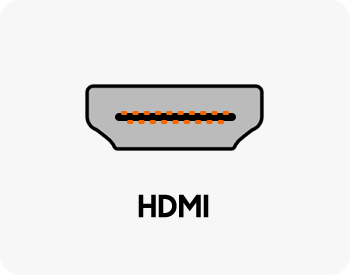
Предназначен для передачи аудио и видео. Обеспечивает высокую пропускную способность. Самый распространенный тип подключения на современных моделях мониторов.

Цифровой разъем USB-C
Предназначен для передачи аудио, видео и данных. Универсальный тип подключения на современных моделях мониторов. Подходит для подключения ноутбука.
Цифровой разъем DVI-D
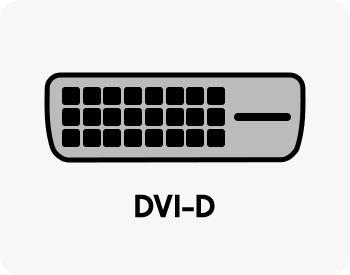
Предназначен для передачи видео. Имеют самую низкую пропускную способность среди цифровых разъемов.
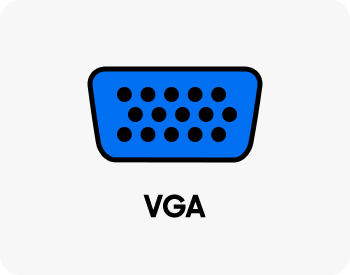
Аналоговый разъем VGA (D-SUB/RGB)
Предназначен для передачи видео. Самый старый тип среди перечисленных разъемов, постепенно выходит из употребления.
Как подключить монитор
Нажмите, чтобы свернуть
- Перед подключением монитора проверьте количество, тип и расположение портов на компьютере.
- Не присоединяйте кабель питания до тех пор, пока не выполните остальные подключения.
Установите собранный монитор на предусмотренное для него место за рабочим столом.
Подключите сигнальный кабель к разъему на задней панели монитора и к разъему на компьютере.
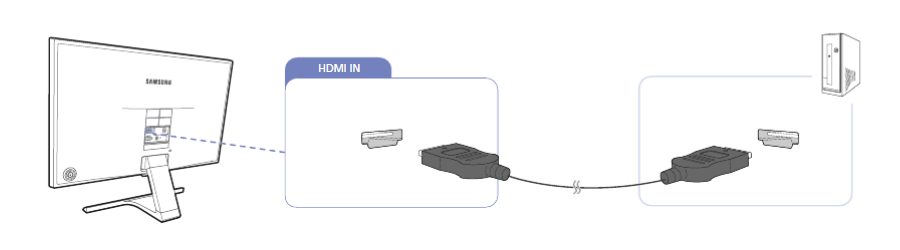
Подключение монитора с помощью кабеля HDMI–HDMI
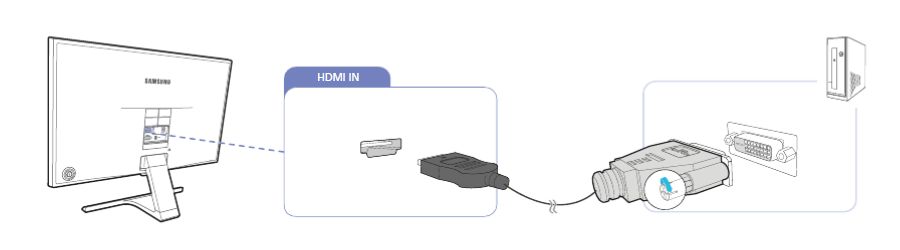
Подключение монитора с помощью кабеля-адаптера HDMI–DVI-D
Подключите кабель питания к разъему на задней панели монитора и к сетевой розетке. Затем подключите питание на компьютере.
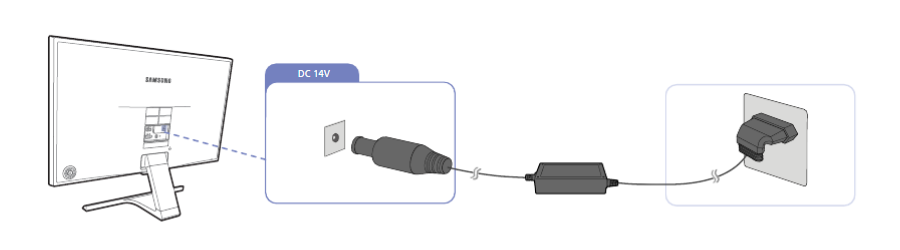
Подключение питания монитора
Включите компьютер и проверьте работу монитора.
- Если на мониторе появилось изображение — можете пользоваться компьютером.
- Если на мониторе появилось сообщение Check Signal Cable (Проверьте кабель) — переключите источник получения сигнала, нажав кнопку Source или через джойстик управления.
Больше информации по теме вы найдете в статье «Что делать, если нет сигнала при подключении монитора Samsung».
Нужно ли устанавливать драйверы для монитора
Click to Expand
Сразу после подключения, монитор Samsung готов к работе и не требует специального драйвера. Большинство мониторов не нуждаются в драйверах.
Если у вас возникли проблемы в работе монитора, то рекомендуем сначала обновить драйвер для вашей видеокарты.
Если это не помогло решить проблему — переустановите драйвер монитора. Проверить наличие драйвера для вашего монитора можно в разделе Загрузки.
- Внешний вид устройства и комплектующих могут отличаться в зависимости от модели устройства.
- Подробную информацию по подключению вашей модели монитора вы можете посмотреть в Руководстве пользователя. Скачать его можно в разделе Поддержка.
Что делать, если на мониторе и компьютере нет разъемов одного типа
Click to Expand
При подключении монитор к компьютеру лучше всего соединять их через одинаковый тип разъема: из HDMI в HDMI, из DVI-D в DVI-D и т.д. Но может быть и так, что ваш монитор оснащен разъемами DisplayPort и HDMI, а на системном блоке компьютера есть только порты DVI-D и VGA. В этом случае вам понадобится адаптер — это может быть как небольшой переходник, так и кабель с разъемами разного типа на концах, например, HDMI и DVI-D.
Адаптер может понадобиться при подключении ноутбуков — часто они оснащены мини- или микро-версиями разъемов, например, micro HDMI.
Если вы хотите подключить монитор к компьютеру или ноутбуку Mac вам потребуется адаптер для перехода на разъем USB-C.
При использовании адаптера качество изображения на мониторе будет соответствовать характеристикам более слабого разъема. То есть, используя адаптер HDMI и VGA, на вашем мониторе будут работать настройки, доступные для передачи через VGA канал.


