
Если ноутбук не видит загрузочную флешку, это может указывать на ряд причин:
- Биос не видит флешку
- Что такое BIOS и почему он важен?
- Как исправить проблему?
- Удостоверьтесь, что загрузочная флешка сделана правильно
- Media Creation Tool
- Rufus
- Unetbootin
- Выберите флешку во время загрузки компьютера
- Отключите быстрый запуск в Windows
- Выполните установку системы на другом компьютере
- Обновление SSD в ноутбуке
- Шаги обновления SSD:
Биос не видит флешку
Если вы хотите установить новую операционную систему на свой компьютер или восстановить существующую, вам может понадобиться загрузочный USB-флеш-накопитель. Загрузочный USB-флеш-накопитель — это устройство, которое содержит файлы установки операционной системы и может использоваться для загрузки компьютера с него.
Однако иногда возникает проблема, когда BIOS (Basic Input/Output System) не распознает флешку и не позволяет вам загружать компьютер с него. Это может быть раздражающим и мешать вам выполнить свою задачу.
Что такое BIOS и почему он важен?
BIOS — это небольшая программа, которая запускается при включении компьютера, до загрузки операционной системы. Он выполняет некоторые основные функции, такие как проверка аппаратных компонентов, установка системного времени и настройка порядка загрузки.
Порядок загрузки — это последовательность устройств, с которых BIOS пытается загрузиться, таких как жесткий диск, CD-ROM или флешка. Вы можете получить доступ к настройкам BIOS, нажав определенную клавишу (обычно F2, F10, F12 или Del) во время процесса запуска.
BIOS важен, потому что он определяет, как ваш компьютер запускается, и какие устройства он может использовать. Если BIOS не видит загрузочный USB-флеш-накопитель, это означает, что он не включает его в порядок загрузки и, следовательно, не пытается загружаться с него. Это может произойти по разным причинам, таким как неисправный USB-порт, несовместимый формат USB, устаревшая версия BIOS или поврежденная флешка.
Как исправить проблему?
Есть несколько шагов, которые вы можете предпринять, чтобы исправить проблему с тем, что BIOS не видит загрузочный USB-флеш-накопитель. Вот некоторые из них:
Удостоверьтесь, что загрузочная флешка сделана правильно
Для создания загрузочных флешек существует множество популярных программ. От того, какой дистрибутив вы собираетесь записать на USB-накопитель, будет зависеть, какую утилиту для этого лучше использовать.
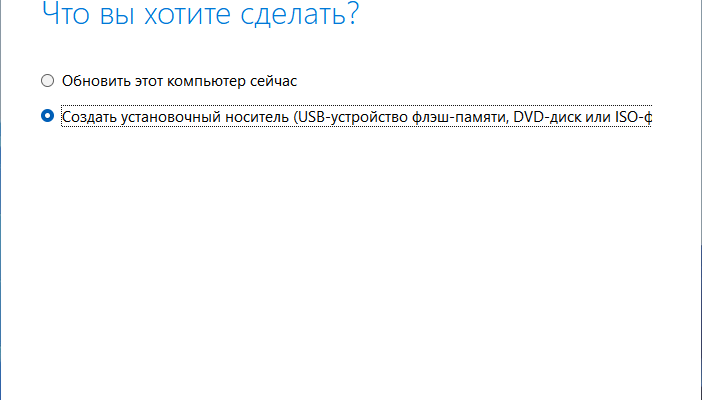
Media Creation Tool
После запуска инструмента, достаточно выбрать пункт Создать установочный носитель. Образ системы и ее запись на флешку будет выполнены автоматически.
Rufus

Важно! Для создания загрузочной флешки с Windows 11 для неподдерживаемых ноутбуков необходимо использовать модифицированную версию Media Creation Tool, которую можно найти на GitHub.
В этой статье мы объяснили, почему BIOS может не видеть флешку, и как это исправить. Мы надеемся, что эта статья помогла вам решить вашу проблему и что теперь вы сможете успешно загружать свой компьютер с USB-флеш-накопителя.
Если все параметры установлены, нажмите кнопку Старт и дождитесь, пока все файлы будут скопированы на USB-накопитель.
Unetbootin
Для создания флешки с Linux на ней лучше всего использовать программу Unetbootin (ссылка на скачивание). Более того, загрузить нужную версию дистрибутива можно прямо в программе. Для создания загрузочной флешки достаточно выбрать операционную систему, ее версию и указать на какую флешку необходимо произвести запись.

Обратите внимание! На официальном сайте доступна версия программы под Linux и под Mac.
Выберите флешку во время загрузки компьютера
Для вызова меню загрузки (Boot Menu), в котором нужно выбрать загрузочную флешку, необходимо нажать определенную клавишу ввод время включения ноутбука. Обычно при запуске компьютера на экране написано, что это за клавиша. В зависимости от модели ноутбука, это могут быть кнопки: ESC, F12 или F11.
Важно! Если при запуске компьютер сразу же загружает операционную систему, отключите быстрый запуск Windows, как об этом говорилось выше.
Отключите быстрый запуск в Windows
Найдите пункт Электропитание.

Выберите Действие при закрытии крышки.

Нажмите на Изменение параметров, которые сейчас недоступны.

Снимите галочку с пункта Включить быстрый запуск и нажмите на кнопку Сохранить изменения.

Полностью отключите ноутбук. Для этого нажмите сочетание клавиш Alt + F4 на рабочем столе, выберите Завершение работы (обычно выбрано по умолчанию) и нажмите Enter.

Выполните установку системы на другом компьютере
Если загрузочная флешка успешно работает на других ноутбуках, но ни в какую не хочет запускаться на вашем, можно попробовать установить Windows на другом компьютере (если есть такая возможность). Конечно же, лучше выяснить причину и решить проблему. И все же, в качестве альтернативного способа вполне сгодится.
Обновление SSD в ноутбуке
В современных ноутбуках используются накопители с SATA-интерфейсом, а также с подключением типа M.2. В зависимости от того, какой ноутбук у вас, понадобится компьютер с таким же подключением.
Шаги обновления SSD:
- Извлеките SSD-накопитель из ноутбука.
- Вставьте SSD в другой компьютер.
- Подключите загрузочный USB-накопитель.
- Запустите установку системы на SSD.
- По окончании инсталляции переставьте SSD обратно в ноутбук.
- Завершите настройку системы уже на ноутбуке.


