

## Увеличение громкости звука на компьютере: лучшие приложения для Windows
Дата обновления: 09 октября 2023 г.
Большинство компьютеров оснащены динамиками, которые обеспечивают достаточный уровень звука для прослушивания музыки. Однако бывает, что уровень громкости кажется недостаточным. Существует множество способов увеличить громкость на компьютере без динамиков.
## Как увеличить громкость звука на компьютере
Есть множество способов увеличить уровень звука в Windows. Вы можете контролировать громкость и качество звука на устройстве с помощью встроенных настроек или сторонних приложений, которые могут повысить громкость на 500%.
## Увеличение громкости звука на компьютере
Иногда возникает необходимость увеличить громкость звука на компьютере выше максимального уровня, если штатные динамики или наушники звучат слишком тихо. Для этого существуют специальные программы для усиления звука.
## Обзор лучших приложений для увеличения громкости звука в Windows
### Equalizer APO
- Мощный эквалайзер и усилитель звука с открытым исходным кодом.
- Неограниченное количество фильтров и настроек.
- Совместимость с любыми устройствами воспроизведения звука.
- Низкая задержка звука и использование ресурсов ПК.
- Функции предусиления, графического эквалайзера и др.
- Широкие возможности настройки звучания.
- Высокое качество звука без искажений.
- Низкое потребление ресурсов системы.
- Подходит для решения любых задач по усилению звука.
- Полностью бесплатен.
- Сложный интерфейс, требует определенных навыков.
- Нет готовых пресетов, нужна ручная настройка.
### FxSound (ранее DFX Audio Enhancer)
- Приложение для улучшения качества звука и увеличения громкости.
- 32-битная обработка звука.
- 16-битный повторный дизеринг.
- Динамическое усиление.
- Усиление низких частот.
- Совместимо со многими аудиоприложениями.
- Улучшает качество звука.
- Позволяет значительно увеличить громкость.
- Простой и интуитивно понятный интерфейс.
- Небольшой размер и низкое потребление ресурсов.
- Нет возможности сохранять настройки.
- Функционал ограничен по сравнению с другими приложениями.
### DeskFX Audio Enhancer
- Приложение для улучшения звучания с различными эффектами.
- Эквализация, реверберация, хорус и другие эффекты.
- Совместимо с музыкальными сервисами и медиаплеерами.
- Есть бесплатная и платная версии.
- Широкий набор эффектов для улучшения звука.
- Работает со многими аудиоприложениями.
- Интуитивно понятный интерфейс.<li>На ноутбуках с клавишами Fn и громкостью, вам нужно нажимать эти клавиши вместе с клавишами звука (обычно F1-F12) для увеличения или уменьшения громкости.</li>
<li>Если нет клавиш громкости отдельно, то уменьшите громкость, нажимая значок громкости на панели задач, а затем регулируйте его положение с помощью мыши.</li>
- Увеличить громкость на ноутбуке
- Настройки Windows
- Детальные настройки
- Драйверы звука устарели или несовместимы с устройством
- Настройки звука в плеерах
- Во время просмотра онлайн
- Программы для усиления звука на ноутбуке
- Hear
- Audacity
- Встроенные в Windows инструменты
- Системный плеер
- Смена режима тонкомпенсации
- Обновление звукового драйвера
- Дополнительное усиление громкости ноутбука
- Встроенный эквалайзер
- Диспетчер управления звуком
- Программы от сторонних разработчиков
- Используемые программы
- Расширения-эквалайзеры для браузера
- Приобретение внешней звуковой карты
- Навигация по записям
- Увеличение громкости с помощью плагина Chrome Volume Booster Plugin
- Редактируйте аудиофайлы с помощью Wondershare Filmora
- Усиление звука с помощью приложения Equalizer APO
Увеличить громкость на ноутбуке
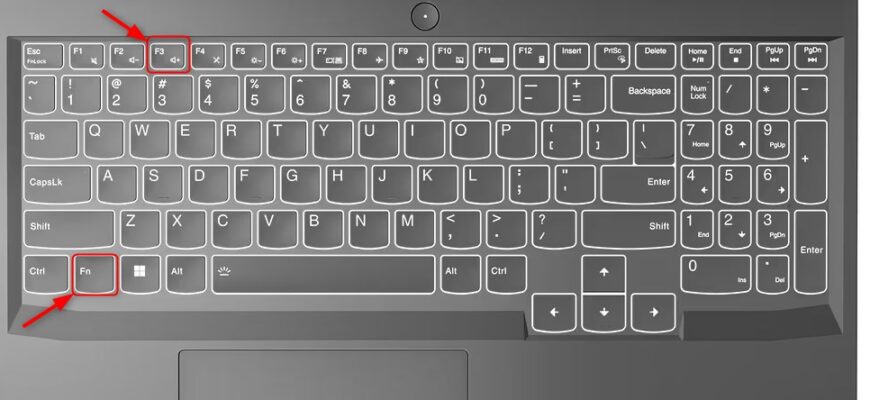
У большинства ноутбуков есть клавиши регулирования громкости. Они могут находиться на клавишах F1-F12 и иметь изображение динамика. Просто нажмите клавишу, на которой изображен динамик и значок +, чтобы увеличить громкость. В некоторых моделях ноутбуков также нужно зажать клавишу FN.
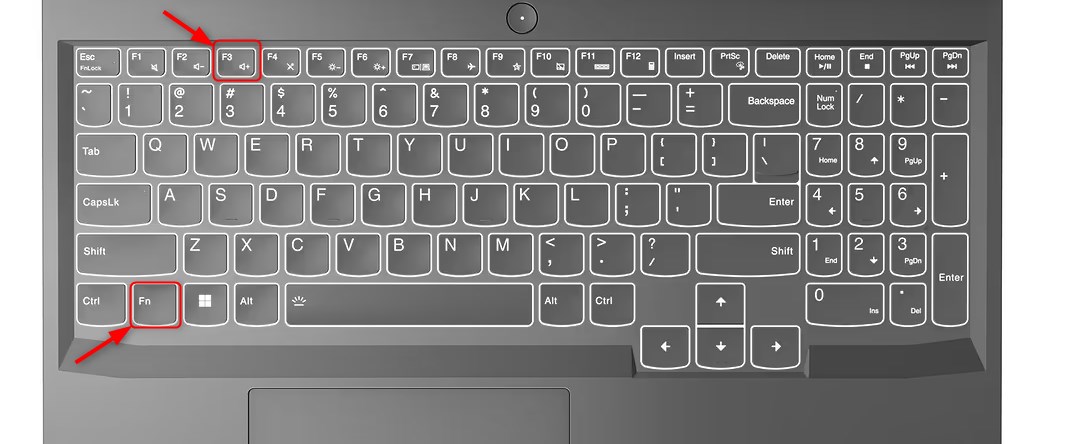
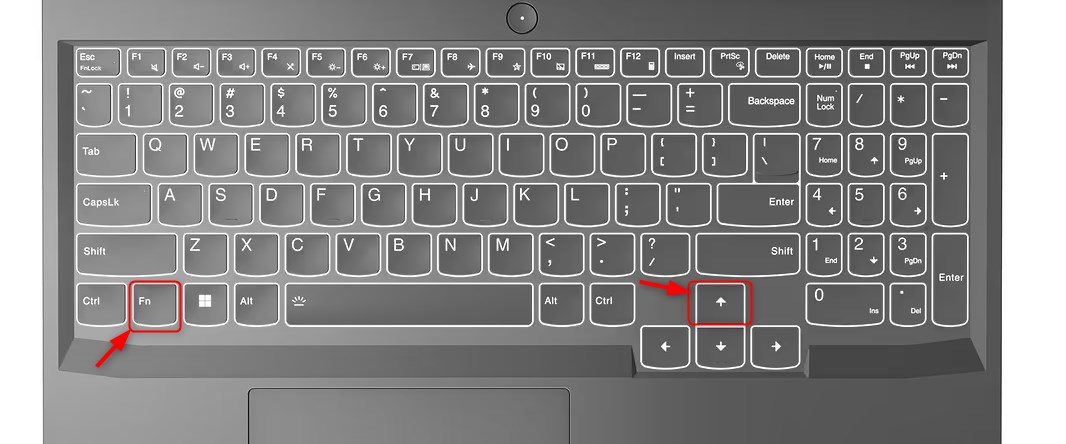
Есть ноутбуки, в которых для увеличения громкости нужно нажать FN + стрелку вверх “↑”.
Настройки Windows
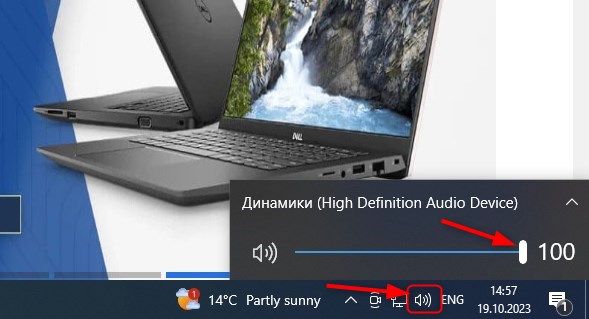
В правом нижнем углу панели задач находится пиктограмма динамиков. Кликните левой кнопкой мыши (ЛКМ) и установите ползунок громкости на максимум.
Детальные настройки
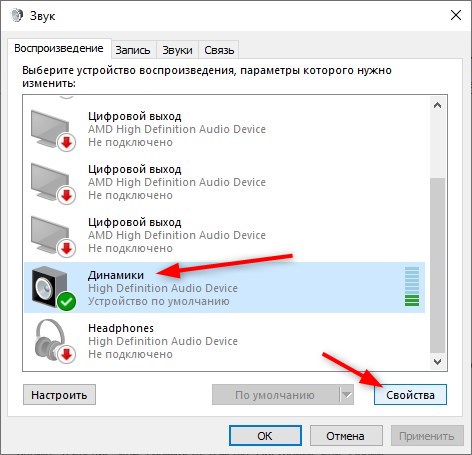
Чтобы получить доступ к более детальным настройкам, кликните ПКМ на пиктограмму динамиков и выберите Звуки. Во вкладке Воспроизведение выберите устройство, нажмите кнопку “Свойства”.
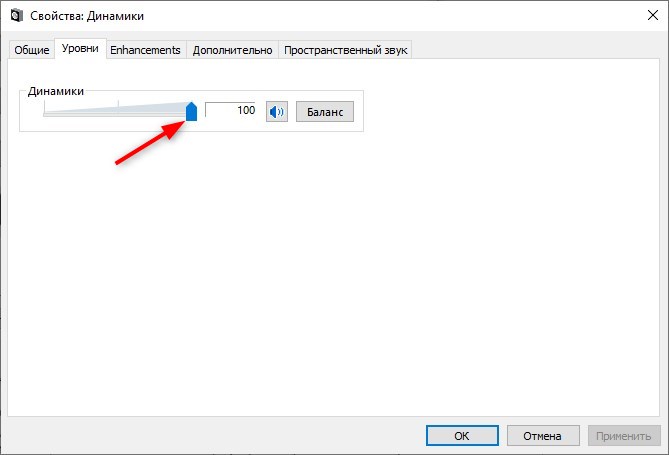
Перейдите к вкладке Уровни, где можно установить громкость на нужное значение.
Драйверы звука устарели или несовместимы с устройством
Когда у вас возникла проблема со звуком на вашем ноутбуке и вы получили сообщение о том, что драйверы звука устарели или несовместимы с устройством, решение этой проблемы обычно связано с обновлением или переустановкой драйверов звука. Шаги, которые нужно предпринять, чтобы решить эту проблему.
Настройки звука в плеерах
Если вы используете программу для воспроизведения, например Media Player Classic, проверьте настройки громкости внутри программы. Обычно можно найти опцию Усиление или Громкость в меню Настройки или Опции.
Во время просмотра онлайн
Во время просмотра видео онлайн или прослушивания музыки через веб-браузеры или программы, также можно регулировать громкость. Эти настройки зависят от конкретного веб-сайта или программы, но обычно представлены в виде пиктограммы динамика, которую можно использовать для увеличения громкости.
Программы для усиления звука на ноутбуке
Иногда встроенных средств недостаточно, и вам, возможно, понадобится программа для увеличения звука.
Hear
Это программа с простым интерфейсом, предназначенная для улучшения качества звучания на ноутбуке. Hear имеет как бесплатную, так и платную версию. Бесплатная версия доступна только на 7 дней. Эта программа позволяет настраивать параметры звука и имеет шаблоны для различных типов аудиофайлов.
Audacity
Бесплатная и простая программа для увеличения громкости на ноутбуке. Audacity позволяет увеличивать громкость аудиофайлов. Для этого выберите опцию Эффекты и Опции. Здесь вы найдете ползунок для регулирования уровня громкости.
Усилитель звука
Вторая ситуация — функции увеличения или уменьшения громкости выведены на стрелочки так, как это показано на изображении ниже. В таком случае точно придется зажать Fn + стрелку вправо для увеличения громкости. Такая комбинация сейчас встречается уже реже, поскольку больше присуща старым моделям ноутбуков.
То, какая именно клавиша отведена под увеличение громкости, зависит от модели ноутбука. Лучший вариант — самостоятельное ознакомление со значками и нажатие нужной клавиши/комбинации для проверки ее действия.
Некоторые модели лэптопов, преимущественно трансформеры, оснащены дополнительными кнопками сбоку, которые по форме похожи на качели управления громкостью на смартфоне или планшете. На следующем изображении вы видите их примерное расположение. Осмотрите корпус вашего ноутбука на предмет наличия такой физической кнопки, благодаря которой можно управлять громкостью.
Встроенные в Windows инструменты
Если на ноутбуке не предусмотрены клавиши для изменения громкости, что бывает крайне редко, или использовать их неудобно, обратите внимание на встроенные в операционную систему инструменты, которые позволяют в пару кликов повысить звучание до нужного уровня.
Вариант 1: Регуляторы громкости
Самый простой вариант — вызвать общий регулятор громкости и перетянуть ползунок, подгоняя ее до требуемого уровня. Появляется он после клика по значку с динамиком на панели задач, который отображается там всегда или показывается при открытии всех добавленных значков.
Если нажать по данному значку правой кнопкой мыши, появится контекстное меню сразу с несколькими доступными параметрами. Сейчас нас интересует вариант «Открыть микшер громкости». Этот инструмент пригодится в тех случаях, когда вы не хотите, чтобы все открытые приложения работали на одной громкости и нужно, чтобы некоторые из них были громче.
После открытия нового окна вы увидите ползунки, отвечающие за управление конкретными приложениями. Перетаскивайте их в соответствии со своими требованиями или полностью отключайте звук для определенных программ. Однако не забудьте, что включить его потом придется вручную.
Вариант 2: Приложение «Параметры»
Сделать практически то же самое можно через «Параметры», выбрав соответствующий раздел в данном приложении, но изменение громкости в этом случае займет немного больше времени. Разберем не только процесс изменения общей громкости, но и затронем то, как это осуществляется для отдельных приложений.
Системный плеер
Многие слушают музыку онлайн и переключают треки при помощи функциональных клавиш на клавиатуре. Мы показываем только примерное их расположение, которое зависит непосредственно от модели подключаемой или встроенной клавиатуры.
В Windows 10 при переключении треков данными клавишами в левом верхнем углу экрана на несколько секунд появляется небольшое окно системного плеера, где есть ползунок громкости. Если навести на него курсор мыши и нажать в определенном месте, звучание увеличится до выбранного значения.
Используйте этот метод, если часто прослушиваете композиции в браузерах или том же Spotify.
Смена режима тонкомпенсации
Встроенная в операционную систему функция под названием тонкомпенсация предназначена для выравнивания звучания, то есть для воспроизведения всех эффектов на одном уровне. Иногда включение этого улучшения позволяет увеличить общую громкость на несколько процентов, но в некоторых случаях это действует наоборот — когда тонкомпенсация деактивирована, громкость становится выше. Предлагаем вам изменить состояние этого параметра и проверить, удастся ли достичь желаемого эффекта.
Обновление звукового драйвера
Как ни странно, но звуковой драйвер может оказывать влияние на общий уровень громкости в операционной системе. Некоторые пользователи делятся своим опытом и говорят, что после обновления драйвера звук на ноутбуке стал значительно выше и проблема решилась сама собой. Если он давно не обновлялся, самое время выполнить это, воспользовавшись инструкцией из другой статьи на нашем сайте. После обновления перезагрузите лэптоп и проверьте, стали ли теперь звуки воспроизводиться громче.
Дополнительное усиление громкости ноутбука
Не всем пользователям хватает общего запаса громкости в ноутбуке, поэтому они ищут способы его повышения. Сделать это можно как при помощи встроенных в операционную систему средств, так и применив решения от сторонних разработчиков. Некоторые варианты добавляют всего пару процентов к громкости, а другие делают ее значительно выше, поэтому рекомендуем воспользоваться разными инструкциями для подбора оптимального способа.
Встроенный эквалайзер
В ОС есть встроенный эквалайзер, добавляющийся вместе со звуковым драйвером. Его параметры напрямую влияют на передачу частот, а значит, их можно выставить так, чтобы общий запас громкости немного увеличился или хотя бы удавалось лучше разбирать те частоты, которые раньше слышно не было.
Пока еще звук не поменяется, поскольку для внесения изменений понадобится нажать на «Применить». После этого сразу можно воспроизвести видео или музыку, сравнивая текущую громкость с той, которая была ранее.
Диспетчер управления звуком
Некоторые производители поставляют ноутбуки вместе со звуковым диспетчером собственной разработки, отвечающим за расширенное управление им в операционной системе. Иногда это может быть фирменное ПО, а иногда — привычное графическое решение от Realtek, на котором мы и остановимся. Для начала нужно найти этот диспетчер в ОС и запустить его, о чем более детально читайте в статье далее.
Внешний вид таких решений тоже отличается друг от друга — мы взяли за пример самый распространенный вариант. Если для вашего ноутбука предлагается другое приложение, разберитесь в его интерфейсе самостоятельно и выполните точно такие же изменения, как и в представленной далее инструкции.
Количество настроек в подобных программах-диспетчерах всегда разное, так как это зависит от производителей лэптопов. Некоторые предоставляют пресеты для просмотра фильмов или прослушивания музыки. Так, например, в первом случае акцент делается на голосе и повышаются определенные частоты, помогающие лучше разбирать речь. Экспериментируйте с доступными возможностями, чтобы понять, как качественнее улучшить звук при помощи подручных средств.
Программы от сторонних разработчиков
Остановимся на приложениях от сторонних разработчиков, которые позволяют управлять звуком на компьютере, в том числе и улучшать его качество или увеличивать громкость, когда ее стандартного запаса не хватает. Есть как платные варианты с огромным количеством функций, так и бесплатные, где их набор немного меньше.
Вариант 1: Boom3D
Разработчики Boom3D уделили особое внимание инструментам, позволяющим сделать звук объемным, но не забыли про классический эквалайзер и другие функции, предназначенные для улучшения качества звучания. Распространяется эта программа платно, но имеет пробный период на месяц, которого точно хватит, чтобы убедиться в том, подходит ли вам этот софт.
Вариант 2: FxSound
Преимущество FxSound перед предыдущим решением заключается в том, что эта программа распространяется бесплатно и увеличивает громкость примерно на 20%, когда находится в активном состоянии. Вы можете даже не менять никаких настроек, а просто запустить FxSound и убедиться в том, что звук действительно усилился.
Вариант 3: Другие программы
Есть множество других программ, предназначенных для управления звуком на компьютере. Некоторые из них идеально подходят для изменения параметров громкости так, чтобы она стала существенно выше доступной ранее. Если вас не устроили рассмотренные выше приложения, подберите альтернативное решение из обзора по ссылке ниже.
Используемые программы
Под используемыми программами подразумеваются аудио- и видеоплееры, а также средства для общения, где присутствуют настройки громкости. Обычно во всех низ есть отдельный ползунок или даже целый ряд функций, предназначенных для настройки рассматриваемых параметров. Ниже вы видите пример того, как это реализовано в плеере VLC и даже можете заметить, что громкость регулируется даже выше 100%. Кстати, именно его и рекомендуется использоваться для просмотра фильмов на тихих ноутбуках.
Если открыть дополнительные настройки аудио, в некоторых программах можно увидеть встроенный эквалайзер или шаблоны, предназначенные для воспроизведения определенного типа контента.
Покажем, как управлять громкостью в программах, предназначенных для общения с другими пользователями. В качестве примера возьмем Discord, но это применимо и для других приложений типа TeamSpeak. Регулировка громкости вывода везде осуществляется по схожему алгоритму и выглядит так:
Останется только созвониться с другом или подключиться к открытому голосовому каналу, чтобы убедиться в том, что теперь громкость действительно стала выше.
Расширения-эквалайзеры для браузера
Если вы часто работаете в браузере, в нем слушаете музыку, просматриваете фильмы и видео, полезным инструментом окажется расширение-эквалайзер, которое позволяет не только настроить частоты так, как мы уже говорили в предыдущих способах, но и поднять общий уровень громкости при помощи всего одного ползунка. Таких дополнений существует много, поэтому предлагаем ознакомиться со списком самых популярных в другой статье на нашем сайте.
Приобретение внешней звуковой карты
Последний метод относится к тем юзерам, кто подключает к ноутбуку динамики или наушники, но все равно страдает от недостаточного уровня громкости. Скорее всего, связано это с плохой интегрированной звуковой картой, которая просто не может выдать больше децибел. Единственное решение в этом случае — покупка внешней звуковой карты. Отдать предпочтение можно даже компактным бюджетным вариантам, подключающимся по USB, но лучше присмотреть что-то из среднего ценового сегмента. К этому устройству можно подключить наушники или колонки и повысить тем самым общий запас громкости.
Если у вас есть ноутбук с операционной системой Windows 10 и звук слишком тихий, то можно увеличить громкость звука несколькими способами.
Первый способ — это использование клавиш на клавиатуре. Некоторые ноутбуки имеют клавиши управления звуком, которые можно использовать для увеличения или уменьшения громкости звука. Найдите клавиши с изображением динамика на клавиатуре и используйте их, чтобы увеличить громкость.
Второй способ — это изменение настроек звука в системе. Нажмите на значок звука в правом нижнем углу экрана и выберите «Звуковые настройки». Перейдите в раздел «Устройства воспроизведения» и выберите встроенные динамики. Нажмите на кнопку «Свойства» и перейдите на вкладку «Уровни». Измените уровень громкости звука до нужного уровня.
Четвертый способ — это использование внешних колонок или наушников. Если у вас все же не получается увеличить громкость звука на встроенных динамиках, то можно подключить внешние колонки или наушники. Это позволит увеличить громкость звука и получить более качественное звучание.
В целом, увеличение громкости звука на ноутбуке с Windows 10 довольно просто. Используйте один из предложенных выше способов, чтобы увеличить громкость звука до нужного уровня. Не забывайте о том, что слишком громкий звук может повредить слух, поэтому следует быть осторожным при увеличении громкости звука.
Навигация по записям
Большинство пользователей игнорируют настройки аудио и видео в Windows, не убедившись, что громкость установлена на удовлетворительном уровне, а качество отображения соответствует требованиям. В Windows есть эквалайзер, который можно использовать для улучшения качества звука. Эквалайзер Windows 10 сосредоточен на основных приемах изменения свойств звука, таких как баланс и громкость, и может помочь вам увеличить громкость.
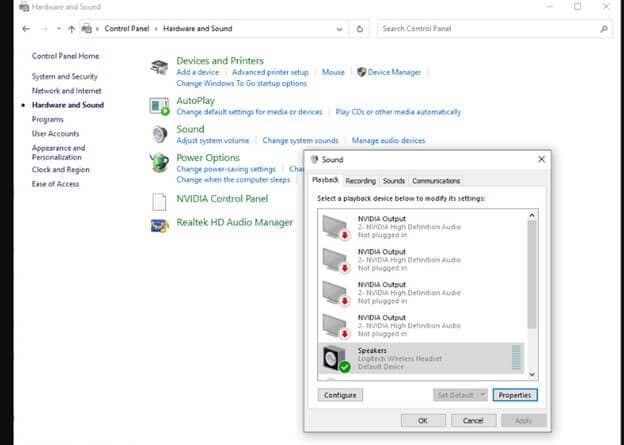
1. Нажмите на Панель управления, набрав Управление в строке запуска Windows, чтобы получить настройки эквалайзера. Нажмите на Оборудование и звук в разделе "Звук", когда появится панель управления. Появится диалоговое окно со списком всего аудиооборудования на вашем компьютере.
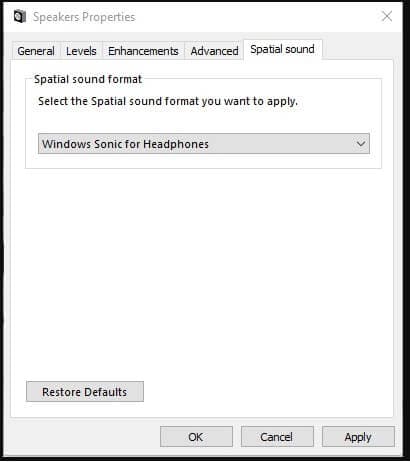
2. По умолчанию пространственный звук отключен. Поэтому у вас может быть несколько вариантов разрешения пространственного звука в зависимости от вашего аудиооборудования и активированного программного обеспечения. Например, на изображении ниже есть функция под названием Windows Sonic for Headphones.
3. Выберите Bass Boost (или один из ваших профилей) и нажмите кнопку Настройки, чтобы выполнить настройки. Это позволяет Windows отобразить диалоговое окно для настройки высокого уровня для каждой частоты в отдельности.
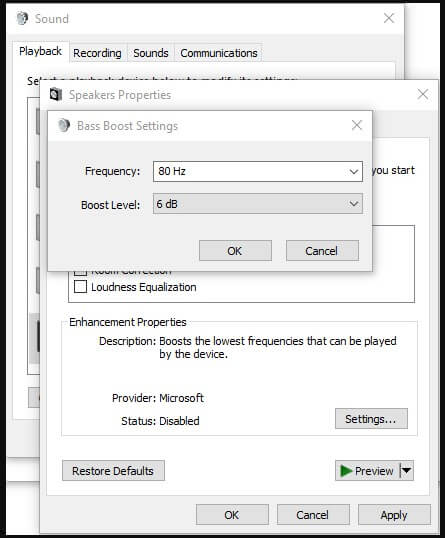
4. Чтобы получить доступ к настройкам Воспроизведение видео Windows, нажмите Настройки, затем Приложения, затем Воспроизведение видео, выберите автоматическую обработку для улучшения воспроизведения видео.
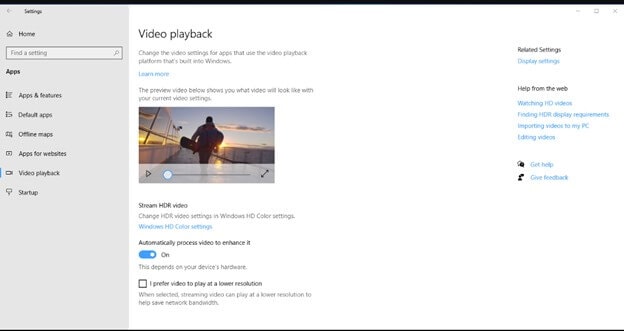
5. Этот экран позволяет получить доступ к другим настройкам и изменить настройки цвета HD, если ваш компьютер позволяет это сделать. Окно предварительного просмотра дает представление о влиянии выбранных вами параметров на конечный результат.
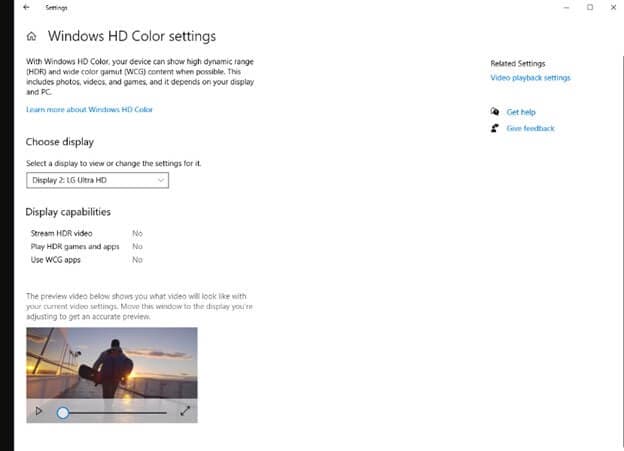
Увеличение громкости с помощью плагина Chrome Volume Booster Plugin
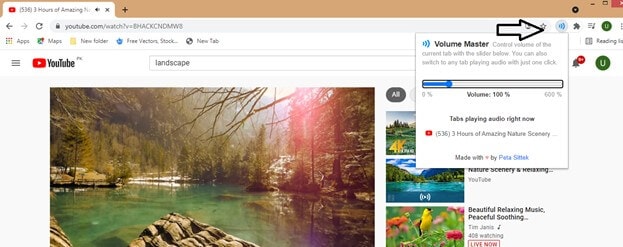
Расширение Chrome — еще один эффективный способ увеличить громкость без проблем. Для этого расширение Volume Master позволяет увеличить громкость без ущерба для качества звука. Это расширение позволяет увеличить объем до 600%. С его помощью вы можете увеличить объем отдельных вкладок. Кроме того, Volume Master очень прост в использовании.
Благодаря простому слайдеру простота и удобство использования этого расширения впечатляют. Это позволяет увеличить, уменьшить или повысить громкость определенной вкладки, не затрагивая стандартные настройки громкости веб-браузера или системы.
Для увеличения громкости с помощью плагина chrome booster volume можно выполнить три шага.
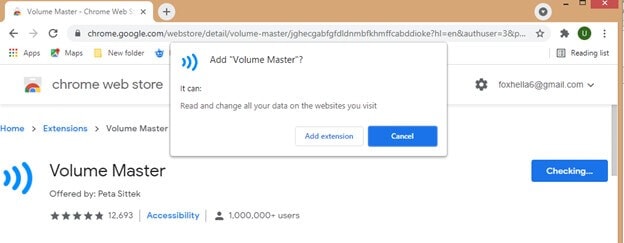
1. Сначала откройте Google Chrome, затем перейдите в Chrome Web Store. Поиск Volume Master здесь приведет вас к ссылке, которая откроет страницу расширения. Затем нажмите кнопку Добавить в Chrome.
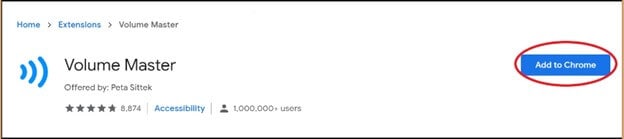
2. Появится диалоговое окно. Когда появится запрос, нажмите кнопку Добавить расширение для подтверждения.
3. Нажмите на значок расширения в правом верхнем углу после добавления расширения. Теперь отрегулируйте громкость так, как вы хотите ее увеличить, как указано на упомянутом ползунке.
Редактируйте аудиофайлы с помощью Wondershare Filmora
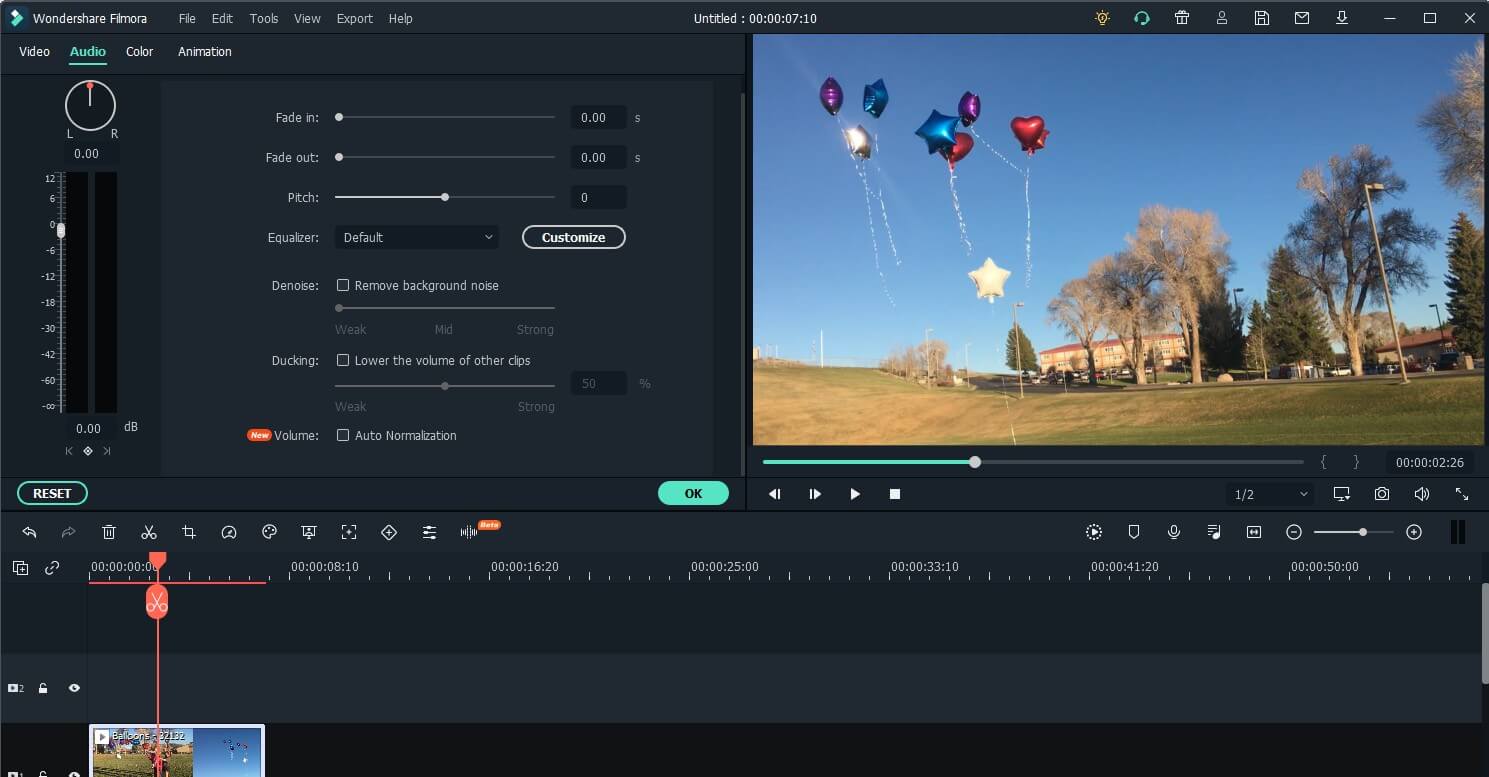
С помощью Filmora вы можете добавить кинематографические эффекты к своим видео, улучшить качество звука или увеличить его громкость.
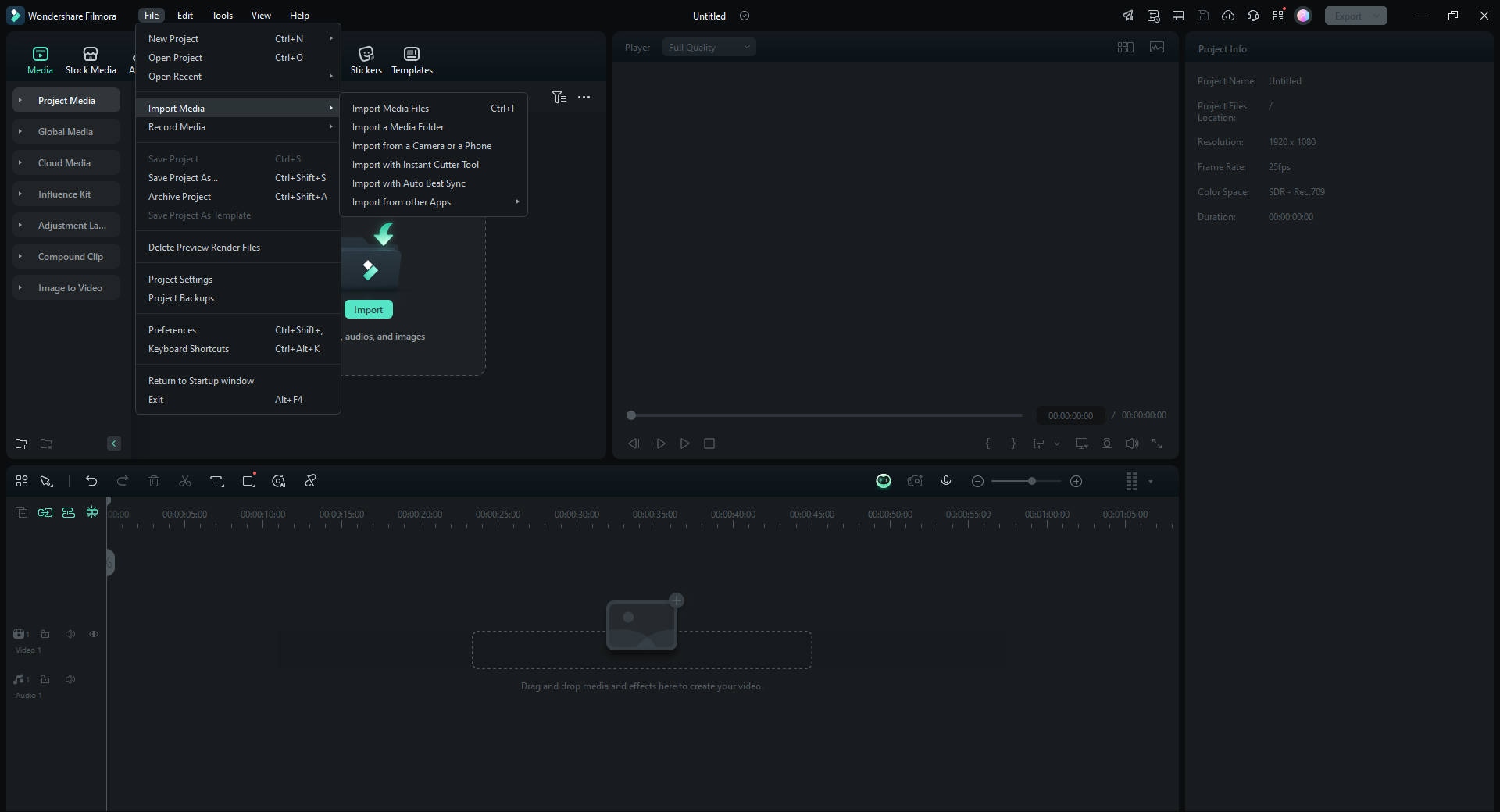
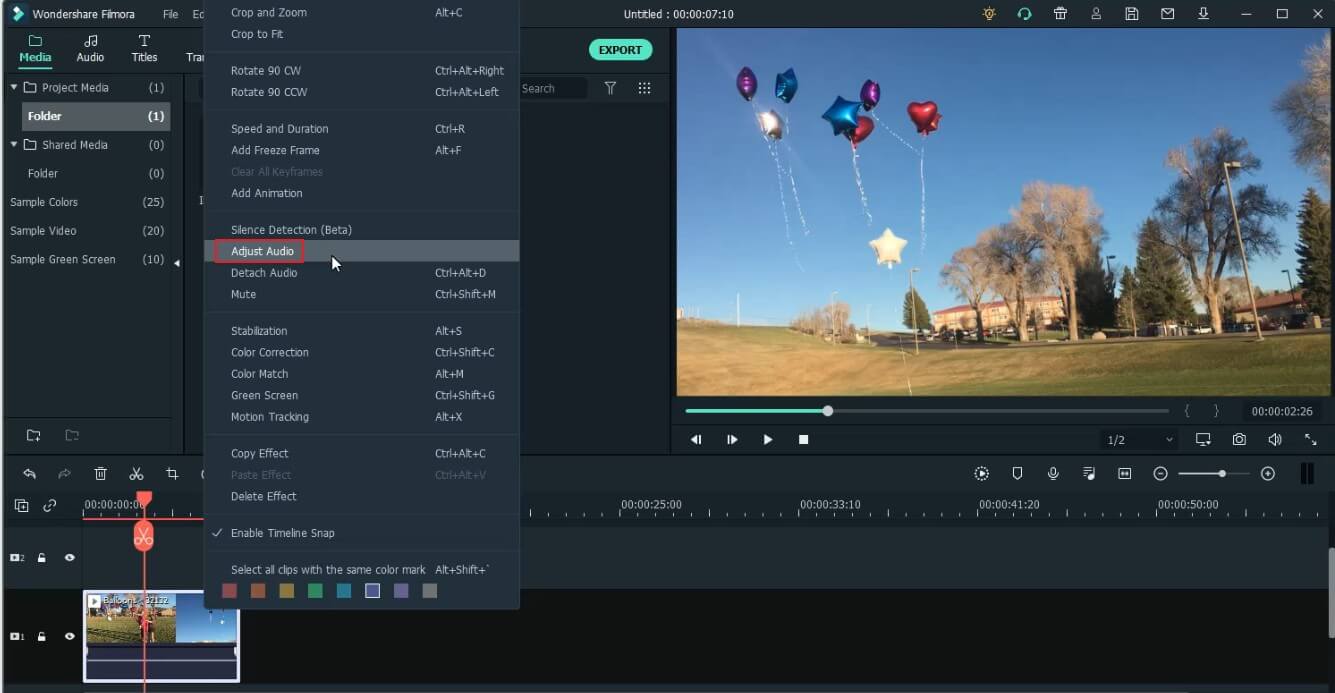
2. Щелкните правой кнопкой мыши видеофайл на временной шкале и выберите опцию Настройка звука.
3. Вы получите расширенные настройки звука в Filmora. Вы можете легко изменять громкость и высоту тона, затухать и пропадать звуку, выбирать режим эквалайзера для вашего файла и т.д.
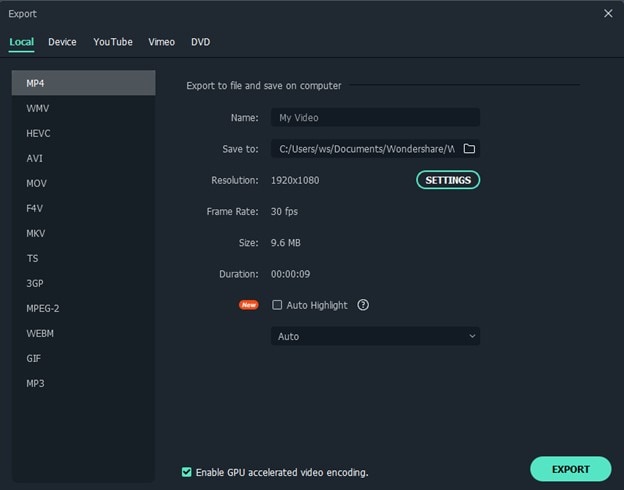
3. Наконец, нажмите кнопку Экспорт, установите параметры вывода и сохраните файл локально или поделитесь им в социальных сетях.
Усиление звука с помощью приложения Equalizer APO
Приложение Equalizer APO — это отличный графический эквалайзер для Windows, который можно использовать для увеличения громкости. Благодаря поддержке VST-плагинов и неограниченному количеству фильтров, это приложение просто в использовании.
1. С самого начала меню щелкает в эквалайзере APO или в редакторе конфигурации.
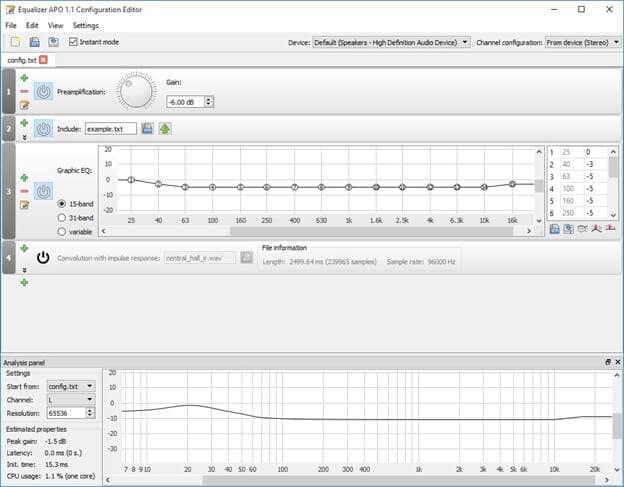
2. Примените эквалайзер в заданной части стрелки.
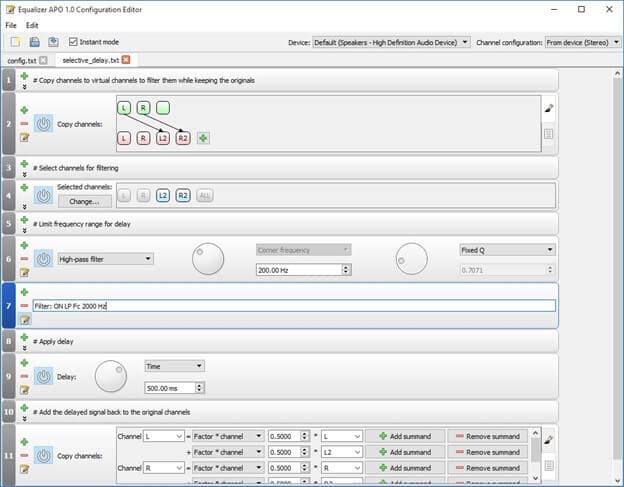
3. Стрелка на изображении ниже позволяет изменить звук усилителя. Звуковая волна будет распространяться, и максимум будет выходить; вам просто придется разделить его эквалайзером, поэтому, вероятно, лучше уменьшить усиление, чтобы избежать отсечки.
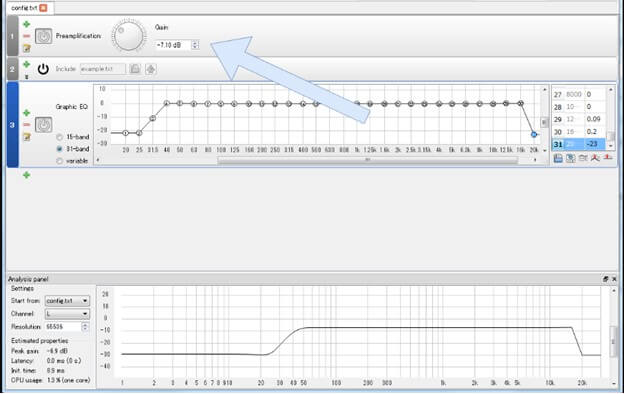
4. Предпочтительно вставлять лимитер в конце эквалайзера, что предотвращает клиппирование. Нажмите на значок плюса, затем выберите плагины/VST-плагин.

5. Контейнер VST будет вставлен в конце процесса.
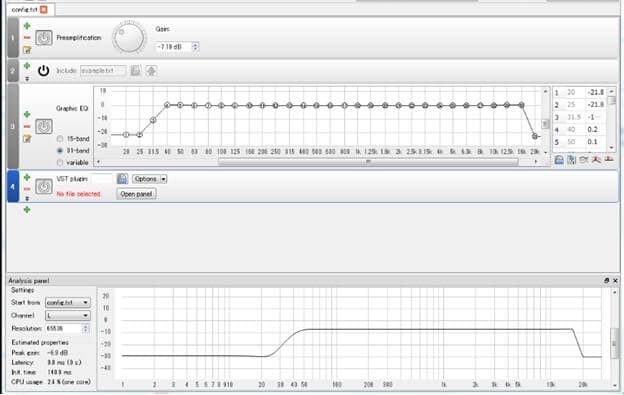
6. Выберите опцию "Файл".
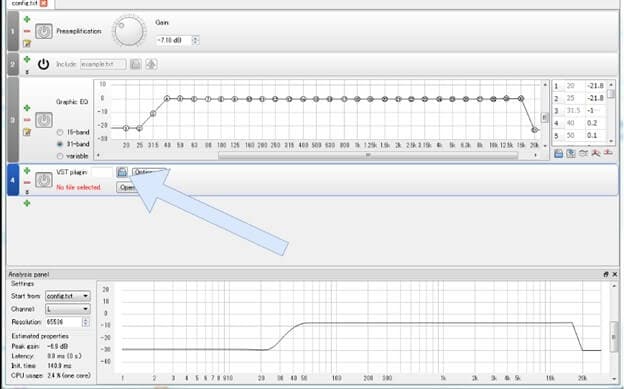
7. Щелкните VST-файл, когда откроется окно предварительного просмотра VST (extension .dll). VST 2 — единственный поддерживаемый формат. Поскольку функция подключения отсутствует, необходимо использовать VST с тем же количеством элементов, что и у эквалайзера APO. Теперь VST может быть загружен.
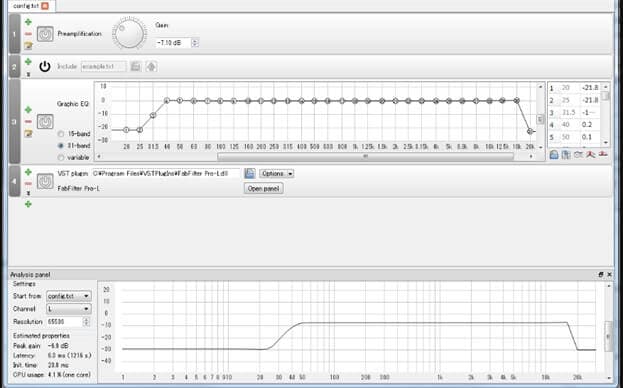
8. Теперь перейдите на вкладку "Открыть панель".
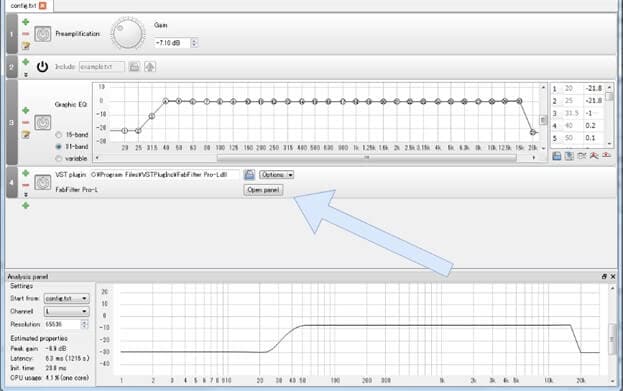
9. Теперь виден пользовательский интерфейс. Помните, что, в отличие от DAW, настройка не будет применена, пока вы не нажмете кнопки "OK" или "Apply". Если выбрана опция "Применять автоматически", настройки отображаются мгновенно, как в DAW.

Звук — это не то, о чем вы часто думаете, но ваша Windows может дать вам множество способов увеличить громкость. В этой статье рассматриваются способы звукоизоляции окон с помощью различных платформ. Мы надеемся, что теперь вы сможете наслаждаться чистым, громким звуком и использовать все ваши колонки для прослушивания музыки, просмотра интернет-страниц или Netflix или Prime Video.


