

- Как исправить проблему черного экрана Windows 10
- Введение
- Отключение внешних устройств
- Черный экран после входа в компьютер с Windows (нет подключенного экрана)
- Принудительный запуск Проводника
- Переход в Безопасный режим
- Черный экран при включении компьютера (без возможности входа в систему)
- Исправление черного экрана при включении
- Проверка подключения блока питания
- Подключение кабеля питания
- Использование исправного блока питания
- Проверка процессора
- Проверка оперативной памяти
- Подключение внешней видеокарты
- Решение проблем с отображением изображения на мониторе:
- Подключение через встроенное графическое ядро ЦПУ:
- Проверка питания внешней графической карты:
- Проверка подключения монитора и кабелей:
- Проверка монитора и минимальной сборки:
- Дополнительные рекомендации:
- Решение проблем с изображением компьютера ASUS
- Проверка зуммера на материнской плате
- Обратитесь в службу поддержки ASUS
- Вопросы и ответы
- Проблема с дисплеем
- Видеодрайвер и ОЗУ
- Программное обеспечение и дисплей
- Дополнительные шаги
- FAQ
- Эта информация была полезной?
- Почему экран компьютера черный и что делать
- Стоимость ремонта
- Черный экран на компьютере не удается убрать
- Что делать если на компьютере черный экран, но он включен?
- Тест монитора
- Проверка видеокарты и других подключенных устройств
- Проверка загрузки системы
- Что делать, если экран компьютера стал черным, но он работает
- Можно ли перезагрузить компьютер, когда экран черный?
- Как перейти в безопасный режим загрузки, если экран черный?
- На черном экране только курсор – что стало причиной и как исправить?
- Почему экран не показывает, но компьютер работает?
- Черный экран с белым текстом при включении ПК – что это значит?
- Почему при включении компьютера экран остается черным?
- Если экран совсем не работает, как перезапустить ПК с клавиатуры?
Как исправить проблему черного экрана Windows 10
Введение
Если вы столкнулись с проблемой черного экрана в Windows 10, 8 или 7, то существует 2 разных сценария, которые помогут определить причину ошибки и исправить проблему.
Отключение внешних устройств
Для решения проблемы отключите все внешние устройства и перезагрузите компьютер. В первую очередь это касается таких устройств, как второй монитор, проектор или телевизор. Если компьютер или ноутбук отобразит процесс загрузки, значит одно из внешних устройств вызывало проблему.
Если ошибка исчезла, то подключайте внешние устройства по одному, пока вы снова не получите черный экран. После этого удалите последнее устройство, которое вы подключили и снова убедитесь в том, что монитор работает.
Не используйте проблемное устройство, пока не получите ответ по текущей проблеме от производителя.
Черный экран после входа в компьютер с Windows (нет подключенного экрана)
Первый сценарий, о котором пойдет речь – это черный экран, который возникает после входа в систему.
Принудительный запуск Проводника
Возможно это решит проблему.
Переход в Безопасный режим
Если удаление внешних устройств не помогло устранить проблему, перейдите в безопасный режим.
Возможно вместо перезагрузки, вам будет представлен экран с 3 вариантами продолжения:
Тогда нажмите на Поиск и устранение неисправностей, затем на Дополнительно. Затем нажмите на Параметры запуска и затем перезагрузите в безопасном режиме с поддержкой командной строки.
После загрузки в безопасном режиме:
Черный экран при включении компьютера (без возможности входа в систему)
Если черный экран появляется до окна входа в систему, вы не сможете загрузиться в безопасном режиме описанным выше способом. Для входа в систему вам понадобится загрузочный DVD диск или USB флешка c дистрибутивом Windows. Вы также можете создать Диск восстановления на другом рабочем компьютере с Windows 10.
После загрузки вы можете попробовать провести загрузку в безопасном режиме и провести все те же действия, которые мы рассматривали в предыдущем пункте. Для выберите Поиск и исправление неисправностей, затем Дополнительные параметры, затем Параметры загрузки и затем перезагрузите в безопасном режиме с поддержкой командной строки.
В случае если проблему решить не удалось, вы можете попробовать сбросить Windows к исходному состоянию и провести чистую установку системы.
Исправление черного экрана при включении
Если по нажатию кнопки включения компьютер включается, но на экране отсутствует изображения, выполните действия по устранению неполадок:
- Проверьте розетку
- Проверьте CPU
- Проверьте оперативную память
- Проверьте видеокарту
- Проверьте монитор
- Проверьте работу в минимальной сборке
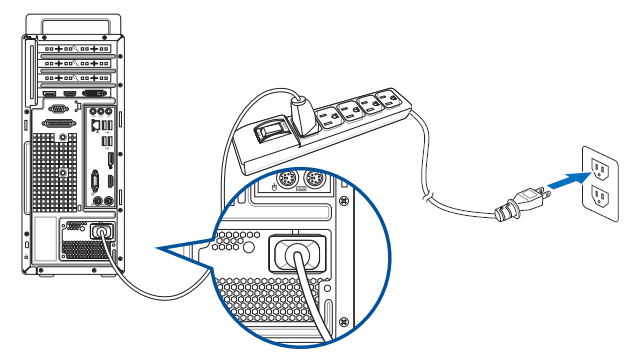
- Убедитесь, что шнур питания подключен к розетке правильно, как показано на изображении.
- Если на удлинителе есть главный выключатель питания, убедитесь, что он включен.
- Если включить не получится, замените удлинитель или воспользуйтесь другой розеткой.
Проверка подключения блока питания
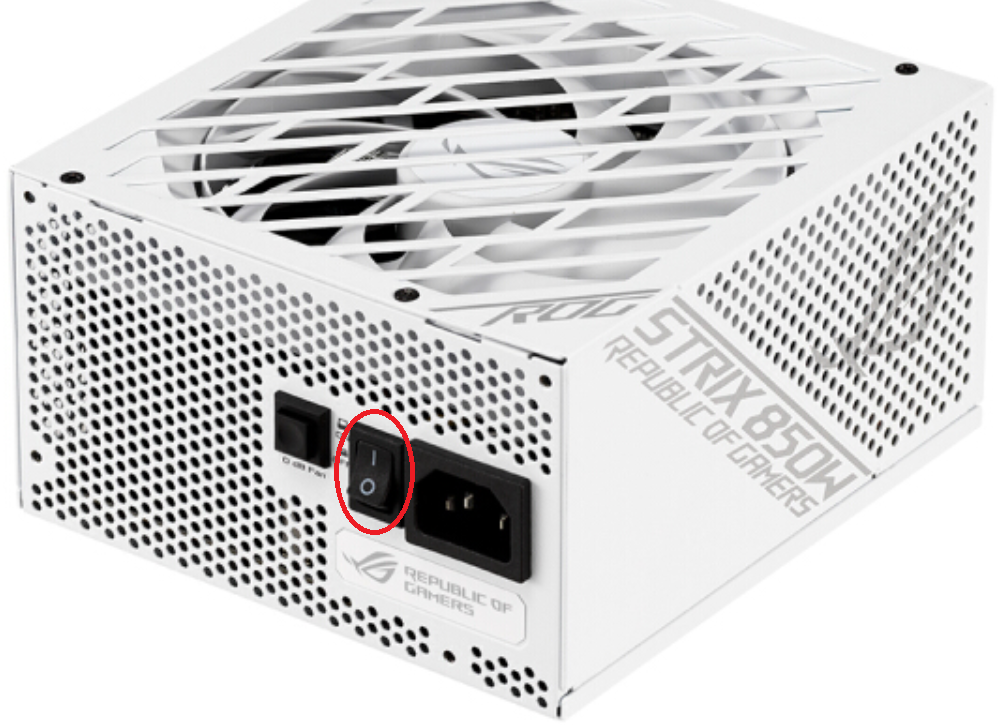
Убедитесь, что выключатель блока питания переведён в активное положение:
Подключение кабеля питания
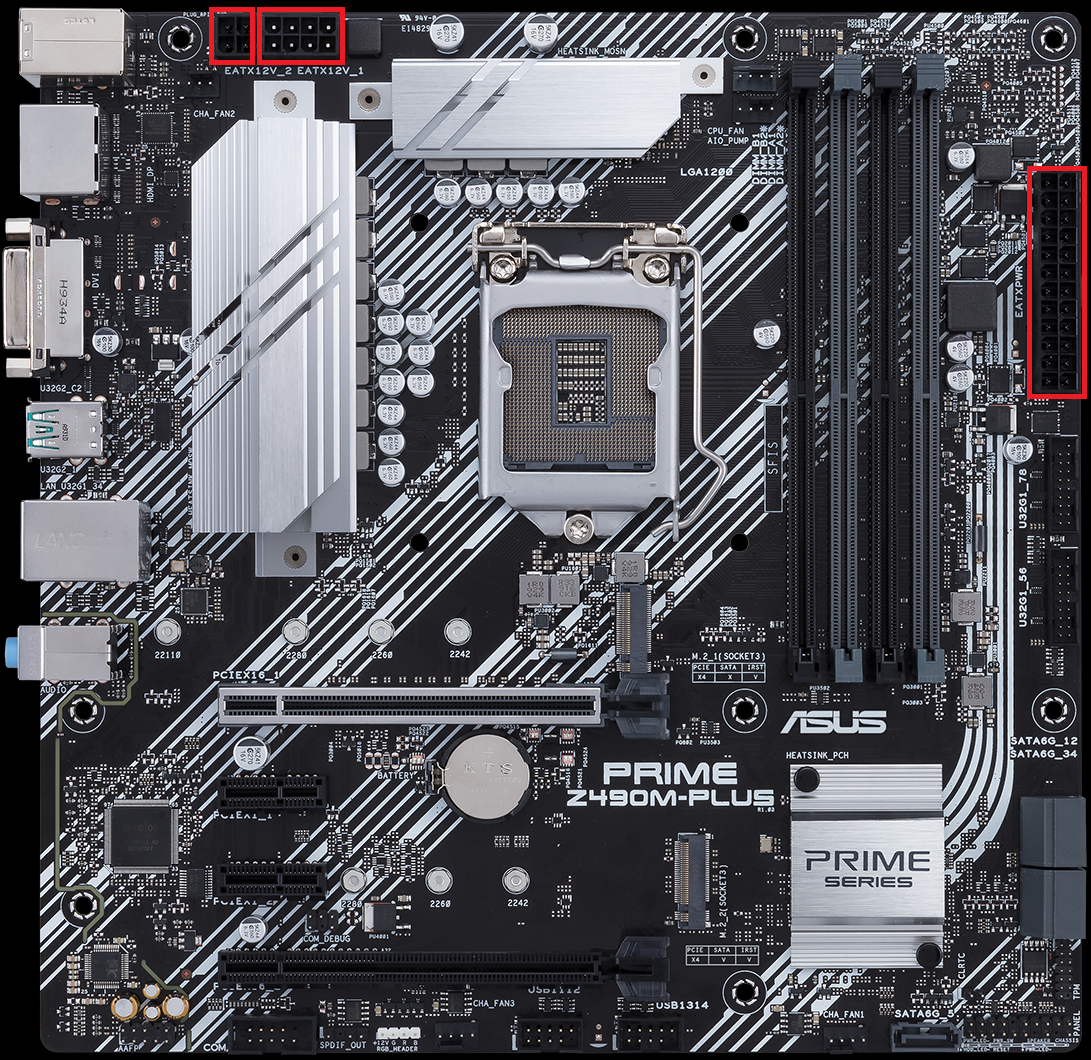
Проверьте, что кабель питания блока питания правильно подключен к разъемам питания ATX. На некоторых материнских платах могут быть разные разъемы, такие как 8-контактный EATX12V_1, 4-контактный EATX12V_2 и 24-контактный EATXPWR. Рекомендуется подключить все три разъема к блоку питания.
(На фото модель PRIME Z490M-PLUS)
Использование исправного блока питания
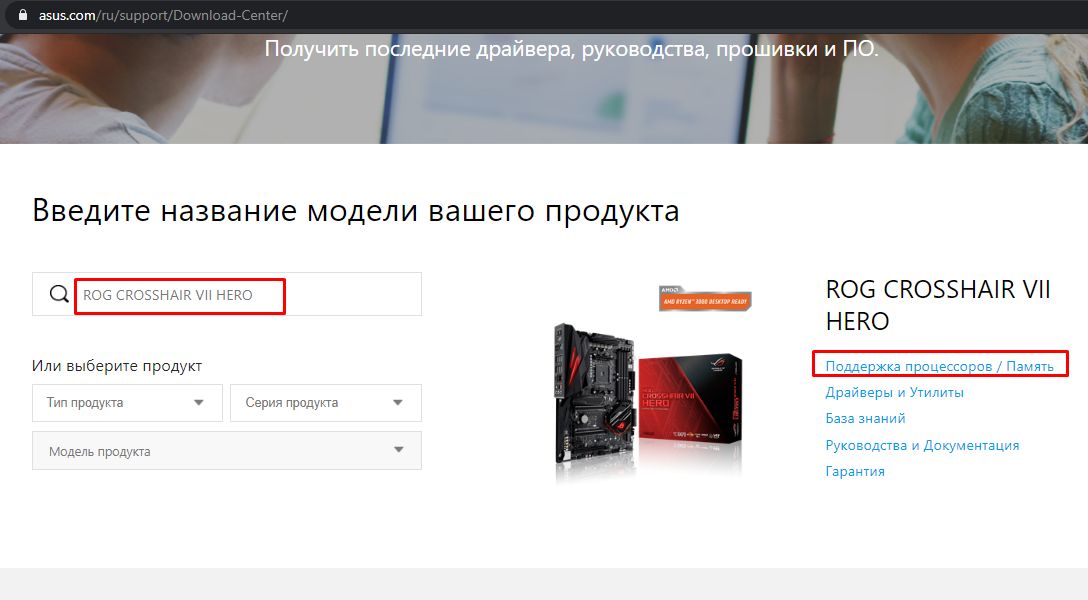
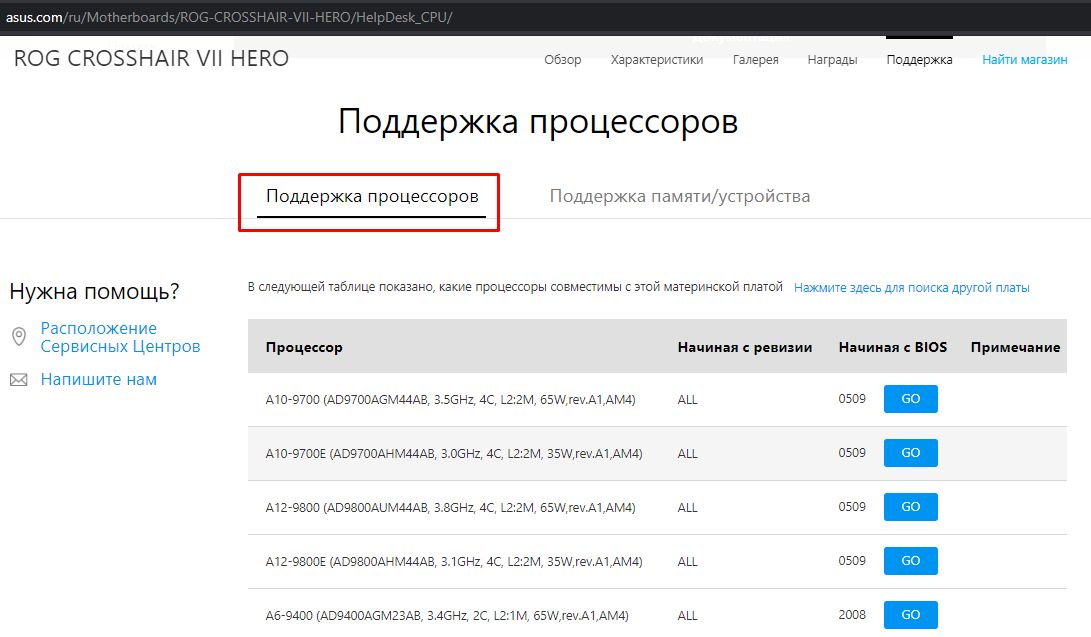
Убедитесь, что используется исправный блок питания. Можно войти в ASUS Центр загрузки для проверки совместимости вашей платы и процессора:
Проверка процессора
Если хотите использовать встроенное графическое ядро процессора и изображение отсутствует, проверьте официальный сайт производителя процессора (AMD или Intel) на наличие встроенной графики.
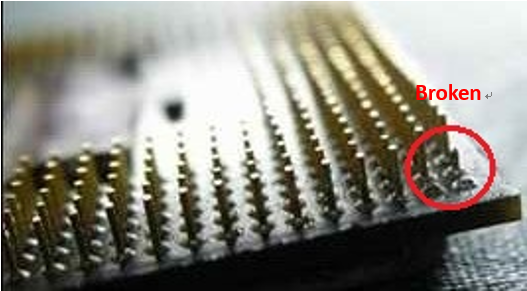
Переустановите процессор и проверьте контакты и разъемы:
Проверка оперативной памяти
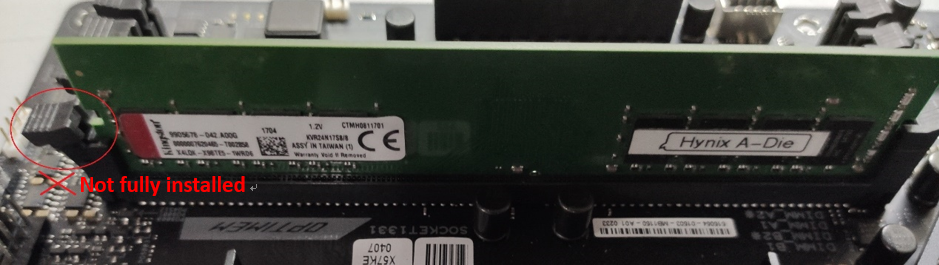
При отсутствии изображения после установки двух и более модулей памяти, рекомендуется установить только один модуль ОЗУ и протестировать. Также необходимо убедиться, что оперативная память соответствует списку совместимости (QVL):

Подключение внешней видеокарты
Если внешняя видеокарта подключена, но на экране нет изображения, попробуйте переустановить карту и убедиться, что кабель дисплея подключен правильно:
Решение проблем с отображением изображения на мониторе:
Подключение через встроенное графическое ядро ЦПУ:
Попробуйте вывести изображение через встроенное графическое ядро ЦПУ (если процессор не поддерживает встроенную графику, то пропустите этот шаг). Отключите питание, затем извлеките внешнюю видеокарту и подключите кабель дисплея к встроенному графическому выходному порту.
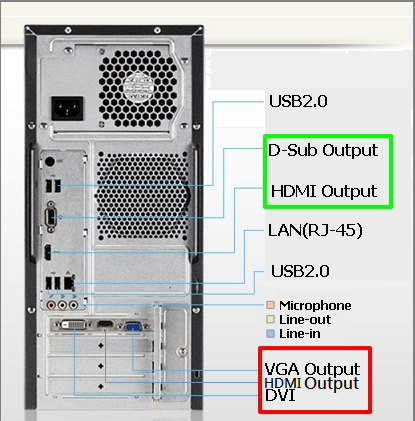
(Примечание: интерфейсы видеокарты могут отличаться в зависимости от ее серий и моделей)
Проверка питания внешней графической карты:
Если ваша внешняя графическая карта имеет интерфейс питания, убедитесь, что питание подключено корректно.
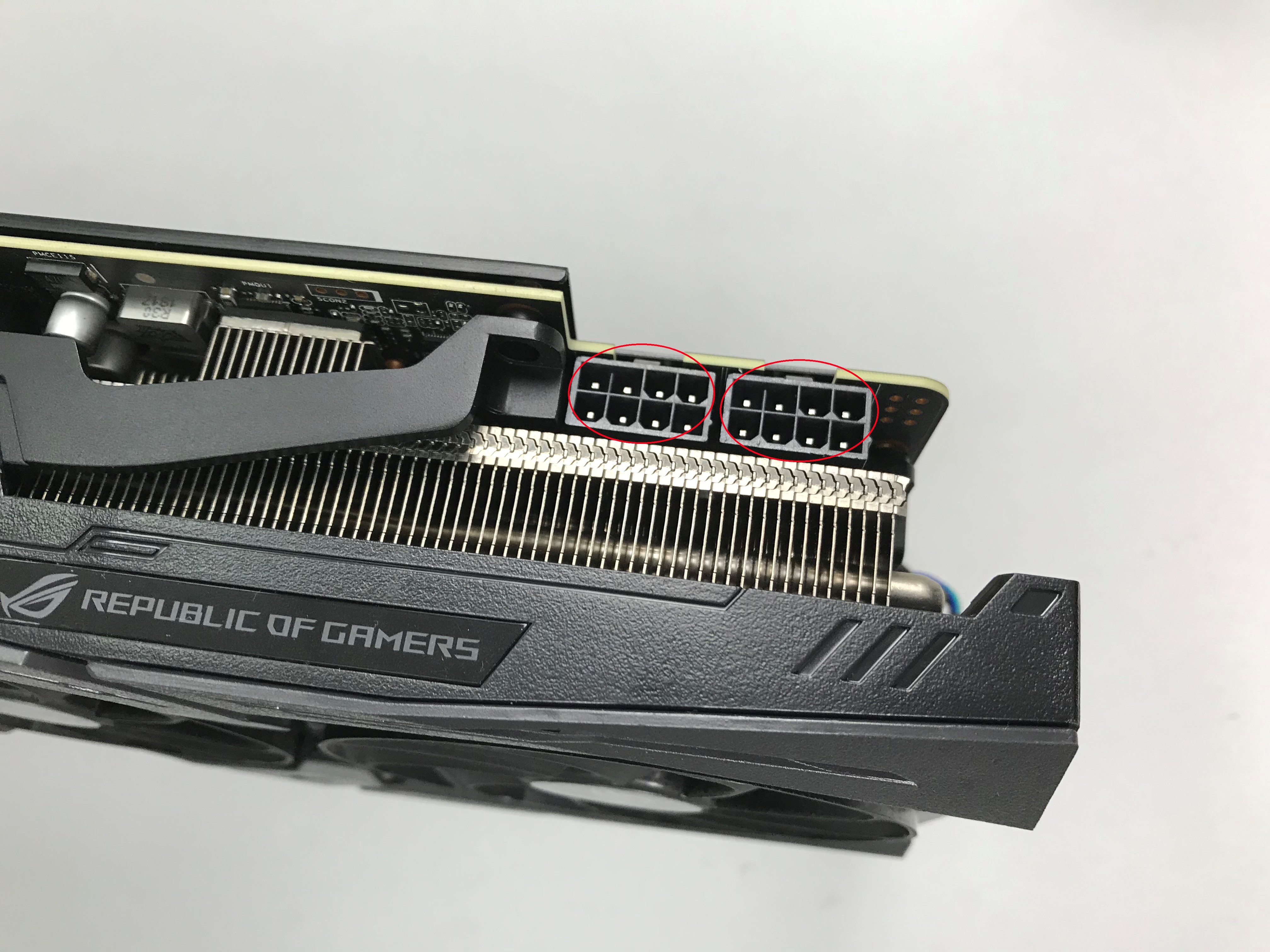
Проверка подключения монитора и кабелей:
Убедитесь, что монитор включен нормально и что кабель питания монитора подключен правильно.
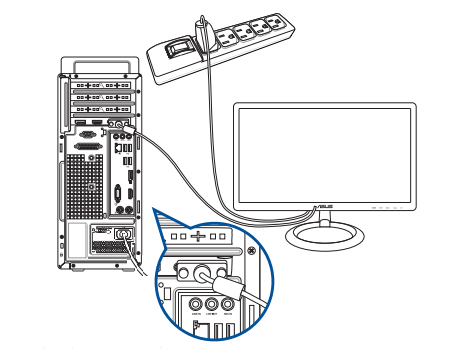
Убедитесь, что кабель (VGA / DVI / HDMI / DisplayPort) подключен как к монитору, так и к видеокарте компьютера.
Убедитесь, что изображение выводится через правильный интерфейс монитора.
Проверка монитора и минимальной сборки:
Попробуйте подключить монитор к другому компьютеру, чтобы исключить проблему на стороне монитора.
Для минимальной сборки, оставьте на материнской плате только ЦПУ, систему охлаждения ЦПУ и один модуль оперативной памяти. Отключите все внешние устройства и периферию.
Перезагрузите компьютер. Если проблема решится, постепенно подключайте внешние устройства, чтобы найти источник проблемы.
Дополнительные рекомендации:
- Если изображения все еще нет, попробуйте сбросить настройки BIOS или CMOS.
Пожалуйста, выполните указанные шаги для устранения проблемы с отображением изображения на мониторе.
Решение проблем с изображением компьютера ASUS
Если ваша материнская плата поддерживает ASUS Q-LED, пожалуйста, проверьте: ASUS Q-LED устранение неполадок при отсутствии питания / не загружается/ нет изображения.
Проверка зуммера на материнской плате
Вы также можете проверить сигналы зуммера на материнской плате. Ничего не отображается на мониторе после сборки ПК? Попробуйте идентифицировать проблему подключив зуммер.
Обратитесь в службу поддержки ASUS
Если проблема по-прежнему не может быть устранена, обратитесь в службу поддержки ASUS.
Вопросы и ответы
- Как узнать версию BIOS вашей материнской платы?
Если вы столкнулись с проблемами отображения на экране вашего компьютера ASUS, такими как разбитое изображение, размытость, артефакты и т. д., следуйте шагам по устранению неполадок.
Проблема с дисплеем
Если на экране компьютера не отображается ничего, прочтите инструкцию. Если проблема с дисплеем существует в конфигурации BIOS, возможно, причина в неисправности экрана. Обратитесь в сервисный центр ASUS.
Видеодрайвер и ОЗУ
Видеодрайвер не установлен / устарел / неправильная версия
Ошибка оперативной памяти или несовместимость с ОЗУ
Попробуйте вернуться к заводской конфигурации устройства.
Программное обеспечение и дисплей
Запуск ресурсоемких программ
Проблема с изображением из-за программного обеспечения
Если решаемая проблема остаётся, выполняйте следующие действия:
Дополнительные шаги
- Сброс настроек дисплея
Используйте сочетание клавиш Windows + Ctrl + Shift + B для сброса настроек дисплея.
Сброс настроек BIOS
Обновление BIOS / драйверов / Windows
Иногда обновление компонентов помогает устранить проблемы с изображением. Руководство по обновлению Windows и драйверов доступно на официальном сайте.
- Восстановление системы
В случае, если вы не можете решить проблему, попробуйте восстановить систему из точки восстановления.
Если проблема останется, пожалуйста, перейдите к следующему шагу по решению.
Если проблему всё ещё не удалось решить, сделайте резервную копию всех своих данных, после чего выполните сброс настроек системы на заводские. Подробнее:
Если изображение отсутствует при использовании внешнего монитора
Помимо перечисленных рекомендаций используйте сочетание клавиш Windows logo key + P для переключения режима монитора. (Повторяющийся или режим Расширения)
Настройки дисплея: цвет / цветовая температура
Цветовая температура на экране может отличаться на каждой панели, даже если производственный процесс одинаков, это нормально. ASUS гарантирует, что производимая продукция соответствует спецификации, поэтому, пожалуйста, не стесняйтесь её использовать.
Также для настройки цвета можно использовать Splendid или можно использовать сертифицированные продукты PANTONE, с режимом точной коррекции цвета.
В1: Почему после запуска экрана блокировки или выхода из спящего режима монитор мигает синим или белым цветом?
О1: Это нормальное явление для Windows. Если в системе для настройки цвета установлен светлый режим, то, после перехода на экран блокировки или выхода из спящего режима дисплей временно будет мигать белым цветом. Или же, при использовании режим тёмного цвета, дисплей временно будет мигать синим цветом.

Как удалить драйвер
Как проверить версию драйвера
FAQ
Применимые продукты: ноутбук/настольный компьютер/AIO/игровая приставка
Примечание: Если Ваше устройство вообще не загружается, обратитесь к этой статье: Устранение неполадок — Компьютер не загружается или показывает черный экран после включения.
Примечание: Если Ваше устройство зависает на экране с логотипом ASUS или ROG во время загрузки, обратитесь к этой статье: Ноутбук останавливает загрузку на ASUS / ROG логотипе – Устранение неисправности.
Примечание: Если во время загрузки Вашего устройства отображается Синий или Черный Экран автоматического восстановления, обратитесь к этой статье: Устранение неполадок — Автоматическое восстановление (Восстановление при загрузке) при включении.
Примечание: Если Ваше устройство сразу входит в утилиту UEFI/BIOS/Aptio Setup Utility после включения, обратитесь к этой статье: Устранение неполадок — Компьютер автоматически заходит в конфигурацию BIOS после включения питания.
Решение 1: Удалите внешние устройства и перезагрузите компьютер
Решение 2: Выполните очистку CMOS
Попробуйте принудительно завершить работу и выполнить очистку CMOS, чтобы сбросить настройки до заводских. Вы можете обратиться к соответствующим статьям, чтобы понять, как очистить CMOS:
Решение 3: Выполните сброс BIOS
Неправильные настройки загрузки в BIOS могут вызвать проблемы при загрузке системы Windows. Вы можете попробовать выполнить следующие шаги, чтобы сбросить настройки BIOS до заводских.
4: Запустите восстановление при запуске
Невозможность входа в систему Windows может быть связана с отсутствием или повреждением системных файлов Windows. Вы можете попробовать использовать встроенные инструменты восстановления Windows, чтобы автоматически обнаруживать, идентифицировать и устранять эти проблемы. Дополнительные инструкции по автоматическому восстановлению можно найти в официальной документации Microsoft
Решение 5: Выполнить восстановление системы
Если проблема возникла недавно, и Вы или система ранее создали Точку Восстановления системы, Вы можете попытаться восстановить систему на момент времени, когда проблема возникла, чтобы решить ее.
Примечание: Выполнение восстановления системы не приведет к изменению Ваших личных файлов, но может привести к удалению недавно установленных приложений и драйверов
Решение 6: Выполните сброс Windows
Если все действия по устранению неполадок выполнены, а проблема не устранена, Вы можете попробовать переустановить операционную систему, чтобы вернуть систему к исходной конфигурации
При использовании встроенной функции сброса Windows Вы можете выбрать один из двух вариантов сброса:
Если Ваша проблема не решена, обратитесь, пожалуйста, в сервисные центры для получения дополнительной помощи.
Эта информация была полезной?
Yes No
Почему экран компьютера черный и что делать
Так как ПК — сложная система из многих деталей, то и причин, почему не запускается компьютер и черный экран, может быть много:
Стоимость ремонта
Замена жесткого диска
от 390 ₽
Чистка от пыли
от 400 ₽
Замена системы охлаждения
от 800 ₽
Замена блока питания
от 300 ₽
Ремонт/замена материнской платы
от 900 ₽
от 490 ₽
Замена южного/северного моста
от 1490 ₽
Черный экран на компьютере не удается убрать
Если простые меры не помогли, и очевидно, что нужно сдавать комп в ремонт, то учитывайте, что на стоимость ремонта будут влиять и модель устройства, и стоимость комплектующих, и степень неисправности.
Специалисты сервисного центра проведут полноценный ремонт, включая замену матрицы, с использованием «родных» комплектующих или близких по качеству аналогов. Доверьте ремонт мастеру, не рискуйте техникой!
Появление черного экрана на мониторе является довольно распространенной проблемой, с которой приходится сталкиваться пользователям ПК. И особую сложность представляет ситуация, когда системный блок работает в штатном режиме – горят индикаторы, слышен шум вентиляторов, в процессе загрузки появляются стандартные пост-сигналы. При этом на дисплее полностью отсутствует подсветка, какие-либо логотипы, заставки и надписи.
Существует множество причин появления черного экрана на мониторе:
В некоторых случаях причиной появления черного экрана может стать неисправность материнской платы, оперативной памяти, жесткого диска или других внутренних компонентов.
Черный экран, как правило, появляется внезапно и неожиданно для пользователя. Однако момент, когда возникла проблема, может многое рассказать о ее происхождении.
Что делать если на компьютере черный экран, но он включен?
Появление черного экрана при включении ПК не всегда является признаком серьезной неисправности. Иногда проблему можно решить, выполнив экспресс-проверку разных элементов.
Тест монитора
В первую очередь нужно провести диагностику монитора, подключенного к системному блоку:
Проверка видеокарты и других подключенных устройств
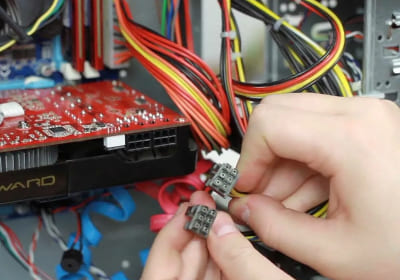
Причиной черного экрана может быть проблема с внешним или внутренним оборудованием. Чтобы найти источник проблемы, предлагает провести такие действия:
Проверка загрузки системы
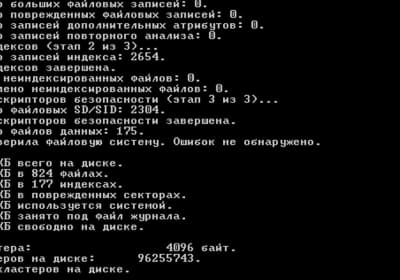
Если все перечисленные варианты испробованы и не привели к решению проблемы, стоит поискать причину черного экрана в ОС Windows. И первым делом нужно протестировать возможность загрузки системы в безопасном режиме. Для этого рекомендуем выполнить такие действия:
Что делать, если экран компьютера стал черным, но он работает
Когда появляется черный экран, у пользователя есть два варианта решения проблемы – попробовать устранить неполадку самостоятельно или обратиться за помощью к профессионалам.
При отсутствии опыта можно устранить только отдельные программные сбои. И даже в этом случае есть важное условие – компьютер должен запускаться в безопасном режиме. Если такая возможность есть, рекомендуем провести такие действия:
Если самостоятельно решить проблему не получается, вы всегда можете обратиться в «Московский компьютерный сервис». На сервисный центр устраняет все виды неполадок, обслуживает ноутбуки и ПК разных марок и моделей. Работаем без выходных и приезжаем в течение 1 часа. Звоните!
Можно ли перезагрузить компьютер, когда экран черный?
Чтобы выполнить перезагрузку ПК в таком состоянии, одновременно нажмите клавиши Ctrl+Alt+Del. Должно появиться экранное меню с запуском диспетчера задач, сменой пользователя и другими опциями. В правом углу отобразится кнопка выключения. Выберите мышкой пункт «Перезагрузить» и нажмите Enter.
Как перейти в безопасный режим загрузки, если экран черный?
Чтобы воспользоваться этим режимом, нужно попробовать восстановить работоспособность экрана. Если причиной появления черного экрана стал сбой в работе графического адаптера, нажмите комбинацию Win+Ctrl+Shift+B. Это позволит перезапустить видеокарту. Далее можно перезагрузить компьютер и попробовать зайти в систему в безопасном режиме.
На черном экране только курсор – что стало причиной и как исправить?
К появлению такой проблемы приводят как аппаратные, так и программные сбои. Чтобы избавиться от черного экрана, рекомендуем выполнить такие действия:
Почему экран не показывает, но компьютер работает?
Если системный блок загружается в штатном режиме, но на мониторе не появляется никаких надписей и заставок, проверьте соединения кабелей. Шнуры следует отключить и вновь вставить в разъемы. Также можно подключить другие, но заведомо исправные.
Если при подключении к другому монитору изображение тоже отсутствует, ищите причину в работе внутренних компонентов – видеокарта, оперативная память или материнская плата.
Черный экран с белым текстом при включении ПК – что это значит?
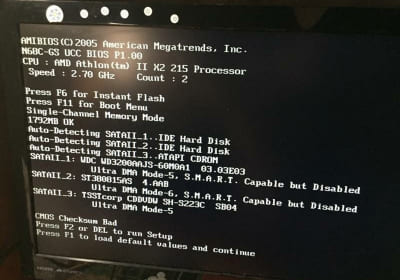
Темный дисплей с текстовой информацией указывает на проблему с распознаванием жесткого диска, на котором установлена операционная система. Также может быть проблема с повреждением файлов загрузчика ОС Windows.
Почему при включении компьютера экран остается черным?
Такое может происходить по разным причинам. Чаще всего эта проблема возникает при неисправности разъемов, при повреждении кабеля питания или передачи видеосигнала, а также при неисправности кнопки питания на мониторе или системном блоке.
Если экран совсем не работает, как перезапустить ПК с клавиатуры?
Для этого следует использовать комбинацию ALT+F4. Она позволит вывести на экран меню с тремя вариантами действий: «Перезагрузка», «Завершение работы» и «Спящий режим». Выберите подходящий пункт, используя клавиши со стрелками, и нажмите Enter.


