
## Просмотреть в Telegram!
Если у вас не включается компьютер при нажатии на кнопку – в этом выпуске приведена пошаговая инструкция от простого к сложному. Следуя которой скорее всего вам удастся самостоятельно диагностировать причины и исправить неполадки вашего системного блока.
В подавляющем большинстве случаев неисправности при запуске типичны; постараемся последовательно их выявить и устранить. Реже выходит из строя материнская плата компьютера или процессор.
Понять это можно поэтапно выполняя шаги ниже; постарался полнее обобщить свой опыт решения проблемы, если системный блок не стартует
## Черный экран при включении компьютера
Иногда можно столкнуться с очень странным явлением — Вы включаете компьютер, а Windows не загружается, вместо этого, на мониторе черный экран. Как правило, при этом на него выводится список возможных вариантов загрузки, из которого нужно что-то выбрать.
Появление черного экрана уже является прямым сигналом наличия ошибок в системе, которые могут крайне негативно влиять на работу компьютера. Но не стоит сразу паниковать и выполнять установку новой системы. Чаще всего такую неисправность можно самостоятельно решить, не затрачивая значительных усилий и средств. Поэтому в данной статье, мы как раз и поговорим про то, что же можно сделать если возникает черный экран во время загрузки системы Windows 7, как от этого избавиться?
## Причины появления черного экрана при загрузке Windows?
Для начала, разберемся лучше в этой ситуации. Что может привести к такому явлению как черный экран при включении компьютера? Причины могут быть самые разные. Но одна из распространенных, это некорректное выключение ПК. Это может привести к возникновению различного рода программных ошибок и неполадок в системе и они, в некоторых случаях могут и вызвать данный экран, при следующем включении компьютера.
Здесь даже может и не быть вины пользователя, который работал за этим компьютером. Одного внезапного выключения электричества, в удачный момент, вы получаете черный экран.
### Компьютер заражен вирусом
Не стоит забывать и о таком заклятом враге каждого пользователя, как компьютерные вирусы. Некоторые из них могут серьезно нарушать работу системы и приводить к различным ошибкам. Поэтому старайтесь пользоваться надежными антивирусными средствами, не ленитесь регулярно выполнять полное сканирование вашего компьютера на наличие вирусов.
### Отошли контакты
Если ПК нормально включился, и вы услышали один, короткий писк в системном блоке, который сообщает об успешном включении компьютера и его относительной исправности, а сам монитор ничего не показывает, то следует проверить сам монитор и его подключение.- Проверьте подключение монитора
- Черный экран после включения компьютера
- Системный или программный сбой
- Загрузка в безопасном режиме
- На рабочем столе ничего не появляется
- Черный экран на компьютере: что делать?
- Параметр Shell в реестре Windows
- Блокировка системы и диспетчера задач
- Проблемы с видеоадаптером или драйверами
- Не лицензионное ПО
- Механические повреждения компонентов
- Решение проблемы черного экрана компьютера
- Проверка подключений
- Проверка оперативной памяти
- Возможные причины проблемы
- Когда обратиться к специалистам
- Примеры причин
- Заключение
- Компьютер включился (слышна работа кулеров охлаждения процессора, видеокарты), но нет изображения.
- Первоначальные действия
- Проверить включен ли монитор
- Проверить подключение видеокабелей (VGA, DVI, HDMI) к видеокарте и монитору
- Выключаем компьютер
- Открываем крышку системного блока
- Оперативная память
- Небольшой совет по профилактике системного блока
- Видеокарта
- Процессор и материнская плата
- Не включается компьютер черный экран, но работает кулер
- Продолжить чтение
- Нет сигнала на мониторе при включении компьютера?
- Компьютер не реагирует на кнопку включения
- Не включается компьютер даже биос не грузится кулера работают
- Компьютер не запускается монитор не работает черный экран
- Компьютер включается но не запускается операционная система
Проверьте подключение монитора
Убедитесь, что его кабель надежно подключен к системному блоку. Часто при перестановке компьютера, например, в другую комнату, можно недостаточно надежно соединить все компоненты. Проверьте кабель на повреждения. Попробуйте включить монитор без его подключения к компьютеру, если он подает признаки жизни и выводит сообщение об отсутствующем сигнале, значит проблема совсем не в нем.
Черный экран после включения компьютера
Ваш монитор исправен и спокойно выводит различную информацию на экран? Значит двигаемся дальше, рассмотрим случай, когда, после включения компьютера, Windows не загружается, а вместо этого появляется черный экран с различными вариантами загрузки.
Системный или программный сбой
Такой черный экран уже говорит о проблемах в ОС. Если внимательно посмотреть, то мы увидим на нем список из разных вариантов загрузки, из которых необходимо выбрать подходящий вариант.
Для начала убедитесь, что система способна включиться в безопасном режиме. После включения компьютера, время от времени нажимайте на кнопку F8, чтобы откроется меню с дополнительными вариантами для загрузки. Выберите пункт Безопасный режим и нажмите на Enter.
Загрузка в безопасном режиме
Безопасный режим может значительно помочь в случае проблем с системой. В этом режиме можно запустить компьютер и устранить многие неполадки. Вот некоторые варианты безопасного режима:
- Безопасный режим: минимальное количество приложений и служб, нет доступа к сети и интернету.
- Безопасный режим с загрузкой сетевых драйверов: можно пользоваться интернетом.
- Безопасный режим с поддержкой командной строки: можно использовать различные команды для управления системой.
Выбрав нужный режим и загрузившись с него, если появился рабочий стол, возможно проблема была в программе или драйвере. Рекомендуется выполнить сканирование компьютера на вирусы и проверить реестр на опасные коды.
На рабочем столе ничего не появляется
Если после загрузки компьютера ничего не появляется на рабочем столе, возможно проблема в автозагрузке или сочетании клавиш. Попробуйте нажать Ctrl + Alt + Delete и запустить диспетчер задач, чтобы проверить текущие процессы и приложения. Возможно какая-то программа blokuje запуск других приложений.
Также попробуйте перезагрузить компьютер в безопасном режиме и провести полное сканирование системы на наличие вредоносных программ. Загрузка в безопасном режиме позволяет минимизировать возможные проблемы загрузки системы.
Черный экран на компьютере: что делать?
Иногда сталкиваемся с ситуацией, когда опасные программы и вирусы были обнаружены на компьютере и успешно удалены. Черный экран исчез, но на рабочем столе ничего не отображается. Нет ярлыков, даже панели Пуск. Но это можно исправить, следуя описанным ниже действиям.
Параметр Shell в реестре Windows
В реестре Windows ищем параметр с именем Shell. Его единственное значение должно быть explorer.exe. Если найдены другие значения, их нужно удалить, оставив только указанное значение.
Блокировка системы и диспетчера задач
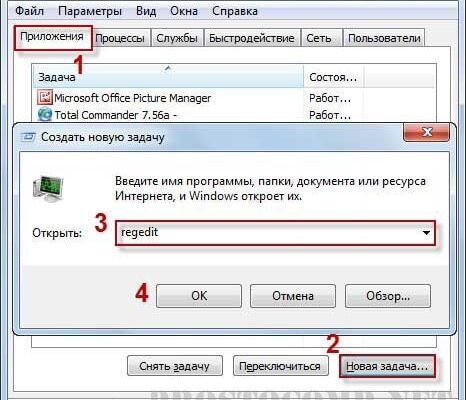
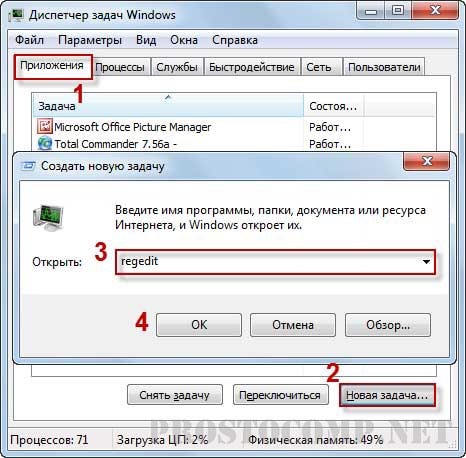
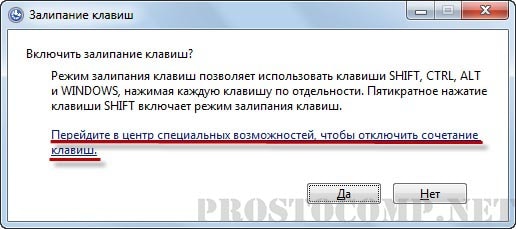
Иногда диспетчер задач заблокирован и его невозможно открыть, даже в безопасном режиме. Есть способ решить эту проблему, используя Залипание клавиши Shift. Пять раз подряд нажмите на клавишу Shift для открытия окна залипания клавиш.
Проблемы с видеоадаптером или драйверами
Неисправные драйвера видеокарты могут вызвать черный экран. Рекомендуется проверить их на обновления.
Не лицензионное ПО
Использование пиратской Windows может привести к черному экрану с сообщением о подлинности системы. Решением может быть переход на лицензионную ОС.
Механические повреждения компонентов
Если вы исключили другие причины черного экрана, стоит проверить внутренние компоненты компьютера. Убедитесь, что кабели целы, порты не повреждены. Очистите системный блок от пыли.
Перед осмотром отключите питание и будьте осторожны. Проверьте состояние деталей на материнской плате и аккуратно почистите системный блок от пыли.
Решение проблемы черного экрана компьютера
Проверка подключений
Проверьте провода, соединяющие различные элементы внутри компьютера. Они должны быть целыми, без повреждений изоляции. Убедитесь в том, что они подключены не в натяжку.
Проверка оперативной памяти
Очень редко, но случается, что один из модулей оперативной памяти выходит из строя. Извлеките все модули и отдельно протестируйте их на исправность. Иногда после чистки и установки планок памяти оборудование начинает снова работать. Также стоит проверить батарею CMOS на материнской плате и при необходимости заменить её.
Возможные причины проблемы
Черный экран обычно возникает из-за серьезных сбоев в операционной системе, сбоя в приложениях или драйверах. Также проблемой может быть неисправность оборудования.
Когда обратиться к специалистам
Если обнаружены признаки короткого замыкания, повреждения деталей или вздувшиеся конденсаторы, обратитесь к квалифицированным специалистам. Не пытайтесь самостоятельно заменять детали на материнской плате, это может привести к дополнительным поломкам.
Примеры причин
Черный экран при запуске компьютера может иметь самые разные причины. Например, мы столкнулись с двумя распространенными случаями во время ремонта компьютеров.
- Владелец случайно заложил магнитики для холодильника внутри корпуса ПК, что привело к серьезным проблемам.
- Налипание грязи на материнской плате или видеокарте также может вызвать появление черного экрана.
Вывод: мелочи, такие как пыль или посторонние предметы внутри корпуса, могут стать серьезными причинами поломки компьютера. Следует быть внимательным и бережно обращаться с компьютерной техникой.
В данном случае, грязью мы называем любое вещество и мелкие предметы, которые не предусмотрены конструкцией компьютера. Зачастую это пыль, но бывают и более странные случаи. Тут сложно было определить происхождение этой грязи, но после аккуратного удаления такого вещества, с помощью тряпочки смоченной спиртом, компьютер нормально включился и заработал в штатном режиме и до сих пор прекрасно работает.
Во втором случае, с подобным явлением мы столкнулись при покупке десятка б/у видеокарт, для терминальных клиентов. После покупки началось их тестирование и оказалось, что три из них не рабочие. Началось тут же изучение неисправных образцов и на глаза попалось очень подозрительное потемнение в углу платы.
На рисунке ниже можете более крупным планом взглянуть на него:
Здесь явно видна грязь, которая налипла прямо на дорожки платы. Учитывая предыдущий случай, было принято решение повторить действия по очистке с неисправной видеокартой. Ведь вполне возможно, что именно это непонятное вещество нарушает работоспособность всего устройства и приводит к появлению черного экрана, вместо нормальной загрузки компьютера.
Тут же были предприняты уже знакомые действия по очистке от непонятного налета, при помощи тряпочки и спирта. Все дорожки были осторожно очищены. Тут главное проявлять максимум аккуратности, чтобы не повредить маленькие выступающие детальки платы. В конечном итоге все приобрело такой вид:
После того, как карта высохла, ее снова установили на ПК и чудо – все прекрасно заработало! Так что для многих проблем, часто находится очень простое решение.
Заключение
Автор статьи: Сергей
Это может пригодиться:
Компьютер включился (слышна работа кулеров охлаждения процессора, видеокарты), но нет изображения.
Не загружается компьютер. Что делать?
Первоначальные действия
В случае, если имеется «Speaker» (специальный динамик), нужно оценить сигналы, которые он издаёт. Исходя из этого можно оценить неисправность «железа» компьютера. Если спикера нет, можно подключить внешний.Выглядит он так:
Сигналы от «Speaker» зависят от версии BIOS (см. статью “Таблица звуковых сигналов BIOS“). Если нет и внешнего – можно обойтись без него, так как это не панацея, я сам им редко пользуюсь. Рекомендую сделать следующее:
Проверить включен ли монитор
Проверить индикатор “вкл“. Светодиод на мониторе должен светиться или, как правило, в случае отсутствия сигнала, моргать. Если индикации нет – проверить питание 220В и не отошёл ли кабель питания. Если питание подходит, а индикации всё-таки нет – монитор неисправен. В этом случае можно подключить компьютер к телевизору через HDMI кабель, к примеру. Соответственно, если монитор неисправен – меняем на другой.

Индикатор питания монитора
Проверить подключение видеокабелей (VGA, DVI, HDMI) к видеокарте и монитору
Видеокабели могут немного “отойти” от разъёма монитора, если они плохо были затянуты. Исправляем если так. Переподключаем видеокабель.

Отошёл DVI кабель от интерфейса монитора

Переподключение VGA кабеля на дискретной видеокарте
Выключаем компьютер
Нажимаем на кнопку «Power» и держим около 5-7 сек, ну или пока не выключится.

Кнопка “вкл” и кнопка “Reset”
Открываем крышку системного блока
Как правило, для этого нужно отключить все подключенные провода к системному блоку:
Открутить 2 винта.
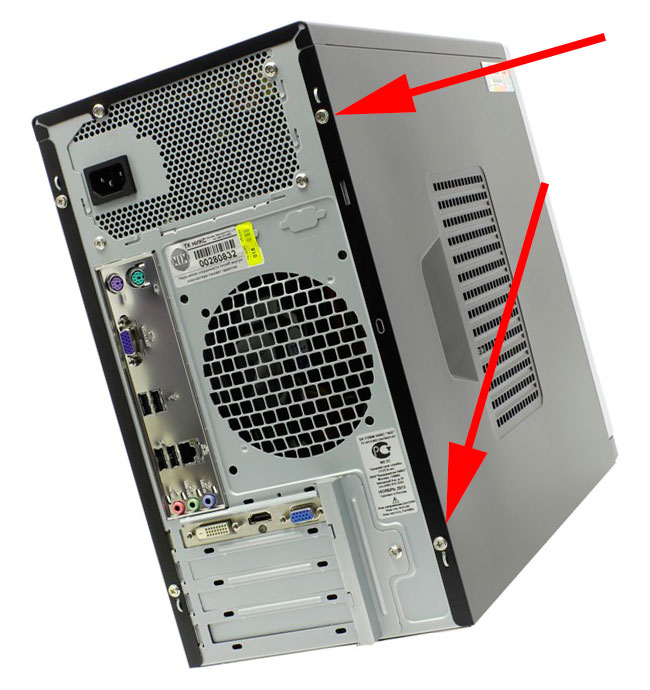
Откручиваем 2 винта крепления крышки системного блока
Осмотреть составные части системного блока (материнскую плату, видеокарту и др.). Возможно есть вздувшиеся конденсаторы. Определить есть ли посторонний запах (возможно есть запах «гари»). Если имеется, то лучше обратиться к специалисту. Если всё нормально и запаха нет, то идём дальше.
Оперативная память
Если не хочется заморачиваться, просто переподключите модули памяти и скорее всего всё заработает.

Переподключение модуля оперативной памяти в слоте DIMM материнской платы
Бывают такие случаи, что у вас установлено несколько модулей памяти. Неисправности в этом случае могут быть такими: 1. Вышел из строя один из установленных модулей оперативной памяти 2. Неисправен слот DIMM под ОЗУ на материнской плате
В этом случае нужно отключить все модули оперативной памяти. Подключать их по одному и смотреть результат.
Если получилось выявить неисправный модуль памяти – меняем на новый или рабочий модуль.
Если удалось выявить неисправность слота DIMM на материнской плате, то этим слотом больше не пользуемся. Подключаем модули оперативной памяти в оставшиеся свободные слоты. При наличии экономической целесообразности, можно заменить материнскую плату.
Если всё заработало – собираем, подключаем всё обратно.
Небольшой совет по профилактике системного блока
Я обычно, раз уж открыл крышку системника, провожу профилактику. Удаляю пыль пылесосом. Но, если есть балончик со сжатым воздухом, то лучше им, так как пыль нужно выдувать, а не всасывать.


Чистка сжатым воздухом
Снимаю модули памяти, видеокарту, отключаю Sata кабели.
При отключении видеокарты не забудьте открутить шуруп и нажать на защёлку

Откручиваем шуруп, нажимаем на защёлку
При помощи кисточки, тряпочки и технического спирта, провожу профилактику (чистку) указанных аппаратных частей компьютера.

Чистка модуля памяти (ОЗУ)


После профилактики ставим всё на место.
Иногда приходится сначала:
Если так же комп не работает – идём дальше.
Видеокарта
Скорее всего вышла из строя дискретная видеокарта.

разъём VGA для подключения к интегрированному видеоадаптеру
Если изображение идёт – значит неисправна дискретная видеокарта. Можно подключить обратно и проверить ещё раз. На всякий случай отдать эту видеокарту другу, пусть проверить у себя. Если дискретная видеокарта неисправна – соответственно заменить. В случае, если в игрушки играть не будете и вы не используете САПР- программы (к примеру NX) – можно пользоваться интегрированным видеоадаптером.
Не помогло? Идём дальше.
Процессор и материнская плата
Про выход из строя процессора писать не буду. Это бывает крайне редко. 1 случай из 1000. Может быть процессор отошёл от сокета материнской платы. Снимаем кулер охлаждения процессора.


Не забудьте нанести новую термопасту, удалив старую!

Если данные “шайтан манипуляции” не помогли, вероятнее всего неисправна материнская плата (вздулись конденсаторы, вышли из строя транзисторы и т.д)
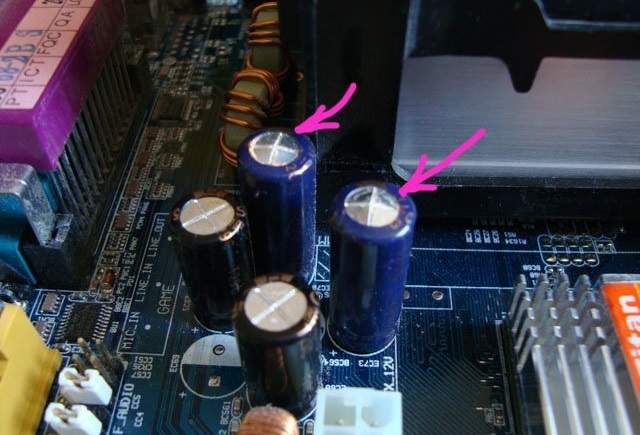
Меняем материнку. Только здесь нужно задуматься о целесообразности покупки и замены.
Надеюсь моя статья вам помогла.
Не включается компьютер черный экран, но работает кулер
Процессор оставил на закуску, потому как возня с процессором часто – самая трудоемкая часть ремонта. К тому же, выход из строя процессора вещь наиболее редкая, встречавшаяся в моей практике.
Человек не обращал внимания, что у него забит пылью кулер процессора и не вращается. Что привело в итоге к выходу его из строя. Сначала оценим состояние кулера, как он крутиться ? Если с трудом – под замену радиатор и кулер.
Чтобы снять процессор (и установить обратно ничего не повредив) необходимо извлечь материнскую плату из корпуса системного блока. Вам придется отсоединять контакты кнопок корпуса, картридеров, USB портов, звука и др. Заранее сохраните информацию что куда соединять (книжка от материнки,фото или гуглите модель платы в инете).
Оцениваем визуально материнскую плату на наличие вздувшихся конденсатов, механических повреждений отдельных элементов.
Для того, чтобы убедится в неисправности процессора нужно подкинуть заведомо исправный совместимый и включить компьютер. Можно подключать мат. плату к блоку питания прямо на столе. Корпус системного блока под материнской платой так же не забываем очистить салфеткой.
Пожалуй ничего не забыл. Запаситесь терпением, нужно делать все аккуратно и не спеша. Уверен, что вы справились.
Если выполнили все операции и компьютер заработал – хорошо! А вот если по прежнему проблемы – плату компьютера нужно диагностировать уже в мастерской.
Продолжить чтение
Компьютер стартовал, но на экране видим экран биос или настройки UEFI? Это значит, что “улетели” настройки, которые хранятся в памяти CMOS материнской платы. Это может быть вызвано измененными ранее настройками запуска, результатом установки нового оборудования (оперативной памяти, процессора). Так же проверьте:

Месторасположение джамперов на плате зависит от модели платы. Смотрите документацию
Можно попробовать запустить компьютер даже не прибегая к пунктам выше. Для этого в меню биос (или в настройках UEFI) находим пункт, который загрузит заводские настройки по умолчанию:

В старых биосах это выглядит примерно так:

Нет сигнала на мониторе при включении компьютера?
Плата стартует успешно даже при одном исправном модуле памяти вставленном в исправный слот.При нажатии на кнопку стартует? Ура! Идем далее. Очередь видеоадаптеров.
видеоадаптер есть на борту + видеокарта? Вынимаем видеокарту, подключаем кабель монитора к видеоадаптеру на материнской плате смотрим результат. Когда видеоадаптера на борту нет – проверку осуществляем заведомо рабочей видеокартой (использую б/у, простенькую).
Если компьютер до этого успешно стартовал, а с видеокартой перестал – значит зло поселилось в ней. Запуск успешный? По очереди подключаем материнской плате остальное оборудование и проверяем.
Подозрение, что – видеоадаптер на борту неисправен, а видеокарты у вас не было изначально? Ищем и устанавливаем совместимую видеокарту. Все будет работать.
У нас остается на очереди блок питания и процессор. Результата нет? Ищем заведомо рабочий блок питания компьютера . Подключаем его к материнской плате и проверяем результат. Если компьютер не включился со старым блоком питания – производим замену блока питания на новый.
Компьютер не реагирует на кнопку включения
Вы нажимаете на кнопку включения системного блока и системный блок не реагирует. Индикаторы не загораются, и ничего не происходит.
Не забываем про осмотр портов и на передней панели!
Если это не помогло – подготавливаем крестовые отвертки – нужно вскрывать системный блок. Снимаем крышку (которая над материнской платы; обычно на ней вентиляционные решетки)
Не включается компьютер даже биос не грузится кулера работают
Распространенная причина – внутри системного блока накапливается со временем много пыли. Пыль забивает слоты расширения, блок питания, контакты, оседает и на радиаторе процессора. Накапливается статическое электричество, его “видят” защитные системы по питанию.
Компьютер в итоге не стартует. Пыль можно убрать пылесосом, салфетками.
Проверено, наивысшее качество уборки достигается при использовании компрессора; но делайте продувку на свежем воздухе. Не забываем так же выдуть всю пыль из блока питания ПК.
Компьютер не запускается монитор не работает черный экран
Нужно последовательно установить = что именно из перечисленного оборудования мешает запуску. Для этого:

Оцениваем визуально состояние слотов расширения оперативной памяти, видеокарты, гнезд для подключения жестких дисков и др. При наличии пыли и грязи – аккуратно чистим воздухом или спиртовыми салфетками.
Далее, подключаем блок питания к материнской плате. сам блок питания к сети. Пробуем включить компьютер. Динамик будет тревожно пикать (последовательность сигналов зависит от модели материнской платы).
Такое поведение говорит, что система еще жива и обнаружила отсутствие планок оперативной памяти.
При проблемах с с процессором у динамика будет уже другой сигнал. Про процессор читаем в следующей главе.
Обесточиваем системный блок (я пользуюсь выключателем на блоке питания). По одной вставляем планки оперативной памяти в слот и запускаем компьютер.
Зло может поселится как в планке оперативной памяти, так и в слоте. Подключаем каждую планку поочередно к разным слотам памяти, включаем компьютер и смотрим
Компьютер включается но не запускается операционная система
Старт компьютера (системного блока) считается успешным если предварительное тестирование проходит до конца, и дальнейшая загрузка передается операционной системе. При этом мы видим, что на мониторе появилось изображение; мы так же слышим привычный писк динамка, который сопровождает всегда успешный запуск.
А дальше возможны варианты. Если вы видите что Windows не загружается до конца, возникают сообщения типа “reboot and select proper boot device” на черном экране – возможно потерялся загрузчик на жестком диске,
Возможен выход из строя секторов жесткого диска, тогда его лечим сами при помощи этой инструкции.
Поведение компьютера при старте не изменилось – системный блок работает, вентиляторы крутятся, но экран черный и монитор не включается? Читаем далее.


