

- Почему перегревается монитор
- Как предотвратить перегрев монитора
- Избегайте использования ноутбука на мягких поверхностях
- Регулярно чистите вентиляторы и систему охлаждения
- Проверяйте температуру процессора и графики
- Периодически обновляйте BIOS и драйверы
- Очистка ноутбука от пыли
- Чистка от пыли
- Проверьте термопасту
- Для чего нужна термопаста и когда её нужно менять
- Настройте видеокарту
- Удалите скрытый майнер
- Навигация по записям
- Способы устранения проблемы
- Как предотвратить перегрев планшета при зарядке
- Планшет нагревается во время зарядки
- Что можно сделать, чтобы предотвратить перегрев монитора?
- Преимущества ремонта в сервисном центре ASC
- Как понять нормальная ли у монитора температура корпуса?
- Что делать, если планшет перегревается во время зарядки
- Заключение
Почему перегревается монитор
Причин, по которым монитор может перегреваться, может быть несколько. Ниже перечислены наиболее распространенные из них:
Неправильное проветривание. Если монитор находится слишком близко к стене или другим препятствиям, это может привести к недостаточной циркуляции воздуха, что может привести к перегреву.
Пыль и грязь. Накопление пыли внутри монитора может заблокировать вентиляционные отверстия, что снижает его охлаждение и может вызвать перегрев.
Высокая яркость. Повышение яркости экрана монитора может увеличить потребление энергии, что также может способствовать его перегреву.
Неисправность вентилятора. Если вентилятор в мониторе не функционирует должным образом, это может привести к перегреву.
Использование монитора в жарких условиях. Работа монитора при высоких температурах окружающей среды также может вызвать его перегрев.
Как предотвратить перегрев монитора
Чтобы предотвратить перегрев монитора, следует выполнить следующие рекомендации:
- Регулярно очищайте монитор от пыли и грязи, особенно вентиляционные отверстия.
- Обеспечьте достаточное проветривание вокруг монитора, чтобы обеспечить нормальную циркуляцию воздуха.
- Снизьте яркость экрана монитора, чтобы сократить его потребление энергии.
- Убедитесь, что вентиляторы внутри монитора работают исправно.
- Избегайте использования монитора в жарких условиях, по возможности.
Проведя эти простые меры предосторожности, вы можете предотвратить перегрев монитора и обеспечить его бесперебойную работу.
## Ремонт отзывов
## Ремонт ноутбука MSI GE70 2OD
Ремонтировал игровой ноут MSI GE70 2OD. У него полностью перестала работать клавиатура,
притом, что жидкости никакой на нее не проливал. Видимо что-то отошло.
Вскрытие и проверка показали, что повредился шлейф. Поломку быстро устранили,
причем взяли совсем немного денег. Пользуюсь ноутом больше недели - полет нормальный.
## Ремонт моноблока MSI MS-AA53
Перестал включаться моноблок MSI MS-AA53. Привез в мастерскую по предварительной договоренности с мастером.
Сначала думал, что-то серьезное с материнской платой или сгорел процессор, оказалось, что поврежден блок питания в нем.
После непродолжительного ремонта, все опять заработало.
Мастер честно показал поврежденные детали, и место, где они были. Ремонтом удовлетворен. Спасибо.
## Ремонт телевизора Elenberg 32DH4530
Сломался телевизор Elenberg 32DH4530 (все время красный экран, но звук есть).
Модель ходовая, но и надежностью особой похвастаться видимо не может.
В мастерской проверили – сгорел инвертор. Время на замену попросили день.
На следующий приехал и забрал уже целый. Спасибо за оперативную работу.
Кстати, дали гарантию на ремонт.
## Ремонт экрана iPhone 11
Заманили экран в моем разбитом Iphone 11, осталась полностью довольна,
телефон как новый! Спасибо сервису за оперативность, так как долго не могла быть без телефона
попросила ребят починить телефон быстро. Справились за пару часов!
Буду рекомендовать друзьям. Хороший Сервис!
## Ремонт джойстика Xbox
Потребовался ремонт джойстика xbox - стали сильно заедать кнопки,
отчего пользоваться им стало вообще неудобно.
Отнес днем в мастерскую, забрал вечером, уже исправленный.
Сейчас протестировал, все работает как положено.
Если что-то вдруг поломается из другой техники, сюда же и принесу наверно.
## Ремонт Xiaomi MI A2
Возникли проблемы с Xiaomi MI A2. Перестал реагировать на касание.
Пришлось отправить его в мастерскую. Посмотрели быстро и бесплатно.
Оказалось, нужна замена тачскрина. Поменяли за 15 минут.
Заплатила только за работу и за комплектующие, за проверку ничего не взяли.
Теперь смарт как новый. Всем советую здесь чинить.
## Ремонт HP ZBook (8JL95EA)
Сломался HP ZBook (8JL95EA). Периодически выстреливает синий экран,
приходится перегружать, потом или зависает, или опять появляется экран смерти.
Диагностика в сервисе выявила проблемы с ССД. За 450 рублей поменяли на другой.
Время на замену ушло не больше 15 минут. Как раз покурить успел. Спасибо за работу.
## Ремонт Meizu PRO 5
Приносила в ремонт Meizu PRO 5, чтобы поменять треснувший экран.
Сделали все аккуратно и быстро, теперь телефон работает как и должен работать.
Заплатила немного, как и договаривались заранее. Спасибо за ремонт!
## Ремонт планшета Huawei MatePad T8
Перестал ловить wi-fi на планшете Huawei MatePad T8.
В мастерской разобрали, проверили - нужно менять микросхему-чип, ответственную за работу wi-fi.
После того, как договорились по цене, где-то за полчаса все поменяли.
Денег взяли умеренно, есть наверно и дешевле сервис, но тут хотя бы гарантию дают.
В любом случае мое спасибо специалистам, что потратили свое время на меня.
## Инструкции
### Нагрев компьютера
Нагрев компьютера в процессе использования происходит в указанных ниже случаях.
### Признаки перегрева компьютера
Каковы признаки перегрева компьютера?
## Советы по надлежащему использованию
Избегайте использования ноутбука на мягких поверхностях
- Используйте подставку для охлаждения
Регулярно чистите вентиляторы и систему охлаждения
- Используйте сжатый воздух или щетку для удаления пыли
Проверяйте температуру процессора и графики
- Используйте программное обеспечение для мониторинга температуры
Периодически обновляйте BIOS и драйверы
- Проверяйте наличие обновлений на сайте производителя
Следуя этим рекомендациям, вы можете продлить срок службы своего ноутбука и избежать проблем с перегревом.
Очистка ноутбука от пыли
Со временем внутри ноутбука, если ничего не делать, собираются целые комки пыли, они существенно затрудняют движение воздуха. Благодаря этому мусору температура внутри может подниматься до 10 градусов выше первоначальной.
Зачастую на этот пункт обращают внимание неохотно. Этот как раз тот случай, когда все всё прекрасно понимают, но ничего не делают. И зря, потому что почистить ноутбук от пыли можно в любом сервисном центре по довольно низкой цене, если вдруг не знаете, как правильно разобрать ноутбук и почистить его.
Чистка от пыли
- Кулер (вместе с лопастями и сеточкой)
- Оперативка
- Плата и все места, куда можно добраться кисточкой
Но опять же, если собираетесь сделать это впервые, лучше отдать ноутбук в сервисный центр. И в будущем после этого чистить ноутбук следует регулярно
Проверьте термопасту
Термопаста помогает улучшить передачу тепла между радиатором и элементом, который нагревается (видеокарта, процессор). Её желательно менять, если играете достаточно часто, хотя бы раз в год.
Слишком дешёвые термопасты не рекомендуется покупать. Порекомендовать хорошие варианты сложно, но Arctic Cooling MX-2 — хороший вариант.
Для чего нужна термопаста и когда её нужно менять
Ещё одна причина – это недостаточный приток воздуха. Решение простое – нужно купить подставку для ноутбука.
Настройте видеокарту
Регулярно проверяйте настройки видеокарты и следите за ее температурой.
Можно сколько угодно играться с настройками той или иной игры, но ноутбук всё равно будет сильно греться. У вас практически наверняка повысится FPS, но температура от этого никак не поменяется. Причина – неугомонная видеокарта. В интернете рекомендовали разные программы и давали разные советы, но ничего не помогало. Кроме одного способа через «Панель управления NVIDIA»:
Исходя из того, что у большинства экран 60 Гц, рекомендую установить значение в 60 FPS. Ну или выше, если есть необходимость. Только учтите, что чем ниже будет значение, тем меньше будет напрягаться видеокарта и, соответственно, нагреваться тоже
Удалите скрытый майнер
Последняя причина – это скрытый майнер. И, возможно, даже не один. Понять, что с ноутбуком что-то не так можно даже за просмотром обычного фильма. Потому что ноутбук греется и шумит так, словно пролетает вертолёт. По сути, скрытый майнер представляет собой программу-вирус, которая нагло пользуется ресурсами ноутбука, чтобы добывать криптовалюту.
Разумеется, что происходит это без вашего ведома. Отыскать скрытый майнер можно вручную через «Диспетчер задач», но рекомендую воспользоваться на выбор программами, которые сами сделают за вас всю грязную работу.
Сильное нагревание ноутбука — это проблема, которая может привести к снижению производительности, повреждению компонентов и сокращению срока службы устройства. Вот несколько способов, как можно охладить ноутбук и предотвратить сильное нагревание.
Первый способ — это использование подставки для охлаждения. Существует множество подставок для охлаждения, которые помогают улучшить циркуляцию воздуха и предотвратить сильное нагревание ноутбука. Подставка для охлаждения может помочь улучшить производительность вашего ноутбука и продлить его срок службы.
Второй способ — это очистка вентиляционных отверстий и вентиляторов от пыли. Пыль может забивать вентиляционные отверстия и вентиляторы, что может приводить к сильному нагреванию ноутбука. Очистите вентиляционные отверстия и вентиляторы от пыли, чтобы улучшить циркуляцию воздуха и снизить температуру ноутбука.
Третий способ — это изменение настроек питания. Настройки питания в Windows позволяют управлять производительностью ноутбука и потреблением энергии. Измените настройки питания, чтобы уменьшить производительность и снизить температуру ноутбука.
Четвертый способ — это установка дополнительных вентиляторов или системы жидкостного охлаждения. Если сильное нагревание ноутбука продолжается даже после выполнения всех вышеперечисленных шагов, рассмотрите возможность установки дополнительных вентиляторов или системы жидкостного охлаждения.
В целом, сильное нагревание ноутбука может привести к серьезным проблемам с производительностью и сроком службы устройства. Используйте один или несколько предложенных выше способов, чтобы охладить ваш ноутбук и продлить его срок службы.
Навигация по записям
Вентилятор компьютера играет жизненно важную роль в поддержании стабильной и безопасной рабочей температуры, облегчая циркуляцию воздуха. Скорость вентилятора регулируется в зависимости от температуры CPU/GPU. Во время ресурсоемких задач, таких как игры, редактирование видео, преобразование файлов или обработка больших объемов данных, температура CPU/GPU может повышаться, что приводит к ускорению вращения вентилятора и пропусканию большего количества холодного воздуха через модуль охлаждения для обеспечения эффективного охлаждения. Следовательно, Вы можете заметить усиление шума вентилятора.
Если потоку воздуха препятствуют пыль, волосы или посторонние предметы, блокирующие вентиляционные отверстия или вентилятор, на производительность компьютера может повлиять перегрев. Если Вы столкнулись с такими проблемами, как не вращающийся вентилятор, постоянно высокая скорость вращения вентилятора или заметный шум, обратитесь к шагам по устранению неполадок, описанным в этой статье.
Примечание: Если температура компьютера не превышает порога активации вентилятора, вентилятор не будет работать.
Общие причины проблем с охлаждением (вентилятором), приводящих к перегреву компьютера, включают:
Пожалуйста, перейдите к соответствующей инструкции, исходя из текущей операционной системы Windows на Вашем компьютере:
Обновите BIOS / Windows / драйверы до последних актуальных версий
Обновление программного обеспечения обычно помогает оптимизировать систему для стабильной работы, поэтому мы рекомендуем периодически проверять и обновлять ПО до последних версий в ноутбуке. Ниже Вы можете ознакомиться с инструкциями:
Как обновить BIOS в системе Windows
Как использовать EZ Flash для обновления BIOS
(Для настольных ПК см. ASUS Motherboard EZ Flash 3 Введение
Для запуска Windows Update и обновления драйверов Вы можете воспользоваться инструкцией:
Как запустить Windows Update
Как обновить драйверы через службу поддержки в MyASUS
Если Вы обновили BIOS, пакеты Windows и драйверы до последней версии, но проблема не устранена, перейдите к следующему шагу устранения неполадок.
Выберите нужный Вам режим вентилятора
Профиль вентилятора позволяет пользователям выбирать скорость вращения вентилятора для различных рабочих нагрузок, обеспечивая тихую рабочую среду за счет баланса между температурой и производительностью.
Примечание. Профиль вентилятора на игровых ноутбуках (серии ROG/TUF) см. во введении к Armoury Crate.
Примечание. Профиль вентилятора в ProArt StudioBook см. во введении в ProArt Creator Hub.
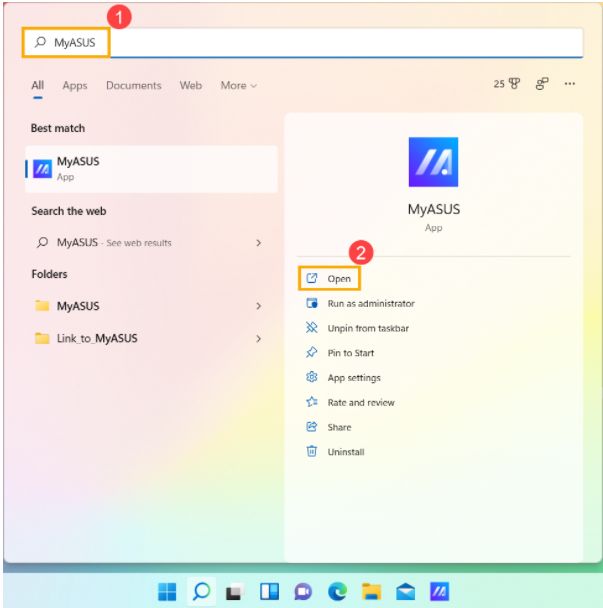
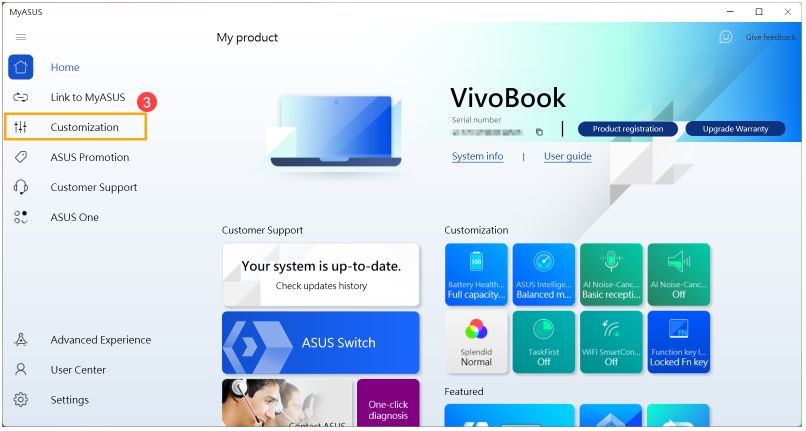
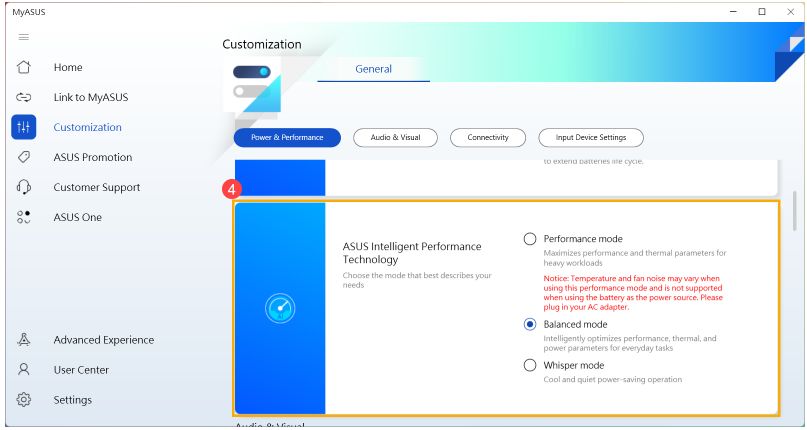
4. Если проблема не устранена, перейдите к следующему шагу устранения неполадок.
Используйте Диспетчер Задач, чтобы проверить, есть ли какие-то приложения, которые занимают ресурсы процессора и памяти
Температура CPU / GPU повышается, когда запущены энергозатратные программы, такие как тяжелые игры, редакторы видео, программы перекодировки и операции с большим объемом данных. Диспетчер Задач — это инструмент управления приложениями и процессами в системе Microsoft Windows. Он позволяет проверить текущие процессы и получить соответствующую информацию о производительности системы.
Вы можете использовать Диспетчер задач для проверки, какие приложения занимают больше ресурсов CPU или памяти, чем ожидалось. Больше узнать можно по ссылке: Как использовать Диспетчер Задач для проверки производительности компьютера
Убедитесь, что вентиляционные отверстия не заблокированы
В среде со значительным количеством пыли, волос или привычкой курения смола от сигарет может скапливаться на лопастях вентилятора и радиаторах. Это маслянистое вещество более склонно притягивать пыль и волосы.
Если вентиляторы заблокированы, горячий воздух не сможет нормально циркулировать, это не позволит ноутбуку работать должным образом.
Если проблема перегрева вызвана застрявшей пылью, мы рекомендуем обратиться в авторизованный сервисный центр Asus для диагностики.
Пожалуйста, не чистите внутреннюю часть, используя устройство с сильным воздухом, например, наддувный компрессор. У нас есть реальные случаи, когда вентилятор был поврежден сильным воздушным потоком.
Если Вы хотите выполнить очистку самостоятельно, рекомендуется использовать имеющиеся в продаже баллончики со сжатым воздухом, соблюдая определенное расстояние от вентиляционного отверстия и не переворачивая баллон во время его использования.
Примечание: убедитесь, что ноутбук выключен и адаптер отключен, если Вы хотите очистить вентиляционные отверстия самостоятельно.
Обеспечьте вентиляцию отверстий на корпусе и см. схему ниже для определения положения выпускных вентиляционных отверстий.
Вентиляционные отверстия обычно расположены с обеих сторон ноутбука
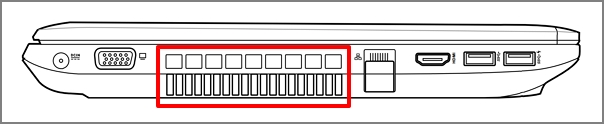
Дизайн вентиляционных отверстий для некоторых моделей ноутбуков является скрытым (например, серия UX). Вентиляционные отверстия находятся не с двух сторон ноутбука, а в его поворотной части (показано красным на изображении ниже).
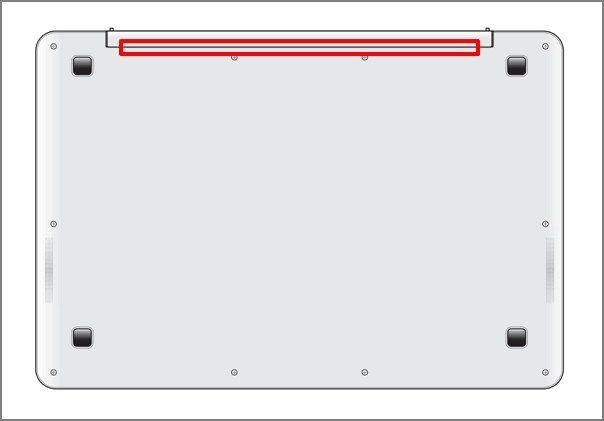
Примечание: Некоторые модели (такие как серия T100) используют пассивное охлаждение с рассеиванием тепла через корпус, без вентилятора или вытяжного вентилятора. Поэтому этот метод очистки не применяется.
У моноблоков выпускные вентиляционные отверстия обычно расположены сверху и снизу:
Для настольных компьютеров вентиляционные отверстия обычно находятся на передней панели, задней панели, сверху и по бокам:
Блок питания настольных компьютеров также имеет вентилятор.
Обеспечьте надлежащее вентиляционное пространство.
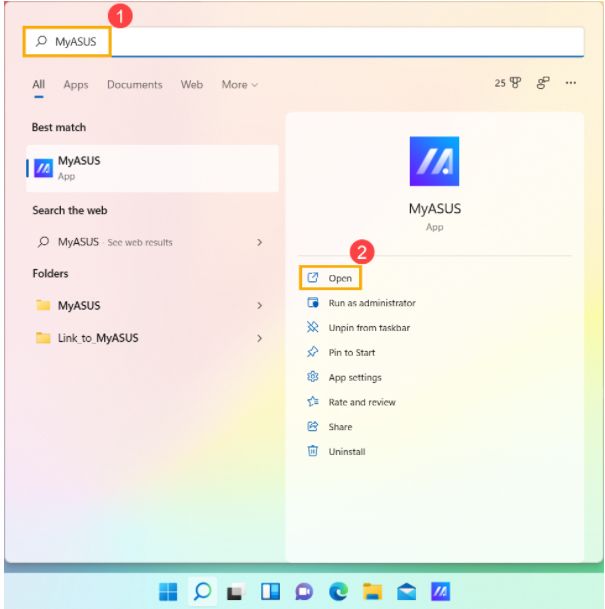
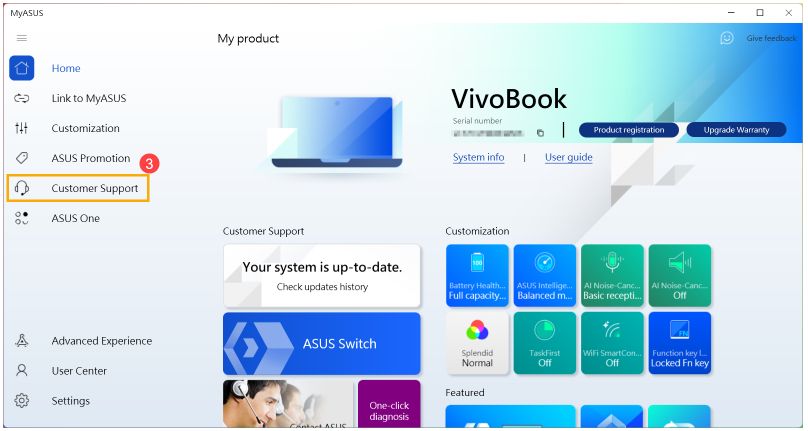
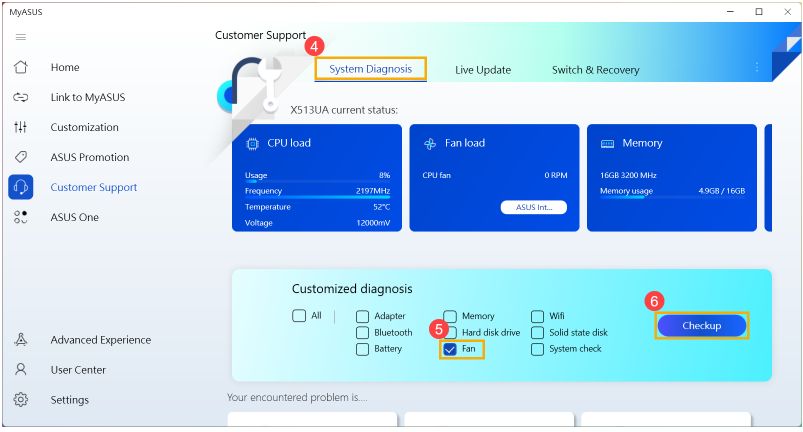
Запустите аппаратную диагностику вентилятора через MyASUS.
Вы можете проверить исправность аппаратного устройства с помощью диагностики оборудования через MyASUS. Если после диагностики возникает какая-либо ошибка, мы рекомендуем Вам посетить ремонтный центр ASUS для замены аппаратного устройства.
Вопросы и ответы:
В1: Почему вентилятор работает, даже если мой компьютер находится в спящем режиме?
В2: Почему вентилятор моего компьютера не вращается, когда он находится в режиме ожидания или при небольшой нагрузке?
О2: Depending on the fan operation design of each model, the fan will not spin until the system temperature reaches a certain level in order to achieve energy-saving efficiency.
Note: For certain models of commercial desktop computers and gaming desktop computers, if you want the fan to continue spinning under light load to help lower the system temperature, you can choose the fan mode to restore continuous fan operation.
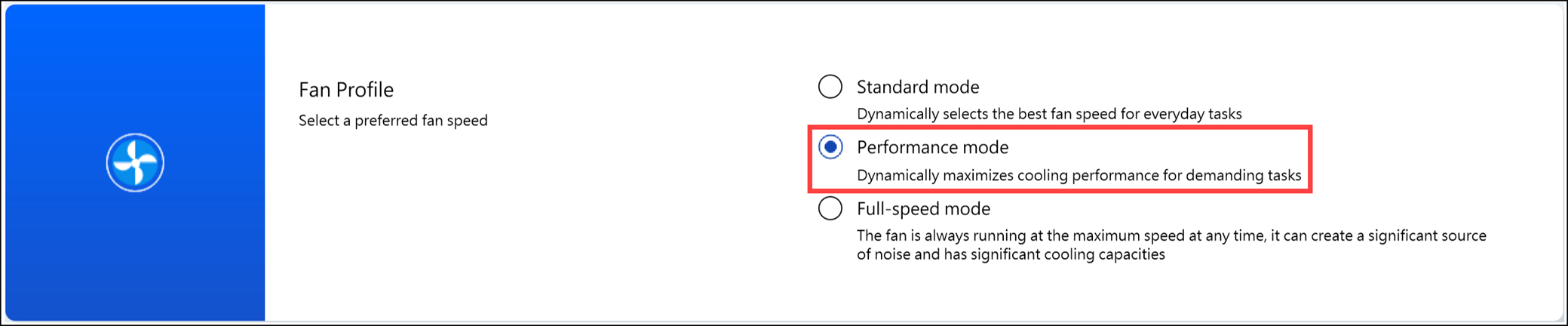
For Commercial desktop computers, please change the fan mode in MyASUS to "Performance Mode."
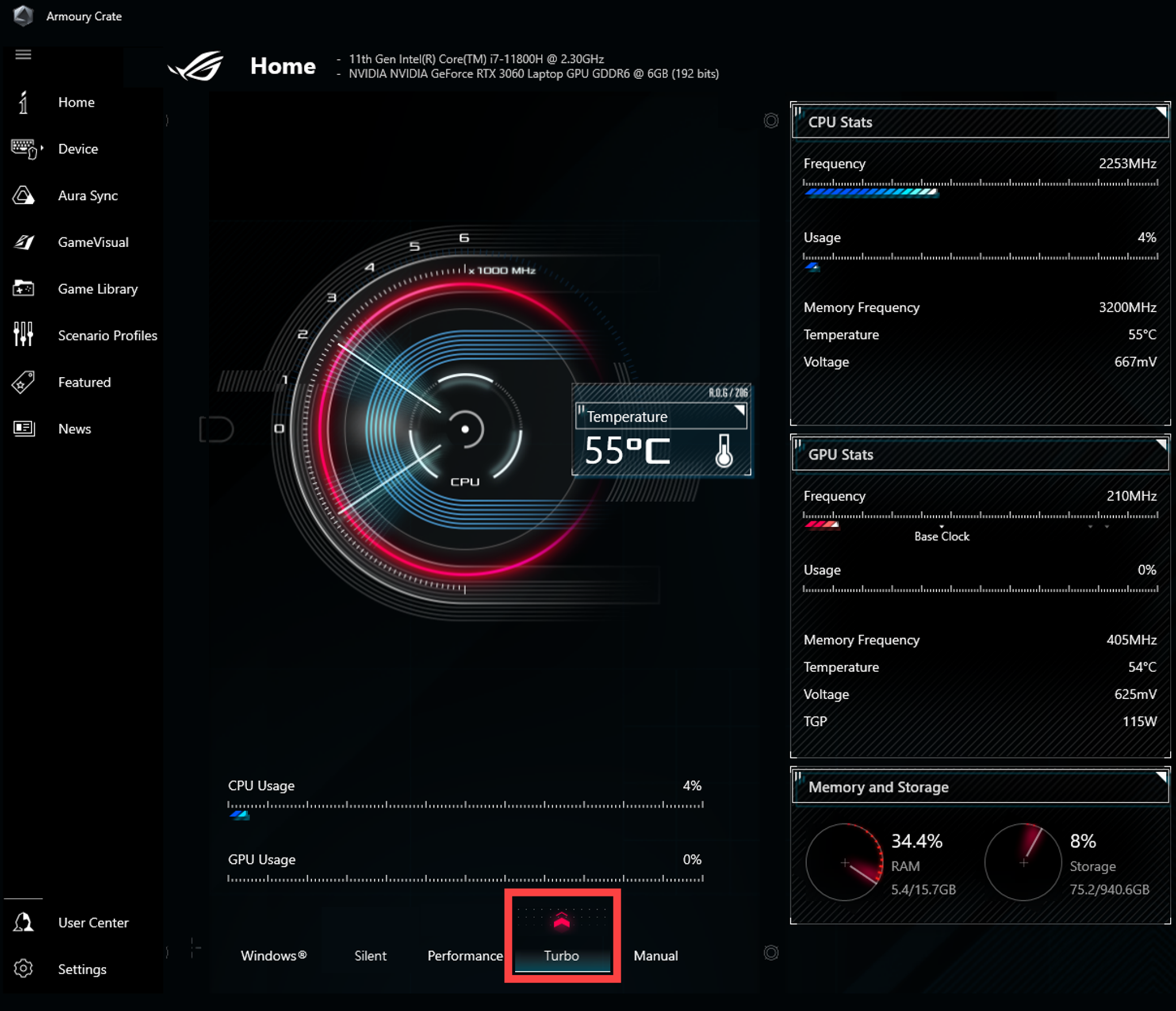
For Gaming desktop computers, please change the Operating mode in Armoury Crate to "Turbo."
Если Вы используете стороннее программное обеспечение для измерения температуры Вашего компьютера, помните, что эти программные инструменты не измеряют температуру корпуса, а температура корпуса намного ниже, чем внутренняя температура. Пожалуйста, воздержитесь от использования стороннего программного обеспечения для диагностики потенциальных проблем с оборудованием.
Если проблема остается нерешенной, обратитесь в центр обслуживания клиентов ASUS для получения дополнительной помощи.
Как использовать Winflash для обновления BIOS в системе Windows
Q2: Why doesn’t my computer’s fan spin when it is idle or under light load?
A2: Depending on the fan operation design of each model, the fan will not spin until the system temperature reaches a certain level in order to achieve energy-saving efficiency.
Способы устранения проблемы
Диагностирование параметров работы дискового накопителя проводят специальным софтом, выдающим параметры устройства. Применить эти средства необходимо при появлении косвенных признаков, указывающих на избыточный нагрев – зависания компьютера, сильного гудения винчестера, особенно в момент сохранения или операций с файлами.
Первое, что нужно сделать, если перегрев действительно происходит – сохранить резервные копии информации, которая хранится на накопителе, чтобы не потерять данные вместе с устройством.
Нарушения в компоновке, неправильное подключение или повреждения кабеля смогут выявить профессионалы в сервисном центре. Самостоятельно, без обращения к специалистам, пользователь сможет очистить оборудование от пыли, осмотреть и заменить вентилятор. Можно установить несколько кулеров, чтобы повысить эффективность охлаждения. Эта мера особенно актуальна при регулярной загрузке сложных программных комплексов, активно нагружающих оборудование – профессиональных приложений, ресурсоемких игр и пр.
Очистка не представляет особенной сложности, если речь идет о стационарном ПК. Снимают боковую стенку системного блока. Оборудование обдувают, используя пневмобаллончик или пылесос, подключенный в обратном порядке – на нагнетание. Лопасти вентиляторов очищают спиртовыми салфетками, для чего устройство нужно снять
Потребуется снизить нагрузку на винчестер. Для этого отключают ресурсоемкие приложения, выполняют системную функцию по дефрагментации накопителя. Эту опцию можно запустить через Проводник, вызвав контекстное меню кликом правой кнопки мыши по соответствующему устройству. В списке предложенных действий выбирают надпись «Сервис», находят соответствующий пункт. Эту же опцию можно включить через командную строку.
Кроме дефрагментации, сервис операционной системы позволяет проверить накопитель на присутствие ошибок в работе. Специалисты рекомендуют регулярно дефрагментировать жесткие диски и полугодовой периодичностью в качестве профилактического средства.
Важно учитывать, что новые накопители SSD, которые сейчас активно используют, вовсе не нуждаются в дефрагментации.
Если самостоятельные действия владельца не принесли желаемого результата, лучше отнести машину в ремонтную мастерскую для проверки. При исчерпании ресурса винчестера, устанавливают новое оборудование, предварительно скопировав данные. В случае ошибок в компоновке, можно сменить корпус, чтобы обеспечить достаточный зазор для охлаждения
Если при диагностике установлено, что сильно греется жесткий диск на ноутбуке или стационарном компьютере, не стоит откладывать поиск причин высокой температуры и устранение возможных неисправностей. Ведь поломка дискового накопителя может привести к утрате важной информации, которая зачастую значит больше, чем материальный ущерб от внепланового выхода из строя компьютерного оборудования.
Как предотвратить перегрев планшета при зарядке
Существует несколько мер предосторожности, которые помогут вам избежать перегрева планшета во время зарядки:
Планшет нагревается во время зарядки
Что можно сделать, чтобы предотвратить перегрев монитора?
Следующие меры могут помочь предотвратить перегрев монитора:
Преимущества ремонта в сервисном центре ASC
Обратившись в сервисный центр ASC, вы получите ряд преимуществ:
Если ваш планшет нагревается во время зарядки, не рекомендуется игнорировать эту проблему. Перегрев может привести к серьезным повреждениям устройства. Обратитесь в сервисный центр ASC, где вам окажут профессиональную помощь и быстро устранят данную неисправность.
Как понять нормальная ли у монитора температура корпуса?
Обычно у монитора нормальная температура корпуса составляет от 30 до 50 градусов Цельсия в зависимости от его модели и спецификаций. Однако, стоит учитывать, что температура корпуса может зависеть от многих факторов, таких как условия эксплуатации, нагрузка на компоненты, окружающая среда и другие.
Если вы заметили, что температура корпуса монитора сильно повышается, то стоит обратить на это внимание и провести некоторые дополнительные проверки. Например, можно проверить температуру внутри монитора с помощью специальных программ, которые могут отображать данные о температуре и нагрузке на компоненты.
Если температура корпуса монитора выше нормы, то стоит проверить, не заблокированы ли вентиляционные отверстия, не находится ли монитор в слишком жаркой или пыльной комнате, а также убедиться, что компоненты монитора не повреждены.
Что делать, если планшет перегревается во время зарядки
Если вы заметили, что планшет сильно нагревается во время зарядки, следует предпринять следующие шаги:
Если планшет перегревается во время зарядки и проблемы не удается решить самостоятельно, лучшим решением будет обратиться в сервисный центр ASC. Профессиональные специалисты проведут комплексную диагностику устройства, выявят причину перегрева и предложат оптимальные способы решения проблемы.
Заключение
В заключение, перегрев монитора может привести к сбоям в работе компьютера и ухудшению качества отображения. Чтобы избежать этой проблемы, необходимо убедиться, что монитор находится в хорошо проветриваемом месте, регулярно чистить его от пыли и грязи, уменьшить яркость и контрастность экрана, и проверить компоненты монитора на наличие повреждений. Если после проведения всех необходимых проверок температура все еще выше нормы и вы заметили сбои в работе монитора, то рекомендуется обратиться к профессионалам для диагностики и ремонта вашего монитора.


