
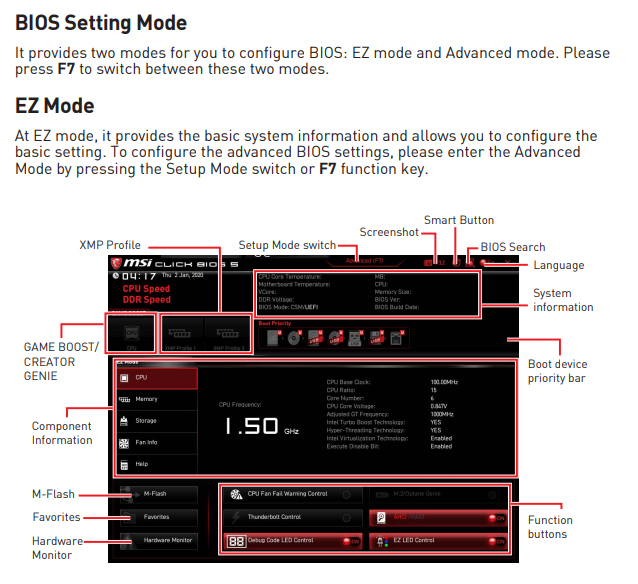
- Клик биос МСИ
- Принцип работы клика биос МСИ
- Принцип работы клика биос МСИ
- Преимущества клика биос МСИ
- Настройка клика биос МСИ
- Шаг 1: Включите компьютер.
- Шаг 2: Запустите BIOS.
- Шаг 3: Используя стрелки на клавиатуре, выберите вкладку OC или BIOS Setup.
- Шаг 4: Изучите доступные опции настройки клика биос МСИ. В зависимости от модели материнской платы, опции могут называться по-разному.
- Шаг 5: Для включения клика биос МСИ, найдите опцию, связанную с поддержкой клика, и установите её значение в Enabled или Включить.
- Шаг 6: После завершения настройки, сохраните изменения, нажав сочетание клавиш F10 или выбрав соответствующую опцию.
- Шаг 7: Перезагрузите компьютер, чтобы применить настройки.
- Установка программного обеспечения
- Особенности использования клика биос МСИ
- Особенности клик биос МСИ
- Набор функций и возможностей
- Сохранение профилей настроек
- Преимущества клика биос МСИ
- Преимущества клика биос МСИ
- Клик биос МСИ: Управление и Оптимизация
- Возможные проблемы и их решение
- [Материнская плата] Нет звука с внешнего аудиоустройства. Что делать?
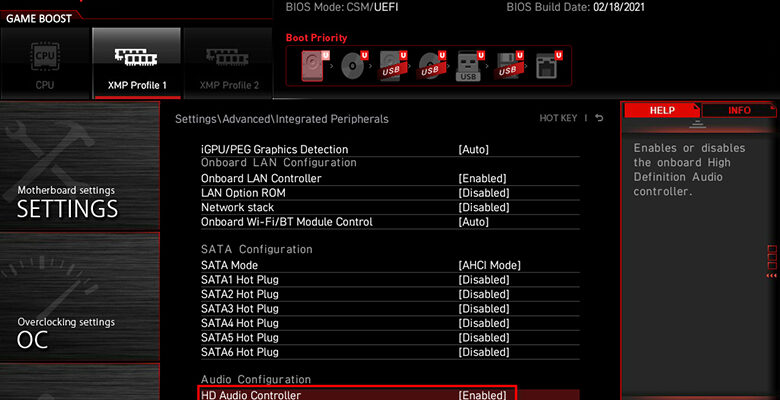
- Проверка активации опции HD Audio Controller в BIOS
- Проверка установки драйвера звуковой карты
- Проверка работы звуковой консоли Realtek
- Проверка настройки устройства воспроизведения
- Проверка правильности работы аудиоустройства
- [Материнская плата] Настройка и ввод функций BIOS материнской платы
- Поиск руководства пользователя BIOS
- Справочная информация и связанные статьи
- Проверка системных требований для игры
- Проверка подключения блока питания и настройка режима питания во время игры
- Оптимизация производительности MSI Center
- Использование соответствующей видеокарты для запуска игр в настройках графики Windows
- Установка игры на твердотельный накопитель (SSD)
- Проверка температуры и условий охлаждения компьютера
- Настройка разрешения и настроек графики
- Проверка интернет-соединения
- Как скачать встроенную программу MSI
- Инструкция для Command Center
- CPU Frequency — Частота центрального процессора
- CPU Fan — Вентилятор ЦП
- CPU Voltage — Напряжение ЦП
- DRAM Frequency & DRAM Voltage — Частота и напряжение динамической оперативной памяти
- IGP Frequency & GT Voltage — Частота встроенного графического процессора и напряжение графического ядра
- GAME BOOST
- Mobile Control — Мобильное управление
- Для запуска удаленного управления (опция)
- Инструкция для Nahimic 3
- Установка и обновление
- Вкладка Microphone («Микрофон»)
- Sound Tracker («Акустический радар»)
- Инструкция для Super Charger
Клик биос МСИ
Клик биос МСИ — это программное обеспечение, разработанное компанией Micro-Star International (MSI) для управления параметрами BIOS (Basic Input/Output System) на материнских платах данного производителя. BIOS является основным интерфейсом между операционной системой и оборудованием компьютера, а Клик биос МСИ предоставляет пользователям возможность изменять настройки BIOS, такие как разгон процессора, настройка памяти и другие параметры, без необходимости захода в BIOS на каждую отдельную настройку.
Принцип работы Клика биос МСИ основан на загрузке программы перед запуском операционной системы. После загрузки, Клик биос МСИ становится активным и может быть запущен через иконку на рабочем столе или из системного трея. Пользователь имеет возможность вносить изменения в настройки BIOS с помощью интуитивно понятного графического интерфейса, необходимо аккуратно производить любые изменения, так как неправильные настройки могут привести к неправильной работе аппаратной части ПК.
Как правило, основные возможности Клика биос МСИ включают разгон процессора, настройку оперативной памяти, регулировку вольтажа, настройку системного вентилятора и другие параметры, отвечающие за работу оборудования. Пользователь может сохранить несколько профилей настроек BIOS и загружать их на выбор, в зависимости от конкретных потребностей и задач.
Принцип работы клика биос МСИ
Клик биос МСИ предлагает простое и интуитивно понятное меню настройки BIOS, которое позволяет быстро и удобно изменять различные параметры системы, включая частоту процессора, напряжение памяти, опции разгона и многое другое. Пользователь может выбрать нужные настройки, щелкнув по ним мышью, и изменить их значение с помощью графических элементов, таких как ползунки или выпадающие меню.
Клик биос МСИ решает эту проблему, предлагая удобный и интуитивно понятный графический интерфейс для настройки BIOS. Он позволяет пользователям легко изменять различные настройки системы, такие как порядок загрузки устройств, параметры процессора и памяти, разгон и др. С помощью клика биос МСИ пользователи могут быстро и безопасно настраивать свои компьютеры под свои потребности и предпочтения.
Клик биос МСИ также предлагает дополнительные функции, такие как автоматическое обновление BIOS через интернет и сохранение различных профилей настроек, что делает его еще более удобным для использования. Благодаря клику биос МСИ даже новички в области настройки компьютеров могут легко контролировать и настраивать свою систему без необходимости изучения сложного текстового интерфейса.
В целом, клик биос МСИ является инновационным и удобным решением для настройки BIOS, которое позволяет пользователям эффективно управлять своим компьютером и получить максимальную производительность от своей системы.
Принцип работы клика биос МСИ
Принцип работы клика биос МСИ основан на использовании специального драйвера, который распознает команды мыши и передает их в BIOS для выполнения соответствующих действий.
Драйвер клика биос МСИ обеспечивает быструю и стабильную передачу данных между пользователем и BIOS, что позволяет пользователю проводить настройку системы без задержек и ошибок.
Преимущества клика биос МСИ
Настройка BIOS через клик биос МСИ является более удобной и интуитивно понятной альтернативой традиционной настройке BIOS через текстовый интерфейс. Это позволяет даже неопытным пользователям быстро и легко проводить изменения настроек BIOS, что может быть особенно полезно при разгоне компьютера или оптимизации его работы под конкретные задачи.
Настройка клика биос МСИ
Для настройки клика биос МСИ требуется выполнить несколько шагов:
Шаг 1: Включите компьютер.
Шаг 2: Запустите BIOS.
Шаг 3: Используя стрелки на клавиатуре, выберите вкладку OC или BIOS Setup.
Шаг 4: Изучите доступные опции настройки клика биос МСИ. В зависимости от модели материнской платы, опции могут называться по-разному.
Шаг 5: Для включения клика биос МСИ, найдите опцию, связанную с поддержкой клика, и установите её значение в Enabled или Включить.
Шаг 6: После завершения настройки, сохраните изменения, нажав сочетание клавиш F10 или выбрав соответствующую опцию.
Шаг 7: Перезагрузите компьютер, чтобы применить настройки.
Обратите внимание, что шаги настройки клика биос МСИ могут отличаться в зависимости от модели материнской платы. В случае возникновения проблем или для получения более подробной информации, рекомендуется обратиться к руководству пользователя или посетить официальный веб-сайт производителя.
Установка программного обеспечения
Перед началом работы с Клик биос МСИ необходимо установить соответствующее программное обеспечение на ваш компьютер. Следуйте инструкциям ниже, чтобы установить драйвера и программы, необходимые для работы с Клик биос МСИ.
- Подготовьте компьютер.
- Загрузите драйвера.
- Установите драйвера:
- Запустите установочный файл, который вы скачали в предыдущем шаге. Следуйте инструкциям установщика, чтобы успешно установить драйвера на ваш компьютер.
- Установите программное обеспечение.
- Подключите Клик биос МСИ:
- После установки драйверов и программного обеспечения подключите Клик биос МСИ к вашему компьютеру с помощью USB-кабеля. Дождитесь, пока операционная система распознает устройство и установит драйверы.
Теперь вы готовы к использованию Клик биос МСИ. Убедитесь, что все установленные программы и драйвера обновлены до последней версии для оптимальной производительности.
Особенности использования клика биос МСИ
Клик биос МСИ представляет собой программное обеспечение, которое позволяет настраивать и управлять BIOS-ом материнской платы от компании MSI. Он предоставляет пользователю доступ к различным параметрам и настройкам BIOS-а, позволяя проводить тонкую настройку системы.
Особенности клик биос МСИ
Одной из основных особенностей клика биос МСИ является его интуитивно понятный и простой интерфейс. Удобная навигация позволяет легко находить и изменять нужные настройки, что делает его доступным даже для неопытных пользователей.
Набор функций и возможностей
Клик биос МСИ обладает широким набором функций и возможностей. Он позволяет изменять такие параметры, как частота процессора и памяти, напряжение и тайминги, а также настраивать различные параметры питания и охлаждения. Это делает его незаменимым инструментом для оптимизации работы компьютера и достижения максимальной производительности системы.
Сохранение профилей настроек
Клик биос МСИ поддерживает функцию сохранения профилей настроек, что позволяет быстро переключаться между различными профилями и восстанавливать предыдущие настройки системы. Также он предоставляет возможность обновления BIOS-а материнской платы, что позволяет вносить изменения в саму систему.
Преимущества клика биос МСИ
- Интуитивно понятный интерфейс
- Широкий набор функций и возможностей
- Возможность сохранения профилей настроек
Клик биос МСИ – мощный инструмент для настройки и управления BIOS-ом материнской платы от компании MSI. Его удобный интерфейс, широкий функционал и возможность сохранения профилей делают его незаменимым для достижения максимальной производительности и оптимизации работы компьютера.
Преимущества клика биос МСИ
Клик биос МСИ предоставляет множество преимуществ, делая его незаменимым инструментом:
- Удобство использования
- Расширенный контроль системы
- Быстрая настройка и тестирование системы
- Актуализация и обновление
- Мониторинг системы
Клик биос МСИ – это отличный помощник для настройки BIOS-а и управления производительностью системы!
Клик биос МСИ: Управление и Оптимизация
Клик биос МСИ является мощным инструментом, который помогает пользователям управлять и оптимизировать работу своей системы. Его преимущества делают его незаменимым для геймеров, разработчиков и всех, кто хочет получить максимум от своего компьютера.
Возможные проблемы и их решение
При использовании клика биос МСИ могут возникать некоторые проблемы, которые стоит учитывать и знать, как решить:
Неудачная настройка графического процессора (GPU). Если при использовании клика биос МСИ возникают проблемы с графикой, такие как зависания, артефакты и т. д., возможно, это связано с неудачной настройкой GPU. Для решения данной проблемы рекомендуется воспользоваться режимом Safe Mode (безопасный режим), который возвращает настройки GPU к заводским.
Проблемы с разгоном процессора и оперативной памяти. При установке клика биос МСИ возможны проблемы с разгоном процессора и оперативной памяти, такие как перегрев, неправильное определение параметров и т. д. Для решения данной проблемы рекомендуется внимательно следовать инструкции по установке и настройке клика биос МСИ, а также обратиться к руководству пользователя.
Неправильная установка и подключение клика биос МСИ. Если клик биос МСИ не работает или не определяется системой, возможно, проблема в неправильной установке или подключении. Рекомендуется проверить правильность установки клика биос МСИ в слот материнской платы и правильность подключения к питанию.
Конфликт с другими устройствами. Если при использовании клика биос МСИ возникают проблемы с работой других устройств, возможно, это связано с конфликтом ресурсов. Для решения данной проблемы рекомендуется проверить наличие и обновление драйверов для всех устройств и произвести перенастройку ресурсов.
Проблемы с программным обеспечением. Если клик биос МСИ не работает корректно или вообще не запускается, возможно, проблема в программном обеспечении. Рекомендуется проверить наличие и обновление драйверов, а также обратиться к производителю клика биос МСИ для получения возможного решения.
Учитывая вышеперечисленные возможные проблемы и следуя рекомендациям по их решению, можно обеспечить правильную работу клика биос МСИ и избежать потенциальных проблем.
[Материнская плата] Нет звука с внешнего аудиоустройства. Что делать?
Выполните приведенные ниже действия по устранению неполадок (на примере материнской платы “MEG Z590 ACE”).
Проверка активации опции HD Audio Controller в BIOS

Проверка установки драйвера звуковой карты
- В разделе Audio, Video, and Game Controllers (Аудио, игровые и видеоконтроллеры) посмотрите, есть ли восклицательные знаки на устройствах, связанных со звуковыми картами Realtek.

3. Если подтвердится проблема с драйверами, перейдите на официальный веб-сайт MSI , найдите в поиске модель материнской платы и установите аудиодрайвер для материнской платы: “Realtek HD Universal Driver (include Nahimic Driver)”.

Проверка работы звуковой консоли Realtek
1. Нажмите значок “Windows” и посмотрите, установлена ли ”Realtek Audio Console". Если нет, установите через магазин Microsoft Store.

2. Проверьте, подключено ли устройство вывода звука к правильному порту.
3. Проверьте, подключена ли материнская плата к устройству вывода звука и горит ли соответствующий порт для “Realtek Audio Console” при распознавании устройства. Если устройство не распознается, смените устройство вывода звука на тестовое.


Проверка настройки устройства воспроизведения
1. Нажмите на значок динамика в правом нижнем углу рабочего стола, чтобы увидеть текущее устройство воспроизведения.
Если оно настроено неправильно, нажмите на значок справа, чтобы сбросить настройки.
Проверка правильности работы аудиоустройства
Попробуйте подключить аудиоустройство к другим устройствам и проверить, нормально ли аудиоустройство работает в этом случае. Если нет, то проблема, скорее всего, в самом аудиоустройстве.
Если проблема не устраняется после выполнения всех действий выше, это может говорить о проблеме с аппаратным оборудованием. Рекомендуется отправить устройство в ближайший сервисный центр MSI на проверку.
[Материнская плата] Настройка и ввод функций BIOS материнской платы
Функции BIOS материнских плат MSI подробно описаны в руководстве пользователя. Чтобы найти руководство пользователя BIOS, выполните следующие действия.
Поиск руководства пользователя BIOS
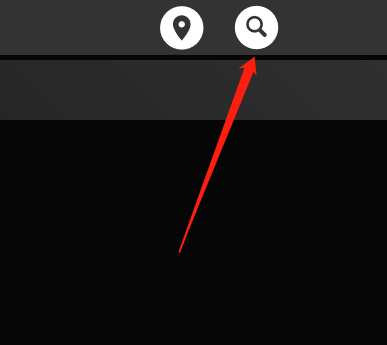
1. Зайдите на официальный веб-сайт MSI и нажмите значок Лупы в правом верхнем углу. Выполните поиск по названию модели, например “MEG Z590 ACE”, затем нажмите “Enter” для поиска.

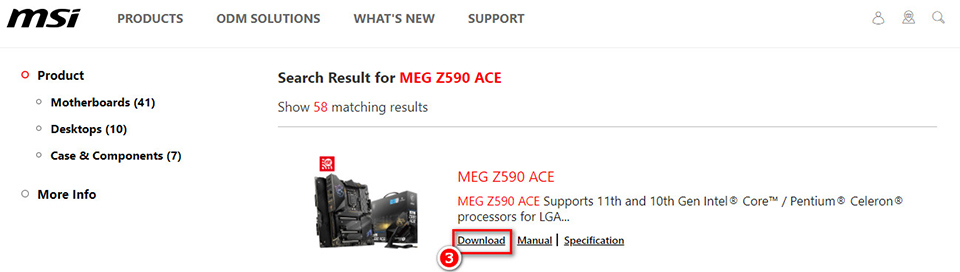
3. Нажмите Documents («Документация») и выберите Product Manual («Руководство пользователя»), чтобы загрузить руководство по эксплуатации материнской платы.
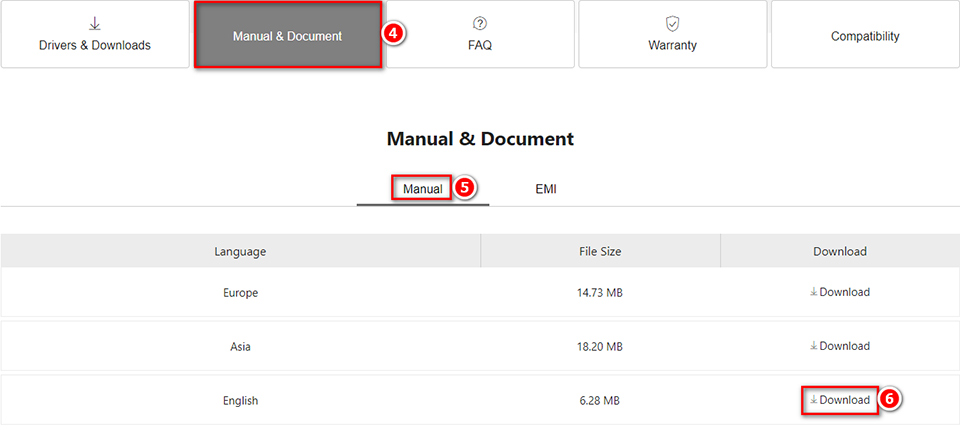
4. После загрузки PDF-файла дважды щелкните, чтобы открыть его, и найдите BIOS Setup («Настройка BIOS») в руководстве по продукту.
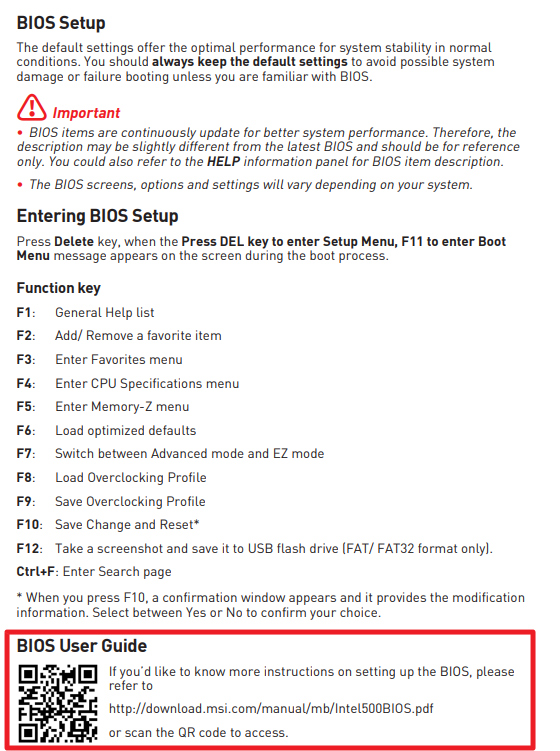
5. Ссылку на руководство пользователя BIOS для материнских плат этой серии можно найти в нижней части страницы инструкций по настройке горячих клавиш BIOS.
Справочная информация и связанные статьи
Кадровая частота (FPS) во время игры является решающим фактором, влияющим на общий игровой процесс. В общем случае, более высокое значение FPS соответствует более плавному игровому процессу. Однако, кадровая частота в играх может быть ограничена спецификациями аппаратного и программного обеспечения вашего компьютера. Если вы столкнулись с низким значением FPS и зависаниями в играх, в этой статье представлены возможные причины и методы оптимизации и улучшения вашего игрового процесса.
Проверка системных требований для игры
Посетите официальный сайт игры или платформу ее распространения для проверки системных требований для игры. Если характеристики вашего программного и аппаратного обеспечения ниже указанных требований, попробуйте настроить разрешение или настройки графики для оптимизации игрового процесса.
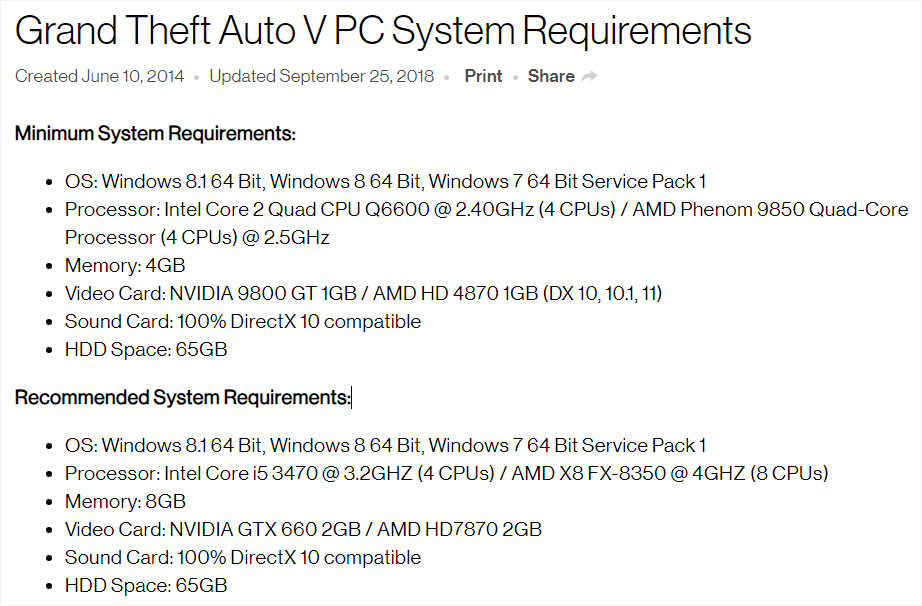
Использование Grand Theft Auto V в качестве примера для системных требований.
Проверка подключения блока питания и настройка режима питания во время игры
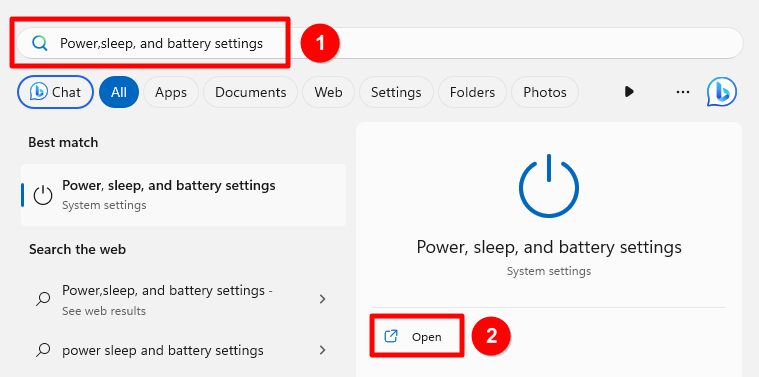
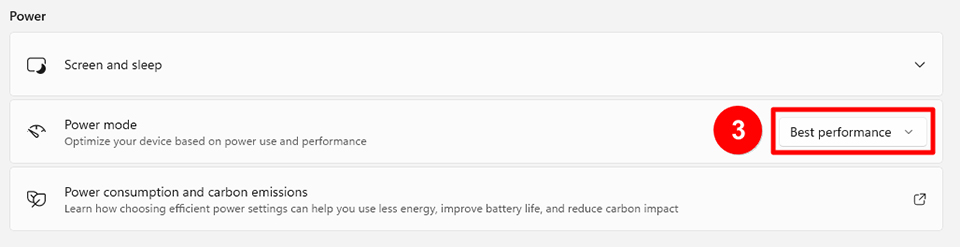
Убедитесь, что при работе игры ноутбук подключен к оригинальному блоку питания. Ваш ноутбук будет работать максимально эффективно при подключении к блоку питания (режим переменного тока). Кроме того, выполните следующие действия, чтобы установить для режима электропитания Windows значение «Наилучшая производительность».
1. Найдите меню "Power, sleep and battery settings" («Питание, спящий режим и настройки батареи») на панели задач и нажмите "Open" («Открыть»).
2. Установите в качестве режима питания "Best performance" («Наилучшая производительность»).
Оптимизация производительности MSI Center
MSI Center – это специализированное приложение, разработанное для игровых устройств MSI, обеспечивающее оптимизированную производительность и результативность для геймеров и других пользователей.
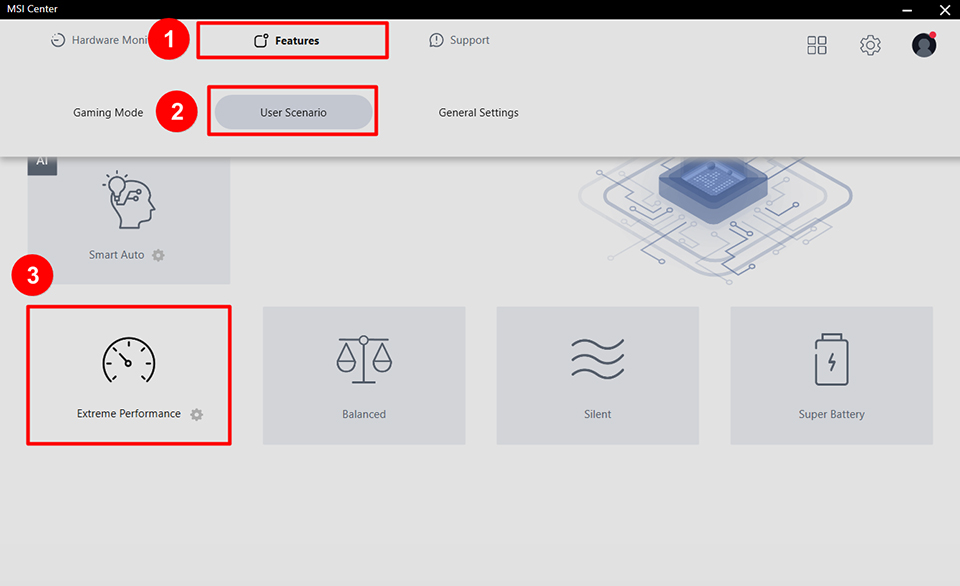
Режим экстремальной производительности может улучшить производительность игр класса AAA. Некоторые ЦП/видеокарты позволяют вам осуществлять их разгон при переходе к продвинутым настройкам.
Использование соответствующей видеокарты для запуска игр в настройках графики Windows
Специализированная видеокарта обычно обеспечивает более высокую производительность графики по сравнению со встроенной видеокартой. Если в ваш компьютер установлена специализированная видеокарта, рекомендуется настроить приложения, требующие большей обработки графики, например игры и программное обеспечение для графического дизайна, на использование специализированной видеокарты для повышения производительности.
Примечание: Некоторые приложения могут отдавать приоритет собственным графическим настройкам Windows над графическими настройками на панели управления производителя оборудования (например, панели управления NVIDIA и программном обеспечении AMD Radeon). Рекомендуется синхронизировать настройки в настройках графики Windows и в панели управления производителя видеокарты.
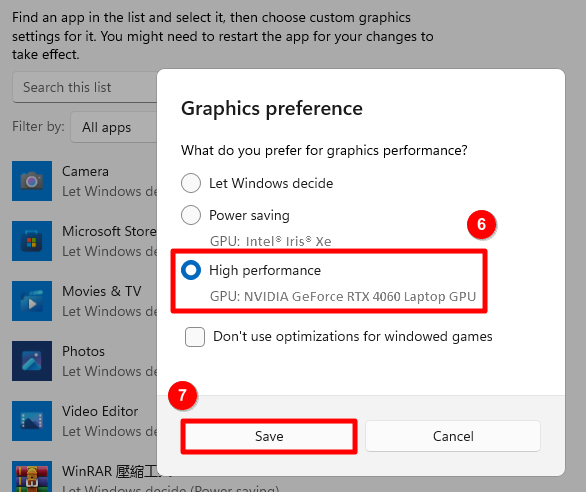
1. Введите Graphics settings («Настройки графики») в поле поиска на панели задач и нажмите Open («Открыть»).
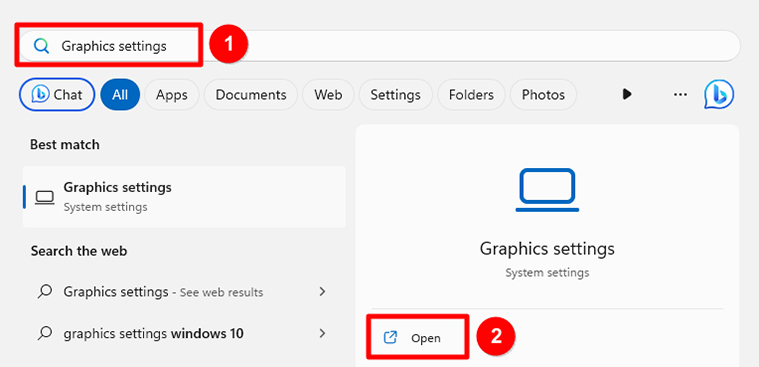
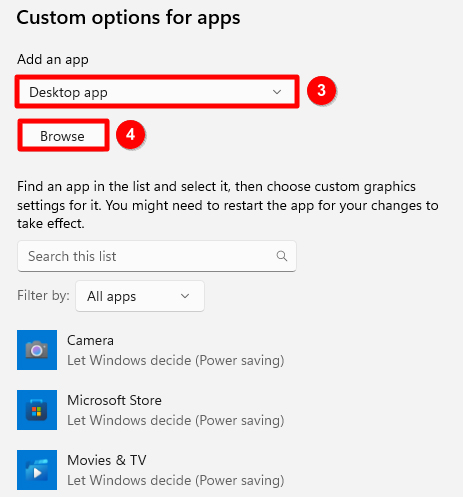
2. В выпадающем меню выберите Classic App («Классическое приложение») или Microsoft Store App («Приложение из Microsoft Store») для выбора приложения, которое вы хотите настроить. Если вы не можете найти приложение в списке, вы можете нажать Browse («Обзор») для выбора приложения вручную.
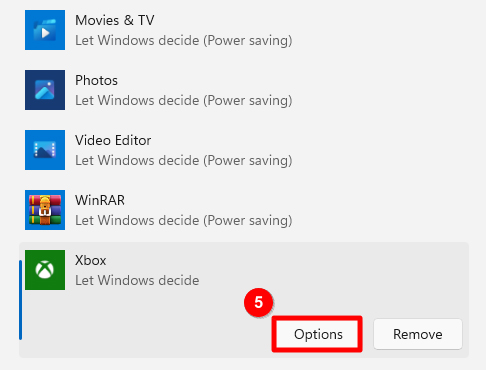
3. После того, как вы найдете приложение, которое вы хотите настроить, нажмите Options («Параметры»).
4. После того, как вы выберете High Performance («Высокая производительность»), чтобы установить специализированную видеокарту в качестве предпочтительного варианта, нажмите Save («Сохранить»).
Установка игры на твердотельный накопитель (SSD)
Твердотельные накопители (SSD) имеют более высокую скорость загрузки по сравнению с традиционными жесткими дисками (HDD). Сохранение игр на SSD обычно помогает улучшить игровой процесс, и в некоторых играх класса AAA, которые требуют значительной загрузки высококачественной графики, SSD даже могут увеличить кадровую частоту (FPS).
Проверка температуры и условий охлаждения компьютера
Для обеспечения стабильности системы, когда температура оборудования становится слишком высокой, система может автоматически снизить мощность и рабочие частоты для поддержания приемлемой рабочей температуры. Во время игры это может привести к снижению FPS и подтормаживанию.
Настройка разрешения и настроек графики
Разрешение и настройки графики в играх являются одними из важнейших факторов, влияющих на кадровую частоту (FPS). Правильная настройка этих параметров в соответствии с характеристиками вашего оборудования может обеспечить более плавный игровой процесс.
К настройкам, которые значительно влияют на FPS, относятся разрешение, тени, общая освещенность, отражения и трассировка лучей. Рекомендуется попробовать изменить эти настройки для улучшения игрового процесса.
Проверка интернет-соединения
Обновления ПО иногда могут привести к улучшению стабильности и производительности системы, а также устранить известные проблемы. В следующих статьях описано, как обеспечить актуальность версий BIOS и драйверов.
Если вы испробовали описанные выше способы устранения неполадок и настройки, по-прежнему не можете решить проблему, обратитесь в центр обслуживания клиентов MSI за помощью.
Главное отличие персональных компьютеров MSI от других компьютеров заключается в том, что компьютеры в нашей линейке могут подарить лучший игровой опыт геймерам во всем мире. Помимо прочего, высокая производительность основывается не только на экстраординарном дизайне оборудования MSI. Большую роль также играет все эксклюзивное программное обеспечение MSI (например, Command Center, Mystic Light, Realtek Audio Control и Super Charger). Эти полезные программы могут помочь улучшить производительность системы и обеспечить совершенно новый опыт для всех пользователей компьютеров.
Как скачать встроенную программу MSI


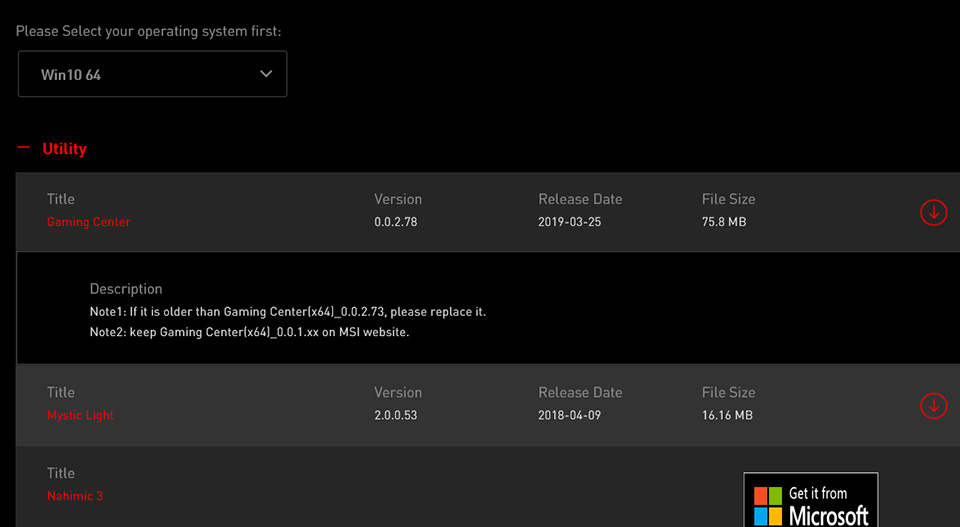
Как установить встроенную программу MSI


6. Подождите, пока мастер установки завершит установку программного обеспечения.


Инструкция для Command Center
MSI Command Center – простая в использовании, эксклюзивно разработанная компанией MSI программа, помогающая пользователям изменять настройки системы и контролировать статус ОС. С помощью COMMAND CENTER можно легче и эффективнее осуществлять мониторинг и настройки, чем с помощью BIOS. Кроме того, COMMAND CENTER может служить в качестве сервера для мобильного приложения для удаленного контроля.

CPU Frequency — Частота центрального процессора
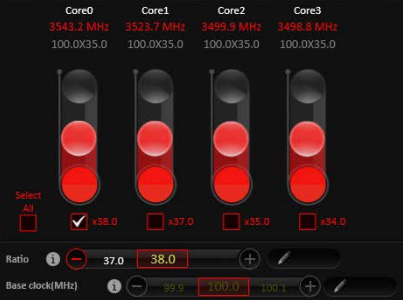
Панель управления частотой ЦП позволяет изменять коэффициент умножения и базовую частоту. Текущую частоту каждого ядра ЦП можно увидеть в верхней части панели.
CPU Fan — Вентилятор ЦП
На панели управления вентилятора ЦП имеется смарт-режим и ручной режим. Вы можете переключаться между режимами управления, нажимая кнопки Smart Mode («Смарт-режим») и Manual Mode («Ручной режим») в верхней части панели управления вентилятором ЦП.
Ручной режим: позволяет вручную контролировать скорость вентилятора ЦП в процентах.
Смарт-режим: функция линейного управления скоростью вентилятора.
Панель управления содержит 4 точки, позволяющие вам тянуть за них для умного регулирования скорости. Скорость вентилятора будет изменяться в соответствии с этими линиями с изменением температуры ЦП. Белая точка позволяет создать линейную диаграмму в реальном времени.

Кнопка System Fan («Вентилятор системы»): открывает панель управления вентилятором системы в новом окне.
Кнопка Fan Tune («Тонкая настройка вентилятора»): для автоматической оптимизации смарт-настройки вентилятора.
CPU Voltage — Напряжение ЦП
Панель управления напряжением ЦП позволяет вам управлять напряжением ЦП
DRAM Frequency & DRAM Voltage — Частота и напряжение динамической оперативной памяти
DRAM Frequency («Частота ДОП»): показывает тактовую частоту, коэффициент умножения и частоту динамической оперативной памяти.
DRAM Voltage («Напряжение ДОП»): позволяет вам регулировать напряжение динамической оперативной памяти. Опасные значения отображаются красным цветом.
IGP Frequency & GT Voltage — Частота встроенного графического процессора и напряжение графического ядра
IGP Frequency («Частота встроенного графического процессора»): позволяет регулировать коэффициент умножения для встроенного графического процессора и отображает тактовую частоту, коэффициент умножения и частоту встроенного графического процессора.
GT Voltage («Напряжение графического ядра»): позволяет регулировать напряжение графического ядра. Опасные значения отображаются красным цветом.
GAME BOOST
Функция GAME BOOST обеспечивает 8 ступеней разгона вашего компьютера. COMMAND CENTER обеспечивает работу через программный интерфейс вместо рукоятки GAME BOOST на материнской плате. Вы можете нажать на кнопку в центре для переключения управления GAME BOOST между программным обеспечением (SW) и оборудованием (HW). Внутренний круг представляет текущую степень разгона GAME BOOST для оборудования, а внешний круг представляет ПО.
Mobile Control — Мобильное управление
доступно только для материнских плат со встроенным модулем WiFi. Эта функция позволяет вам включать/отключать удаленный сервер COMMAND CENTER. Обратитесь к инструкции на панели управления мобильным управлением.
Для запуска удаленного управления (опция)
Модели, поддерживаемые программой Mystic Light: См. информацию на официальном веб-сайте MSI.

Инструкция для Nahimic 3
Nahimic 3 предназначена для обеспечения лучшего воспроизведения звука, она содержит звуковые эффекты, эффекты микрофона и функцию Sound Tracker («Акустический радар»).
Установка и обновление
На этой вкладке у вас есть доступ ко всем аудиоэффектам, звуковым профилям и настройкам Nahimic 3.

Device display and volume («Отображение и громкость устройства») отображает тип звукового устройства, в настоящий момент используемого для вывода, а также текущую громкость.
Mute («Выкл. звук»)Выключает звук устройства, используемого для вывода звука в настоящий момент.
Audio profile («Звуковой профиль»)позволяет вам выбрать между 4 заводскими звуковыми профилями, подходящими для текущей задачи (музыка, игры, кино или коммуникация). Все профили можно изменять по вашему желанию.
Выключатель (ВКЛ/ВЫКЛ) позволяет вам включать и выключать все звуковые эффекты Nahimic 3 одним щелчком.
Audio Effect («Звуковые эффекты»)позволяет вам отдельно управлять всеми 5 звуковыми эффектами
Surround sound («Окружающий звук»)это звуковой эффект, в основном предназначенный для прослушивания в наушниках.
Games and movies («Игры и кино»)переводит в виртуальную форму многоканальный аудиопоток из игрового движка или саундтрека к фильму и микширует его, чтобы симулировать многоканальный звук в ваших стереонаушниках или колонках.
Music («Музыка»)Расширяет стереозвук для более широкого восприятия.
Voices («Голоса»)усиливает (или заглушает) речь в фильмах, видеоиграх или входящей связи в диапазоне от -12 до +12 дБ.
Bass («Бас»)увеличивает (или уменьшает) мощность звука на низких частотах в диапазоне от -12 до +12 дБ.
Treple («Высокие частоты»)увеличивает (или уменьшает) мощность звука на высоких частотах в диапазоне от -12 до +12 дБ.
Кнопка сбросавосстанавливает значения по умолчанию для текущего профиля.
Кнопка Try («Пробный файл»)запускает образец звукового файла, позволяющий проверить настройки звука.
Вкладка Microphone («Микрофон»)
В этой вкладке у вас есть доступ ко всем эффектам и настройкам микрофона Nahimic 3.
Sound Tracker («Акустический радар»)
Sound Tracker – это функция, ориентированная на игры с видом от первого лица, которая обеспечивает визуальную индикацию, определяющую положение источников звука в игре. Индикация представлена динамически изменяющимися сегментами, указывающими на направление звуков: чем менее прозрачны сегменты, тем сильнее звуки. Благодаря этой функции игроки могут точнее и легче определять приближение угрозы, таким образом делая игру еще более динамичной. Sound Tracker захватывает звуковые потоки 5.1 и 7.1, производимые вашей системой, и отображается в приложениях и играх, использующих DirectX 9, 9c, 10 и 11.

Кнопка On/Off (Вкл/выкл)позволяет вам включать/отключать функцию Sound Tracker.
Кнопка Try («Пробный файл»)запускает пробный звуковой файл 7.1, позволяющий вам предварительно увидеть, как радар будет реагировать в вашей игре.
Эффекты функции Sound Tracker
Size («Размер») позволяет вам регулировать размер акустического радара Sound Tracker, увеличивая или уменьшая его.
Transparency («Прозрачность»)позволяет вам регулировать прозрачность акустического радара Sound Tracker, делая его более или менее выраженным.
Color («Цвет») щелкните по цветному кругу, чтобы открыть окно регулирования цвета. Вы можете применить желаемый цвет к динамическим сегментам.
Compatible games («Совместимые игры») при нажатии на эту ссылку открывается официальный веб-сайт Nahimic и список совместимых игр, способных отображать Sound Tracker.
Инструкция для Super Charger
Super Charger обеспечивает функцию зарядки для iPad, iPhone и iPod. iPad имеет особые требования к зарядке, поскольку для него необходим источник питания 1,6 А вместо 0,5 А, доступных в обычных USB-интерфейсах. По этой причине обычный компьютер не способен заряжать ваш iPad даже при включенном питании. MSI Super Charger – это резидентная программа Windows, способная пересматривать режим источника питания для вашего USB-порта. После того, как iPad будет подключен к вашему USB-порту, Super Charger направляет сигнал для запуска контура зарядки.
Включение функции Super Charger
Если ваша материнская плата поддерживает технологию Super Charger (красный разъем JUSB1), после установки Super Charger появится показанное ниже диалоговое окно.

Для включения функции Super Charger установите кнопку “On/Off” («Вкл/Выкл») на On. Если система переходит в экономичный режим, режим гибернации или даже выключается, порт с функцией Super Charger по-прежнему сможет обеспечивать функцию зарядки.

При появлении окна с предупреждением нажмите “Yes” («Да») для продолжения.
(Внимание): Если функция Super Charger активирована, порт Super Charger будет переведен в режим зарядки, в связи с чем функция синхронизации данных будет отключена.


