

- Быстрые ссылки
- Диагностика оборудования
- Благодарим за ваш отзыв
- Более актуальное чтение
- Что такое Secure Boot?
- Как работает Secure Boot?
- Включить Secure Boot
- Как отключить Secure Boot в Windows 10
- Почему настраивать Secure Boot?
- Проверочный список подготовки
- Как отключить Secure Boot в Windows 10 и Windows 11
- Отключение Secure Boot в BIOS/UEFI
- Что делать, если вы не можете найти Secure Boot
- ЧаВо
- Была ли эта информация полезна?
- Как отключить безопасную загрузку?
- Как узнать, включена ли безопасная загрузка
- Should You Disable Secure Boot?
- What Is Secure Boot Anyway?
- Steps to Perform Erasure After Disabling Secure Boot in UEFI machines.
- FAQs
Быстрые ссылки
Для отключения Secure Boot на вашем ПК:
Перезагрузите свой компьютер, удерживая клавишу Shift, или получите доступ к меню Расширенный запуск, набрав Advanced Startup в поиске Windows, а затем перезапустите компьютер оттуда.
Найдите опцию Secure Boot в меню настройки BIOS/UEFI и отключите ее. Вам может потребоваться настроить некоторые другие параметры в BIOS/UEFI, чтобы иметь возможность переключить опцию Secure Boot.
Сохраните внесенные изменения и перезагрузите компьютер.
Secure Boot — это функция безопасности, поддерживаемая Windows и некоторыми дистрибутивами Linux. Ниже вы можете узнать, как отключить Secure Boot из меню настройки UEFI, как найти переключатель Secure Boot, и почему это важно.
В этой статье мы объясним, как отключить Secure Boot UEFI на вашем ноутбуке и настольном компьютере перед очисткой вашего устройства с помощью программного обеспечения BitRaser Drive Eraser.
Secure Boot — это функция UEFI (Unified Extensible Firmware Interface), интерфейс прошивки, который заменяет традиционный BIOS и обеспечивает стандартизированный способ взаимодействия операционной системы с аппаратным обеспечением. Он гарантирует, что несанкционированные приложения не получают доступ к загрузке.
Примечание: Оппределение Secure Boot предотвращает выполнение этого независимого от ОС инструмента, пытающегося загрузиться в среде загрузки, при очистке машин UEFI с помощью программного обеспечения BitRaser Drive Eraser. Поэтому нам необходимо ОТКЛЮЧИТЬ SECURE BOOT для загрузки BitRaser Drive Eraser.
Найдите экспертные ответы в этой совместной статье
Диагностика оборудования
Мы создали эту статью с помощью искусственного интеллекта. Что вы об этом думаете?
Благодарим за ваш отзыв
Ваш отзыв является конфиденциальным. Лайкните или отреагируйте, чтобы привлечь внимание.
Более актуальное чтение
Помощь в улучшении вклада
Скрытый вклад для вас
Эта статья представляет, что такое защитный загрузочный режим и как он работает для вашей операционной системы Windows. Она также показывает, как включить и отключить Secure Boot в Windows.
На этой странице:
Что такое Secure Boot?
В настоящее время современные компьютеры поставляются с функцией под названием Secure Boot. У вас есть представление об этом? Secure Boot является частью Windows 8 и выше версий операционной системы Windows от Microsoft.
Как работает Secure Boot?
Как только вы включаете ПК, начинается процесс выполнения кода, который настраивает процессор, память и аппаратные устройства для запуска операционной системы.
Во время подготовки Secure Boot проверяет подпись кода прошивки, который существует на аппаратных устройствах, таких как накопители информации.
Во время процесса загрузки Secure Boot будет проверять встроенную подпись внутри модуля прошивки. Если подпись совпадает с базой подписей в Secure Boot, модуль получает разрешение на выполнение.
Можно сказать, что Secure Boot работает как безопасная ворота. Код с действительными учетными данными может пройти через защитные ворота и выполниться. Конечно, код с плохими учетными данными или без учетных данных будет отклонен.
Включить Secure Boot
Шаг 1: Загрузитесь в системные настройки, включив систему и используя метод производителя для доступа к системным настройкам.
Шаг 2: Просмотрите меню и выберите UEFI как режим загрузки.
Шаг 3: Перейдите к опции Secure Boot и включите ее.
Примечание: На некоторых устройствах вам может потребоваться загрузиться один раз после включения UEFI и вернуться в меню настроек, чтобы включить Secure Boot.
Шаг 5: После установки операционной системы вы можете проверить, включен ли Secure Boot, открыв msinfo32.exe (введите команду в открытое окно) и проверив, что значение Secure Boot State равно on.
Как отключить Secure Boot в Windows 10
Давайте посмотрим, как отключить Secure Boot в Windows 10.
Примечание: Прежде чем отключить Secure Boot, убедитесь, что на вашем ПК включен Secure Boot.
Шаг 2: При доступе к экрану утилиты UEFI перейдите на вкладку Boot в верхнем меню. Согласно информации на экране, используйте стрелочную клавишу, чтобы перейти к опции Secure Boot. (Опцию Secure Boot можно найти на вкладке Boot, Security или Authentication.)
Шаг 3: Используйте + или -, чтобы изменить его значение на Disable.
Вики — редактор веб-сайта, который пишет технические статьи с тех пор, как закончила университет. Большинство ее статей говорят о проблемах Windows PC и жесткого диска. Некоторые из ее статей также затрагивают использование YouTube и связанные с ним проблемы. В свободное время она любит читать, смотреть видео и сидеть на своем йога-коврике, чтобы расслабиться.
Почему настраивать Secure Boot?
Этот тип аппаратных ограничений защищает операционную систему от руткитов и других атак, которые могут не быть обнаружены антивирусным программным обеспечением. Управляемая рабочая станция рекомендует настроить ваше устройство для поддержки Secure Boot, хотя это не обязательно.
Secure Boot — это стандарт безопасности, разработанный членами отрасли ПК, чтобы убедиться, что ваш ПК загружается только с использованием программного обеспечения, доверенного производителем ПК. Он поддерживается на современных версиях Windows и многих дистрибутивах Linux и вариантах BSD. Когда ПК запускается, прошивка проверяет подпись каждого куска загрузочного программного обеспечения, включая драйверы прошивки (Option ROM) и операционную систему. Если подписи верные, ПК загружается, и прошивка передает управление операционной системе. Secure Boot не шифрует накопитель на вашем устройстве и не требует TPM. Когда Secure Boot включен, операционная система и любой другой загрузочный носитель должны быть совместимы с Secure Boot.
Проверочный список подготовки
Примечание: UEFI USB-загрузка требует, чтобы USB-накопители имели объем не менее 4 гигабайт, режим загрузки должен быть установлен на UEFI или UEFI native, а не UEFI+CSM или UEFI Hybrid, а также вам может потребоваться отключить Fast Boot или Quick Boot на некоторых системах.
Как отключить Secure Boot в Windows 10 и Windows 11
Чтобы отключить Secure Boot, вам необходимо получить доступ к меню настройки UEFI/BIOS на вашем ПК. Самый простой способ сделать это — перезагрузить ПК и затем нажать соответствующую клавишу во время последовательности загрузки. Например, клавиша настройки BIOS — Del на материнских платах MSI (бренд материнских плат, найденных в моем ПК).
Однако у других производителей материнских плат и ноутбуков есть разные клавиши настройки BIOS. В зависимости от производителя они обычно установлены на F1, F2, F9, F10, F12 или Del. Некоторые производители используют уникальные клавиши или их комбинации; на ноутбуках Microsoft Surface вам нужно удерживать кнопку увеличения громкости, а на устройствах Lenovo ThinkPad сначала нажмите Enter, а затем клавишу F1.
Следующим шагом нажмите кнопку Расширенные параметры.
Затем щелкните кнопку Настройки UEFI.
Наконец, нажмите кнопку Перезагрузка, и после перезапуска вашего ПК вы увидите меню настройки BIOS.
Ещё один способ получить доступ к настройкам BIOS — это открыть поиск Windows, ввести Дополнительный запуск и открыть меню Дополнительный запуск.
Обратите внимание, что на большинстве ПК также можно получить доступ к настройкам BIOS/UEFI, удерживая клавишу F2 и нажимая кнопку включения, когда устройство выключено. Продолжайте удерживать клавишу F2 после включения устройства, пока не войдете в настройки BIOS.
Отключение Secure Boot в BIOS/UEFI
После входа в меню настройки BIOS/UEFI, вам нужно найти опцию Secure Boot. На материнских платах и ноутбуках MSI нажмите кнопку Настройки, а затем щелкните вкладку Дополнительно.
Далее нажмите вкладку Windows OS Configuration.
Затем нажмите вкладку Secure Boot.
Когда вы окажетесь в меню опций Secure Boot, вы увидите, включен ли Secure Boot на вашем компьютере или нет. Если он включен и вы хотите его отключить, нажмите кнопку и выберите параметр Отключить.
По завершении выходите из настроек BIOS и обязательно сохраните внесенные изменения — в случае материнских плат и ноутбуков MSI просто нажмите кнопку X в верхнем правом углу и сохраните изменения по необходимости.
Если возникнет такая проблема, измените опцию Secure Boot mode с Standard на Custom.
Затем вернитесь к Standard и нажмите Yes, когда вас попросят установить Заводские настройки по умолчанию.
Затем выберите No, когда вас спросят, хотите ли вы выйти без сохранения.
Теперь вы сможете включить или выключить Secure Boot без проблем.
Что делать, если вы не можете найти Secure Boot
Помните, что эти настройки различаются на различных ноутбуках и материнских платах. Например, на материнских платах и ноутбуках ASUS и Gigabyte, на ПК Lenovo и на большинстве других материнских платах и ноутбуках вы можете найти переключатель Secure Boot во вкладке Безопасность меню настроек BIOS.
На ноутбуках Acer переключатель может находиться либо в меню Безопасность, либо в меню Загрузка. На большинстве устройств Dell опция находится во вкладках Загрузка или Последовательность загрузки. На устройствах HP вы можете найти переключатель Secure Boot в меню Параметры загрузки во вкладке Конфигурация системы или во вкладке Параметры загрузки.
ЧаВо
Установить состояние Secure Boot
Проверить состояние Secure Boot
(Например: ROG MAXIMUS Z790 HERO)
Установить состояние Secure Boot
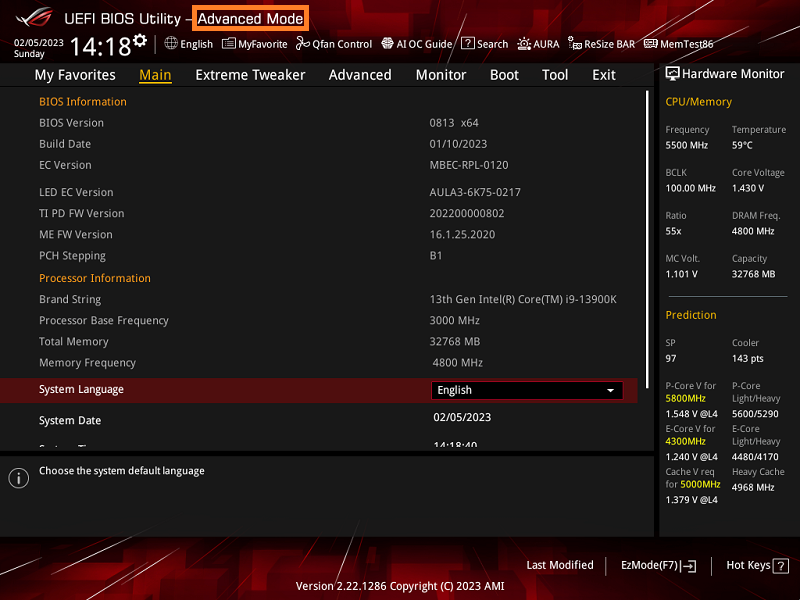
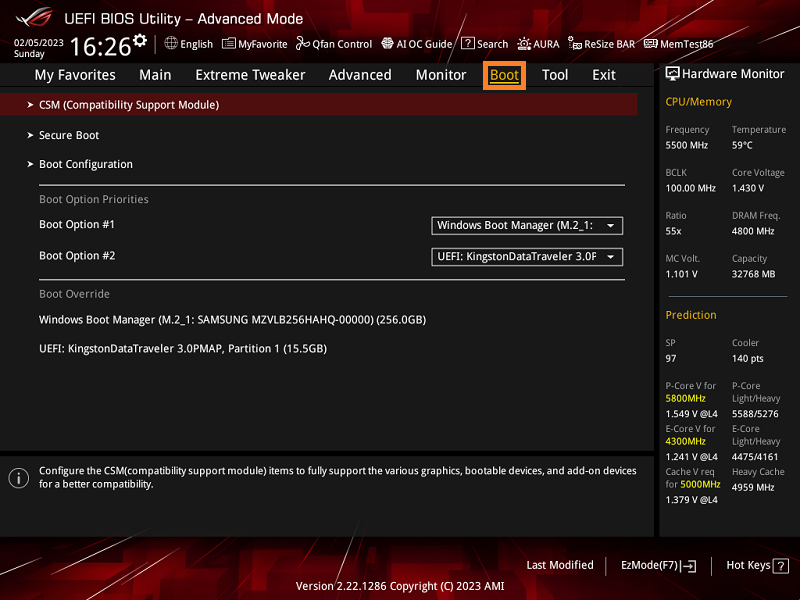
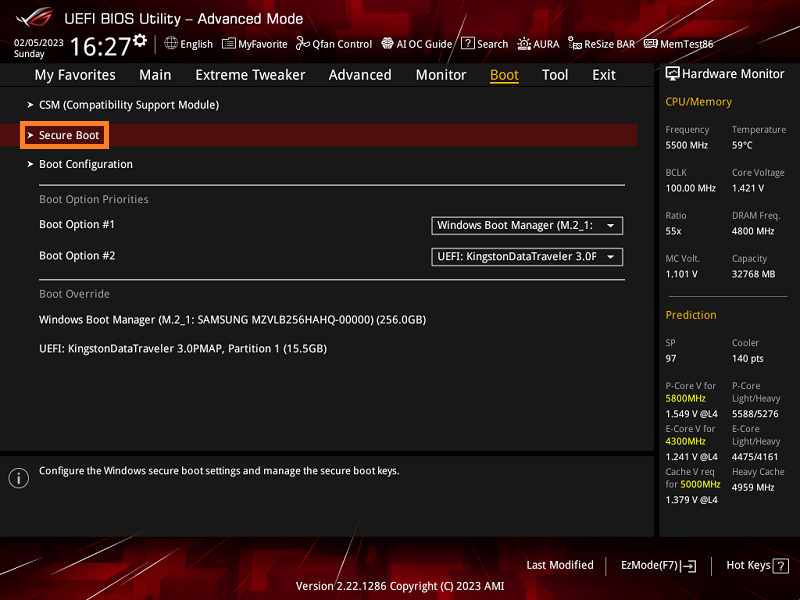
4. ОС Тип По умолчанию — Другая ОС
Другие ОС: состояние безопасной загрузки отключено
Windows UEFI режим: состояние безопасной загрузки включено
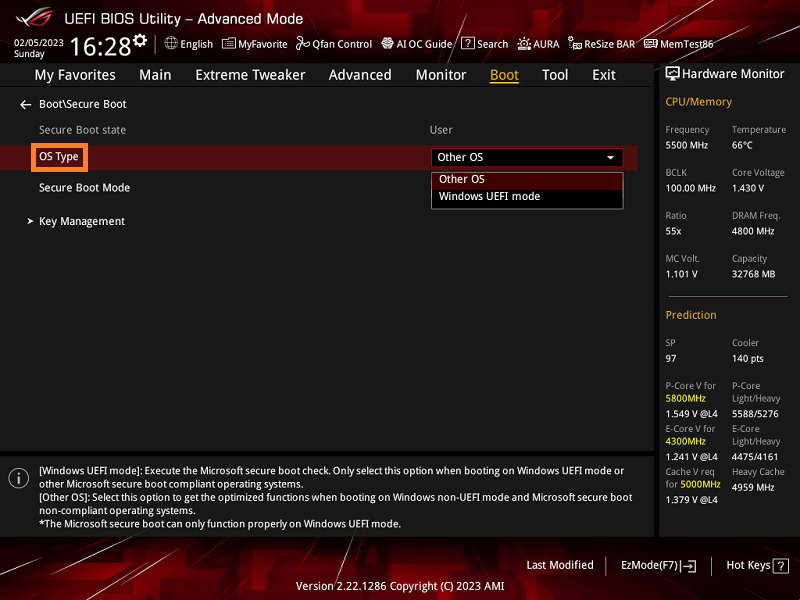
- Состояние безопасной загрузки вот такое
Состояние безопасной загрузки: опция по умолчанию серая и не может быть установлена вручную. Синхронизировано с ключами безопасной загрузки
Установка: нет ключей безопасной загрузки
Управление ключами серого цвета, когда режим безопасной загрузки установлен на стандартный
Состояние безопасной загрузки в BIOSТип ОСРежим безопасной загрузкаУправление ключамиСостояние безопасной загрузки в операционной системе
УстановкаДругие ОСПользовательОчистить ключи безопасной загрузкиВыключено
УстановкаWindows UEFI режимПользовательОчистить ключи безопасной загрузкиВыключено
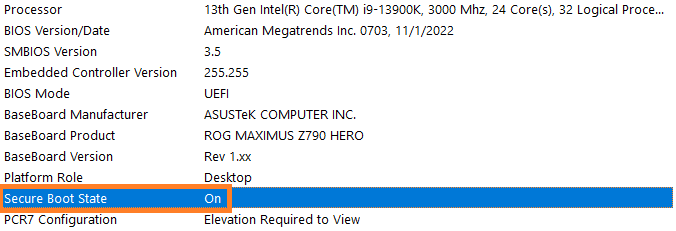
Проверьте состояние безопасной загрузки
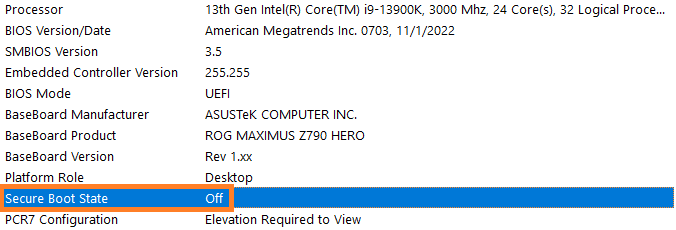
Если показано как Включено, это означает, что Безопасная загрузка включена.
Была ли эта информация полезна?
Да Нет
Как отключить безопасную загрузку?
Шаг 1: Запустите ноутбук, нажмите клавишу ‘F2’ для входа в BIOS Setup.
Смотрите изображение 1 ниже от Dell BIOS Setup.

Изображение 1: Меню настройки BIOS Dell Latitude 3410
Шаг 2: В верхнем левом углу есть опция Расширенные настройки. Переместите переключатель для ее активации, включив его. Теперь щелкните на Конфигурация загрузки в левой панели.
Безопасная загрузка теперь видна на экране. В машинах UEFI безопасная загрузка включена по умолчанию.

Изображение 2: Расширенная настройка BIOS включена
Шаг 3: Переключите кнопку Включить безопасную загрузку на Выкл.
Вы увидите сообщение Вы уверены, что хотите отключить безопасную загрузку?
Нажмите Да. (См. изображение 3)

Изображение 3: Безопасная загрузка отключена, затем нажмите Да
Шаг 4: Теперь щелкните ПРИМЕНИТЬ ИЗМЕНЕНИЯ внизу экрана.
Появляется окно Вы точно хотите применить ваши изменения?
Нажмите OK. (См. Изображение 4)

Изображение 4: Нажмите Применить изменения, затем нажмите ОК
Функция безопасной загрузки была отключена на вашей системе. Теперь вы можете загрузить свою машину с помощью программного обеспечения BitRaser Drive Eraser и начать процесс стирания.
Как узнать, включена ли безопасная загрузка
On Windows 10 and 11, open Windows Search, type “System Information,” open the System Information app, and look for a row titled “Secure Boot State.” If it’s on, you have Secure Boot enabled; if the “Secure Boot State” reads off, you have it disabled. For a more in-depth guide as well as other ways to check if Secure Boot is enabled on your PC, read our guide on how to check if Secure Boot is enabled on your PC.
Should You Disable Secure Boot?
Note that you can install Windows 11 only on machines with support for Secure Boot. This means that you don’t have to have Secure Boot enabled to install and run Windows 11, but your system has to support the option.
It’s also worth noting that some multiplayer games that come with kernel-level anti-cheat software, such as Valorant, won’t run unless you’ve Secure Boot enabled. So if you want to play those games, you have to enable Secure Boot.
What Is Secure Boot Anyway?
In a nutshell, Secure Boot is a verification mechanism that scans any piece of code that tries to run itself on your PC during the early stages of the boot process for digital signatures confirming the software in question is legit and secure. If a piece of code doesn’t include specific digital signatures, Secure Boot prevents it from executing and potentially tampering with your system.
Steps to Perform Erasure After Disabling Secure Boot in UEFI machines.
You can watch the video to learn how to wipe drives at internet-enabled locations:
To wipe drives and devices at offline locations:
FAQs
What will happen if I disable Secure Boot?
If you disable Secure Boot it will stop validating the signature of the software being loaded when the system is booting up.
When should I disable Secure Boot?
It should be disabled when installing software like BitRaser Drive Eraser which is OS-independent and works in a boot environment.
What are the disadvantages of enabling Secure Boot?
Secure Boot acts as a hindrance when installing custom or open-source software.
How can I disable Secure Boot?
Go to the BIOS Setup menu by pressing F2 (Dell) and select Advanced Setup. You can now switch OFF the Secure Boot feature.


