

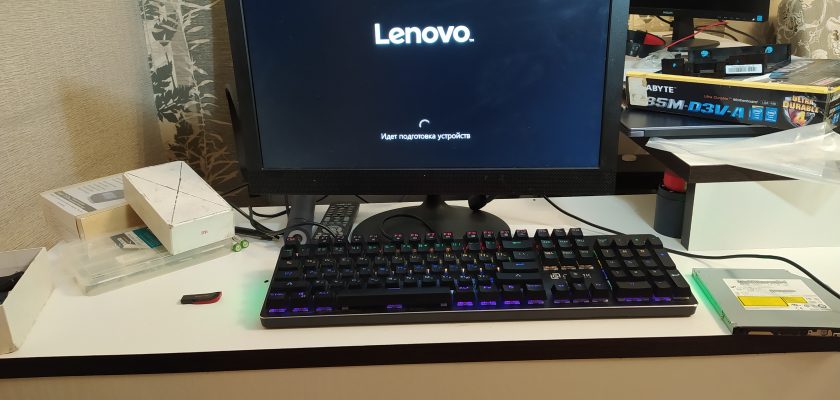
На моем моноблоке Lenovo 330-20ast нужно установить дополнительный SSD, почистить от пыли и переустановить виндовс.
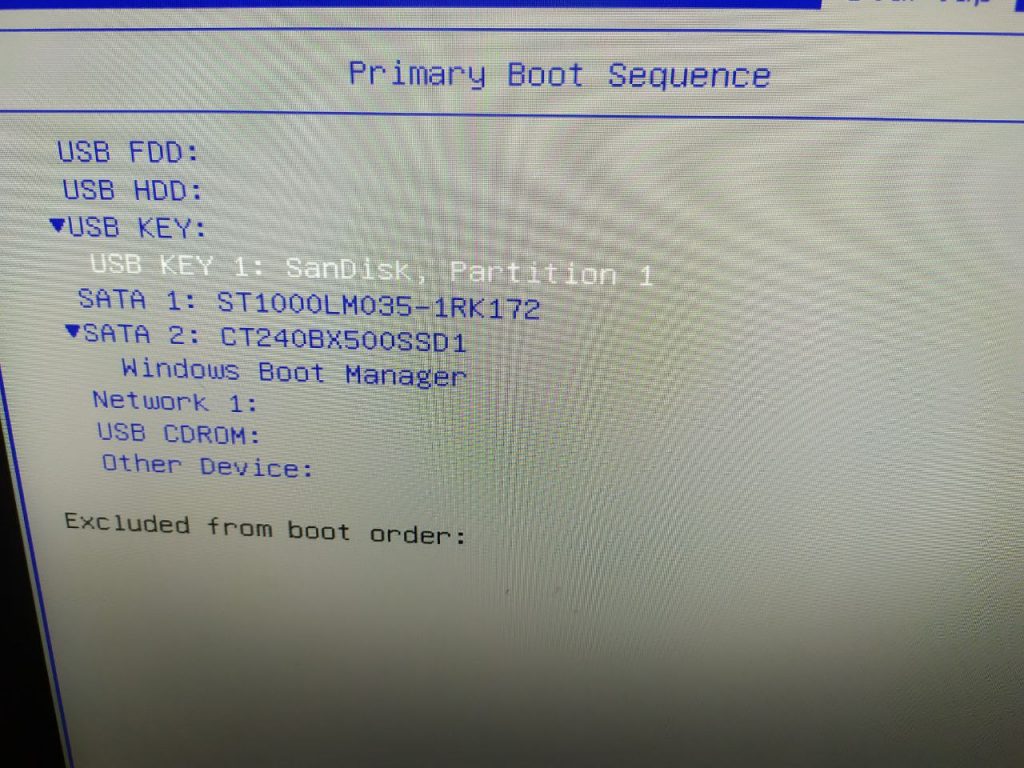
После этого перехожу к установке
- Установка Widows 10 Lenovo 330-20ast
- Настройка
- Как установить SSD в ноутбук | Как ускорить ноутбук | HDD против SSD | тесты | Caddy адаптер | — Решение проблем с ПК, советы и мнение экспертов.
- Как перенести систему с HDD на SSD: пошаговая инструкция
- Установка и настройка Windows 7 на SSD накопитель
- Недостатки
- Форматы твердотельных накопителей
- Отключить ClearPageFileAtShutdown и LargeSystemCache
- Причина 3: Отсутствие разделов
- Причина 4: Скрытый раздел
- More from my site
- Отключение услуги для Windows Search и Superfetch
- Что нужно сделать переду установкой Windows 7 на SSD накопитель?
- Подготовка к установке
- Отключаем индексирование содержимого файлов на диске
- Перенос системы
- Замена на ноутбуке привода на HDD или SSD
- Установка адаптера
- RemontCompa
- Выбор адаптера
- Установка SSD в ноутбук вместо DVD-привода
- Карман для ноутбука под 2. 5″ SSD/Sata винт (вместо привода) 12. 7 мм
- Технические характеристики
- Разборка
- Установка в ноутбук
- Тестирование
- Выводы
- Решение проблемы
Установка Widows 10 Lenovo 330-20ast
После настройки Биос, сохраняем настройки и перезагружаем компьютер.
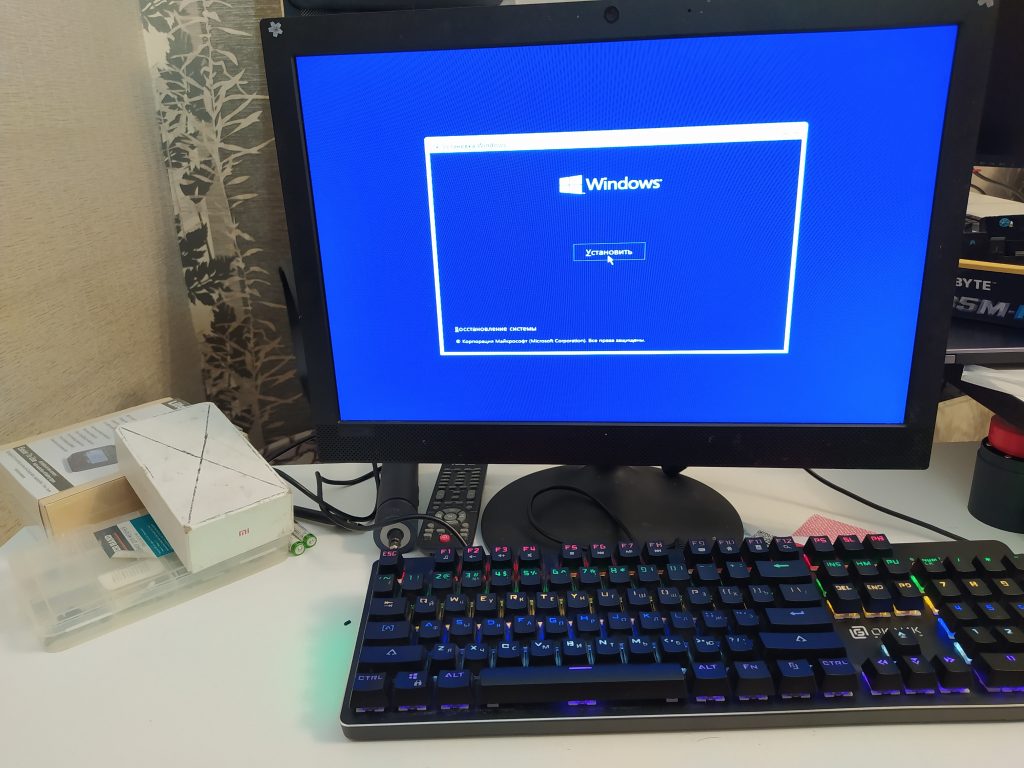
Нажимаю кнопку установить и выбираю язык установки
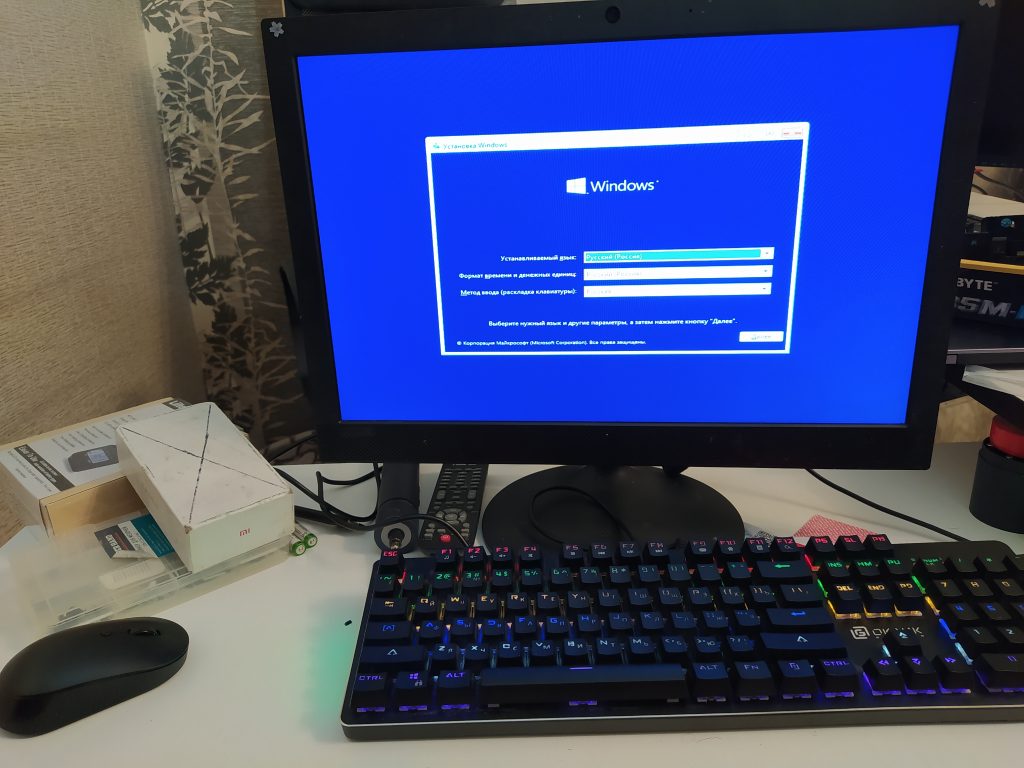
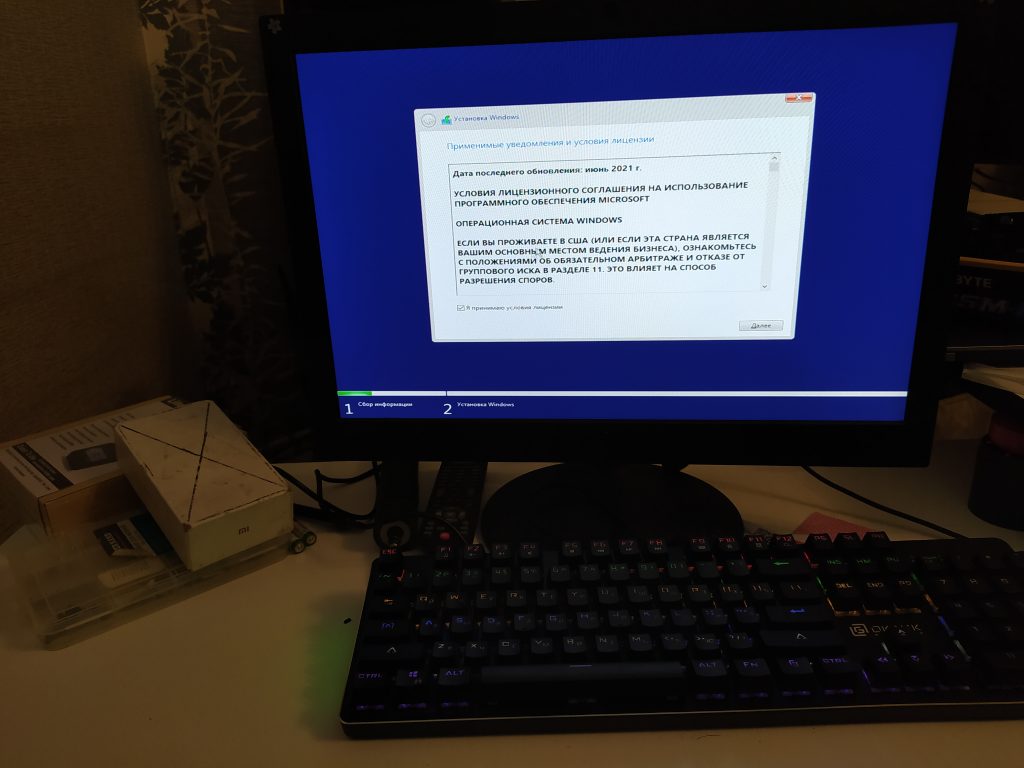
Далее соглашаюсь с лицензионным соглашением:
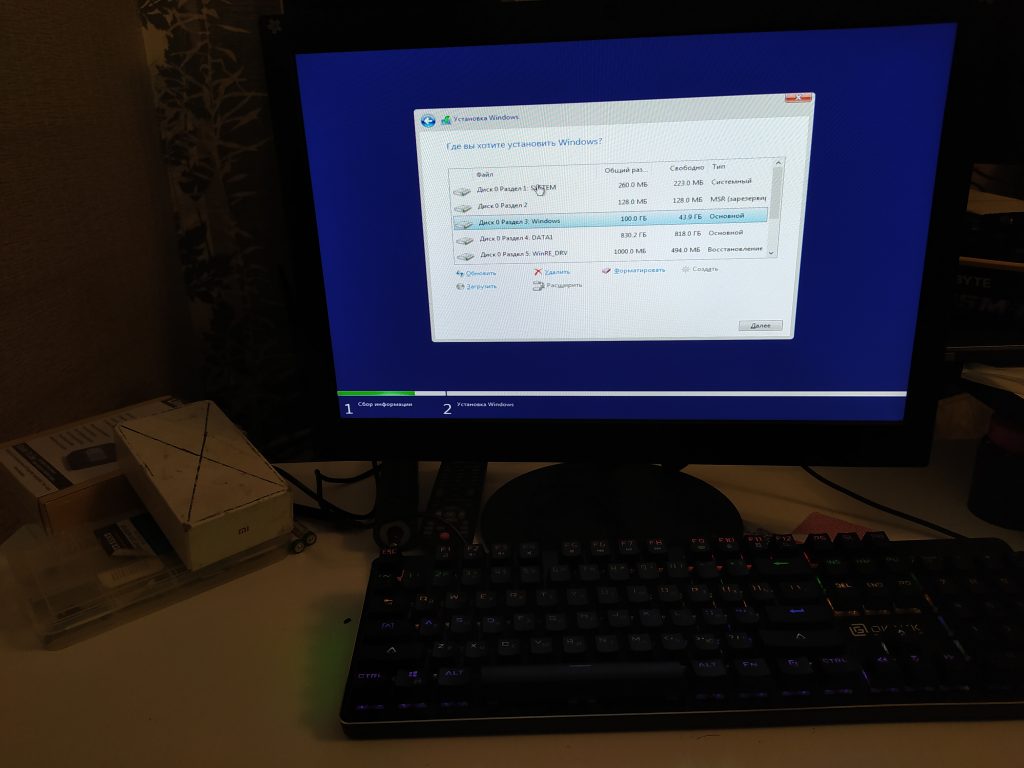
Следующим этапом, удалю все разделы с накопителей и создам новые:
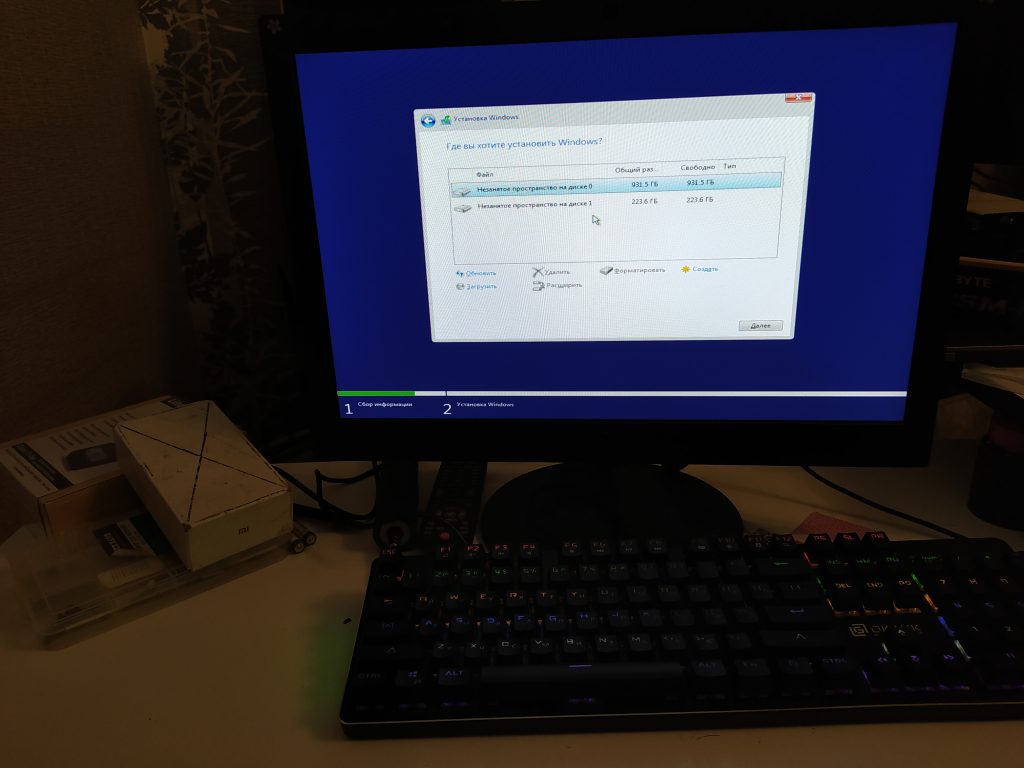
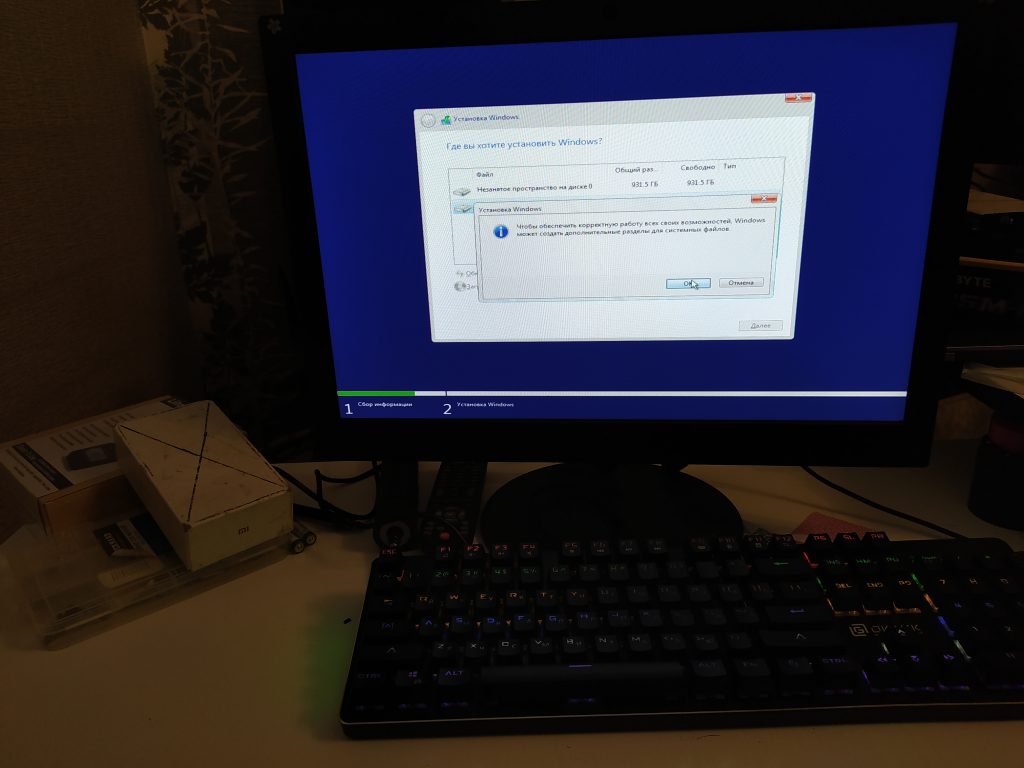
После нажатия кнопки далее, начнется процесс копирования файлов:
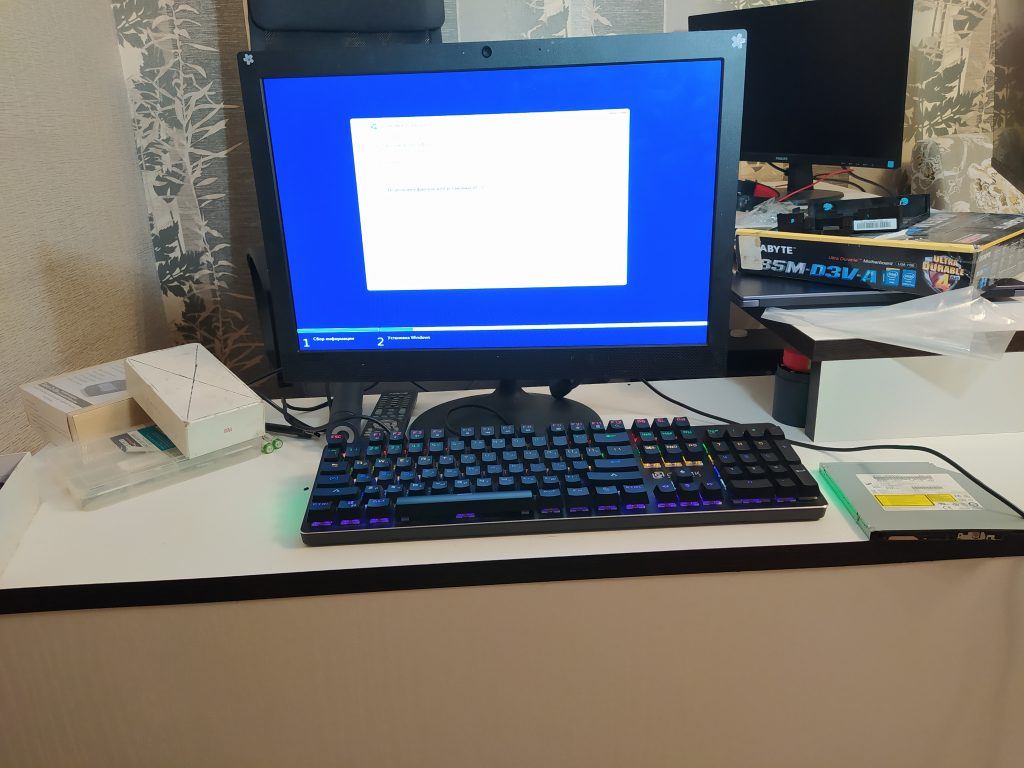
После перезагрузки, выберу язык, раскладку и регион использования.
А также, введу имя пользовался и пароль.
Чтобы создать локальную учетную запись, не подключаем компьютер к интернет.
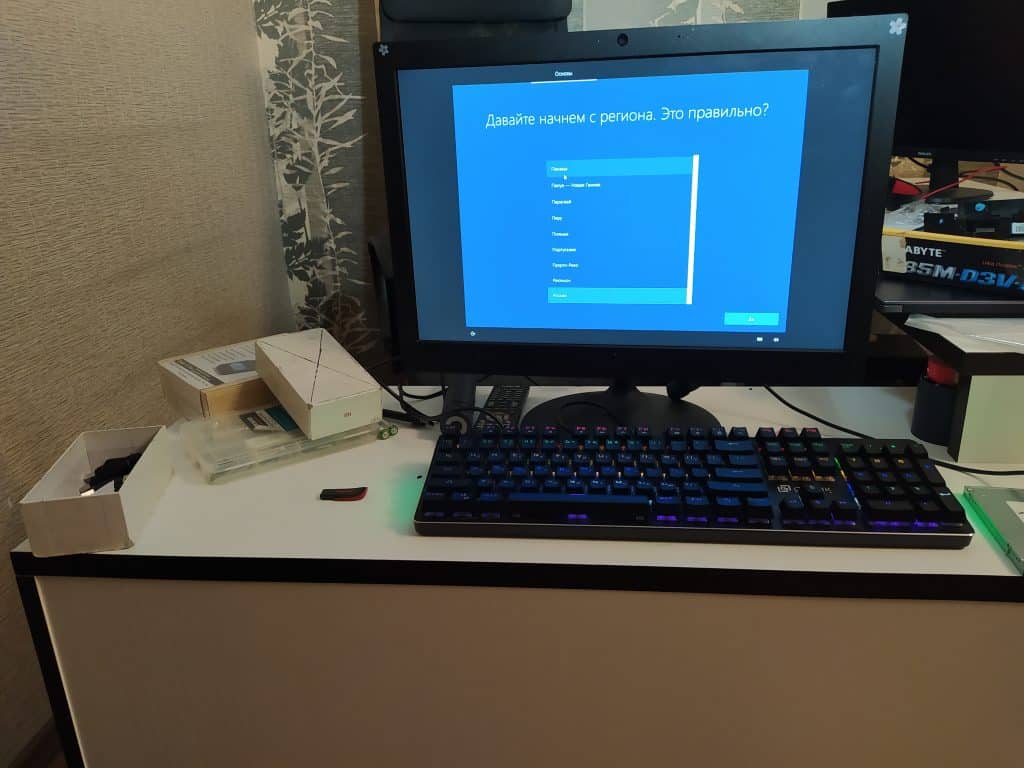
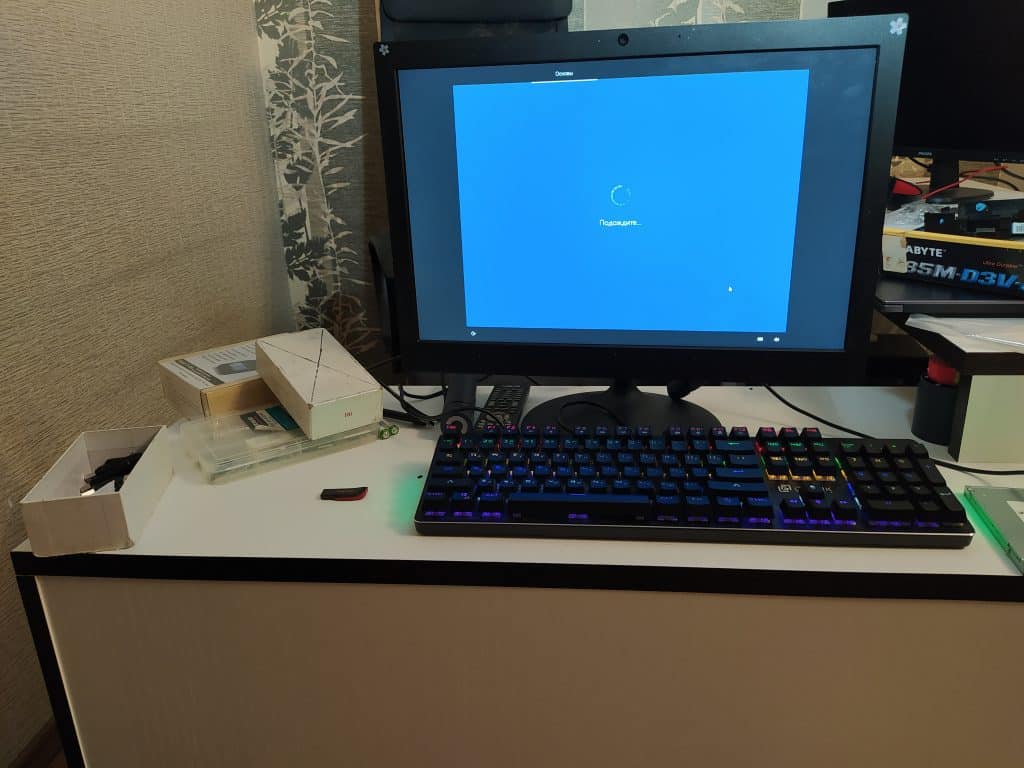
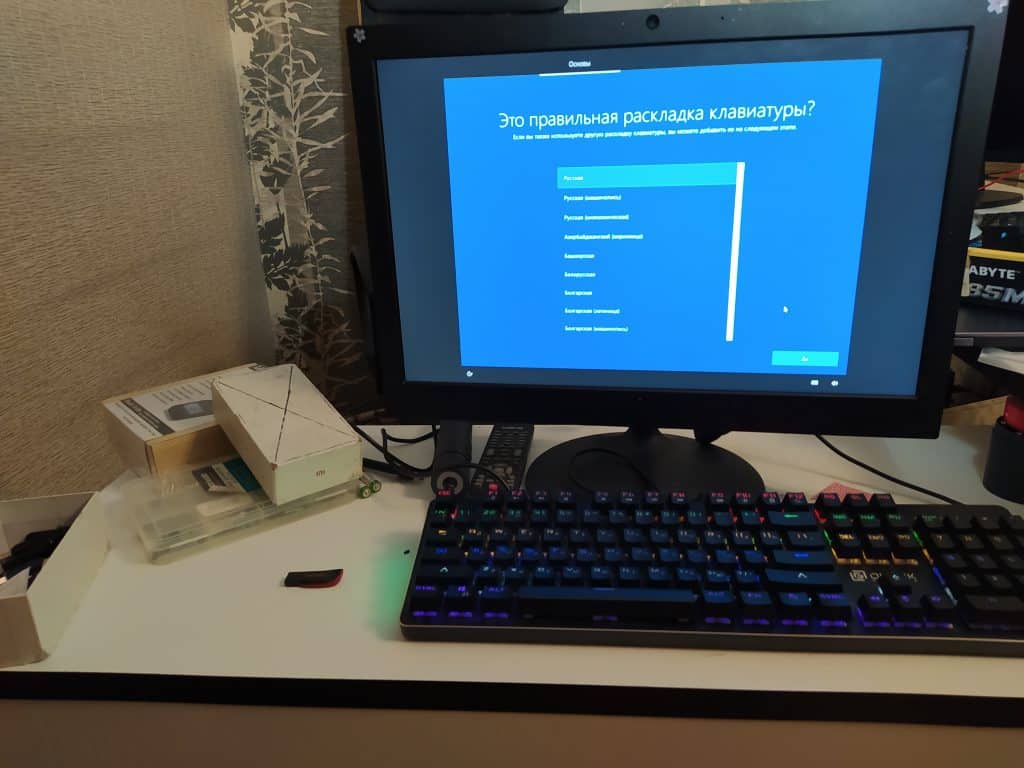
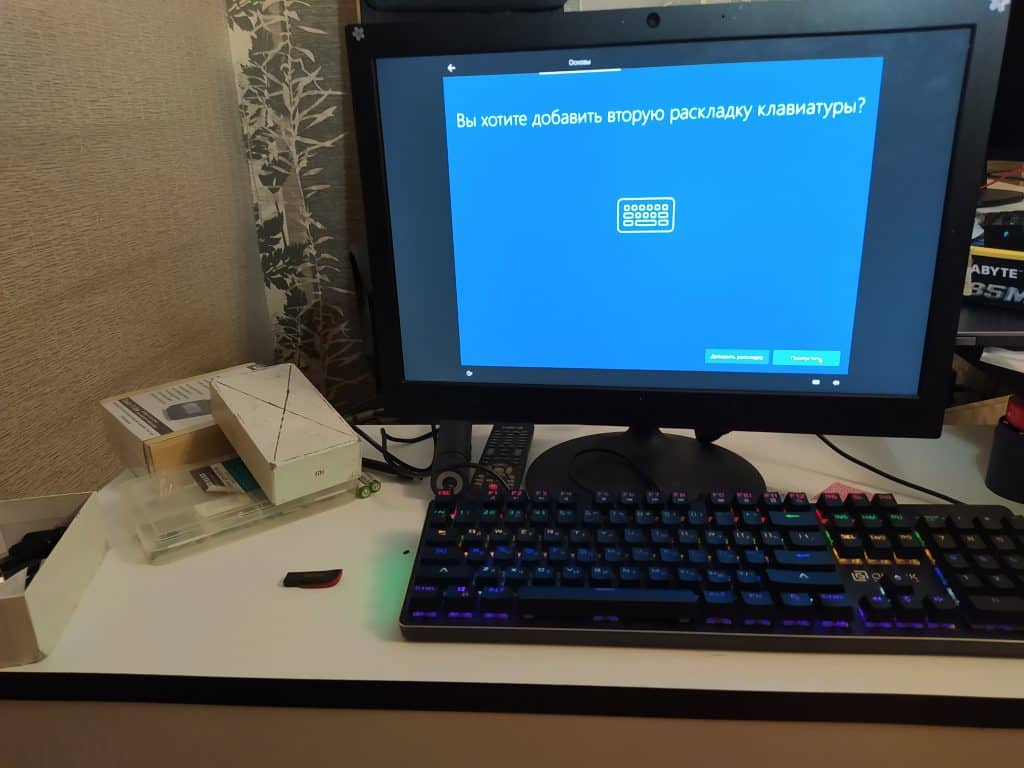
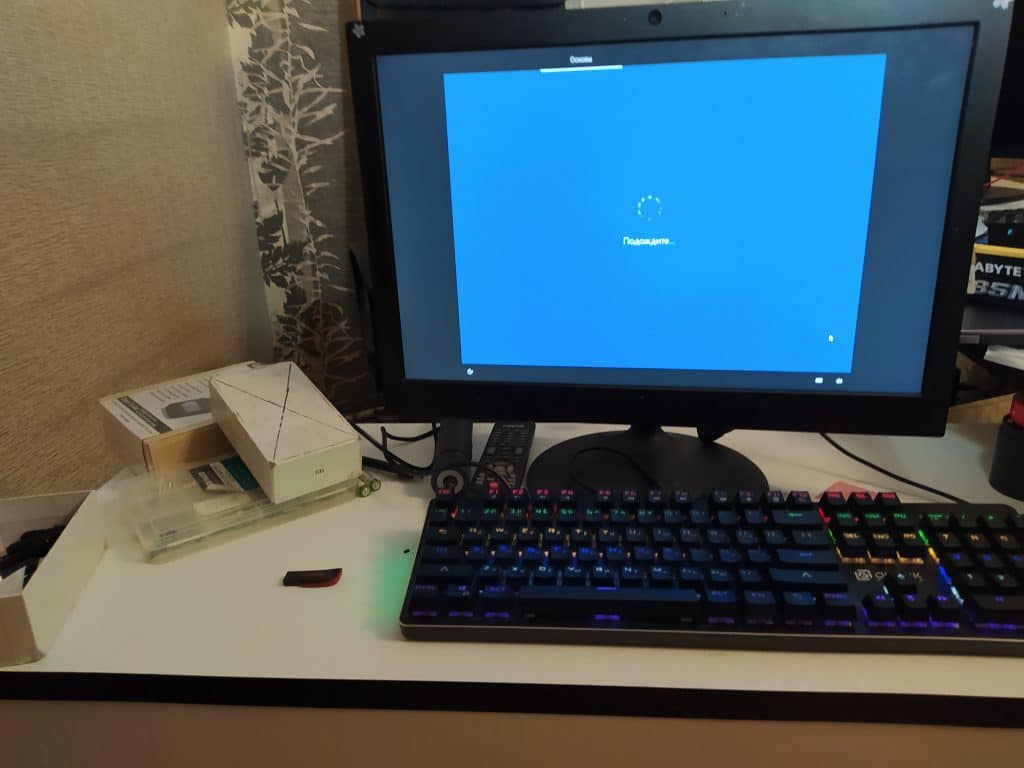
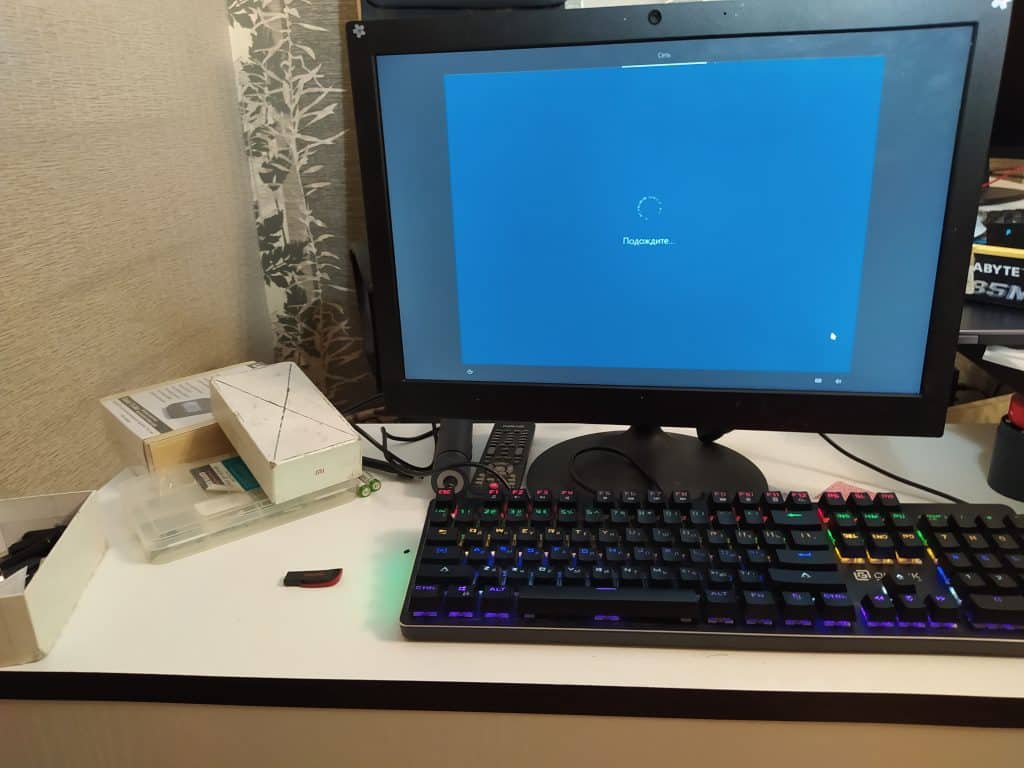
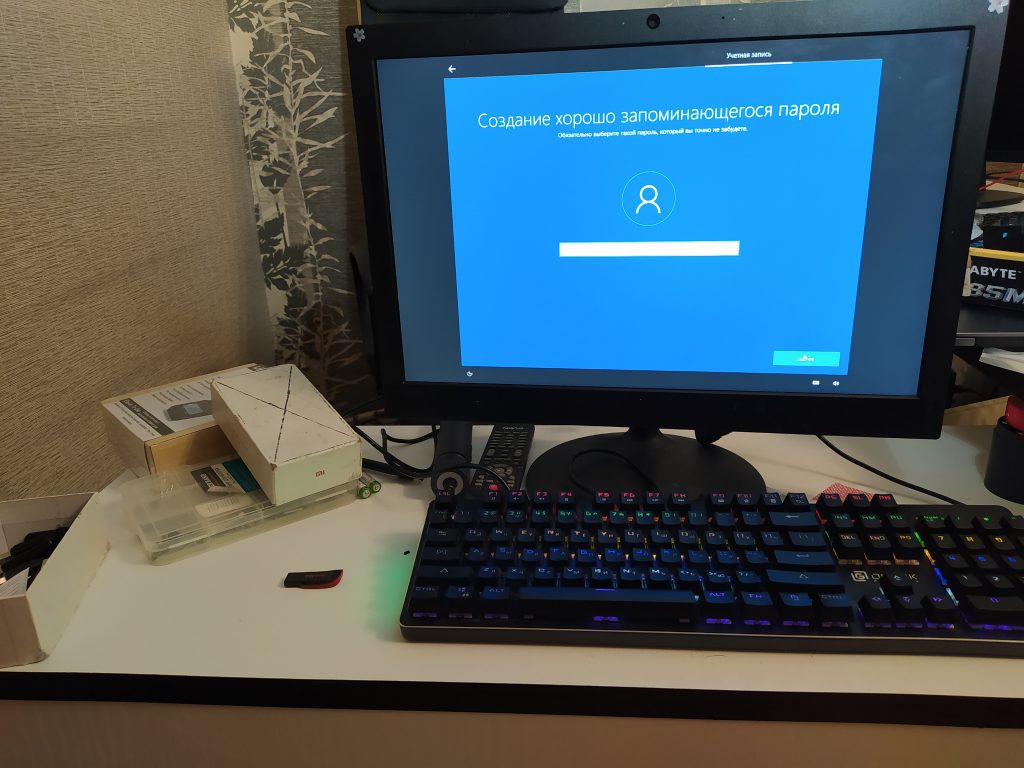
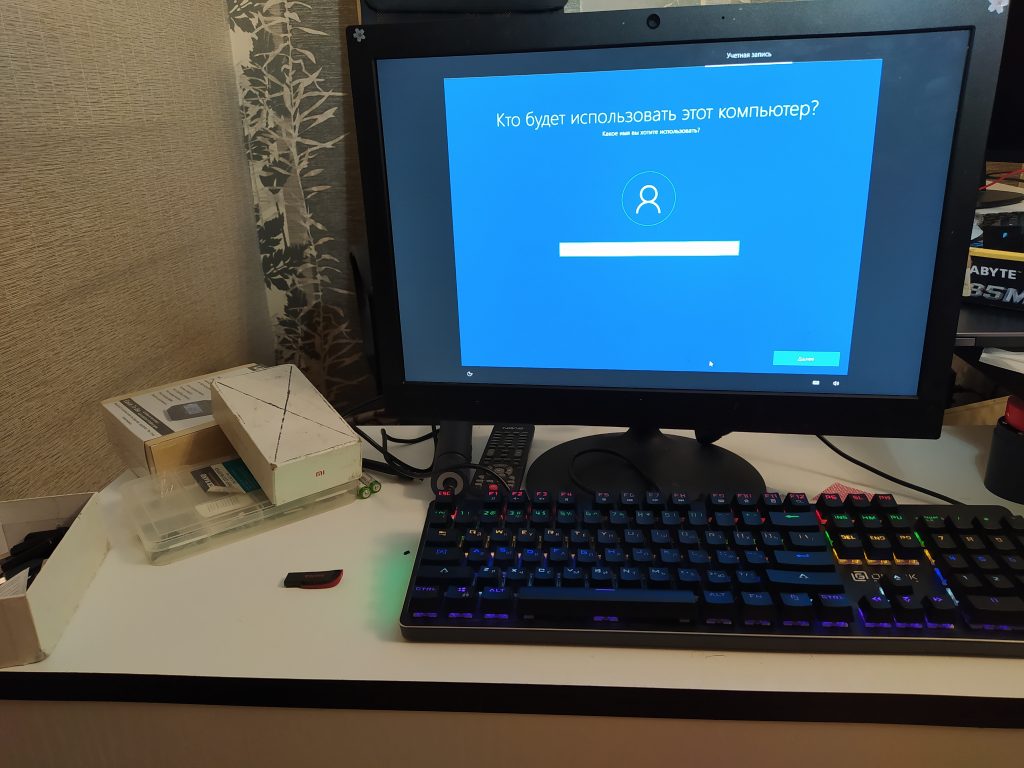
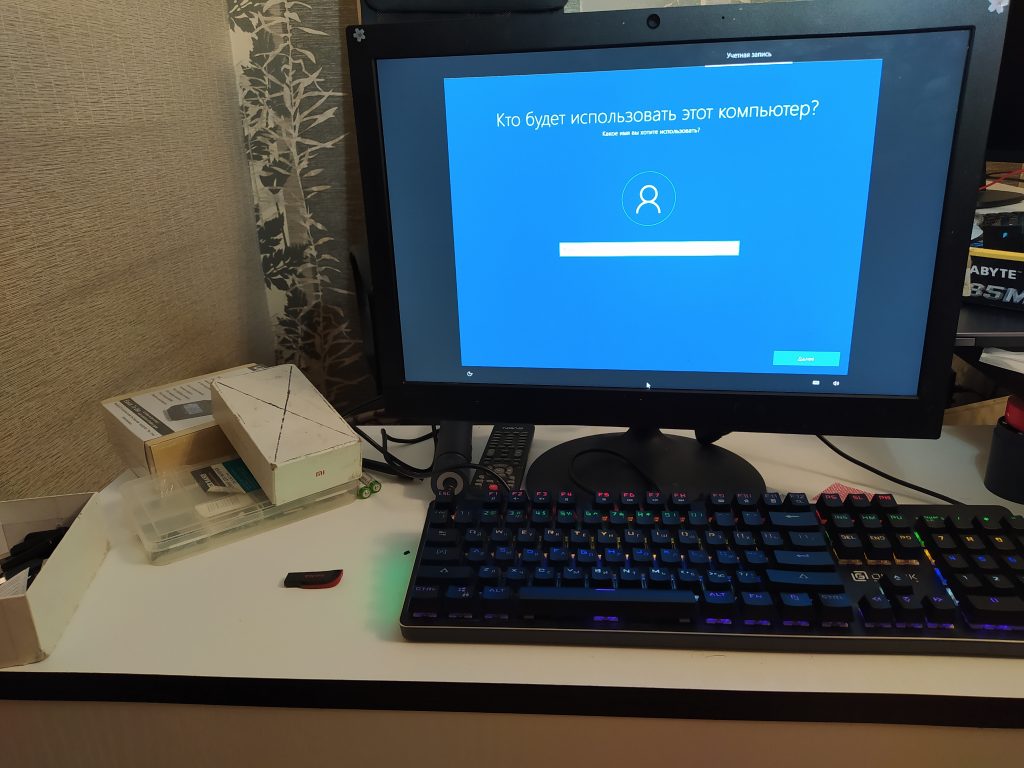
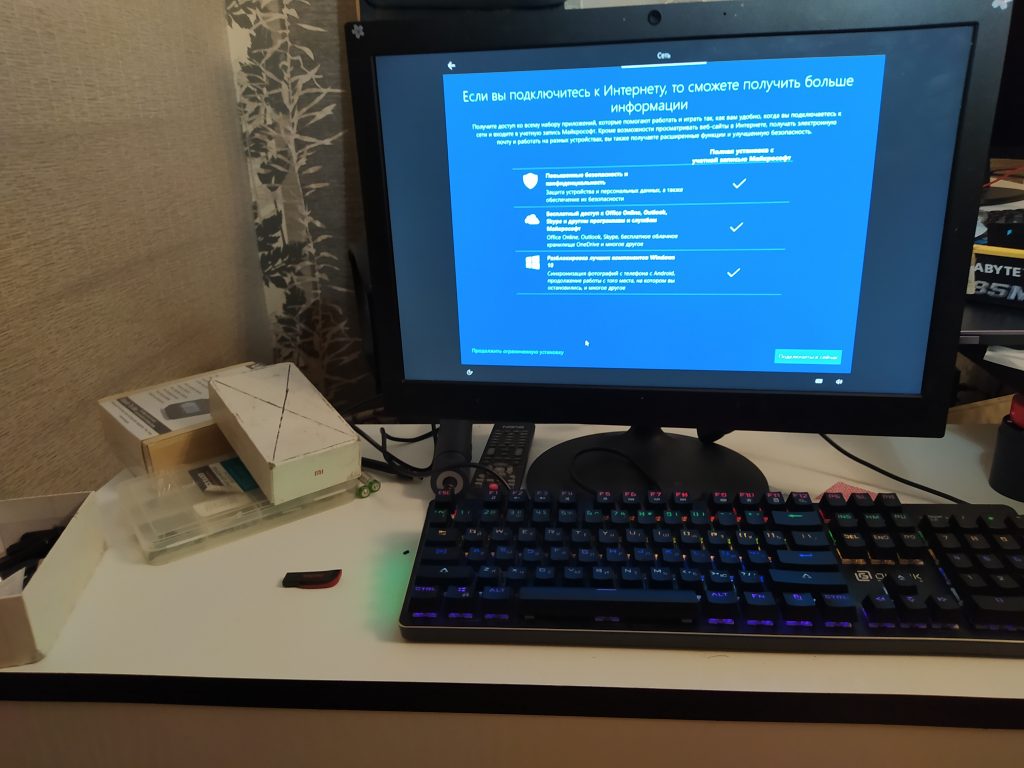
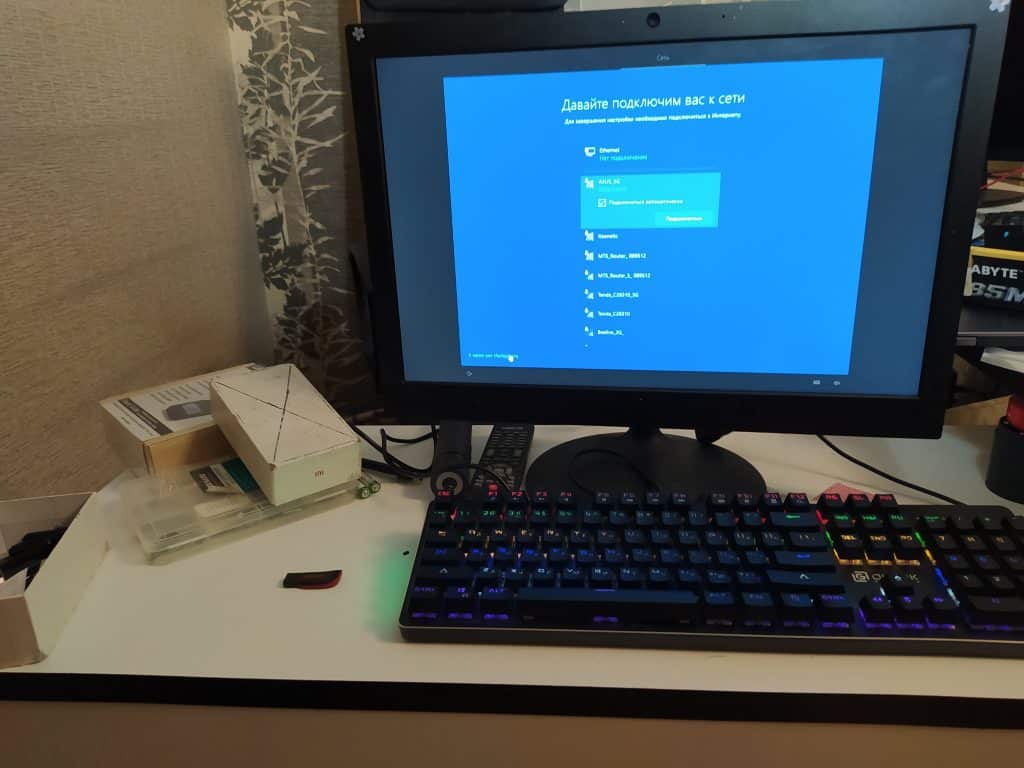
После настроек параметров телеметрии, установка Windows 10 завершена.
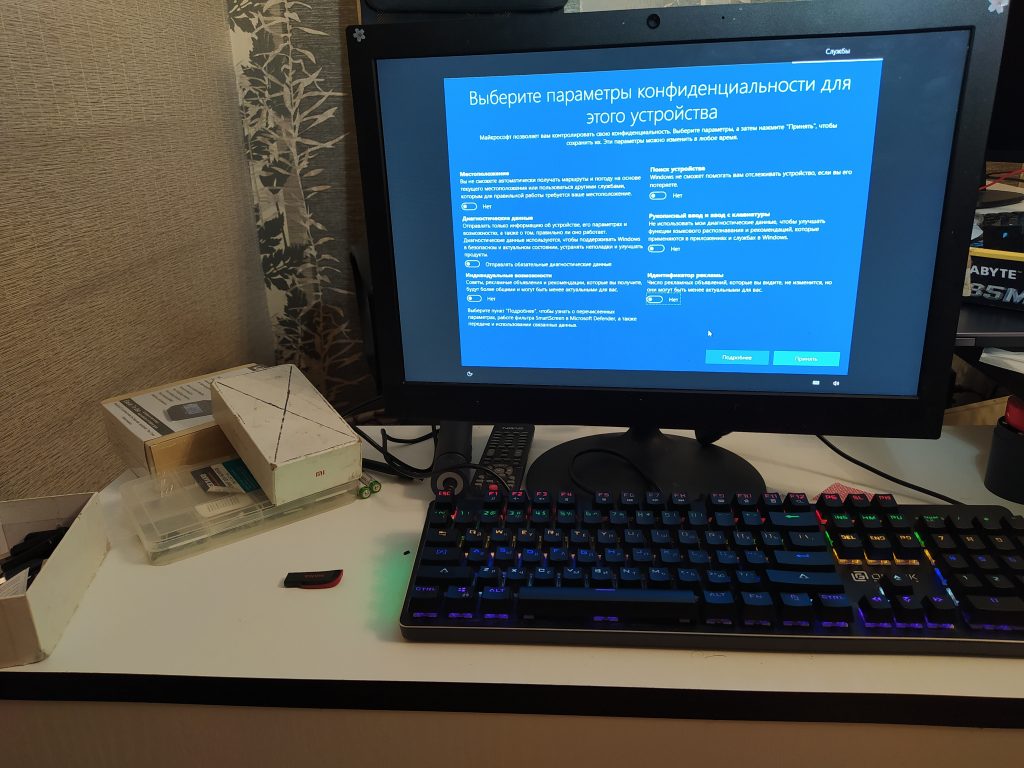
Перехожу к настройкам
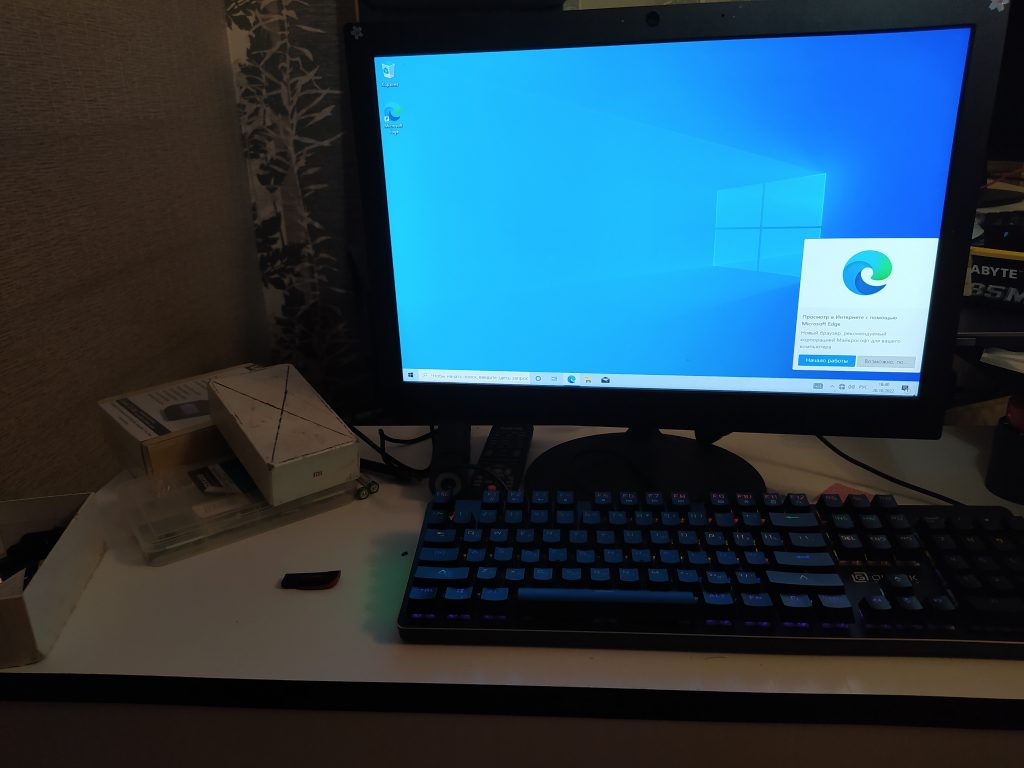
Настройка
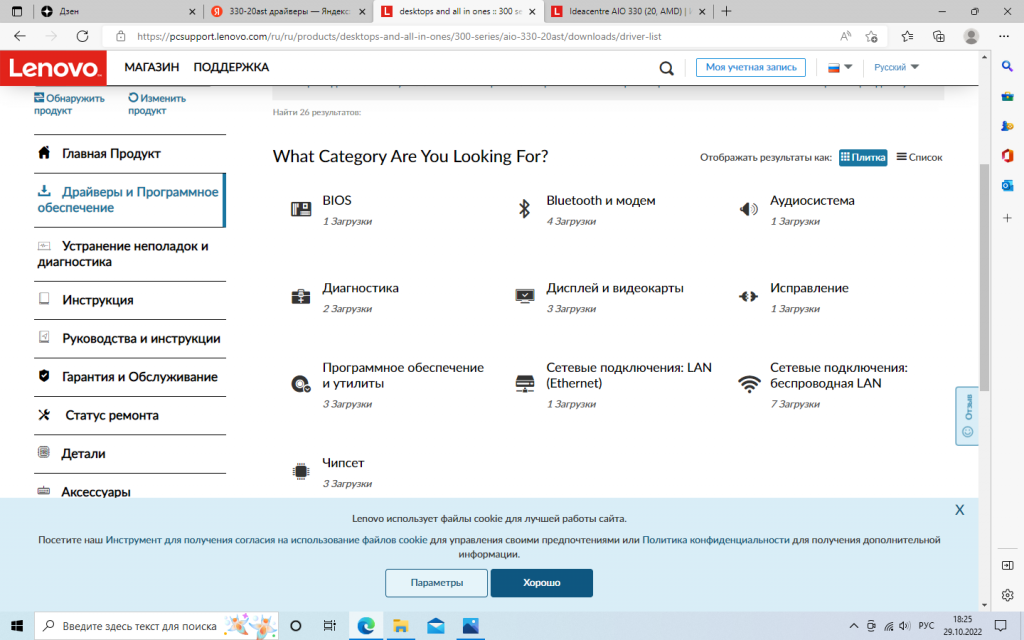
Зайду в диспетчер устройств
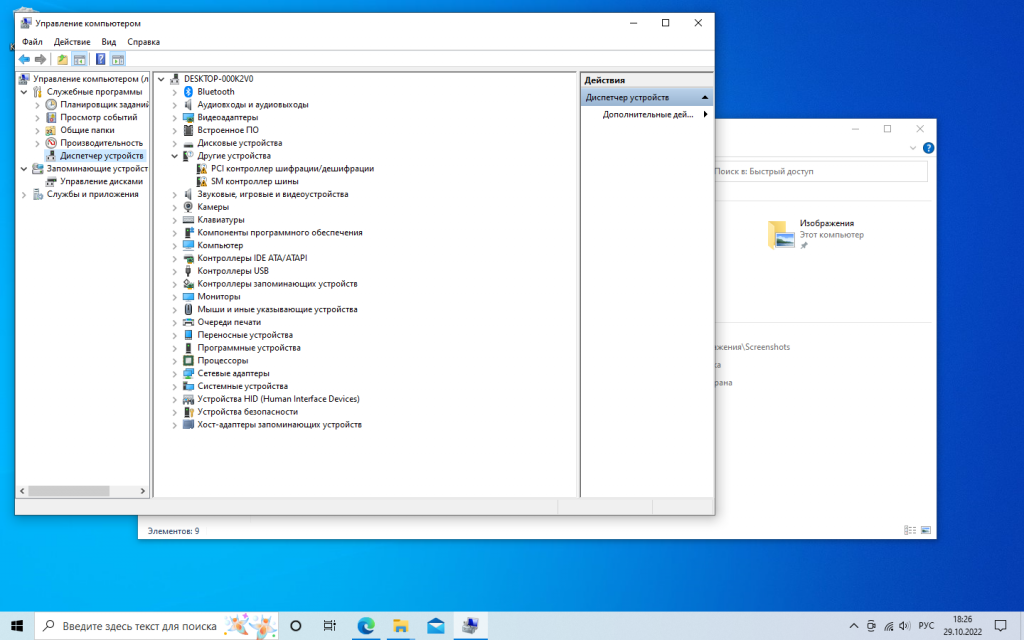
После установки скачанных драйверов , диспетчер устройств будет выглядеть так:
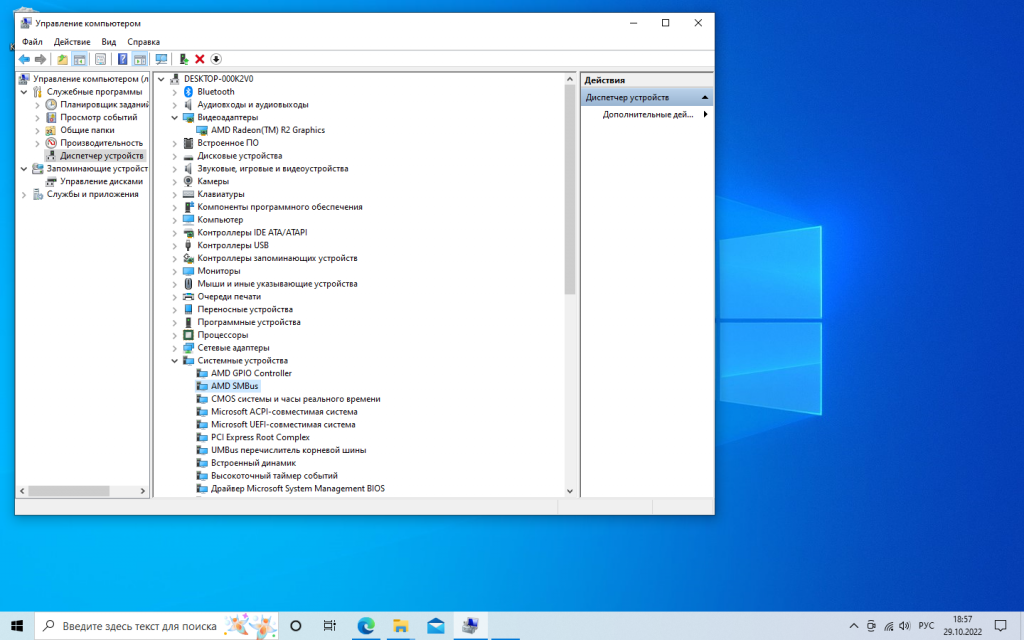
Далее устанавливаю последние обновления и создаю точку восстановления.
Устанавливаю стандартный набор программ.
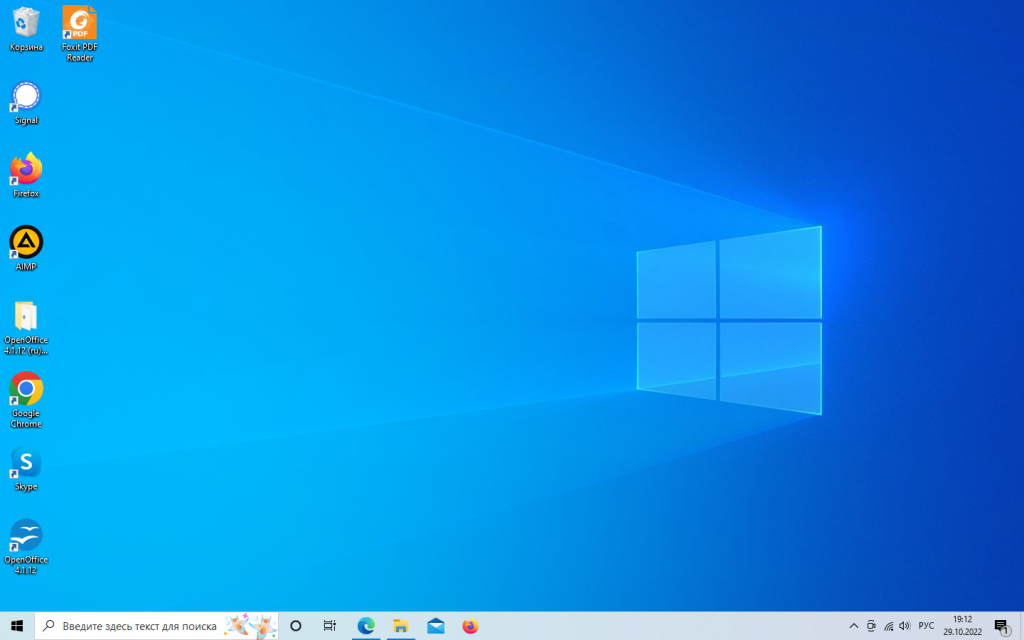
На этом работа завершена.
Работа обошлась клиенту в 2500 рублей, стоимость БУ диска 1000.
Скорость работы моноблока, земля и небо, со слов клиента.
Заказать переустановку Windows
<!—

—>
Как установить SSD в ноутбук | Как ускорить ноутбук | HDD против SSD | тесты | Caddy адаптер | — Решение проблем с ПК, советы и мнение экспертов.
Как повлияет переустановка W7(8) на W7 на SSD (ресурс уменьшится сильно?), если возникла необходимость (есть некорректная загрузка W7 через биос, поставить W8). Оставить old. и потом вручную удалять или как-то удалить при установке (Но формат вреден)? Фактически, они различаются настолько, что возможно, что диск, который вы покупаете, может вообще не работать без внесения изменений в BIOS.
Есть два пути установи: спомошью слота M.2 или путем замены старого жесткого диска SATA HDD на новый SSD.
Рассмотрим оба варианта, начнем с варианта добавления SSD жесткого диска через М.2.
При выборе и покупке жесткого диска имейте в виду, что не все M.2 SSD одинаковы. Фактически, они различаются настолько, что возможно, что диск, который вы покупаете, может вообще не работать без внесения изменений в BIOS.
Несмотря на то, что они используют один и тот же разъем, диски M.2 могут поддерживать либо более старый интерфейс SATA, либо новый интерфейс PCIe. PCIe может быть намного быстрее и предпочтительнее, а SATA более совместим со старыми машинами.
Для нашего Aspire E 15 мы намеренно выбрали WD Blue 1TB SATA SSD для его совместимости. Слот M.2 в Aspire E 15 поддерживает диски PCIe, а также диски SATA, но не загружается на устройство PCIe, не меняя UEFI в BIOS.
Разница в том, что UEFI является современным и имеет функцию Secure Boot, которая теоретически защищает от вредоносных атак, требуя подписанных драйверов и подписанную ОС.
Еще одна причина, по которой вы можете выбрать SATA M.2 PCIe — это цена. Приводы SATA M.2, как правило, намного более доступны по цене, чем диски PCIe.

установка SSD жесткого диска в ноутбук
Что предпочитаете: стационарный компьютер или ноут?

Черновил Василий Петрович, эксперт по ноутбукам Acer
Консультация эксперта. Эксперт Acer готов предоставить Вам максимально полные сведение по любому интересующему вопросу
Задать вопрос эксперту
При установке ssd не видит hdd• Сегодня многие пользователи сталкиваются с торможениями в работе системы, долгим открытием программ и вкладок в браузере на ноутбуке. При этом неважно какая операционная система у вас установлена – Windows 7,8,10 или Ubuntu.
Как перенести систему с HDD на SSD: пошаговая инструкция
Установка и настройка Windows 7 на SSD накопитель
и потом вручную удалять или как-то удалить при установке Но формат вреден.
Как правильно установить SSD в ноутбук вместо DVD-привода с сохранением HDD в качестве второго диска с помощью кармана для жесткого диска 2.
Недостатки
В поле «Serial Port» должно отображаться значение «Вкл». Если нет, то жмем мышкой по нему и в появившемся окошке выбираем «Вкл». Как правильно установить SSD в ноутбук вместо DVD-привода с сохранением HDD в качестве второго диска с помощью кармана для жесткого диска 2.
Ниже — небольшое видео руководство, где все шаги, позволяющие добавить в систему второй диск (включить его в проводнике), описанные выше показаны наглядно и с некоторыми дополнительными пояснениями.
Также отмечу, что указанные действия без изменений применимы для базовых (не динамических или RAID дисков) без расширенных разделов.
Запустите командную строку от имени администратора, после чего введите по порядку следующие команды:
Запомните номер диска, который не виден, либо номер того диска (далее — N), раздел на котором не отображается в проводнике. Введите команду select disk N и нажмите Enter.

Форматы твердотельных накопителей
Отключить ClearPageFileAtShutdown и LargeSystemCache
Даже с вышеупомянутой подстройкой реестра и удаления индекса, ваш компьютер может продолжать загружать ваш жесткий диск . Нажмите «Win + R» и видите «services.msc» нажмите кнопку «Enter». Найти оба услуг, упомянутых в названии этого раздела и отключить их. Надёжность и производительность, приобретаемые с помощью конфигурирования RAID на традиционных дисках, сохраняются и при использовании SSD.
Правильный выбор адаптера для диска – основа успешного апгрейда вашего ноутбука. Для начала нужно замерить толщину привода, установленного в ноутбуке, для чего нужно открутить фиксирующий винт на задней крышке ноутбука или под ней и вытащить привод.

Привод можно вытолкнуть, надавив плоской отверткой на петельку и аккуратно потянув за пластиковую панель, после этого замеряйте его толщину.
Приводы бывают толщиной 9.5 и 12.7 мм, такой же толщины нужно выбирать и карман, думаю вы не ошибетесь. Затем просто заходите в популярный магазин и покупаете карман нужной толщины, на который будет больше всего положительных отзывов.
Причина 3: Отсутствие разделов
Причина 4: Скрытый раздел
Все будет работать нормально. Но у тебя не будет дисковода. И ансi надо ставить до установки винды.да, и еще, при переустановке винды если у тебя ssd то обычное форматирование не подойдет. Используй parted magic. и потом вручную удалять или как-то удалить при установке Но формат вреден.
Адаптер USB-SATA позволит подключить твердотельный накопитель через USB-порт ноутбука. Пользователь стационарного компьютера, может пропустить этот шаг, установив SSD как внутренний диск (вторичный).

Еще понадобится стандартная отвертка с крестообразным шлицем.
Черновил Василий Петрович, эксперт по ноутбукам Acer
Консультация эксперта. Эксперт Acer готов предоставить Вам максимально полные сведение по любому интересующему вопросу
Задать вопрос эксперту
Как выбрать M.2 SSD: SATA и PCIe• Несмотря на то, что они используют один и тот же разъем, диски M.2 могут поддерживать либо более старый интерфейс SATA, либо новый интерфейс PCIe. PCIe может быть намного быстрее и предпочтительнее, а SATA более совместим со старыми машинами.
More from my site
Отключение услуги для Windows Search и Superfetch
Рассмотрим оба варианта, начнем с варианта добавления SSD жесткого диска через М.
Анализируя телеметрию, сосредоточенную на оценке записи и считывания для файла подкачки, мы обнаружили, что.
Что нужно сделать переду установкой Windows 7 на SSD накопитель?
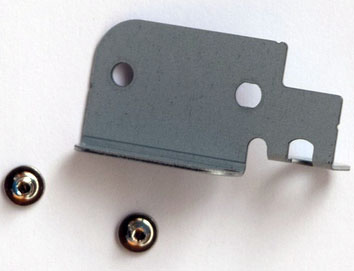
4. Металлический кронштейн на оптического привода — это то, к чему он прикрепляется ранее. Просто удалите два маленьких винта и затем переместите кронштейн на новый адаптер. Затем используйте прилагаемые четыре винта и отвертку для установки привода.
Подготовка к установке

Черновил Василий Петрович, эксперт по ноутбукам Acer
Консультация эксперта. Эксперт Acer готов предоставить Вам максимально полные сведение по любому интересующему вопросу
Задать вопрос эксперту
Перенос системы• После короткой инициализации откроется окно управления дисками. В нем вам следует обратить внимание на следующие вещи в нижней части окна: есть ли там диски, в информации о которых присутствуют следующие сведения.
Отключаем индексирование содержимого файлов на диске
Имеются ли на жестком диске области, в которых написано Не распределена в случае если у вас не виден раздел на одном физическом диске.
Настройка Windows 7 для работы с SSD накопителем
Запустите командную строку от имени администратора, после чего введите по порядку следующие команды.
- Как установить SSD в ноутбук | Как ускорить ноутбук | HDD против SSD | тесты | Caddy адаптер
Перенос системы
Для начала зайдите в BIOS ноутбука и убедитесь, что в нем видны оба диска (SSD и HDD), это также можно часто определить в настройках загрузки (Boot) и меню быстрой загрузки (Boot Menu) или любыми другими способами (загрузиться в Windows с HDD или LiveCD и посмотреть в «Управлении дисками», с загрузочного диска Acronis и др.).
После клонирования, убедившись что система успешно загружается с SSD диска, можно удалить системные разделы с HDD диска и использовать высвободившееся пространство под раздел с данными (расширить диск «D» с помощью того же Акрониса или «Управления дисками» в Windows). А можно оставить вторую систему на HDD диске в качестве резервной на всякий случай, в таком случае выставьте в биосе SSD первым загрузочным устройством. Но я бы удалил старую систему и сделал резервную копию SSD на диск «D».
Если по каким-то причинам перенести систему вам не удалось, или она уже захламлена, то сделайте чистую установку Windows.
Если с вашим ноутбуком возникли какие-то неполадки, то не спешите списывать его со счетов, многое в нем поддается ремонту и замене. В грамотном сервисе вам без проблем поменяют матрицу, клавиатуру, аккумулятор, отремонтируют материнку. Ну а добавить памяти, произвести очистку и решить проблемы с операционной системой вам помогут даже на дому.
Замена на ноутбуке привода на HDD или SSD
- Примечание : В первую очередь снимите с ноутбука аккумуляторную батарею, если снять её невозможно, то обязательно отключите её от материнской платы, при разборке ноутбука делать это нужно всегда. Этим Вы застрахуете себя и свой ноутбук от возможных неприятностей. При работе не касайтесь руками и отвёрткой компонентов расположенных на материнской плате ноутбука.
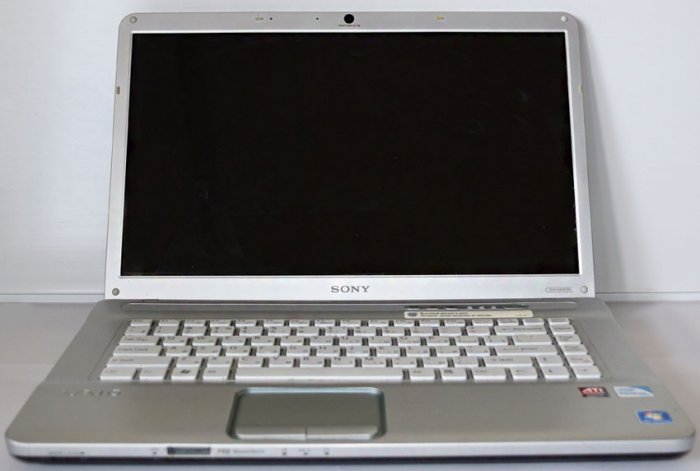
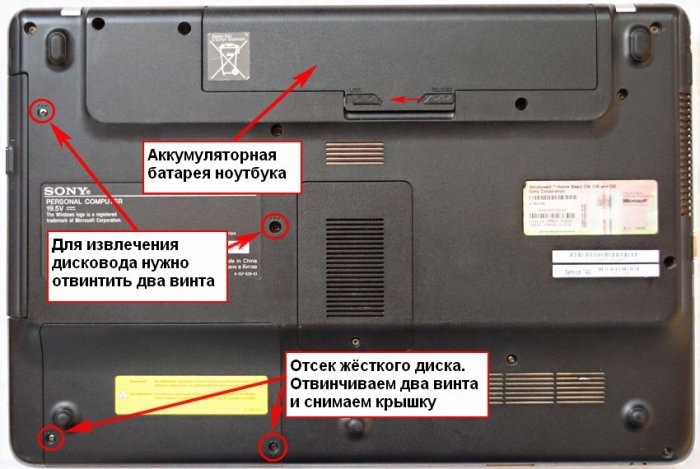
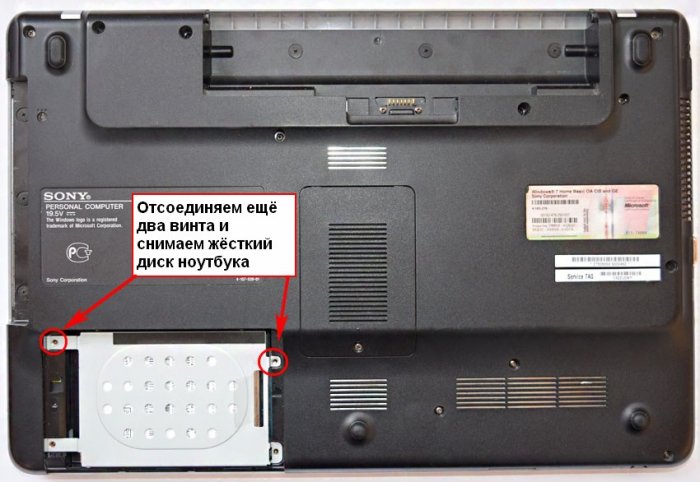
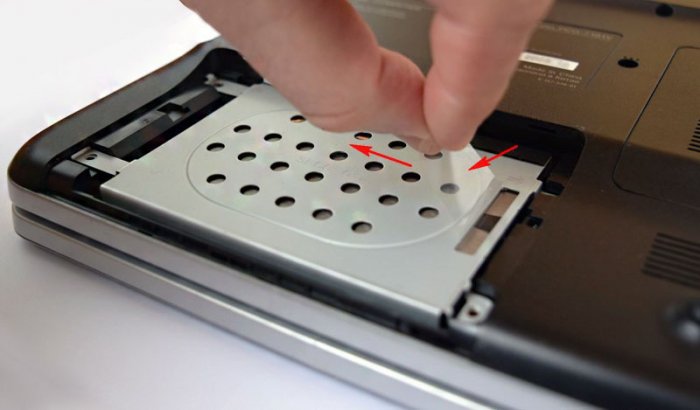
и осторожно тянем за силиконовый язычок, HDD извлекается из своего места.
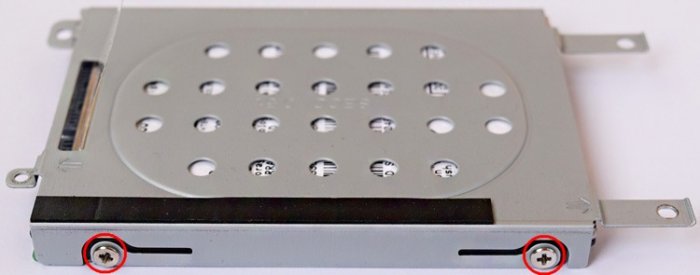
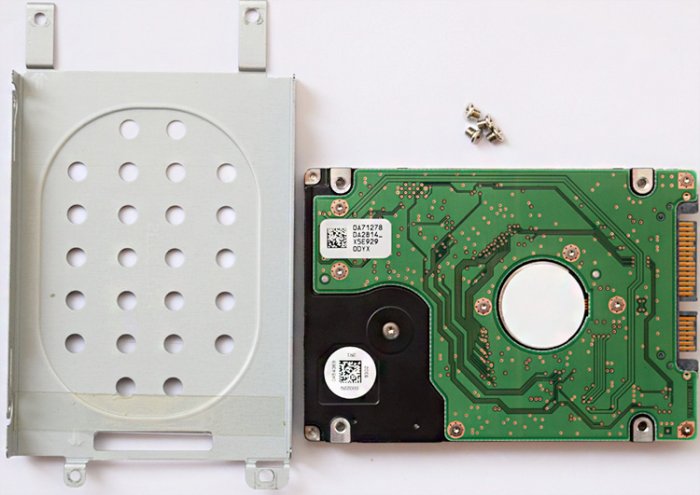
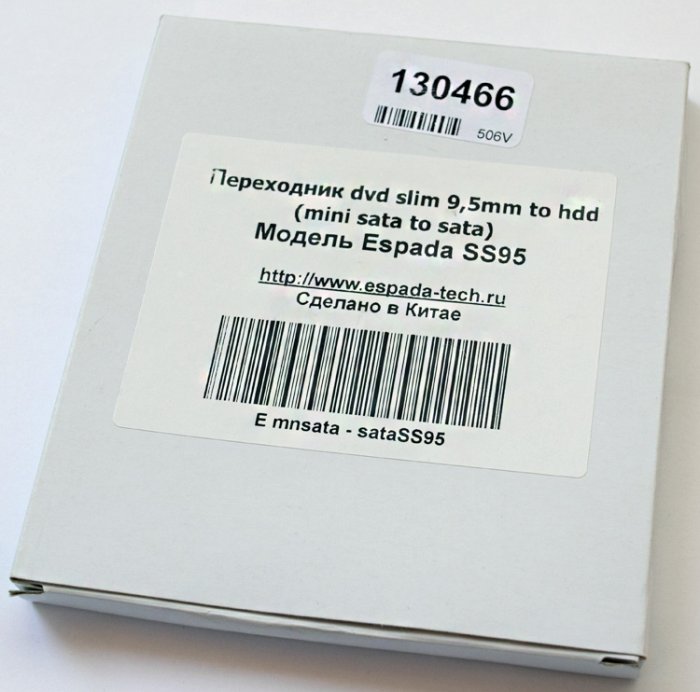
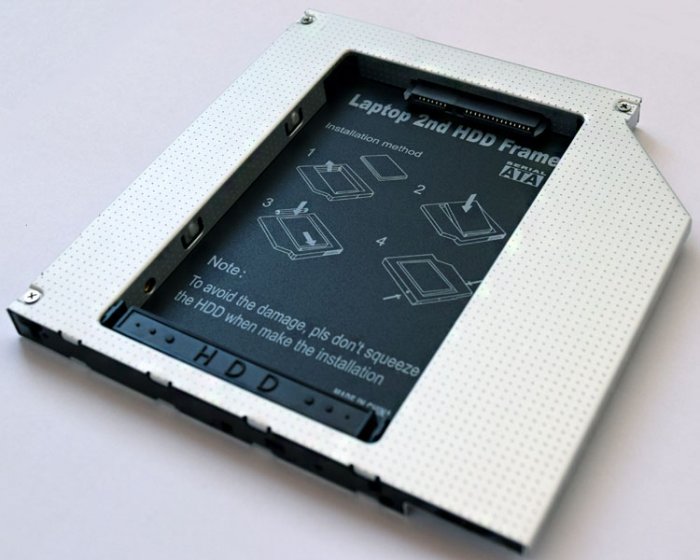
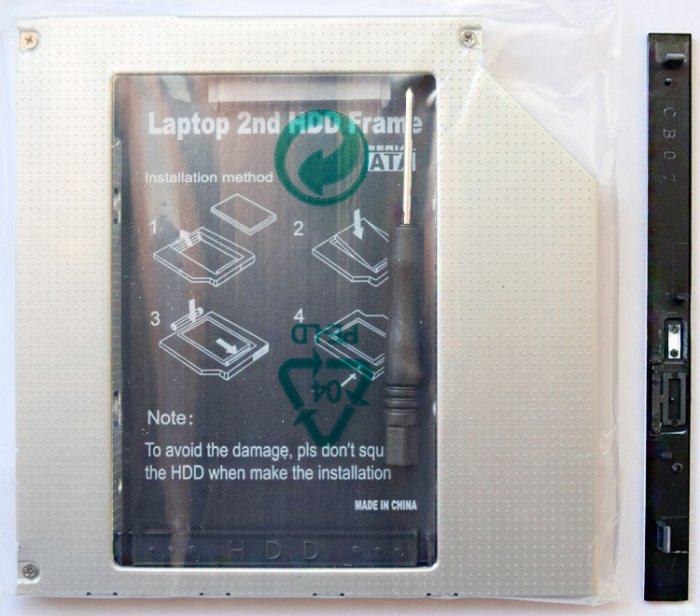
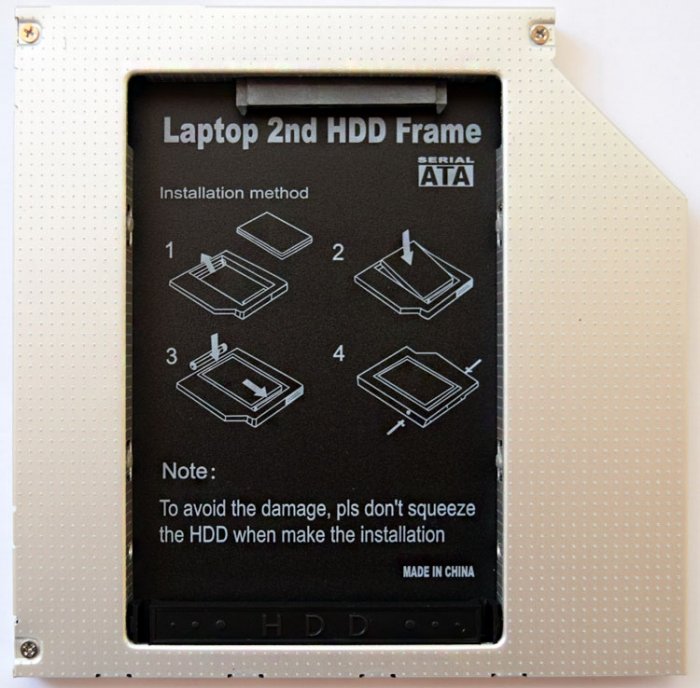
в полиэтиленовой упаковке кроме самого адаптера находится маленькая отвёртка, пакетик с винтиками, пластмассовая панель-заглушка и распорка.
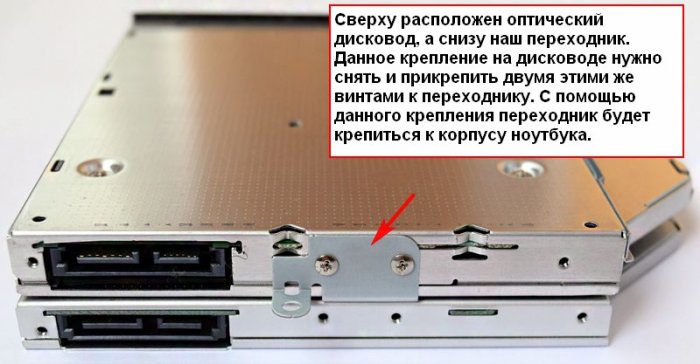
Во-первых, нужно демонтировать специальные крепления с дисковода и закрепить их на нашем переходнике.
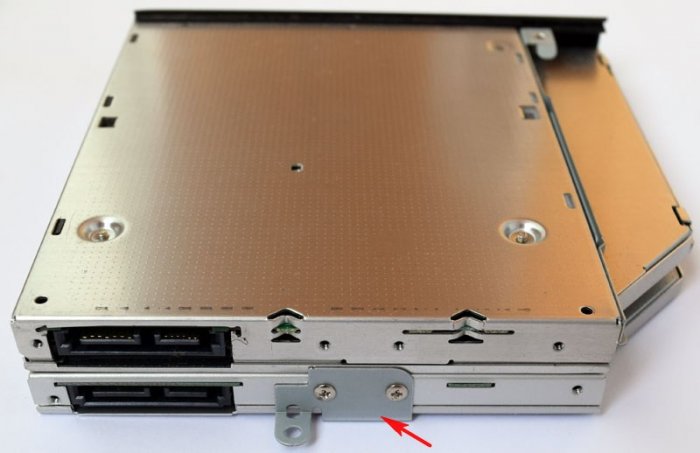
Обратите внимание. Сверху расположен оптический дисковод, а снизу наш переходник. Данное крепление на дисководе нужно снять и прикрепить двумя этими же винтами к переходнику. С помощью данного крепления переходник будет крепиться к корпусу ноутбука.
Устанавливаем в переходник жёсткий диск ноутбука и осторожно вставляем его в разъём SATA.
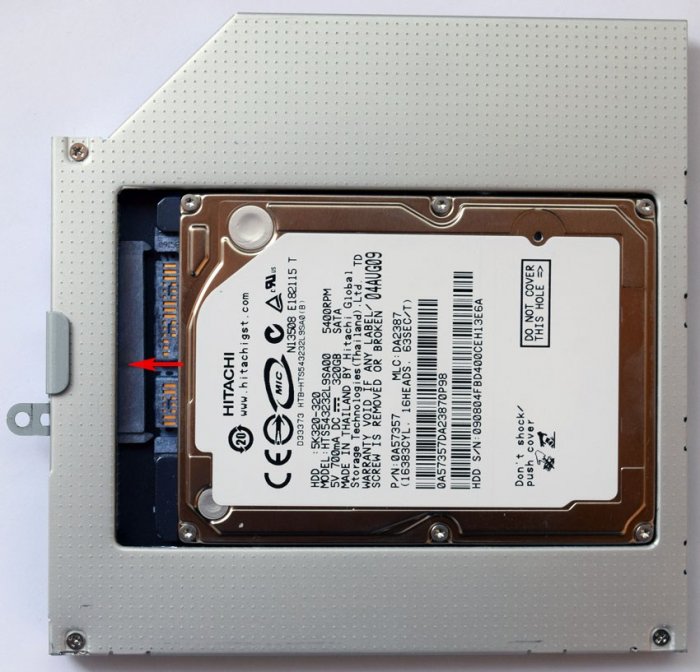
Затем устанавливаем «распорку» в переходник.
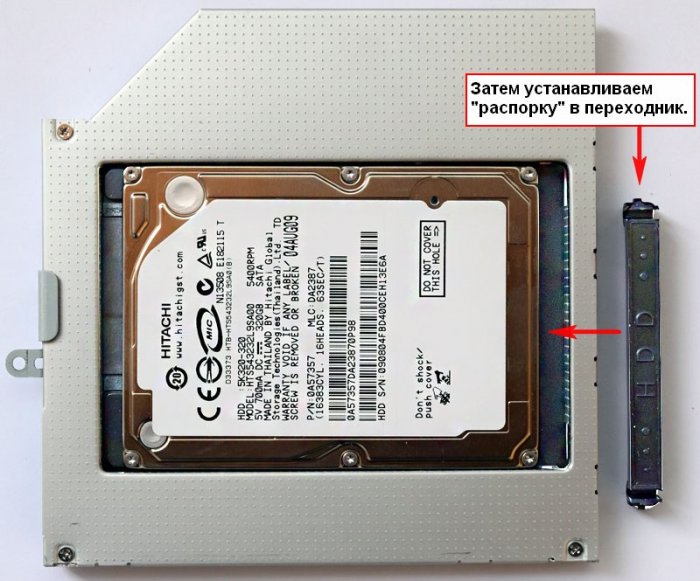
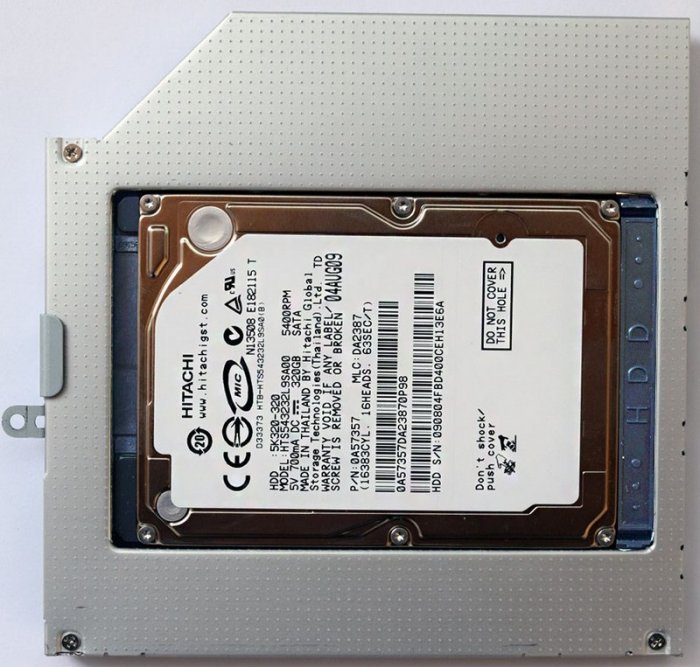
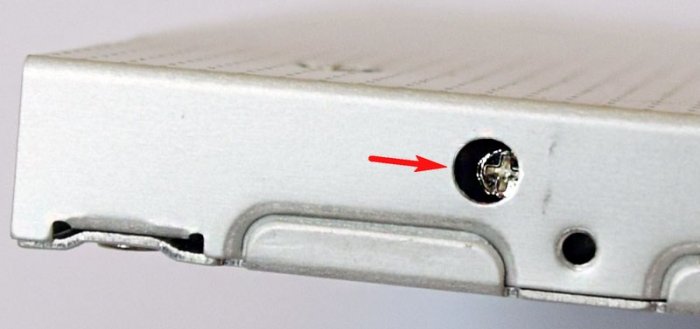
Жёсткий диск в переходнике закрепляется не только с помощью распорки. Переворачиваем переходник и заворачиваем винт закрепляющий жёсткий диск в адаптере.
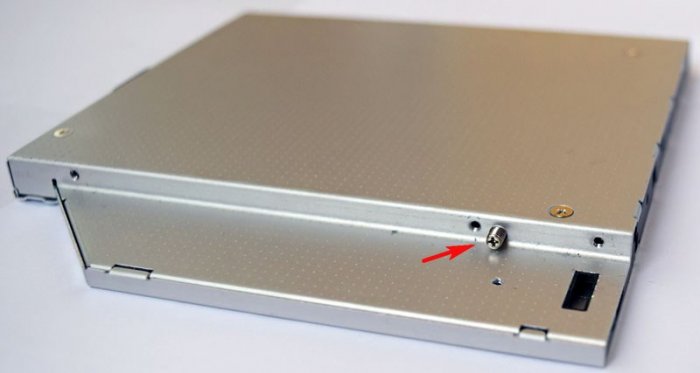
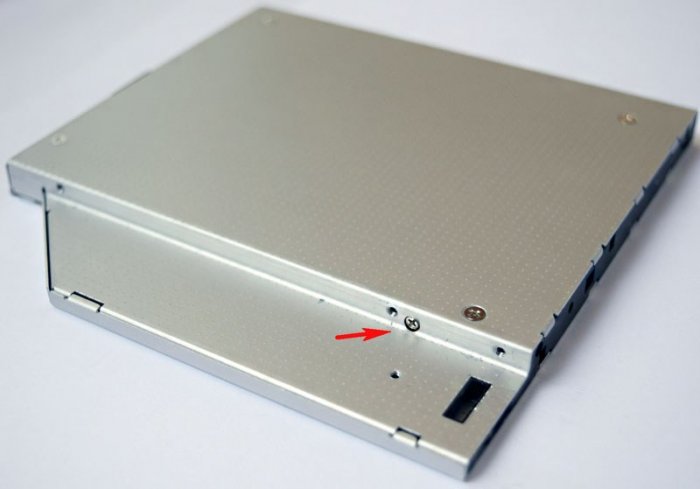
С другой стороны адаптера тоже находится винт, только он несколько «утоплен» в своём месте, завинчиваем его с помощью тонкой отвёртки.
Теперь снимаем ещё одно крепление с дисковода
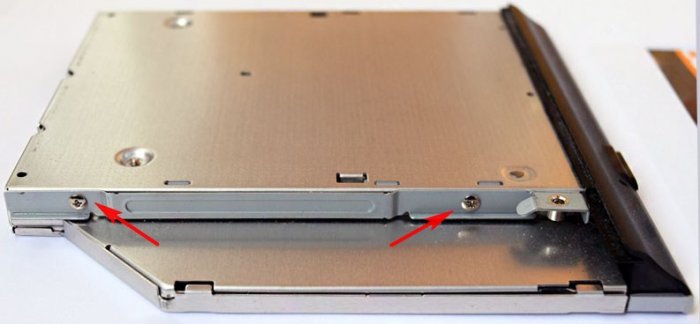
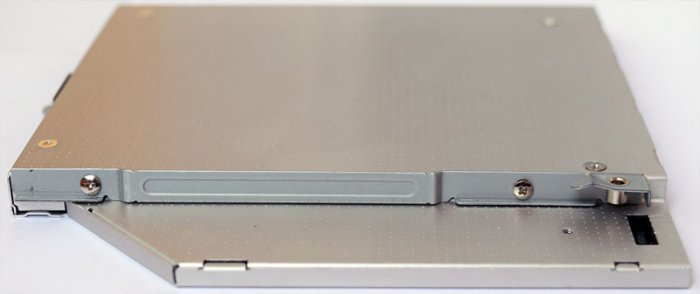
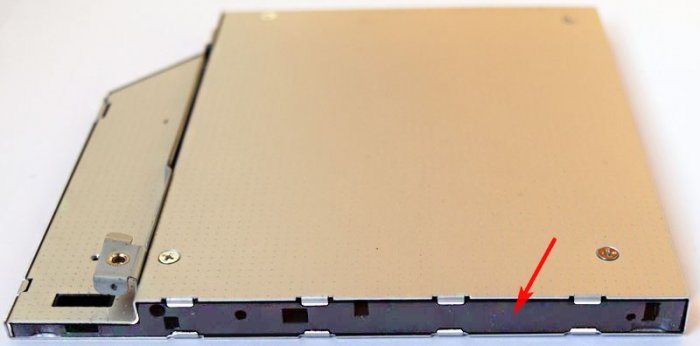
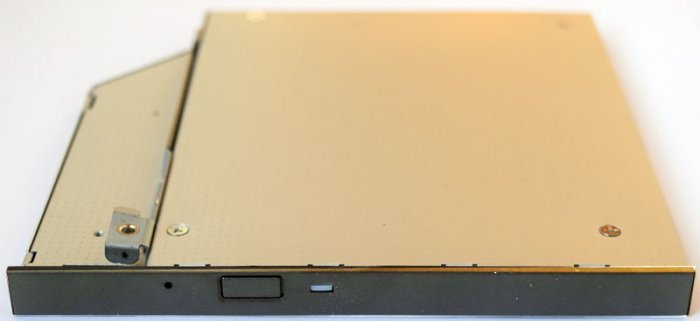
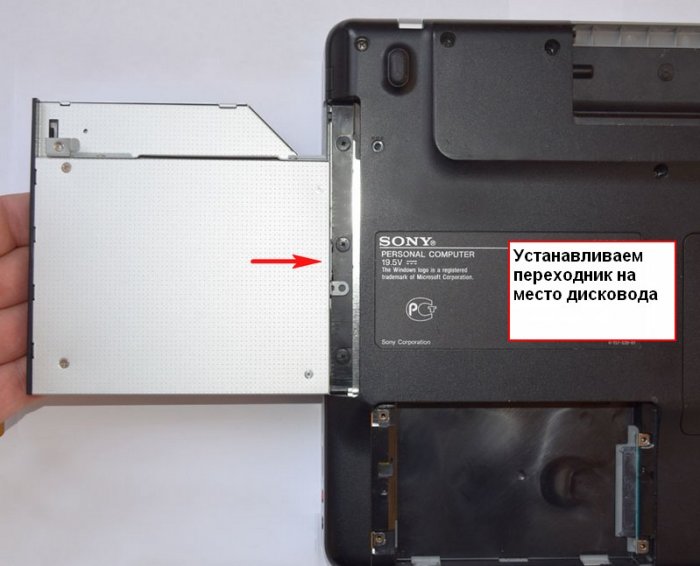
Устанавливаем переходник в ноутбук на место дисковода.
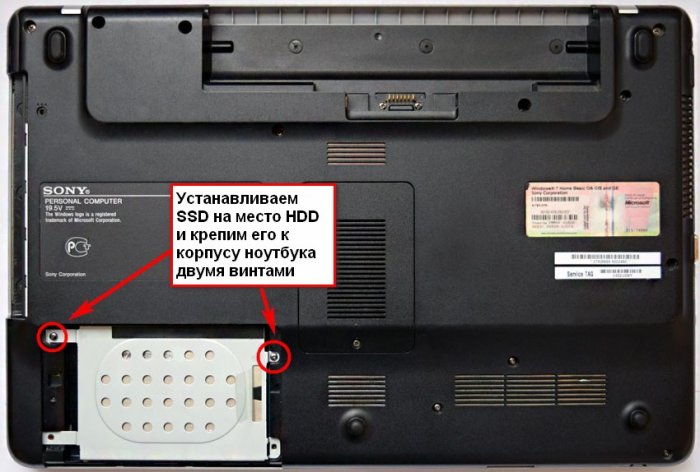
Прикрепляем к твердотельному накопителю салазки оставшиеся от жёсткого диска ноутбука

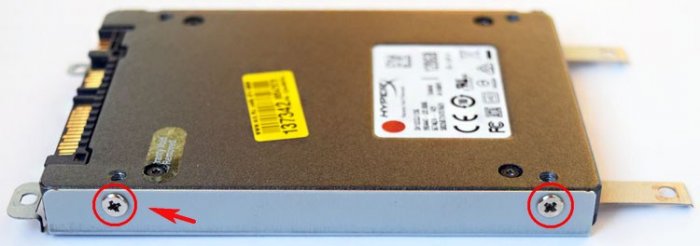
и устанавливаем SSD на место HDD и крепим его к корпусу ноутбука двумя винтами.
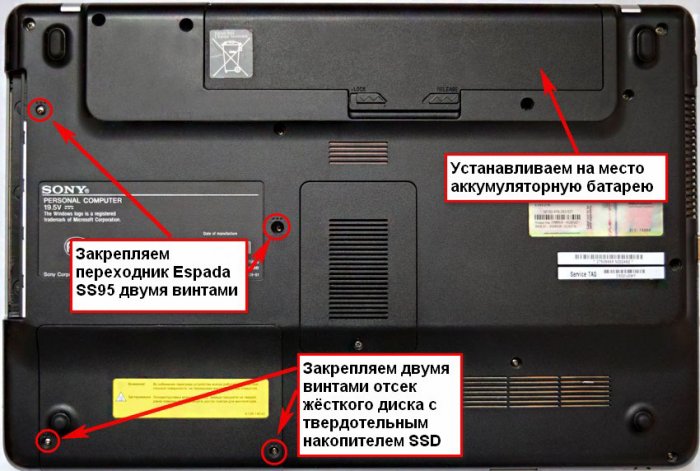
Закрываем отсек жёсткого диска крышкой и закрепляем её винтами. Также крепим переходник к корпусу ноутбука двумя винтами. Ставим на место аккумулятор.
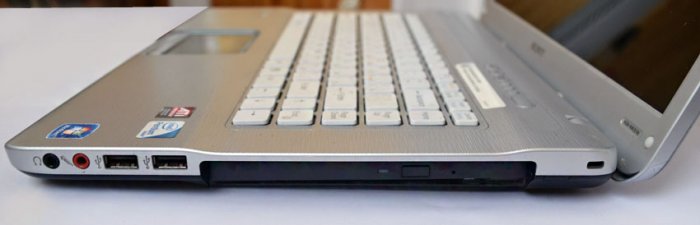
Вид нашего ноутбука сбоку.
Установка Windows 8.1 на SSD
Входим в БИОС и видим только один твердотельный накопитель SSD на 120 ГБ, обычный HDD ноутбука, подключенный через переходник, БИОС не видит. Такое иногда бывает на различных ноутбуках, но тем не менее, если установить на SSD операционную систему, то в ней пространство подключенного через адаптер HDD будет доступно.
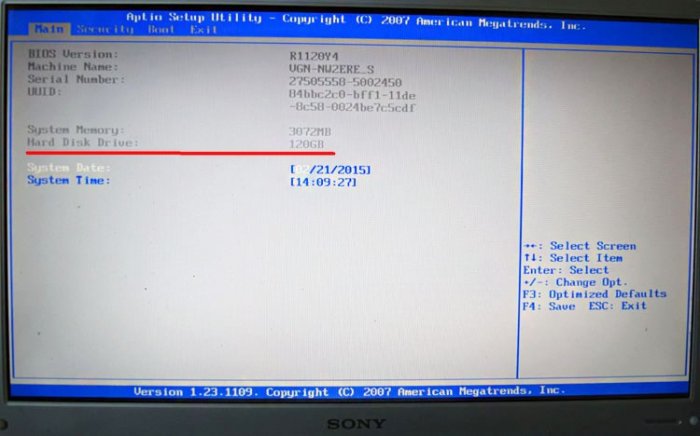
Программа установки Windows 8.1 всё равно видит оба накопителя: Диск 0 ( SSD) и Диск 1 ( HDD) .
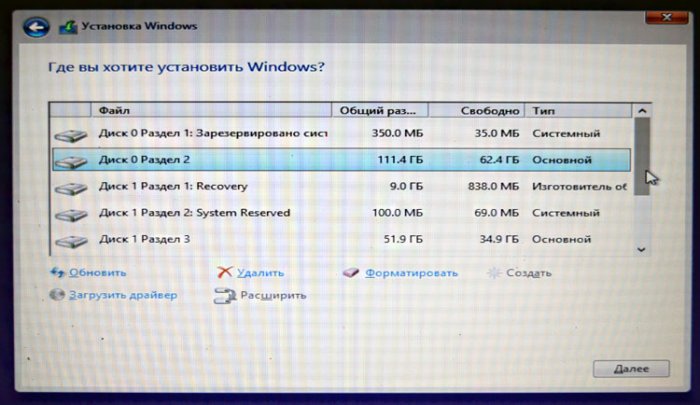
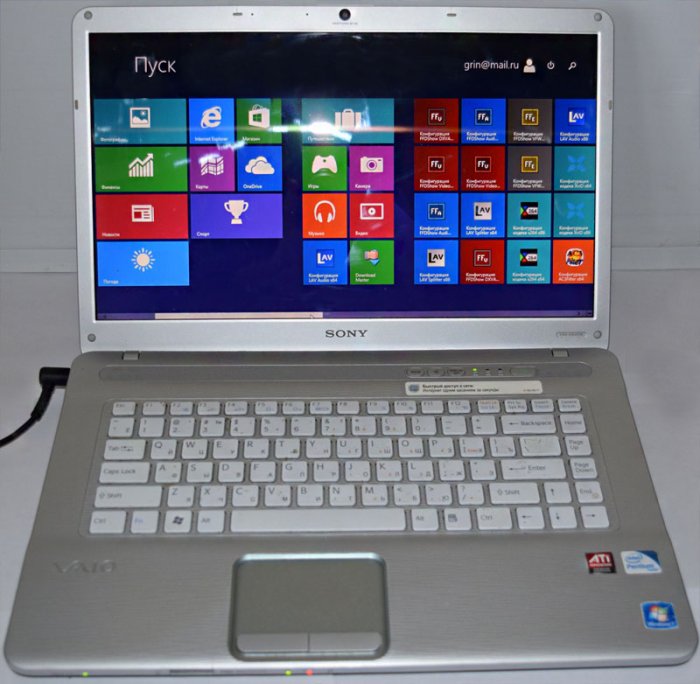
Устанавливаем на SSD операционную систему Windows 8.1.
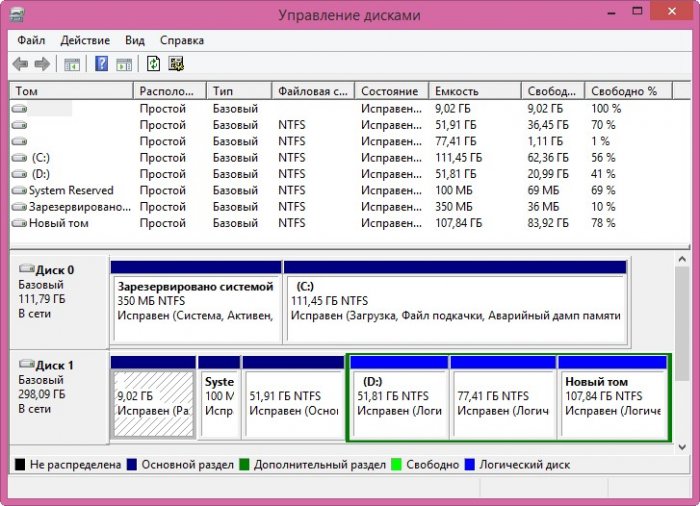
Идём в Управление дисками и видим наш твердотельный накопитель SSD (объём 120 ГБ) с установленной Windows 8.1 и обычный HDD (объём 320 ГБ) с установленной Windows 7.
Что будет, если оставить в ноутбуке один переходник без SSD?
Видите сами, в БИОС нет определившихся моделей жёстких дисков, но тем не менее загрузка операционной системы Windows 7 с HDD установленного в переходник происходит.

Допустим Вас всё устраивает в Вашем ноутбуке, тогда однозначно не стоит пускаться в такие эксперименты, другое дело, если Вы энтузиаст и хотите выжать максимум из своего ноутбука, тогда однозначно, наша статья для Вас!
Установка адаптера
Хорошо, если в комплекте поставки будет все необходимое для установки, как минимум должны быть 4 винтика для крепления диска, так как отдельно их найти проблематично. Дополнительно в комплекте бывает маленькая отвертка и пластиковая фальшь-панель (заглушка) привода (обычно не требуется, так как используется панель от родного привода). У меня в комплекте в качестве бонуса был пакетик дешевой китайской термопасты, не стоит ее использовать 
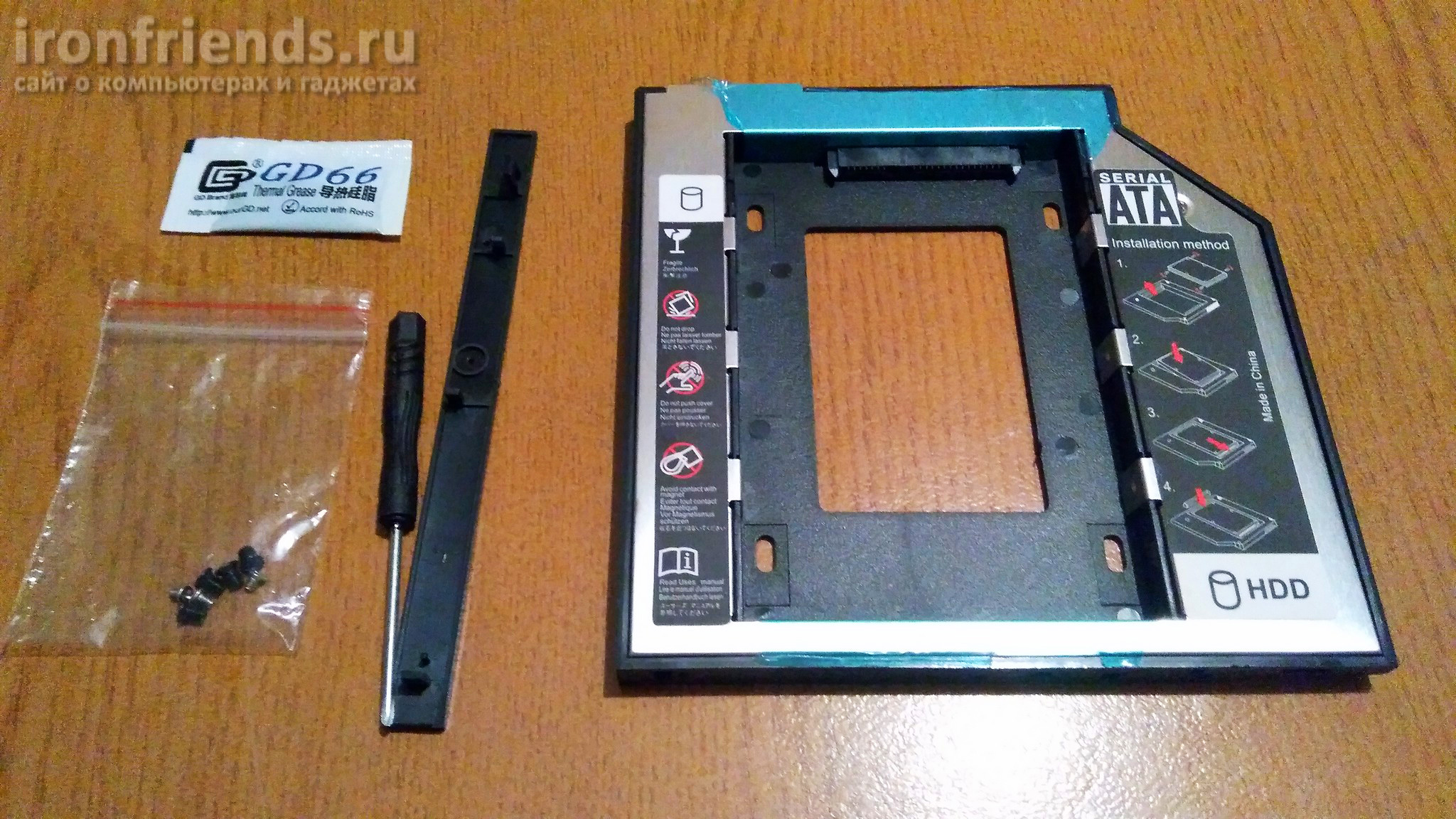
Некоторые части кармана могут быть обтянуты пленкой, не спешите ее снимать, вдруг карман у вас не заработает и придется его вернуть. Первым делом снимите металлическую петлю крепления с привода и прикрутите ее к карману, только не перепутайте какой стороной.
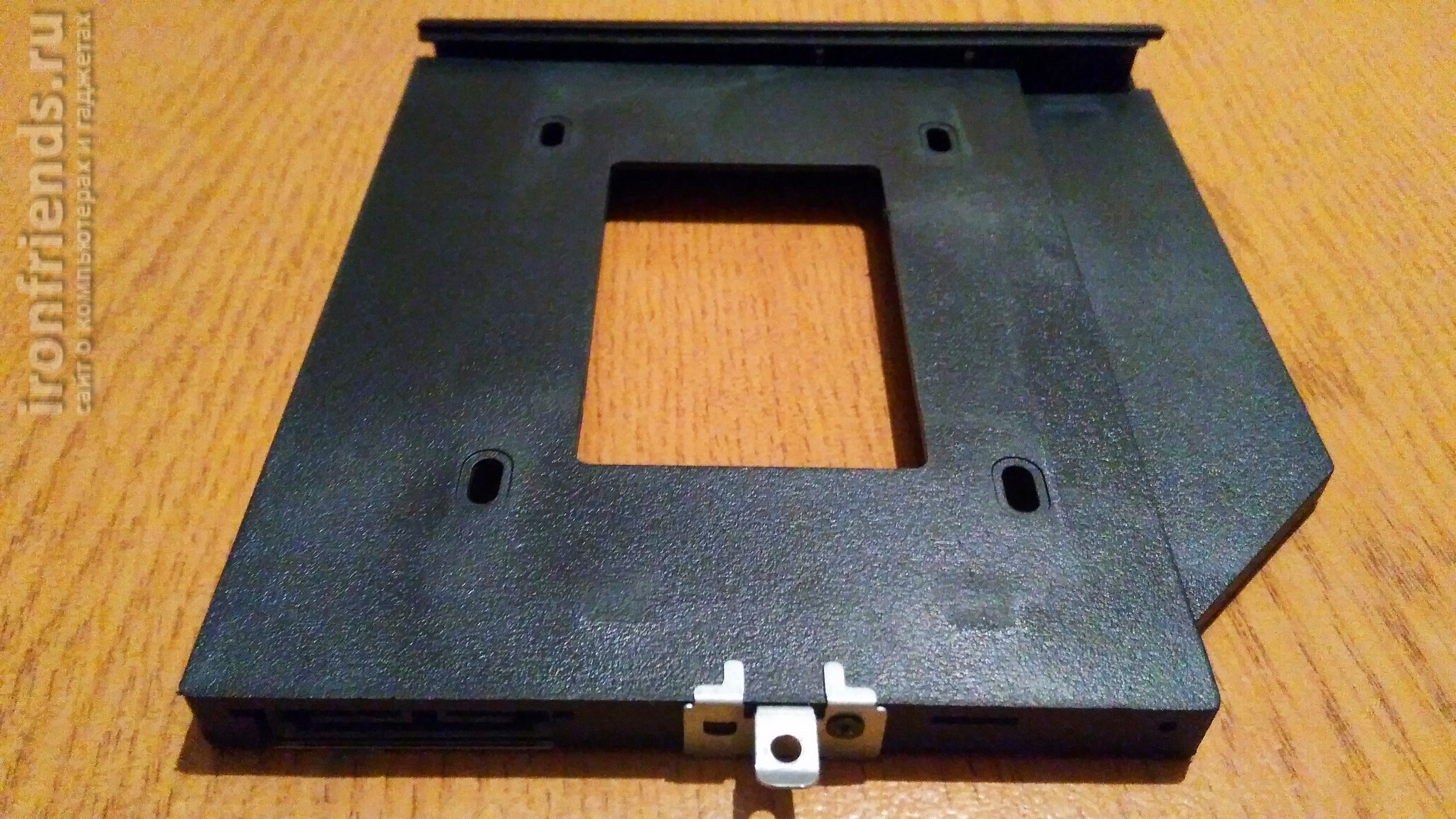
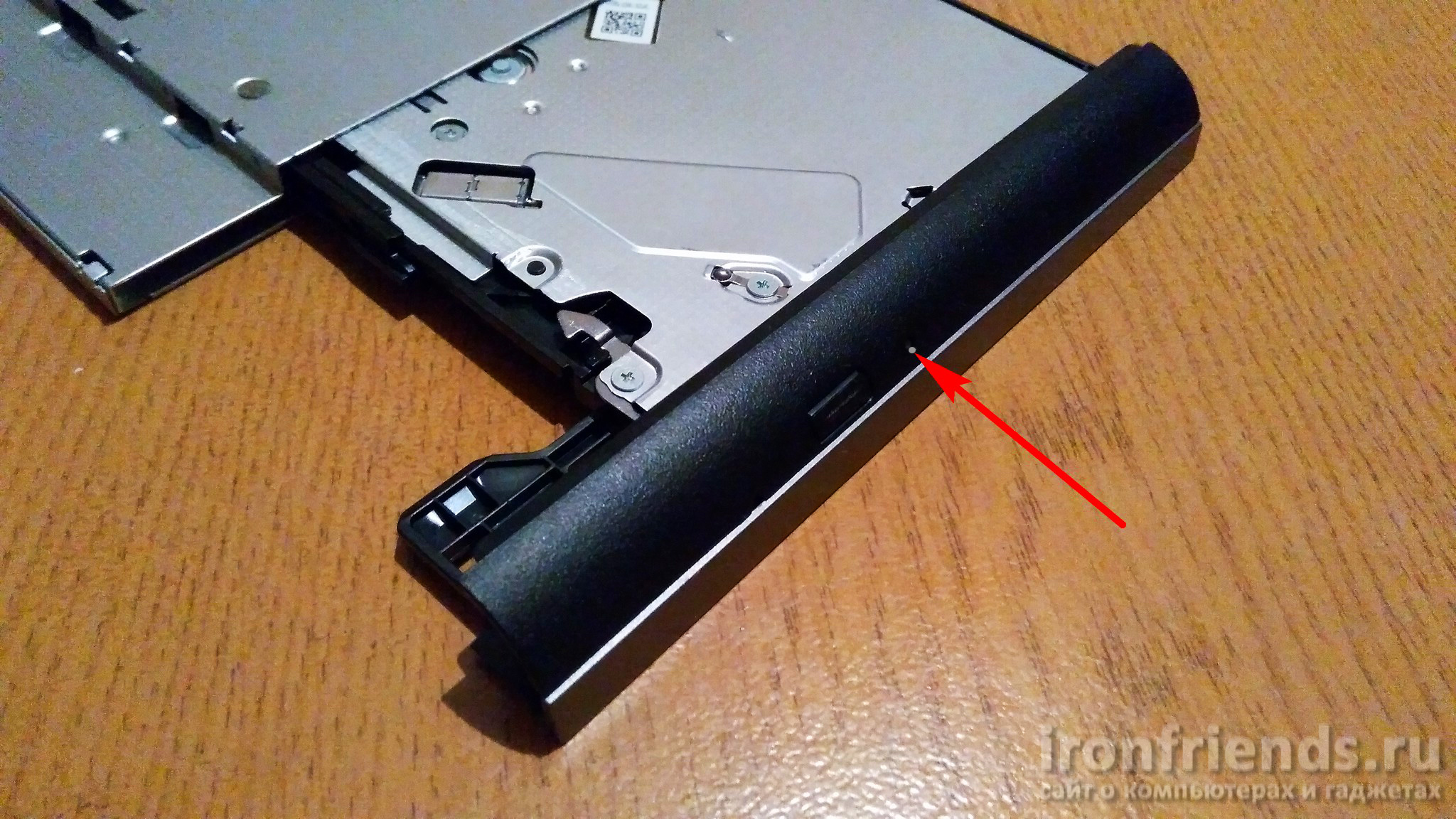
Очень аккуратно снимите пластиковую панель с привода, она крепится на двух защелках по краям. Для того, чтобы выдвинуть привод, ровно надавите скрепкой на фиксатор через специальное отверстие.
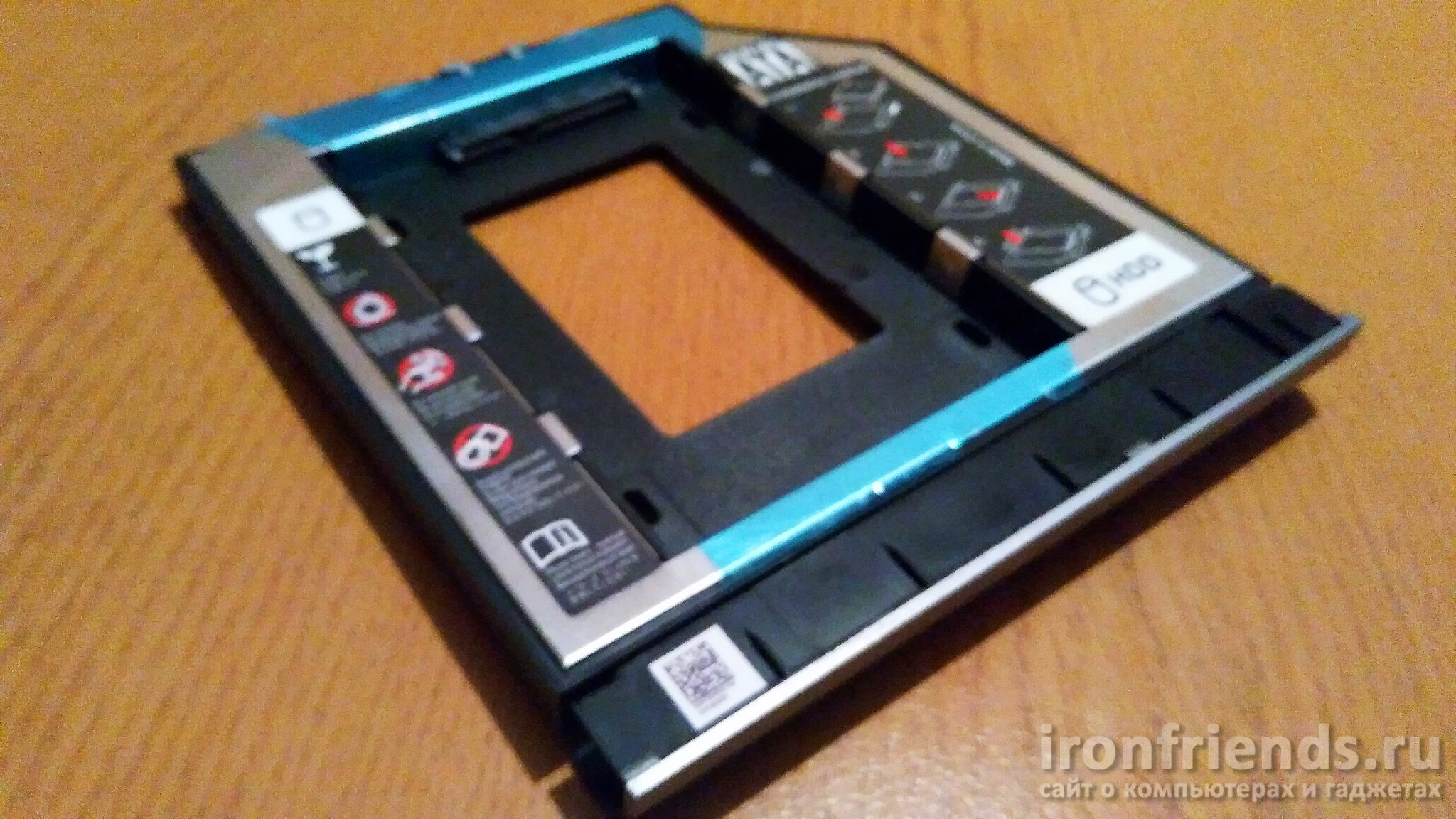
Также аккуратно прикрепите панель к карману, предварительно определив какой стороной она должна стоять, не прилагайте больших усилий, чтобы не сломать защелки.
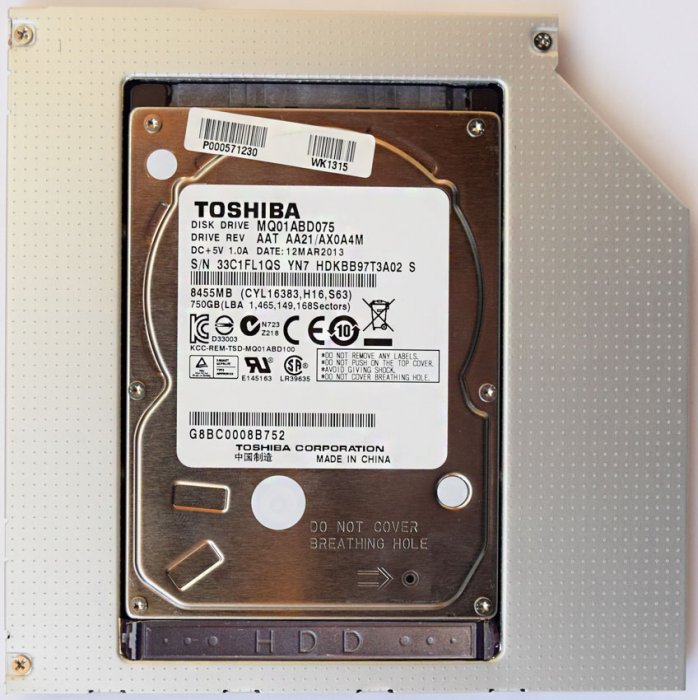
Выньте ваш жесткий диск (HDD) из ноутбука, установите его в карман и плотно до конца с некоторым усилием задвиньте в разъем. Вы должны почувствовать, что диск глубоко и плотно зашел в разъем.
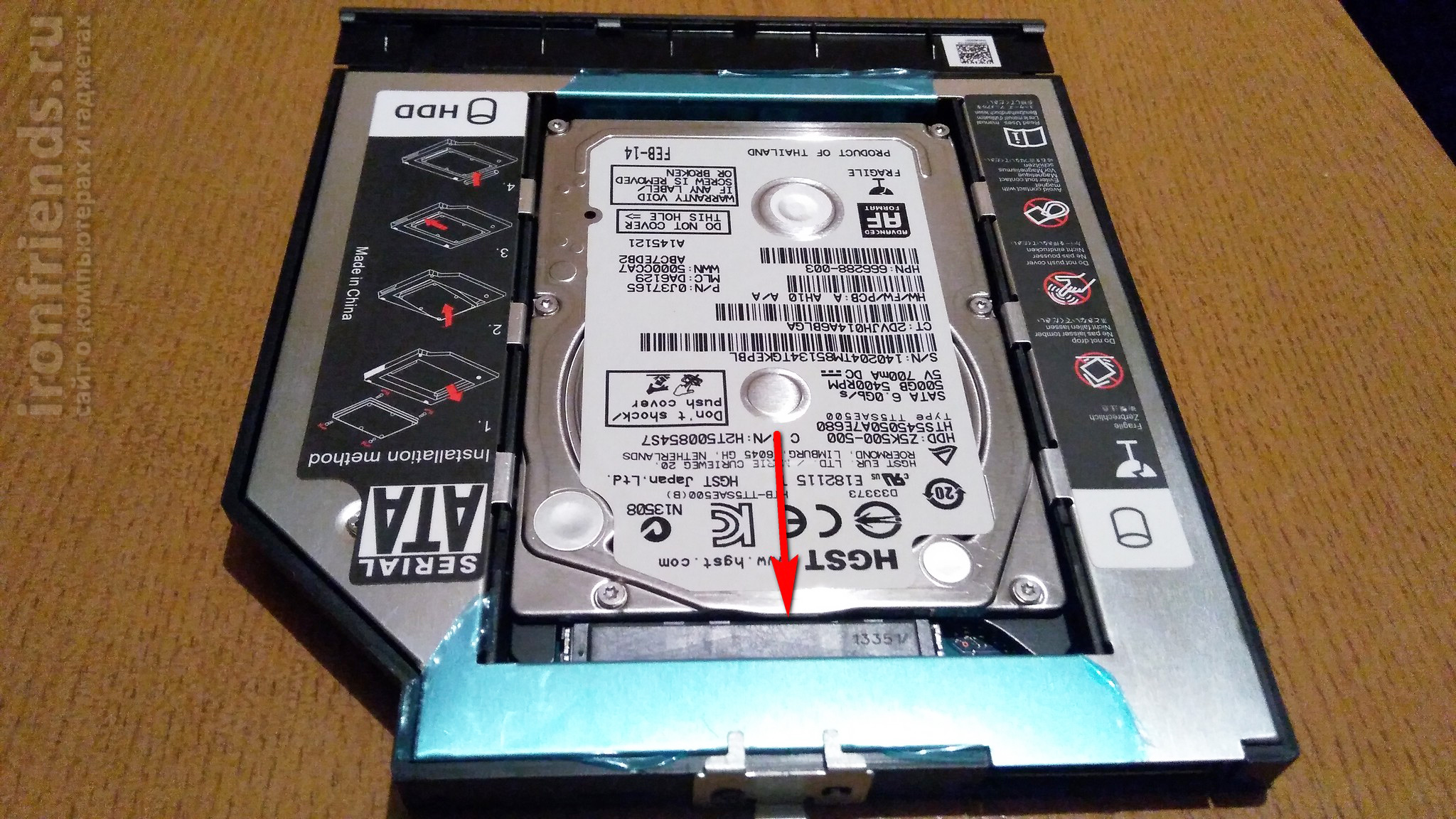
Затем закрепите жесткий диск в кармане с помощью винтов с обратной стороны, не переусердствуйте и не перетягивайте винты, это тут ни к чему.
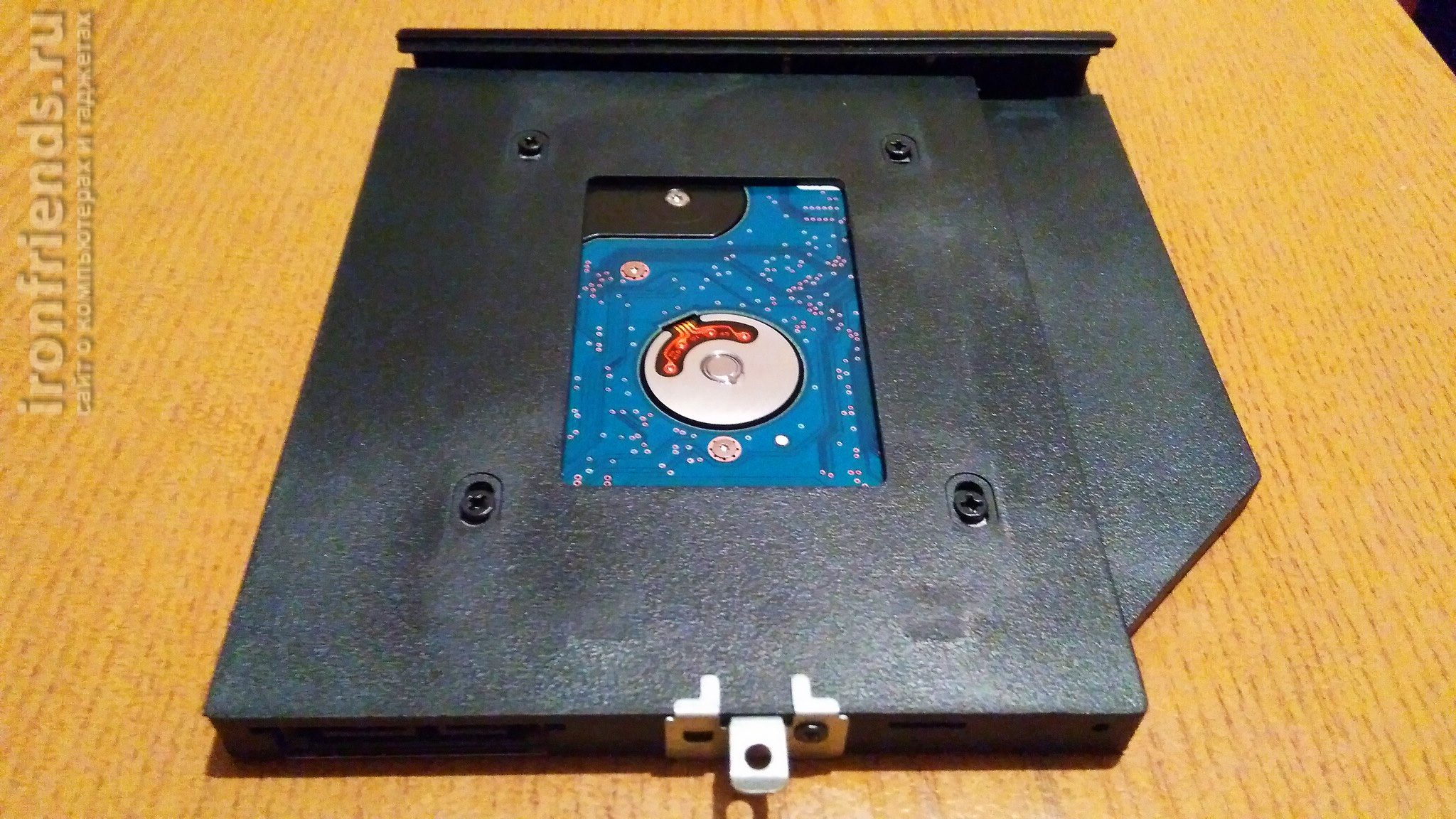
Аккуратно, без лишних усилий, вставьте карман в ноутбук и зафиксируйте винтом. А ваш SSD установите на место жесткого диска.
RemontCompa
Привет друзья! К нам на сайт приходит много писем с просьбами описать замену DVD привода на дополнительный HDD или твердотельный накопитель SSD в ноутбуке, что мы и сделаем в сегодняшней статье. Для читателей, которые не совсем понимают о чём идёт речь, коротко объясню. Сейчас в компьютерных магазинах и и нтернет-супермаркетах компьютерной и цифровой техники продаются специальные адаптеры-переходники SlimDVD -> 2.5 по цене 1200-1300 рублей. В сам адаптер устанавливается жёсткий диск ноутбука, затем переходник вставляется в ноутбук вместо дисковода оптических дисков, а на место HDD ноутбука устанавливается твердотельный накопитель SSD. В итоге, у Вас в ноутбуке оказывается два жёстких диска. На SSD Вы устанавливаете операционную систему (более продвинутые пользователи могут просто перенести винду с HDD на SSD) , а жёсткий диск ноутбука используете для хранения файлов. По моему мнению, это очень хорошая идея, убрать дисковод и установить вместо него HDD, так как если спросить Вас, когда Вы в последнее время пользовались дисководом, то Вы и не вспомните.
Выбор адаптера
Правильный выбор адаптера для диска – основа успешного апгрейда вашего ноутбука. Для начала нужно замерить толщину привода, установленного в ноутбуке, для чего нужно открутить фиксирующий винт на задней крышке ноутбука или под ней и вытащить привод.
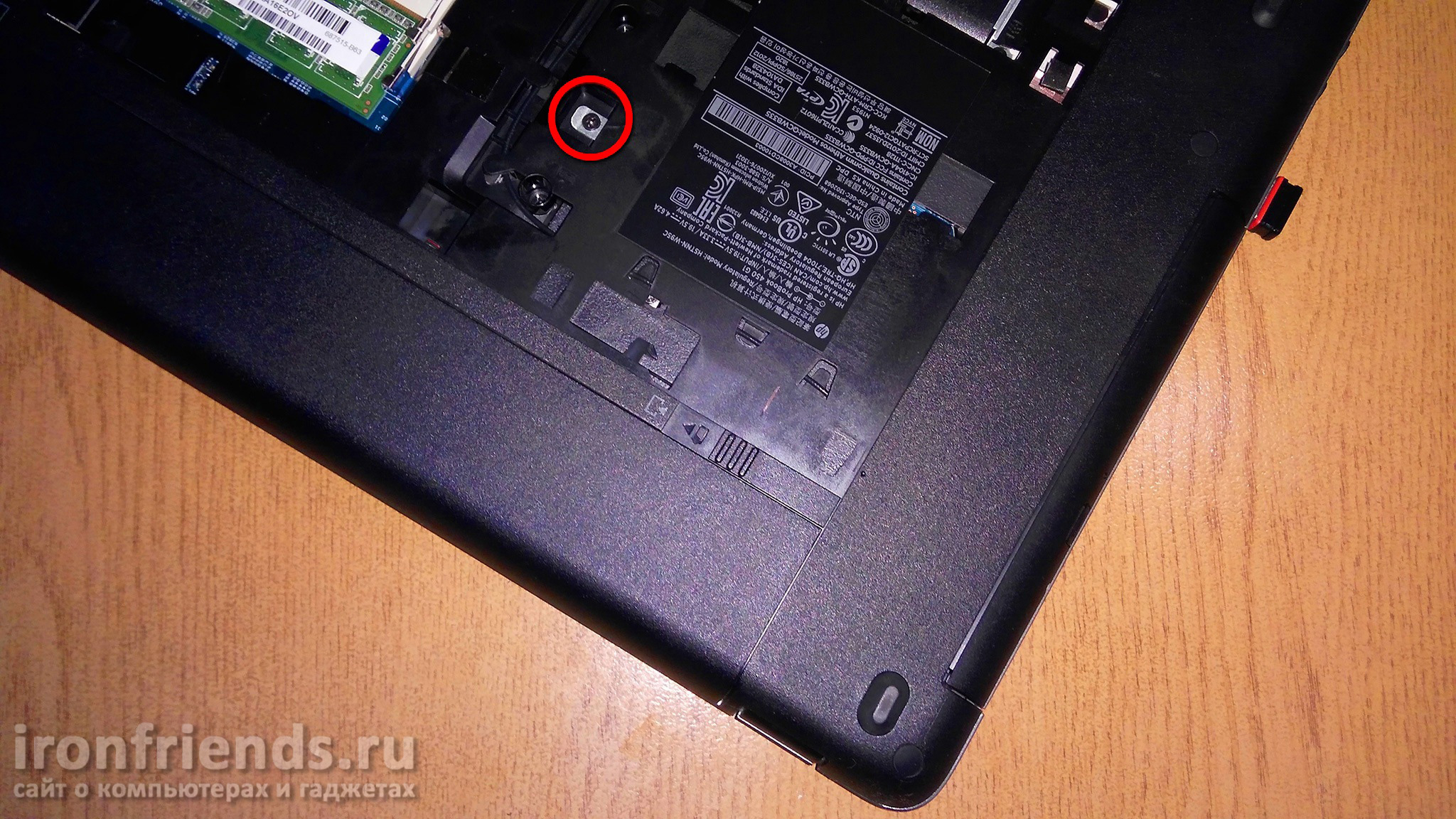
Привод можно вытолкнуть, надавив плоской отверткой на петельку и аккуратно потянув за пластиковую панель, после этого замеряйте его толщину.
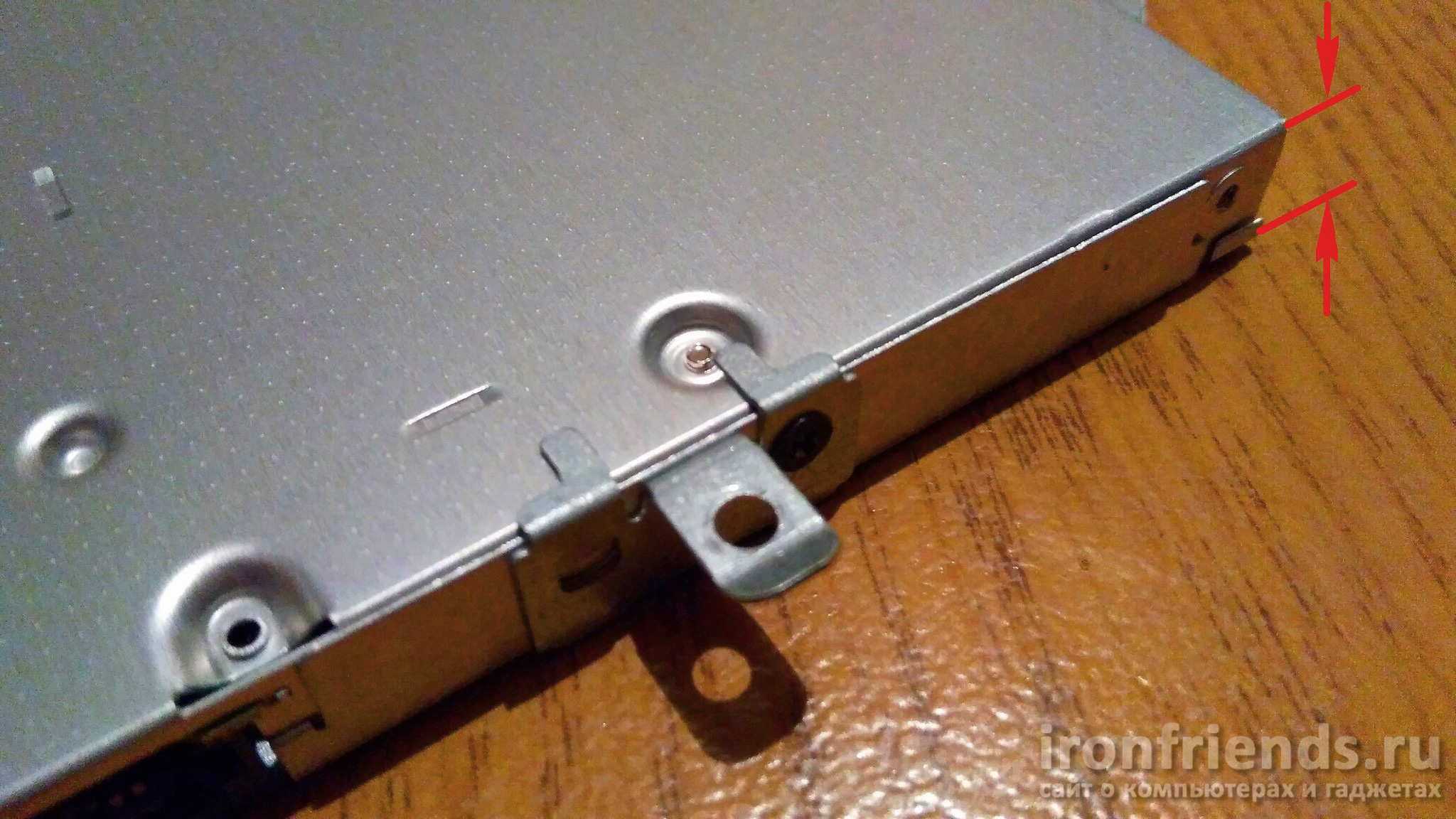
Приводы бывают толщиной 9.5 и 12.7 мм, такой же толщины нужно выбирать и карман, думаю вы не ошибетесь. Затем просто заходите в популярный магазин и покупаете карман нужной толщины, на который будет больше всего положительных отзывов.
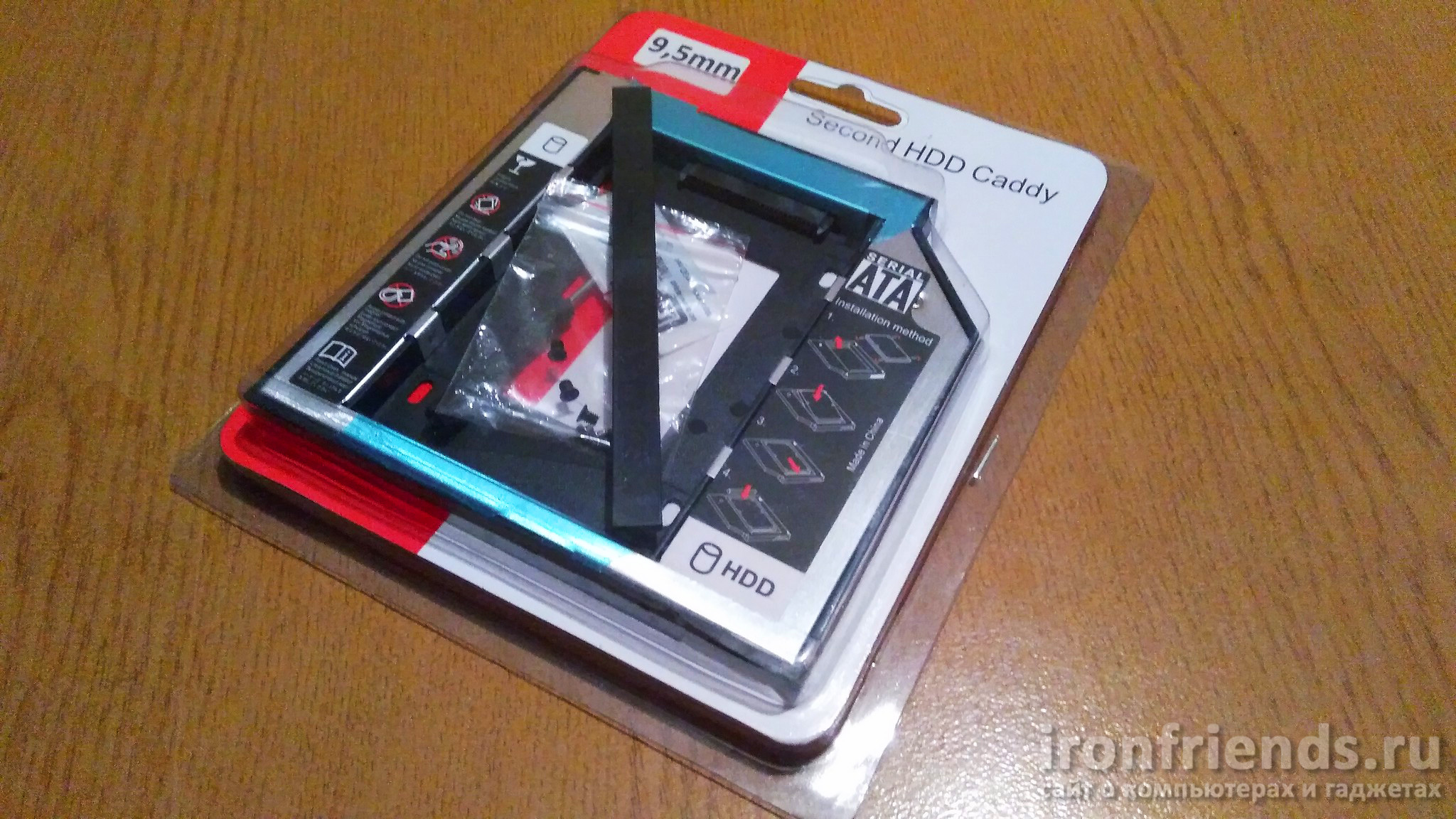
Установка SSD в ноутбук вместо DVD-привода
Как правильно установить SSD в ноутбук вместо DVD-привода с сохранением HDD в качестве второго диска с помощью кармана для жесткого диска 2.5″.
Сегодня многие пользователи сталкиваются с торможениями в работе системы, долгим открытием программ и вкладок в браузере на ноутбуке. При этом неважно какая операционная система у вас установлена – Windows 7,8,10 или Ubuntu.
Дело в том, что медленные ноутбучные диски просто не в состоянии обеспечить быструю работу ноутбуков, какой бы мощный процессор и сколько оперативной памяти в нем бы ни было.
Карман для ноутбука под 2. 5″ SSD/Sata винт (вместо привода) 12. 7 мм
Приветствую! Давным давно у меня возникло желание сделать небольшой апгрейд своего старого ноутбука и вдохнуть в него новую жизнь. На данный момент лучшее, что можно сделать для моего старья — это добавить ОЗУ и заменить древний HDD на новый SSD. Так как ОЗУ у меня уже максимально возможные четыре гигабайта, замене подлежал жесткий диск. Современные SSD диски стоят дорого, а места много не бывает. Было решено старый диск установить на месте DVD привода. Установка, тесты, выводы — прошу под кат.
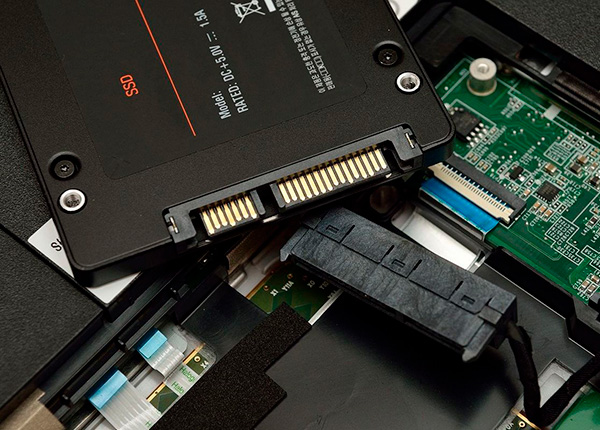
Купленный SSD диск Samsung 750 EVO на 250 Гбайт логично был установлен на место штатного HDD диска. Родной диск у меня был на 320 Гбайт, что не намного больше. Вариантов использования старого жесткого диска масса. Продать и отбить часть денег за покупку SSD, купить коробку с USB интерфейсом и использовать его как переносной диск или просто какой-то переходник или установить его на месте DVD привода, которым я уже давно не пользуюсь. Победив «жабу», было решено не продавать диск. Так как переносной HDD у меня уже имеется, то выбор пал на, так называемое, устройство Caddy или Optibay.
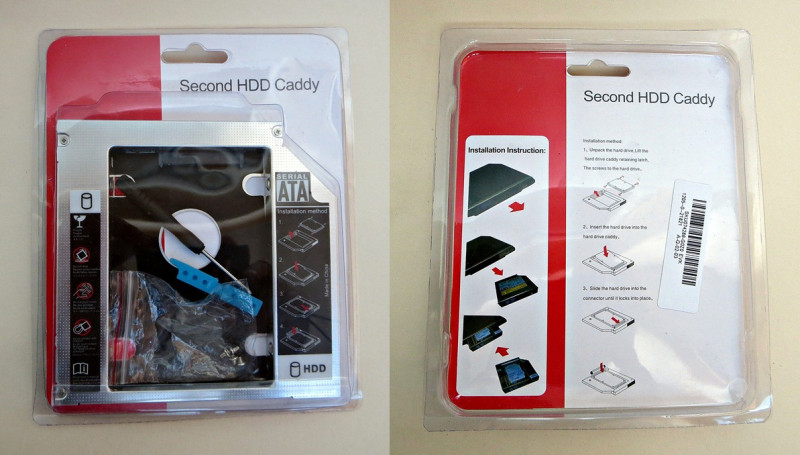
Технические характеристики
- Стандарт толщины устройства: 12.7 мм
- Интерфейс: SATA
- Размер и интерфейс диска: SATA(2.5″)
- Габариты: 12.6*12.7*1.27cm
- Caddy — 1шт.
- Отвертка — 1 шт.
- Болтики — 8 шт.
- Уплотнитель — 1 шт.
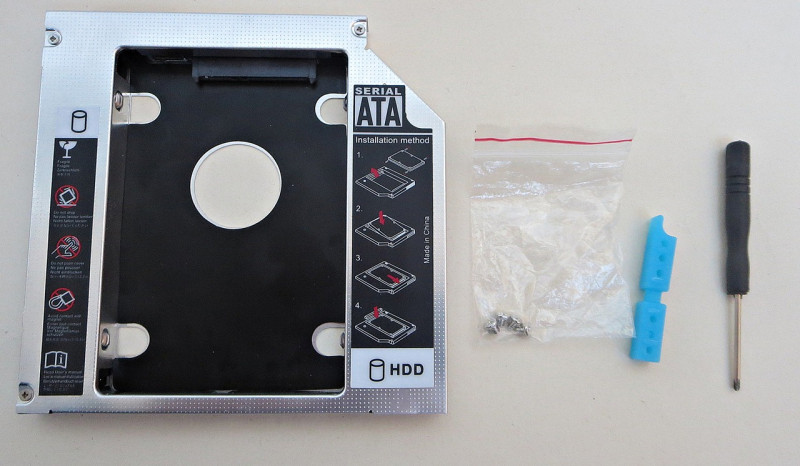 Само устройство крайне простое. По форме полностью повторяет стандартный DVD привод. Единственное, что нужно учитывать, так это толщину привода. DVD устройства для ноутбуков бывают двух размеров 9,5 мм и 12,7 мм. Так что настоятельно рекомендую перед приобретением «кармашка» достать свой DVD и измерить его толщину. Но если вам ну совсем не хочется лишний раз разбирать ноут, то можно воспользоваться поискомв сети и таким образом определить его размеры. Также не забудьте проверить, какой интерфейс использует ваш DVD.
Отвертка очень дешевая и не особо удобная, но если под рукой нет инструмента и хочется установить диск прямо сейчас, то со своей задачей она справится.
Болтики очень даже пригодились. Они помогают зафиксировать диск на своем месте, но не в традиционном стиле. Установку я опишу чуть позже. Резиновый, перфорированный брусок, скорей всего, служит для более надежной фиксации диска в кармашке и для уменьшения вибрации.
Разборка
Установка в ноутбук
Тестирование
Выводы
Есть великое множество подобных переходников по очень разным ценам. Точно сказать, какая между ними разница, я не могу. В моем случае, это один из самых дешевых его представителей. Скорость передачи данных на SSD диске не отличается от скорости работы в штатном месте. Возможно, в работе с интерфейсом SATA 3 будет какая-то разница, но проверить этого я не могу. К качеству сборки претензий не имею. Все подошло, как родное. Надеюсь долго будет служить и радовать меня.
Надеюсь, я помог вам определиться в целесообразности покупки товара и, в частности, этого переходника. Если что-то упустил, постараюсь ответить на все заданные вопросы в комментариях.
Небольшой видео обзор для большей наглядности
На этом все. Всем спасибо за внимание к моему обзору! Приятных покупок и удачи!
Приобрести PLN адаптеры можно в магазине 
Решение проблемы
Практически единственным и основным способом решения здесь является установка SSD диска. Он значительно увеличит отзывчивость системы, запуск программ и открытие сайтов в браузере хоть на мощном, хоть на слабом ноутбуке.
Если у вас достаточно средств, конечно можно просто выбрать SSD большого объема (500 ГБ или более) и установить его вместо родного диска. Но что если бюджет ограничен, а маленького SSD вам будет недостаточно?
В таком случае на помощь придет недорогой карман-адаптер для жесткого диска 2.5″, который можно установит вместо DVD-привода. Это даст возможность установить в ноутбук небольшой SSD для системы, сохранив родной HDD для файлов.


