
- Дата последнего обновления:
- Рынок компьютерного оборудования в России
- Передача видео на телевизор с различных устройств — зачем и как?
- Просмотр видео на телевизоре через сеть Wi-Fi
- Настройка сети на компьютере
- Подключение и просмотр
- Подключение смартфона
- Подключение телефона или компьютера к телевизору: простые способы
- Подключение через USB
- Подключение без возможности передачи звука через HDMI
- Что вам потребуется для подключения через USB-кабель
- Программа Tubio
- Недостатки приложения Tubio
- Заключение
- Подключение к телевизору через HDMI
- Подключение с помощью Apple TV
- Настройка подключения через Apple TV
- Подключение через Apple TV
- Звук с MacBook на телевизор
- Способ 2
- Выбор вывода изображения на AppleTV при подключении MacBook к телевизору
- Решение возможных проблем
- После подключения на телевизоре чёрные полосы
- Настройки управления масштабом при подключении MacBook к телевизору
- ОСТАЛЬНЫЕ СПОСОБЫ КАК ПОДКЛЮЧИТЬ МАКБУК К ТЕЛЕВИЗОРУ
- Рассмотрим основные способы подключения Mac-устройства к телевизору.
- Подключение происходит следующим образом
- Чтобы оптимизировать телевизор для воспроизведения видео, необходимо выполнить следующее
- Чтобы подключить функцию AirPlay при помощи приставки Apple, необходимо выполнить следующие действия
- Заключение
- Навигация по записям
- ТЕСЛА U24
- ТЕСЛА X27BQ (WQ)
- Как подключить компьютер на Windows к телевизору через кабель HDMI
- ТЕСЛА Z22BT
- ТЕСЛА R30
- Особенности и преимущества моноблоков ТЕСЛА
Дата последнего обновления:
Компьютер к телевизору можно подключить через кабель HDMI. Для этого необходимо, чтобы в компьютере и телевизоре были разъемы HDMI.
После подключения на телевизоре будет отображаться то же, что и на мониторе компьютера. Чтобы узнать, как подключить компьютер на Windows к телевизору через кабель, рекомендуем ознакомиться со статьей ниже.
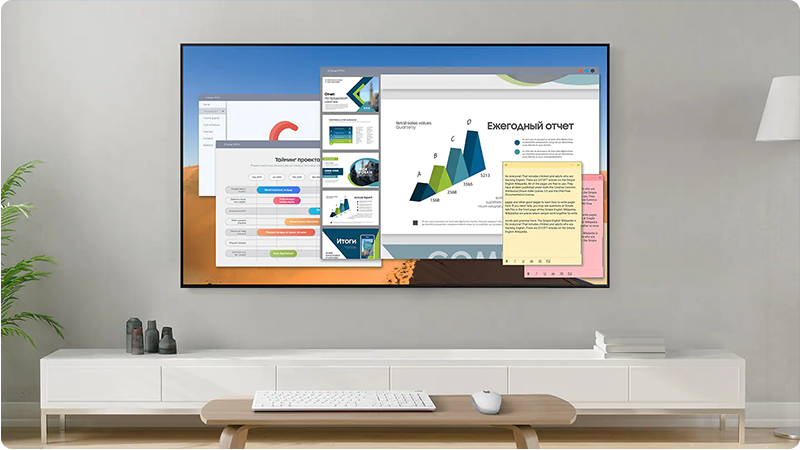
Рынок компьютерного оборудования в России
С российского рынка за последние годы ушло много производителей компьютерного оборудования, а торговая блокада привела к нарушению традиционных цепочек поставок комплектующих. Выстраивание новых логистических цепочек приводит к значительному увеличению цен на электронику и крайне скудному ассортименту. Кроме того, параллельный импорт влечет за собой отсутствие гарантийной поддержки и сервисных центров.
Российский рынок открыт для импортозамещения, и очень вовремя на него вышла белорусская компания БелЭВМ при сотрудничестве с российским дистрибьютором A1TIS. БелЭВМ выпускает компьютерное оборудование под брендом ТЕСЛА и предлагает решения, в основном, для корпоративного сегмента. В прошлом году БелЭВМ и A1TIS открыли в Москве первый в России шоурум, где представлены моноблоки и мониторы бренда.
Мы рассмотрим моноблоки ТЕСЛА — среди них есть решения, закрывающие различные задачи, от базовых офисных до профессиональных наподобие работы с графикой, монтажа видео и т.д.
Ассортимент линейки моноблоков ТЕСЛА представлен устройствами с диагональю от 22 до 30 дюймов, причем их комплектация легко изменяется по запросу потребителя.
Передача видео на телевизор с различных устройств — зачем и как?
Запустить трансляцию с компьютера или мобильного устройства на телевизор можно через проводное подключение или Wi-Fi соединение. Благодаря этому можно очень удобно смотреть видео и фотографии на большом экране. Когда два пользовательских устройства расположены в разных частях комнаты, лучше выбрать беспроводное подключение. Для того чтобы иметь возможность транслировать мультимедийный контент, марка телевизора не важна, основным требованием является наличие функции Smart TV или подключенного к телевизору медиаплейера.

У проводного и беспроводного способа подключения есть как преимущества, так недостатки. При использовании кабеля не обязательно наличие одинаковых разъемов, можно воспользоваться переходниками. Если нужно транслировать цифровое видео по аналоговому входу, то может понадобиться специальная приставка. При беспроводном подключении можно столкнуться с прерыванием или подтормаживанием сигнала из-за ограничений беспроводного соединения.
Просмотр видео на телевизоре через сеть Wi-Fi
Сейчас практически все телевизоры поддерживают стандарт DLNA – современную технологию, с помощью которой устройства обмениваются данными внутри сети. Для этого следует подключить все необходимые устройства к одной Wi-Fi сети. На телевизорах с поддержкой технологии Wi-Fi Direct есть возможность подключить устройства к собственной беспроводной сети телевизора, обойдясь без использования роутера.
Для просмотра видеофайлов на телевизоре нужно настроить DLNA сервер на компьютере, то есть открыть доступ к его содержимому. Для этого в настройках сети необходимо установить значение Домашняя (Частная). Папки Видео, Изображения, Музыка и Документы являются общедоступными. Разрешить доступ к другой папке можно, кликнув по ней правой кнопкой мыши, найти в контекстном меню раздел Свойства, а в нем пункт Доступ.
Настройка сети на компьютере
Также можно открыть меню Сеть в проводнике Windows, и, если там будет надпись Сетевое обнаружение и общий доступ к файлам отключены, кликнуть по ней и выполнить предложенные рекомендации. После этого в меню телевизора нужно будет найти опцию, позволяющую просматривать подключенные устройства.
Подключение и просмотр
Выполнив эти действия, на компьютере нужно будет найти видео, которое хочется просмотреть на большом экране, кликнуть по нему правой кнопкой мыши. В открывшемся меню необходимо будет выбрать пункт Воспроизвести на экране телевизора.
Существует большой выбор специализированных приложений, предназначенных для просмотра видеофайлов со смартфона на экране телевизора. Предварительно нужно установить на свое мобильное устройство одно из них. После подключения всех необходимых устройств к одной Wi-Fi сети потребуется запустить скачанное приложение со смартфона. В главном меню найти телевизор и открыть нужный видеофайл для последующего просмотра.
Если ваш телевизор не снабжен встроенным Wi-Fi адаптером, можно купить его дополнительно или подключить телевизор к роутеру с помощью соответствующего кабеля.
Такой вариант является универсальным для трансляции с компьютера на телевизор. Что касается воспроизведения медиаконтента со смартфона на ТВ с этим способом, могут возникнуть некоторые сложности.
Подключение смартфона
Вам понадобится соединить устройства с помощью соответствующего кабеля, а также переключить телевизор на соответствующий выход HDMI. После этого на компьютере потребуется открыть настройки экрана, в них выставить разрешение и выбрать необходимый режим трансляции изображения на доступных дисплеях.
Выделенные шаги:
- Соедините смартфон и телевизор кабелем HDMI.
- Выберите на телевизоре соответствующий вход HDMI.
- Откройте видео на смартфоне.
- Наслаждайтесь просмотром на большом экране.
Для успешной передачи видео с компьютера на телевизор, а также со смартфона на ТВ, следует следовать указанным инструкциям. При возникновении затруднений, всегда можно обратиться к производителю устройства или посмотреть руководства пользователя.
Подключение телефона или компьютера к телевизору: простые способы
Обратите внимание: не все версии HDMI позволяют воспроизводить видео в качестве 4К, даже если ваш телевизор поддерживает такое разрешение. Посмотреть видеоролик в формате Full HD не составит труда.
Подключение через USB
Это самый простой и доступный способ подключения. Здесь на помощь приходит USB-соединение. Чтобы посмотреть видео со смартфона не понадобится подключение к интернету и использование специальных проводов, только USB-кабель, который в подавляющем большинстве случаев входит в стандартную комплектацию смартфона.
Подключение без возможности передачи звука через HDMI
Бывают ситуации, когда у компьютера отсутствует возможность передачи видео со звуком через HDMI подключение. В этом случае проводное подключение осуществляется через специальный модуль, подключенный специальным проводом к компьютеру, а с другой стороны к нему нужно подключить телевизор. Помимо этого, существует USB-кабель со специальным контроллером. Он работает как флешка для телевизора, вторым штекером подключается к компьютеру и показывает выбранную папку с файлами. Телевизор видит эти медиафайлы, как будто они располагаются на подключенном съемном носителе, хотя на самом деле это не так.
Что вам потребуется для подключения через USB-кабель
- Смартфон
- USB-кабель
Обратите внимание: при таком способе подключения не удастся просматривать видеоролик, воспроизведенный онлайн, так как смартфон выступает в качестве флеш-накопителя.
Программа Tubio
Tubio – специальная программа, позволяющая транслировать видеофайлы с компьютера или смартфона на экран телевизора, просматривать видеоролики с интернет-сайтов, воспроизводить сохраненные аудиозаписи. Для того чтобы полноценно использовать данную программу, необходимо подключить мобильное устройство и телевизор к одной Wi-Fi -сети, а телевизор должен поддерживать технологию DLNA.
Недостатки приложения Tubio
В этой статье мы привели примеры основных способов трансляции видео на телевизор. В наш век беспроводного интернета самым удобным считается воспроизведение медиафайлов через Wi-Fi сеть. Приложение Tubio отлично подойдет для этой цели.
Заключение
Многим пользователям нравится портативность MacBook, но некоторых не устраивает относительно небольшая диагональ встроенного дисплея. Проблему можно решить подключением устройства к монитору или телевизору.
Подключение к телевизору через HDMI
Подключите кабель HDMI одной стороной к порту MacBook и другой стороной к порту телевизора. На пульте дистанционного управления телевизора нажмите кнопку Source. При помощи навигационных клавиш выберите пункт HDMI, где будет указан тип подключенного устройства в зависимости от модели телевизора.

Редактор эксперт в области компьютеров. Работаю в этой сфере уже более 10 лет. Мои профессиональные интересы связаны с новейшими технологиями и тенденциями в мире IT.
Подключение с помощью Apple TV
Второй способ подключения вашего MacBook к телевизору — использование приставки Apple TV. Для этого вам потребуется установленное устройство Apple TV и Wi-Fi соединение. Включите Apple TV и MacBook, убедитесь, что они подключены к одной сети Wi-Fi.
Настройка подключения через Apple TV
- На MacBook откройте Системные настройки.
- Выберите пункт Дисплеи.
- Нажмите на вкладку Помощь AirPlay и установите флажок напротив Разрешить другим пользователям использовать этот Mac для AirPlay.
Подключение через Apple TV
- На вашем телевизоре выберите вход HDMI, к которому подключено Apple TV.
- На MacBook откройте меню AirPlay и выберите ваше устройство Apple TV.
- Теперь изображение с MacBook будет отображаться на телевизоре.
Звук с MacBook на телевизор
Если вам необходимо передать звук с MacBook на телевизор, включите Bluetooth на обоих устройствах и выберите ваш телевизор в списке устройств для воспроизведения звука.
Эти два метода помогут вам подключить ваш MacBook к телевизору и насладиться просмотром контента на большом экране.
Настройки вывода звука при подключении MacBook к телевизору Готово – теперь можно использовать выбранное решение для работы за ноутбуком.
Способ 2
Технология AirPlay – эксклюзивная функция приставки Эппл ТВ, которая позволяет подключать другую технику купертинской компании к телевизорам: будь то MacBook, iPhone или iPad.
Первым делом убедитесь, что приставки и МакБук подключены к одной и той же сети Wi-Fi. Включите Apple TV, затем в меню программ выберите «Настройки» – «AirPlay» и убедитесь, что функция включена. Включение и доступ AppleTV при подключении MacBook к телевизору Теперь займёмся МакБуком. Откройте меню Apple – «Системные настройки» – «Мониторы». Воспользуйтесь выпадающим меню «Монитор AirPlay», в котором выберите «Apple TV». Затем кликните по значку видеоповтора.
Выбор вывода изображения на AppleTV при подключении MacBook к телевизору
Возможно, подключение к AirPlay защищено паролем – он появится на экране телевизора. Этот пароль нужно будет ввести на MacBook. Также может потребоваться настройка вывода звука. В этом случае повторите шаг 6 предыдущего способа, но вместо телевизора на вкладке «Выход» выбирайте вариант «Apple TV».

Решение возможных проблем
Нередко при подключении МакБука к телевизору возникают две очень надоедливые проблемы. Рассмотрим их и подскажем методы решения.
После подключения на телевизоре чёрные полосы
Появление чёрных полос – очевидный признак проблем с масштабированием. Устранить их достаточно просто.
Откройте «Системные настройки» и зайдите в оснастку «Универсальный доступ». Открыть универсальный доступ для решения проблемы масштаба при подключении MacBook к телевизору В меню слева кликните по варианту «Увеличение». Отметьте опции «Использовать сочетания клавиш для увеличения» и «Сглаживание изображений».
Настройки управления масштабом при подключении MacBook к телевизору
Теперь масштаб изображения можно настраивать указанными комбинациями клавиш.
МакБук уходит в спящий режим и телевизор отключает приём изображения
Одна из самых надоедливых проблем. Решить её можно следующим образом:
Готово – теперь режим ухода в сон полностью отключен и больше не побеспокоит.
ОСТАЛЬНЫЕ СПОСОБЫ КАК ПОДКЛЮЧИТЬ МАКБУК К ТЕЛЕВИЗОРУ
Большинство владельцев Mac-устройств и современных моделей телевизоров объединяют их между собой. Но далеко не каждый знает, как это сделать. Рассмотрим, как правильно и, главное, зачем осуществлять данное подключение.
В первую очередь разберем, для каких целей необходимо подключение MacBook к телевизору:
Рассмотрим основные способы подключения Mac-устройства к телевизору.
HDMI. Подключить Mac-ноутбук можно через стандартный кабель HDMI. Если MacBook, MacBook Air и MacBook Pro не имеют порт HDMI, и вы никогда ничего не подключали к Mini DisplayPort, тогда вам необходимо найти порт, к которому можно подключить сетевой адаптер. Хотя все новые модели Mac идут со встроенными портами HDMI и Mini DisplayPort, поэтому вы можете напрямую подключить кабель HDMI между Mac-ноутбуком и телевизором.
Подключение происходит следующим образом
Подключите кабель HDMI одной стороной к порту MacBook и другой стороной к порту телевизора. На пульте дистанционного управления телевизора нажмите кнопку «Source». При помощи навигационных клавиш выберите пункт «HDMI», где будет указан тип подключенного устройства в зависимости от модели телевизора. В параметрах экрана MacBook установите необходимый вариант вашего монитора: Дублирование – это когда все, что происходит на дисплее ноутбука повторяется на большом экране телевизора. Расширение – когда рабочий стол увеличивается, и вы можете перенести окно какой-нибудь программы на второй дисплей, а сами выполнять другую работу на первом экране. Вывод на первый или второй монитор – изображение показывается только на том мониторе, который вы выберите.
После подключения MacBook к телевизору звук не будет воспроизводиться через экран телевизора, он будет воспроизводиться через динамики Mac. Наверняка вы захотите установить аудиовыход, чтобы прослушивать звук через динамики телевизора. Почти для каждого подключения Mac-устройства к телевизору через кабель HDMI настройки звука необходимо отрегулировать вручную.
Чтобы оптимизировать телевизор для воспроизведения видео, необходимо выполнить следующее
Откройте «Системные настройки» в меню Apple и выберите раздел «Звук». Перейдите на вкладку «Выход» и посмотрите в списке «Тип», чтобы найти «HDMI» и выберите его. Если устройство подключено через адаптер Mini DisplayPort, убедитесь, что компьютер Mac поддерживает передачу звука через Mini DisplayPort.
Обратите внимание, что после того, как вы установили аудиовыход для просмотра телевизора, возможность регулировки звука через устройство Mac пропадет, необходимо будет использовать дистанционный пульт или встроенные кнопки громкости на телевизоре.
AirPlay. Подключение телевизора и моделей ноутбука MacBook Air, MacBook Pro чаще всего совершается посредством беспроводной технологии Wi-Fi. Данную процедуру можно осуществить через специально предназначенное официальное приложение – AirPlay. Эта функция доступна тем владельцам, у которых есть приставка Apple TV.
Чтобы подключить функцию AirPlay при помощи приставки Apple, необходимо выполнить следующие действия
Убедитесь, что приставка Apple TV и MacBook подключены к одной и той же сети Wi-Fi. Включите приставку Apple TV, которая подключается к телевизору через HDMI порт. В меню программ выберите«Настройки» – AirPlayи убедитесь, что функция включена. Затем необходимо настроить MacBook. Откройте меню Apple, выберите «Системные настройки» и перейдите в раздел «Мониторы». В меню«Монитор AirPlay» выберите«Apple TV». Затем кликните по значку видеоповтора.
Возможно, подключение к AirPlay защищено паролем, который появится на экране телевизора. Этот пароль нужно будет ввести на MacBook.
Также может потребоваться настройка вывода звука, которая аналогична при подключении Mac-устройства к телевизору через HDMI порт. Но вместо «HDMI» на вкладке«Выход»выбирайте вариант«Apple TV».
Нередко при подключении MacBook к телевизору может возникнуть целый ряд проблем. Вам необходимо заранее с ними ознакомиться, а также проанализировать, как грамотно их устранить. Рассмотрим несколько возможных трудностей в подключении MacBook к телевизору.
Появление черных полос на телевизоре означает, что проблемы с масштабированием изображения. Устранить их достаточно просто.
Откройте«Системные настройки»и зайдите в оснастку«Универсальный доступ». Вменю слева кликните по варианту«Увеличение». Отметьте опции«Использовать сочетания клавиш для увеличения»и«Сглаживание изображений». Теперь масштаб изображения можно настраивать указанными комбинациями клавиш.
MacBook уходит в спящий режим и телевизор отключает прием изображения. Решить такую проблему можно следующим образом:
Запустите приложение«Терминал», которое расположено в папке«Утилиты». Введите в него команду«Pmset Noidle»и нажмите«Return». После чего режим ухода в сон полностью отключен и больше вас не побеспокоит.
Таким образом, подключить MacBook к телевизору довольно просто. С такой задачей сможет справиться каждый человек, даже который не обладает необходимым объемом технических данных.
Заключение
Мы рассмотрели методы подключения MacBook к телевизорам. Как видим, для всех из них не обойтись без приобретения дополнительных аксессуаров.
Связывание телевизора с макбуком может показаться сложной задачей, но на самом деле это довольно просто и не требует особых знаний или навыков. Есть несколько способов, которые позволяют подключить телевизор к макбуку, и в этом тексте мы рассмотрим наиболее популярные из них.
Первый способ — использование HDMI-кабеля. Этот метод является наиболее распространенным и простым. Для связывания телевизора и макбука вам понадобится HDMI-кабель, который подключается к HDMI-порту на телевизоре и на макбуке. После подключения кабеля на телевизоре должен появиться экран вашего макбука, и вы можете начать использовать телевизор в качестве монитора.
Второй способ — использование Apple TV. Если у вас есть Apple TV, вы можете легко связать его с макбуком и потоково передавать видео на телевизор. Для этого нужно подключить Apple TV к телевизору и настроить его, а затем подключить ваш макбук к тому же Wi-Fi-сети, что и Apple TV. После этого на макбуке вы можете выбрать опцию «AirPlay» и выбрать Apple TV в качестве устройства для потокового воспроизведения.
Третий способ — использование Chromecast. Chromecast является альтернативой Apple TV и позволяет потоково передавать видео с макбука на телевизор. Для этого нужно установить Chromecast на телевизор и настроить его, а затем подключить ваш макбук к той же Wi-Fi-сети, что и Chromecast. После этого вы можете использовать Chrome-браузер на макбуке и выбрать опцию «Cast» для потоковой передачи видео на телевизор.
Выводы: связать телевизор с макбуком можно несколькими способами, включая использование HDMI-кабеля, Apple TV и Chromecast. Каждый из этих методов имеет свои преимущества и недостатки, и выбор зависит от ваших потребностей и возможностей. В любом случае, связывание телевизора с макбуком не должно вызывать трудностей, и вы можете легко наслаждаться просмотром видео на большом экране.
Навигация по записям
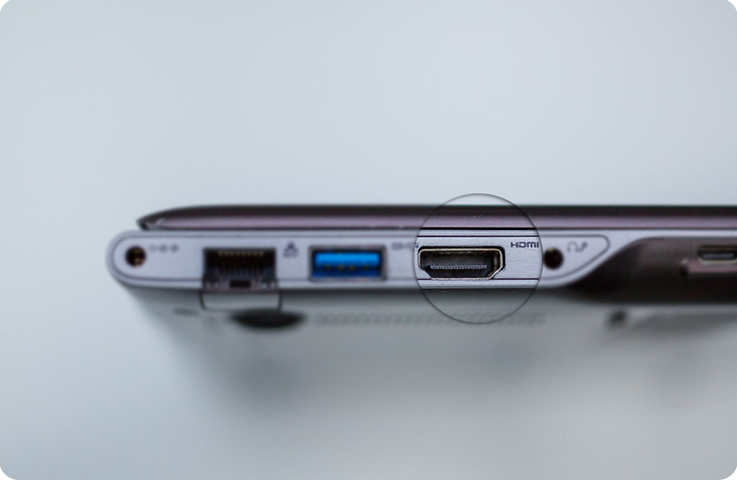
На некоторых ноутбуках и компьютерах используется разъем Micro HDMI.
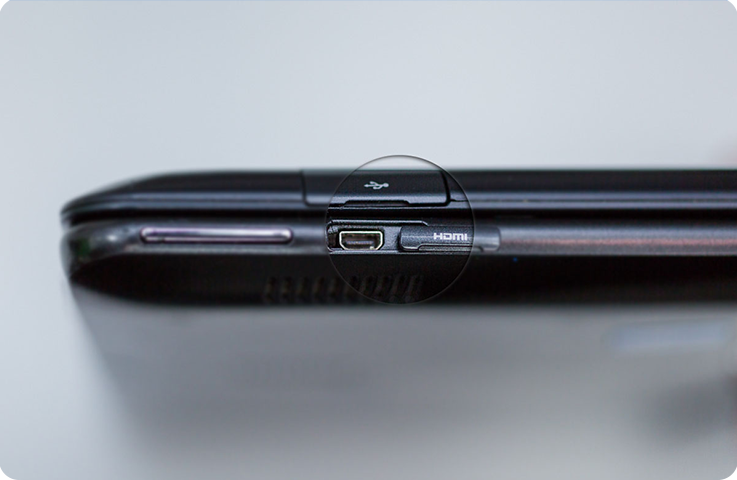
Чтобы подключить такой компьютер или ноутбук к телевизору, необходим либо переходник с Micro HDMI на HDMI.
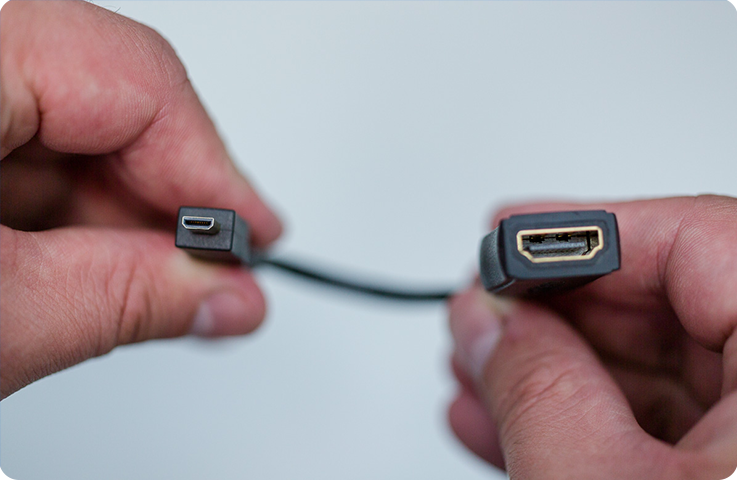
либо кабель Micro HDMI — HDMI.
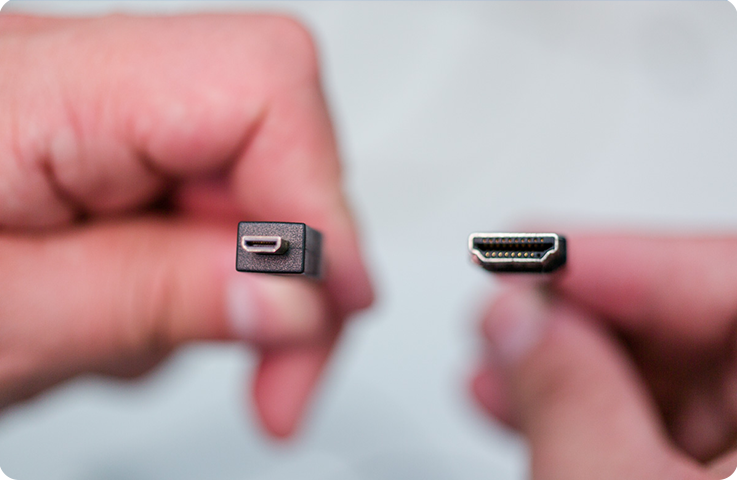
Подключите один конец HDMI-кабеля к ноутбуку или ПК на Windows, а другой — к свободному HDMI-разъему в телевизоре.
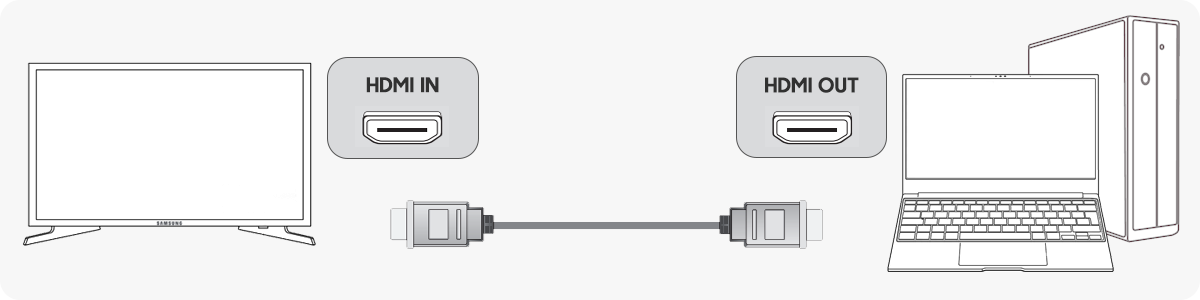
Включите компьютер или ноутбук на Windows, а затем телевизор Samsung.
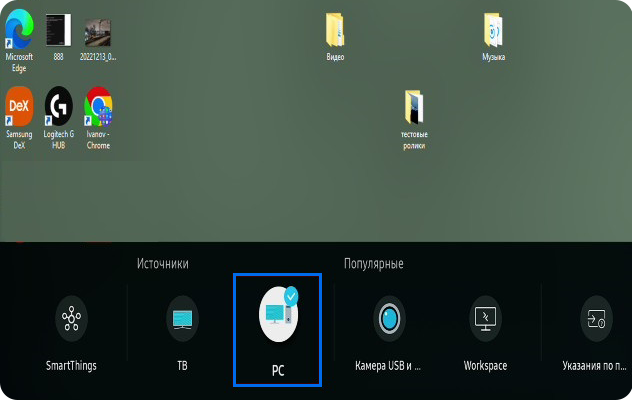
После подключения кабеля к телевизору нажмите кнопку «Home» или «Source» на пульте. Далее выберите в качестве источника трансляции PC (или ПК).
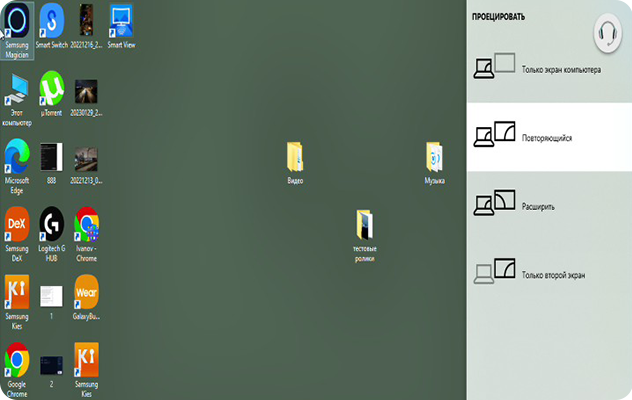
На компьютере с операционной системой Windows нажмите сочетание клавиш WIN+P и выберите нужный режим.
Только экран компьютера — изображение будет только на экране вашего компьютера.
Повторяющийся — картинка будет одинаково отображаться и на компьютере, и на телевизоре.
Расширить — дает возможность использовать экран телевизора, как второй рабочий стол на компьютере.
Только второй экран — изображение будет только на экране вашего телевизора.
Если вы испытываете затруднения с подключением, рекомендуем обратиться к специалистам Samsung в службу поддержки или онлайн-чат.
ТЕСЛА U24
Этот доступный по стоимости моноблок можно использовать в качестве тонкого клиента, чтобы не тратить много ресурсов на создание рабочего места.
В U24 установлена IPS-матрица с диагональю 23,8 дюйма и разрешением 1920х1080 пикселей. Устройство работает на базе четырехъядерного Intel Celeron N 5905, с которым идут от 8 до 16 Гбайт оперативной памяти DDR4 и SSD объемом от 256 Гбайт до 2 Тбайт, а также интегрированная видеокарта. Все комплектующие, кроме процессора, можно заменить. Заявленной начинки более чем достаточно для решения офисных задач и просмотра видео.
Моноблок доступен в бело-серебристом корпусе, а изящная подставка позволяет изменять наклон экрана для большего комфорта пользователя. В этой модели все разъемы для периферии размещены сбоку, а не снизу, что довольно удобно. По умолчанию это четыре USB 3.0, LAN, HDMI, VGA (D-Sub) и аудиовыходы. Еще пара портов USB 3.0 находятся на боковой панели справа, а внизу предусмотрен картридер.
Ниже в таблице мы представили основные характеристики рассмотренных в статье моноблоков.
Модель Экран Базовая конфигурация Цена
ТЕСЛА R30 IPS 30", 2560х1080 Intel Core i3 12-13 поколений, 8/256 Гбайт Графика от NVIDIA GeForce GT 1030 ₽ 93 000 – 98 000
ТЕСЛА X27BQ (WQ) IPS 27", 2560х1440 Intel Core i3 12 или 13 поколения, 8/256 Гбайт ₽ 88 000 – 91 000
ТЕСЛА Z22BT IPS 21,5", 1920х1080, сенсорный Intel Pentium, 8/ 256 Гбайт ₽ 66 000 – 69 000
ТЕСЛА U24 IPS 23,8", 1920х1080 Intel Celeron N5905, 8/ 256 Гбайт ₽ 38 000 – 41 000
ТЕСЛА X27BQ (WQ)
Устройство относится к серии Х27 — в нее входит четыре 27-дюймовые модели. Моноблоки предназначены для работы с графикой, медиаконтентом, ресурсоемкими приложениями, а также подойдут для видеоигр.
Внутри базовой конфигурации модели X27WQ — процессор Intel Core i3 12 или 13 поколения, 8 Гбайт оперативной памяти DDR4 с возможностью расширения до 64 Гбайт, SSD объемом 256 Гбайт. В топовой конфигурации возможны чипы Intel Core i7/i9 12-13 поколений, а также 64 или 128 Гбайт оперативной памяти типа DDR4 или DDR5 соответственно, и SSD 2+2 Тбайт. Комплектующие при необходимости легко заменяются, а моноблок можно заказать на другой материнской плате с более мощной конфигурацией. Блока питания мощностью 300 Вт будет достаточно и для максимальной производительности — это относится ко всем рассматриваемым в статье моноблокам.
В стартовой конфигурации Х27 используется интегрированная графика, но для решения задач, связанных с созданием контента или играми, предусмотрены конфигурации с видеокартами до GeForce GTX 3050 (4 Гбайт) и до Quadro RTX 2000.
Моноблоки оснащаются 27-дюймовой IPS-матрицей премиум-класса c разрешением вплоть до 2560х1440 пикселей. Устройства выполнены в безрамочном дизайне, с левой стороны находится выдвижная камера разрешением 5 Мп со встроенным микрофоном, ножка тонкая и аккуратная. Также есть возможность плавной регулировки угла наклона моноблока.
Для подключения периферии в моноблоке предусмотрено шесть разъемов USB 3.0 (два слева для удобства и четыре внизу). Также тут есть гигабитный LAN-порт, HDMI, DP, аудиовыходы на наушники и микрофон. Наборы портов тоже могут быть модифицированы. За звук отвечает пара встроенных динамиков мощностью по 5 Вт каждый.
Как подключить компьютер на Windows к телевизору через кабель HDMI
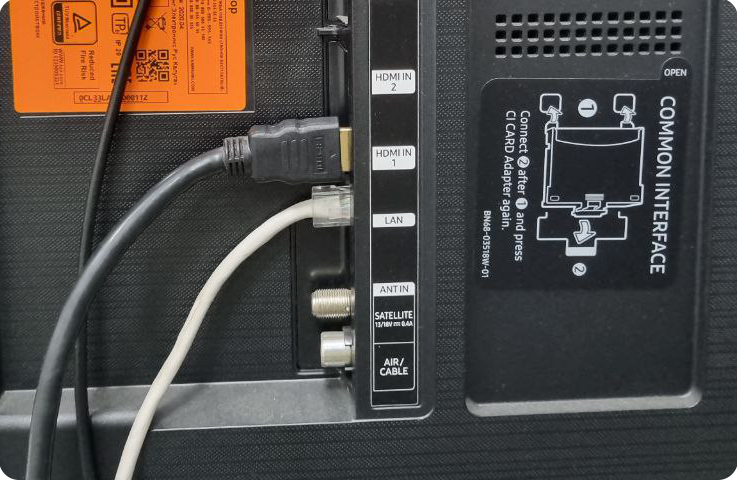
Для соединения компьютера и телевизора нужен кабель HDMI.
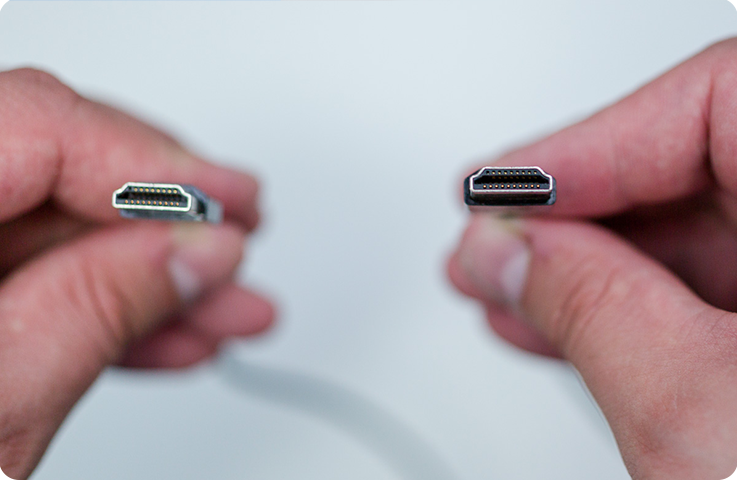
Кабель вставляется в разъемы телевизора и компьютера.
Разъем HDMI на ноутбуке Samsung.
ТЕСЛА Z22BT
Эта модель подходит для работы в офисе и дома и отличается от других линеек сенсорным экраном. Такую модель можно использовать в сфере образования или услуг, а в быту либо в офисе тачскрин позволит быстрее выполнять некоторые действия.
Моноблок довольно компактный — диагональ IPS-экрана составляет всего 21,5 дюйма, но этого более чем достаточно для рабочих задач. Подставка тоже минималистичная, но позволяет регулировать угол наклона. Место для крепления VESA 100×100 тоже есть.
Железо строится на базе Intel Pentium, 8 Гбайт оперативной памяти DDR4 и SSD объемом 256 Гбайт. В самой производительной версии установлены: Intel Core i5 10-13 поколений, 64 Гбайт памяти DDR4 и SSD на 2 Тбайт. В целом, производительности с лихвой хватит для любых офисных задач. Во всех устройствах — интегрированная видеокарта.
Мышь и клавиатура (проводные/беспроводные) входят в комплект при необходимости, а вот камера по умолчанию не предусмотрена, зато динамики на месте. Все разъемы для подключения периферии разместили на нижней части корпуса: в стандартной комплектации имеются четыре USB 3.0, гигабитный LAN, HDMI, опционально RS-232 (COM-port) или VGA, аудиовыходы.
ТЕСЛА R30
Флагманские моноблоки бренда — это модели R30BP3 и BP5 с поворотным экраном. Моноблоки имеют IPS-матрицу премиум-класса с разрешением 2560х1080 пикселей и диагональю 30 дюймов — такой формат удобен для работы в мультиоконном режиме. К тому же экран поворачивается в портретное положение, если это необходимо. Также корпус моноблока регулируется по высоте, угол наклона меняется. Есть место для VESA крепления формата 100 х 100.
Еще одна особенность моноблоков серии R – предустановленная дискретная графика даже в базовой комплектации. В зависимости от модели используются адаптеры NVIDIA GeForce GT 1030 и 1050TI с видеопамятью 2 или 4 Гбайт соответственно, потому устройства подойдут для профессиональной работы с медиаконтентом.
В основе стартовой конфигурации лежат процессоры Intel Core i3 12-13 поколений и 8/256 Гбайт памяти, а максимальная построена на чипах Intel Core i5/i7/i9 (12-13 поколений) в сочетании с памятью DDR4/DDR5 объемом 64/128 Гбайт и SSD 2+2 Тбайт. Такое железо справится с «тяжелыми» программами, а также с большими объемами баз данных.
Всего у моноблоков предусмотрено шесть портов USB 3.0, два из которых расположены сбоку корпуса. Также есть вход для наушников, гигабитный порт, видеовыход HDMI, VGA и аудиовыходы на наушники и микрофон. На боковой панели слева находится выдвижная камера разрешением 5 Мп, за звук отвечают два динамика по 5 Вт.
Опционально моноблоки серии R комплектуются проводными или беспроводными клавиатурой и мышью.
Особенности и преимущества моноблоков ТЕСЛА
В настоящее время модельный ряд моноблоков ТЕСЛА состоит из 25 моделей, которые выпускаются в 15 различных корпусах белого, черного и серебристого цветов, при этом у каждой модели — внушительное количество конфигураций.
Важно, что конфигурацию моноблоков можно полностью подобрать под требования заказчика: кастомизируется все от цвета корпуса до начинки. При этом в линейке есть уникальные продукты: моноблок с 30-дюймовым экраном, модель с тачскрином, а также моноблок, который можно использовать в качестве тонкого клиента.
Отметим и другие преимущества моноблоков ТЕСЛА:
Ниже мы рассмотрим особенности моделей, представляющих основные линейки бренда.


