
- MSI U270 Wind Netbook Atheros AW-NE139H WLAN Driver 2007. 0706. 2012 for Windows 8 x64
- Msi Aw Ne139h Driver Download
- Msi Aw Ne139h Driver Details
- Msi Aw Ne139h Download Stats
- Direct Download Success Stats:
- Installation Manager Success Stats:
- DOWNLOAD OPTIONS
- 1. Direct Download
- 2. Driver Installation Manager
- Other drivers most commonly associated with Msi Aw Ne139h problems:
- Msi Aw Ne139h may sometimes be at fault for other drivers ceasing to function
- These are the driver scans of 2 of our recent wiki members*
- Scan performed on 4/24/2019, Computer: LG R580-U.ARD5WT — Windows 7 64 bit
- Scan performed on 4/24/2019, Computer: LG R580-U.ARC3BT — Windows 7 32 bit
- MSI Camera Drivers Download
- Find MSI Camera Device Drivers by Model
- Popular Utilities
- How to Update Device Drivers
- Option 1: Update drivers automatically
- Option 2: Update drivers manually
- How to Install Drivers
- Как включить встроенную веб камеру на ноутбуке msi
- Для того, чтобы включить встроенную камеру на ноутбуке MSI, необходимо выполнить следующие действия:
- Хороший рецепт от аарона аймуса
- Список моделей веб-камер MSI
- Программное обеспечение, которое может оказаться полезным
- Утилита для автоматического поиска драйверов
- Программа для оптимизации и ускорения Windows
- HARDWARE НОВОСТИ
- MSI Camera Drivers Download for Windows 10, 8, 7, XP, Vista
- Find MSI Camera Device Drivers by Model Name or Number
- How to Update Device Drivers
- Option 1: Update drivers automatically
- Option 2: Update drivers manually
- How to Install Drivers
- Ноутбук MSI CX61 20D. Скачать драйвера для Windows 7 / Windows 8 / Windows 8. 1 (32/64-бит)
- Внешний вид ноутбука MSI CX61 20D
- Технические характеристики MSI CX61 20D
- Список драйверов MSI CX61 20D для Windows 7 (32-бит)
- Список драйверов MSI CX61 20D для Windows 7 (64-бит)
- Список драйверов MSI CX61 20D для Windows 8 (32-бит)
- Список драйверов MSI CX61 20D для Windows 8 (64-бит)
- Список драйверов MSI CX61 20D для Windows 8.1 (64-бит)
- Как включить камеру на ноутбуке в Windows 10 и 7
- Как включить камеру на ноутбуке
- Программные способы для Windows 7
- В Windows 10
- Для Windows 8 и XP
- Как включить встроенную камеру на ноутбуке разных производителей
- Леново
- Самсунг
- Тошиба
- Проверяем работу камеры с помощью Skype
- Драйвера MSI CX61
- Другие драйвера:
- Скачать драйвер для MSI Wind Top AE2282 Atheros NE195 WLAN Driver 9.2.0.480 for Windows 7
- MSI Wind Top AE2282 Atheros NE195 WLAN Driver 9.2.0.480 for Windows 7
MSI U270 Wind Netbook Atheros AW-NE139H WLAN Driver 2007. 0706. 2012 for Windows 8 x64
It is highly recommended to always use the most recent driver version available.
Do not forget to check with our site as often as possible in order to stay updated on the latest drivers, software and games.
Try to set a system restore point before installing a device driver. This will help if you installed a wrong driver. Problems can arise when your hardware device is too old or not supported any longer.
Msi Aw Ne139h Driver Download

Msi Aw Ne139h Driver Details
Msi Aw Ne139h File Name: msi_aw_ne139h.zip
Msi Aw Ne139h Driver Version: 855.XBf3m
Msi Aw Ne139h ZIP Size: 113.kb
Msi Aw Ne139h now has a special edition for these Windows versions: Windows 7, Windows 7 64 bit, Windows 7 32 bit, Windows 10, Windows 10 64 bit,, Windows 10 32 bit, Windows 8, Windows 10 32bit, Windows 10 Pro 64bit, Windows 7 Starter 32bit, Windows 7 Home Basic 32bit, Windows 10 Mobile Enterprise 64bit, Windows 7 Enterprise (Microsoft Windows NT) 64bit, Windows Vista Enterprise (Microsoft Windows NT 6.0.6000.0) 64bit, Windows Vista Home Basic 64bit,
Msi Aw Ne139h Download Stats
Direct Download Success Stats:
Driver Download Score96/100
Driver Installation Score85/100
Overall preformance Score91/100
Installation Manager Success Stats:
Driver Download Score90/100
Driver Installation Score88/100
Overall preformance Score94/100
DOWNLOAD OPTIONS
1. Direct Download
This option requires basic OS understanding.
Select Your Operating System, download zipped files, and then proceed to
manually install them.
Recommended if Msi Aw Ne139h is the only driver on your PC you wish to update.
2. Driver Installation Manager
This option requires no OS understanding.
Automatically scans your PC for the specific required version of Msi Aw Ne139h + all other outdated drivers, and installs them all at once.
Other drivers most commonly associated with Msi Aw Ne139h problems:
Msi Aw Ne139h may sometimes be at fault for other drivers ceasing to function
These are the driver scans of 2 of our recent wiki members*
Scan performed on 4/24/2019, Computer: LG R580-U.ARD5WT — Windows 7 64 bit
Outdated or Corrupted drivers:9/19
Scan performed on 4/24/2019, Computer: LG R580-U.ARC3BT — Windows 7 32 bit
Outdated or Corrupted drivers:6/18
If you encounter problems with the direct download for these operating systems, please consult the driver download manager for the specific Msi Aw Ne139h model.
MSI Camera Drivers Download
After you upgrade your computer to Windows 10, if your MSI Camera Drivers are not working, you can fix the problem by updating the drivers. It is possible that your Camera driver is not compatible with the newer version of Windows.
Find MSI Camera Device Drivers by Model
- Updates PC Drivers Automatically
- Identifies & Fixes Unknown Devices
- Supports Windows 10, 8, 7, Vista, XP
Popular Utilities
How to Update Device Drivers
There are two ways to update drivers.
Option 1: Update drivers automatically
The Driver Update Utility for MSI devices is intelligent software which automatically recognizes your computer’s operating system and Camera model and finds the most up-to-date drivers for it. There is no risk of installing the wrong driver. The Driver Update Utility downloads and installs your drivers quickly and easily.
You can scan for driver updates automatically and install them manually with the free version of the Driver Update Utility for MSI, or complete all necessary driver updates automatically using the premium version.
Tech Tip: The Driver Update Utility for MSI will back up your current drivers for you. If you encounter any problems while updating your drivers, you can use this feature to restore your previous drivers and configuration settings.
Double-click on the program to run it. It will then scan your computer and identify any problem drivers. You will see a results page similar to the one below:
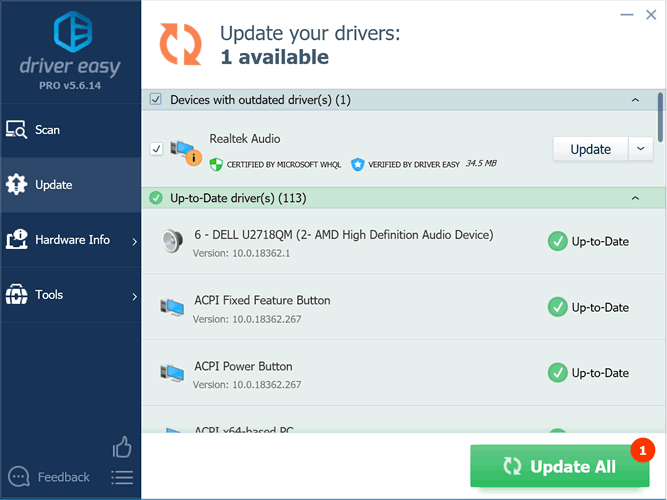
Click the Update button next to your driver. The correct version will be downloaded and installed automatically. Or, you can click the Update All button at the bottom to automatically download and install the correct version of all the drivers that are missing or out-of-date on your system.
Before updating, use the built-in driver backup feature to save your current drivers to a specified folder. Use this backup folder to safely restore drivers if necessary:
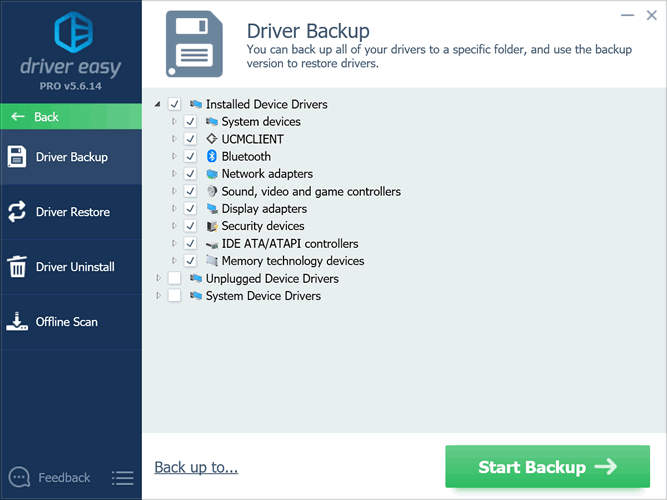
Option 2: Update drivers manually
To find the latest driver, including Windows 10 drivers, choose from our list of most popular MSI Camera downloads or search our driver archive for the driver that fits your specific Camera model and your PC’s operating system.
Tech Tip: If you are having trouble finding the right driver update, use the MSI Camera Driver Update Utility. It is software which finds, downloads and istalls the correct driver for you — automatically.
How to Install Drivers
Power off your device.
Disconnect the device from your computer.
Reconnect the device and power it on.
Double click the driver download to extract it.
If a language option is given, select your language.
Как включить встроенную веб камеру на ноутбуке msi
День добрый! Как-то столкнулся по ходу своей работы с интересной задачей. Принесли мне ноутбук MSI GS70 2PE с установленной операционной системой Windows 7 Ultimate. Вопрос у пользователя был такой: не работает встроенная веб-камера. Проверил — камера действительно не работает. Посмотрел драйвера на официальном сайте MSI, там отдельных драйверов под камеру нет. Решение оказалось (хоть и не тривиальным) очень простым.
Оказалось, что в некоторых марках ноутбуков MSI веб-камера запускается клавишами.
Если на клавиатуре найдете кнопку с нарисованным фотоаппаратом (или что-то похожее на фотоаппарат), то удерживая клавишу fn нажмите на нее. Далее опишу как все настраивается с «нуля» (на примере MSI GS70 2PE )
Для того, чтобы включить встроенную камеру на ноутбуке MSI, необходимо выполнить следующие действия:
- Нажать комбинацию клавиш Fn + F6. После этого Windows начнет обнаружение нового оборудования.
- Дождаться завершения загрузки и установки драйверов.
- Проверить работу камеры (например в программе Skype). Все должно теперь работать!
Хороший рецепт от аарона аймуса
Симптомы: на 8-ой Windows после отката к заводским установкам ноутбук потерял камеру. Простым нажатием Fn+F6 не включалось, в диспетчере устройств не значилась.
Решение: найти на компьютере приложение «Камера» и нажать Fn+F6 в ней. Даже драйвера не понадобились, камера сразу мигнула и заработала.
Это решение, по идеи, должно работать на всех ноутбуках MSI. Всем удачи.
Список моделей веб-камер MSI
Для облегчения поиска по списку используйте сочетание клавиш Ctrl + F . После нажатия, в появившемся поле, введите модель устройства, которую вы ищите.
Программное обеспечение, которое может оказаться полезным
Утилита для автоматического поиска драйверов
Carambis Driver Updater — программа для автоматического поиска и установки всех драйверов практически на любой компьютер, ноутбук, принтер, веб-камеру и другие устройства
Программа для поиска и установки новых драйверов и обновления уже установленных на компьютере под управлением операционных систем Windows. Поиск драйверов для любых неопознанных системой устройств, полностью автоматизированное скачивание и установка драйверов для Windows 10, 8.1, 8, 7, Vista и XP.
Программа для оптимизации и ускорения Windows
Carambis Cleaner — программа для повышения быстродействия компьютера и исправления ошибок операционных систем Windows
Программа, которая позволит значительно повысить скорость работы компьютера путем исправления системных ошибок, очистки записей реестра, оставшихся после удаления программ, удаления дубликатов файлов, больших неиспользуемых и временных файлов. Совместима с Windows 10, 8.1, 8, 7, Vista и XP
* Данное программное обеспечение, предоставляется компанией Carambis, как условно бесплатное. Это означает, что бесплатно вы можете: загрузить его с нашего сайта или сайта компании партнера, установить на свой компьютер, использовать некоторые функции, которые доступны в бесплатной версии. Например, в программе Driver Updater вы можете просканироват компьютер на предмет устаревших и отсутствующих драйверов для оборудования. Однако, только в платной версии доступно обновление и автоматическое скачивание драйверов. Все вопросы, касаемые работы программы, покупки лицензионного ключа, поддержки и тд., решаются исключительно с компанией, которая предоставляет данное программное обеспечение.
HARDWARE НОВОСТИ
P9222-R позволяет производителям дополнять свои небольшие устройства с батарейным пи
Совсем недавно, ведущий производитель системных плат и графических карт GIGABYTE TEC
Ведущий производитель материнских плат и видеокарт компания GIGABYTE TECHNOLOGY Co.,
Шведский разработчик компьютерных компонентов Fractal Design продолжает расширять ас
MSI Camera Drivers Download for Windows 10, 8, 7, XP, Vista
by Micro-Star International Co., Ltd.
After you upgrade your computer to Windows 10, if your MSI Camera Drivers are not working, you can fix the problem by updating the drivers. It is possible that your Camera driver is not compatible with the newer version of Windows.
Find MSI Camera Device Drivers by Model Name or Number
How to Update Device Drivers
There are two ways to update drivers.
Option 1: Update drivers automatically
The Driver Update Utility for MSI devices is intelligent software which automatically recognizes your computer’s operating system and Camera model and finds the most up-to-date drivers for it. There is no risk of installing the wrong driver. The Driver Update Utility downloads and installs your drivers quickly and easily.
You can scan for driver updates automatically with the FREE version of the Driver Update Utility for MSI, and complete all necessary driver updates using the premium version.
Tech Tip: The Driver Update Utility for MSI will back up your current drivers for you. If you encounter any problems while updating your drivers, you can use this feature to restore your previous drivers and configuration settings.
Double-click on the program to run it. It will then scan your computer and identify any problem drivers. You will see a results page similar to the one below: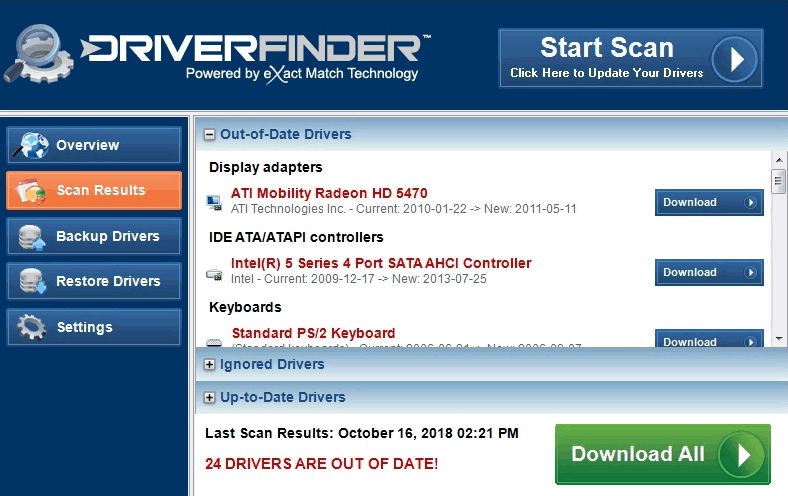
Click the Update Driver button next to your driver. The correct version will be downloaded and installed automatically. Or, you can click the Update Drivers button at the bottom to automatically download and install the correct version of all the drivers that are missing or out-of-date on your system.
Option 2: Update drivers manually
To find the latest driver, including Windows 10 drivers, choose from our list of most popular MSI Camera downloads or search our driver archive for the driver that fits your specific Camera model and your PC’s operating system.
If you cannot find the right driver for your device, you can request the driver. We will find it for you. Or, try the automatic option instead.
Tech Tip: If you are having trouble finding the right driver update, use the MSI Camera Driver Update Utility. It is software which finds, downloads and istalls the correct driver for you — automatically.
How to Install Drivers
- Power off your device.
- Disconnect the device from your computer.
- Reconnect the device and power it on.
- Double click the driver download to extract it.
- If a language option is given, select your language.
- Follow the directions on the installation program screen.
- Reboot your computer.
Ноутбук MSI CX61 20D. Скачать драйвера для Windows 7 / Windows 8 / Windows 8. 1 (32/64-бит)

Внешний вид ноутбука MSI CX61 20D
Технические характеристики MSI CX61 20D
Внимание! У ноутбука MSI CX61 20D полная поддержка оборудования только для MS Windows 7 / Windows 8 / Windows 8.1 (32/64-бит), поэтому рекомендуем именно их использовать в качестве основной системы. В опубликованном комплекте драйверов присутствуют версии для ОС Microsoft Windows 7 / Windows 8 / Windows 8.1 (32/64-бит). По многочисленным просьбам пользователей DriversFree.org теперь можно скачивать драйвера для своего оборудования без ограничения по скорости, абсолютно бесплатно! Мы адаптировали бесплатный загрузчик с открытым исходным кодом. Скачав и запустив загрузчик пакетов драйверов DriversFree, в считанные минуты, у Вас будут все драйвера для лэптопа с официального сайта производителя.
Список драйверов MSI CX61 20D для Windows 7 (32-бит)
- msi_cx61_20d_windows_7_x32_drivers_full_package/ad_6914_pg367_6.0.1.6914_w8700.zip
- msi_cx61_20d_windows_7_x32_drivers_full_package/cs_infinst_autol_9.4.0.1017_w8700.zip
- msi_cx61_20d_windows_7_x32_drivers_full_package/bt_aw-nb114h_1.3.728.x_w8700.zip
- msi_cx61_20d_windows_7_x32_drivers_full_package/cr_rts5138_6.1.7600.30127_w700.zip
- msi_cx61_20d_windows_7_x32_drivers_full_package/vga_intel_core_processors_9.18.10.3186_8764.zip
- msi_cx61_20d_windows_7_x32_drivers_full_package/vga_n14x_9.18.13.1143_w832.zip
- msi_cx61_20d_windows_7_x32_drivers_full_package/lan_ar813x_ar815x_ar816x_v2.1.0.14_2.1.0.13_w8700.zip
- msi_cx61_20d_windows_7_x32_drivers_full_package/tp_etd11.13.2.4_ps2drv_11.13.2.4 _w8700.zip
- msi_cx61_20d_windows_7_x32_drivers_full_package/wireless_nb114h_ne238h_2007.12.419.2013_w700.zip
- msi_cx61_20d_windows_7_x32_drivers_full_package/irst_setuprst_12.5.0.1066_w8700.zip
- msi_cx61_20d_windows_7_x32_drivers_full_package/me_sw_is_9.0.1.1333_w8700.zip
- msi_cx61_20d_windows_7_x32_drivers_full_package/wdboost_1.50.433.72.zip
- msi_cx61_20d_windows_7_x32_drivers_full_package/usb3.0_intel_2.5.0.19_w700.zip
Список драйверов MSI CX61 20D для Windows 7 (64-бит)
Список драйверов MSI CX61 20D для Windows 8 (32-бит)
- msi_cx61_20d_windows_8_x32_drivers_full_package/ad_6914_pg367_6.0.1.6914_w8700.zip
- msi_cx61_20d_windows_8_x32_drivers_full_package/cs_infinst_autol_9.4.0.1017_w8700.zip
- msi_cx61_20d_windows_8_x32_drivers_full_package/bt_rtbluer_9691_663_0206_w800.zip
- msi_cx61_20d_windows_8_x32_drivers_full_package/cr_realtek_6.1.8400.30136_w800.zip
- msi_cx61_20d_windows_8_x32_drivers_full_package/vga_n14x_9.18.13.1143_w832.zip
- msi_cx61_20d_windows_8_x32_drivers_full_package/lan_ar813x_ar815x_ar816x_v2.1.0.14_2.1.0.13_w8700.zip
- msi_cx61_20d_windows_8_x32_drivers_full_package/tp_etd11.13.2.4_ps2drv_11.13.2.4 _w8700.zip
- msi_cx61_20d_windows_8_x32_drivers_full_package/wl-az_rtl8188ce_8188ee_8723ae_2007.11.0322.2013_w800.zip
- msi_cx61_20d_windows_8_x32_drivers_full_package/irst_setuprst_12.5.0.1066_w8700.zip
- msi_cx61_20d_windows_8_x32_drivers_full_package/me_sw_is_9.0.1.1333_w8700.zip
- msi_cx61_20d_windows_8_x32_drivers_full_package/wdboost_1.50.433.72.zip
- msi_cx61_20d_windows_8_x32_drivers_full_package/radioswitch_1.1.0.0_w800.zip
- msi_cx61_20d_windows_8_x32_drivers_full_package/vga_intel_9.18.10.3107_w8732.zip
Список драйверов MSI CX61 20D для Windows 8 (64-бит)
Список драйверов MSI CX61 20D для Windows 8.1 (64-бит)
Как включить камеру на ноутбуке в Windows 10 и 7
Большинство современных ноутов имеют встроенные вебки. Применение вебки может быть разнообразным: от общения в онлайн режиме по видеосвязи и записи роликов для своего блога до слежки за домашним питомцем, пока никого нет дома. Перед каждым юзером, в особенности, никогда ранее не сталкивающимся с данной ситуаций, предстает задача, как включить камеру на ноутбуке. Ознакомиться с инструкциями по включению встроенной вебки на моделях от самых популярных изготовителей и на разных версиях Винды вы можете в нашей статье.
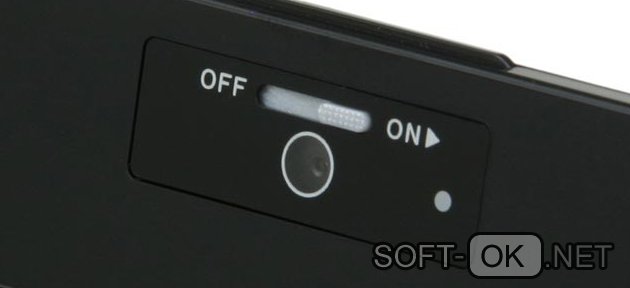
Как включить камеру на ноутбуке
Вне зависимости от того, встроена вебка в корпус вашего компьютера или подключена через стандартный разъем USB, основные принципы ее запуска остаются одинаковыми. Поскольку все вебки действуют на базе технологии Plug and Play, то должны автоматически подключаться и запускаться. В случае если синхронизация устройств не была произведена автоматически, требуется ручная настройка. Для каждой версии Windows и изготовителя компьютерной техники алгоритм подключения и конфигурации будет различаться. Далее мы разберем, как включить камеру на ноутбуке клавиатурой или настроить ее всего за несколько минут на абсолютно разных моделях и платформах.
Программные способы для Windows 7
Чтобы разобраться, как включить камеру на ноутбуке Windows 7, воспользуйтесь следующим алгоритмом:
- Заходим в «Пуск», оттуда в «Панель управления» и ищем вкладку «Категории», которая размещена в самом верху открывшегося окошка справа;
- Из «Категорий» переходим в пункт «Оборудование и звук», где расположен перечень папок («Звук», «Экран» и т.д.). Ищем папку «Устройства…», под которой находится вкладка «Диспетчер…»;
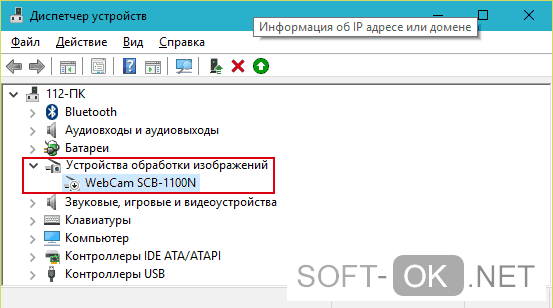
- В «Диспетчере…» выбираем раздел, где будет отображен список подключенного оборудования, в том числе, вашей вебки, рассортированный по группам. Если вебка встроенная, то будет находиться в папке «Устройства обработки…», а если подключенная извне, то в «…игровые устройства». По значку найденного оборудования дважды кликаем правой кнопкой мышки, и появится общая информация о его работе, а также список возможных опций, среди которых включение и разрешение или запрещение доступа других программ к функционалу вебки (Рисунок 2).
В Windows 10
Методы, как включить камеру на ноутбуке Windows 10 несколько отличаются от предшествующих версий Виндоус, что связано с более упрощенным интерфейсом системы. Для осуществления запуска необходимо следовать инструкции:
- Переходим в «Пуск» и выбираем размещенную внизу открывшегося перечня вкладку «Настройки»;
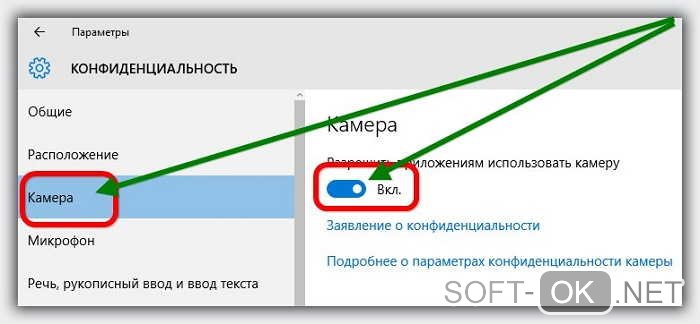
- В «Настройках» ищем раздел «Конфиденциальность» и оттуда переходим на вкладку «Камера». Поскольку в «десятке» управлять любыми приложениями значительно проще, чем в предыдущих версиях, то открывается доступ очень просто: достаточно сдвинуть вправо ползунок «Разрешить приложениям…», что активирует работу устройства и откроет доступ всем программам к его функционалу (Рисунок 3). Стоит помнить, что без активации этой опции из самого приложения доступ получить невозможно. Данная особенность является мерой безопасности, и не даст вредоносным шпионским программам следить за вами, используя мощность вашей вебки.
Еще один действенный метод включения:
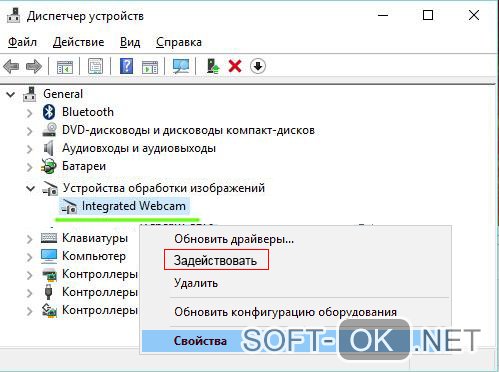
- Из «Диспетчера задач…» заходим в «Устройства обработки…», выбираем один из отобразившихся результатов нажатием левой или правой кнопки мышки (в зависимости от того, какая у вас раскладка);
- В открывшемся окошке задач указываем на «Задействовать», что должно запустить и активировать вебку, а также драйвера к ней (Рисунок 4).
Для Windows 8 и XP
Владельцы «восьмерки» часто сталкиваются с вопросом, как включить веб камеру на ноутбуке Windows 8? Выполнить это действие можно стандартным способом через меню «Пуск», откуда следует перейти в «Диспетчер». Однако следует помнить, что в самой прошивке устройства отсутствует специальная утилита для проверки его дееспособности.
Примечание: Наиболее действенным методом для Windows 8 является запуск стороннего приложения, которое принудительно запрашивает каждый раз разрешение на подключение к устройству.
Чтобы узнать, как включить веб камеру на ноутбуке Windows XP, воспользуйтесь следующим алгоритмом:
- Заходим в «Мой компьютер», после чего переходим по вкладке «Свойства»;
- В «Свойствах» ищем раздел «Оборудование», и оттуда заходим в «Диспетчер. », где следует развернуть полный перечень подключенного оборудования в пункте «Устройства отображения…»;
- С высокой вероятностью вебка будет определяться в подпункте «Устройства обработки изображений…». По ее значку следует щелкнуть единожды правой кнопкой мышки и осуществить запуск;
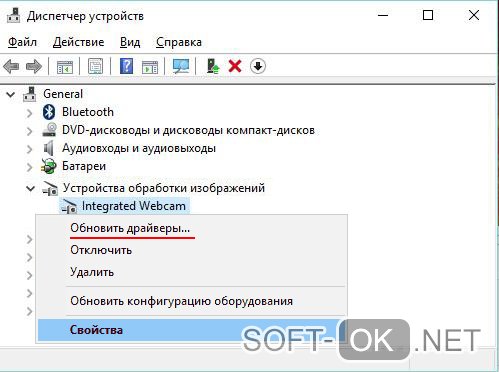
- В случае если устройство не может отобразиться или запуститься, попробуйте переустановить заново «дрова» вебки (Рисунок 5). Вполне вероятно, что мог произойти системный сбой, повлекший за собой повреждение или удаление драйверов. При повторной установке проблема может пропасть сама собой.
Как включить встроенную камеру на ноутбуке разных производителей
Каждый из представителей самых популярных линеек ноутов имеет ряд особенностей подключения вебки, вне зависимости от того, какая версия ОС установлена. Это связано с тем, что стандартные параметры и движок вебок разных разработчиков совершенно отличаются друг от друга. Где включить камеру на ноутбуке от самых популярных компаний, мы рассмотрим далее.
Леново
Выделяют два наиболее эффективных способа, как включить камеру на ноутбуке Леново:
- Стандартный метод через меню «Пуск» и «Панель управления», описанный выше и действенный для других изготовителей;
- Вторым методом выступает комбинация клавиш. Клавиатуры всех ноутов данного производителя оснащены кнопкой, обозначенной пиктограммой стилизованного фотоаппарата. Чтобы активировать работу записывающего устройства, достаточно зажать одновременно сочетание клавиш «Fn + значок фотоаппарата». Сразу после одновременного зажатия этих кнопок операция запустится.
Среди способов, как включить камеру на ноутбуке HP, предусмотрены:
- Запуск с помощью «Диспетчера устройств» по стандартной схеме, указанной выше;
- Нажатие комбинации клавиш «Fn + стилизованный символ фотоаппарата». Также как на технике от Lenovo, разработчиками линейки HP на клавиатуре была выпущена данная кнопка. Это значительно упрощает пользование устройством, поскольку запуск осуществится сразу после нажатия клавиш;
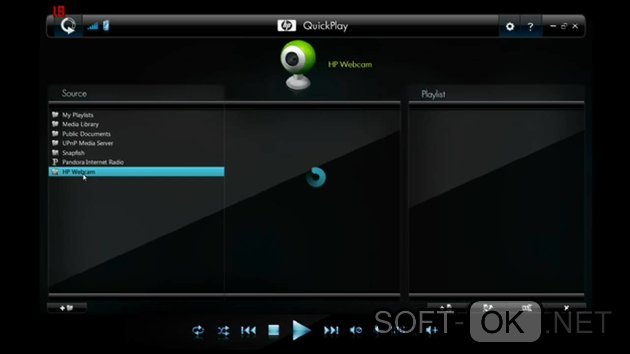
- Помощь стандартных программ типа «Quick Play» или «Hewlett Packard Media Smart», которые были разработаны исключительно под продукцию данной компании (Рисунок 6). С их помощью можно запустить и настроить процесс записи и отображения изображения за одну минуту.
Чтобы узнать, как включить камеру на ноутбуке Asus, воспользуйтесь следующим алгоритмом:
- Зажимаем комбинацию размещенной слева в самом нижнем кнопочном ряду клавишу «Fn» (function) и клавишу с изображением стилизованного фотоаппарата, которая расположена в правой части верхнего горизонтального ряда кнопок. Стоит отметить, что данная команда приемлема для моделей и от других разработчиков, у которых есть на стандартной клавиатуре такая клавиша;
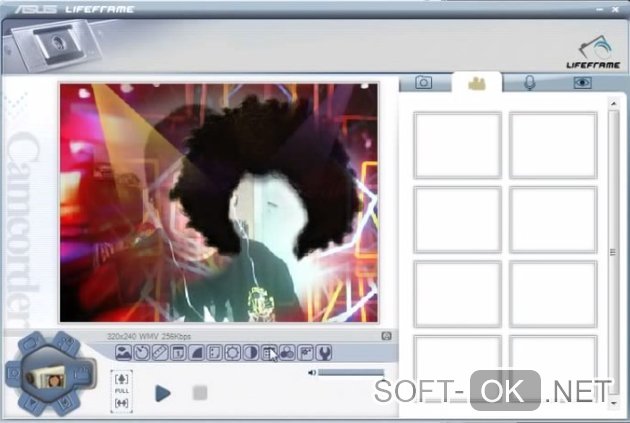
- Запускаем простую утилиту «Life Frame», которая была создана исключительно под линейку Asus и предназначена для контроля операций вебки (Рисунок 7). Найти ее можно через поисковую строку в «Пуске» и, если она по какой-то причине отсутствует, скачать с сайта официального поставщика услуг;
- В случае если рядом с объективом вебки вмонтирован переключатель, это значительно упростит представленную перед пользователем задачу: достаточно переключить его механически в положение «ON» (или «ВКЛ») и трансляция изображения мгновенно активируется.
Предусмотрено несколько простых способов, как включить камеру на ноутбуке Acer:
- Зажатие сочетания клавиш «Fn + V». Данная комбинация работает по умолчанию исключительно на линейках от этого производителя и является крайне удобной для юзера, благодаря близкому расположению клавиш друг от друга;
- Поиск активационных настроек через «Диспетчер устройств…» или поисковую строку в меню «Пуск» по стандартному алгоритму.
Среди юзеров техники Micro Style International распространен вопрос как включить камеру на ноутбуке MSI. Осуществляется запуск следующим образом:
- Одновременным нажатием простейшей комбинации «Fn + F6» (клавиша в левом углу самого нижнего ряда и клавиша в правом углу самого верхнего ряда). Эта опция вызывает поиск и автоматическое подключение новых (или ранее не подключенных) девайсов. Когда «дрова» установятся, вебка активируется автоматически;
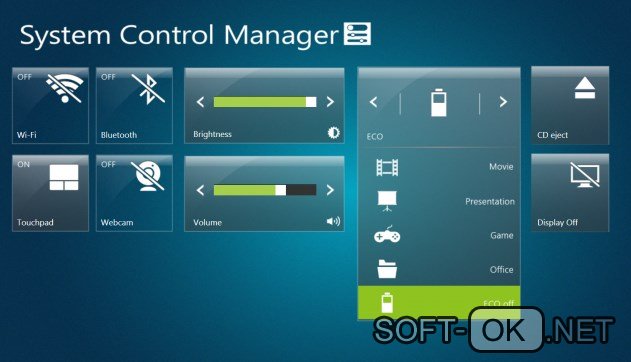
- При помощи специальной утилиты «System control manager», которая осуществит настройку устройства (Рисунок 8).
Самсунг
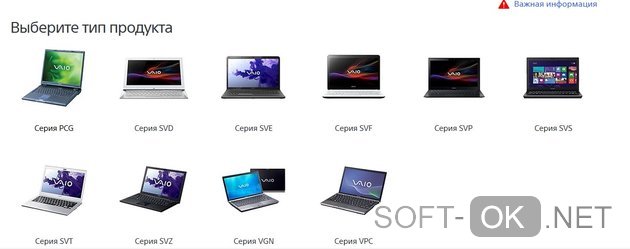
Пользователи компьютерной техники от Samsung также задаются вопросом, как включить камеру на ноутбуке Самсунг. В отличие от предыдущих производителей, запуск вебки через «Пуск» не будет работать, поэтому и следует воспользоваться стандартными утилитами от производителя для каждой отдельной модели. Их можно найти на сайте разработчика во вкладке «Поддержка».
Тошиба
Разработчиками компании Toshiba предусмотрено два способа, как включить камеру на ноутбуке тошиба:
- Запуск стандартного диска с драйверами, который идет в комплекте с ноутом;
- Скачивание и инсталляция необходимого софта с официального сайта.
Ноутбуки MAC (они же макбуки) представляют собой отлаженные и точные системы, работающие быстро и практически без сбоев. Если перед вами предстал вопрос, как включить камеру на MAC, воспользуйтесь следующим советом. Проверьте, не используют ли мощность вебки другие программы и не открыто ли дважды окно запроса на разрешение включения устройства.
Примечание: Закрытие дублирующих окон ведет к решению неполадки и устройство запустится;
Проверяем работу камеры с помощью Skype
Одним из рекомендуемых способов настройки для абсолютно всех моделей на любых платформах является проверка через такую программу как Skype. Особенность Cкайпа заключается в том, что программа имеет полномочия на запуск и настройку вашей вебки. Как включить камеру на Cкайпе на ноутбуке?
- Запускаем само приложение. Нам нужна панель инструментов и задач, размещенная в левой части открывшегося окна;
- Переходим в «Инструменты», ищем вкладку «Настройки», где необходимо выбрать параметры изображения, и в правой части откроется изображение с вебки (Рисунок 10).
В данной статье мы рассмотрели, как производится запуск и настройка вебки на самых популярных версиях Виндоус, на моделях от разных производителей и с помощью специализированных программ.
Драйвера MSI CX61
- Купить ноутбук MSI CX61
- Отзывы к ноутбуку MSI CX61
Другие драйвера:
- Драйвера для MSI CX61 2OC
- Драйвера для MSI CX61 2OD
- Драйвера для MSI CX61 2PC
- Драйвера для MSI CX70
- Драйвера для MSI CX70 2OC
- Драйвера для MSI CX70 2OD
- Драйвера для MSI Enjoy 10
- Драйвера для MSI Enjoy 10 Plus
- Драйвера для MSI Enjoy 7
Краткий обзор MSI GS66
Domo! В MSI психанули и обновили с десятым поколением процессоров Intel не тольк.
Помогите,пожалуйста разобраться!
В ноутбуке установлена Pegatron VA70, с распаянным видеочипом. Воткнуть туда что.
2 мин 8 февраля, 2022
Скачать драйвер для MSI Wind Top AE2282 Atheros NE195 WLAN Driver 9.2.0.480 for Windows 7
MSI Wind Top AE2282 Atheros NE195 WLAN Driver 9.2.0.480 for Windows 7
— CPU: Intel Core i3-3220 Processor
— Chipset: Intel H61
— Memory: 4GB DDR3 1333 / DDR3 SO-DIMM x 1 slots / Max. to 8GB
— Graphics: Intel HD Graphics 2500
— Panel Resolution: 21.5” LCD Panel LED Backlight (1920×1080 )
— HDD: 3.5» SATAII 1TB
— Optical Drive: Tray-in DVD Super Multi
— Audio: 2x3W speakers
— LAN: 10/100/1000 x 1
— Wireless LAN: 802.11 b/g/n WiFi
— Bluetooth: Optional (4.0)
— USB 3.0 port: 2
— USB 2.0 port: 4
— Card Reader: 3 in 1 Card Reader (SD, MS, MMC)
— Webcam: HD 1M-pixel webcam and microphone
— TV Tuner: Optional (DVB-T)
— Expansion Slot: Mini PCI-E x 2 (1xWiFi)
— HDMI in: 1
— HDMI out: 1
— Mic-in/Headphone-out: 1 /1
— Keyboard / Mouse: Wireless Keyboard / Mouse
It is highly recommended to always use the most recent driver version available.
Do not forget to check with our site as often as possible in order to stay updated on the latest drivers, software and games.
Try to set a system restore point before installing a device driver. This will help if you installed a wrong driver. Problems can arise when your hardware device is too old or not supported any longer.
Laptopsdrivers.com is a professional Notebook Drivers Download Sites, You can Download wl_aw_ne139h_1005.27.928.2011.zip drivers free here, wl_aw_ne139h_1005.27.928.2011.zip fit for MSI GX60 3CC Notebook Win 7, Win 8, Win 8.1 Driver, Utility, Manual etc, just download MSI wl_aw_ne139h_1005.27.928.2011.zip drivers for your laptops now!!
Other Drivers Download:
wireless_aw_nb100h_9.2.0.470_w700.zip
wireless_aw-nb100h_10.0.0.260_0xb5d20c9f_8100.zip
wireless_aw_nb079h_10.0.0.242.zip
wireless_aw_nb100h_10.0.0.225_w864_1.zip
wl_139h_2007.2.0706.2012_w800.zip
TouchPad_Synaptics_18.1.30.4_0xc7ab7423_818700.zip
TouchPad_Synaptics_18.1.30.4_0xc7ab7423_818700.zip
TouchPad_Synaptics_18.1.30.4_0xc7ab7423_818700.zip


