
- Установка/замена оперативной памяти в мобильном компьютере (без стоимости модуля памяти)
- +7 (495) 974-3333 САМОВЫВОЗ ИЗ МАГАЗИНА БЕСПЛАТНО
- Магазины доступные для самовывоза:
- Характеристики
- Важно:
- Отзывы
- Шаг 1: Подготовка к разборке
- Разборка моноблока Lenovo
- Шаг 2: Снятие задней крышки
- Шаг 3: Разъединение компонентов
- На что обратить внимание
- Как выбрать моноблок Lenovo
- Как разобрать моноблок Lenovo самостоятельно
- Нужна ли модернизация?
- Повышение производительности компьютеров с помощью обновления оперативной памяти
- Почему обновление оперативной памяти важно
- Оценка потребностей и выбор подходящих модулей ОЗУ
- Как проверить использование памяти
- Анализ использования памяти
- Оценка необходимой оперативной памяти
- Обновление ОЗУ: важные моменты
- Сколько это стоит?
- Экономичное и простое решение!
- Спросите специалиста
- Установка модулей памяти в настольный ПК
- Установка модулей памяти в ноутбук
- Экскурсия по производству памяти DRAM Kingston
- Что такое системно-специфическая память?
- Поиск по системе/устройству
- Поиск по артикулу
- Необходимые инструменты для разборки
- Выключение и отключение питания
- Отсоединение клавиатуры и мыши
- Снятие задней панели моноблока
- Отвинчивание винтов крепления экрана
- Отсоединение кабелей от материнской платы
- Снятие крышки и разъема питания
- Отвертывание винтов крепления материнской платы
- Вопрос-ответ
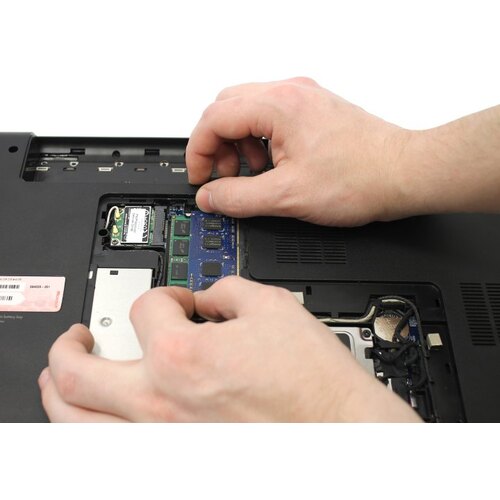
Установка/замена оперативной памяти в мобильном компьютере (без стоимости модуля памяти)
+7 (495) 974-3333 САМОВЫВОЗ ИЗ МАГАЗИНА БЕСПЛАТНО
Магазины доступные для самовывоза:
- ЗВЗ Алексеевская
- АЛТ Алтуфьево
- ОМС г. Омск
Характеристики
- Производитель: НИКС
- Название услуги: Замена или увеличение оперативной памяти ноутбука
- Тип услуги: Модернизация ноутбука, Ремонт ноутбука
- Состав услуги:
- Прием ноутбука заказчика
- Визуальный осмотр ноутбука
- Установка модуля памяти
- Условия оказания услуг: Ремонт производится в день обращения, но для некоторых моделей срок ремонта может быть увеличен на время доставки запчастей с удалённого склада. Уточнить срок ремонта для вашей модели можно по телефону +7 (495) 974-3333
- Описание: Услуга по установке или замене оперативной памяти в ноутбуке.
Важно:
- Неправильная установка оперативной памяти или установка несовместимой оперативной памяти может привести к неработоспособности ноутбука и серьезным неисправностям.
Отзывы
Мы старались сделать описание как можно более хорошим, чтобы ваш выбор был безошибочным и осознанным, но т.к. мы, возможно, этот товар не эксплуатировали, а только со всех сторон пощупали, ваш отзыв может сделать этот мир лучше, если ваш отзыв действительно будет полезным, то мы его опубликуем и дадим вам возможность следующую покупку у нас сделать по 2-й колонке.
- Отзывов еще нет, ваш может стать первым!
Моноблоки Lenovo являются популярным выбором среди пользователей благодаря своей надежности и функциональности. Однако, в случае необходимости ремонта или обслуживания, может возникнуть потребность в разборке устройства. В этой пошаговой инструкции мы расскажем, как правильно разобрать моноблок Lenovo, чтобы избежать повреждений и сохранить устройство в рабочем состоянии.
Шаг 1: Подготовка к разборке
Разборка моноблока Lenovo
Перед началом разборки моноблока Lenovo рекомендуется отключить устройство от электропитания и снять все подключенные к нему кабели. Также стоит найти подходящее рабочее пространство, где можно будет выполнять все необходимые операции без риска повреждения устройства или его компонентов.
Шаг 2: Снятие задней крышки
Для начала разборки моноблока Lenovo необходимо снять заднюю крышку. Это можно сделать с помощью отвертки или пластиковой лопаткой, чтобы не повредить поверхность устройства. Осмотрите заднюю панель и найдите все винты, которые фиксируют крышку. Открутите винты и аккуратно снимите заднюю крышку, убедившись, что не оставили никаких кабелей, которые могут быть связаны с крышкой.
Шаг 3: Разъединение компонентов
После снятия задней крышки у вас будет доступ к основным компонентам моноблока Lenovo, таким как плата материнская, жесткий диск, память и другие. Для разборки дальнейших компонентов необходимо отсоединить соединения и разъединить кабели, прежде чем продолжить разборку. Важно помнить, какие кабели были подключены в какие разъемы, чтобы впоследствии собрать все правильно.
На что обратить внимание
При выборе моноблока Lenovo, следует обратить внимание на несколько ключевых аспектов, чтобы сделать правильный выбор и получить устройство, соответствующее вашим потребностям и требованиям.
Учитывая эти ключевые аспекты, вы сможете сделать осознанный выбор и приобрести моноблок Lenovo, который будет идеально подходить для ваших нужд и предпочтений. Помните, что правильный выбор моноблока позволит вам наслаждаться высокой производительностью, качественным изображением и комфортной работой.
Как выбрать моноблок Lenovo
Моноблоки Lenovo представляют собой универсальные компьютеры, в которых сочетаются весь необходимый функционал и компактный дизайн. При выборе моноблока от Lenovo стоит обратить внимание на следующие основные характеристики.
Также обратите внимание на дисплей моноблока: разрешение, размеры экрана, цветопередачу и другие характеристики, которые могут быть важными для вас. Конечно, не забудьте об остальных портах, подключениях, наличии Wi-Fi и Bluetooth, а также других важных составляющих выбора моноблока Lenovo.
Как разобрать моноблок Lenovo самостоятельно
Разборка моноблока Lenovo может показаться сложной задачей, но с помощью нашей пошаговой инструкции вы сможете выполнить ее самостоятельно. Важно следовать указаниям и быть аккуратным, чтобы не повредить компоненты устройства.
Следуя этой пошаговой инструкции, вы сможете разобрать и собрать моноблок Lenovo самостоятельно. Однако, если у вас возникли сложности или вы не уверены в своих навыках, рекомендуется обратиться к специалисту для проведения разборки и ремонта устройства.
Нужна ли модернизация?
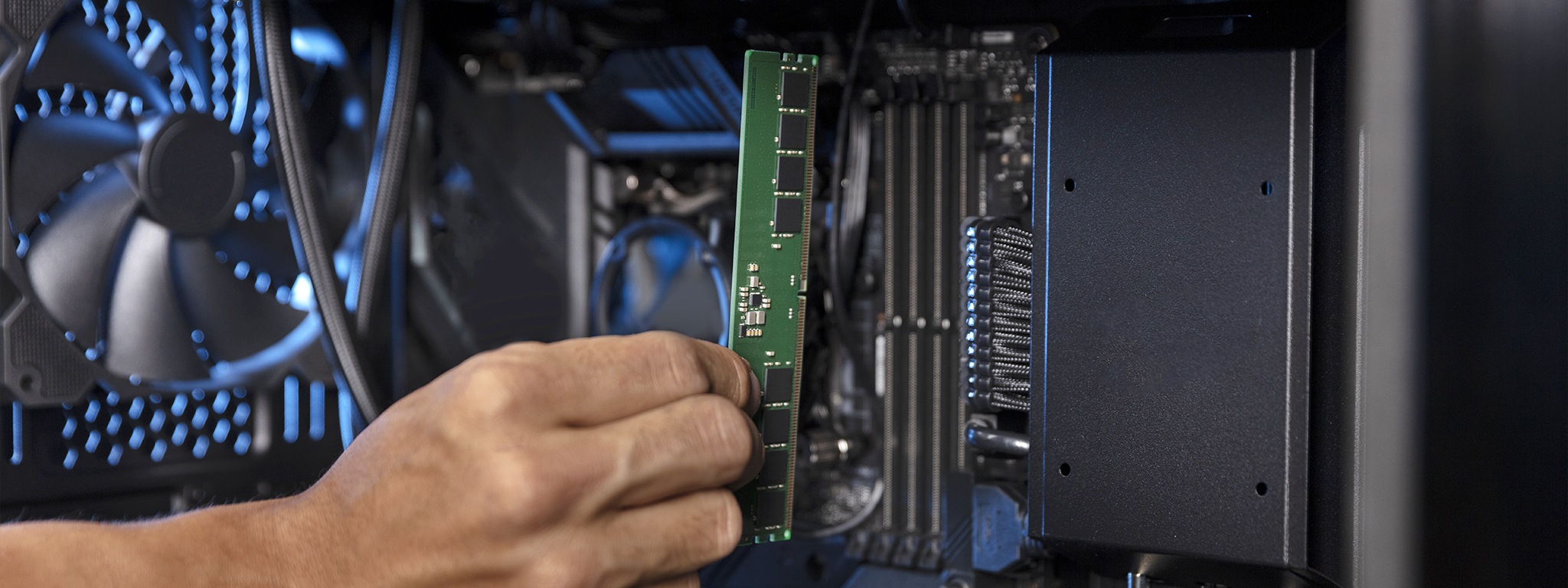
Повышение производительности компьютеров с помощью обновления оперативной памяти
Покупка целого набора новых компьютеров для вашей компании может показаться заманчивой, но для ИТ-менеджеров с ограниченным финансовым бюджетом этот вариант не всегда реалистичен. Однако обновление ОЗУ (оперативной памяти) может стать экономичным решением, позволяющим повысить быстродействие и эффективность компьютеров, и, как следствие, продуктивность работы сотрудников.
Почему обновление оперативной памяти важно
Не секрет, что работа компьютеров может со временем замедляться, так как приложения требуют больше ресурсов, а объемы работы сотрудников всё возрастают. Но есть способы дать оборудованию новую жизнь. Модернизация оперативной памяти на ноутбуках и настольных компьютерах HP, Lenovo, Acer или Dell может повысить скорость и производительность и расширить возможности многозадачности.
Оперативная память представляет собой высокопроизводительное временное хранилище данных и действует как буфер между процессором и жестким диском (HDD) или твердотельным накопителем (SSD). Современные ноутбуки и настольные компьютеры с возможностью модернизации используют технологию DDR SDRAM (синхронная динамическая оперативная память с удвоенной скоростью передачи данных), доступную в поколениях 3, 4 и 5 (DDR3, DDR4, DDR5).
Для хранения данных в ОЗУ требуется питание, поэтому при выключении компьютера все, что находилось в ОЗУ, отправляется обратно в хранилище (жесткий диск или твердотельный накопитель). Чем больший объем оперативной памяти доступен процессору, тем быстрее приложения и данные могут быть извлечены из хранилища. Если ваши сотрудники активно используют несколько приложений и одновременно открывают большие файлы, дополнительная оперативная память может значительно повысить продуктивность их работы.
Оценка потребностей и выбор подходящих модулей ОЗУ
Когда вы решите обновить оперативную память, следует сначала оценить потребности вашей компании. Сколько приложений запускается одновременно? Какие задачи требуют большего объема памяти? Есть ли у ваших сотрудников проблемы с производительностью из-за нехватки памяти?
После того, как вы понимаете, что именно вам требуется, стоит выбрать подходящие модули оперативной памяти. Обратите внимание на совместимость существующего оборудования. Например, компьютеры большинства производителей, таких как HP, Dell, Lenovo, Acer, имеют разные требования к типу и объему ОЗУ. Прежде чем совершить покупку, убедитесь, что выбранный модуль ОЗУ совместим с вашими компьютерами или ноутбуками.
Помните, что добавление оперативной памяти не всегда является сложной задачей. Многие компьютеры имеют доступные слоты для установки дополнительных модулей, а для модернизации ноутбуков может потребоваться небольшой инструментальный набор.
Чтобы проверить использование памяти вашего компьютера, нажмите Ctrl + Shift + Esc, чтобы запустить диспетчер задач.
Диспетчер задач — это встроенная в Windows системная утилита, которая позволяет отслеживать и управлять различными аспектами производительности вашего компьютера, включая использование памяти.
Как проверить использование памяти
- Нажмите
Ctrl + Shift + Escдля запуска диспетчера задач. - Выберите вкладку Производительность.
- Просмотрите графическое представление использования процессора, памяти, диска и сети вашего компьютера.
Анализ использования памяти
В разделе Память отображается, сколько памяти (ОЗУ) в настоящее время используется вашей системой, а также доступный объем.
Общий объем оперативной памяти:
- Физическая память
- Виртуальная память
Кэширование данных:
- Данные, кэшированные в оперативной памяти
- Данные, кэшированные на жестком диске/твердотельном накопителе
Windows резервирует место в хранилище (HDD/SSD), называемое виртуальной оперативной памятью или файлом подкачки, для кэширования данных.
Оценка необходимой оперативной памяти
Чтобы оценить, сколько физической оперативной памяти может потребоваться, откройте свои часто используемые приложения и файлы с данными и посмотрите, сколько памяти осталось и сколько кэшировано.
- Откройте диспетчер задач.
- Перейдите на вкладку Процессы.
- Оцените, какие приложения активны в оперативной памяти.
Обновление ОЗУ: важные моменты
При обновлении ОЗУ на ноутбуках и настольных компьютерах Lenovo, Dell, Acer или HP, важно учитывать следующее:
- Проверьте уже установленные модули памяти и требования к их добавлению или замене.
- Учтите, что двухканальная архитектура памяти позволяет удвоить производительность.
- Избегайте использования модулей памяти с разной скоростью и емкостью, чтобы не снижать потенциальную пропускную способность памяти.
Kingston делает этот процесс максимально простым, предлагая модули ОЗУ, которые полностью эквивалентны опциям от производителя оригинальной системы. Они гарантированно совместимы, а конфигуратор предоставляет подробную информацию о пути обновления и важные примечания по установке для конкретной системы. Кроме того, специалисты Kingston по модернизации готовы помочь в решении любых вопросов.
Сколько это стоит?
В целом, обновление оперативной памяти имеющегося ноутбука может значительно повысить его производительность, особенно если ноутбуку несколько лет и он имеет ограниченный объем памяти и хранилища. Стоимость обновления DRAM ноутбука будет намного ниже по сравнению с покупкой нового ноутбука. Фактически, на современном рынке, где цены находятся на историческом минимуме, затраты на обновление примерно 20 ноутбуков с 8 ГБ до 16 ГБ ОЗУ аналогичны покупке одного нового ноутбука. Подумайте об экономии средств и окупаемости инвестиций за счет продления срока службы существующего оборудования.
Оптовая покупка наряду с выбором проверенных и надежных сторонних поставщиков, таких как Kingston Technology, также обеспечит более выгодные условия. Компания Kingston, обладающая более чем 35-летним опытом проектирования и производства, проводит тестирование всех компонентов и лидирует в отрасли по стандартам качества. Кроме того, все модули памяти Kingston поставляются с ограниченной пожизненной гарантией, и в том маловероятном случае, если вы столкнетесь с какими-либо техническими проблемами, служба поддержки компании готова помочь вам.
Экономичное и простое решение!
Простая задача покупки новой оперативной памяти для ноутбуков или настольных компьютеров Acer, Dell, HP или Lenovo может избавить ваших сотрудников от множества хлопот и не слишком сильно ударит по бюджету компании.
Недостаток оперативной памяти может привести к неожиданному зависанию, отсутствию отклика программ и приложений и задержке при наборе текста, что может вызвать невыразимое разочарование сотрудников. Обновление памяти с помощью проверенных и надежных поставщиков, таких как Kingston Technology, не должно быть слишком дорогим и может дать вашей компании конкурентное преимущество, необходимое для сохранения лидерства. На самом деле, обновление оперативной памяти может стать тем самым дешевым и простым решением, которое вы искали!
С помощью конфигуратора от Kingston вы можете легко определить, какие модули совместимы с вашей системой, или проверить, будет ли конкретный модуль работать с вашим устройством. Кроме того, если у вас есть какие-либо вопросы, команда специалистов Kingston из службы «Спросите специалиста» готова помочь вам, чтобы вы были полностью уверены в своей покупке.
Спросите специалиста
Планирование правильного решения требует понимания требований вашего проекта и системных требований. Позвольте специалистам Kingston помочь вам.
Установка модулей памяти в настольный ПК
Вы можете легко установить память в настольный ПК. Это видео содержит пошаговые инструкции о том, как установить память (также известную как ОЗУ) в ваш настольный компьютер.
Установка модулей памяти в ноутбук
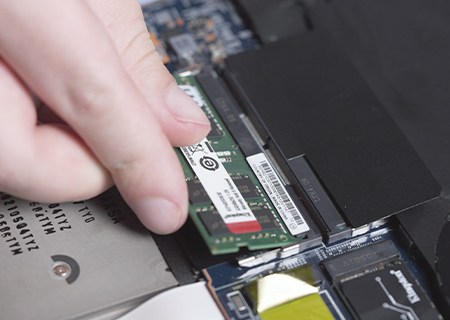
Вы можете легко установить память в портативный ПК. Это видео содержит пошаговые инструкции о том, как установить память (также известную как ОЗУ) в ваш ноутбук.
Экскурсия по производству памяти DRAM Kingston
Совершите виртуальную экскурсию по производственному участку компании Kingston, чтобы узнать, как создают DRAM.
Что такое системно-специфическая память?
Системно-специфическая DRAM от Kingston создана для вашего ПК. Результаты поиска модуля DRAM основываются на номере модели вашего ПК.
Поиск по системе/устройству
Просто введите номер марки и модели или номер по каталогу компьютерной системы или цифрового устройства, чтобы найти нужное вам изделие Kingston.
Поиск по артикулу
Выполняйте поиск по серийному номеру Kingston, серийному номеру дистрибьютора или эквивалентному серийному номеру производителя.
No products were found matching your selection
Моноблоки Леново с200 являются популярным выбором среди пользователей, благодаря своей компактности и удобству использования. Однако, при необходимости замены или обслуживания различных компонентов устройства, вам может потребоваться разобрать моноблок. В этой статье мы рассмотрим пошаговую инструкцию по разборке моноблока Леново с200.
Перед тем как начать разбирать моноблок Леново с200, необходимо сохранить все важные данные, выключить устройство и отключить его от сети питания. Также рекомендуется полностью разрядить зарядное устройство перед началом процесса разборки.
Шаг 2: Снятие задней панели
Сначала необходимо удалить все винты, которые фиксируют заднюю панель моноблока. Все винты находятся на задней стороне устройства. После удаления всех винтов, аккуратно отсоедините заднюю панель от моноблока.
Шаг 3: Разъединение дисплея
Для того чтобы отсоединить дисплей, необходимо осторожно отодвинуть его от основного корпуса устройства. При этом необходимо быть очень аккуратным, чтобы не повредить и не поцарапать поверхность дисплея.
Шаг 4: Доступ к компонентам
После отсоединения дисплея, вы получите доступ к внутренним компонентам моноблока. Теперь вы можете заменять или обслуживать нужные детали.
Необходимые инструменты для разборки
Перед тем как приступить к разборке моноблока Леново с200, вам понадобятся следующие инструменты:
Обязательно убедитесь в безопасности выключения и отключения моноблока от источника питания перед приступлением к его разборке.
Выключение и отключение питания
Для выключения и отключения питания моноблока Леново С200 следуйте следующей инструкции:
При необходимости включения моноблока снова просто нажмите кнопку питания включения и подключите кабель питания к розетке.
Отсоединение клавиатуры и мыши
Для разборки моноблока Леново с200 необходимо отсоединить клавиатуру и мышь. В этом разделе мы расскажем, как выполнить эту операцию.
Шаги по отсоединению клавиатуры и мыши:
Поздравляем! Вы успешно отсоединили клавиатуру и мышь от моноблока Леново с200. Теперь вы можете продолжить разборку устройства согласно предыдущим или следующим разделам инструкции.
Снятие задней панели моноблока
Следующий шаг в разборке моноблока Леново с200 — снятие задней панели.
Для этого потребуются следующие инструменты:
Для снятия задней панели выполните следующие действия:
Теперь вы можете продолжить разборку моноблока Леново с200, по вашему желанию, для замены неисправных деталей или выполнения других ремонтных работ.
Отвинчивание винтов крепления экрана
Для того чтобы разобрать моноблок Леново с200, необходимо первоначально отвинтить винты, которые крепят экран к корпусу. Для этого следуйте инструкциям:
После выполнения данных шагов, вы успешно отвинтили винты крепления экрана моноблока Леново с200 и можете продолжить разборку устройства.
Отсоединение кабелей от материнской платы
Для разборки моноблока Леново с200 необходимо отсоединить кабели от материнской платы. Для этого следуйте инструкциям:
Теперь вы готовы продолжить разборку моноблока Леново с200.
Снятие крышки и разъема питания
Для начала процесса разборки моноблока Леново с200 необходимо снять его крышку. Для этого выполните следующие шаги:
После снятия крышки вы сможете получить доступ к разъему питания для его дальнейшего разъединения:
Теперь крышка моноблока снята, и вы можете приступать к следующим этапам разборки.
Отвертывание винтов крепления материнской платы
Прежде чем начать разбирать моноблок Леново с200, необходимо отвертеть винты, которые крепят материнскую плату. Этот шаг требует аккуратности и соблюдения определенной последовательности действий.
Вот пошаговая инструкция по отвертыванию винтов крепления материнской платы:
Готово! Теперь вы можете продолжить разборку остальных компонентов моноблока Леново с200 и выполнить необходимые ремонтные или модернизационные работы.
Вопрос-ответ
Да, вы можете самостоятельно разобрать моноблок Леново с200, если у вас есть необходимые инструменты и вы знакомы с основами разборки компьютерной техники. Однако, перед разборкой, рекомендуется ознакомиться с инструкцией, чтобы избежать повреждения деталей и обеспечить безопасность.


