
Весь товар сертифицирован
Мы поставляем только «белый» легально ввезённый товар на территорию РФ, который прошел сертификацию.Это означает, что на весь товар распространяется официальная бесплатная гарантия производителя в сервисных центрах. Сертификат надлежащего образца предоставляется после покупки товара по требованию.
Ваш персональный менеджер
Персональный менеджер — это квалифицированный специалист, который всегда будет сопровождать Ваши заказы. В его обязанности входят исчерпывающие консультации, он все время будет на связи и знать всё о нюансах работы с Вами. Будет консультировать на всех этапах нашего сотрудничества.
(20%НДС, нал = безнал)
Стоимость товара включает НДС 20% и не содержит никаких скрытых комиссий, формируется в зависимости от текущей конъюнктуры рынка, с минимальной наценкой. Цена на сайте является конечной, независимо от формы оплаты.
(от 20 000 рублей)
Бесплатная доставка при заказе от 20 000 рублей
В пределах МКАД, включая терминалы транспортных компаний. Мы доставляем товар в Москве силой собственной службы доставки, что обеспечивает нам полный контроль логистической цепочки.
Нам доверяют более 5000 постоянных клиентов
Компания BRIGO осуществляет поставки оборудования крупнейшим предприятиям и государственным учреждениям. Вне зависимости от размеров организации, наши клиенты получают одинаково высокий уровень сервиса. ООО «БРИГО» является официальным представителем большинства мировых брендов IT оборудования, а наши менеджеры являются сертифицированными специалистами по разным направлениям IT бизнеса.

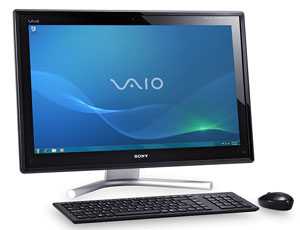
Моноблочный компьютер Sony VPCL21S1R/B собран на чипсете Intel® HM65 Express. Высокая производительность модели определяется наличием процессора второго поколения Intel® Core™ i7-2630QM с технологией разгона Intel® Turbo Boost. 8 Гб DDR3 SDRAM оперативной памяти обеспечивает комфортные условия для запуска сразу нескольких ресурсоёмких приложений.
В моноблок встроен Serial ATA жёсткий диск ёмкостью 2 Тб, позволяющий хранить объёмную медиаколлекцию, и оптический привод Blu-ray Disc™ с DVD SuperMulti, обеспечивающий высококачественное воспроизведение медиафайлов. Также имеется 1 слот для карт памяти Memory Stick Duo/SD.
Новинка обеспечивает удобный доступ к развлекательному контенту благодаря новому 24″ Full HD (1920 x 1080) сенсорному экрану VAIO Display Plus с функцией мультитач и датчиком света на панели. Графический процессор NVIDIA® GeForce® GT 540M–1 Gb обеспечивает развлечения в формате высокого разрешения.

В корпус моноблока встроена стереосистема (2х5,5 Вт) с технологией Dolby Home Theater®. Слушать музыку и смотреть фильмы с объёмным звуком S-force, как в настоящем кинотеатре, теперь можно благодаря звуковому процессору DSP.
Коммуникационные возможности новинки находятся на современном уровне. Наличие встроенных адаптеров Ethernet (прямой порт RJ-45) 1000BASE-T/100BASE-TX/10BASE-T и беспроводной локальной сети IEEE 802.11b/g с максимальной скоростью передачи 54 Мбит/с позволяют организовать высокоскоростной доступ в Интернет. А адаптер Bluetooth® версии 3.0 + HS со скоростью передачи 24 Мбит/с обеспечит подключение разнообразных мобильных устройств и периферии. Встроенные 1,31 Мп Веб-камера HD с технологией Exmor и монофонический микрофон обеспечат высококачественное видеообщение.
Моноблок Sony VPCL21S1R/B оборудован разнообразными интерфейсами, позволяющими подключать множество устройств и расширять его функциональные возможности. Среди них 3 высокоскоростных USB 2.0, 2 SuperSpeed USB 3.0, i.Link 4-pin (IEEE1394), гнездо для микрофона, разъём для наушников, оптический аудиовыход (SPDIF), HDMI® Out и HDMI® Input, а также композитный видеовход.
Компьютер поставляется с установленной ОС Windows® 7 Home Premium (64-bit). В комплект поставки также входят фирменные беспроводные клавиатура VGP-WKB11 и лазерная мышка VGP-WMS30.
Высокопроизводительный многофункциональный моноблочный компьютер позволит экономить место благодаря изящному, стильному дизайну, подходящему к любому интерьеру. Он предназначен для пользователей, работающих с ресурсоёмкими приложениями, а также уделяющих время качественным развлечениям.
*Цены на товары указаны с учетом скидки

This page contains the list of device drivers for Sony VPCL21S1R. To download the proper driver, first choose your operating system, then find your device name and click the download button.

Дополнительные сведения о вашем компьютере
Расположение элементов управления
Поддержание компьютера в оптимальном
Использование функции быстрого доступа
Подключение внешних громкоговорителей или

Обращение с ЖК-дисплеем/сенсорным
Обращение со встроенным запоминающим
Работа в сети (локальная сеть/беспроводная
Подготовка к использованию
Поздравляем с приобретением компьютера Sony VAIO
! Добро пожаловать в интерактивное
пользователя. Sony создает современные вычислительные системы, которые объединяют в себе передовые
технологии в области аудио- и видеозаписи, вычислительной техники и коммуникаций.
Внешний вид вашего компьютера может несколько отличаться от изображений, приведенных в данном руководстве.
Как найти спецификации
В вашем компьютере может не быть некоторых функций, параметров и поставляемых элементов.
Для уточнения конфигурации своего компьютера посетите веб-сайт технической поддержки VAIO по адресу

Дополнительные сведения о вашем компьютере VAIO
В этом разделе представлена информация поддержки для вашего компьютера VAIO.
1. Печатные документы
❑ Краткое руководство – обзор взаимосвязи компонентов, информация по установке и т. д.
❑ Руководство по восстановлению системы, резервному копированию и устранению неисправностей
❑ Правовые положения / Г
Перед включением беспроводных функций, таких как беспроводная локальная сеть и технология BLUETOOTH, внимательно прочтите докум
2. Электронные документы
❑ Руководство пользователя VAIO – общие сведения о компьютере VAIO, включая сведения о технической
поддержке и устранении неисправностей.
Чтобы открыть Руководство пользователя VAIO, нажмите кнопку Пуск , выберите пункт
и щелкните элемент
❑ Справка и поддержка – это обширный ресурс практических советов, учебных пособий и демонстрационных
роликов для помощи в изучении использования вашего компьютера.
или, нажав и удерживая нажатой клавишу Microsoft Windows, нажмите клавишу

3. Веб-сайты интерактивной поддержки
При возникновении каких-либо проблем с вашим компьютером VAIO запустите программу , в которой
представлены рекомендации по устранению большинства неисправностей. Подробнее см. в разделе
Использование VAIO Care
Для получения дополнительной технической поддержки посетите веб-сайт технической поддержки VAIO по
При обращении в службу технической поддержки VAIO требуется указать серийный номер компьютера.
15-значный серийный номер можно найти в нижней части окна программы VAIO Care, на нижней или задней панели
компьютера, либо внутри аккумуляторного отсека.
Дополнительные источники информации о компьютере VAIO:
❑ Форум VAIO по адресу
, на котором вы сможете общаться с другими пользователями
❑ Веб-сайт VAIO по адресу
, на котором приведена информация об изделии.
❑ Интернет-магазин Sony по адресу
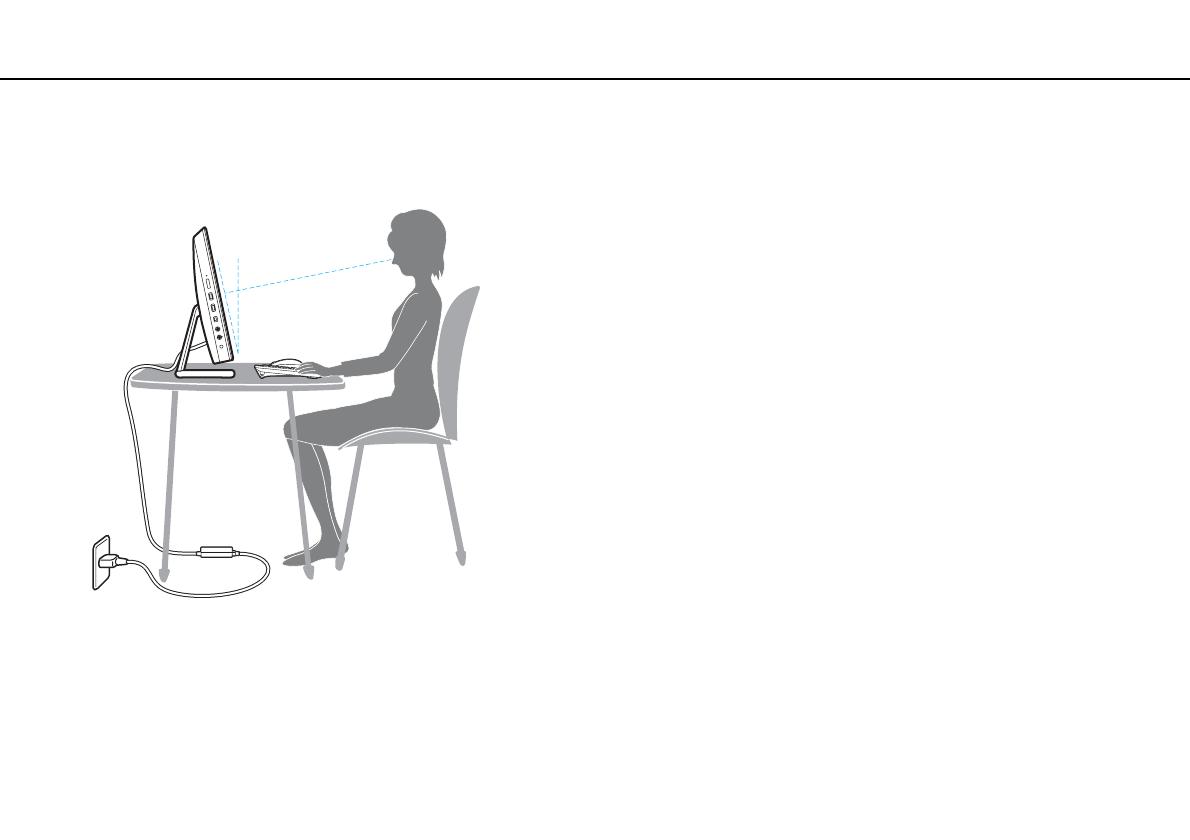
По возможности постарайтесь учитывать приведенные ниже рекомендации по эргономике.
❑ Расположение компьютера – дисплей должен находиться непосредственно перед вами. При работе с клавиатурой
или устройством указания держите предплечья горизонтально, а запястья – свободно, в удобном положении.
Расправьте плечи в естественном положении. Работая на компьютере, делайте частые перерывы.
Продолжительная работа на компьютере может вызвать перенапряжение глаз, мышц и сухожилий.
❑ Рабочее место и поза – подберите стул с удобной спинкой. Отрегулируйте стул так, чтобы ступни стояли ровно
на полу. Комфортное расположение ступней позволит вам чувствовать себя удобнее. Сидите прямо, свободно,
не сутультесь и не отклоняйтесь далеко назад.
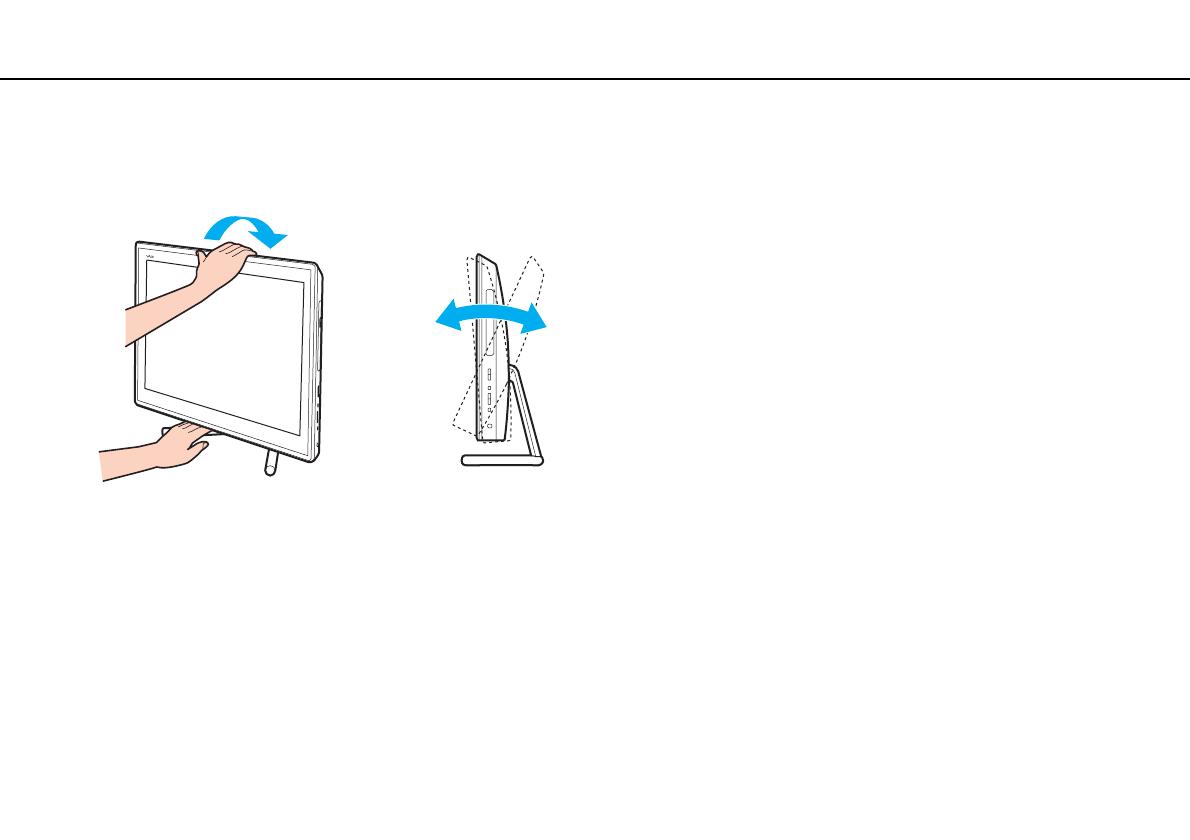
❑ Угол обзора экрана компьютера – наклоняя экран, подберите оптимальный угол. Правильно отрегулировав
наклон экрана, можно снизить напряжение глаз и физическое утомление. Кроме того, отрегулируйте яркость
Уровень наклона дисплея можно регулировать в пределах от -5 до +25 градусов.
Во время регулировки угла обзора во избежание механического повреждения не нажимайте на компьютер.
❑ Освещение – выбирайте местоположение компьютера так, чтобы солнце и искусственное освещение не
создавали бликов и отражений на экране. Пользуйтесь источниками рассеянного света, чтобы избежать ярких
пятен на экране. Правильное освещение позволяет сделать работу комфортной и эффективной.
❑ Вентиляция – убедитесь, что вокруг устройства достаточно свободного пространства: не менее 10 см сзади и
не менее 20 см слева и справа.

В этом разделе рассматриваются начальные этапы работы с компьютером VAIO.
Перед первым запуском компьютера не подключайте к нему какое-либо оборудование, которое не входило в комплект поставки компьютера. После первого
запуска подключайте к компьютеру устройства (например, принтер, внешний жесткий диск, сканер или другое) по одному, следуя инст
❑ Расположение элементов управления и разъемов
❑ О светодиодных индикаторах
❑ Настройка компьютера
❑ Безопасное выключение компьютера
❑ Использование режима энергосбережения
❑ Поддержание компьютера в оптимальном состоянии

На следующих страницах показано расположение элементов управления и разъемов компьютера.
В связи с различными техническими характеристиками разных моделей внешний вид конкретного компьютера может немного отличаться о
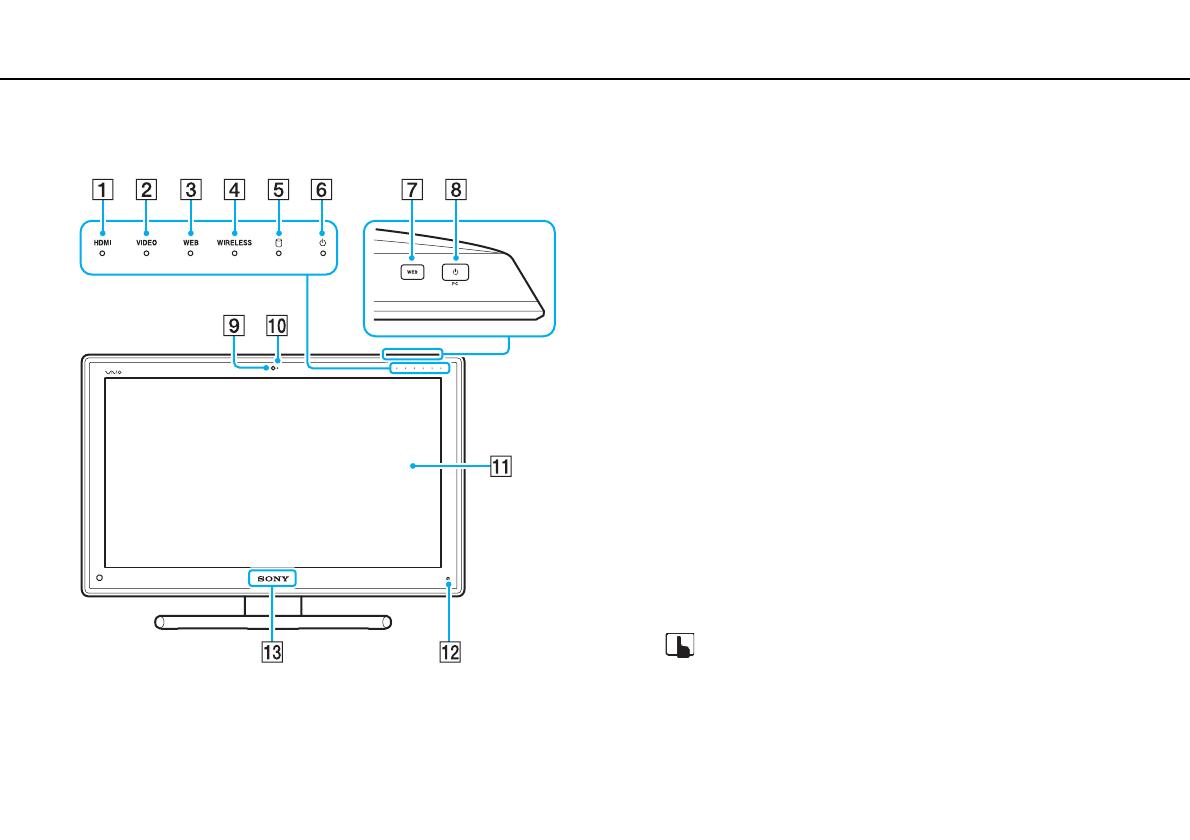
A Индикатор входа HDMI
B Индикатор входа VIDEO
D Индикатор WIRELESS
E Индикатор дисковода
F Индикатор питания
H Кнопка включения питания
Когда в качестве источника аудио-/видеосигнала выбран
вход HDMI, нажатие этой кнопки переключает источник
аудио-/видеовхода на вход компьютера или запускает
операционную систему Windows в фоновом режиме.
I Встроенная камера
J Индикатор встроенной камеры
K ЖК-дисплей/сенсорный экран
Из-за особенностей механической конструкции сенсорного экрана компьютера при
длительной работе с компьютером некоторые области поверхности экрана могут
нагреваться. Это нормально и не указывает на какие-либо неполадки.
L (Кнопка руководства)
M Индикатор логотипа SONY
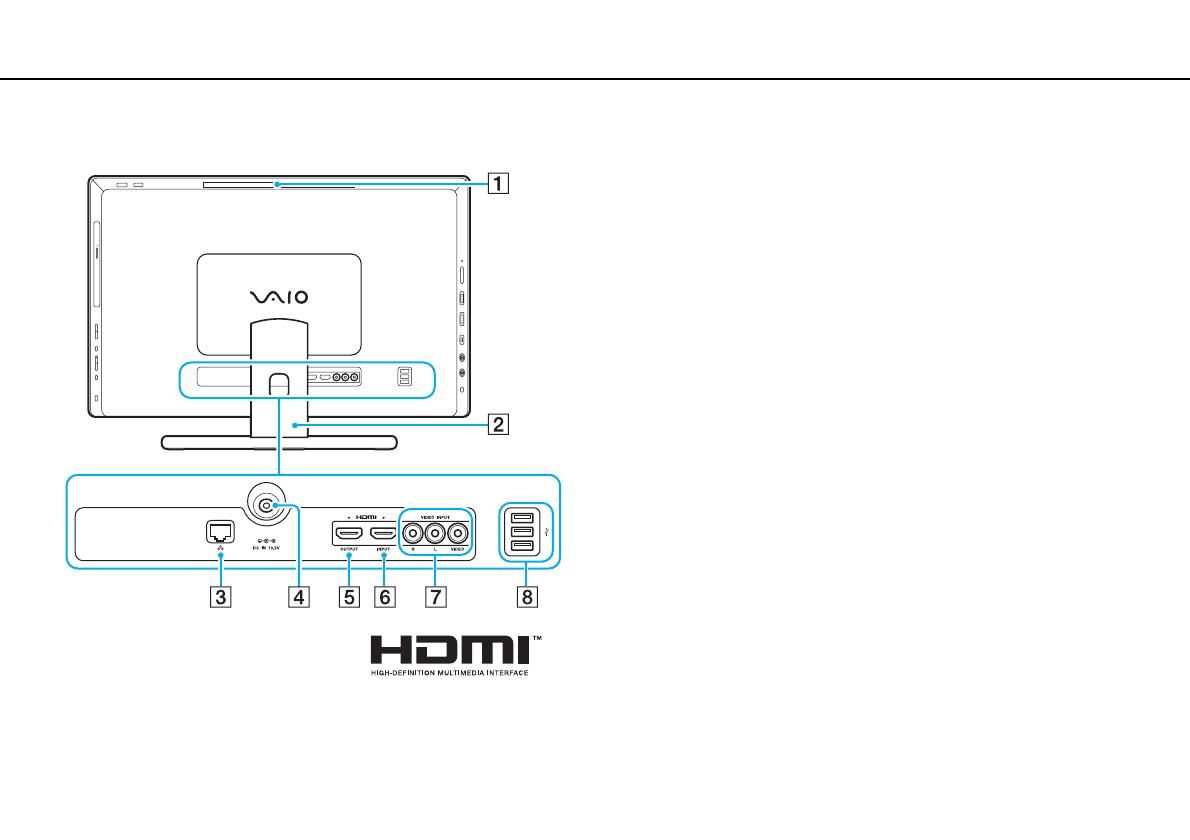
Когда компьютер включен, область возле вытяжного вентиляционного отверстия (1)
становится очень горячей. Подождите, пока компьютер остынет, прежде чем
прикасаться к нему.
A Вытяжное вентиляционное отверстие
C Разъем локальной сети
D Разъем источника питания постоянного тока DC IN
G Разъемы видеовхода
В течение нескольких первых секунд после начала воспроизведения звук от
устройства вывода звука, подключенного к разъему
отсутствовать. Это не является дефектом.
Совместимость со стандартом USB 2.0.
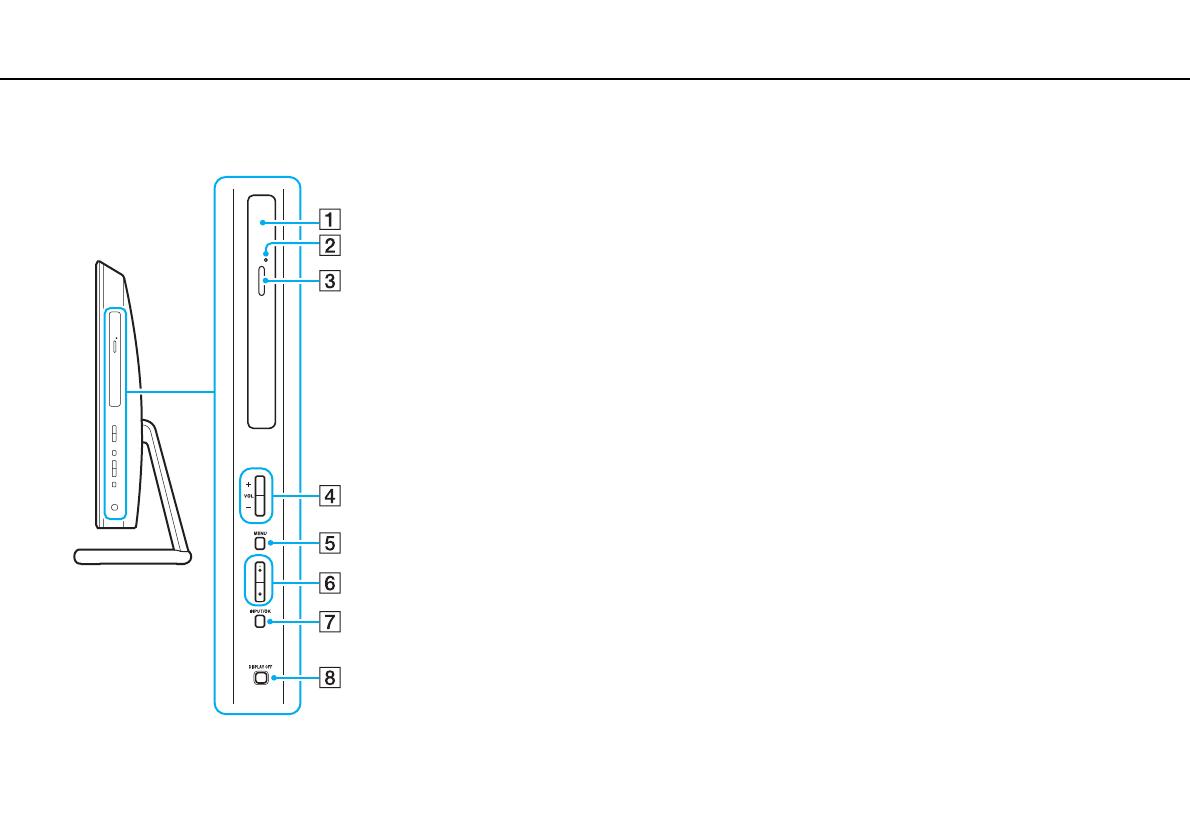
A Дисковод оптических дисков
B Отверстие ручного извлечения диска
C Кнопка извлечения диска
D Кнопки ()
F Кнопки (Вверх/Вниз)
H Кнопка DISPLAY OFF (стр. 45)/индикатор
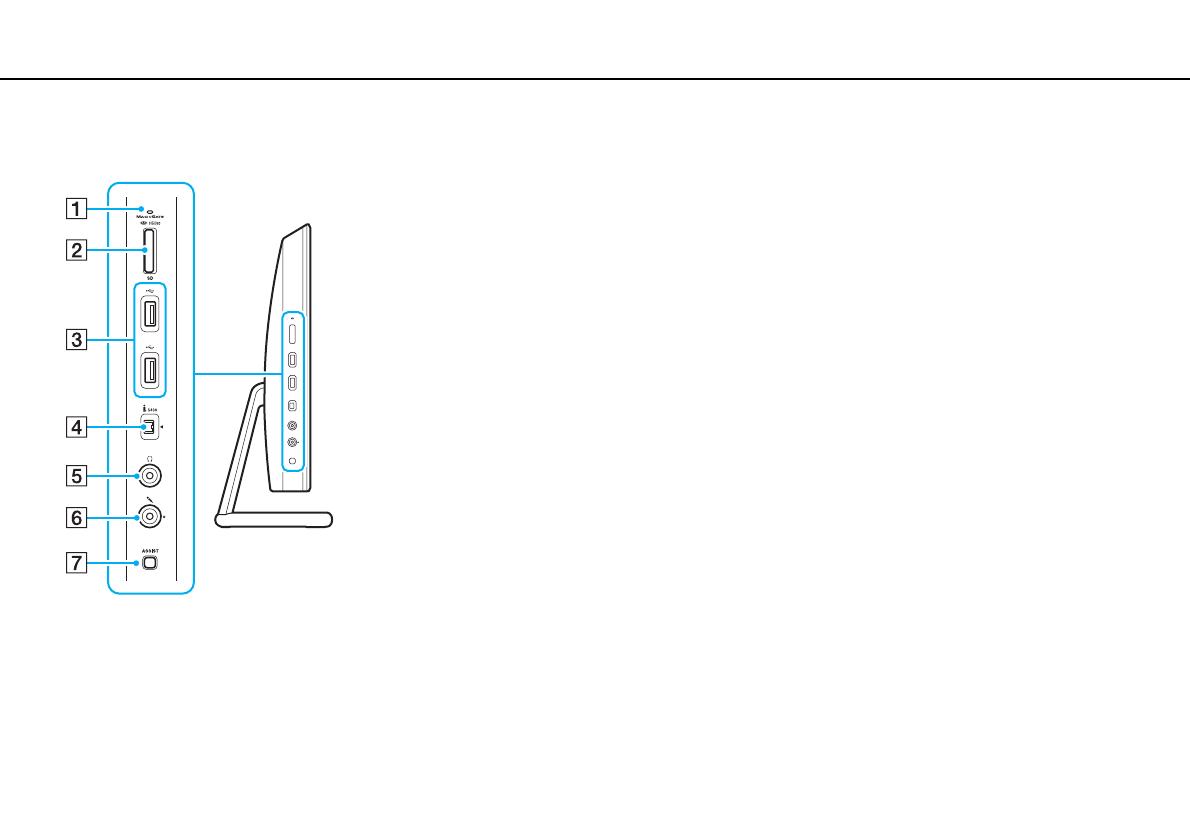
A Индикатор доступа к карте памяти
B Универсальное гнездо для карт Memory Stick Duo/
D 4-контактный разъем i.LINK (S400)
E Гнездо наушников
F Гнездо микрофона
Поддержка карт памяти Memory Stick Duo и SD. Одновременное
использование карт этих форматов невозможно.
Совместимость со стандартами USB 2.0/3.0. Разъемы USB, совместимые со
стандартом USB 3.0, обозначены синим цветом.
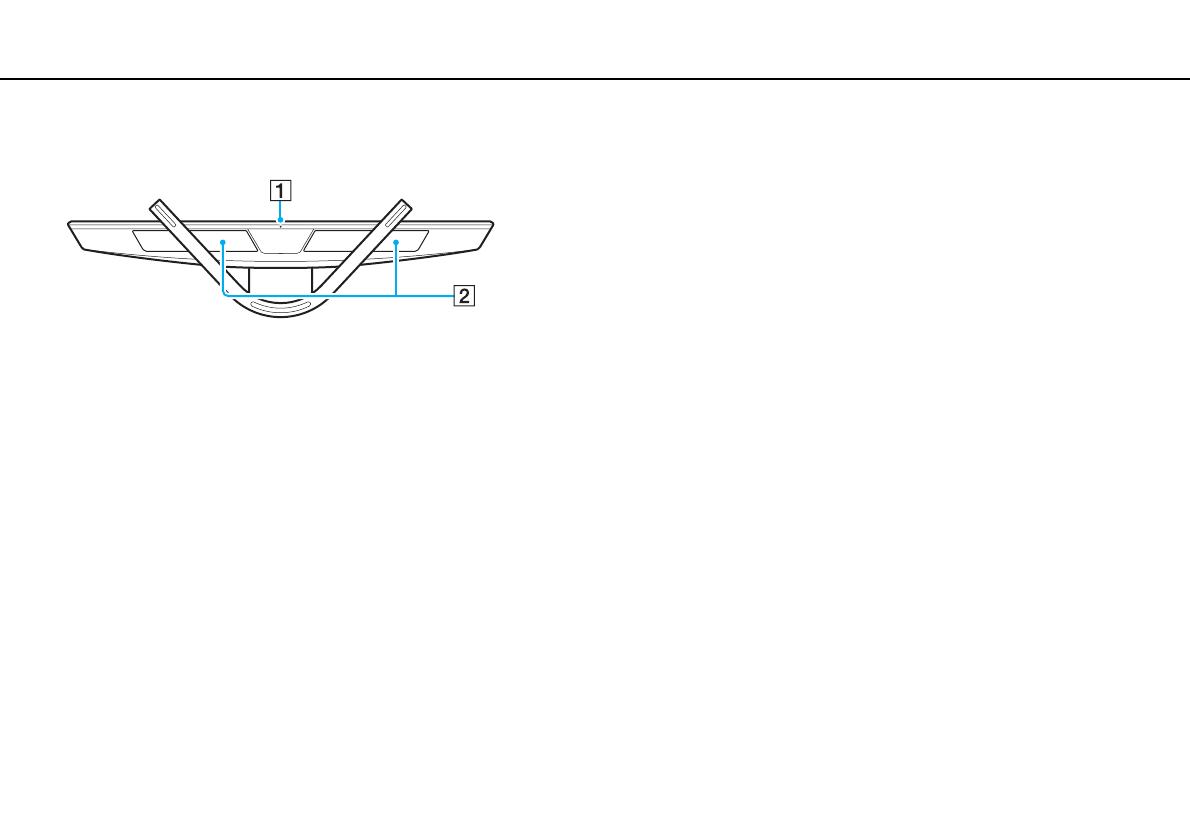
A Встроенный микрофон (монофонический)
B Встроенные громкоговорители (стерео)/вентиляционные
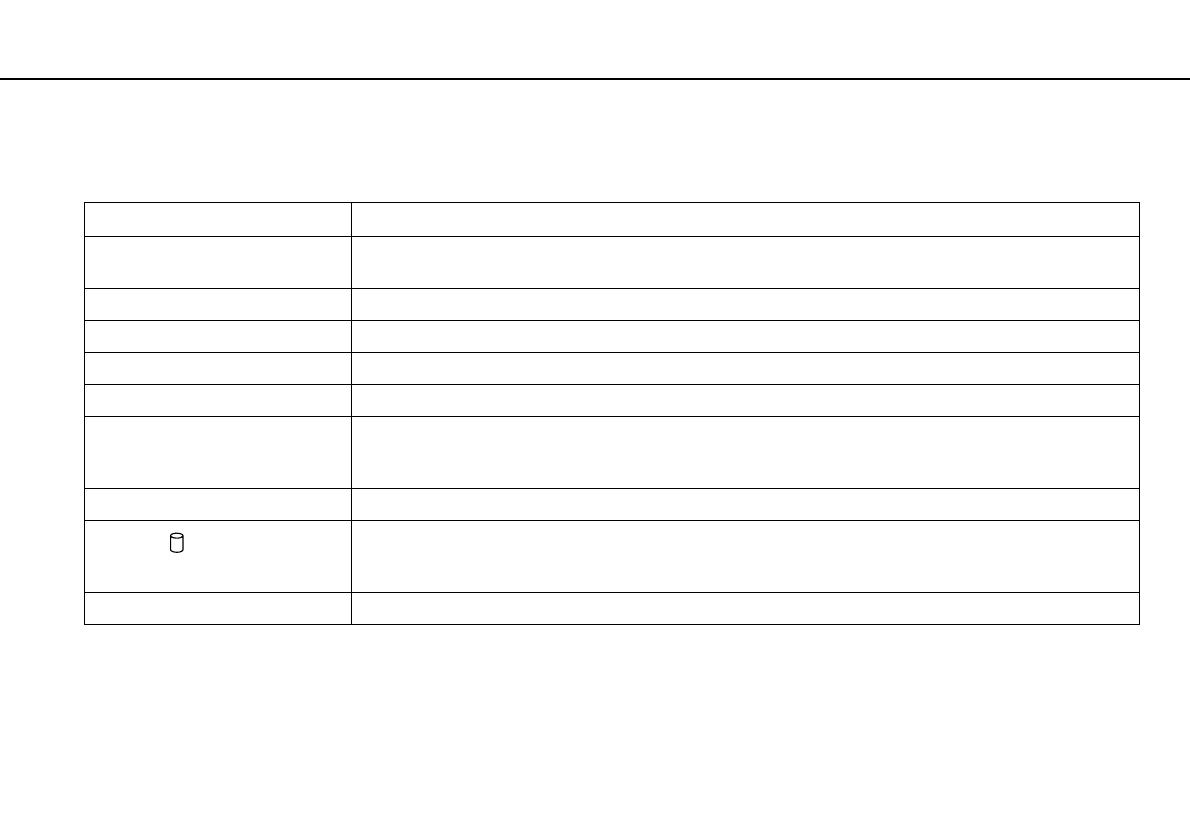
Ниже перечислены индикаторы, предусмотренные в компьютере:
Питание Светится зеленым цветом – компьютер находится в обычном режиме, мигает оранжевым – компьютер
находится в режиме сна, не светится – компьютер выключен.
Вход Светится зеленым, когда в качестве источника входного сигнала выбран HDMI.
Вход Светится зеленым, когда в качестве источника входного аудио или видеосигнала выбран видеовход.
WEB Светится зеленым, когда работает функция быстрого доступа к веб-сети.
Встроенная камера Светится при использовании встроенной камеры.
Доступ к карте Светится – идет чтение или запись данных на карту памяти, такую как Memory Stick или SD. (Когда этот
индикатор светится, не следует переключать компьютер в режим сна или выключать.) Когда нет
обращения к карте памяти, этот индикатор не светится.
DISPLAY OFF Светится оранжевым светом, если подсветка ЖК-дисплея выключена.
Светится, когда встроенное запоминающее устройство или дисковод оптических дисков выполняют
чтение или запись данных. Когда этот индикатор светится, не следует переключать компьютер в
WIRELESS Светится, когда включена одна или несколько функций беспроводной связи.

Подключение источника питания
Для подключения компьютера к источнику питания необходим адаптер переменного тока.
Используйте только адаптер переменного тока из комплекта поставки компьютера.
Процедура подключения адаптера переменного тока
1 Подключите один конец шнура питания (1) к адаптеру (2).
2 Подключите другой конец шнура питания к розетке электросети (3).
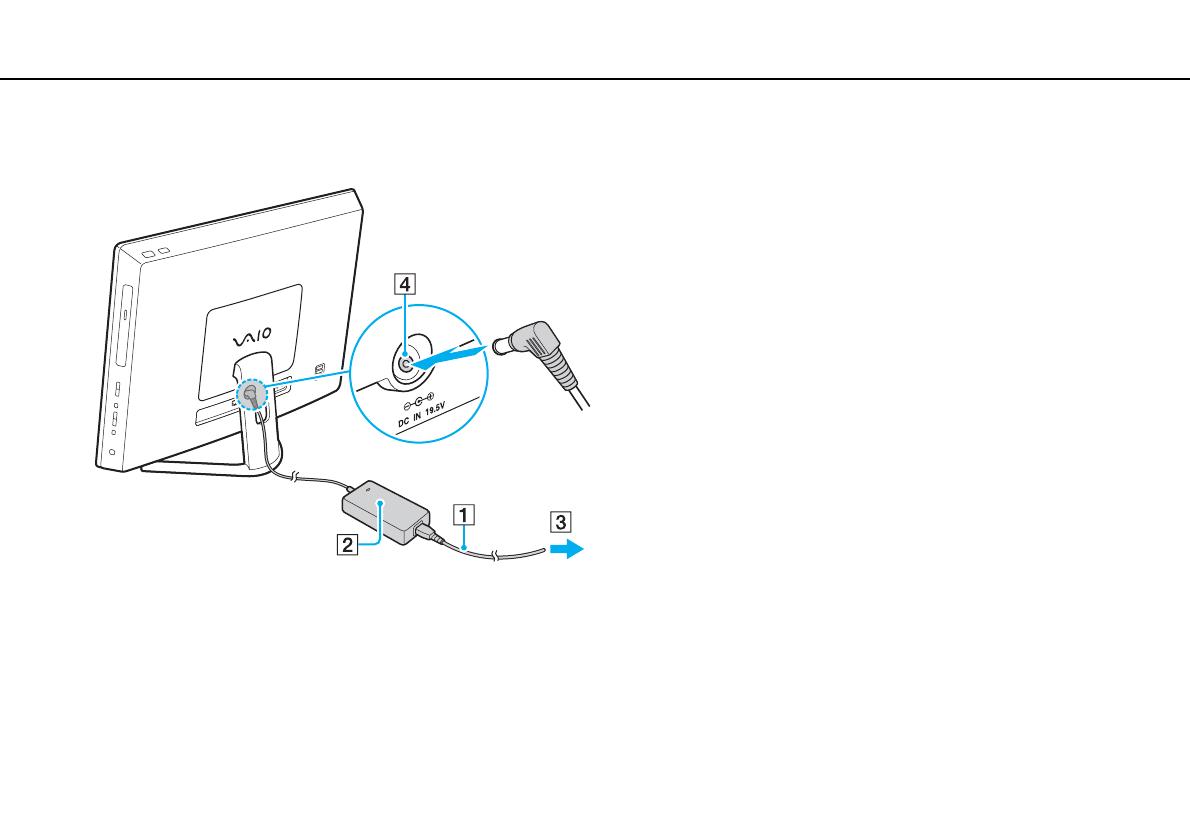
3 Проденьте кабель адаптера переменного тока через отверстие в подставке и подключите его к разъему
источника питания DC IN (4).
Форма сетевой вилки зависит от типа адаптера переменного тока.
Отключение адаптера от компьютера во время, когда он включен, может привести к потере несохраненных данных.
Для полного отключения компьютера от сети выключите компьютер и отключите шнур адаптера.
Убедитесь, что обеспечен удобный доступ к розетке электросети.

Во избежание потери несохраненных данных выключайте компьютер надлежащим образом – в соответствии с
приведенными ниже инструкциями.
Процедура выключения компьютера
1 Выключите все периферийные устройства, подсоединенные к компьютеру.
2 Сохраните данные и закройте все запущенные приложения.
Через небольшое время компьютер автоматически выключится. Убедитесь, что индикатор питания не горит.


