

То, что корпорация Sony является одним из ведущих производителей компьютерной или мобильной техники, никому, наверное, объяснять не нужно. Правда, иногда она выкидывает такие «сюрпризы», что человеку неподготовленному явно придется много часов поломать голову, прежде чем сообразить, что к чему. В частности, это касается ноутубков. Многие их «счастливые» обладатели совершенно не понимают, как зайти в БИОС Sony Vaio. Что ж, раз такое дело, попробуем разобраться с этим достаточно интересным и непростым вопросом.
- Как запустить БИОС, если стандартные методы не работают
- Спецкнопка
- Выводы и возможные вопросы
- Как войти
- Кнопка F2
- Комбинация Esc+F2
- Специальная кнопка Assist
- Как выйти
- С сохранением параметров
- Без сохранения изменений
- Стандартный метод входа
- Как зайти в БИОС Sony Vaio
- Специальная клавиша
- Альтернативный способ входа
- Заключение
Как запустить БИОС, если стандартные методы не работают
Впрочем, в линейке ноутбуков Sony Vaio бывают и редкие исключения, когда ни один из вышеописанных методов не срабатывает. Что же делать?

Во-первых, если ноутбук куплен официально, следует посмотреть к нему прилагающийся комплект технической документации или руководство пользователя. Как правило, там можно найти целый раздел, посвященный входу в БИОС. Во-вторых, в Windows, в разделе сведений о системе, можно узнать версию БИОС и поискать описание входа в нее. В-третьих, в том же разделе следует посмотреть на маркировку материнской платы и попробовать применить поиск решения проблемы (вход в БИОС) уже по этим параметрам. Само собой разумеется, в поисковых системах можно задавать и полную аббревиатуру модификации самого ноутбука, но это в большинстве случаев особо не помогает.
Последнее обновление — 11 июля 2022 в 20:53
С проблемой входа в биос ноутбука sony vaio я столкнулся только через пару лет, после его приобретения. Я владею моделью SONY SVE171E13V, которая уже устарела и я ее захотел модернизировать. Установить Windows 10 вместо 8. HDD диск поменять на SSD. 4Гб оперативной памяти увеличить до 8.
После установки всех новых железок я перезагрузил ноутбук и тут начались проблемы со входом в биос моей соньки. Стандартные методы входа для ноутбуков, нажатием клавиш F2, F12 и стационарных компьютеров клавиша Del (Delete) не сработали.
Я неплохо разбираюсь в компьютерах, но с техникой Сони столкнулся впервые, и сразу получил такой пинок. Это чтоб не зазнавался. Пошел за ответами в интернет и сразу понял в чем дело.
Спецкнопка
Для входа в биос Sony создала специальную кнопку ASSIST. Если хотите зайти в биос ноутбука Sony, то сначала выключаем его, а затем запускаем ноут нажав на эту кнопку. Загрузиться меню восстановления, которое переводиться, как режим спасения. Внутри имеется пункт «Запустить настройки BIOS», который можно запустить нажав F2 или кликнув мышкой.
Зачем Sony отошла от привычного для всех пользователей метода захода в BIOS мне не понятно, но что есть то есть. Когда знаешь как делать, особых проблем это не вызывает.
Так же не стоит пренебрегать чтением инструкций и руководства для пользователей. Скорее всего там данный момент отражен. Наша лень творит чудеса. Лучше 2 часа провозиться с чем-то, чем потратить 10-15 мин на изучение проблемы и за 1 минуту ее решить.
Выводы и возможные вопросы
Во первых, мы по нажатию кнопки ассист заходим не в сам биос, а в режим восстановления, в котором только один из пунктов дает зайти в него. Замена старого диска на новый, на работу этого режима никак не влияет.
Во вторых, при замене старого диска на новый, автоматически загрузка производиться с внешнего носителя (флешки, cd-dvd диска). Режим восстановления тут не сработает, так как восстанавливать нечего и не из чего. В BIOS ноутбука нам делать нечего, пока не установим новую виндовс. После установки все заработает в штатном режиме.

Увлечен компьютерами и программами с 2002 года. Занимаюсь настройкой и ремонтом настольных ПК и ноутбуков.
Задать вопрос по теме
( 3 оценки, среднее 4.67 из 5 )
Компания Sony имеет главный офис в Токио – транснациональная корпорация. Для счастливых обладателей ноутбука Sony Vaio иногда становится затруднением включить на sony bios (подпрограмму ОС). Рассмотрим несколько вариантов, как это можно сделать.
Как войти
Зайти в биос sony vaio можно несколькими способами, зависит от модели устройства:
Внимание! Прежде чем нажимать выбранную комбинацию, устройство должно быть выключено. Каким способом открыть БСВВ зависит от года выпуска ноутбука.
Если ноутбук приобретен официально, то посмотрите к нему документацию. Это можно сделать на официальном сайте. Надо использовать поисковик и там прописать номер модели. Часто помогает определить нужную комбинацию подсказка при запуске устройства «Please use (необходимая кнопка) to enter setup».
Кнопка F2
На большинстве моделей Sony Vaio включает набор микропрограмм клавиши F2, DELETE, F3. Возможно сочетание F2+DEL, F3+DEL. В новых моделях Сони Вайо может за открытие Bios отвечать сочетание клавиш F8 и F12.
Внимание! Всегда за открытие системных микропрограмм отвечает только одна клавиша F2, сочетание — это код входа. Для него нужную клавишу нажимаем периодически, пока не откроется подпрограмма. Когда применяется комбинация, надо пробовать нажимать не две «позиции», а поочередно, зажать одну, а другой нажимать с коротким интервалом времени.
Комбинация Esc+F2
Многообразие вариантов открытия БСВВ (набора микропрограмм) разработчики объясняют установкой разных материнских плат. По этой причине нет единого входа для открытия подсистемы устройства, оно зависит от номера модели и года выпуска Сони Вайо.
Если BIOS не открылся, а система продолжает загружать Виндовс, надо сделать «перезагрузку» устройства. Для этого часто и периодически нажимаем кнопки ESC+F2.
Специальная кнопка Assist
Зайт в биос на ноутбуке sony vaio можно нажатием клавиши Assist. Пользователи пробуют проверенные и стандартные способы входа, используя кнопки F2 и DEL. Новые модели этой компании отличаются от всех предыдущих расположением кнопок, нестандартной клавиатурой. Клавиша Assist предназначена для вызова специального меню «Окна спасения».
Обратите внимание! Кнопку Assist надо использовать таким же образом, как и все остальные. Иными словами, после запуска ноута жмем часто и периодически, до появления меню. Оно появится на мониторе через пару секунд. Далее пользователю будут предложены варианты действий.
Как выйти
Пользователь заходит в БИОС обычно для установки приоритета действий системы. Это необходимо делать, при переустановке ОС (операционную систему). После получения нужных параметров надо выйти из окна настроек системы.
Порядок действий с использованием для входа кнопки Assist:
С сохранением параметров
Многие продвинутые юзеры самостоятельно переустанавливают ОС Виндовс, когда:
Действия с сохранением параметров:
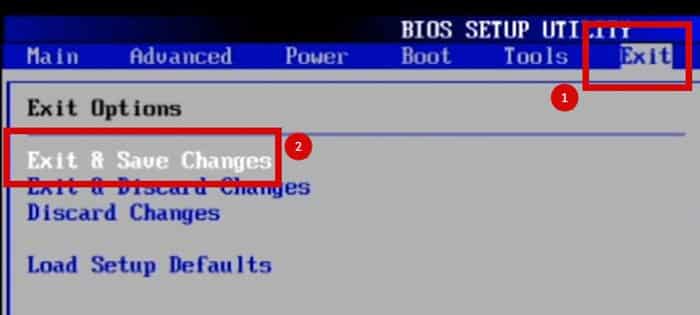
Без сохранения изменений
Часто пользователю требуется узнать системные параметры, проверить порядок пуска изделия с диска, флешки, с винчестера. Для этого он заходит в BIOS (подпрограмму системных настроек Виндовс).
Это делается так:
Внимание! После нажатия на ENTER пользователь выйдет из BIOS без сохранения изменений подпрограммы системы, а ноут продолжит загрузку ОС Виндовс.
Варианты, когда не надо сохранять изменения:
За выход из BIOS отвечают клавиши F10 и ESC. Для этого надо перейти на основную страницу подпрограммы.
Из рассмотренных вариантов открытия БВВВ ноутбука Sony Vaio становится понятно, что разработчики специально меняют на разных моделях вход в BIOS. Заниматься переустановкой ОС должны обученные специалисты. Всегда надо помнить, что, меняя параметры подсистемы, есть вариант вывода ноутбука из рабочего состояния, после чего потребуется полная перепрошивка компьютера.
( 6 оценок, среднее 2.17 из 5 )
Стандартный метод входа
Итак, практически на всех известных ноутбуках, включая устаревшие модели Sony Vaio, вход в подсистему осуществляется нажатием клавиш F2, F3 или их совместным нажатием с Del. Если говорить именно о продукции этого производителя, в БИОС на ноутбуке Sony Vaio можно попасть только при условии нажатия на соответствующую клавишу несколько раз.

Бывает и такое, что для этого предназначены обе функциональные клавиши: и F2, и F3. Некоторые пытаются несколько раз нажимать одну из них, но результат нулевой. Тут нужно пробовать их поочередное использование, поскольку иногда система просто не успевает перехватить сигнал с клавиатуры. Но и на этом «сюрпризы» не закачиваются.
Как зайти в БИОС Sony Vaio
Начнем немного издалека. Многим компьютерщикам, если честно, до сих пор непонятно, зачем специалисты корпорации, как говорится, на ровном месте усложняют юзерам жизнь. Прежде всего это касается установки в их «продвинутых» ноутбуках винчестеров, явно не соответствующих возможностям компьютерной системы в целом. Они еще и скорость вращения имеют на уровне 5400 об/мин.

Кроме того, принципы доступа в подсистему у разных моделей отличаются достаточно сильно. Что-то не верится, что связано это исключительно с «материнками». Тем не менее в Sony Vaio выйти в БИОС можно несколькими способами, а один из них так вообще в понятие здравого смысла не укладывается. Но попробуем рассмотреть все доступные варианты, так сказать, с общей точки зрения.
Специальная клавиша
Наконец, самое оригинальное решение. Бывает так, что пользователь перепробовал уже практически все возможные комбинации. Ничего не помогает. Здесь нужно учитывать один маленький нюанс, который относится к современным модификациям ноутбуков. Дело в том, что новые модели отличаются нестандартной клавиатурой. На это как раз таки почти никто из пользователей не обращает внимания. А зря. На клавиатуре имеется многим непонятная клавиша ASSIST. Вот где собака зарыта!

Именно она отвечает за вход в БИОС, вернее, даже не в БИОС, а в так называемое «Меню спасения». Само собой разумеется, что для достижения нужного эффекта ее тоже надо нажимать несколько раз. Зато после срабатывания сигнала буквально в течение двух секунд на экране отобразится искомое меню с вариантами выбора действий.

Как зайти в БИОС Sony Vaio из этого меню? Да очень просто – нажать клавишу F2. И, о чудо! Настройки подсистемы наконец-то стали доступными. Теперь можно спокойно приступать к работе с основными параметрами.
Выход из подсистемы осуществляется классическим способом: либо через меню со строкой Save&Exit Setup, либо при помощи клавиши F10 (хорошо, хоть здесь не намудрили, а то бы пользователь, измучившийся при поиске решения по входу, еще бы начал ломать голову, как теперь отсюда выйти).
Альтернативный способ входа
Если разбираться, как зайти в БИОС Sony Vaio в относительно новых модификациях, опять же, в зависимости от модели, здесь может быть предусмотрен некий альтернативный вариант. Заключается он тоже в использовании двух функциональных клавиш, правда, в данном случае это F8 и F12.

Ситуация повторяется: использовать нужно не одну клавишу, а нажимать их поочередно, причем по несколько раз. И делать это нужно очень быстро (как только на экране появляется информация о системе). Сам же процесс отображения данных длится всего около секунды, и не все пользователи успевают заметить, что именно нужно нажать или какие действия выполнить, чтобы попасть в подсистему и что-то там настроить.
Заключение
В общем, как уже понятно, с ноутбуками Sony Vaio не все так просто. Как говорится, дверь для входа вроде бы и есть, но вот где она расположена, никто не знает. Кстати сказать, по поводу такого казуса от корпорации Sony до сих пор не утихают споры. Ведь даже с логической точки зрения совершенно непонятно, зачем было принимать такое мудреное решение, а не использовать стандартные, общепринятые методы. Это все равно, что, невзирая на самый простой и короткий путь, намеренно пойти в обход, усложняя тем самым себе задачу.


