

- IRU 310SC: Новое поколение персональных компьютеров
- Caracterистики iRU 310SC
- Выгоды покупки
- Возможности выбора
- Доступность и мощность
- Компьютеры серии iRU 310SC
- Решение проблемы отсутствия звука
- Настройка звука
- Ремонт звука
- Как решить проблемы со звуком на компьютерах ASUS
- Проверьте настройки звука
- Обновите драйверы звука
- Проверьте наличие обновлений
- Попробуйте подключить другие аудиоустройства
- Проверьте наличие конфликтов
- ИНСТРУКЦИИ ПО НАСТРОЙКЕ АУДИО НА НОУТБУКЕ ASUS
- Подключение наушников или микрофона
- Разъемы для наушников/микрофона
- Первый тип
- Второй тип
- Задняя панель десктопного компьютера
- Решение проблем с аудио
- Проверка настроек устройства вывода
- Исправление проблем с микрофоном на ноутбуке Asus
- Включите и переустановите драйвер в диспетчере устройств
- Используйте инструмент устранения неполадок в Windows
- Восстановите систему из точки восстановления
- Проверьте настройки устройства ввода
- Вопросы & Ответы
IRU 310SC: Новое поколение персональных компьютеров
Широкий ассортимент ПК серии iRU 310SC нового поколения с расширенными техническими характеристиками, современными процессорами до 12 поколения и Windows 11 PRO пополнил складскую программу iRU.
Caracterистики iRU 310SC
iRU 310SC – это отличное офисное решение: smart- набор модификаций с наличием всех необходимых портов. Например, среди представленных вариантов теперь есть интересные по цене конфигурации с DisplayPort-разъемами для подключения аудио/видео аппаратуры и NVMe SSD-дисками для еще более быстрой работы с приложениями.
Выгоды покупки
Высокое качество системных блоков iRU, полностью готовых к работе с предустановленным ПО Windows 11 PRO, гарантией 36 месяцев и наличием качественной сервисной подержки становится еще более привлекательным для покупателя.
Возможности выбора
Вы можете подобрать комплектацию персонального компьютера с учетом своих предпочтений – выбрать модель в компактном форм-факторе из линейки iRU 310SC SFF, занимающей объем не более 9,5 литров или в классическом корпусе из линейки iRU 310SC MT.
Доступность и мощность
Персональные компьютеры серии iRU 310SC доступны на складе дистрибутора Merlion. Наши машины стали еще мощнее, быстрее и функциональнее!
Компьютеры серии iRU 310SC
- Персональные компьютеры серии iRU 310SС МТ
- Персональные компьютеры серии iRU 310SС SFF
Решение проблемы отсутствия звука
Настройка звука
Большинство проблем со звуком на компьютере можно решить в домашних условиях. Рассмотрим наиболее распространённые:
Ремонт звука
Восстановление звука на компьютере в большинстве случаев можно осуществить в домашних условиях. Для устранения механического повреждения разъёма, ремонта материнской платы или звуковой карты (например, профессиональной) как микросхем требуются специальные навыки и оборудование — обращайтесь в компьютерную помощь за восстановлением звука.
Как решить проблемы со звуком на компьютерах ASUS
Если у вас возникли проблемы со звуком на компьютерах ASUS, например, динамики или микрофон не работают, звук глухой, прерывается, трескается и т. д., вот несколько решений, которые могут помочь:
Проверьте настройки звука
Убедитесь, что звук не отключен и уровни громкости установлены правильно. Проверьте какие устройства ввода и вывода звука выбраны.
Обновите драйверы звука
Попробуйте обновить драйверы звука на вашем устройстве. Это можно сделать через менеджер устройств или скачав последнюю версию драйверов с официального сайта ASUS.
Проверьте наличие обновлений
Может быть, проблема с звуком была исправлена в последних обновлениях операционной системы. Убедитесь, что ваша система обновлена до последней версии.
Попробуйте подключить другие аудиоустройства
Иногда проблемы со звуком могут быть связаны с конкретным аудиоустройством. Попробуйте подключить другие наушники или динамики, чтобы определить, в чем именно проблема.
Проверьте наличие конфликтов
Иногда проблемы со звуком могут быть вызваны конфликтами между разными программами или устройствами. Проверьте, нет ли конфликтов в настройках вашей системы.
Надеемся, что эти решения помогут вам разрешить проблемы со звуком на компьютерах ASUS. Если проблема сохраняется, рекомендуем обратиться к специалисту или на форумы поддержки, чтобы получить более подробную помощь.
ИНСТРУКЦИИ ПО НАСТРОЙКЕ АУДИО НА НОУТБУКЕ ASUS
Примечание: Если Вы заметили, что звук очень громкий, тихий или отсутствует при использовании определенного приложения, обратитесь к В1 в главе Вопросы и ответы.
Примечание: Для ноутбуков — на Вашем компьютере может быть включена функция AI Noise-Canceling Speaker. Эта функция отфильтровывает все звуки, кроме человеческого голоса, из динамиков ноутбука. Если Вы хотите отключить динамик с искусственным шумоподавлением, обратитесь к этой статье: В динамиках нет звука, звук прерывистый или слышны только человеческие голоса, но нет фоновой музыки.
Подключение наушников или микрофона
Перед устранением неполадок убедитесь в правильности подключения внешнего динамика, микрофона или наушников, если они используются.
Разъемы для наушников/микрофона
Ноутбуки и моноблочные компьютеры (AIO PC) поставляются с двумя типами разъемов для наушников/микрофона.
Первый тип
Наушники и внешний микрофон подключаются через отдельные разъемы (зеленым цветом отмечен разъем для наушников и красным — разъем для внешнего микрофона). Разъем для наушников поддерживает обычный разъем для наушников или гарнитуры.
Второй тип
Совмещенный разъем для наушников/микрофона. Разъем поддерживает обычный разъем для наушников или гарнитуры.
Подключение динамиков и микрофона:

Типы конструкции разъемов для наушников/микрофона могут различаться в зависимости от модели, смотрите Руководство пользователя.
Задняя панель десктопного компьютера
Если Вы используете внешний микрофон, подключите его к порту MIC IN (обычно розового цвета). Если Вы используете внешние динамики (наушники), подключите их к порту LINE OUT (обычно зеленый).
Подключение внешних устройств:
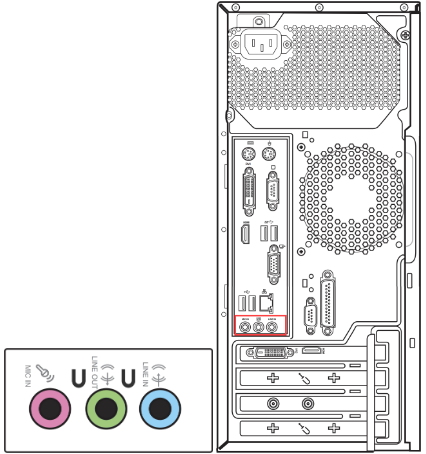
Типы дизайна Microsoft/динамиков могут отличаться в зависимости от разных моделей, смотрите Руководство пользователя.
Решение проблем с аудио
Пожалуйста, перейдите к соответствующей инструкции в зависимости от текущей операционной системы Windows на Вашем компьютере:
Динамики функционируют неправильно
Сбросьте настройки BIOS
Установите последние версии обновлений BIOS/Windows/драйверов на Ваш компьютер
- Как обновить версию BIOS в системе Windows
- Как использовать EZ Flash для обновления версии BIOS
- Как запустить Центр обновления Windows
- Как обновить драйверы через службу поддержки MyASUS
Если проблема не устранена после обновления пакетов/драйверов BIOS/Windows до текущей даты, перейдите к следующей главе для устранения неполадок.
Проверка настроек устройства вывода
Задействуйте указанные выше инструкции, чтобы настроить аудио на Вашем ноутбуке ASUS и наслаждаться качественным звуком во всех приложениях.
Исправление проблем с микрофоном на ноутбуке Asus
Включите и переустановите драйвер в диспетчере устройств
Если микрофон на вашем ноутбуке Asus не работает, следует попробовать включить и переустановить его драйвер в диспетчере устройств.
Используйте инструмент устранения неполадок в Windows
Вы также можете воспользоваться инструментом устранения неполадок в Windows для поиска и исправления проблем с микрофоном на ноутбуке Asus.
Восстановите систему из точки восстановления
Если проблема с микрофоном возникла недавно, можно попробовать восстановить систему из точки восстановления, где микрофон работал правильно.
Проверьте настройки устройства ввода
Если внешний микрофон не работает после подключения к комбинированному аудио разъему ноутбука, это может быть связано с типом разъема.
Вопросы & Ответы
В1: Почему звук такой громкий, тихий или вообще отсутствует при использовании определенного приложения?
О1: Вы можете использовать Микшер громкости чтобы отрегулировать подходящую громкость для каждого приложения.
В2: Как усилить или улучшить звук/эффекты?
О2: Для игровых ноутбуков Asus предлагается использование различных приложений для улучшения звука, таких как Sonic Studio 3 UWP, DTS: X Ultra и Dolby Atmos.
В3: Почему внешний микрофон нельзя использовать после подключения к комбинированному аудио разъему ноутбука?
О3: Не рекомендуется использовать трехпроводные наушники с микрофоном после подключения к комбинированному аудиоразъему ноутбука. Рекомендуется использовать четырехпроводные наушники.
Если проблема с микрофоном на ноутбуке Asus все еще не решена, рекомендуется воспользоваться приложением MyASUS для диагностики системы и устранения неполадок.


