
- Размеры ковриков
- Интерфейс флешки
- Разбираем Sony VAIO Tap 20
- Скорость передачи данных
- Моноблок MSI AG 240 2PE разборка, установка SSD, добавление памяти, чистка охлаждения
- Разбираем HP TouchSmart 600
- Как узнать, какой процессор встанет на ваш ноутбук, и какой установлен. Часть 1
- Защита паролем
- Дизайн ковриков
- Как разобрать моноблок? Открываем Lenovo, Sony, Acer, Asus, HP, MSI, фото-инструкции
- Разборка моноблока MSI AG 240 2PE
- 7 комментариев
- Разбираем Asus ET2700
- Технические характеристики
- Как почистить компьютер от пыли
- Что нужно знать
- Как часто чистить компьютер от пыли
- Теряется ли гарантия при чистке
- Чего нельзя делать
- Отключите кабели
- Снимите стенки корпуса
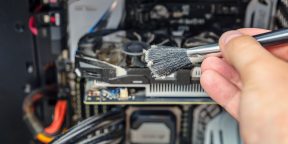
- Займитесь радиатором видеокарты
- Очистите охлаждение процессора
- Перейдите к вентилятору блока питания
- Почистите корпусные кулеры
- Приберитесь внутри системного блока
- Установите назад комплектующие
- Закрепите крышку
- Как защитить компьютер от пыли в будущем
- Варианты ковриков
- Цена
- Материал корпуса
- Разбираем Acer z5710
- Вывод
Размеры ковриков
Существует три вида ковриков: большие, средние и маленькие. Тут все в первую очередь зависит от вкуса пользователя. Но как принято считать большие коврики хорошо подходят для игр. Маленькие и средние берут в основном для работы.
Интерфейс флешки
На данный момент существует 2 интерфейса это: USB 2.0 и USB 3.0. Если Вы решили купить флешку, то я рекомендую брать флешку с интерфейсом USB 3.0. Данный интерфейс был сделан недавно, его главной особенностью является высокая скорость передачи данных. О скоростях поговорим чуть ниже.

Это один из главных параметров, на который нужно смотреть в первую очередь. Сейчас продаются флешки от 1 Гб до 256 Гб. Стоимость флеш-накопителя напрямую будет зависеть от объема памяти. Тут нужно сразу определиться для каких целей покупается флешка. Если вы собираетесь на ней хранить текстовые документы, то вполне хватит и 1 Гб. Для скачивания и переноски фильмов, музыки, фото и т.д. нужно брать чем больше, тем лучше. На сегодняшний день самыми ходовыми являются флешки объемом от 8Гб до 16 Гб.
Разбираем Sony VAIO Tap 20
Моноблок был куплен в сентябре 2011.Последнее время стал тупить и обороты карлсона были всё время на максимуме. Посмотрел в AIDA температуру — под 60 в простое.Так как есть небольшой опыт и отсутствует уверенность, что в сервисе сделают всё чётко, решил разобрать сам.Как выяснилось ничего сложного там нет. Понадобится две отвёртки (желательно с магнитами): обычная крестовая и маленькая крестовая. Само собой отключите от сети, снимите с себя и с инструментов статику (об батарею отопления, например).Положим на что-нить мягкое дисплеем вниз. Выкрутим два маленьких болтика, которые крепят крышку подставки. Снимем её.
Потянем в стороны и на себя декор подставки.

Открутив 4 болта, удалим подставку

Открутим все болты, которые крепят заднюю крышку.

В верхней части «крючки», поэтому открутив все болты тянем за нижнюю часть задней крышки и она легко снимается. Пред нами предстанет такая картина. Осталось немного — открутим ещё немного болтов.

Если Вы хотите, лишь почистить радиатор от пыли, то выкручивайте маленькие шурупы, отмеченные стрелками красного цвета. Но мой Вам совет, не поленитесь и поменяйте термопасту, ибо у меня на видеокарте она превратилась в камень. Тогда придётся открутить все болты помеченные зелёными стрелками. Аккуратно покачайте весь термоинтерфейс и снимите его.


Вот как выглядел мой радиатор до чистки

Берём кисточку и пылесос.

Довольно неплохо была нанесена термопаста, но на мой взгляд немного толстовато (не пожалели)

Может кому пригодится маркировка карлсона

Сейчас урчит потихоньку, как новенький. Температура в простое

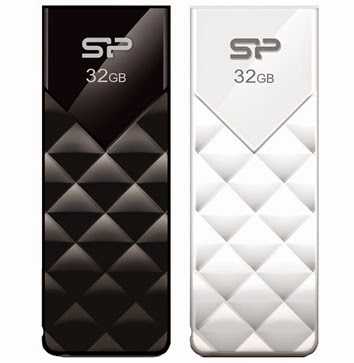
Многие при покупке flash-накопителя задаются вопросом: «как правильно выбрать флешку». Конечно, флешку выбрать не так уж и трудно, если точно знать для каких целей она приобретается. В этой статье я постараюсь дать полный ответ на поставленный вопрос. Я решил писать только о том, на что надо смотреть при покупке.
Flash-накопитель (USB-накопитель) – это накопитель, предназначенный для хранения и переноса информации. Работает флешка очень просто без батареек. Всего лишь нужно ее подключить к USB порту Вашего ПК.
Скорость передачи данных
Ранее я писал, что существует два стандарта USB 2.0 и USB 3.0. Сейчас объясню, чем они отличаются. Стандарт USB 2.0 имеет скорость чтения до 18 Мбит/с, а записи до 10 Мбит/с. Стандарт USB 3.0 имеет скорость чтения 20-70 Мбит/с, а записи 15-70 Мбит/с. Тут, я думаю, объяснять ничего не надо.


Сейчас в магазинах можно найти флешки разных форм и размеров. Они могут быть в виде украшений, причудливых животных и т.д. Тут я бы посоветовал брать флешки, у которых есть защитный колпачок.
Моноблок MSI AG 240 2PE разборка, установка SSD, добавление памяти, чистка охлаждения

Здравствуйте. Сегодня будем разбирать, чистить и апгрейдить довольно неплохой, даже с учётом возраста, моноблок MSI AG 240 2PE.
Когда заказчик передал мне его на апгрейд и обслуживание, я полез гуглить и был сильно удивлён тому, что нигде в интернете нет информации о том, как обслужить вентилятор на системе охлаждения. Я нашёл профильную ветку на форуме MSI, но там было только описание, как установить SSD и модуль RAM.
Именно поэтому я и сделал эту статью. Давайте вместе с вами разберём моноблок до системной платы, очистим охлаждение, заменим термоинтерфейс, установим модуль RAM и SSD, на который склонируем нашу операционку.
Я вынужден предупредить об очевидных вещах. Данная статья не является руководством к действию, вся ответственность, при повреждении устройства, лежит только на Вас. Я лишь делюсь своим опытом по обслуживанию данного аппарата и не являюсь представителем MSI или какого-либо ещё сервисного центра. Я призываю и прошу каждого из вас отказаться от идеи самостоятельного ремонта и воспользоваться услугами профессионалов!
Разбираем HP TouchSmart 600
Инструкция с фотографиями и пояснениями к ним как разобрать моноблок TouchSmart 600.

Сначала откручиваем винты центральной крышки под ножкой и открываем ее

Убрав крышку откручиваем винты крепления ножки и снимаем ее
Откручиваем винты в нижней части моноблока, крайние винты крепят ножки-упоры, убираем их

Убираем жесткий диск, откручиваем винты крепления и вытаскиваем шлейф

Откручиваем все винты по периметру корпуса, их много придется поискать

Снимаем крышку-заглушку для доступа к оперативной памяти моноблока

Снимаем декоративные планочки с левой и правой стороны, под ними скрыты винты

Снимаем боковую панель, которая покрывает порты, что бы ее снять надо отодвинуть защелку сбоку

Снимаем декоративную планочку с другой стороны моноблока

Снимаем крышку оптического привода, она закреплена на защелках, под ней еще два винта

Когда все винты выкручены, осталось снять крепеж, он находится снизу справа, убираем его и можно открывать

Крышка крепится на защелках, поднимаем ее плавно и аккуратно, ничего сложного

Откручиваем винты по периметру металлического кожуха, так же снимаем оптический привод

Снимаем металлический кожух

Моноблок компьютер HP TouchSmart 600 разобран, работа выполнена
Как узнать, какой процессор встанет на ваш ноутбук, и какой установлен. Часть 1
Рассмотрим, как можно сделать апгрейд процессора. А также, как выбрать процессор, который подойдет на ваш ноутбук.
Апгрейд процессора, с одной стороны, сделать просто. Однако, есть нюансы.
Просто, потому что это примерно то же самое, что и чистка с заменой термопасты. Только при этой разборке еще можно и заменить процессор. Процедура замены процессора занимает секунд 15. В Интернете практически по всем ноутбукам уже есть информация в виде видео или фотографий.
Непросто в том плане, что для этого часто приходится разобрать весь ноутбук. При этом процесс занимает от получаса до трех четырех часов, если разбираете первый раз.
А вот как подобрать нужный процессор к вашему ноутбуку для апгрейда, чтобы он стал мощнее – это проблема. Дело в том, что по сравнению с обычными компьютерами, к материнским платам ноутбуков не идет никаких инструкций, в которых было бы написано о совместимости процессоров.
Для того, чтобы найти, какой процессор поддерживает ваш ноутбук, надо знать как минимум модель вашего ноутбука. Модель ноутбука может быть написана в любом месте – сверху, рядом с клавиатурой, на декоративной панели, снизу и т.д. На ноутбуках Hewlett Packard модель написана под аккумуляторной батареей. Придется ее снять и посмотреть модель.
Есть и другой способ, как узнать модель своего ноутбука. Существует программа AIDA64. Она бесплатна, поэтому без проблем можно найти в Интернете. Заходим в программу. Нажимаем с левой стороны ссылку «Компьютер». Далее из выпадающего списка выбираем ссылку «Суммарная информация». Тут уже можно найти название вашей системной платы.
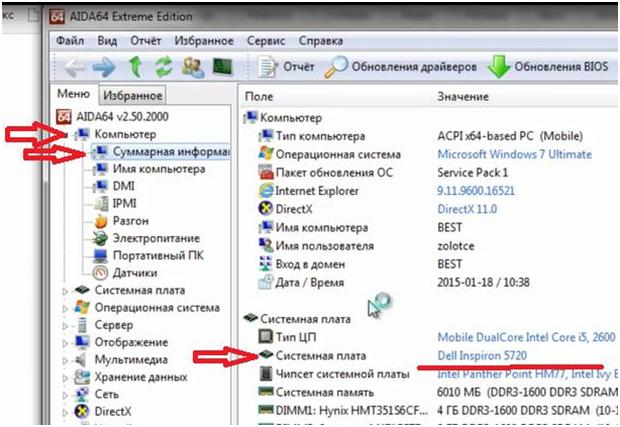
Отталкиваясь от этой модели, мы будем искать процессор, который может встать на эту материнскую плату.
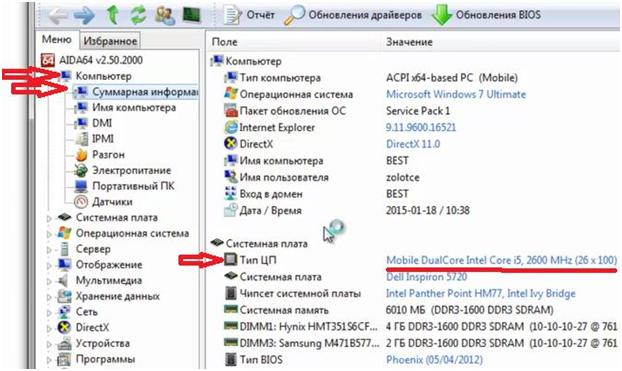
Здесь же видим модель процессора, который сейчас установлен на ноутбуке. А также много другой полезной информации.
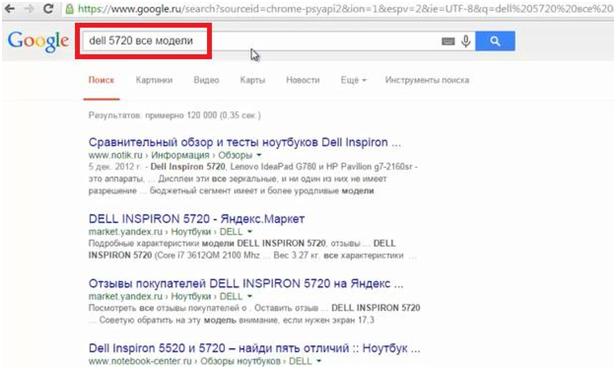
Первый вариант поиска – в любом поисковике забиваем название модели системной платы и добавляем «все модели».
Можно зайти на сайт производителя и поискать там. Но часто это сделать трудно и занимает много времени.
Среди выданных ссылок можно открыть штук 5-6 для сравнения. Обязательно открываем ссылку на сайт «www.notebook-center.ru». Этот сайт хорош тем, что на нем есть подробный список всех моделей с конфигурациями в виде экселевской таблицы.
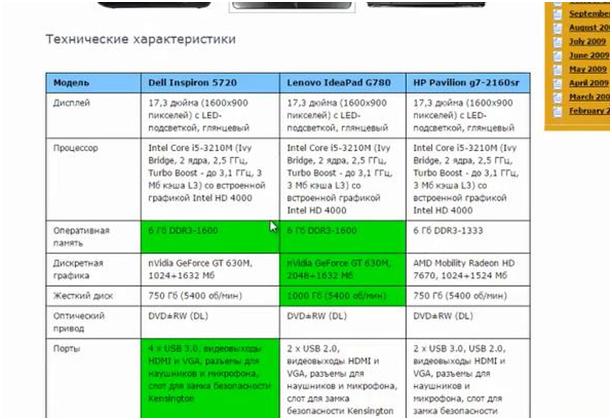
На сайте «www.market.yandex.ru» сравнение моделей выглядит несколько по-другому.
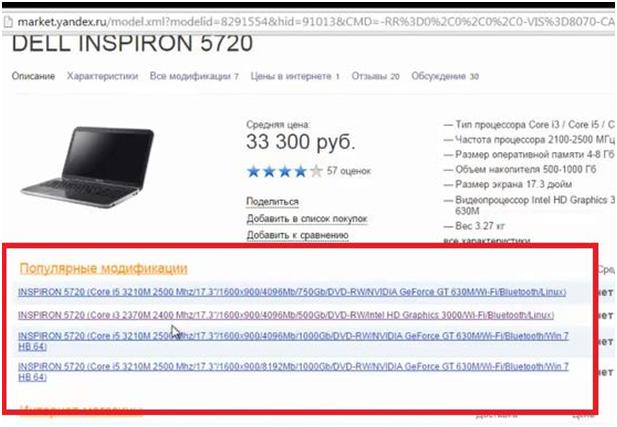
При сравнении предложенных вариантов обращаем внимание на модель процессора, его мощность, сокет. Это связано с тем, что у разных производителей в одной и той же модельной линейке могут быть ноутбуки на Intel или AMD.
Возвращаемся на сайт «www.notebook-center.ru». Будем работать с ним. На этом сайте всегда самая актуальная информация.
Продолжение читайте в следующей части статьи.
Защита паролем
Есть флешки, которые имеют функцию защиты паролем. Такая защита осуществляется при помощи программы, которая находится в самой флешке. Пароль можно ставить как на всю флешку, так и на часть данных в ней. Такая флешка в первую очередь будет полезна людям, которые переносят в ней корпоративную информацию. Как утверждают производители, потеряв ее можно не беспокоиться о своих данных. Не все так просто. Если такая флешка попадет в руки понимающего человека, то ее взлом это всего лишь дело времени.

Такие флешки внешне очень красивы, но я бы не рекомендовал их покупать. Потому что они очень хрупкие и часто ломаются пополам. Но если Вы аккуратный человек, то смело берите.
Дизайн ковриков
В этом плане, нет ни каких ограничений. Все зависит от того что Вы хотите видеть на своем коврике. Благо сейчас на ковриках что только не рисуют. Наиболее популярными являются логотипы компьютерных игр, таких как дота, варкрафт, линейка и т.д. Но если случилось, что Вы не смогли найти коврик с нужным Вам рисунком, не стоит огорчаться. Сейчас можно заказать печать на коврик. Но у таких ковриков есть минус: при нанесении печати на поверхность коврика его свойства ухудшаются. Дизайн в обмен на качество.


На этом я хочу закончить статью. От себя желаю сделать Вам правильный выбор и быть им довольным.
У кого нет мышки или хочет её заменить на другую советую посмотреть статью: .
Моноблоки компании Microsoft пополнились новой моделью моноблока под названием Surface Studio. Свою новинку Microsoft представил совсем недавно на выставке в Нью-Йорке.

На заметку!
Я пару недель назад писал статью, где рассматривал моноблок Surface. Этот моноблок был представлен ранее. Для просмотра статьи кликайте по .
Как разобрать моноблок? Открываем Lenovo, Sony, Acer, Asus, HP, MSI, фото-инструкции
Как разобрать моноблок? Если вы задались таким вопросом, то наверно затеяли модернизацию вашего друга или возможно вы хотите хорошенько его почистить, а может что то
другое. Какая бы не было причина, в первую очередь вам необходимо будет открыть заднюю крышку, у разных производителей крышки могут крепиться по разному, на защелках,
на болтах или других креплениях. Ниже рассмотрим примеры-инструкции с фотографиями и комментариями, как можно разобрать корпус моноблока, от известных производителей — Lenovo, Sony, Acer, Asus,
HP, MSI. Если вы не нашли конкретно вашей модели, не беда, посмотрите как открываются похожие на ваш моноблок модели, это должно помочь понять как это сделать в вашем случаи.
Разборка моноблока MSI AG 240 2PE
Посмотрите, как жёстко забит винчестер в простых операциях. Только ради установки SSD стОит заморочиться и сделать апгрейд.

Кладём моноблок экраном вниз на мягкую поверхность

Вывинчиваем два винта, что держат ножку, а следом — 4 винта посредине

На всякий случай — фото серийника

Вывинчиваем ещё 4 винта в нижней части крышки и аккуратно снимаем пластиковый кожух

Отклеиваем все липкие ленты по периметру, откручиваем ещё два винта и аккуратно поддеваем пальцем в отверстии (обращаем внимание на коннектор провода, что находится в отверстии). Ещё обращаем внимание на то, что придётся приложить усилие, так как пластиковые крепления по периметру крышки со времен рассохнутся и потеряют былую гибкость. Я сломал два крепления, остальные удалось отогнуть тонкой отвёрткой.

Крышка снята. Будьте очень осторожны на этом этапе, так как от матрицы идут два тонюсеньких провода к WiFi-адаптеру на плате, их легко порвать

Делаю несколько общих фото, чтобы запомнить расположение коннекторов, да и в целом, может быть кому-то понадобятся


Наклейки с серийниками на матрице, вдруг кому надо


Парт-номер вентилятора PLB11020B12M. На момент публикации статьи в России не было в продаже ни одного экземпляра, я смог найти только на Али и то б/у-вариант

Порадовало, что вентилятор обслуживаемый

К материнке подключён модуль, на который можно установить три mSata-накопителя (три, Карл!) и один TV-Tuner

С обратной стороны

Откручиваю и переворачиваю материнку для обслуживания охлаждения. Плохо, что для того, чтобы заменить термопасту нужно разобрать весь моноблок


С обратной стороны материнки есть ещё слот под память, то есть можно поставить два модуля по 8 Гб и сделать 16 Гб RAM

Снимаю радиатор охлаждения

Термоинтерфейс в ужасном состоянии, это то ли клей, то ли песок, нужно менять

Снимаю старую пасту, очищаю и обезжириваю поверхность

Наношу новую термопасту

А вот и модуль, что я установил


А это SSD. В спецификации у MSI указано, что можно ставить SSD только на 128 Гбайт, это неправда

Важно! В моноблоке не предусмотрен винт для крепления SSD, поэтому придётся использовать сторонний. Я взял от ноутбука, подошло идеально

Стартую. Не успел сразу залететь в БИОС

Перезагружаюсь, иду в БИОС (DEL при загрузке) и вижу, что SSD отображается корректно

И 16 Гбайт оперативки тоже

Последнее, что я делаю — клонирую систему с HDD на SSD программой Paragon Partition Manager 15. Вы можете просто поставить Винду с нуля, только имейте в виду, что в БИОСе по умолчанию активирован Secure Boot.

Готово! Моноблок прокачан, включается теперь (без шуток) за 4 секунды с момента нажатия кнопки ВКЛ. Всем успехов и удачи.
7 комментариев
Спасибо за обзор. Может подскажите модель, серийный номер матрицы.
Ещё вопрос, забыл. Видюха 2G памяти, можно как-то увеличить? игры некоторые виснут, не хватает памяти видюхи.
Спасибо всем, кто ответит.
Присоединяюсь к вышесказанному ,через 3 года дико греться и шуметь стал о охлаждение ,раньше разбирал только для замены ссд,как разбирать дальше было не понятно и стремно. благодаря подробной статье вроде все не так страшно уже,буду побывать теперь)
Огромное спасибо за работу! Жутко стал греться подобный аппарат, гарантийка уже кончилась, а видео как разобрать нигде нет. Ну хотя бы поисание. Еще раз спасибо!
Разбираем Asus ET2700
Инструкция как разобрать моноблок компьютер Asus ET2700 с комментариями и фотографиями этого нелегкого процесса.

По углам корпуса моноблока снимаем заглушки, которые закрывают винты, откручиваем их

Под оптическим приводом скрыты два винта, открываем привод и тоже откручиваем

С другой стороны моноблока, как раз напротив привода приоткрываем крышку, там тоже два винта
Вокруг ножки есть декоративные панели, они крепятся на защелках, используйте плоскую отвертку что бы отковырять их, под ними скрыты несколько винтов

Поле того как убрали ножку моноблока, открываем крышку, она на защелках, поддеваем чем нибудь плоским и потихоньку аккуратно поднимаем всю заднюю крышку

Убираем жесткий диск, окручиваем его от металлического корпуса

Убираем металлические держатели-планки, откручиваем антенный вход

Открываем крышечку куда ведут два провода, один из них антенный и отсоединяем провода

Откручиваем все винты что найдем по периметру металлического кожуха

Снимаем кожух, все готово моноблок разобран
Технические характеристики
Характеристики я представлю в виде фотографии.

Из периферии отмечу следующее: 4 порта USB, разъем Mini-Display Port, сетевой порт Ethernet, card-reader, аудио гнездо 3,5 мм, веб-камера с 1080р, 2 микрофона, аудиосистема 2.1 Dolby Audio Premium, Wi-Fi и Bluetooth 4.0. Так же моноблок поддерживает беспроводные контроллеры Xbox.
Как почистить компьютер от пыли
Если устройство шумит, перегревается, тормозит и зависает, помогут советы Лайфхакера.
Что нужно знать
При работе вентиляторы прогоняют через корпус ПК воздух, превращая тем самым блок в подобие пылесоса. Даже в чистой комнате витает пыль, которая оседает внутри компьютера и со временем накапливается в огромных количествах. Cитуация усугубляется, если в помещении есть кошки или другие домашние животные. Тогда к пыли добавляются шерсть и пух.
Всё это забивает рёбра радиаторов и толстым слоем нарастает на лопастях вентиляторов. В результате ухудшается охлаждение, что приводит к перегреву, снижению производительности, зависаниям и деградации внутренних компонентов. Кстати, последние также может вывести из строя статическое электричество, возникающее из скоплений пыли.
Как часто чистить компьютер от пыли
В зависимости от условий, в которых используется ПК, убирать загрязнения в системном блоке нужно хотя бы раз в год. А лучше — каждые полгода.
О том, что пришло время уборки, подскажут возросшие шум и температура. В запущенных случаях наблюдается падение производительности, самопроизвольные перезагрузки и отключения, а также полосы, искажения и другие артефакты на экране.
Теряется ли гарантия при чистке
Поскольку генеральная уборка требует как минимум снятия боковой стенки, а также извлечения комплектующих из материнской платы, это приводит к аннулированию гарантийных обязательств производителя. Если указанный в документации срок ещё не истёк, лучше повременить с чисткой или обратиться в сервисный центр.
Чего нельзя делать
Ни в коем случае не используйте пылесос, каким бы логичным методом это ни казалось. Пластиковая насадка и быстрое движение пыли приводят к образованию статического электричества, которое может повредить материнскую плату.
Вряд ли стоит напоминать, что влага также относится к несовместимым с электроникой вещам. И всё же. Лучше воздержаться от уборки мокрыми тряпками, не говоря уже о промывке отдельных комплектующих под струёй воды.
Сжатый воздух очень эффективен для продувки забитых пылью радиаторов и вентиляторов, но и здесь важно не переусердствовать. Нельзя применять мощные компрессоры, которые из‑за высокого давления вполне могут повредить чувствительные компоненты компьютера. Кроме того, в отличие от покупных баллончиков для очистки, в ресиверах компрессоров зачастую содержится конденсат, который выплёскивается со струёй воздуха и способен нанести вред электронике.
Отключите кабели
Полностью завершите работу компьютера. Отключите его от электросети или ИБП. Отсоедините кабели монитора, клавиатуры, колонок и всех остальных аксессуаров. Извлеките флешки, внешние жёсткие диски и другое оборудование.
Снимите стенки корпуса
Дальнейшие действия желательно выполнять на улице или на балконе, чтобы не дышать пылью. Постелите что‑нибудь на стол и установите сверху системный блок. С помощью отвёртки открутите со стороны задней панели пару винтов, которые удерживают боковую стенку, и снимите её, сдвинув назад.
Также вытащите переднюю панель, аккуратно потянув её на себя. При наличии пылевых фильтров очистите их кисточкой, продуйте или промойте под струёй воды и полностью высушите. Если таких деталей нет, переходите к следующему шагу.
Займитесь радиатором видеокарты
При небольших загрязнениях графический адаптер можно очистить прямо на материнской плате, но для удобства лучше извлечь его. Для этого выкрутите отвёрткой один или два винта на видеокарте со стороны задней панели, нажмите на пластиковую защёлку у слота и аккуратно вытащите адаптер. Если у него есть дополнительное питание — предварительно отключите кабели.
Сделайте фото, чтобы потом использовать как подсказку при сборке.
Очистите вентилятор и радиатор графического ускорителя, смахивая пыль кисточкой и продувая воздухом из баллончика, резиновой груши или, на худой конец, изо рта. Для удобства можно снять пластиковую крышку видеокарты.
Очистите охлаждение процессора
Вентилятор и радиатор процессора тоже можно привести в порядок не снимая, но лучше всё же потрудиться и заодно заменить термопасту (особенно если давно этого не делали). Отсоедините питание кулера, сняв разъём на материнской плате. Затем открутите винты крепления или отщёлкните фиксаторы — в зависимости от конструкции. Детальную информацию ищите в руководстве по эксплуатации платы или кулера (если меняли его).
Очистите пыль с помощью кисточки и хорошенько продуйте всё воздухом, удерживая лопасти вентилятора рукой, чтобы избежать повреждения от вращения на повышенных оборотах. При необходимости протрите крыльчатку влажными салфетками, предварительно отжав их.
Перейдите к вентилятору блока питания
Кадр: «Сделай сам» / YouTube
Блок питания имеет свой собственный закрытый корпус, в котором накапливается много пыли. Избавиться от неё можно всё той же кисточкой и сжатым воздухом. Хотя полноценная очистка возможна только при разборке.
Если уверены в своих силах, отключите кабели блока питания от материнской платы, выньте четыре винта из задней крышки, которые удерживают деталь, и вытащите её. Открутите крепёж на корпусе самого блока питания и, поддев крышку отвёрткой, снимите её. Тщательно уберите всю пыль внутри, а также на вентиляторе. Продувая его воздухом, не забывайте удерживать крыльчатку.
Почистите корпусные кулеры
Кадр: Bantu Tech Insight / YouTube
Вентиляторы на передней и задней стенке можно очистить прямо на месте, а можно снять, открутив четыре крепёжных винта. Процедура та же: удаляйте пыль кисточкой и выдувайте воздухом. Либо протирайте лопасти отжатыми влажными салфетками.
Приберитесь внутри системного блока
Остаётся очистить от пыли жёсткие диски, приводы и планки оперативной памяти, а также протереть нижнюю стенку блока салфетками.
Установите назад комплектующие
После уборки верните на место все компоненты, которые снимали в процессе. Проверьте крепёжные винты, подключение кабелей и надёжность фиксации их разъёмов.
Если снимали вентиляторы, не перепутайте направление потока: кулер на передней стенке должен нагнетать воздух внутрь, а на задней — выдувать наружу. Сориентироваться помогут стрелки на деталях.
Закрепите крышку
Установите переднюю и боковую крышки системного блока, закрепите их. Подсоедините сетевой и все остальные кабели, включите компьютер и проверьте его работу. Если всё сделано правильно, шум вентиляторов станет значительно меньше, а температура процессора, видеокарты и других компонентов снизится.
Как защитить компьютер от пыли в будущем
Самое простое — не ставить системный блок на пол и подставку под столом. Лучше разместить ПК сверху, там он сможет «дышать» более чистым воздухом.
Если на корпусе нет пылевого фильтра, желательно установить его. На системных блоках, которые не поддерживают подобный элемент, можно изготовить самодельный фильтр, вырезав его из пористого поролона или сетки по размеру всасывающего вентилятора.
Обратите внимание: на выдувающем кулере такой фильтр не нужен.
Всегда закрывайте боковую крышку на корпусе. Можно подумать, что открытая панель улучшает охлаждение, но на самом деле ситуация обратная. Так внутри системного блока оседает ещё больше пыли, а эффективность продувки внутренних компонентов ухудшается.
Варианты ковриков
1. Алюминиевые
2. Стеклянные
3. Пластиковые
4. Прорезиненные
5. Двухсторонние
6. Гелиевые
А теперь я бы хотел поговорить о каждом виде поподробнее.
1. Сначала хочу рассмотреть сразу три варианта: пластиковые, алюминиевые и стеклянные. Такие коврики пользуются большой популярностью у геймеров. Например, пластиковые коврики легче найти в продаже. По таким коврикам мышь скользит быстро и точно. И самое главное такие коврики подходят как для лазерных, так и для оптических мышей. Алюминиевые и стеклянные коврики найти будет немного сложнее. Да и стоить они будут немало. Правда есть за что – служить они будут очень долго. Коврики данных видов имеют маленькие недостатки. Многие говорят, что при работе они шуршат и наощупь немного прохладные, что может вызывать у некоторых пользователей дискомфорт.


Компания Microsoft свою новинку называет самым тонким в мире моноблоком. При весе в 9,56 кг толщина дисплея составляет всего лишь 12,5 мм, остальные габариты 637,35х438,9 мм. Размеры дисплея составляют 28 дюймов с разрешением больше чем 4К (4500х3000 пикселей), соотношение сторон 3:2.

На заметку!
Разрешение дисплея 4500х3000 пикселей соответствует 13,5 млн пикселей. Это на 63% больше, чем у разрешения 4К.
Сам дисплей моноблока сенсорный, заключенный в алюминиевый корпус. На таком дисплее очень удобно рисовать стилусом, что в итоге открывает новые возможности использования моноблоком. По моему мнению эта модель моноблока будет по нраву творческим людям (фотографы, дизайнеры и т. д.).

На заметку!
Для людей творческих профессий я советую посмотреть статью, где я рассматривал моноблоки подобного функционала. Кликаем по выделенному: .
Ко всему выше написанному я бы добавил, что главной фишкой моноблока будет его возможность мгновенно превращаться в планшет с огромной рабочей поверхностью.

На заметку!
Кстати, у компании Microsoft есть еще один удивительный моноблок. Чтобы узнать о нем, переходите по .
Цена
При покупке моноблока на нем будет установлена ОС Windows 10 Creators Update. Данная система должна выйти весной 2017 года. В данной операционной системе будет обновленный Paint, Office и т. д. Цена на моноблок будет составлять от 3000 долларов.
Дорогие друзья, пишите в комментариях, что вы думаете об этом моноблоке, задавайте интересующие вопросы. Буду рад пообщаться!
Компания OCZ продемонстрировала новые SSD-накопители VX 500. Данные накопители будут оснащаться интерфейсом Serial ATA 3.0 и сделаны они в 2.5-дюймовом форм-факторе.

На заметку!
Кому интересно, как работает SSD-диски и сколько они живут, можно прочитать в ранее мною написанной статье: .
Новинки выполнены по 15-нанометровой технологии и будут оснащаться микрочипами флеш-памяти Tochiba MLC NAND. Контроллер в SSD-накопителях будет использоваться Tochiba TC 35 8790.
Модельный ряд накопителей VX 500 будет состоять из 128 Гб, 256 Гб, 512 Гб и 1 Тб. По заявлению производителя последовательна скорость чтения будет составлять 550 Мб/с (это у всех накопителей этой серии), а вот скорость записи составит от 485 Мб/с до 512 Мб/с.


Цены новинок будут следующими: 128 Гб — 64 доллара, 256 Гб — 93 доллара, 512 Гб — 153 доллара, 1 Тб — 337 долларов. Я думаю, в России они будут стоить дороже.
Компания Lenovo на выставке Gamescom 2016 представила свой новый игровой моноблок IdeaCentre Y910.

На заметку!
Ранее я писал статью, где уже рассматривал игровые моноблоки разных производителей. Данную статью можно посмотреть, кликнув по этой .


В базовом варианте моноблок IdeaCentre Y910 появиться в продаже в сентябре 2016 года по цене от 1800 евро. А вот моноблок с версией «VR-ready» появится в октябре по цене от 2200 евро. Известно, что в этой версии будет стоять видеокарта GeForce GTX 1070.
Компания MediaTek решила модернизировать свой мобильный процессор Helio X30. Так что теперь разработчики из MediaTek проектируют новый мобильный процессор под названием Helio X35.


Данное устройство будет очень полезным для людей, которые работают с фото и видео материалами на профессиональном уровне. Так же Drive Dock можно использовать для резервных копий файлов.
Цена на новое устройство будет приемлемой — она составляет 90 долларов.
На заметку!
Ранее Рендучинтала работал в компании Qualcomm. А с ноября 2015 года он перешел в конкурирующую компанию Intel.

В своем интервью Рендучинтала не стал говорить о мобильных процессорах, а лишь сказал следующее, цитирую: «Я предпочитаю меньше говорить и больше делать».
Таким образом, топ-менеджер Intel своим интервью внес отличную интригу. Нам остается ждать новых анонсов в будущем.
Материал корпуса

Корпус может быть сделан из пластика, стекла, дерева, метала и т.д. В основном флешки делают из пластика. Тут я советовать нечего не могу, все зависит от предпочтений покупателя.
Разбираем Acer z5710
Фото-инструкция как разобрать моноблок компьютер Acer z5710 с комментариями.
Открываем заднюю крышку по центру моноблока, легка нажимаем на нее и выдвигаем наружу
Убрав крышку, снимаем крышку закрывающую отсек оперативной памяти, просто снимаем, защелок здесь нет

Снимаем крышку блока питания, ничего откручивать не нужно, просто тянем верхний край на себя
Что бы снять декоративные накладки справа и слева откручиваем по три винта на каждой и снимаем их

Теперь откручиваем все винты по периметру корпуса и несколько внутри, всего целый 14 штук, если что то забыли крышка не откроется

После того как все открутили, тянем крышку вверх, она должна легка отойти, так как никаких защелок или других креплений нет

Все вот и разобрали моноблок Acer z5710, задняя часть открыта, теперь можно его чистить или сделать апгрейд комплектующих
Вывод
Нюансов, как Вы заметили, много. И это только вершина айсберга. На мой взгляд, самые главные параметры при выборе: стандарт флешки, объем и скорость записи и чтения. А все остальное: дизайн, материал, опции – это всего лишь личный выбор каждого.
Добрый день, мои дорогие друзья. В сегодняшней статье я хочу поговорить о том, как правильно выбрать коврик для мыши. При покупке коврика многие не придают этому никакого значения. Но как оказалось, этому моменту нужно уделять особое внимание, т.к. коврик определяют один из показателей комфорта во время работы за ПК. Для заядлого геймера выбор коврика это вообще отдельная история. Рассмотрим, какие варианты ковриков для мыши придуманы на сегодняшний день.


