
- SMD конденсаторы 200 р.
- Фото ноутбука (из интернета)
- Фото платы подключения HDD (из интернета)
- Фото
- Подключение жесткого диска через USB
- Создание виртуального жесткого диска
- Подключение нового жесткого диска в гостевой ОС
- Преимущества и недостатки использования двух накопителей
- Преимущества:
- Недостатки:
- С двумя SSD легко делать бэкап
- На системном SSD всегда достаточно места
- Игры не требуют переустановки после переустановки Windows
- Связка из двух SSD-накопителей обычно дороже, чем один SSD
- Минус один порт под SSD
- Лишние провода в корпусе
- Примеры того, как можно организовать связку из двух SSD
- USB 2.0-SATA и USB 3.0-SATA
- Шаг 1 – подберите подходящий адаптер
- Шаг 2 – подключите переходник к диску
- Шаг 3 – возьмите другой конец кабеля и подключите его к компьютеру
- USB Box
- Шаг 1 – извлеките бокс из упаковки
- Шаг 2 – отсоедините переднюю часть
- Шаг 3 – присоедините планку к жесткому диску
- Шаг 4 – вложите диск в бокс
- Шаг 5 – подключите бокс к компьютеру
- Док-станция
- Шаг 1 – выберите док-станцию, которая вам подходит
- Шаг 2 – установите жесткие диски в слоты
- Шаг 3 – подключите станцию к компьютеру
- Что делать, если устройство не распознано?
- Какой способ подключения выбрать?
- Введение
- Используйте, предустановленный в «Windows», способ организации дискового пространства, чтобы зазеркалить или объединить диски
- Измените расположение системных пользовательских папок
- Используйте библиотеки «Windows»
- Установите программы на другие доступные диски
- Переместите файл подкачки на дополнительный диск
- Храните медиа файлы на своем более медленном диске
- Измените расположение папок «Windows»
- Заключение
SMD конденсаторы 200 р.
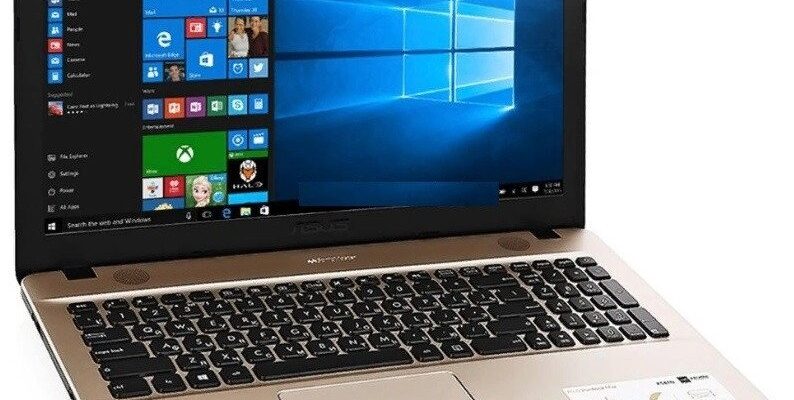
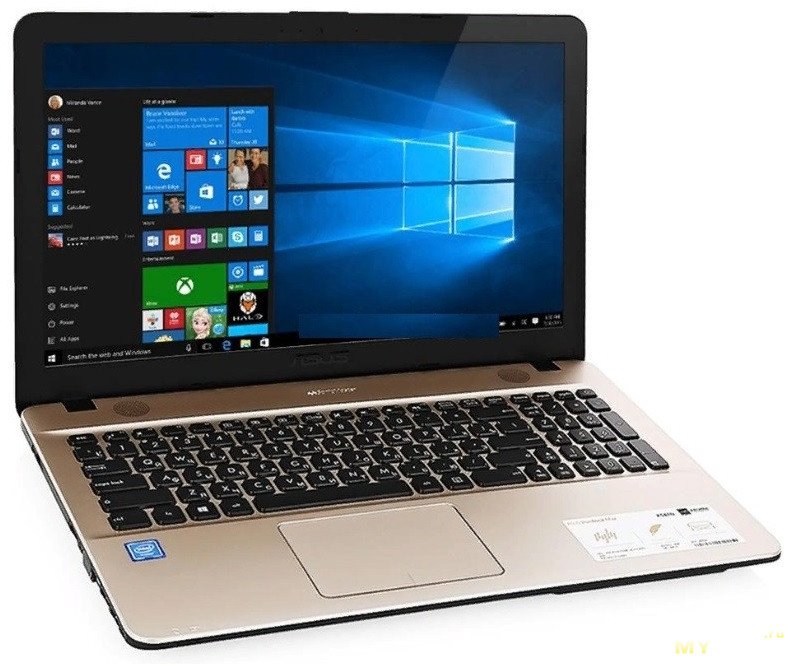
Являюсь обладателем простенького ноутбука ASUS модель D541N, который ввиду своей дешевизны невозможно апгрейдить (память и процессор распаяны на материнской плате).
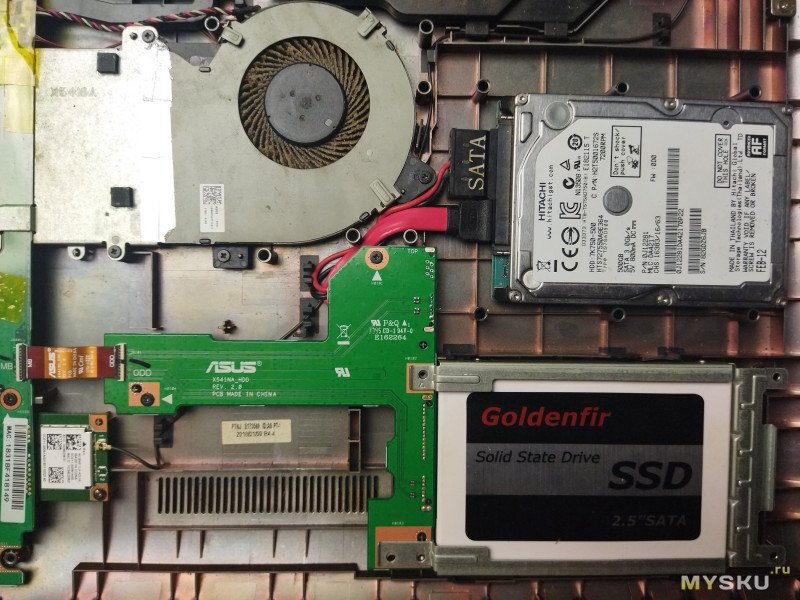
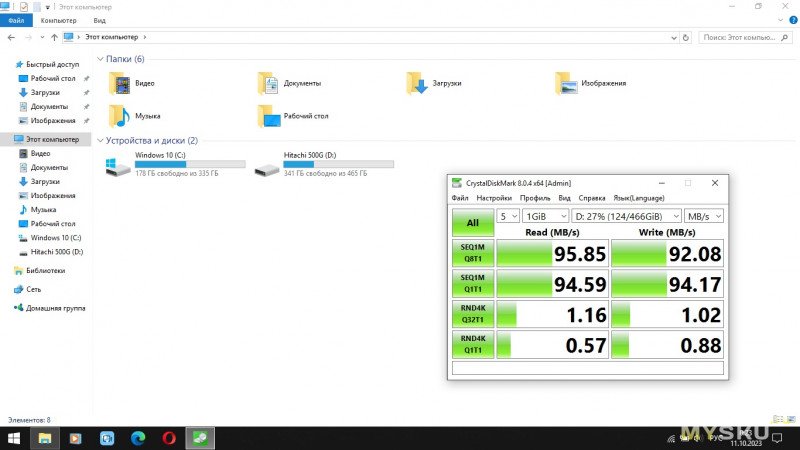
Суть в том, что мой ноут имеет всего один разъем SATA III для подключения жесткого диска. Года три назад поменял в нем медленный HDD 2.5 на SSD 360GB Goldenfir, компьютер приобрёл новую жизнь и стал буквально летать. Но места на накопителе стало существенно не хватать, а большинству из Вас известно, что дешевые китайские SSD ввиду отсутствия в них буфера, не рекомендуется заполнять больше 2/3 от их объема, т.к. это существенно снижает их производительность и падают скорости. Было решено добавить второй накопитель под файлопомойку. Но т.к. в ноуте только один SATA то эта идея казалась невыполнимой и была закинута в чертоги разума.
Фото ноутбука (из интернета)
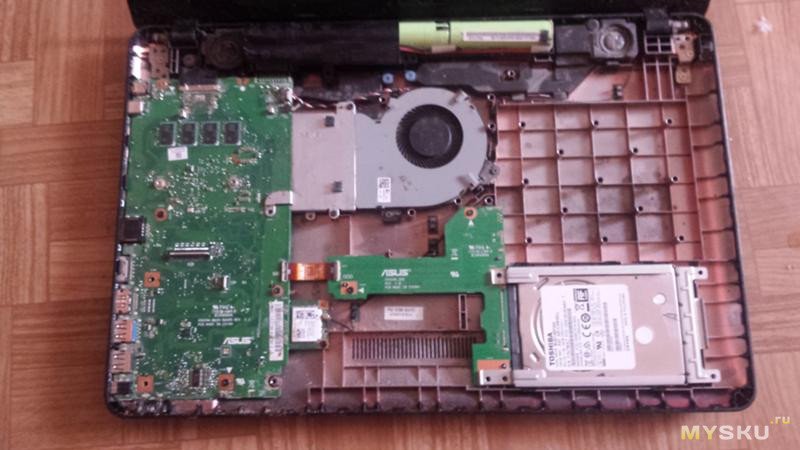
После очередного ТО ноутбука (замены термопасты и чистки от пыли) в глаза бросилась плата для подключения жесткого диска. На ней было место под запайку разъёма slimSATA для DVD, а в поддоне было место под сам DVD, но оно было заполнено перегородками и стойкам являющимися элементами жесткости корпуса, т.к в моей модели ноутбука не был предусмотрен DVD.
Фото платы подключения HDD (из интернета)
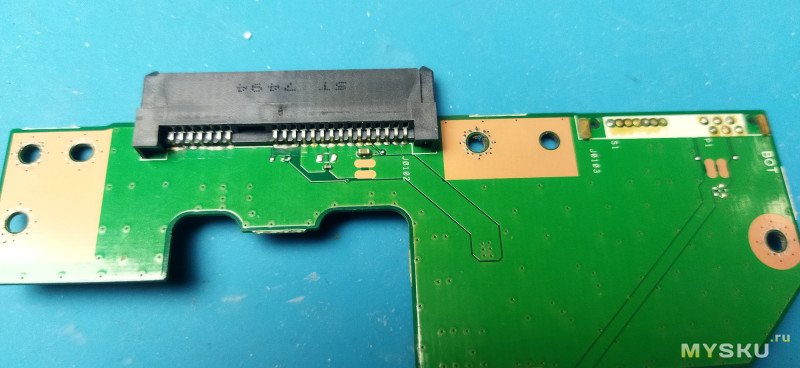
Начал копать эту тему и выяснил, что есть платы от других моделей ноутбуков ASUS с распаянным разъемом, их можно было купить на всеми известной барахолке на букву А стоимостью около 1000 деревянных, но как говорится наши руки не для скуки.
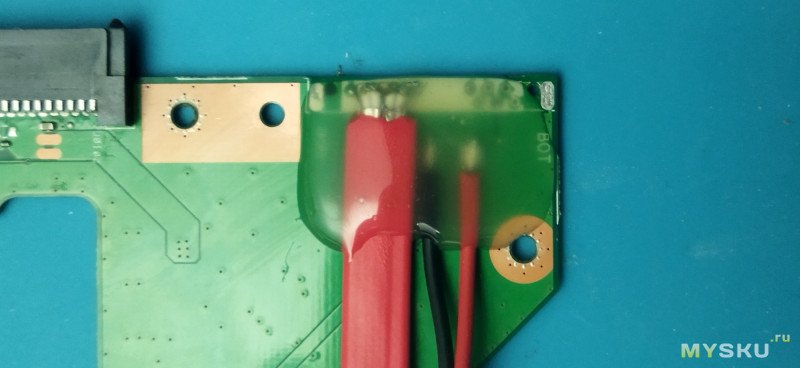
В конечном итоге, ноут все таки бюджетный и решение должно быть ему под стать, просто припаять к имеющимся контактам провода с фишками SATA, что и было сделано. Предварительно изучив расположение и назначение контактов разъема SATA и отрезав провода с фишками необходимых размеров от старого блока питания и ненужного провода SATA.
Фото
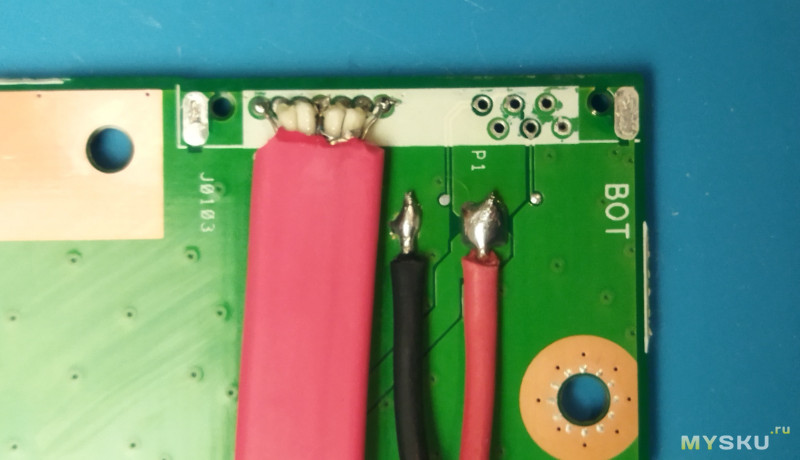
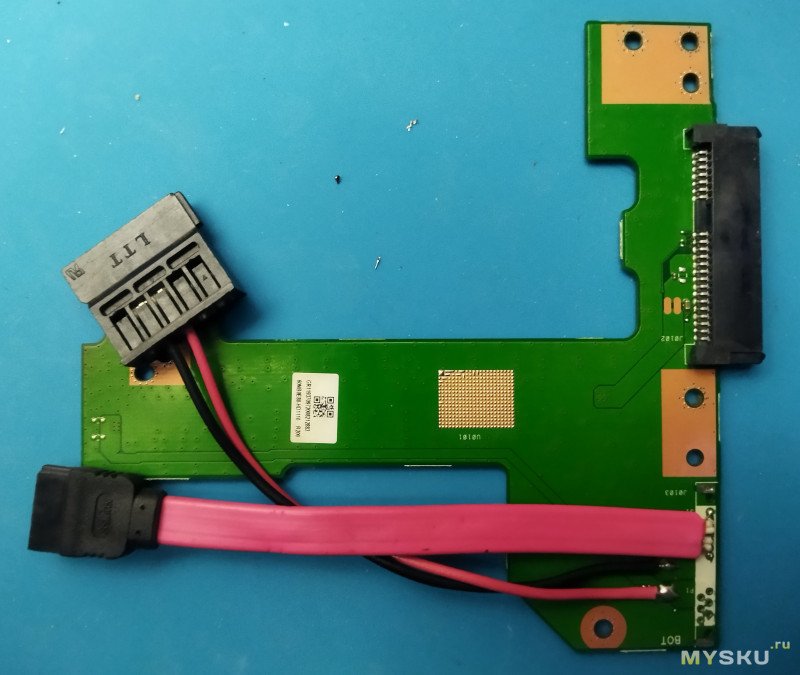
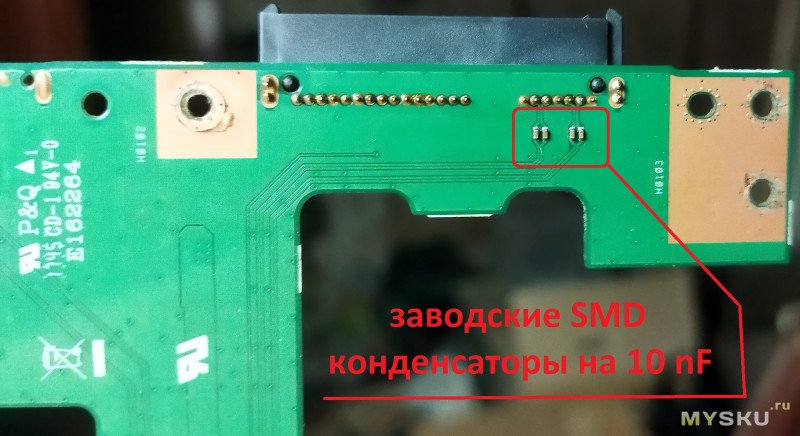
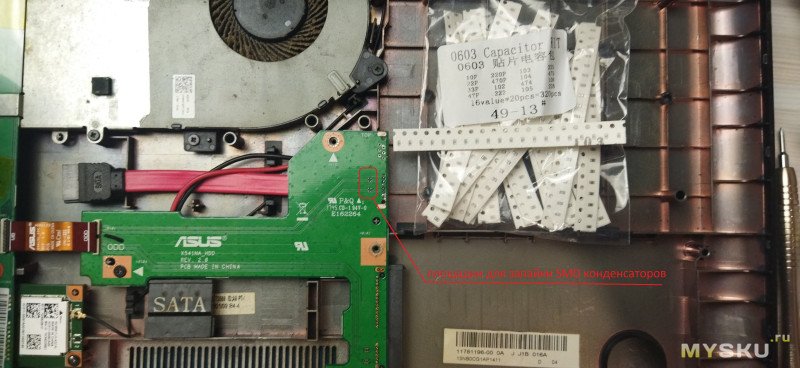
## Замена конденсаторов на ноутбуке
На али был заказан набор smd конденсаторов размера 0603. После 3 недельного ожидания и получения кондеров, выяснилось, что 0603 большеваты и нужны были 0402, но перезаказывать не стал, и впаял эти, предварительно проверив тестером. Конденсаторы оказались не очень хорошего качества, типономиналу 103 должна соответствовать емкость 10nF, но по факту было измерено 8,5nF. Несмотря на такие отклонения, принял решение все равно запаять их.
## Качество пайки
Паял станцией Т12 с игловидным жалом.
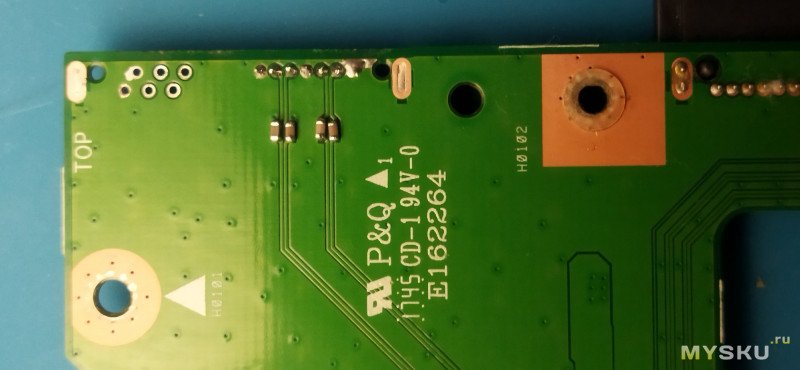
Припаял кривовато, но переделывать не стал, все прозвонил во избежание КЗ, отмыл плату, просушил термофеном и залил место пайки проводов термоклеем.
## Результат
Прикрутил плату в ноутбук, подключил к новоиспеченному разъёму второй жесткий диск, все собрал, скрутил, запустил компьютер и вуаля)
## Подключение HDD или SSD от ноутбука к ПК
Если ваш ноутбук перестал включаться, но на его жестком диске остались важные данные, в случае если вы поменяли SSD или HDD ноутбука, но не хотите, чтобы снятые накопители лежали зря, у вас может возникнуть вопрос: можно ли подключить HDD или SSD ноутбука к настольному компьютеру в качестве дополнительного диска.
## Возможность подключения HDD или SSD от ноутбука на ПК
Краткий ответ на вопрос можно ли подключить диск ноутбука к компьютеру — Да, и обычно сделать это очень просто.
При этом стоит учитывать:
- После подключения какие-либо дополнительные настройки в большинстве случаев не требуются
- Единственное, что может потребоваться:
## Подключение жесткого диска ноутбука к ПК
Если на вашем ноутбуке установлен HDD или SATA SSD, перед подключением к ПК его потребуется отключить от ноутбука. В зависимости от конкретной модели ноутбука действия могут незначительно отличаться.
## Подключение SSD M.2 с ноутбука к ПК
С SSD форм-фактора M.2, за исключением потенциальных проблем совместимости, всё ещё проще.
## Использование подключения по USBПодключение жесткого диска через USB
Если вы не планируете подключать жесткий диск или SSD с ноутбука на постоянной основе, вы можете использовать USB-подключение. Для этого потребуется приобрести соответствующий внешний корпус-адаптер для SATA или M.2 накопителя, которые обычно не слишком дорогие, и установить диск в нём.

После этого диск во внешнем корпусе можно будет использовать так же, как и любой другой внешний жесткий диск или SSD, просто подключив его по интерфейсу USB.
Обновлено 24/09/2023 10:02
Создание виртуального жесткого диска
- Подключитесь к Virtualization Station и щелкните по виртуальной машине, для которой требуется создать новый жесткий диск.
- В открывшемся меню нажмите на кнопку Дополнительно.
- Нажмите на кнопку Доб. уст-во.
- Укажите следующие параметры:
- Тип устройства — Жесткий диск
- Контроллер — SATA
- Образ HDD — Новый
- Расположение — задайте распложение на сетевом хранилище
- Имя — укажите имя нового виртуального диска
- Размер — Задайте размер для создаваемого диска.
По завершении нажмите на кнопку Добавить.
Созданный жесткий диск был привязан к виртуальной машине.
Подключение нового жесткого диска в гостевой ОС
- Откройте меню Пуск, щелкните правой кнопкой мыши по значку Мой компьютер и выберите Управление.
- Перейдите в раздел Управление дисками.
- Щелкните правой кнопкой мыши в столбце Диск 1. Выберите пункт Инициализировать диск.
- Подтвердите инициализацию диска и нажмите на кнопку ОК.
- После того как диск будет инициализирован в системе, создайте на диске файловую систему. Для этого щелкните правой кнопкой мыши по не распределенной области диска и выберите Создать раздел.
- Укажите тип создаваемого раздела и нажмите кнопку Далее.
- На следующем шаге вы можете указать размер создаваемого рзадела. Назначьте букву новому диску.
- Укажите в какую файловую систему следует отформатировать диск.
- Дождитесь окончания форматирования.
Новый жесткий диск будет успешно иницилизирован и подключен.
В начале массового распространения SSD, примерно 10 лет назад, их размер был очень мал — всего 60-120 ГБ, и обычным делом было использование в компьютере сразу двух накопителей.
SSD под Windows и самые требовательные игры, и жесткого диска под файлы пользователя — того, что мы скачиваем из интернета каждый день или ваших фото, видео и рабочих проектов большого объема.
Такая связка из накопителей отлично показывала себя на практике, ведь SSD использовался для наиболее критичных по скорости операций, а жесткий диск брал на себя самые изнашивающие операции с большими файлами, да и хранение файлов на HDD тогда обходилось в разы дешевле, чем на SSD.
Период времени привнес существенные изменения в технологии SSD-накопителей. Теперь они стали доступнее и большего объема, в то время как жесткие диски потеряли свою актуальность для многих пользователей.
Скорости SSD-накопителей значительно выросли, с интерфейсом SATA III, позволяющим передавать данные со скоростью до 600 МБ/с, уступая место интерфейсу PCI-E с типом подключения M.2, обеспечивающему значительно более высокие скорости передачи данных.
Игровые проекты тоже заметно увеличились в размерах — если когда-то игра объемом 20 ГБ казалась большой, то сейчас большинство новых игр занимают около 100 ГБ и даже более.
Обычный игровой компьютер в 2023 году обычно собирается с одним SSD-накопителем объемом около 1 ТБ и без жесткого диска. Однако классическая схема из двух накопителей все еще имеет ряд преимуществ, о которых стоит помнить.
Преимущества и недостатки использования двух накопителей
Преимущества:
- Быстрый SSD под систему и бюджетный под игры и файлы
- Системный SSD принимает на себя основной износ
- Возможность использовать две независимые операционные системы
Недостатки:
- Дополнительные расходы на второй накопитель
- Необходимость управления двумя накопителями
Схема из двух SSD-накопителей позволяет разделить их функции. Быстрый NVMe SSD малого объема, например, 256 ГБ, подходит для системы, в то время как бюджетный SSD большого объема с интерфейсом SATA III может использоваться для игр и файлов пользователя.
Хотя скорость бюджетного SSD может быть медленнее, это не сильно скажется на производительности в играх.
Главные факторы износа SSD включают кэш браузера, системные записи Windows 10 и Windows 11, а также временные файлы игр.
Используя два накопителя, можно минимизировать износ быстрого SSD, на котором установлена операционная система, в то время как ресурс более объемного SSD будет сохранен.
Также стоит отметить, что использование двух накопителей дает возможность установки двух независимых операционных систем на разных накопителях.
Два SSD-накопителя позволяют вам установить две независимые Windows или Windows вместе с Linux, что обеспечивает особую надежность вашей системы. Случился сбой Windows после обновления или заражение трояном — не беда, перезагружаетесь в другую ОС и продолжаете пользоваться компьютером. Главное — не забыть при установке Windows отключить второй SSD, чтобы загрузчик Windows записался на нужный вам SSD, и выделить на большом SSD отдельный системный раздел объемом 80-100 ГБ. А затем в Windows удалить букву системного раздела с другой Windows, что закроет доступ к ее файлам для большинства вредоносных программ — троянов, вирусов и шифровальщиков.
С двумя SSD легко делать бэкап
Главное правило бэкапа — он не должен храниться на том накопителе, с которого вы сохраняете данные, ведь в случае сбоя вы потеряете и данные, и бэкап. Система с двумя SSD отлично подходит для бекапа — вы можете сохранять на второй SSD как ежедневные бэкапы, так и образы системного диска целиком.
На системном SSD всегда достаточно места
Если игры установлены на отдельном SSD большого объема, то на системном SSD с Windows у вас всегда будет достаточно свободного места для сохранений игр и установки программ, ведь пока для Windows вполне хватает даже раздела объемом 120 ГБ, не говоря уже о 256 ГБ. А достаточное количество свободного места очень важно для SSD, оно позволяет ему равномерно распределять износ по разным ячейкам.
Игры не требуют переустановки после переустановки Windows
Отдельный SSD под игры позволит вам реже их переустанавливать, и это экономит много времени после переустановки Windows — достаточно указать в клиенте Steam или Epic Games Launcher папку с вашими установленными играми. А если вы предпочитаете "пиратки", то достаточно скопировать файлы игры из "Моих документов" и AppData и в 99% случаев игра запустится после переустановки Windows.
Теперь можно поговорить о минусах такого решения.
Связка из двух SSD-накопителей обычно дороже, чем один SSD
Главный минус связки из двух SSD — это более высокая ее стоимость. Но если не гнаться за высокой скоростью, то, купив достаточно быстрый NVMe SSD на 256 ГБ и недорогой SATA III SSD объемом 1 ТБ можно даже сэкономить, получив больший объем, по сравнению с покупкой одного быстрого игрового NVMe SSD на 1 ТБ.
Минус один порт под SSD
Еще один SSD-накопитель потребует от вас один SATA или M.2 порт, и иногда, особенно у пользователей с большим количество подключенных жестких дисков, это может стать критичным, ведь зачастую подключенный NVMe SSD отнимает у вас сразу два SATA порта.
Лишние провода в корпусе
SATA SSD потребует провода интерфейса и питания, что может испортить эстетику вашей сборки. Но, учитывая, что многие материнские платы среднего уровня, например, ASUS PRIME B660M-K D4, сегодня имеют два M.2 порта, можно купить сразу два M.2 SSD, пускай даже один из них будет с интерфейсом SATA. Такие SSD практически не греются и стоят дешевле.
Примеры того, как можно организовать связку из двух SSD
Думаю, минусы такой компоновки SSD не особо критичны и, если вам понравилась эта идея, сейчас мы посмотрим, во сколько она обойдется в реальности, взяв цены и ассортимент SSD из магазина Регард. Для начала рассмотрим бюджетную связку из M.2 SSD Kingston NV2 объемом 256 ГБ и SATA SSD SmartBuy Splash объемом 1 ТБ. Пара этих SSD обойдется вам в 7180 рублей.
А вот парочка из двух более дорогих SSD — M.2 Samsung 970 EVO Plus объемом 256 ГБ и SATA SSD Samsung 870 QVO объемом 1 ТБ обойдется уже в 11660 рублей. Но эти SSD не только быстрее, но и заметно выносливее.
Стоит отметить, что у многих геймеров подобные связки из двух SSD формируются автоматически, после апгрейдов. Но в свой ПК я специально купил бюджетный SSD SmartBuy Splash объемом 256 ГБ специально под Windows, в пару к вместительному Samsung 860 EVO на 1 ТБ. И работой этой связки я очень доволен.
Блоги автора Zystax обо всем, что связано с компьютерами, Windows и играми.
Как подключить жесткий диск через переходник? Иногда нужно перенести большой массив данных с одного компьютера на другой. Пользоваться внешними дисками не всегда удобно, а облачные хранилища имеют ограниченный объем, за расширение которого нужно доплачивать. В этом случае проще вытащить накопитель из компьютера и напрямую подключить его к устройству. Для этого используются специальные переходники.
USB 2.0-SATA и USB 3.0-SATA
Это самый быстрый, бюджетный и простой способ, который позволяет подсоединить внешний накопитель к компьютеру. Подобные адаптеры легко найти на любом маркетплейсе, в специализированных магазинах или заказать из Китая. Последний вариант может быть самым выгодным по цене, но самым продолжительным по ожиданию.
При подборе переходника обратите внимание на то, что интерфейсы SATA и IDE отличаются друг от друга. Соответственно, важно подобрать разъем, который вам подойдет:
Основная разница между ними – в скорости передачи данных. SATA намного быстрее. С большой вероятностью вам потребуется именно такой адаптер, так как в настоящее время устройства с IDE практически не используются. Они дороже, их сложнее найти.
Кабель SATA узкий, в нем всего семь контактов. Через него можно подключить одно устройство. Кабель IDE – широкая лента с восьмьюдесятью жилами и сорока контактами. Через него можно подключить два устройства.
Ниже мы расскажем о том, как подключить жесткий диск через usb переходник.
Шаг 1 – подберите подходящий адаптер
Выше мы уже писали о том, что нужно учитывать тип интерфейса. Внимательно осмотрите ваш накопитель и разъемы, которые на нем есть. После этого закажите нужный кабель.
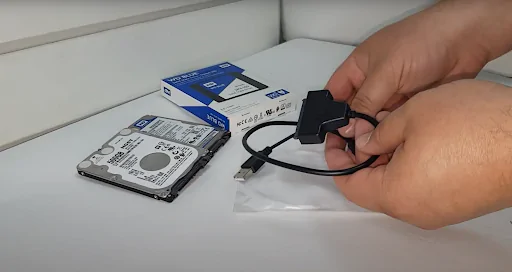
Шаг 2 – подключите переходник к диску
Присоедините переходник к диску. проследите за тем, чтобы соединение было надежным.
_1060x0_9a7.png.webp)
Шаг 3 – возьмите другой конец кабеля и подключите его к компьютеру
Другой конец переходника имеет USB-разъем. Подключите его к компьютеру. Если при подключении новый накопитель не отображается, его нужно отформатировать.
_1060x0_9a7.png.webp)
У адаптера USB 3.0-SATA более продвинутая конструкция и большая пропускная способность (по сравнению с моделью USB 2.0). Но он требует дополнительного питания. Такой кабель прекрасно подходит для передачи большого количества информации. Скорость передачи данных будет высокая.
Подключение адаптера USB 3.0 ничем не отличается от USB 2.0. Нужно лишь позаботиться о дополнительном питании. У адаптера должен быть соответствующий кабель. Перед покупкой комплектующей внимательно изучите все ее технические характеристики. Так вы сможете быть уверены в том, что приобретете нужную модель.
Если после подключения накопителя тот не отобразится, вам придется его отформатировать и пройти процедуру инициализации новых дисков.
USB Box
Такие устройства иногда называют контейнерами (карманами). При запросе «как подключить жесткий диск к ноутбуку переходник» они выпадают в поиске наряду с USB адаптерами.
Бокс представляет собой коробку, в которой есть слоты под диски. Его можно приобрести на маркетплейсе, в специализированных магазинах или заказать из Китая напрямую (дешевле, но дольше). Однако, при выборе бокса нужно учитывать параметры вашего накопителя. Обратите внимание на следующие моменты:
Пользоваться боксами очень просто. Для подключения вам не понадобятся дополнительные инструменты.
Шаг 1 – извлеките бокс из упаковки
Извлеките бокс из коробки и проверьте его целостность. Также посмотрите, на месте ли провода и все детали, которые должны быть в комплекте. Сделайте это даже если вы не планируете пользоваться коробкой в ближайшее время. Если с комплектующей будет что-то не так, вы сможете вернуть ее по гарантии. По закону возврат можно оформить в течение 14 дней после покупки. Для товаров, купленных через интернет, срок возврата составляет 7 дней.
_1060x0_9a7.png.webp)
Шаг 2 – отсоедините переднюю часть
Передняя часть бокса съемная, именно она используется для подключения накопителя к системнику. Аккуратно вытащите ее из корпуса.
_1060x0_9a7.png.webp)
Шаг 3 – присоедините планку к жесткому диску
Еще раз напомним, что у накопителей бывают разные интерфейсы (и, соответственно, разные разъемы). Если вы приобрели правильный бокс, его передняя планка идеально подойдет к вашему диску. Соедините их друг с другом. Проследите за тем, чтобы планка не выпадала.
_1060x0_9a7.png.webp)
Шаг 4 – вложите диск в бокс
Вложите накопитель в бокс и закройте контейнер. Некоторые производители вкладывают в комплект небольшие винты. Можно прикрутить переднюю планку к корпусу, чтобы она не выпадала. Сделайте это если планируете надолго оставить накопитель в боксе. Если вам нужно быстро перенести данные и вставить диск в другой компьютер, винты можно не закреплять.
_1060x0_9a7.png.webp)
Шаг 5 – подключите бокс к компьютеру
Возьмите USB кабель, который входит в комплект, и с его помощью подключите бокс с устройству.
_1060x0_9a7.png.webp)
Контейнеры удобны в случае, если вы хотите использовать внутренний жесткий диск как внешний на постоянной основе. Прочный корпус защищает накопитель от повреждений. Вы без труда сможете переносить его с места на место и подключать при необходимости.
Приобретайте комплектующие только у проверенных поставщиков. Так вы сможете быть уверены в их качестве и надежности.
Док-станция
Она менее популярна, чем предыдущие варианты, и подходит не для всех случаев. Например, если вы планируете периодически подключать внешний накопитель к ноутбуку, вам подойдет USB Box. Док-станция предназначена в первую очередь для стационарного использования. Она представляет собой конструкцию, которая позволяет подключить к компьютеру сразу несколько устройств: флешку, жесткий диск, телефон, планшет и другое оборудование. Сама станция при этом соединяется с системником с помощью USB кабеля.
Такие девайсы часто используют люди, которые работает с большими объемами информации. Количество портов в станции может быть разным. В продаже есть лаконичные модели и варианты с большим количеством слотов.
Современные модели могут поддерживать протоколы Wi-Fi и Bluetooth. Выше мы говорили о том, что диски ПК и ноутбуков могут отличаться по толщине. Этот параметр важно учитывать при выборе USB бокса, но для док-станции он не имеет особого значения. Как правило, подобные устройства универсальны и подходят для любых дисков. В этом их главное преимущество. Также они позволяют работать с несколькими накопителями одновременно.
Как подключить жесткий диск переходником?
Шаг 1 – выберите док-станцию, которая вам подходит
В продаже имеются как бюджетные, так и дорогостоящие изделия. Разница между ними заключается в количестве портов. Кроме того, комплектующие от известных производителей стоят дороже. Если вы планируете пользоваться док-станцией долгое время, не экономьте на ней и сразу купите качественную модель.
_1060x0_9a7.png.webp)
Шаг 2 – установите жесткие диски в слоты
Установите один или несколько жестких дисков. Просто вставьте их в специальные слоты, никаких специальных манипуляций проводить не нужно.
Шаг 3 – подключите станцию к компьютеру
Подсоедините все провода, которые идут в комплекте со станцией и подключите ее к компьютеру. После этого начинайте работу.
Что делать, если устройство не распознано?
Бывает, что при подключении компьютер не видит новый диск. Это может произойти как со внешним, так и с внутренним накопителем. В этом случае поможет инициализация:
После этого новый диск появится в меню, им можно будет пользоваться наряду с другими накопителями.
Не забывайте о безопасности. Жесткий диск нельзя отключать во время передачи данных. Это приведет не только к потере данных, деталь может выйти из строя. Храните накопители подальше от прямых солнечных лучей. Оберегайте их от ударов. Не давайте кабели маленьким детям и домашним животным, они могут повредить их.
Какой способ подключения выбрать?
Подключить жесткий диск через переходник можно несколькими способами. Многое зависит от того, как часто вы планируете использовать HDD диск в качестве внешнего накопителя. Если это разовая процедура, вам подойдет адаптер USB 2.0-SATA и USB 3.0-SATA. Обратите внимание на то, какой интерфейс используется в вашей комплектующей. SATA в настоящее время самый распространенный. Вы легко найдете подходящий разъем. Но и варианты с IDE все еще встречаются в продаже.
USB Box удобен для тех пользователей, которые часто перемещаются с места на место. В прочном корпусе накопитель будет надежно защищен от ударов и других механических воздействий. Здесь тоже важно выбрать комплектующую с подходящим разъемом. Учитывайте толщину корпуса.
Док-станцию оценят пользователи, которые работают с большим объемом данных. Она довольно громоздкая и подходит для стационарных компьютеров. Переносить с места на места такой девайс неудобно. Станция позволяет подключить несколько дисков и работать с ними одновременно.
Все виды переходников имеют свои плюсы и минусы. Выбирайте тот, который подходит под ваши задачи. Девайсы можно приобрести на маркетплейсах или в специализированных магазинах, а также заказать напрямую из Китая.
Персональные компьютерные устройства обладают огромными внутренними, заложенными производителями, возможностями, и участвуют в исполнении множества разнообразных, значительно отличающихся по объему, затратам и направленности, процессов, чем оказывают неоценимую помощь пользователям во многих сферах деятельности.
Введение
Наличие большого многообразия современных внутренних комплектующих позволяет пользователям регулярно, при возникновении соответствующей необходимости, производить усовершенствование своих устройств посредством замены устаревших элементов новыми прогрессивными образцами оборудования, рассчитанного на значительное увеличение скорости обработки процессов ввода-вывода данных, а также повышение устойчивости устройства к поломкам и росту общей конечной производительности.
Одним их элементов, обновление которого имеет повышенный приоритет, по причине массового роста разнообразных видов объемных цифровых материалов, которые пользователи ежедневно обрабатывают, обмениваются и хранят на своих компьютерах для дальнейшего использования, безусловно является дисковый накопитель информации.
Представленные, на сегодняшний день, современные образцы запоминающих устройств обладают высокими показателями надежности и отказоустойчивости, и нет необходимости в их быстрой и регулярной замене. Однако постоянно растущий массив данных вынуждает пользователей увеличивать, доступный для хранения востребованных информационных материалов, объем свободного дискового пространства. И лучший способ добиться повышения добавочного места для хранения заключается в комплектовании персонального пользовательского компьютера дополнительными дисковыми накопителями.
Зачастую, пользователи не отграничиваются только лишь одним диском и для максимального увеличения запоминающих возможностей своих компьютеров устанавливают сразу несколько накопителей данных, тем более что конструктивная особенность корпусов позволяет использовать все подключенные хранилища данных одновременно.
После установки нового жесткого диска операционная система Windows произведет его идентификацию, настроит и присвоит новую незанятую букву для маркировки. Однако данными действиями управление новыми дисками не ограничивается. И пользователи, при использовании распространенного способа комплектации компьютера, выраженного в совместном применении небольшого по объему твердотельного накопителя и механического жесткого диска значительной емкости или дополнительному внедрению к означенному комплекту добавочных жестких дисков, могут воспользоваться следующими советами, которые помогут рационально задействовать дополнительные накопители.
Есть много операций, которые пользователи могут выполнить с дополнительными жесткими дисками в операционной системе «Windows», включая такие действия, как объединение доступного дискового пространства в единый пул, перемещение папок пользовательских данных и настройку расположения системных каталогов «Windows». И далее на некоторых процедурах мы остановимся более подробнее.
Используйте, предустановленный в «Windows», способ организации дискового пространства, чтобы зазеркалить или объединить диски
Функция управления дисковыми пространствами, встроенная в функционал операционной системы «Windows», представляет собой простой в использовании инструмент, основной принцип функционирования которого напоминает собой алгоритм действий «RAID-подобной» системы. Заложенные возможности функции позволяют пользователям объединять несколько жестких дисков в один виртуальный диск, и добиться подобного сливания можно несколькими различными способами. Например, один из вариантов предполагает произвести настройку дисков таким образом, чтобы два жестких диска выглядели как один и тот же диск, заставляя «Windows» записывать файлы на каждый из них. Такой подход к организации пространства помогает защитить важные данные от аппаратного сбоя и гарантирует, что пользователи всегда будут обладать актуальной резервной копией пользовательских файлов, даже если один из накопителей, по любой из причин, выйдет из строя.
Или можно объединить два или более физических жестких диска, сгруппировав их вместе, и создать один большой пул памяти для хранения цифровых материалов. Однако, в данном варианте формирования дискового пространства, помимо неоспоримого преимущества, выраженного в предоставлении совокупного суммарного общего объема для хранения, присутствует и отдельный недостаток, связанный с отсутствием защиты диска от сбоя. И если один диск придет в негодность, будет испорчен или поврежден, то вся информация со всех, составляющих единый пул дисков, будет безвозвратно утеряна. Поэтому при выборе данного способа необходимо предварительно убедиться в наличии актуальных резервных копий пользовательских важных данных, или создать резервный архив, прежде чем приступить к процедуре слияния.
Данная функция управления дисковыми пространствами была добавлена в операционную систему «Windows 8», и с выпуском следующей версии «Windows 10» претерпела ряд улучшений и усовершенствований. Она доступна во всех выпусках операционных систем восьмой и десятой серии, включая выпуски для домашнего использования.
Измените расположение системных пользовательских папок
В операционной системе «Windows» пользователи могут легко изменить местоположение системных папок, содержащих пользовательские данные, к которым относятся такие директории, как «Загрузки», «Документы», «Музыка», «Видео», «Изображения» и другие папки, выполнив простую и действенную процедуру. Откройте проводник файлов «Windows» любым удобным способом. Например, нажмите на кнопку «Проводник», расположенную на «Панели задач» в нижнем левом углу рабочего стола, и востребованное приложение будет открыто.
В окне проводника перейдите к месторасположению искомых папок и щелкните востребованную директорию правой кнопкой мыши. Во всплывающем контекстном меню, из перечня доступных вариантов действий, выберите раздел «Свойства».
В новом, открывшемся по результатам описанных действий, окне свойств, в верхней его части, нажмите на вкладку «Расположение». На представленной странице измените местоположение выбранной папки, указав в соответствующем поле конечный адрес или нажав на кнопку «Переместить», для выбора директории из стандартного окна проводника «Выберите конечную папку». По окончанию нажмите на кнопки «Применить» и «ОК» для сохранения установленных изменений.
Ответственная служба системы «Windows» попросит подтвердить свой выбор. Во всплывающем сообщении «Вы хотите переместить все файлы из старого расположения в новое?» нажмите на кнопку «Да» и завершите процедуру перемещения.
Теперь, пользовательские папки данных будут по-прежнему доступны в их обычном расположении в проводнике файлов «Windows» в пользовательском каталоге, и все программы будут видеть их в обычном стандартном местоположении, но храниться перемещенные папки будут уже на другом, установленном согласно выбора пользователя, диске.
Используйте библиотеки «Windows»
Функция библиотек в операционной системе «Windows» обеспечивает централизованное управление файлами, расположенными в разных местах на пользовательском компьютере. Если пользователи используют данный инструмент, то вместо постоянного поиска, нужных пользователям, файлов, который напрямую связан с множественными переходами к разнообразным, представленным на различных дисковых запоминающих устройствах, каталогам, включение папок с других дисков в одну библиотеку обеспечивает более быстрый к ним доступ.
Например, на персональном компьютере может быть установлено сразу несколько разных дисков, на каждом из которых хранятся определенные видео композиции. Добавьте каждую папку, содержащую пользовательские видео материалы, в библиотеку «Видео», и они все появятся на одной панели указанной библиотеки, что позволит легко получить непосредственный доступ к имеющимся сюжетам, просматривать и искать любую востребованную композицию, даже если видео материалы располагаются на различных физических носителях.
Установите программы на другие доступные диски
Практически для каждой программы пользователи могут выбрать, любой из существующих или создать абсолютно новый, каталог, в который необходимо произвести первичную установку соответствующих системных файлов востребованного на компьютере приложения. Данное свойство системы особенно полезно, когда у пользователей на компьютере присутствует маленький, по конечному объему доступного дискового пространства, твердотельный накопитель SSD и жесткий диск HDD большой емкости. Пользователи могут задействовать существующее свободное пространство вместительного жесткого диска непосредственно для установки больших объемных игр, тем самым значительно экономя ограниченное место на своем твердотельном диске.
Например, онлайн-сервис цифрового распространения компьютерных игр и программ Steam, разработанный и поддерживаемый компанией «Valve», теперь позволяет пользователям выбирать местоположение для каждой игры при ее официальной установке непосредственно в структурной оболочке сервиса, не прибегая к различным дополнительным уловкам. И при использовании «Steam» скромное пространство твердотельного накопителя задействоваться не будет.
Переместите файл подкачки на дополнительный диск
Операционная система «Windows» использует файл подкачки («pagefile.sys») для перемещения данных из памяти на диск при заполнении оперативной памяти персонального компьютера. Файл хранится по умолчанию в корневом разделе каталога «C: ». Чтобы сэкономить место на системном диске, пользователи могут переместить файл подкачки на другой, более вместительный диск, освободив значительное свободное место для хранения других важных данных.
Идеальным можно назвать вариант, когда файл подкачки располагается на самом быстром диске (речь безусловно идет о твердотельном накопителе «SSD», который в сравнении с жестким диском «HDD» обладает значительным преимуществом в скорости). Однако, если пользовательский компьютер оснащен достаточным объемом оперативной памяти и соответственно файл подкачки используется редко, то можно поместить его на механический жесткий диск, освободив занимаемое пространство на накопителе «SSD». Подобное решение может привести к незначительному замедлению процесса, в случае действительной необходимости задействовать для обработки запущенных операций файл подкачки, но взамен твердотельный накопитель «SSD» получает больше свободного места. Какой из двух вариантов наиболее приемлемый (выше скорость взаимодействия при использовании файла подкачки или дополнительное свободное дисковое пространство, особо востребованное на твердотельных накопителях), каждый пользователь будет решать самостоятельно.
Храните медиа файлы на своем более медленном диске
Если персональные компьютера пользователей оснащены комбинацией запоминающих устройств, состоящей из скоростного твердотельного накопителя небольшой емкости «SSD» и более медленного магнитного жесткого диска «HDD» значительного объема, то обязательно поместите, для постоянного хранения, свои медиа файлы на более медленный дисковый накопитель большего размера. Такой подход к расположению звуковых и визуализационных ресурсов практически не отразится на скорости их запуска, и последствия от хранения на относительно не быстром диске, выраженные в возможном увеличении временного интервала при обращении к музыкальным композициям или объемным, огромного размера, видео материалам различных форматов разрешения, в том числе высокой и сверхвысокой четкости, будут абсолютно не заметны. Однако, в свою очередь, перенос медиа данных на диск «HDD» принесет пользователям дополнительные преимущества и позволит освободить критически важное пространство накопителя «SSD» для файлов, остро нуждающихся в более быстром времени доступа, например, для инструментов запуска, обслуживания и управления установленными программами, наиболее часто используемыми пользователями в своей деятельности.
Измените расположение папок «Windows»
Данный способ можно использовать, если критически недостаточно свободного места на основном системном диске. Пользователи, в соответствии со своими потребностями или определенными предпочтениями, могут изменить расположение установленных по умолчанию папок данных операционной системы «Windows». Например, вместо имеющейся папки «C: Пользователи», стандартно представленной на системном диске, может быть задействована папка «D: Пользователи». Дополнительно, также может быть изменено месторасположение таких основных папок, непосредственно ответственных за полноценное функционирование операционной системы, как «Program Files», «Windows» и других важных системных директорий. Однако необходимо особо обратить внимание и быть готовым к тому, что некоторые программы могут испытывать определенные трудности при запуске, функционировать с ошибками или не корректно осуществлять определенные операции, поскольку перемещенные приложения будут предполагать, что системные папки находятся в своих расположениях по умолчанию, заданных изначально, но большинство программ должны работать надлежащим образом.
Идеальный способ добиться измененного конечного положения стандартных директорий – это изменить установочный диск операционной системы «Windows» с помощью такого инструмента, как «WinReducer» для «Windows 8» или «RT Seven Lite» для «Windows 7», и указать новое месторасположение системных папок. По завершению внесения изменений, «Windows» начнет использовать заданные, непосредственно пользователями, каталоги с самого начала при установке. Изменить местоположение папок и переместить системные файлы, когда операционная система «Windows» уже установлена, сложнее и чревато развитием большего количества ошибок или конфликтных ситуаций.
Заключение
Современные персональные компьютерные устройства полноценно представлены многими доступными вариациями итоговых образцов конечного конструктивного представления, и задействуются пользователями на регулярной основе для исполнения множества разнообразных операций, напрямую связанными как с персональными личными потребностями, так и востребованными для решения сложных задач в профессиональных или деловых пользовательских сферах деятельности.
Обработка и хранение огромных объемов информационных материалов, выполненных в электронно-цифровом формате, требует обязательного наличия высокоскоростных запоминающих устройств значительной емкости. И для увеличения доступного объема дискового пространства компьютерные устройства комплектуются дополнительными дисковыми информационными накопителями разнообразной конструкционной модели.
Наиболее распространенный способ организации хранилища на компьютерных устройствах подразумевает совместное использование высокоскоростного твердотельного накопителя «SSD», отвечающего за скорость доступа к операционной системе и важным пользовательским приложениям, и нескольких механических магнитных жестких дисков «HDD», непосредственно используемых для хранения данных.
Используя описанные варианты возможного рационального применения, доступных на компьютере, добавочных жестких дисков позволят пользователям разгрузить системный твердотельный накопитель и сэкономить свободное дополнительное место на нем для более важных операций и системных процессов.
Однако, какие бы действия пользователи не предпринимали со своими дополнительными дисками, всегда необходимо регулярно создавать резервные копии важных данных. Многие, даже продвинутые пользователи, не начинают создавать архивные копии своих файлов до тех пор, пока не потеряют важные данные по причине неудачного сбоя жесткого диска или других неожиданных причин. Не ждите развития непоправимой ситуации и обезопасьте свою информацию от любой порчи или утраты.


