
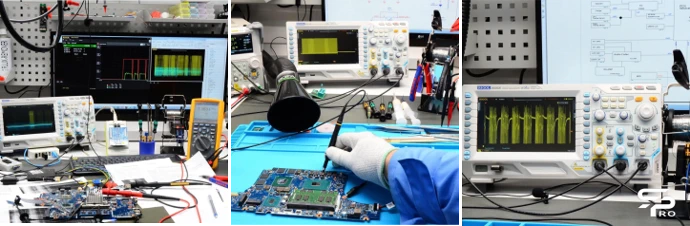
Если при включении компьютера не запускается БИОС, то ПК либо сломался, либо что-то мешает загрузке микропрограммы. Хорошая новость в том, что второй вариант самый распространенный. Чаще всего компьютер в полном порядке, а запустить BIOS не получается из-за простой ошибки, например, неверно нажатой клавиши на клавиатуре.
Далее мы подробно расскажем, что делать, если не запускается БИОС на компьютере.
Порой с внезапным отключением электричества приходит другая неприятность — когда электричество возвращается, обнаруживается, что компьютер не включается. Это происходит потому что отключение света может сопровождаться скачком напряжения, который повреждает электронику.
Разберемся, что можно сделать, чтобы восстановить работоспособность компьютера после грозы или отключения света, помимо обращения в сервисный центр.
Моноблок (https://positronica.ru/catalog/monobloki/) – универсальное устройство для работы, развлечений и учебы. Но, как и любая другая техника, он может сломаться. Даже малейшие неполадки могут привести к большой поломке, поэтому не стоит закрывать глаза на недочеты в работе.
Моноблоки спроектированы так, чтобы их эксплуатационный срок был большим. Поэтому большинство поломок происходит именно из-за неправильной эксплуатации.
- Почему выбирают нашу компанию?
- Часто задаваемые вопросы нашим специалистам
- Почему включается индикатор, загорается и гаснет?
- Почему компьютеры ломаются?
- Повреждения прошивки Bios
- Основные причины поломки компьютера
- Ремонт
- Как мы работаем?
- Консультация по товару и(или) экспресс-оценка
- Сбросить настройки BIOS
- Проверить контакты
- Почистить от пыли
- Проверка видеокарты
- Проверка блока питания
- Если ничего не помогает
- Моноблок не отключается
- Скачок напряжения
- BIOS не запускается
- Исправить программные сбои из-за отключения электричества
- Сбой внутренних часов
- Сбои в настройках BIOS
- Сбой в загрузке операционной системы
- Сбросьте BIOS
- Какая гарантия?
- Неисправности оперативной памяти
- Сколько времени займет ремонт ноутбука?
- Предупредить проблему в будущем — сетевые фильтры и ИБП
- Магазин комплектующих для компьютера
- Комплектующие для компьютера в Хабаровске
- Компьютерный мастер. Обслуживание компьютеров и скорая компьютерная помощь!
- Диагностика и ремонт планшетов и ЖК-телевизоров
- Почему не включается компьютер
- Когда стоит обратиться к специалистам
- На что обратить внимание
- Какая цена?
- Неисправность программного обеспечения
- Убедитесь, что компьютер не сломан
- Во время запуска ПК один звуковой сигнал и черный экран
- Виды неисправностей
- Отсоедините периферию и другие комплектующие
- Проверьте, ту ли клавишу вы нажимаете
- Проверьте разъем подключения клавиатуры
- Моноблок не загружает ОС
- Компьютер исправен, но BIOS не стартует
- Проверьте, работает ли клавиатура
- Есть шум, но нет изображения
- Что делать ноутбук не включается индикатор загорается и гаснет?
- Нет реакции, моноблок не работает
- Моноблок выключается автоматически
- Неисправен блок питания или аккумулятор?
- Залитая клавиатура
- Моноблок не читает DVD/CD диски
- Есть шум, есть картинка, но не идет загрузка операционной системы
- Проверить материнскую плату
- Снять и осмотреть плату
- Купить новую материнскую плату
- Проверить другие повреждения «железа»
- Неисправность графического адаптера
- Переустановите батарейку
- Моноблок греется, зависает и шумит
- Проверить питание компьютера
- Проверить и заменить блок питания
- Отключить аварийный режим
- Снять и изучить блок питания
- Подключить другой блок питания (звонок другу)
- Включить блок питания без материнской платы
- Обратиться в сервис или купить новый
- Проблемы с питанием
Почему выбирают нашу компанию?
- Собственный склад запчастей
- Бережное отношение
- Оригинальные запчасти
- Честность и прозрачность
- Огромный опыт мастеров
- Скорость выполнения заказов
Часто задаваемые вопросы нашим специалистам
- Блок питания не работает, что делать?
- Почему не видит жесткий диск?
- Не работает SSD, как исправить?
- Что делать, если ноутбук не включается, индикатор питания горит, кулер крутится?
- Какой у вас ноутбук?
Отделение №1 ServicePro г.Днепр пр. Д.Яворницкого 39. 068 300 40 80
Отделение №7 ServicePro г.Днепр пр. Д.Яворницкого 79. 068 300 40 80
Отделение №4 ServicePro г. Днепр Бульвар Катеринославский 1 Босфор. 068 300 40 80
Почему включается индикатор, загорается и гаснет?
Пробитый процессор или хаб (южный мост) — частый виновник внезапного выключения и перезагрузки. Дело все в том что современные процессоры имеют интегрированный хаб (южный мост) и через него соединены такие устройства как:
- И многое другое
И пробить его может элементарное некорректная установка флешки, и его с легкостью пробивает. После чего мы наблюдаем признак, ноутбук пытается запуститься, обнаруживает короткое, и выключается. И индикатор тоже включается на время.
Наши квалифицированные мастера имеют в арсенале самое высокопрофессиональное оборудование для такого типа ремонта. Внезапное выключение во время работы, и после этого мы его не можем запустить, может указывать также на перегрев, забитую систему охлаждения, или остановку вентилятора. В материнской плате есть датчики температуры, и при критическом показателе, компьютер выключается, после чего мы его долго не можем включить, пока не остынет.
Здесь все просто, вам его почистят, и заменят термопасту на новую. По времени это займет один час, и стоимость будет от 300 грн.
Почему компьютеры ломаются?
В наш сингулярный сервисный центр ServicePro, поступают ноутбуки с вопросом не включается лампочка загорается и гаснет. Наши квалифицированные специалисты выделяют основные причины:

При этом при включении загорается кнопка включения, и сразу выключается, наблюдается циклическая перезагрузка. Короткое замыкание в материнской плате может произойти по многим причинам. Установить точную поломку может только наш мастер, диагностика бесплатная.
Повреждения прошивки Bios
Биос отвечает за старт всего железа, и при обнаружении не отвечающего узла техники, блокирует дальнейшую работу, во избежании большего повреждения. Сломаться может сама микросхема флеш, или повредится прошивка. В нашем центре обслуживания вам помогут установить новую оригинальную прошивку, в течении двух часов.

Основные причины поломки компьютера
23 марта 2023
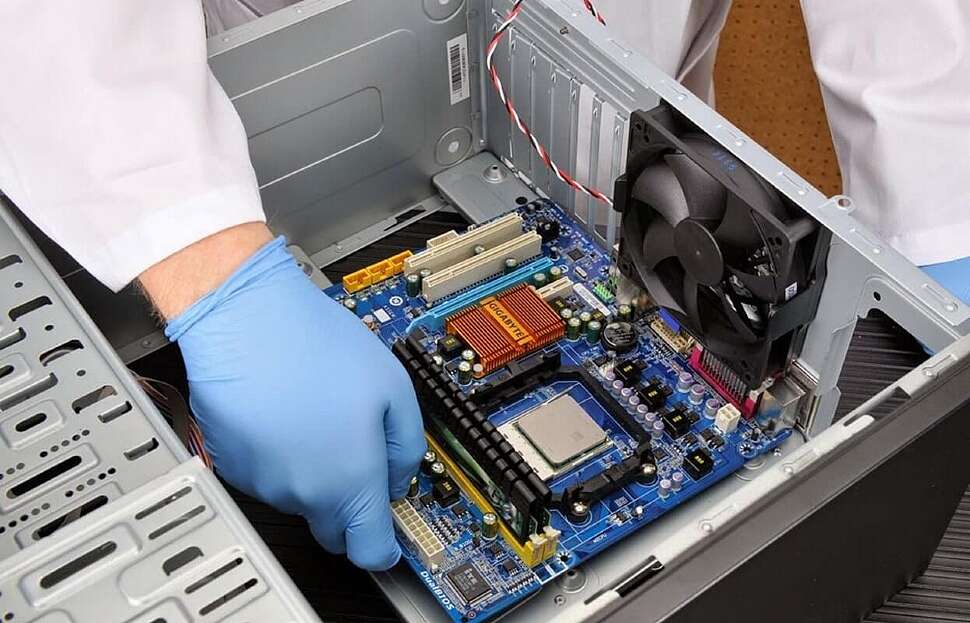
Преобладающее большинство людей имеет собственный компьютер или пользуется такой техникой на работе. Любое устройство рано или поздно может выйти из строя, при этом поломка может проявляться по-разному. Например, компьютер может включаться и сразу выключаться, часто перезагружаться, странно шуметь или не работать вообще. Работать с такой техникой невозможно, ее необходимо отремонтировать.
К мастеру по ремонту компьютеров чаще всего обращаются с поломками, вызванными следующими причинами:
Компьютер может сломаться и по более серьезной причине, такой как уничтожение жесткого диска, сгорание блока питания и другие.
Ремонт
Некоторые мелкие неполадки можно устранить и самостоятельно. Если же вы не уверены в своих силах или не можете установить причину, стоит обратиться в сервис по ремонту ноутбуков и компьютеров. Устройство лучше отнести в мастерскую, так как в домашних условиях нет возможности провести качественную компьютерную диагностику и нет оборудования для проведения сложных ремонтных работ. Кроме того, сервисная мастерская предоставляет качественные услуги опытных мастеров и предоставляет гарантию на их работу.
Компания КомКом предлагает услуги по ремонту компьютерной техники. В случае невозможности восстановить устройство вы сможете продать компьютер на запчасти в нашем комиссионном магазине.
По вопросам диагностики, ремонта, настройки, продажи старой техники, покупки б/у электроники или комплектующих обращайтесь по телефону, через WhatsApp или оставьте заявку на обратный звонок на сайте.
Как мы работаем?
Хабаровск, ул. Пушкина, д. 40 Пн-Пт: 10:00 — 19:00, Сб: 10:00 — 18:00
Оцениваем 5 минут
Принимаем на проверку, выдаем талон о принятии
Проверка 2-3 рабочих дня
Потому как далее мы несем гарантию за продаваемый товар
Получаете деньги
Связываетесь с нами и по готовности мы выплачиваем вам деньги
Консультация по товару и(или) экспресс-оценка
В этой статье описаны подробные решения, когда не включается монитор при запуске компьютера, а также даны практические советы по устранению данной проблемы. Если у вас при включении не только монитор черный и один писк сигнала БИОС, а издает многочисленное количество (от 2-х и более) писков, то посмотрите значение вашего кода ошибки — звуки Биос, ведь может быть дело совсем в другом.
Ну, а для тех, у кого нет причин смотреть коды ошибок БИОС, а монитор все равно не включается, есть немного иные решения.
Сбросить настройки BIOS
Способ довольно легкий и часто помогает решить эту проблему. Совсем недавно у одной моей знакомой была как раз такая же ситуация с моноблоком ACER, лампочка монитора при включении мигала, а сам экран был черным и дальше не хотел включаться, хотя и кулеры шумели и дисковод работал. Я сбросил настройки БИОС и это помогло.
Для начала нужно выключить компьютер, даже из сети. Затем нужно открыть крышку системного блока и найти на материнской плате батарейку, которую нужно вытащить на пять-десять минут. После этой процедуры вставляете батарейку обратно и уже включаете компьютер.
В компьютерах, в отличие от ноутбуков, батарейка часто вставлена вертикально к материнской плате. На компьютерах используется всего два вида батареек.
Если это решение не помогло, переходим к другому.
Проверить контакты
Иногда бывает, что модули оперативной памяти не до конца вставлены в слоты или забыт кабель видеокарты к материнской плате после процедур с железом внутри ПК. Это обычно происходит после очистки компьютера от пыли. Если видеокарта неисправна или не подключена, то об этом должно быть упомянуто на мониторе.
Почистить от пыли
Если сброс настроек биос и правильное соединение железа не помогли решить проблему, поишите, может ваш компьютер просто забился пылью. Попробуйте снять модули оперативной памяти и почистить их, а также слоты для ОЗУ.
Систему охлаждения также нужно почистить от пыли, особенно в ноутбуках, где кулер сильно забивается пылью.
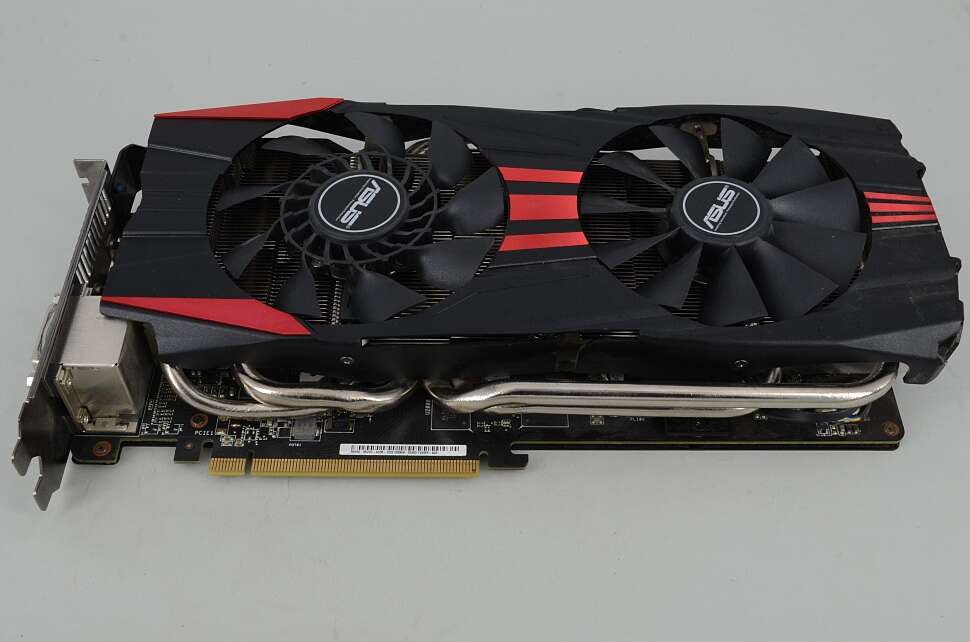
Проверка видеокарты
Посмотрите на видеокарту, а именно в слот на материнской плате, куда вставляется кабель видеокарты. Так же, как и с оперативной памятью, очистите контакты кабеля видеоадаптера и гнезда на материнской плате.
Проверка блока питания
Неработоспособность блока питания может быть причиной того, что компьютер не включается. Возможно, ему не хватает мощности, поэтому лампочки мигают, а монитор не включается. Проверьте блок питания на работоспособность.
Если ничего не помогает
Материнская плата или видеокарта могли выйти из строя. Проведите диагностику видеокарты на исправность. Попробуйте использовать другую видеокарту или проверьте свою на другом компьютере. Если проблема не в видеокарте, возможно придется заменить материнскую плату.
Моноблок не отключается
Иногда при выключении моноблока гаснет экран, но само устройство не отключается. Чтобы решить проблему, сбросьте настройки программ, вшитых в материнскую плату. При возникновении шума вентиляторов, проверьте крепления системы охлаждения.
Скачок напряжения
Если компьютер выключился из-за скачка напряжения и больше не включается, обратитесь к профессионалам. Не пытайтесь самостоятельно ремонтировать устройство, если нет соответствующих навыков и опыта.
BIOS не запускается
Если BIOS не запускается, обратитесь к специалистам для диагностики и ремонта вашего компьютера. Сервис HYPERPC предлагает профессиональный ремонт ПК и ноутбуков. Все работы будут выполнены качественно и в срок.
Если не запускается BIOS на компьютере после всех способов, что мы описали, то вам помогут только в сервисном центре. Скорее всего, вышла из строя материнская плата или блок питания. Чтобы выяснить точную причину, понадобится диагностическое оборудование и исправные комплектующие.
Пробовать самостоятельно починить компьютер не рекомендуется. Вы можете только усугубить поломку и увеличить стоимость дальнейшего ремонта. Обращайтесь в профессиональную мастерскую HYPERPC, чтобы избежать этого. У нас есть все для качественного и безопасного ремонта компьютерной техники.
Исправить программные сбои из-за отключения электричества
Когда компьютер выключается нештатно, помимо железа пострадать может и программная начинка. Если после включения комп стал работать как-то не так, начал грузиться и работать с ошибками, надо искать программные неисправности.
Сбой внутренних часов
Частая проблема, особенно если батарейка энергонезависимых часов подсела, а электричества нет очень долго. В этом случае компьютер загружается нормально, но потом показывает ошибки в работе сертификатов различных программ. Решается синхронизацией часов с Интернет-сервером или выставлением правильного времени вручную.
Сбои в настройках BIOS
Они ведут к ошибкам в работе программ, внутренних и внешних устройств. Нужно проверить и при необходимости восстановить требуемые настройки. Если BIOS настраивал кто-то другой, можно вернуться к заводскому состоянию. Для этого заходите в настройки: жмите клавишу Del, Esc или F2, обычно на экране есть подсказка, далее ищете пункт Setup Default, Reset to Default или что-то подобное. Сохраните клавишей F10 и перезагрузите комп и проверьте его работоспособность снова.
Сбой в загрузке операционной системы
Воспользуйтесь инструментами восстановления или заново переустановите Windows. Если виснут программы, запущенные на момент отключения, чаще всего это также лечится их переустановкой.
Сбросьте BIOS
Вытащите видеокарту из слота PCI-E и взгляните на материнскую плату. Найдите надпись «CLR_CMOS». В большинстве случаев она располагается в нижней части платы. Над надписью вы увидите два металлических контакта. Возьмите любой металлический предмет, например, отвертку, и коснитесь им двух контактов. В этот момент компьютер должен быть отключен от электросети. Не бойтесь, вашему здоровью совершенно ничего не угрожает, и вас не ударит током.
Разместив металлический предмет между контактами, вы сбросили настройки BIOS. Если в работе микропрограммы случился сбой, это исправит проблему.
На премиальных материнских платах вместо двух контактов используется специальная кнопка. Она также подписана «CLR_CMOS». Зачастую эта кнопка находится в нижней части материнской платы, но иногда ее устанавливают рядом с USB-разъемами. В таком случае вам даже не придется разбирать компьютер. Просто нажмите на эту кнопку один раз, и BIOS сбросится.
Затем подключайте видеокарту, присоединяйте периферию и снова запускайте компьютер, нажимая клавишу «Delete». Теперь BIOS должен запуститься.
Какая гарантия?
Все оригинальные запчасти имеют сертификат качества от производителя. При установке в нашем сервисном центре гарантия три месяца. Если вы хотите самостоятельно заменить, то гарантию не предоставляем. Как очень важно правильно установить, с применением специального оборудования, и качественных расходных материалов, с влага-защитой.
Неисправности оперативной памяти
Сломанный модуль памяти или нехватка оперативной памяти обеспечат полную неработоспособность или замедлят работу моноблока. Замена, обновление или установка оперативной памяти потребуют аккуратного обращения с компонентами: удастся избежать неверной установки или повреждений.
Сколько времени займет ремонт ноутбука?
Все зависит от модели, и наличии запчасти. В стандартном ноутбуке займет времени чуть больше оного часа. Если это премиальный, или игровой ноутбук, более двух часов.
Предупредить проблему в будущем — сетевые фильтры и ИБП
Есть два класса защитных устройств — сетевые фильтры и источники бесперебойного питания.
Сетевые фильтры выглядят как обычные удлинители, но внутри стоит защита от скачков напряжения, которая убережет ваш компьютер. Цены на них начинаются от 500 рублей.
Источник бесперебойного питания — более надежный вариант, который нужен, если отключения электричества случаются часто. Он не только примет на себя скачок напряжения, но и поддержит работу вашего компьютера некоторое время после выключения электричества. Таким образом ситуация, когда компьютер внезапно выключился, будет исключена. Стоят они дороже, цены начинаются от 3 000.
Магазин комплектующих для компьютера
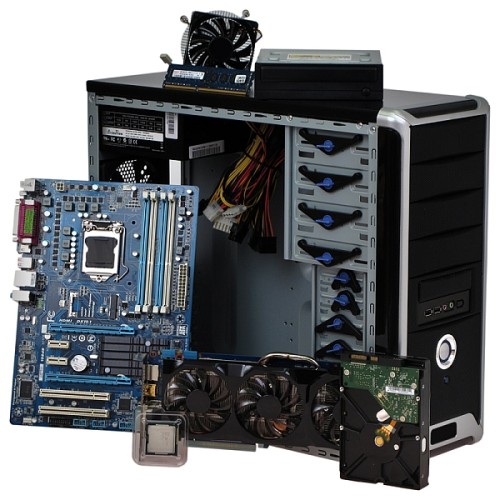
Каждый пользователь ПК сталкивается с проблемами. При ремонте компьютера, при его апгрейде требуются новые детали и, чтобы подобрать примерный список оборудования для новой системы, приходится обегать не один магазин. В нашем компьютерном интернет-магазине вы сможете без труда приобрести составляющие ПК. Кроме того, мы оказываем различные услуги по обслуживанию и ремонту компьютеров и ноутбуков.
Наш комиссионный магазин предлагает широкий ассортимент разнообразных комплектующих — блоки питания, жёсткие диски, видео- звуковое оборудование, кулеры и многое другое.
Комплектующие для компьютера в Хабаровске
На сайте нашего комиссионного магазина вы найдёте большой выбор всевозможных запчастей для ремонта и апгрейда Вашего компьютера.
Компьютерный мастер. Обслуживание компьютеров и скорая компьютерная помощь!
Если ваш компьютер не желает запускаться при включении или подаёт признаки неисправности,
обращения к компьютерному мастеру. Ремонт компьютеров в Хабаровске – услуга распространённая и предложений в этом секторе довольно много. Наш компьютерный мастер чинит ноутбуки, компьютеры, оргтехнику, используя профессиональное оборудование и качественные комплектующие для компьютера.
Диагностика и ремонт планшетов и ЖК-телевизоров
Мы осуществляем ремонт планшетов различных марок и производителей: ACER, ASUS, LG, SAMSUNG, IPAD, LENOVO, SONY, FLY, DNS, EXPLAI, HTP, HTC и др. Наш сервис производит ремонт и замену компонентов любой сложности: экранов, разъемов, входов, выходов, динамиков, кнопок и многое другое.Также наши квалифицированные специалисты оказывают профессиональные услуги по ремонту ЖК-телевизоров и мониторов ПК (LG, Panasonic, Philips, Samsung, Sony, Daewoo, Thomson, NEC, SHARP, Fujitsu, JVC, BENQ, Polaru) любой сложности.
Почему не включается компьютер
Когда стоит обратиться к специалистам
На что обратить внимание
Больше полезной информации
Какая цена?
Диагностика 0 60 мин — года
Ноутбук не включается от 300 60 мин до 1 года
Индикатор загорается и гаснет от 500 1-2 дня до 1 года
Прошивка BIOS ноутбука 700 день до 1 года
Вентилятор работает но изображения нет от 500 120 мин до 1 года
Замена матрицы ноутбука от 800 60 мин — года
Чистка системы охлаждения (замена термопасты, греется) 450 60 мин до 1 года
Ноутбук не включается индикатор питания горит кулер крутится 450 60 мин 1 год
Неисправность программного обеспечения
Иногда моноблок может работать некорректно из-за программного обеспечения: вирусы, неверно установленные драйверы, ошибки операционной системы. Во избежание потери данных и других дополнительных проблем нужны глубокие знания об операционной системе и программном обеспечении.
Убедитесь, что компьютер не сломан
Если у вас не получается зайти в BIOS, то перед вашими глазами наверняка черный экран монитора. Сначала проверьте, что компьютер вообще исправен, иначе все дальнейшие действия будут напрасны.
Для проверки нужно внимательно послушать количество звуковых сигналов при включении компьютера. Их издает специальное устройство – бипер. Если сигнал один, то компьютер исправен. Если их несколько, то ПК сломан. Обязательно посчитайте, сколько именно звуковых сигналов вы услышали.
Полученное количество сигналов впишите в поисковой строке интернета, например: «При включении компьютера 5 коротких сигналов». На первой же странице из выдачи будет нужная вам информация о поломке. К примеру, 5 коротких сигналов сообщают о неисправности процессора или материнской платы.
Если во время включения компьютера вы слышите несколько звуковых сигналов, то BIOS не будет загружаться, пока вы не избавитесь от поломки. Для этого вам потребуется помощь специалистов. Ведь для одной только диагностики нужны подходящие комплектующие и специальное оборудование в виде мультиметров, осциллографов, посткарт и так далее. Обращайтесь в сервис-центр HYPERPC, и мы отремонтируем ваш персональный компьютер.
Во время запуска ПК один звуковой сигнал и черный экран
Один звуковой сигнал сообщает, что системный блок в порядке. Чтобы окончательно убедиться в этом, подключите второй монитор или телевизор с подходящим разъемом видеовыхода. Если на втором дисплее появилась картинка, то проблема в мониторе.
Причины черного экрана могут быть следующие:
Виды неисправностей
Все неисправности можно разделить на две большие группы.
Внешние Они связаны с внутренними компонентами ПК. Это может быть замена:
К внешним неисправностям относят и поломку экрана.
Внутренние Неисправности связаны с внутренними системными ошибками. Это могут быть неисправности ОС, некорректное использование базовых программ. Такие ошибки следует устранять в срочном порядке.
ПК может не включаться из-за проблем в работе ОС или аппаратных неполадок. Экран остается черным при проблемах с материнской платой, выключенном шлейфе матрицы, поломке видеокарты.
Отсоедините периферию и другие комплектующие
Бывает, что BIOS не работает из-за конфликта устройств. Например, из-за неправильно работающей мыши, жесткого диска, SSD-накопителя и так далее. Во время включения компьютера происходит сбой, и микропрограмма не запускается.
Для решения проблемы отключите от материнской платы все, кроме самого необходимого. Колонки, микрофоны, приводы, кабели передней панели – все это нужно отсоединить.
К материнской плате должны быть подключены только:
В таком виде запускайте компьютер и заходите в BIOS. Если проблема исчезла, значит, у вас неисправно комплектующее, которое было отключено.
Чтобы понять, какой именно элемент сломался, подключайте устройства под одному и пробуйте перейти в BIOS. Так вы узнаете, какое комплектующее вышло из строя.
Когда вы обнаружите неисправный компонент, обращайтесь в сервисный центр. Зачастую поломку можно устранить, что намного дешевле покупки нового устройства.
Проверьте, ту ли клавишу вы нажимаете
Для входа в BIOS всегда нажимайте клавишу «Delete». Она отвечает за запуск микропрограммы почти на всех современных материнских платах.
Можно нажимать и другие клавиши, например, F1, F2, F11 или F12. Однако неизвестно, какая именно кнопка из них будет отвечать за запуск BIOS на вашем компьютере. У разных производителей материнских плат эта клавиша всегда разная. На некоторых моделях даже приходится пользоваться комбинацией, то есть одновременным зажатием нескольких кнопок. И только клавиша «Delete» одинаково работает на всех материнках. Поэтому если не запускается БИОС, то начините нажимать именно ее.
В очень редких случаях клавиша «Delete» может не включать микропрограмму. Тогда вам нужно найти документы, которые находились в коробке с материнской платой, и узнать там, какую кнопку нажимать для запуска BIOS. Если у вас не осталось коробки с документами, то достаточно вписать название материнки в интернете и на официальном сайте производителя найти нужную техническую документацию.
Узнать название материнской платы можно на самой плате. Открутите боковую крышку системного блока и найдите надпись наподобие: «ASUS TUF GAMING B550M» или «Gigabyte H310M D3H». Примерно в таком виде будет записано название материнской платы.
Проверьте разъем подключения клавиатуры
USB-разъемы, как и любые другие элементы компьютера, со временем ломаются. При этом звуковые сигналы бипера могут не сигнализировать об их неисправности.
Попробуйте подключить свою клавиатуру в другой USB-разъем. Желательно не в переднюю панель компьютера, а прямо в материнскую плату с обратной стороны системного блока. Возможно, передняя панель неисправна или БИОС настроен так, чтобы регистрировать только те устройства, которые напрямую подключены к материнке.
Если есть возможность, то в идеале воспользоваться новой клавиатурой с разъемом PS/2. Люди редко им пользуются, так что вероятность его поломки самая низкая.
Беспроводная клавиатура для проверки разъемов не подойдет. Чтобы Bluetooth соединение заработало, система должна запустить Windows. Вероятность того, что BIOS заработает с беспроводной клавиатурой, очень маленькая. Скорее всего, микропрограмма станет игнорировать любые устройства с Bluetooth соединением.
Когда вы убедитесь, что клавиатура с разъемами полностью исправны, и вы нажимаете на правильные клавиши, но BIOS все равно не включается, отсоединяйте все кабеля от системного блока, кроме провода питания, и откручивайте боковую крышку. Теперь мы начинаем заниматься материнской платой напрямую.
Моноблок не загружает ОС
Причина может быть в поломке жесткого диска, проблемах с оперативной памятью и операционной системой. В первую очередь следует проверить жесткий диск: если есть логические ошибки или механические повреждения, он заменяется. Если дело не в HDD, стоит обратить внимание на ОС и оперативную память.
HDD – самый уязвимый компонент моноблока. Среди других возможных причин – сбои в работе программного обеспечения или плохие сектора. Для решения проблемы потребуются определенные навыки, поэтому нужна помощь профессионалов.
Компьютер исправен, но BIOS не стартует
Далее мы поговорим о том, что делать, если БИОС не запускается на полностью исправном ПК.
Проверьте, работает ли клавиатура
Прежде всего, убедитесь, что ваша клавиатура исправна. Подключите ее к другому компьютеру или ноутбуку и проверьте, все ли клавиши работают.
Также клавиатура может не поддерживаться БИОСом материнской платы. Это часто встречается у старых ПК. В таком случае нужно подключить другую клавиатуру с разъемом PS/2. Возможно, что ваш БИОС просто не поддерживает современную USB-клавиатуру.
Это же касается Bluetooth подключения. Если у вас беспроводная клавиатура, то попробуйте воспользоваться проводной.
Есть шум, но нет изображения
Могут загораться индикаторы, но экран так и остается черным. Основная причина – поломка экрана (монитора). Причина может быть в видеокарте или обрыве шлейфа между видеокартой и экраном. Может потребоваться замена неисправных компонентов.
Что делать ноутбук не включается индикатор загорается и гаснет?
В большинстве случаев виновником оказывается зарядное устройство, и после замены на новый все начинает работать. Приобрести можно у нас, только у нас есть оригинальные блоки, наш квалифицированный персонал поможет вам подобрать вашу родную зарядку.

Нет реакции, моноблок не работает
Если нажимаете на кнопку, но устройство не включается, как быть? Если техника не подает признаков жизни, лампочки не светятся, нет никакого шума, проверьте, нет ли проблем с электропитанием: есть риск повреждения кабеля. Если проблема с кабелем исключена, следует проверить блок питания. Неисправность может быть связана с процессором или материнской платой. Но выявить все эти проблемы сможет только мастер.
Моноблок выключается автоматически
Основная причина самопроизвольного отключения ПК – перегрев. Из-за сильно нагретых компонентов блока срабатывает защита, к материнской плате перестает поступать питание. По этой причине техника и отключается. Можно попробовать «остудить» внутренние элементы моноблока: пусть устройство постоит в выключенном состоянии.
Вся проблема в системе охлаждения: в охлаждающем радиаторе скапливается пыль. Она забивает просветы, через которые поступает охлаждающий воздух. Если воздух не проходит, эффективность охлаждения снижается.
Решить проблему могут замена термопасты и очищение охлаждающей системы. В противном случае моноблок перегреется, может потребоваться дорогой ремонт видеокарты и замена чипов.
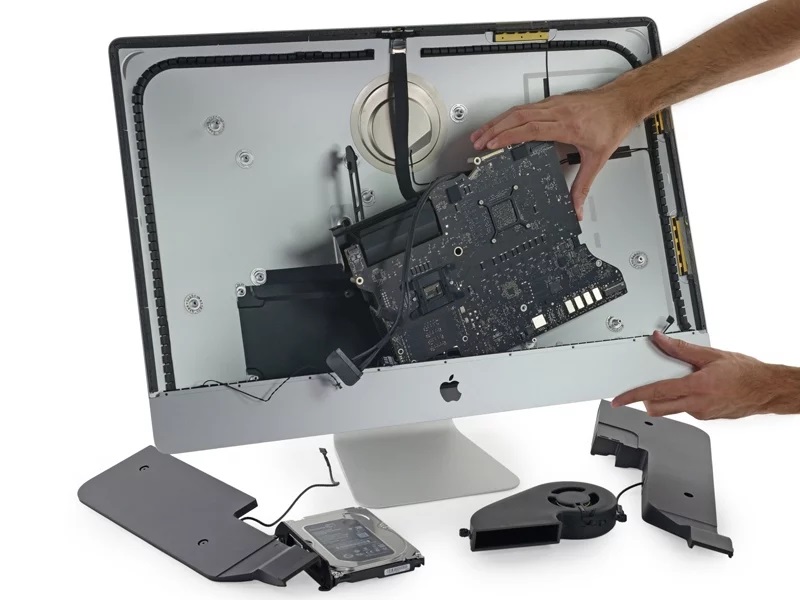
Неисправен блок питания или аккумулятор?
Блок питания к каждой модели ноутбука свой, по ватности (мощности) и по напряжению. Так вот пользователи часто говорят так он работает индикатор зарядки светится. Отвечаем что системная плата улавливает 19в но не улавливает мощность, к примеру у вас зарядное на 90W и при длительном использовании, там проседает мощность до 50W. И этого уже не достаточно, и приводит к такому поведению.
Аккумулятор (батарея) — тоже устройство хитрое, в нем есть защита от возгорания, и собственный мозг который не завесит от мнения системной платы. При выходе его из строя, блокируется, и многие модели без батареи не запускаются, как в них предусмотрено бесперебойное напряжения, которое защищает от скачков тока, и аккумулятор служит для подавления этих скачков.

Залитая клавиатура
Да, да клавиатура тоже может давать такое явление, при попадании жидкости на нее, происходят многочисленные замыкания, тем более если в ней предусмотрена кнопка включения 3.3в. В этом случаи только замена на новую. Внимание! Точную причину может установить толь специалист своего дела. В случаи залития, или опрокидывания воды на клавиатуру, срочно обратитесь за помощью, так как это спасет от дальнейшего большего повреждения. В нашем центре проведут разборку, и поместят все детали в ультразвуковую ванную, которая уберет все загрязнения, и влагу.
Моноблок не читает DVD/CD диски
Проблема может заключаться только в поломке привода оптических дисков. Отремонтировать привод не получится, потребуется замена детали на новую.
Есть шум, есть картинка, но не идет загрузка операционной системы
Может быть и такая ситуация: вентиляторы шумят, лампочки горят, но экран черный, ОС не грузится. Обычно причина в неисправном жестком диске. Решить проблему поможет установка новой операционной системы или замена диска.
Проверить материнскую плату
Если блок питания рабочий, следующий кандидат на повреждение скачком напряжения — материнская плата. Решение, как включить компьютер после отключения электричества, в этом случае потребует больше времени, навыков и денег.
Снять и осмотреть плату
Верный способ проверить работоспособность материнки, опять же, поставить вместо нее рабочую. Если после этого компьютер включился — проблема именно здесь. К сожалению, найти подходящую плату гораздо сложнее, чем блок питания. Она должна иметь все нужные разъемы и быть совместимой с остальными компонентами.
Пользователи с опытом ремонта электроники могут прозвонить контакты мультиметром. Если вы этого никогда не делали, рекомендуем отнести материнскую плату или вообще весь компьютер в сервис: там проведут диагностику и либо починят, либо предложат купить новую плату.
Купить новую материнскую плату
Если вы сами определили повреждение материнки, например, нашли обгоревшие места, то и поменять ее сможете самостоятельно. Если точно такой же модели в продаже нет, важно убедиться в совпадении форм-фактора с корпусом и в совместимости со всеми компонентами.
Установка платы в компьютер и сборка идет в порядке, обратном разборке. Не забудьте нанести новую термопасту перед установкой процессора.
Проверить другие повреждения «железа»
Блок питания и материнская плата — два самых вероятных кандидата на повреждение скачком напряжения, другие элементы компьютера затрагиваются гораздо реже.
При сгоревшей видеокарте будут работать кулеры процессора и блока питания, но не будет картинки на экране. Схожая картина при сгоревшем процессоре: кулеры крутятся, картинки нет. При повреждении жесткого диска или оперативной памяти, картинка будет, но при загрузке операционной системы компьютер выдаст ошибку.
Общий способ проверки работоспособности любого компонента без специального оборудования здесь один — меняем на заведомо исправный и тестируем.
Неисправность графического адаптера
Если на моноблоке не отображается изображение, значит проблема в графическом адаптере. Может потребоваться решение проблемы подключения монитора или замена адаптера.
Переустановите батарейку
Если не загружается BIOS после сброса, возможно, проблема в батарейке. Да, абсолютно на всех материнках стоят батарейки, и работа платы без них невозможна. БИОСу нужно сохранять настройки всегда, даже когда нет электрического тока. Для этого в материнские платы и устанавливают батарейки. Они позволяют сохранить настройки и конфигурации микропрограмм.
С каждым годом работы батарейки окисляются и теряют заряд. Тогда материнские платы работают с ошибками. Например, не запускается БИОС на компьютере.
Чтобы исправить проблему, взгляните на материнскую плату. Найдите круглую батарейку и вытащите ее. На ней будет написано «CR2032». Это маркировка, которую вам нужно запомнить. Поставьте батарейку обратно и снова попробуйте зайти в БИОС. Если не получилось, то, возможно, батарейка неисправна. Рекомендуется сходить в любой магазин электроники и купить новую батарейку с маркировкой CR2032.
Вообще, бипер должен издает 9 коротких сигналов, когда батарейка неисправна. Если в вашем ПК нет бипера, то заменить батарейку все равно рекомендуется. Возможно, проблема именно в ней.
Моноблок греется, зависает и шумит
Во всех трех случаях проблема в засорении вентиляции – радиаторов – или системы охлаждения. Именно поэтому греются процессор и видеокарта. При сильном перегреве электроники техника начинает работать некорректно: вентиляторы работают на всю мощь, поэтому устройство тормозит или зависает. Справиться с проблемой можно и самостоятельно: достаточно прочистить все отверстия.
Проверить питание компьютера
Самый первый и простой шаг — проверить подачу электричества на компьютер. Проверьте, что все провода сидят плотно, для этого лучше всего вытащить их и заново вставить. Если есть удлинитель или сетевой фильтр, убедитесь, что его кнопка включена.
Наконец, проверьте питание в розетке, к которой подключен компьютер — может ли проблема быть в том, что вышла из строя она, а не ПК. Для этого подключите в неё какое-нибудь устройство, например, зарядку для смартфона.
Если питание есть, но включить компьютер по-прежнему не получается, значит, все-таки был скачок напряжения, компьютер резко выключился, и что-то внутри сгорело.
Проверить и заменить блок питания
Электричество от сети попадает в компьютер через блок питания. Именно он первым принимает на себя опасные скачки напряжения, и если в сети что-то коротнуло, чаще всего страдает тоже он.
Отключить аварийный режим
Чтобы защитить устройство от скачков напряжения в сети, в блоке питания есть защитный режим. Для того, чтобы вернуть блок питания к нормальному режиму работы, нужно на 10 секунд вынуть шнур питания, затем опять вставить. Если это не помогло, проблема серьезнее, блок питания надо снимать.
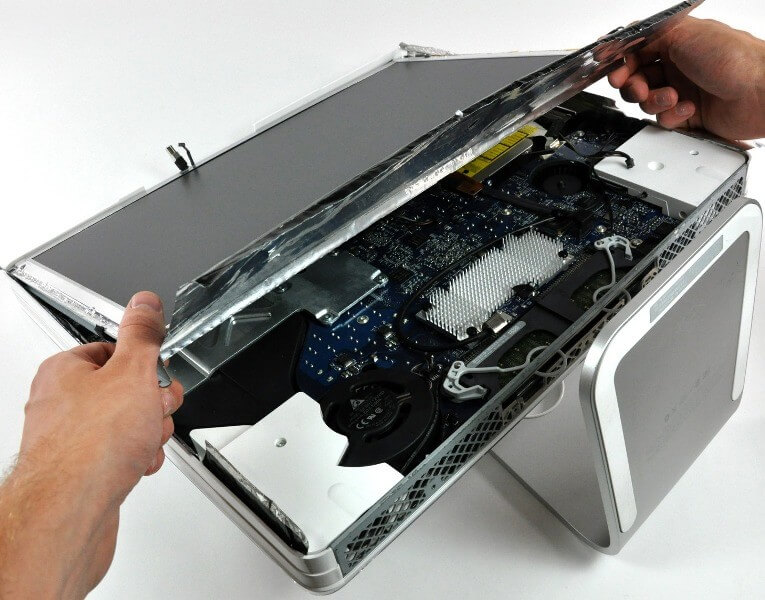
Снять крышку и осмотреть компоненты
Чтобы добраться до блока питания и других внутренностей компьютера, надо снять левую, если смотреть сзади, стенку корпуса. Обычно она держится на двух винтах которые нужно открутить.
Возьмитесь за специальную выемку на стенке корпуса, сдвиньте крышку на несколько миллиметров назад и снимите. Внутри компьютера вы увидите материнскую плату, на которой установлены процессор с кулером, видеокарта, также вы увидите провода, которые идут к кнопке питания компьютера, жесткому диску и другим устройствам.
Стоит сразу внимательно осмотреть материнку на предмет обгоревших контактов и вздутых конденсаторов. Обращайте внимание на запахи: если почуете горелую изоляцию — ищите почерневший провод, контакт, пятно на плате или одной из микросхем. Если вы нашли повреждение, из-за которого ПК перестал включаться после резкого перепада напряжения, переходите сразу к разделу «Проверка материнской платы».
Снять и изучить блок питания
Важно: задача не в том, чтобы найти конкретную причину, почему системный блок не включается, а в том, чтобы прийти к заключению — рабочий у нас блок питания или нет.
Подключить другой блок питания (звонок другу)
Не всегда по внешнему виду блока питания можно понять, работает он или нет. Самый простой способ проверить работоспособность любого компонента компьютера — временно заменить его на другой, заведомо исправный. Возможно, у вас остались «запчасти» от старого компьютера, или вы можете попросить друга ненадолго одолжить вам его блок. Поставьте рабочий компонент на место своего, и если компьютер заработает — ваш неисправен.И наоборот — если компьютер не ожил — дело не в блоке питания.
Включить блок питания без материнской платы
Еще один способ проверить работоспособность блок питания без специального инструмента и навыков — запустить его напрямую. Если вы найдете внутри блока контакты с надписью PS_ON, подключите блок к розетке и замкните контакт на массу. Если вентилятор закрутится — блок рабочий. Сразу выключите его, потому что работа без нагрузки оборудованию вредит.
Обратиться в сервис или купить новый
Если вы убедились, что неисправен именно блок питания, есть два варианта — отнести его в ремонт или купить новый. При скачке напряжения у блока питания обычно выгорает предохранитель, чья задача как раз и заключается в том, чтобы спасти внутреннюю начинку. Это починят в сервисе, но работа займет время.
Другой вариант — купить новый блок питания. Это не самый дорогой элемент компьютера, цены начинаются от 1000 рублей.
Если блок питания уже отработал несколько лет, или компьютер для вас рабочий инструмент и сроки включения ПК напрямую связаны с возможностью заработка — проще сходить в ближайший магазин электроники и купить новый. Можно взять с собой неисправный компонент, чтобы иметь возможность сравнить и убедиться, что новом блоке есть все нужные разъемы. Мощность должна быть не меньше, чем у старого блока.
Проблемы с питанием
Неисправности блока питания или неверное питание станут причиной неработоспособности моноблока. Повреждение кабеля, перегрев или некачественное электропитание приведут к повреждению компонентов или к сбоям в работе.


