
- Как извлечь жесткий диск из ноутбука
- Шаги для извлечения диска
- Важные моменты
- Как открыть дисковод на компьютере HP ProDesk
- Открытие дисковода
- Симптомы проблем с дисководом
- Диагностика неисправностей дисковода
- Видеокарты Alienware, Inspiron, Latitude, Vostro, XPS
- дек. 2023
- Windows 11 Операционная система
- Лоток/дверца оптического привода не открывается
- Оптический привод не определяется
- Windows 10 Операционная система
- Поиск кнопки открытия дисковода
- Открытие дисковода с помощью программного обеспечения
- Подготовка к открытию дисковода
- Безопасно ли извлекать жесткий диск из ноутбука?
- Закрытие дисковода
- Обзор деталей жесткого диска ноутбука
- Открытие дисковода вручную
- Открытие дисковода с помощью кнопки
- Как извлечь жесткий диск из ноутбука
- Достаньте аккумулятор
- Открутите винты главной панели доступа
- Снимите крепление привода
- Извлеките накопитель из разъемов
- Извлеките его из кронштейна
- Часть 3. Как восстановить потерянные данные после удаления жесткого диска?
- Выберите место
- Сканирование местоположения
- Предварительный просмотр и восстановление данных
- Открытие дисковода с помощью клавиатурных комбинаций
Как извлечь жесткий диск из ноутбука
Есть несколько причин, по которым вы хотите удалить жесткий диск из своего ноутбука, но на самом деле важна необходимость обновления, верно? Кроме того, жесткий диск не будет разрушен, поэтому его необходимо будет повредить и заменить. На следующей странице подробно описаны шаги, которые необходимо выполнить для извлечения диска.
Шаги для извлечения диска
- Необходимо отключить ноутбук от электричества и удалить все внешние кабели.
- Оберните ноутбук в мягкое полотенце или коврик, чтобы предотвратить его поцарапывание.
- Найдите отсек для жесткого диска на нижней части ноутбука.
- Откройте замок или винт, который крепит жесткий диск.
- Осторожно вытащите жесткий диск из отсека, не зацепив его за какие-либо кабели.
- Установите новый жесткий диск в отсек и закрепите его с помощью замка или винта.
- Подключите все внешние кабели и включите ноутбук.
Важные моменты
- Не стоит тянуть жесткий диск слишком сильно, чтобы не повредить сенсорные элементы.
- Всегда держите диск горизонтально, чтобы избежать его повреждения.
- Перед установкой нового диска убедитесь, что он совместим с вашим ноутбуком.
Как открыть дисковод на компьютере HP ProDesk
Дисковод на компьютере HP ProDesk является одним из основных инструментов для работы с компакт-дисками и DVD-дисками. Это устройство позволяет загружать и выгружать диски, записывать данные и воспроизводить музыку и видео. Но не всегда очевидно, как открыть дисковод и выполнить необходимые действия.
Открытие дисковода
- Найдите кнопку открытия на передней панели системного блока компьютера.
- Нажмите на кнопку открытия для выдвижения дисковода.
- Поместите диск на поддержку дисковода и нажмите на кнопку закрытия.
- Убедитесь, что диск загрузился правильно и готов к использованию.
Симптомы проблем с дисководом
Если у вас возникли проблемы с извлечением диска из дисковода на компьютере, рекомендуется выполнить следующие действия:
- Проверьте, что диск не находится в процессе работы или проигрывания.
- Проверьте совместимость диска с вашим компьютером.
- Следуйте инструкциям производителя для правильной загрузки и выгрузки дисков.
Диагностика неисправностей дисковода
Если у вас возникли проблемы с дисководом CD, DVD или Blu-ray на компьютере Dell, вам помогут следующие инструкции для поиска и устранения неисправностей:
- Попробуйте перезагрузить компьютер.
- Проверьте кабели и подключение дисковода.
- Проверьте программное обеспечение дисковода на предмет ошибок.
Следуя этим рекомендациям, вы сможете успешно обновить или починить дисковод на вашем компьютере.
Приведенные ниже инструкции относятся к указанным операционным системам Microsoft Windows, однако некоторые инструкции могут немного отличаться для более ранних версий ОС Microsoft Windows (Windows Vista или Windows XP):
### Причина
Информация о причине недоступна.
### Разрешение
Выберите этап поиска и устранения неполадок, чтобы получить дополнительные инструкции. Если проблема не устранена, перейдите к следующему этапу поиска и устранения неисправностей.
### Извлечение диска через операционную систему
В Проводнике Windows или в Проводнике есть функция извлечения лотка CD/DVD вручную через операционную систему. Чтобы извлечь лоток через операционную систему, выполните следующие действия.
### Извлечение диска вручную через BIOS системы
Чтобы точнее определить, вызвана ли проблема самим приводом или каким-либо приложением стороннего производителя, попробуйте извлечь лоток через BIOS системы. Чтобы извлечь лоток через BIOS системы, выполните следующие действия.
### Использование функции аварийного извлечения (только для приводов с лотком)
Лоток оптического привода можно извлечь вручную с помощью скрепки. Это относится только к приводам с лотками.
### Установка или обновление драйверов Dell QuickSet (только для приводов с щелевой загрузкой)
Утилита Dell QuickSet обеспечивает простой доступ к настройке параметров управления питанием, размера значков и шрифтов, яркости дисплея и извлечению лотка оптического привода, а также другим функциям на большинстве ноутбуков Dell и на некоторых настольных компьютерах Dell. Дополнительные сведения о скачивании и установке драйвера см. в статье базы знаний Dell Часто задаваемые вопросы по драйверам и скачиваемым материалам.
### Закрытие программы для воспроизведения или записи CD/DVD
Некоторые программы для воспроизведения и записи CD/DVD могут препятствовать извлечению диска из оптического привода. Перед извлечением диска убедитесь, что все подобные приложения закрыты. Проверьте также Панель задач в правом нижнем углу экрана. Если отображается значок, представляющий программу для воспроизведения или записи CD/DVD, нажмите значок правой кнопкой мыши и выберите Закрыть или Выход.
### Установите на своем компьютере последнее обновление BIOS
Dell Technologies рекомендует обновлять BIOS в соответствии с графиком цикла обновлений. Как и в случае новых версий операционной системы и драйверов, обновление содержит усовершенствования или изменения, которые помогают поддерживать программное обеспечение компьютера в актуальном состоянии и обеспечивать совместимость с другими системными модулями (оборудованием, микропрограммой, драйверами и программным обеспечением), а также предоставляет обновления системы безопасности и улучшает стабильность системы. Дополнительные сведения см. в статье базы знаний Dell Обновления Dell BIOS .
В случае любой другой неполадки дисковода CD/DVD или Blu-ray см. статью базы знаний Dell Поиск и устранение неисправностей дисковода CD/DVD или Blu-ray в Microsoft Windows.
### Дополнительная информация
Видеокарты Alienware, Inspiron, Latitude, Vostro, XPS
дек. 2023
Если у Вас возникли проблемы с оптическим приводом на Вашем компьютере, вот некоторые распространенные проблемы и методы их устранения:
Windows 11 Операционная система
Лоток/дверца оптического привода не открывается
Если лоток/дверца оптического привода застряла и не открывается при нажатии кнопки извлечения, попробуйте следующие решения.
- Обратитесь к Руководству пользователя для поиска кнопки извлечения.
- Проверьте и обновите BIOS, Windows и драйверы.
- Восстановите систему к заводским настройкам.
Оптический привод не определяется
Если оптический привод не отображается в проводнике, попробуйте следующие решения.
- Обновите BIOS и драйверы.
- Используйте средства устранения неполадок оборудования.
Windows 10 Операционная система
Поиск кнопки открытия дисковода
Для открытия дисковода на компьютере HP ProDesk, найдите и нажмите кнопку на передней панели системного блока.
- Проверьте, не скрыта ли кнопка под панелью системного блока.
- Если не найдете кнопку, обратитесь к руководству пользователя.
Открытие дисковода с помощью программного обеспечения
Если нажатие на кнопку не открывает дисковод, воспользуйтесь программным обеспечением компьютера HP ProDesk для открытия дисковода.
Подготовка к открытию дисковода
Прежде чем открывать дисковод на компьютере HP ProDesk, следует выполнить несколько подготовительных шагов:
- Перед выполнением каких-либо действий убедитесь, что компьютер выключен.
- Отсоедините компьютер от электрической розетки и любых других подключенных устройств.
- Убедитесь, что рабочая поверхность, на которой будете работать, чиста и свободна от статического электричества.
После выполнения этих подготовительных шагов вы можете переходить к открытию дисковода на компьютере HP ProDesk, следуя указаниям в следующих шагах данной инструкции.
Безопасно ли извлекать жесткий диск из ноутбука?
Извлечение жесткого диска из ноутбука безопасно, если выполнять все необходимые действия осторожно и аккуратно. Необходимо помнить, что работа с оборудованием требует внимания и осторожности. При открытии и извлечении жесткого диска следует соблюдать следующие меры предосторожности:
- Никогда не открывайте диск, пока устройство включено, чтобы избежать повреждения данных.
- Избегайте статического электричества, предварительно разрядив его, чтобы минимизировать риск повреждения электронных компонентов диска.
- Всегда закрывайте дисковод после выполнения необходимых действий, чтобы предотвратить попадание пыли и повреждение оборудования.
Закрытие дисковода
После завершения работы с диском необходимо закрыть дисковод. Убедитесь, что все необходимые действия выполнены, а затем закройте дисковод, ослушав предупреждающий щелчок. Если вместо кнопки Закрыть у вас кнопка Вытолкнуть, выведите диск и затем закройте дисковод.
После закрытия дисковода он будет защищен от пыли и готов к использованию. Убедитесь, что диск извлечен перед закрытием дисковода, чтобы избежать повреждений.
Обзор деталей жесткого диска ноутбука
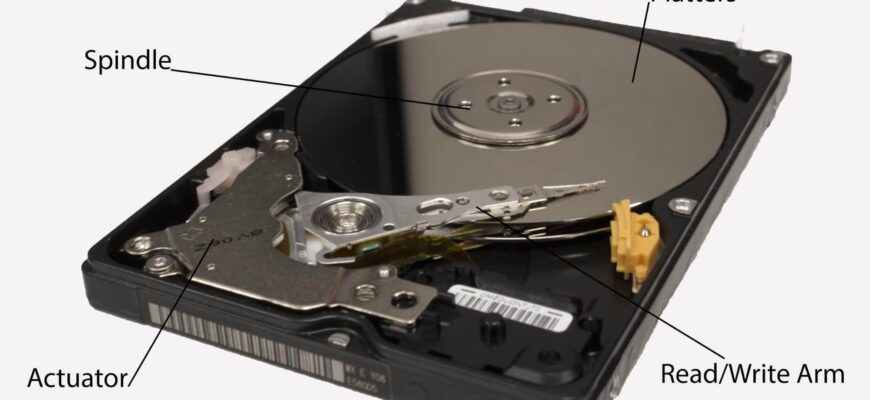
Жесткий диск, или просто HDD, это устройство для хранения данных, которое не зависит от энергии и используется для записи и чтения данных. При работе с жестким диском необходимо соблюдать осторожность и аккуратность, чтобы избежать повреждений и потери данных.
Жесткий диск состоит из нескольких компонентов, но описывать их все здесь бессмысленно. Честно говоря, если вы не являетесь производителем жестких дисков, вам не нужно беспокоиться обо всех деталях и спецификациях. Их очень много, поэтому здесь мы сосредоточимся только на 4 основных темах.
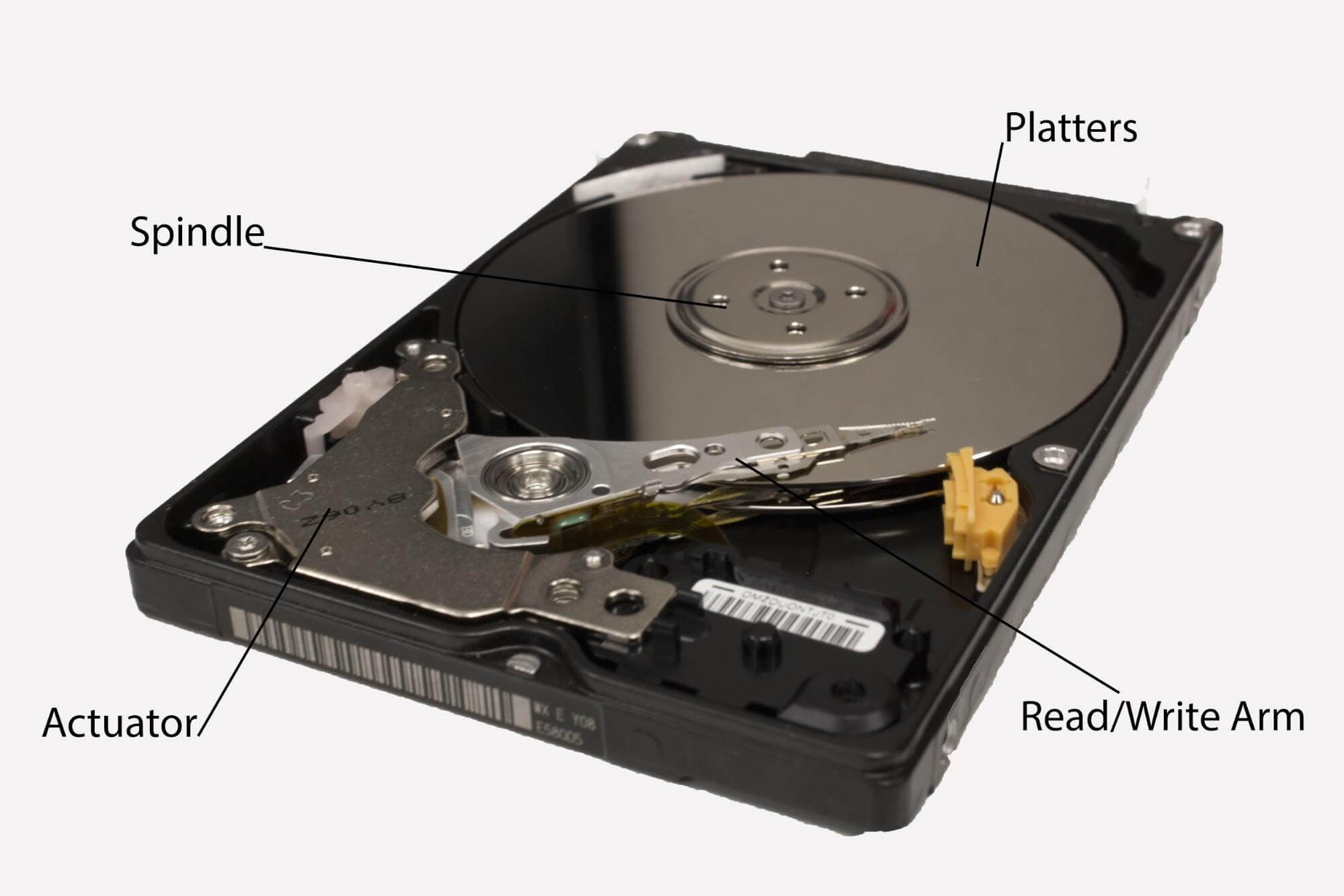
Это большие круглые диски, на которых хранятся файлы. Поскольку пластина, вероятно, является наиболее важным компонентом диска, очень важно не поцарапать и не поцарапать пластину. Не спешите извлекать диск из компьютера.
Именно он поворачивает пластину и удерживает ее в правильном положении. Скорость вращения пластины соответствует скорости чтения и записи данных с диска. При извлечении диска старайтесь не сломать шпиндель. Без дисковой пластины дисковая пластина будет летать только во всех направлениях.
Этот маленький человечек отвечает за движение головки чтения / записи. Головка — это компонент, который считывает и записывает информацию на пластину. Что произойдет, если диск окажется слишком быстрым или слишком жестким и ваша рука сломается? Ответ очевиден, не так ли?
Привод можно считать "управляющим" устройством в вашем накопителе. Это небольшой, но мощный мотор, который слушает все команды, и передает печатной плате накопителя, например управление движением рычага чтения/записи и передачей данных на пластины и с пластин.
Таким образом, накопитель гарантирует, что головка чтения / записи всегда находится там, где она должна быть. Привод очень чувствителен, поэтому будьте особенно осторожны при извлечении привода.
Наконец-то пришло время закончить этот пост. Вы узнали все, что вам нужно знать об удалении или замене жесткого диска. Как мы уже видели, это простой и легкий процесс. Хотя вам придется включить ноутбук, вы ничем не рискуете, если будете точно следовать инструкциям.
Если что-то пойдет не так, как планировалось, и вы потеряете свои файлы, восстановление может вмешаться и решить эту небольшую проблему. Возможно, это не такая уж маленькая проблема для других программ восстановления данных, но для Recoverit это еще одна простая проблема.
Открытие дисковода вручную
Если у вас возникли проблемы с электромагнитным открытием дисковода или кнопка «Открыть» на передней панели компьютера не работает, вы можете открыть дисковод вручную следуя этим шагам:
Если вы смогли успешно открыть дисковод вручную, рекомендуется обратиться к специалисту, чтобы устранить проблему с автоматическим открытием.
Открытие дисковода с помощью кнопки
Компьютер HP ProDesk оснащен специальной кнопкой, которая позволяет открыть дисковод без необходимости использования программного обеспечения или команд из операционной системы. Это удобно и позволяет быстро получить доступ к диску или сменить его.
Чтобы открыть дисковод, следуйте инструкциям ниже:
После извлечения диска закройте дисковод, поместив его назад в корпус компьютера. Для этого достаточно немного толкнуть дисковод внутрь компьютера до щелчка — это означает, что дисковод заблокирован и вставлен обратно в свое место.
Теперь вы знаете, как открыть дисковод на компьютере HP ProDesk с помощью специальной кнопки. Это простой и удобный способ получить доступ к диску без использования сложных языковых команд или программного обеспечения.
Как извлечь жесткий диск из ноутбука
Ну вот, наконец-то пришло время. Как гласит старая поговорка, "ничего не предпринимать, ничего не приобретать". Вы можете сколько угодно читать об извлечение жесткого диска. Но пока вы не примените всю эту теорию на практике, знания будут иметь очень мало ценности.
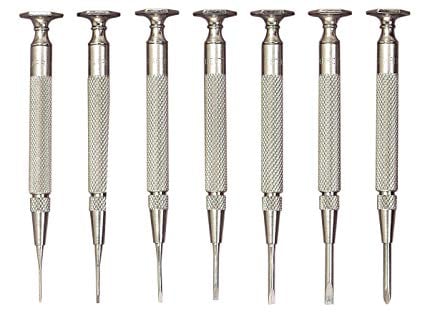
Хотя жесткие диски расположены по-разному на разных моделях ноутбуков, доступ к ним обычно осуществляется с панели доступа в нижней части ноутбука. Все, с чем вам нужно работать, это рука и отвертка (возьмите набор отверток для ювелирных изделий, так как они совместимы с винтами на ноутбуке).
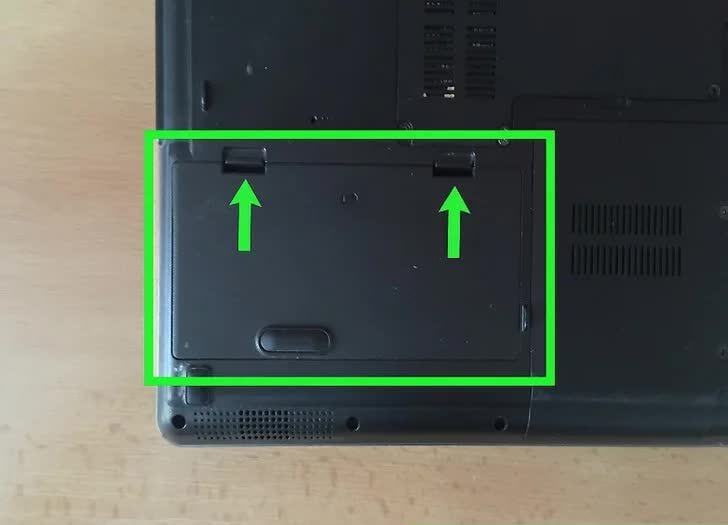
Достаньте аккумулятор
Поскольку вы не обладаете ни эффективностью, ни точностью машины, вам нужно быть очень осторожным при выполнении такой ручной работы, как эта.
Также отсоедините все кабели, подключенные к ноутбуку. Нажмите и удерживайте кнопку питания в течение 15 секунд, чтобы отключить оставшееся электричество от ноутбука. Большинство аккумуляторов имеют 2 защелки, которые необходимо затянуть или нажать, чтобы извлечь аккумулятор из отсека.
Открутите винты главной панели доступа
Осмотрите ноутбук снизу и найдите панель доступа. Он может быть рядом с ноутбуком. В редких случаях жесткий диск может находиться под материнской платой ноутбука. Удалить такой диск намного сложнее, поэтому в этом случае лучше обратиться к специалисту.
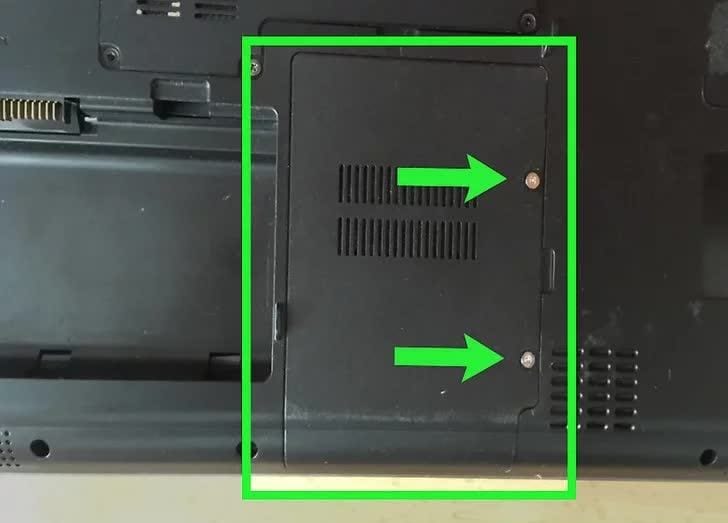
Снимите крепление привода
Скорее всего, ваш накопитель оснащен жестким диском, который поможет удерживать его на месте. Есть винты, удерживающие крепление, поэтому вам придется открутить их. На некоторых ноутбуках вам нужно будет нажать и нажать кнопку, чтобы освободить диск.
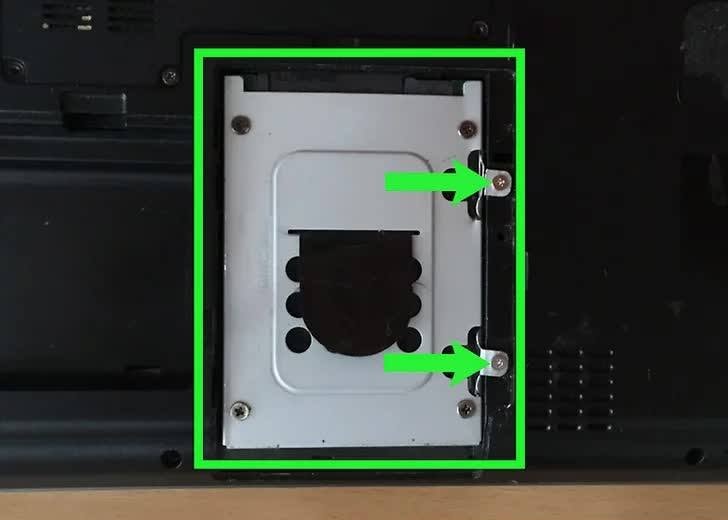
Извлеките накопитель из разъемов
Осторожно вытащите диск из разъема и отсека (здесь может помочь инструмент с прямым лезвием). Будьте осторожны, чтобы не повредить разъем. Без него невозможно подключить внутренний накопитель к ноутбуку.
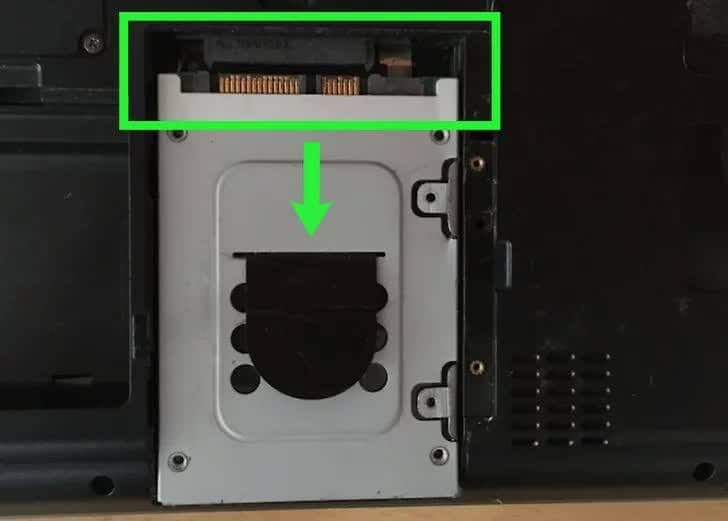
Извлеките его из кронштейна
Вы можете оставить диск прикрепленным к кронштейну даже после его извлечения. Обычно с каждой стороны кронштейна имеется по 2 винта для крепления жесткого диска. Если вы их разберете, жесткий диск в конечном итоге опустеет.
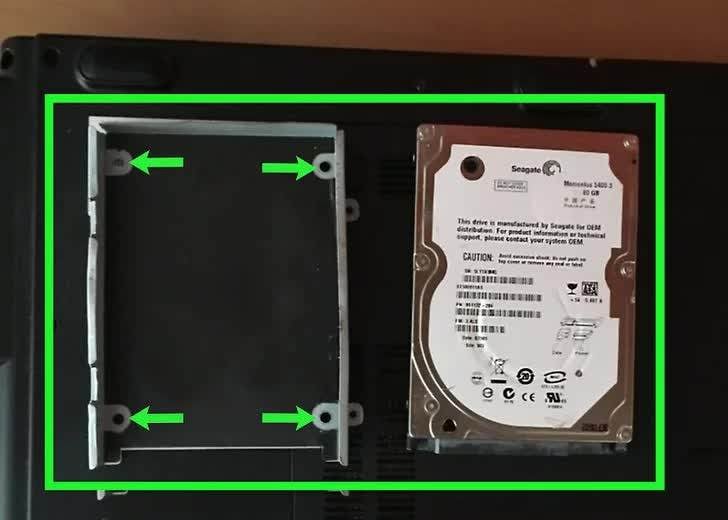
Посмотрите, как легко извлечь диск. Прочтите следующие советы, чтобы сделать этот процесс еще более безопасным и беспроблемным.
Часть 3. Как восстановить потерянные данные после удаления жесткого диска?
Вероятность того, что вы потеряете файлы после извлечения жесткого диска, невелика. В любом случае. Возможно, вы решили отформатировать старый и использовать его извне после того, как извлекли диск и заменили его новым, но до этого сделайте резервное копирование файлов.
Recoverit — это премиум-программа для восстановления данных, специально разработанная для решения подобных проблем. Единственная цель программы — восстановить потерянные файлы несколькими способами. Самое главное, чтобы им мог пользоваться каждый. Вам не нужно быть экспертом или ботаником, чтобы заставить это работать на вас.
Выберите место

Сканирование местоположения
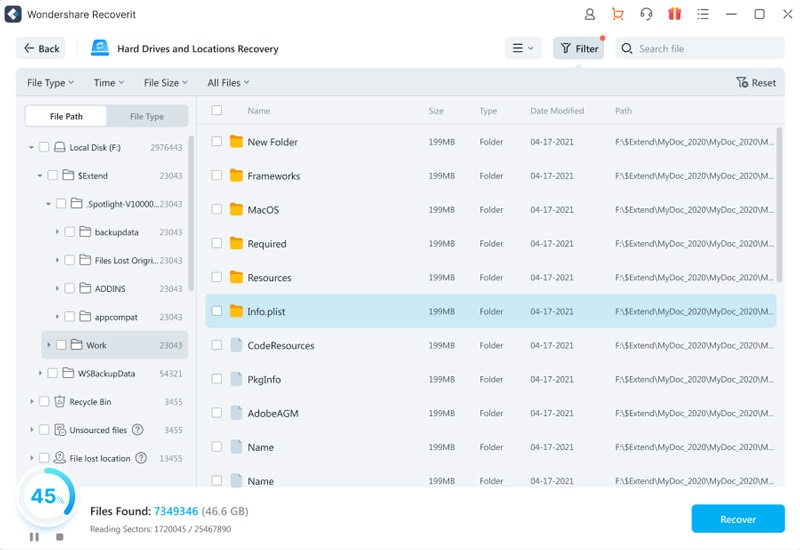
Предварительный просмотр и восстановление данных

Единственное, о чем вам нужно беспокоиться, когда дело доходит до потери данных, это выяснить, не вызвано ли это повреждением оборудования. Если нет, то Восстановление — это универсальное решение для восстановления не только потерянных данных, но и отформатированных и удаленных файлов.
Эта программа была создана для доступа к жесткому диску и извлечения потерянных данных из каждого сектора диска, на котором они находятся. Восстановить просто в использовании и очень эффективно, поэтому можно сказать, что он мастер восстановления данных.
Открытие дисковода с помощью клавиатурных комбинаций
Если вы предпочитаете использовать клавиатуру для открытия дисковода на компьютере HP ProDesk, вы можете воспользоваться специальными клавишами или комбинациями клавиш:
Обратите внимание, что доступные клавиши и комбинации могут отличаться в зависимости от модели компьютера HP ProDesk и используемой клавиатуры.
После нажатия соответствующих клавиш дисковод должен открыться, и вы сможете вставить или извлечь диск.


