

- Неттоп ASUS PN40-BP819ZV
- Характеристики:
- Преимущества:
- Покупка продукции ASUS в России
- Рознично-оптовые поставки продукции ASUS
- Преимущества работы с нами:
- Продукты ASUS
- Продукты, для которых применимо:
- Видео
- Инструкция по установке драйверов
- Windows 11
- Windows 10
- Отображение доступных обновлений
- Выбор категории
- Выбор файла на загрузку
- Загрузка драйвера
- Дополнительные настройки
- Заключение
- Методы загрузки
- FAQ
- Сценарий 1: Сбой загрузки из-за тренировки памяти
- Сценарий 2: Невозможность загрузки из-за неправильного обновления и сбоя BIOS
- Экран 1:
- Экран 2:
- Экран 3:
- Другие распространенные методы устранения неисправностей, связанных со сбоями в загрузке
- Определение проблемы с запуском
- Решение 1: (Индикатор питания не включается)
- Решение 2: (Индикатор питания включается)
- Решение 3: (После включения компьютера на черном фоне экрана отображается текст белого цвета
- Решение 4: (Компьютер загружается, но при загрузке Рабочего Стола отображает пустой экран
- Эта информация была полезной?
- ASUS Vivobook Pro 15
- Дизайн: впечатление в деталях
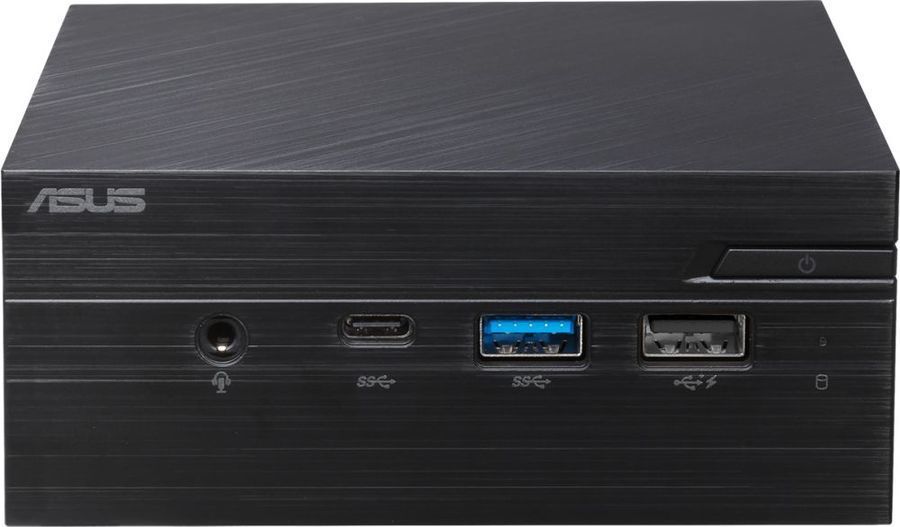
Неттоп ASUS PN40-BP819ZV
Неттоп ASUS PN40-BP819ZV — это компактный компьютер, который можно использовать в качестве мультимедийного центра, офисного компьютера или домашнего сервера. Благодаря небольшим размерам его легко установить на рабочем столе или прикрепить к монитору с помощью крепления VESA.
Характеристики:
- Размеры: 115 мм x 115 мм x 49 мм
- Порты: 4 x USB 3.1, 1 x USB 2.0, HDMI, Ethernet, аудиовыход, слот для карт памяти microSD
- Процессор: Intel Celeron N4020
- Оперативная память: 4 ГБ DDR4
- Жесткий диск: 128 ГБ
Преимущества:
- Низкое энергопотребление: 10 Вт в режиме ожидания и до 15 Вт при полной загрузке
- Высокая производительность
- Многофункциональность: подходит для офисных задач, просмотра видео и мультимедиа, использования как домашний сервер
- Экологичность
Покупка продукции ASUS в России
Вы можете купить продукцию ASUS на сайте официального поставщика в России.
Рознично-оптовые поставки продукции ASUS
Наша компания является официальным поставщиком продукции Asus в России. Мы специализируемся на поставке и продаже продукции ASUS более 10 лет. Мы предлагаем широкий ассортимент продукции: компьютеры, ноутбуки, серверы, комплектующие, периферийные устройства, планшеты, телевизоры и многое другое.
Преимущества работы с нами:
- Большой выбор оборудования
- Доступные цены
- Гарантия качества
- Индивидуальный подход к клиенту
- Бесплатные профессиональные консультации
- Различные варианты доставки
Мы работаем с поставщиками, посредниками, интернет-магазинами, дилерами, реселлерами и интеграторами. Наши квалифицированные сотрудники всегда готовы предоставить вам консультации и помощь в выборе оборудования ASUS.
Продукты ASUS
Мы предлагаем исчерпывающий ассортимент продуктов ASUS, полностью покрывающий потребности большинства пользователей, как индивидуальных, так и корпоративных, включая эксклюзивные и выпускаемые ограниченными партиями модели — благодаря работе непосредственно с производителем. Мы можем предложить нашим покупателям специальные предложения, сервисную поддержку, широкую географию доставки, услугу подбора продукции по параметрам, а также уникальные скидки и акции. Вы можете связаться с нашими консультантами для профессионального и быстрого подбора техники Asus и получить оперативную обратную связь.
Продукты, для которых применимо:
- Ноутбук
- Настольный компьютер
- Моноблочный компьютер
- Игровая консоль
- Мини-компьютер
- Беспроводной роутер
- Оптический привод
Если у Вас имеется необходимость обновить драйверы на Вашем устройстве, мы рекомендуем получить обновления с помощью приложения MyASUS или найти их на официальном сайте ASUS.
Благодаря проверенным драйверам от ASUS, Ваш компьютер будет работать с наилучшей и наиболее совместимой производительностью.
Если Вы сталкиваетесь с проблемами при установке драйверов, пожалуйста, обратитесь к статье — Как удалить драйверы.
Видео
Ссылка на видео
Если в приложении MyAsus от Вашего устройства нет раздела загрузки драйверов, пожалуйста, посетите сайт ASUS для загрузки драйверов оттуда. Больше информации здесь.
Инструкция по установке драйверов
- Укажите в поисковой строке Windows MYASUS. Затем откройте приложение MyASUS. Если поиск не дал результатов, значит приложение не установлено. Установите его.
Windows 11
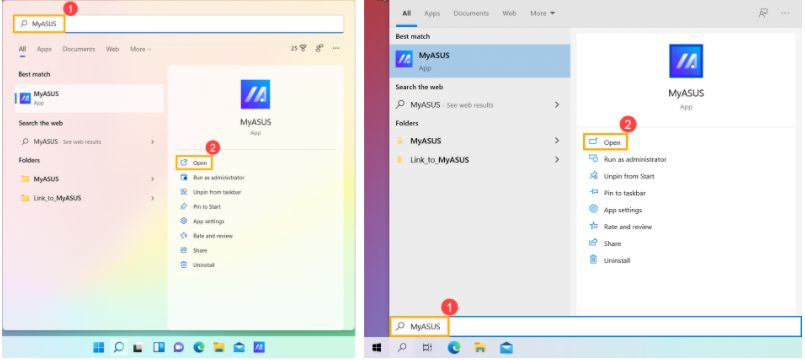
Windows 10
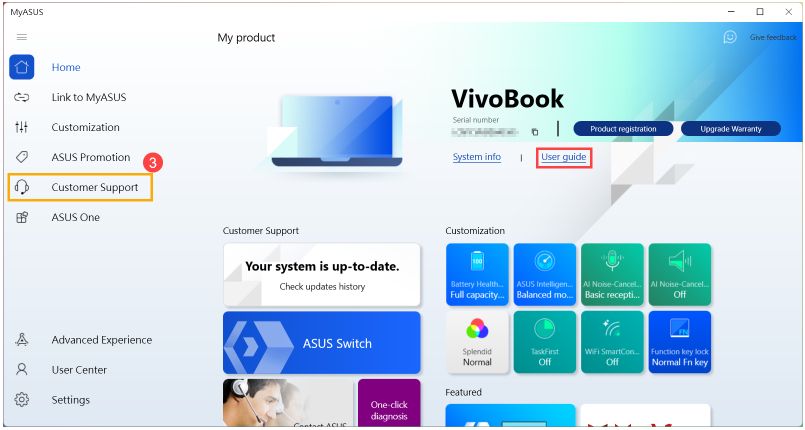
Отображение доступных обновлений
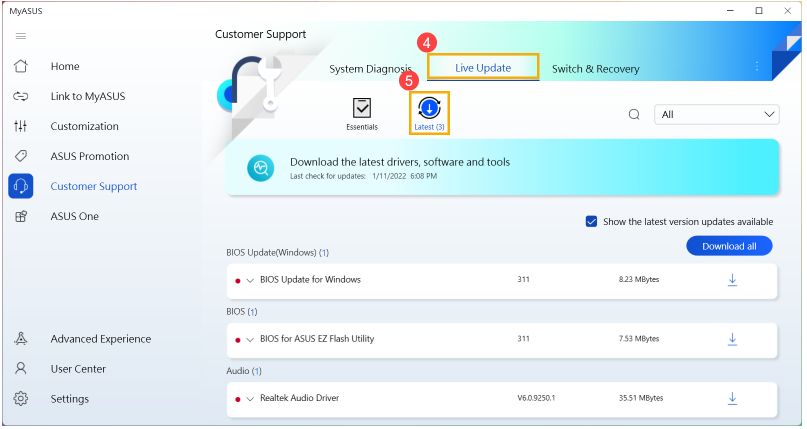
Выбор категории
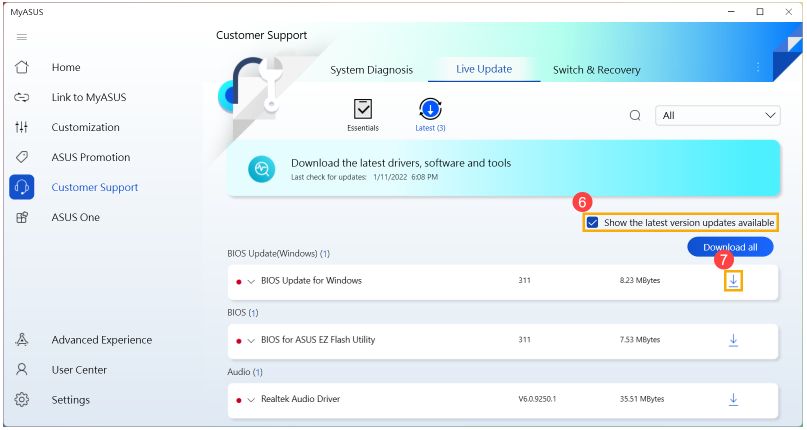
Выбор файла на загрузку
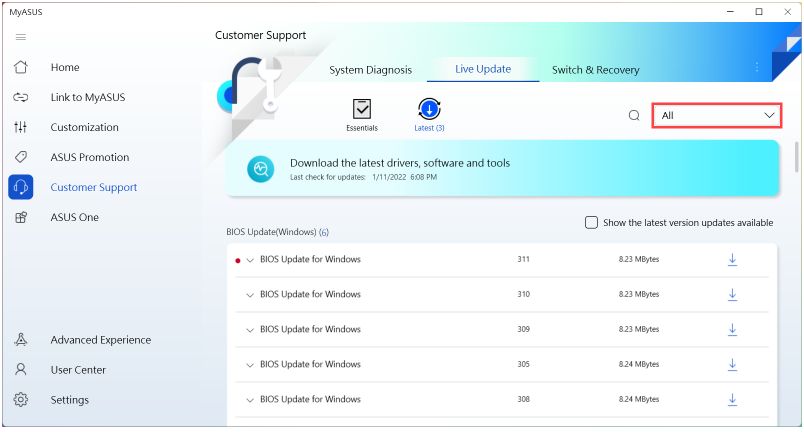
Загрузка драйвера
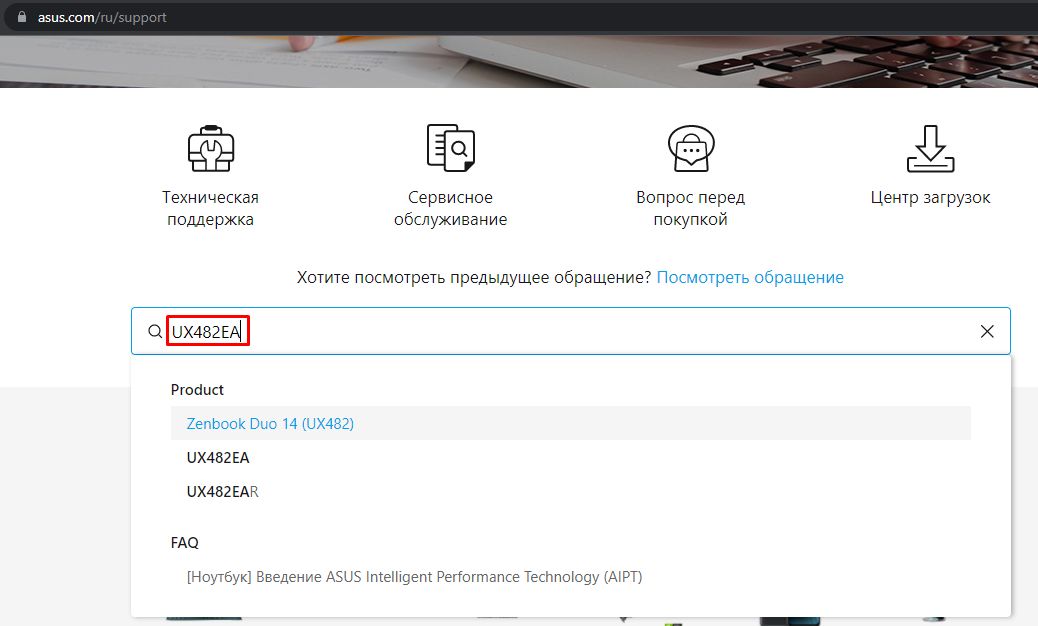
Дополнительные настройки
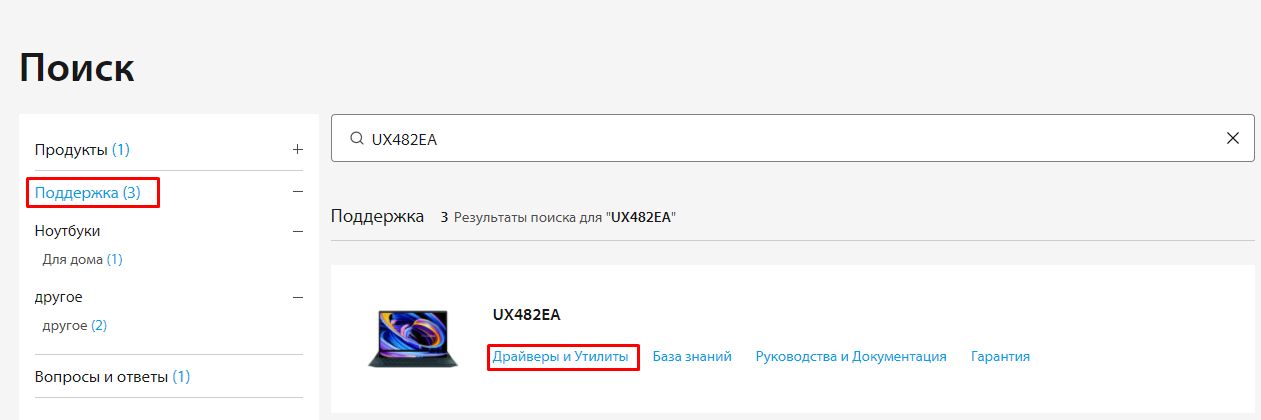
Заключение
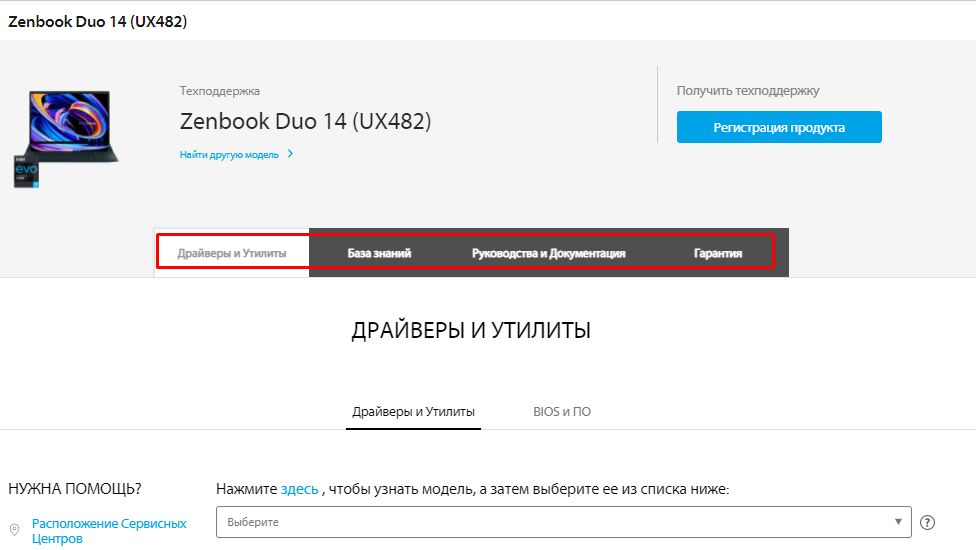
Методы загрузки
- Пожалуйста, обратитесь к методам загрузки ниже в зависимости от того, что Вы хотите загрузить:
Примечание: Обратите внимание, что SERVICE GUIDE (инструкция по самостоятельному ремонту) недоступна для РФ. Любые попытки самостоятельно отремонтировать устройство влекут за собой потерю гарантии.
FAQ
Ссылка на видео
Если на вашем компьютере возникают проблемы с загрузкой или отображается черный экран после включения, обратитесь к следующим решениям в зависимости от вашей ситуации:
Сценарий 1: Сбой загрузки из-за тренировки памяти
Следующие шаги по устранению неполадок применимы только в том случае, если ваш компьютер ничего не отображает при загрузке, но индикатор питания светится. Если вы выполнили какие-либо из следующих действий, прежде чем возникла эта проблема, обратитесь к инструкциям, приведенным ниже:
- Обновление BIOS
- Установка ОС Windows
- Сбой во время использования
Если вы выполнили любую из трех вышеуказанных операций, вашему компьютеру нужно будет пройти полную тренировку памяти во время следующей загрузки. Во время тренировки памяти компьютер ничего не отображает, а продолжительность тренировки составляет примерно 1-3 минуты в зависимости от объема памяти вашего компьютера. Пожалуйста, убедитесь, что ваш компьютер подключен к источнику питания и не выключайте его принудительно, дайте компьютеру завершить тренировку памяти и дождитесь появления на экране соответствующего сообщения.
Если вы подождали более 3-х минут и до сих пор не видите никакого изображения на экране, пожалуйста, нажмите сюда чтобы получить доступ к распространенным методам устранения неполадок, связанных с ошибками загрузки.
Сценарий 2: Невозможность загрузки из-за неправильного обновления и сбоя BIOS
Пожалуйста, обратите внимание: во время обновления BIOS убедитесь, что ваш компьютер подключен к источнику питания, и не выключайте его принудительно, чтобы предотвратить возникновение нештатных ситуаций.
Экран 1:
Если вы видите следующий экран, это означает, что обновление BIOS не удалось. Подождите 60 секунд или нажмите кнопку Yes на экране, чтобы запустить автоматическое обновление BIOS. (Проверьте, что компьютер подключен к источнику питания).
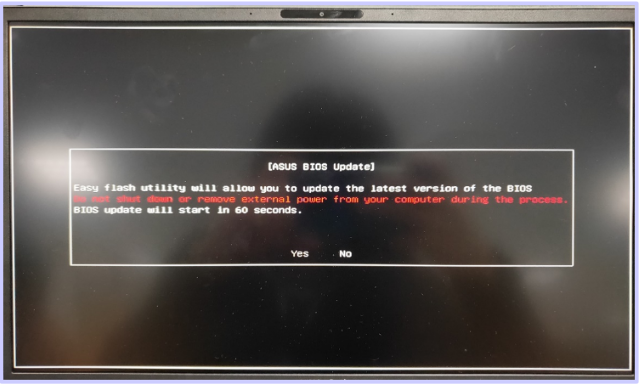
Экран 2:
Если вы видите следующий экран, это означает, что обновление BIOS не удалось. Для завершения обновления BIOS выполните следующие действия:
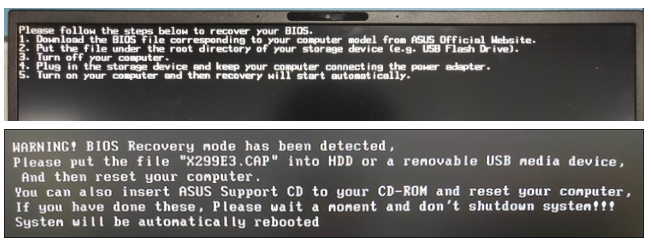
Экран 3:
Если после включения наблюдается черный экран (индикатор питания светится, но текст на экране не отображается), это может быть связано с неудачным обновлением BIOS. Для решения проблемы можно попытаться выполнить очистку CMOS:
- Ноутбук/All-In-One компьютер: Как выполнить сброс встроенного контроллера (EC-сброс)/ аппаратный сброс.
- Десктоп: Как очистить CMOS.
Другие распространенные методы устранения неисправностей, связанных со сбоями в загрузке
В случае неудачного запуска компьютера (не удается включить), вы можете столкнуться со следующими сценариями:
- После нажатия на кнопку питания нет изображения, индикатор питания не светится: пожалуйста, обратитесь к Решению 1.
- После нажатия на кнопку питания нет изображения, но индикатор питания светится: пожалуйста, обратитесь к Решению 2.
- После нажатия на кнопку питания на черном фоне экрана отображается текст белого цвета: пожалуйста, обратитесь к Решению 3.
- После нажатия на кнопку питания, компьютер загружается, но при загрузке рабочего стола отображает пустой экран: пожалуйста, обратитесь к Решению 4.
Определение проблемы с запуском
Ключевым фактором в определении проблем с запуском является индикатор питания (ниже показано на примере ноутбука).

Решение 1: (Индикатор питания не включается)
Отсутствие свечения индикатора питания может быть вызвано либо неспособностью адаптера подавать питание, либо неисправностью основных компонентов, что приводит к невозможности загрузки. Пожалуйста, выполните следующие шаги:
- Убедитесь, что шнур питания, адаптер, удлинитель и розетка, подключенные к компьютеру, надежно и правильно подключены к сети.
- Если используется удлинитель, убедитесь, что выключатель находится во включенном положении.
Решение 2: (Индикатор питания включается)
Наличие свечения индикатора питания означает, что материнская плата получает питание. Однако, возможно, некоторые устройства вызывают невозможность загрузки. Пожалуйста, следуйте соответствующим методам устранения неисправности на основе используемого компьютерного продукта.
- Ноутбук или All-In-One компьютер: Если Вы пробовали предыдущие решения и по-прежнему не можете решить проблему с загрузкой, Вы можете попытаться использовать режим восстановления BIOS для обновления BIOS на Вашем компьютере.
Решение 3: (После включения компьютера на черном фоне экрана отображается текст белого цвета
Если Вы видите черный экран с белым текстом после включения компьютера, прежде всего обратитесь к разделу Сценарий 2: Невозможность загрузки из-за неправильного обновления и сбоя BIOS, чтобы проверить, соответствует ли этот текст изображению, которое отображается на экране Вашего компьютера. Если текст не совпадает, переходите к следующему шагу.
Решение 4: (Компьютер загружается, но при загрузке Рабочего Стола отображает пустой экран
Если описанные выше действия не помогли решить проблему, пожалуйста, обратитесь в Центр обслуживания клиентов ASUS за технической поддержкой.
Эта информация была полезной?
- Да
- Нет
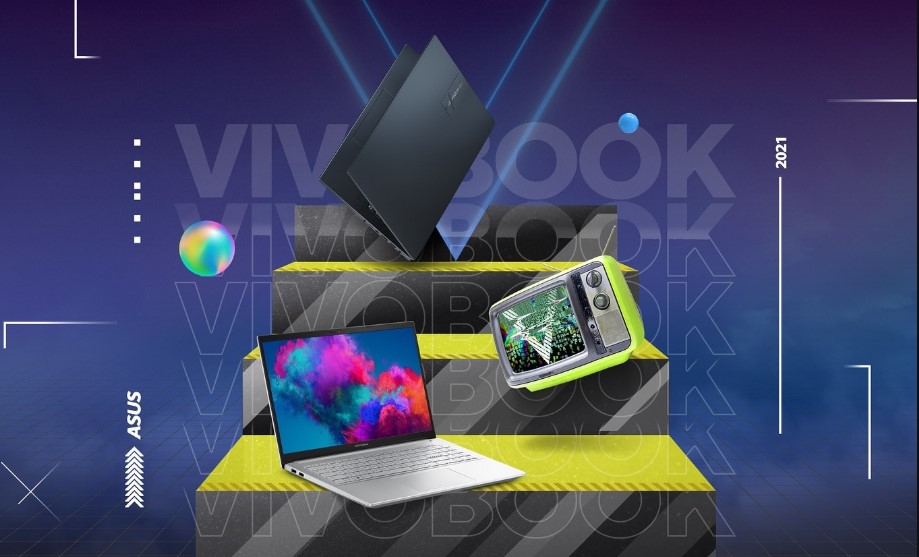
ASUS Vivobook Pro 15
Стильный дизайн ASUS Vivobook Pro 15 позволит каждому выразить собственную индивидуальность. IPS-дисплей NanoEdge с диагональю 15 дюймов и разрешением Full-HD впечатлит своей яркость, четкостью, насыщенностью цветов. Аудиосистема Harman Kardon позволит получать максимум удовольствия от компьютерных игр, музыки, фильмов. Аппаратная конфигурация основана на мощном процессоре Intel, который отличается быстродействием и отличной производительностью.
Дизайн: впечатление в деталях
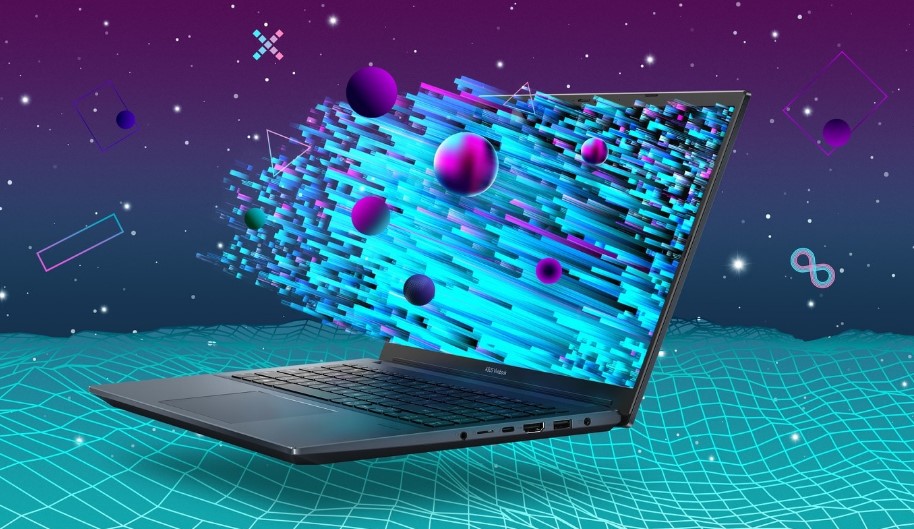
Крышка ноутбука украшена уникальным трехмерным логотипом ASUS с текстурированной поверхностью и эксклюзивным анодированным узором-шевроном. На клавиатуре клавиша Enter выделена желтыми обрамлением, что расставляет яркие цветовые акценты.
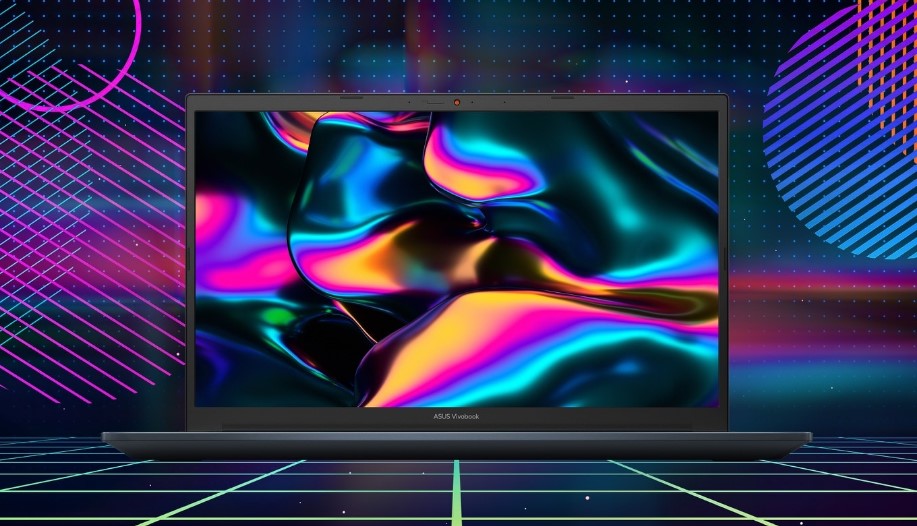
Клавиатура с подсветкой — гарантия комфорта
Благодаря полноразмерной клавиатуре, которая оснащена качественной подсветкой, работать на ноутбуке будет комфортно, независимо от уровня освещения в помещении. Размер тачпада на клавиатуре увеличен на 27%, что способствует еще большему удобству для пользователя.
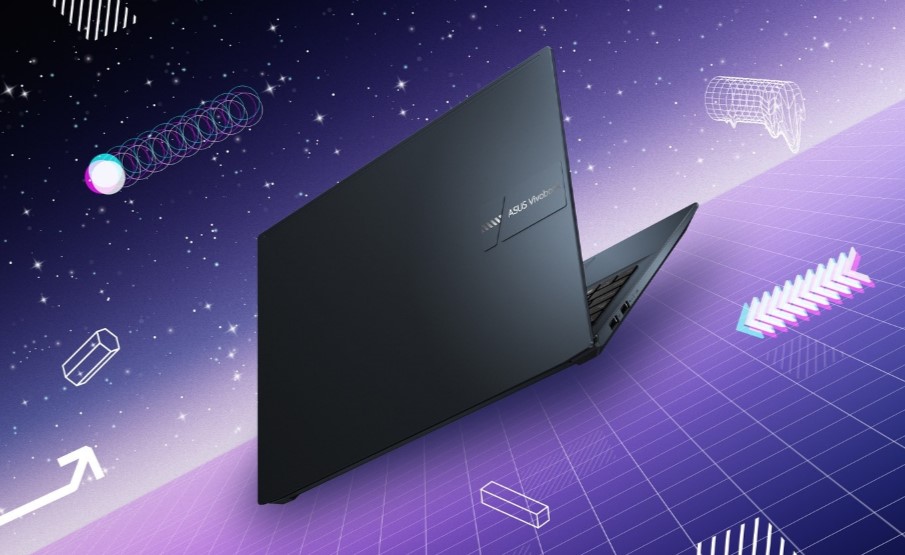
Производительность, расширяющая границы возможного
Благодаря использованию современного процессора H-серии Intel и 16 ГБ оперативной памяти ноутбук ASUS Vivobook Pro 15 превосходно справляется даже с наиболее сложными задачами. PCIe-накопитель емкостью 512 ГБ, позволяет достичь быстрой загрузки операционной системы и приложений, а также дает возможность выделить достаточно места для хранения данных.
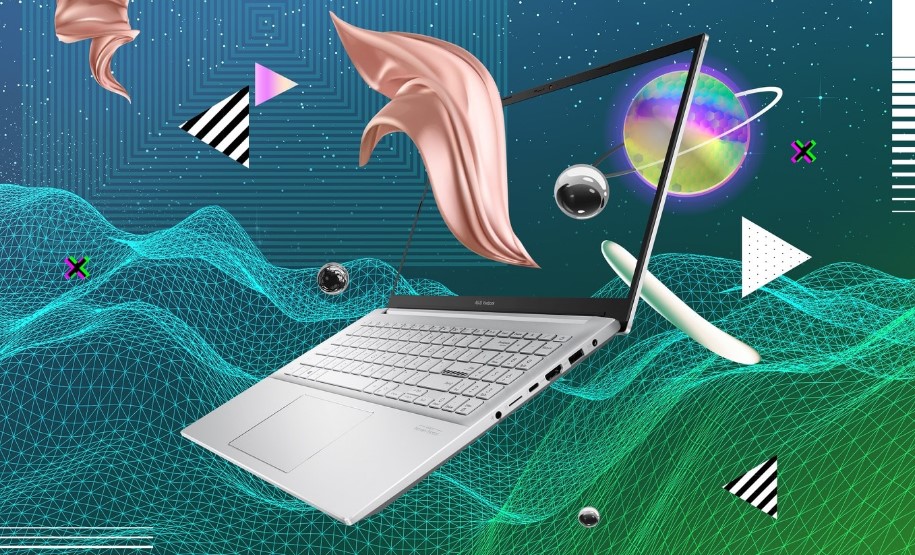
IPS-дисплей — взгляните на мир шире
15-дюймовый IPS-дисплей позволит получить максимум положительных впечатлений от изображения. Технология NanoEdge гарантирует минимальную толщину экранной рамки — вас ничто не будет отвлекать. Благодаря разрешению Full-HD, точной цветопередаче и яркости 400 кд/м² , вы сможете получать максимум удовольствия от каждого кадра.
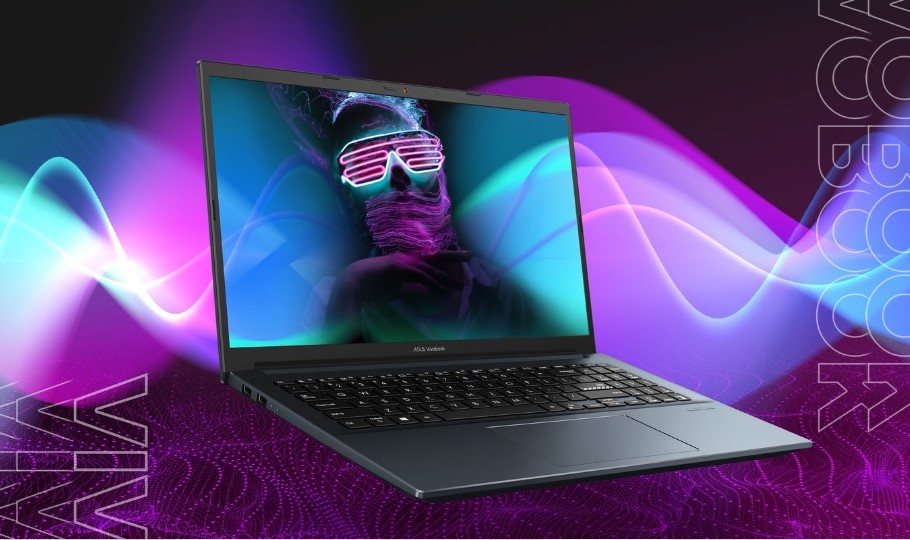
Время отклика представленного дисплея составляет 0,6 мс — вы сможете оценить это в динамичных компьютерных играх или при просмотре видео. Сертификация цветового охвата sRGB: 100% подтверждает отличную степень передачи оттенков, что делает изображение насыщенным и реалистичным.
ПроцессорIntel Core i7-11370H 3,3 ГГц (12 МБ кеш-памяти, до 4,8 ГГц, 4 ядра)
Операционная системаБез Операционной Системы
Память16 ГБ LPDDR4 на плате
Хранилище512 ГБ PCIe® SSD
Экран15,6", FHD (1920 x 1080) 16:9, IPS, светодиодная подсветка, 60 Гц, яркость 400 кд/м², sRGB: 100%, антибликовое покрытие, не сенсорный, относительная площадь экрана: 84%
ГрафикаIntel® Iris® Xe Graphics
Устройство чтения картслот для карт памяти micro-SD
Камера720p HD Со шторкой приватности
Сетевые подключенияWi-Fi 5 (802.11ac), два диапазона 2х2 + Bluetooth 5.0
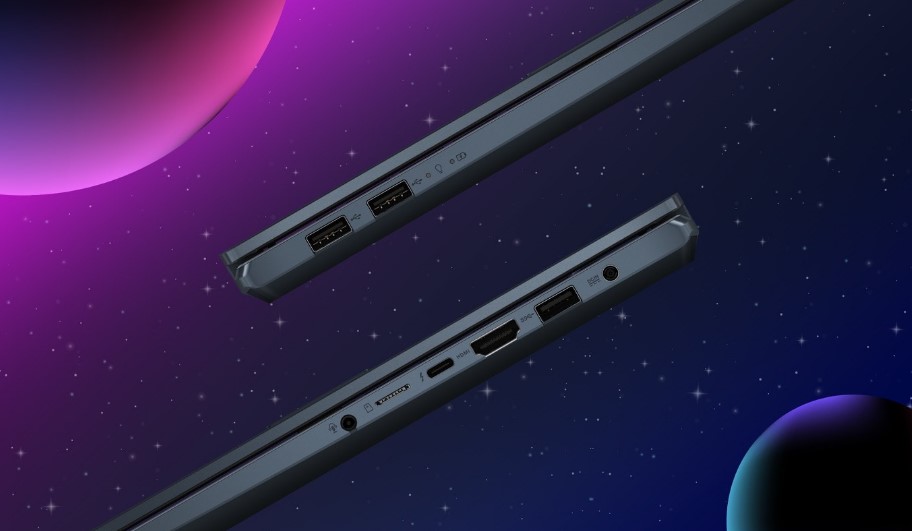
Интерфейс1x USB 3.2 Gen1 Type-A 2x USB 2.0 Type-A 1x Thunderbolt 4 с поддержкой дисплея / питания 1x HDMI 1.4 1x 3,5 мм комбинированный аудиоразъем 1x разъем питания Кард-ридер Micro SD
АудиоВстроенный динамик Встроенный микрофонный массив harman/kardon (Mainstream) С поддержкой Cortana
Аккумулятор50 Вт·ч, 3S1P, 3 элемента, литий-ионный
Адаптер питанияТип разъема: ø4,5 (мм); выход: 19 В, 3,42 A, 65 Вт; вход: 100~240 В, 50/60 Гц универсальный
Размеры35,98 x 23,53 x 1,89 ~ 1,99 см
ЦветСиний (Quiet Blue)
Гарантия производителя12 месяцев
Срок службы24 месяца
Доставка курьером по Москве (в пределах МКАД от 5000 руб ) — .
Доставка за МКАД – от 500 руб.
Стоимость доставки зависит от общего веса товара.
(+10км, дальше 10 км отправляется транспортной компанией)
Срочная доставка по Москве – от 900 руб.
Возможна срочная доставка до 5 кг в день заказа. Срочная доставка в течение дня осуществляется с 11:00 до 21:00 при оформлении заказа до 15:00. Возможность срочной доставки вы можете узнать у оператора.
Доставка в другие города России и страны СНГ осуществляется транспортными компаниями после 100% предоплаты за товар.
Доставка по России БЕСПЛАТНАЯ до пункта самовывоза CDEK в вашем городе (от 5000 руб. и до 10 кг, 100% предоплата). Доставка по адресу точную сумму за доставку в ваш город по адресу, можно узнать у оператора после оформления заказа.
При отправке ноутбуков и более крупных товаров мы обязательно заказываем упаковку.
подробнее о Доставке


