

- Восстановление заводских настроек ноутбука
- Когда восстановить настройки не получится
- Последовательность восстановления
- Процесс восстановления для различных марок ноутбуков:
- Asus
- Acer
- Lenovo
- Samsung
- Toshiba
- Когда может потребоваться сброс настроек
- Возврат ноутбука до заводских настроек
- Причины для возврата настроек
- Как это работает
- Проверьте данные
- Когда это не поможет
- Сброс до заводских настроек ноутбуков
- Как сбросить до заводских настроек ноутбук Asus
- Сброс до заводских настроек ноутбуков HUAWEI и Honor
- Как сбросить ноут до заводских настроек
- Что нужно знать заранее
- Восстановление системы: самый простой способ
Восстановление заводских настроек ноутбука
Восстановление заводских настроек ноутбука подразумевает не только переустановку Windows, после которой требуется также установка подходящих для модели ноутбука драйверов, а возвращение системы в то состояние, которое было создано изначально при сборке техники и ее покупке.
При таком сбросе происходит очистка системного раздела, удаляются все имеющиеся настройки, данные пользователя, которые на нем имеются. Затем происходит развертывание Windows из запасной копии.
Когда восстановить настройки не получится
Вернуться к первоначальным настройкам ноутбука не получится, если на устройстве происходила переустановка Windows. После покупки техники некоторые пользователи удаляют версию Windows, которая идет в комплекте, и переустанавливают на более оптимальную для себя.
Вместе с этим удаляется один из разделов на винчестере, который содержит всю информацию для возврата заводских настроек.
Если вы прибегали к услугам мастеров по ремонту ноутбуков и проводили переустановку системы, вероятность удаления раздела восстановления также очень высока, так как многие из них убеждены в ненужности этого раздела или не обладают достаточными профессиональными умениями.
Если такая ситуация произошла, для восстановления первоначальных настроек потребуется искать специальный диск или образ раздела в сети.
Последовательность восстановления
Сброс до первоначальных настроек на портативных компьютерах разных марок и моделей отличается незначительными моментами.
Процесс восстановления для различных марок ноутбуков:
Asus
Имеет очень удобную программу восстановления. Чтобы ей воспользоваться, выполните следующее:
- Запустите ноутбук.
- Нажмите кнопку F9 при загрузке.
- Выберите опцию восстановления системы.
Acer
- Выключите ноутбук и снова запустите его.
- Удерживайте клавишу Alt и нажмите F10.
- Введите пароль (обычно это шесть нулей).
- Выберите функцию сброса до первоначальных настроек.
Lenovo
- Нажмите специальную кнопку рядом с кнопкой включения устройства.
- Выберите Системное восстановление или Восстановление исходной копии.
Samsung
- Воспользуйтесь утилитой Samsung Recovery Solution в Windows.
Toshiba
- Удерживайте клавишу ноль при включении компьютера.
Когда может потребоваться сброс настроек
Сброс настроек может понадобиться, если ноутбук начал работать медленно, появились серьезные ошибки в системе, или вы хотите продать устройство и хотите, чтобы новый владелец получил его в исходном состоянии.
Возврат ноутбука до заводских настроек
Возврат настроек ноутбука до заводского состояния может потребоваться при наличии серьезных нарушений в работе программ, частых перезагрузках и критических сбоях, вызванных вирусами.
Если на ноутбуке создано много ненужных разделов, установлено несколько операционных систем или множество программ, его функциональность снижается. Для увеличения скорости и качества работы техники часто прибегают к сбросу настроек. Этот метод подходит как для опытных, так и для мало продвинутых пользователей, так как после сброса нужно будет только вновь установить нужные программы.
После процедуры ноутбук возвращается в состояние, в котором вы его приобрели. Исключение составляет диск D, данные на котором не удаляются. Сброс до заводских настроек не устраняет аппаратные проблемы, затрагивая только программную часть.
Причины для возврата настроек
Сброс ноутбука до заводских настроек поможет избавиться от различных сбоев программного характера.
Как это работает
Сброс ноутбука до заводских настроек представляет собой полностью автоматизированную переустановку Windows со всеми драйверами и фирменными утилитами производителя. Это возможно благодаря скрытому разделу на накопителе, где хранятся все файлы для переустановки.
После запуска процедуры системный диск C с операционной системой форматируется, и вся хранимая на нем информация удаляется. По завершении сброса вы получите ноутбук в том состоянии, в котором он был при покупке.
Проверьте данные
Перед началом процедуры необходимо сделать резервную копию всей важной информации с диска C.
Когда это не поможет
Сброс ноутбука до заводских настроек поможет только при программных сбоях. Если проблема вызвана выходом из строя накопителя или другой аппаратной неисправностью, этот метод не сработает.
Сброс до заводских настроек ноутбуков
В этом случае вам не обойтись без покупки нового накопителя. Ну а мы советуем делать выбор именно в пользу SSD. Твердотельные накопители не только намного быстрее любого HDD, но и почти нечувствительны к ударам, тряске и другим физическим воздействиям, с которыми время от времени сталкивается любой лэптоп. В общем, их надежность куда выше.
Как сбросить до заводских настроек ноутбук Asus
В некоторых случаях перед входом в меню восстановления может потребоваться ввод пароля. К счастью, он простейший: 000000.
Сброс до заводских настроек ноутбуков HUAWEI и Honor
С ноутбуками Dell и Lenovo все еще проще. В первом случае для автоматического запуска утилиты восстановления вам потребуется лишь несколько раз перезагрузить компьютер, после чего выбрать в появившемся меню пункт Restore System.
Если же у вас ноутбук Lenovo, выключите его и нажмите специальную кнопку сброса с иконкой в виде изогнутой стрелки. Обычно она находится рядом с кнопкой включения ноутбука или скрывается в отверстии сбоку (нажмите ее иголкой или зубочисткой). После этого ноутбук включится и вам останется выбрать в появившемся меню пункт System Recovery или Lenovo Factory Recovery. Если же такой кнопки у ноутбука нет, для появления нужного меню нажмите F11 во время загрузки.
Как сбросить ноут до заводских настроек
Всем привет на портале WiFiGiD.RU! Сегодня я подробно расскажу вам, как сбросить ноут до заводских настроек. Очень часто это может помочь с какими-то фатальными ошибками, которые возникают в системе или при запуске определенных программ. Таким образом мы сможем вернуть все файлы ОС в первозданный вид. Также это может потребоваться при продаже устройства.
Если у вас не грузится операционная система – читаем эту инструкцию.
Что нужно знать заранее

Есть вероятность, что у вас не получится отформатировать ноутбук до заводских настроек. Такое возможно, если на ноутбуке из коробки с завода была уже установлена система, а вы её переустановили на другую версию. В таком случае раздел для восстановления может быть стерт. Некоторые недобросовестные мастера могут аналогично выполнить подобную переустановку. Поэтому если это именно ваш случай, то вам поможет обычная чистая установка лицензионной версии Windows с загрузочной флешки.
Читаем – как установить Windows 10.
В остальном случае все проходит достаточно просто. Хотя инструкции могут отличаться в зависимости от производителя вашего ноутбука. Вот что вам нужно знать:
- Как только вы очистите ноутбук до заводских настроек, то он будет абсолютно таким же, как при покупке.
- У АСУС есть очень удобная и быстрая программа для восстановления ОС.
- Сбросить ноут HP до заводских настроек не сложно. Давайте я расскажу, как это можно сделать.
- Второй вариант – это воспользоваться официальной утилитой eRecovery Management. После запуска вам достаточно будет найти функцию восстановления.
ПРИМЕЧАНИЕ! Важно, чтобы вы использовали цифру, которая находится ниже блока кнопок F. Не используем калькулятор.
Восстановление системы: самый простой способ
Самый простой способ восстановления системы на ноутбуке — это запустить ноутбук и зажать клавишу . Далее выбираем Repair your computer.
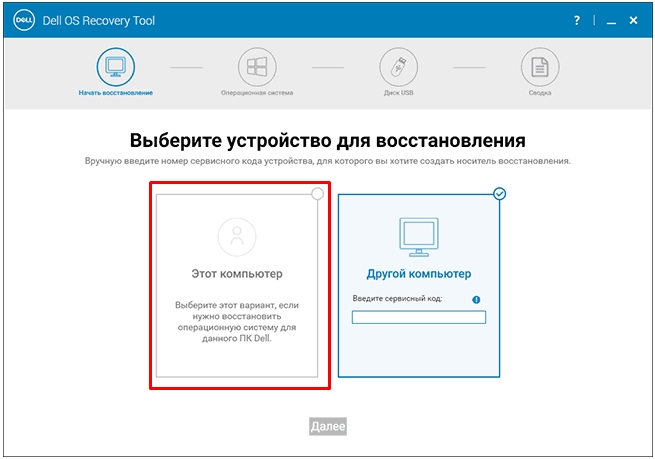
Затем, найдите утопленную кнопку с надписью Novo — нужно её зажать. Далее выбираем System Recovery и ждем пока процедура восстановления закончится.
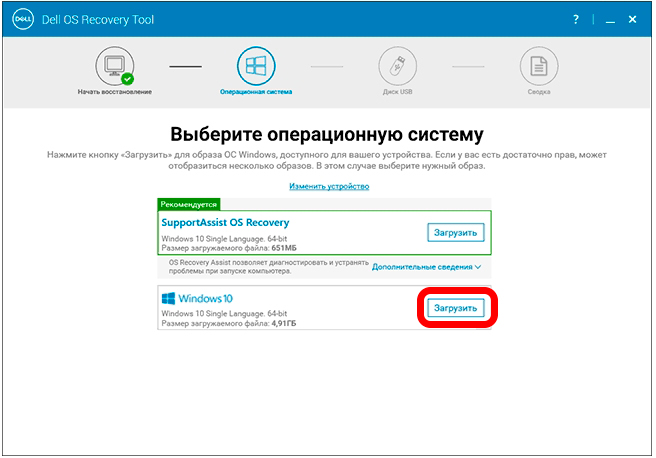
Еще один вариант восстановления системы:
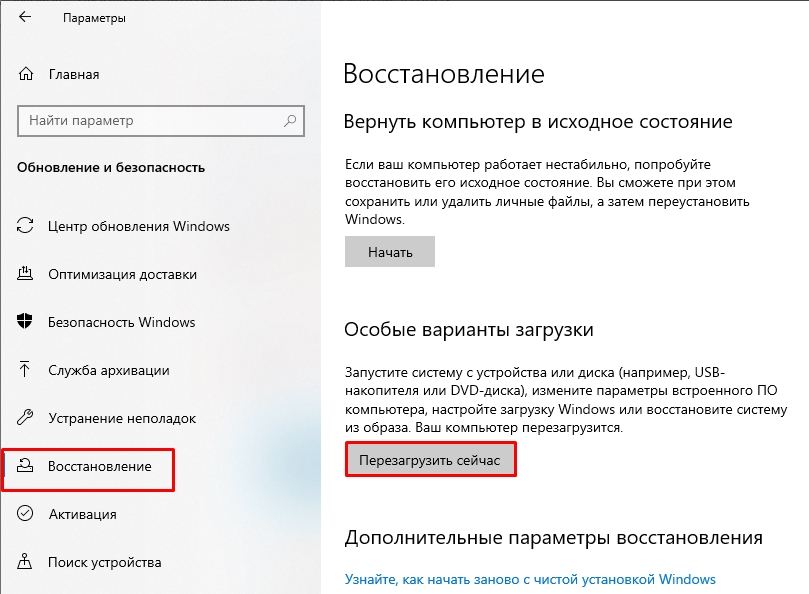
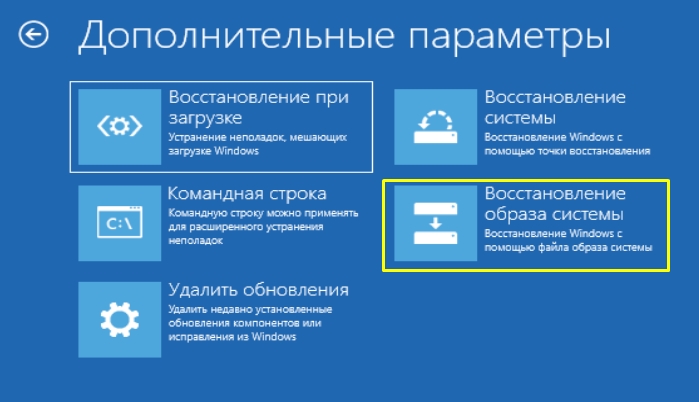
Опять же, повторюсь, что этот вариант возможен, если на диске сохранился образ восстановления.


