
- Как отключить экран компьютера или ноутбука без использования аппаратной кнопки
- Отключение экрана в Windows
- Как отключить экран без использования аппаратной кнопки
- Переназначение кнопки питания
- BAT-файл
- Утилита DisplayOff
- DisplayOff (или Display Power Off) утилита
- Использование утилиты
- Выключение монитора с клавиатуры
- Другие статьи
- Решения для отключения монитора
- Стандартные инструменты Windows
- DisplayOff утилита
- Отключение монитора в Windows
- Использование стандартного приложения Windows
- Использование программы Multi Monitor Tool
- Сохранение и загрузка конфигурации мониторов
- Sordum Monitor Off
- Назначение горячих клавиш
- Включение экрана
- Как выключить экран на компьютере
- Отключение экрана
- ScreenOff
Как отключить экран компьютера или ноутбука без использования аппаратной кнопки
Для того чтобы отключить экран компьютера или ноутбука без использования аппаратной кнопки, вам потребуется использовать сторонние решения, поскольку Windows не предоставляет возможности выключить экран по требованию пользователя.
Отключение экрана в Windows
Windows предусматривает отключение экрана компьютера или ноутбука в целях энергосбережения через определенное время бездействия. По умолчанию это время составляет 15 минут. Вы можете изменить это время в настройках.
Как отключить экран без использования аппаратной кнопки
Переназначение кнопки питания
Этот способ преимущественно подходит для ноутбуков. Вы можете настроить кнопку питания так, чтобы нажатие на нее просто выключало экран. Для этого:
- Перейдите в Параметры — Система — Питание и сон — Дополнительные параметры питания;
- Выберите Изменить действие кнопки питания и откройте Параметры питания;
- Настройте При нажатии кнопки питания на Отключить экран.
BAT-файл
Создайте файл .BAT с кодом, который будет выключать экран:
powershell (Add-Type [DllImport(user32.dll)]^public static extern int SendMessage(int hWnd, int hMsg, int wParam, int lParam); -name a -pas)::SendMessage(-1, 0x0112, 0xF170, 2)Утилита DisplayOff
Также существует утилита DisplayOff, которая позволяет быстро отключить экран с помощью горячей клавиши.
Теперь у вас есть несколько способов отключить экран компьютера или ноутбука без использования аппаратной кнопки.
DisplayOff (или Display Power Off) утилита
Когда вы хотите просто выключить экран, то утилита DisplayOff может вам помочь. Однако, помимо этой функции, у неё есть и другие действия, которые можно выполнить с передачей параметров.
Использование утилиты
- Запустите утилиту без параметров, чтобы просто выключить экран.
- Вы можете использовать параметры для выполнения других действий.
Выключение монитора с клавиатуры
Когда речь идет о выключении монитора с клавиатуры, вот шаги, которые следует предпринять:
- Запустите утилиту DisplayOff с параметрами для выполнения нужных действий.
- Нажмите соответствующие клавиши на клавиатуре.
Другие статьи
Здесь вы найдете интересные статьи на схожие темы:
- Отключение второго подключенного монитора на ПК без отключения от сети.
- Применение стандартных инструментов или сторонних программ для отключения монитора.
Решения для отключения монитора
Существуют два действенных решения для отключения монитора без извлечения кабелей:
Стандартные инструменты Windows
Windows предоставляет простые способы отключить монитор:
- Используйте зеркальное отображение экранов с помощью сочетания клавиш Windows + P.
- Выберите опцию Повторяющийся для одинакового отображения изображения на обоих мониторах.
- Для переключения между опциями совместной работы нажимайте Windows + P.
Windows запомнит основной и вторичный дисплеи.
DisplayOff утилита
DisplayOff может быть использована для прямого выключения экрана:
- Запустите утилиту с параметрами для выполнения нужных действий.
- Нажмите клавиши на клавиатуре для управления экраном.
Такие методы не повредят кабели и порты монитора, в отличие от частого вытаскивания и втыкания кабелей.
Отключение монитора в Windows
Если вам необходимо временно отключить монитор на вашем компьютере с Windows, у вас есть несколько вариантов, включая использование стандартных средств операционной системы и сторонних программ.
Использование стандартного приложения Windows
Для быстрого отключения монитора нажмите сочетание клавиш Windows + P. В открывшемся меню выберите один из вариантов:
- Только экран компьютера: отключает второй монитор;
- Только второй экран: отключает основной экран.
Выберите нужную опцию, и работайте только на одном экране. Для восстановления подачи изображения на два монитора используйте опцию Расширить в меню Проецировать.
Использование программы Multi Monitor Tool
Если вам требуется более продвинутый инструмент управления дисплеями, рассмотрите программу Multi Monitor Tool от компании Nirsoft. Она позволяет управлять несколькими мониторами и имеет много полезных функций.
- Запустите Multi Monitor Tool и выберите нужный дисплей;
- Щелкните правой кнопкой мыши и выберите Отключить выбранные мониторы;
- Чтобы включить монитор обратно, выберите Включить выбранные мониторы.
Обратите внимание, что при использовании этого инструмента Windows не будет запоминать ваш основной монитор, поэтому возможно потребуется повторное настройка после отключения внешнего монитора.
В зависимости от ваших потребностей и предпочтений, выберите подходящий метод для управления вашими мониторами в Windows.
Сохранение и загрузка конфигурации мониторов
Перед сохранением текущей конфигурации монитора, настройте свои дисплеи именно так, как вам нравится. Затем откройте Multi Monitor Tool, в строке главного меню нажмите раздел Файл и выберите вкладку Сохранить конфигурацию мониторов. Введите в окне название конфигурационного файла и нажмите кнопку Сохранить.
Чтобы загрузить сохраненную конфигурацию мониторов, перейдите в раздел Файл главного меню и выберите вкладку Загрузить конфигурацию мониторов. Выберите необходимый загрузочный файл и нажмите кнопку Открыть. Сохраненная конфигурация мониторов будет загружена.
Sordum Monitor Off
Простое и удобнее решение предлагает бесплатная утилита Sordum Monitor Off. Она портативная, распаковываем её, отправляем ярлык на рабочий стол.
Назначение горячих клавиш
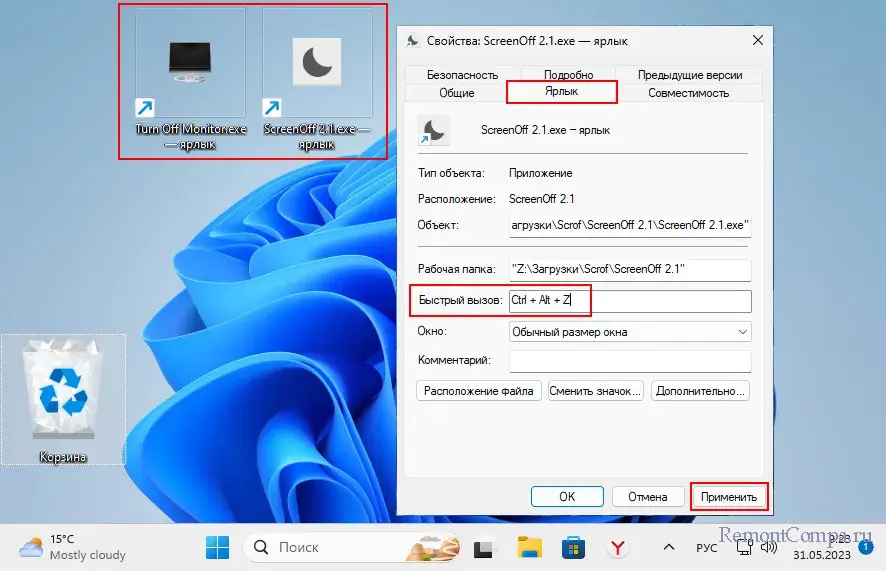
В свойствах ярлыка средствами Windows можно назначить горячие клавиши запуска утилиты. Экран будет отключаться по этим клавишам.
Включение экрана
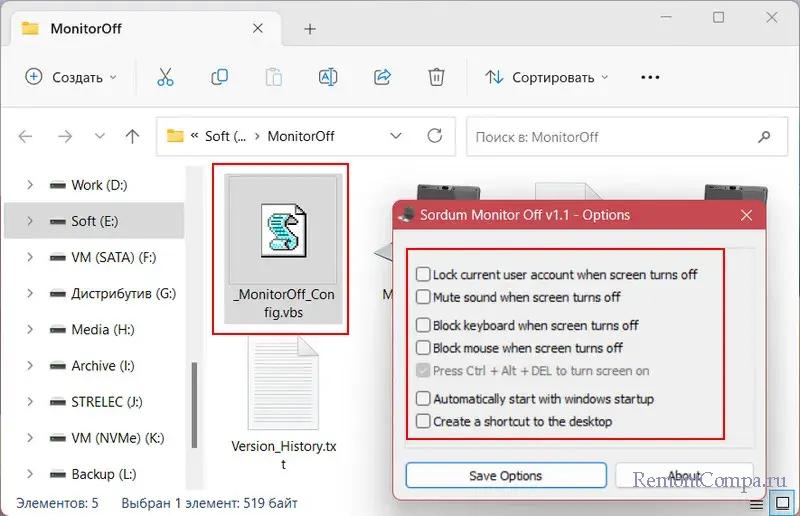
Для включения экрана достаточно сделать клик мышью или нажать любую клавишу. В папке утилиты есть файл настроек, который можно запустить и установить галочки дополнительных возможностей утилиты.
Как выключить экран на компьютере
В этой публикации рассмотрим, как выключить экран на компьютере, оставляя сам компьютер включенным. Это может понадобиться, например, когда нужно выполнять фоновые задачи, но не нужно пользоваться монитором.
Отключение экрана
На обычном ПК можно выключить монитор, нажав на кнопку на корпусе монитора. Для ноутбуков существуют сочетания клавиш (например, Fn+F4), но не все ноутбуки поддерживают это. Рассмотрим методы использования Windows и сторонних программ для отключения экрана.
Для включения экрана на панели управления необходимо установить исходное значение – либо Расширить, либо Повторяющийся.
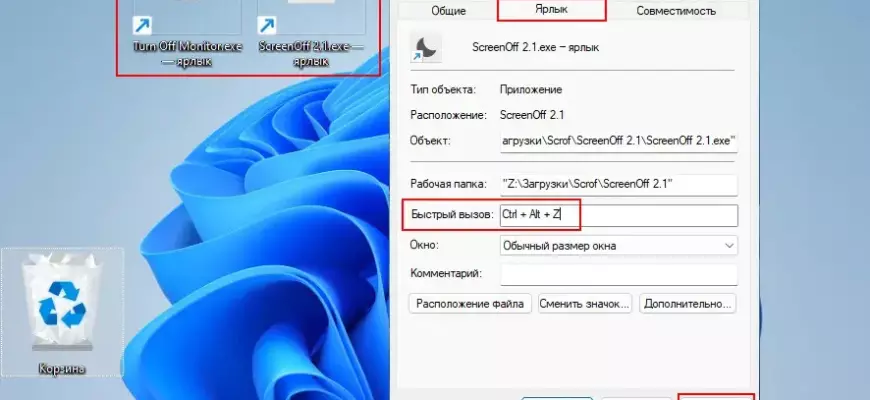
Выключать экран на компьютере можем сами по клику мыши, что удобно, в частности, при дистанционном управлении, либо с помощью горячих клавиш. Тогда, когда нам это нужно. Такую возможность предоставляют бесплатные портативные утилиты ScreenOff и Turn Off Monitor. Обе минималистичны, реализуют единственную функцию – выключение экрана при своём запуске. Можем поместить эти утилиты на рабочий стол Windows, двойной клик мышью по ним запустит их, и экран выключится. Включить его можно любым методом ввода – кликом или движением мыши, нажатием любой клавиши клавиатуры. А можем поместить на рабочий стол ярлыки этих утилит. И в свойствах ярлыка назначить горячие клавиши запуска утилит. При нажатии этих клавиш любая из утилит запустится и выключит экран.
Аналогично предыдущим двум утилитам выключать экран компьютера можем с помощью бесплатной портативной утилиты Sordum Monitor Off. Также можем поместить её саму или её ярлык на рабочий стол и назначить горячие клавиши запуска. Но у этой утилиты есть ещё дополнительные возможности. В папке утилиты есть VBS-файл настроек. Кликаем его, в небольшом окошке появятся настройки утилиты. Можем установить галочки нужных и применить их кнопкой «Save Option». В настройках нам предлагаются сопутствующие действия при выключении экрана как то: блокировка учётной записи, отключение звука, блокировка клавиатуры или мыши. Есть возможность настроить включение экрана по клавишам Ctrl+Alt+Del, только по ним, чтобы ни при каком ином вводе экран не включался.
Вот это, друзья, как выключить экран на компьютере системными и программными способами.
ScreenOff
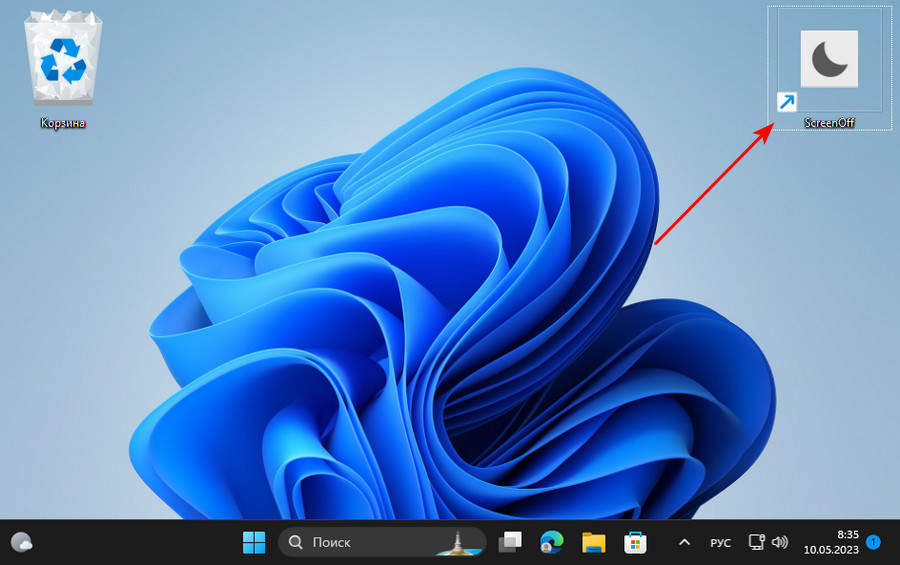
Аналогичная предыдущей – бесплатная портативная утилита ScreenOff. Также отключает экран при её запуске. Экран включается при любом вводе. С этой утилитой ещё проще, она не имеет никаких дополнительных возможностей.
Просто отправляем её ярлык на рабочий стол.
И можем назначить горячие клавиши в свойствах ярлыка.
Обе утилиты работают в Windows начиная с 7.


