
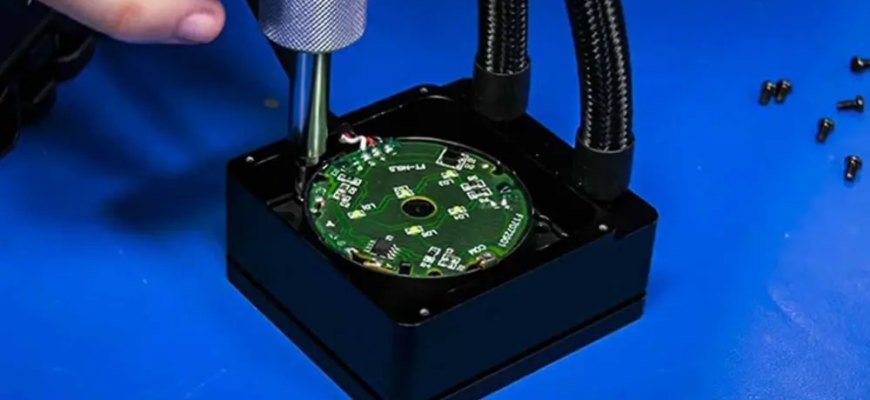
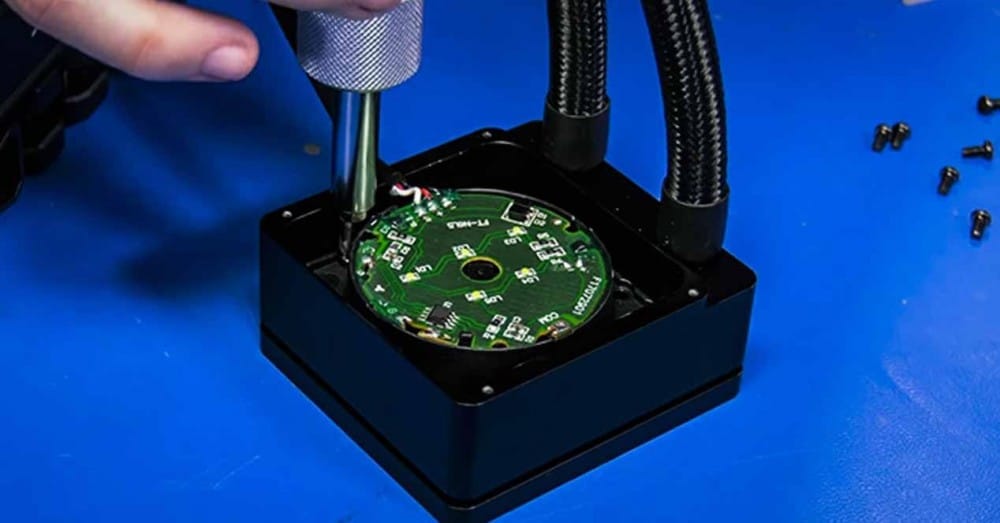
Воздушный радиатор состоит из блока алюминиевых листов и медных тепловых трубок (за некоторыми исключениями), то есть, кроме вентилятора, в нем нет движущихся частей. С другой стороны, охладитель жидкости AIO имеет насос, который постоянно нагнетает жидкость, а подвижные части изнашиваются; В дополнение к этому, и несмотря на то, что это герметичный замкнутый контур, со временем он вызывает некоторое испарение жидкости, и с течением времени ее становится все меньше и меньше, что значительно снижает его производительность.
Этот материал написан посетителем сайта, и за него начислено вознаграждение.
Не знаю как у вас, а у меня в комнате температура перевалила за 30 градусов. Уличный кондиционер решил бы проблему, но при выборе комнат, которые будут охлаждаться я уже сделал выбор в пользу пожилых родственников.
У меня есть еще и мобильный кондиционер, но обычно, пока температура не перевалит за 31-32 градуса, я его не включаю. Это довольно шумное решение, а 30 градусов я переношу легко, в отличие от моих ПК и ноутбука.

iPhone 14 256Gb — цена снижена на порядок
70″ TV 4K Samsung — цена упала на порядок
Ищем PHP-программиста для апгрейда конфы
-200000 на DJ Mavic 3 в Ситилинке
-30% от первоначальных цен 4060 Ti — пора брать
4080 Gigabyte Gaming — за копейки в Регарде
iPhone 14 Pro дешевеет в рублях тоже смотри
4070 Ti MSI за 80 тр в Регарде
-19000р на RTX 4080 Gigabyte Aorus
13600K дешевле 30 тр в Регарде
На порядок упала цена Samsung S22 Ultra
13900K в Регарде дешевле чем при курсе 60
MSI RTX 4070 за копейки в Регарде
MSI Ventus 4060 Ti на 3000р дешевле 3060 Ti
Компы в сборе от 10 до 500 тр в Ситилинке
— 18 000р на новейшую RTX 4060 Ti
Такая температура воздуха является для них серьезным испытанием, ведь проектируются они для работы при температуре в 23-25 градуса.
Зачастую запаса по охлаждению нет ни у видеокарты, ни у процессора, ни у блока питания, ни у цепей питания материнской платы, и компьютер превращается в печку, где комплектующие начинают разогревать друг друга.
По законом термодинамики, повышение температуры окружающего воздуха с 25 до 30 градусов, вызывает гораздо большее, чем на 5 градусов, повышение температуры комплектующих.
Ноутбукам приходится еще тяжелее, их системы охлаждения еле справляются с охлаждением компонентов и при обычной температуре, а в жару троттлинг становится почти постоянным при напряженной работе.

Этот материал написан посетителем сайта, и за него начислено вознаграждение.
На протяжении всего времени развития компьютерной техники всегда остро стоял, и будет стоять вопрос эффективного охлаждения различных элементов компьютеров, которые выделяют значительное количество тепла. Сколько уж копий сломано при решении этой проблемы, но кардинально она так и не решена. И, кажется, что эта борьба двух сил: «выделителей тепла» и «отводителей тепла» будет вечная. Давно известно, чем интенсивнее отводится тепло от нагревающихся элементов компьютера, и чем холодней будут они, тем большим будет их срок службы, и стабильнее работа всего компьютера. Каких только не создано систем охлаждения, и все они обладают различной эффективностью охлаждения. Воздушные и жидкостные системы охлаждения работают по элементарному принципу, они передают тепло от нагреваемых элементов сначала на радиатор охлаждения, а потом от радиатора в окружающую среду, благодаря теплопроводности применяемых в них материалов и воздуха. Такие системы не способны создать температуру в точке отбора тепла (например, на поверхности процессора) ниже, чем температура окружающей среды, или равную ей, так как передача тепла в таких системах возможна только от более горячего к менее горячему. В случае равных температур передача тепла прекратится. Вот и получается, что температура в этих системах всегда будет больше температуры окружающей среды.
Но если применить для охлаждения компьютера «холодильник» фреоновую систему охлаждения, то ситуация с охлаждением будет в корне изменена.

iPhone 14 256Gb — цена снижена на порядок
70″ TV 4K Samsung — цена упала на порядок
Ищем PHP-программиста для апгрейда конфы
-200000 на DJ Mavic 3 в Ситилинке
-30% от первоначальных цен 4060 Ti — пора брать
4080 Gigabyte Gaming — за копейки в Регарде
iPhone 14 Pro дешевеет в рублях тоже смотри
4070 Ti MSI за 80 тр в Регарде
-19000р на RTX 4080 Gigabyte Aorus
13600K дешевле 30 тр в Регарде
На порядок упала цена Samsung S22 Ultra
13900K в Регарде дешевле чем при курсе 60
MSI RTX 4070 за копейки в Регарде
MSI Ventus 4060 Ti на 3000р дешевле 3060 Ti
Компы в сборе от 10 до 500 тр в Ситилинке
— 18 000р на новейшую RTX 4060 Ti
В этих системах охлаждение построено на принципе фазового перехода (из жидкого состояния в газообразное) фреона с замкнутым циклом. Или другими словами, методом парокомпрессионного охлаждения. Такая система охлаждения уже способна в точке отбора тепла создавать температуру, которая ниже температуры окружающей среды, вплоть до значительных отрицательных температур. При таких температурах процессор будет думать, что он находится в компьютерном раю, и будет просто счастлив, и благодарен своему владельцу за такое охлаждение. Производительность таких систем сможет удовлетворить практически любые требования по эффективности охлаждения. Парокомпрессионные (холодильные) системы охлаждения используют циркулирующий жидкий хладагент (фреон) в качестве охлаждающей среды, которая поглощает и отводит тепло от охлаждаемых элементов, а затем выбрасывает это тепло в окружающую среду. Все такие системы состоят из четырех основных компонентов: компрессора, конденсатора, расширительного клапана (капиллярной трубки) и испарителя.
Работа этой системы, ничем не отличается от работы бытового холодильника.

Компрессор сжимает газообразный фреон до высокого давления, дальше он поступает в конденсатор (теплообменник), где охлаждаясь, переходит в жидкое состояние, далее через расширительный клапан (дросселирующее устройство), которое является самым узким местом в контуре, поступает в испаритель. После дросселирующего устройства давление фреона резко падает, и он приобретает способность кипеть и испаряться при очень низких температурах, поглощая тепло, тем самым охлаждая место отбора тепла до низких температур. После испарения газообразный фреон снова попадает в компрессор и цикл повторяется.
На сегодняшний день существуют серийные решения парокомпрессорных (холодильных) систем охлаждения. А то только разговоров у оверклокеров, какая система охлаждения лучше, воздушный кулер, или система жидкостного охлаждения, а о парокомпрессорных (холодильных) системах охлаждения никто и не вспоминает. Приобретите такую систему, и все ваши потребности в эффективном охлаждении будут удовлетворены. Эта система, пожалуй, самая эффективная, ну конечно же уступает только жидкому азоту.
Вот один из вариантов серийного исполнения данной системы охлаждения:
 В верхней части находится компрессор и обдуваемый вентилятором конденсатор.


Здесь в непосредственном тепловом контакте с процессором находится испаритель.
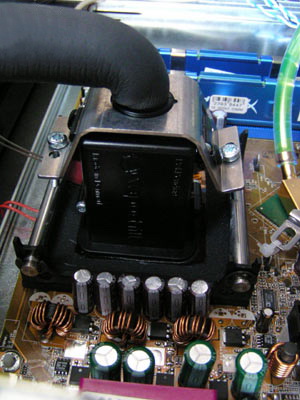
Для того чтобы в районе испарителя из-за низких температур не конденсировалась влага, испаритель изолирован теплоизоляционным материалом, и поверх этого материала еще вмонтирован нагревательный элемент, который и предотвращает конденсацию влаги.
Какие присущи недостатки данным системам охлаждения?
И первый основной – это высокая цена.
Второй, многие говорят шумность, но я с этим не согласен. Слышите ли вы, как работает компрессор в вашем холодильнике дома (естественно современном, а не 1970 годов выпуска)? Я лично не слышу, если не прислушиваться. Вой системы воздушного охлаждения в непосильном стремлении охладить греющиеся элементы компьютера, пожалуй, будет погромче.
Третий – корпус с такой системой охлаждения легко завесит до 25 кг.
Хотели бы вы себе такой корпус с холодильником? А может быть, он у кого-нибудь уже есть. Какие впечатления от его использования? Пишите в комментариях.
Этот материал написан посетителем сайта, и за него начислено вознаграждение.
- Как охладить процессор при перегреве разными способами
- Причины перегрева ЦПУ
- Как можно охладить процессор ПК, ноутбука
- Чистка системы охлаждения
- Как выбрать хорошую термопасту
- Как отменить разгон процессора
- Установка дополнительных вентиляторов
- Как разогнать кулер
- Видео по теме
- Что такое моноблок?
- Моноблок для работы или моноблок для развлечения?
- Мультимедиацентр или компьютер?
- Удобен ли тачскрин у моноблока?
- Особенности эргономики моноблока НР600
- Аппаратные возможности
- Выводы
- Способ пятый — добавление вентиляторов
- Чем опасен перегрев комплектующих?
- Способ второй — увеличение оборотов вентиляторов
- Как часто нужно его менять?
- Лаборатория
- Способ восьмой — установка сплит-системы
- Способ четвертый — замена термопасты на более свежую и качественную
- Способ шестой — андервольт
- Способ третий — чистка пыли
- Способ первый — искусственное затормаживание устройства
- Зачем менять жидкостное охлаждение моноблока?
- Износ компонентов жидкостного охлаждения
- Способ седьмой — покупка более качественных комплектующих
Как охладить процессор при перегреве разными способами
Любой компьютер или ноутбук для нормального функционирования нуждается в хорошей системе охлаждения. Во время работы такие элементы, как процессор (ЦПУ), видеокарта, материнская плата выделяют большое количество тепла, сильно нагреваются. Чем выше показатель производительности ЦПУ, тем больше он отдает тепла. Если ПК не будет быстро удалять воздух, это может привести к различным системным сбоям, некорректному функционированию техники, снижению производительности, стать причиной выхода из строя важных элементов. Почему греется процессор? Как охладить ЦПУ в ПК и ноутбуках? Какой кулер выбрать для оптимального охлаждения ПК? На эти вопросы постараемся ответить в этой статье.

Причины перегрева ЦПУ
Если компьютер начинает выключаться, глючить, зависать, это может быть связано с перегревом ЦПУ. Причины, по которым начинается перегреваться процессор ПК, имеют самый различный характер. Поэтому рассмотрим основные из них, а также приведем простые способы решения проблем.
В большинстве ПК, ноутбуков основными элементами системы охлаждения являются кулер (вентилятор) и радиатор, которые установлены на процессоре. Благодаря максимально плотному контакту теплоотдача между поверхностью радиатора и процессора минимальна, что в свою очередь обеспечивает быстрый, эффективный теплоотвод.

Радиатор может быть монолитным или состоять из двух частей. В первом случае он полностью зафиксирован на процессоре (бюджетный вариант), во втором случае на ЦПУ крепится только небольшая его часть, внутри которой расположены тепловые трубы, которые передают нагретый воздух в основной радиатор.
Первоначальную роль в системе вентиляции корпуса и охлаждения ПК играет вентилятор. Независимо от его расположения он охлаждает весь радиатор или его основную часть. Чем эффективнее он будет работать, тем лучше будет теплоотвод от ЦП, а соответственно и меньше его температура. Кулеры на основе тепловых труб обеспечивают большее охлаждение процессора.
Если процессор начинает греться, к основным причинам можно отнести:
- ухудшение контакта между процессором и радиатором;
- уменьшение скорости работы кулера (вентилятора);
- использование неэффективной системы охлаждения;
- отсутствие системы вентиляции в корпусе, в блоке питания ПК;
- загрязнение вентиляционных отверстий корпуса пылью;
- выход из строя системы охлаждения;
- неправильная фиксация радиатора.
Повышение температуры процесса также может быть вызвано тем, что кулер банально забит пылью. По этой причине снижается его скорость, эффективность работы. Вентилятор просто не способен отводить тепло. Чтобы увеличить теплоотдачу, после замены ЦПУ стоит приобрести и установить новую модель корпусного кулера.
Еще одной причиной является апгрейд ПК. К примеру, после замены старого ЦПУ был установлен новый, более мощный, производительный. Но при этом вентилятор в системе охлаждения остался прежним. По причине увеличения мощности кулер для процессора попросту не справляется в полном объеме со своей задачей.
Если греется процессор, рассмотрим, что делать в этой ситуации.
Как можно охладить процессор ПК, ноутбука
Перегрев процессора в ноутбуках, настольных компьютерах существенно увеличивает нагрузку на все системные элементы. Чтобы уменьшить тепловыделение, снизить энергопотребление, необходимо:
- проверить состояние системы охлаждения, выполнить очистку;
- уменьшить нагрузку на ЦПУ;
- разогнать кулер процессора;
- заменить термопасту;
- установить дополнительные кулеры.
Уменьшить тепловыделение процессора можно также в настройках BIOS операционной системы. Это наиболее простой и доступный способ, не требующий особых временных затрат, физических усилий.
Существуют специальные технологии, которые снижают частоту работы ЦП при простое. Для AMD процессоров технология получила название Cool’n’Quite, для Intel — Enhanced SpeedStep Technology. Рассмотри, как ее активировать.
В Windows 7 необходимо перейти в «Панель управления», выбрать раздел «Электропитание». В открывшемся окне проверить, какой режим активный: «Сбалансированный», «Высокая производительность», «Экономия энергии». Для активации технологии можно выбрать любой, за исключением «Высокая производительность». В Виндовс ХР необходимо выбрать «Диспетчер энергосбережения».
Настройки энергосбережения должны быть включены в БИОСе, если их нет, то можно загрузить параметры по умолчанию.
Не менее важно уделить внимание системе вентиляции корпуса. Если система охлаждения работает исправно, регулярно выполняется ее очистка, но ЦПУ по-прежнему греется, то необходимо посмотреть, нет ли на пути выхода потоков воздуха препятствий, к примеру, не закрыты ли они толстыми шлейфами проводов.
В системном блоке, корпусе ПК должно быть два–три вентилятора. Один — на вдув на передней стенке, второй — на выдув на задней панели, что в свою очередь обеспечивает хороший воздухопоток. Дополнительно можно установить вентилятор на боковую стенку системного блока.

Если системный блок ПК стоит в тумбочке внутри стола, то не закрывайте дверцы, чтобы нагретый воздух выходил наружу. Не стоит закрывать вентиляционные отверстия корпуса. Располагайте компьютер в нескольких сантиметрах от стены, мебели.
Для ноутбука можно приобрести специальную охлаждающую подставку.
В продаже имеется большой выбор универсальных моделей подставок, которые подстраиваются под габариты, размер лептопа. Теплоотводящая поверхность, встроенные в нее кулеры будут способствовать более эффективному теплоотводу, охлаждению.
Работая на ноутбуке, всегда следите за чистотой рабочего места. Вентиляционные отверстия не должны быть ничем закрыты. Лежащие рядом предметы не должны препятствовать циркуляции воздуха.
Для ноутбуков также можно выполнить разгон кулера. Поскольку в ПК установлено минимум три вентилятора (на ЦПУ, видеокарте, встроенном накопителе), а в большинстве моделей лептопов имеется только один. Второй может быть установлен, если стоит мощная видеокарта. При этом разогнать кулеры можно:
- через специальные утилиты;
- через BIOS.
Перед увеличением скорости вентилятора в первую очередь нужно провести чистку кулера, элементов материнской платы от пыли.
Очищение системы охлаждения ноутбука, стационарного ПК стоит проводить хотя бы раз в шесть–семь месяцев.
Чистка системы охлаждения
Если процессор нагревается, проверьте состояние вентилятора, всей системы охлаждения ПК. Пыль — серьезный враг любой техники. Забившись между гранями радиатора, пыль, ворсинки, шерсть домашних питомцев ухудшают циркуляцию воздуха.

Чтобы тщательно выполнить очистку, необходимо отсоединить кулер от питания и разобрать его. Сняв вентилятор, можно также почистить пыль, скопившуюся на радиаторе. Чистку радиатора, лопастей кулера можно выполнить специальной пластиковой лопаточкой, жесткой щеткой. После устранения пыли протрите радиатор влажной салфеткой.

Помимо удаления пыли с радиатора, кулера протрите от пыли провода, находящие в корпусе. Продуйте или протрите вентиляционные отверстия на корпусе.
Снизить тепловыделение процессора поможет обновление, замена термопасты на процессоре. Термопаста — не что иное, как смазка для охлаждения процессора. Она является теплопроводником между ЦПУ и радиатором, устраняет микроскопические неровности соприкасающихся поверхностей, удаляет между ними воздух, который препятствует теплоотводу. Хорошая, качественная термопаста снизит температуру на 5–10 градусов.
Со временем паста высыхает, теряет все свои свойства, не охлаждает процессор. Поэтому ее замену нужно проводить раз в полгода. Если на ПК установлен более современный ЦПУ, теплопроводную пасту можно менять реже. Приобрести ее можно в любом магазине компьютерной техники. Термопаста должна быть качественной, хорошей.
Перед тем, как будет нанесена термопаста, которая охлаждает ЦПУ, нужно добраться до самого процессора. Для этого:
- Отключаем питание, снимаем крышку системного блока.
- Аккуратно откручиваем материнскую плату, отсоединяем провода, чтобы добраться до кулера с радиатором. При этом некоторые модели кулеров, к примеру, штатные от Интел, позволяют добраться до процессора без снятия материнской платы.
- Снимаем радиатор, очищаем от пыли радиатор и вентилятор.
- Удаляем остатки старой пасты с процессора.
- Наносим слой пасты. Наносить термопасту на процессор нужно в небольшом количестве, тонким, равномерным, полупрозрачным слоем. Выдавливаем небольшое количество пасты на центр процессора, размазываем аккуратно по всей поверхности. Распределить ее можно любым плоским пластиковым предметом. Излишки смазки необходимо убрать, чтобы избежать снижения эффективности теплообмена.

- После проведенных манипуляций устанавливаем радиатор, плотно его фиксируем, подсоединяем кулер.
- Если снималась материнская плата, то устанавливаем ее на место и подсоединяем провода.
- Закрываем крышку системного блока, подключаем питание. Компьютер готов к работе.
Как выбрать хорошую термопасту
Учитывая большой выбор термопаст, многих интересует вопрос, какая термопаста лучше. Отметим, что разница между пастами различных производителей может составлять от десяти до двадцати градусов. Все зависит от качественных характеристик, теплопроводящих свойств термоинтерфейсов. Хорошая теплопроводящая паста должна иметь низкое тепловое сопротивление, высокую теплопроводность.
По мнению экспертов для охлаждения процессора можно приобрести:
- Arctic Cooling MX-4.
- Arctic Silver Ceramique.
- Noctua NT-H1.
- Prolimatech PK-1.
- Thermalright Chill Factor III.
- Zalman ZM-STG2.
- Glacialtech IceTherm II.
- Coollaboratory Liquid Pro.

Некоторые пасты можно использовать также для разгона процессора. К примеру, Arctic Cooling MX-4, Glacialtech IceTherm II, Thermalright Chill Factor III, Coollaboratory Liquid Pro. Зная, какая термопаста лучше, как часто и как правильно выполнять ее замену, можно существенно снизить температуру ЦП, тем самым продлив его эксплуатационный ресурс.
Как отменить разгон процессора
Многие пользователи с целью улучшения производительности, ускорения работы ЦПУ выполняют разгон процессора (оверклокинг). Но в некоторых случаях эта процедура существенно увеличивает нагрузку на ЦП, что негативно может сказаться на его функционировании, привести к снижению эксплуатационного ресурса.
Чтобы проверить работоспособность ЦП после разгона, необходимо выполнить прогрев процессора, используя специальные утилиты.
Если вас интересует, как убрать разгон процессора, перейдите в CMOS и BIOS. Отмените все настройки напряжения материнской платы, возвратите их к нормальной конфигурации.
Действия выполняются в следующей последовательности:
- Заходим в БИОС, нажав нужную кнопку при запуске компьютера.
- Выбираем пункт «Set BIOS Default/Use Default Settings», наживаем .
- Высветится окошко, в котором нужно нажать клавишу .
- После этого будут возвращены исходные настройки, которые были установлены до проведения разгона ЦП.
- Теперь сохраняем все внесенные изменения, выходим из настроек.
- Перезагружаем компьютер.
Также это можно сделать, выбрав опцию «Restore Fail Safe Defaults», предварительно узнав в Интернете точные спецификации установленной материнской платы, ЦПУ. Это необходимо для того, чтобы внести изменения, установив базовые настройки частоты, напряжения.
Помимо этого до базового значения можно поменять настройку частоты системной шины, множителя, вернув обратно все параметры, которые были изменены во время разгона.
Можно также удалить дополнительное оборудование охлаждения, которое установили для предотвращения перегрева ЦП.
Управлять, контролировать работу процессора можно посредством специальной утилиты — CPU Core, где нужно указать, установить нужные значения множителя, частоты шины.
Установка дополнительных вентиляторов
Если ЦПУ после чистки, отмены разгона продолжает нагреваться, то, чтобы повысить эффективность охлаждения, рекомендуем установить дополнительные вентиляторы на корпус для усиления воздушной циркуляции. Это необходимо в том случае, если внутри системного блока имеется множество нагревающихся элементов или же внутри него довольно маленький объем свободного пространства .
Отдавайте предпочтение кулерам большого диаметра, которые обеспечат больший поток воздуха при меньших оборотах. Такие модели работают эффективно, но шумно. При установке учитывайте направление их работы.
Кулеры для процессоров классифицируют на:
- Боксовые, без тепловых трубок. Самые обычные модели. Состоят из алюминиевой пластинки с ребрами. Могут иметь медное основание с прикрепленным к нему вентилятором.
- Системы охлаждения на тепловых алюминиевых, медных трубках. Функционируют за счет отвода тепла, который осуществляется за счет циркулирующей в них жидкости. Имеют высокие показатели эффективности.
При выборе вентиляторов для системы охлаждения, ознакомьтесь с инструкцией по установке, уточните его совместимость с сокетом, материнской платой, какой разъем есть под процессор. Учитывайте вес, размер вентилятора, тип радиатора.

Слишком большие, высокомощные вентиляторы будут создавать дополнительную нагрузку на материнскую плату, могут спровоцировать ее деформацию. Что касается размера, подбирайте под шину корпуса, учитывайте расположение других комплектующих. Выбирайте продукцию известных, проверенных производителей.
Если установлено большое количество жестких дисков, то дополнительно можно установить вентилятор на переднюю панель корпуса, а также на задней верхней части системного блока для удаления теплого воздуха наружу. Современные корпуса позволяют установить минимум два вентилятора: снизу, если нет перфорации на передней панели, и напротив расположения жестких дисков.
Если ПК имеет сильно продвинутое «железо», процессор нагревается, то можно снять боковую крышку системного блока. В этом случае эффективность охлаждения будет повышена в разы.
Как разогнать кулер
Разогнать кулер, как уже было отмечено, можно через БИОС или посредством специальных бесплатных утилит, которые позволят контролировать, управлять скоростью работы вентиляторов. Программы предназначены для различных типов процессоров.
Рассмотрим, как выполнить разгон кулеров через БИОС:
- При включении ноутбука или ПК нажимаем соответствующую клавишу и переходим к настройкам BIOS.
- Открываем вкладку «Power» и выбираем раздел «Hardware Monitor».

- Просматриваем сведения о скорости работы кулера, выставляем необходимые параметры. Можно установить на максимум или выбрать «Интеллектуальный режим».
- Сохраняем настройки, перезагружаем ПК.
Для процессоров Intel уменьшить или увеличить скорость вращения кулера позволят программы Riva Tuner, SpeedFan. Имеют большой функционал, выбор настроек, понятный интерфейс, не занимают много места, автоматически контролируют работу кулеров.
Если сторонний на ПК софт не позволяет проводить регулировку скорости оборотов вентиляторов, кулер для процессора можно контролировать посредством оригинальных утилит от производителей. К примеру, в лептотах НР есть программа Notebook Fan Control, в Acer — Smart Fan, ACFanControl. В Леново — Fan Control.
К современным «продвинутым» системам охлаждения, которые чаще всего используют в оверклокинге, можно отнести: радиаторные, фреонные, жидкоазотные, жидкогелевые. Принцип действия их основан на циркуляции теплоносителя. Сильно нагревающиеся элементы греют воду, которая охлаждается в радиаторе. Он может находиться снаружи корпуса или быть пассивным, работая без вентилятора.
В этой статье были рассмотрены разнообразные причины перегрева процессора и варианты решения данной проблемы. Иногда поводом ее возникновения могут стать обыкновенная пыль, которую периодически требуется убирать, или последствия неопытного разгона оборудования, а также его апгрейд. При замене термопасты необходимо быть внимательным и аккуратным, чтобы не повредить оборудование.
Видео по теме
В некоторых ситуациях моноблок может оказаться намного удобнее, чем настольный компьютер или ноутбук
Очень часто возникает впечатление, что развитие компьютеров, да и ИТ-индустрии в целом, движется по спирали. И развитие идеи моноблоков — тому один из примеров. В свое уже давно прошедшее время моноблоки стали одним из шагов на пути от больших, но при этом не имеющих самостоятельной функциональности терминалов к персональным компьютерам. Потом они некоторое время жили в виде продуктов известных мировых брендов для корпоративного рынка (а на наш рынок попадали очень редко и, как правило, сильно изношенные), потом практически совершенно вымерли, и вот сейчас постепенно начинают возрождаться, но уже совершенно в другом качестве. Давайте посмотрим, какое настоящее у современных моноблоков на платформе Windows, и какое у них может быть будущее.
При написании этой статьи я активно использовал моноблок Hewlett-Packard Touchsmart 600-1050, поэтому значительная часть субъективных впечатлений относится именно к нему.
Что такое моноблок?
Моноблок — это компьютер, собранный в одном корпусе с монитором. В настоящее время, когда используются большие плоские ЖК-панели, моноблок внешне очень похож на монитор, разве что он потолще и имеет больше органов управления. В принципе, близкий аналог моноблока — монитор, к задней панели которого прикреплен неттоп.
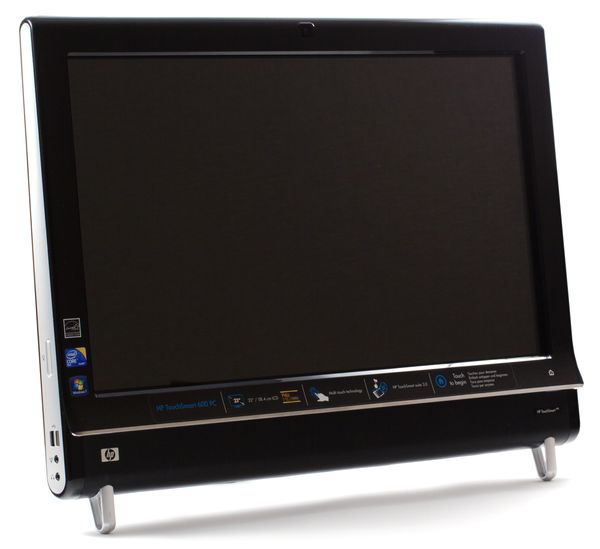
Минусы моноблока в сравнении с полноценным настольным компьютером во многом совпадают с таковыми у ноутбука. Отведенное для системных компонентов место очень ограничено (по глубине корпуса его вообще практически нет), поэтому возникают некоторые проблемы даже с размещением компонентов, а уж сделать мощную систему охлаждения и вовсе невозможно. Из-за жестких требований к нагреву компонентов моноблоки часто собираются на мобильных версиях комплектующих — энергопотребление и выделение тепла у них ниже, но ниже и производительность. Это один из основных минусов. По этой же причине, как правило, невозможен апгрейд внутренних компонентов — они все слишком плотно упакованы. Поменять в моноблоках обычно можно некоторые быстросъемные компоненты, такие как оперативная память или жесткий диск. Кстати, некоторые модели используют мобильные жесткие диски, менее производительные и емкие, чем их настольные аналоги. Конечно, есть модели и с настольными дисками: например, НР600 в нашей конфигурации имел терабайтный диск Western Digital в настольном форм-факторе 3,5 дюйма. Однако при использовании более греющихся настольных компонентов возможны проблемы с охлаждением (тех же накопителей, скажем). В тестовом моноблоке жесткий диск грелся сильно, температура доходила до 50 градусов. Кстати, и показатели SMART находились в не очень хорошем состоянии, но не буду делать серьезных выводов: все же это тестовый экземпляр, который попутешествовал по редакциям, и его никто особо не берег.
Ключевым преимуществом моноблока перед ноутбуком является большой монитор и более качественная акустика. Хотелось бы сказать «и цена», но увы — современные моноблоки, особенно мультимедийные, по цене легко заткнут за пояс большинство ноутбуков. Например, тот же НР600 стоит порядка 50 000 рублей, что дороже абсолютного большинства домашних ноутбуков того же производителя. А в момент появления НР600 на рынке его цена доходила до примерно 80—90 тысяч рублей.
Моноблок для работы или моноблок для развлечения?
Оба применения имеют право на существование. Моноблок может стать настоящей находкой для офиса: места занимает мало, проводов нет, при работе в офисных «кубиках» его легко можно просто повесить на стенку отсека, вообще освободив весь стол для документов и пр. При этом его производительности должно с запасом хватать для офисных приложений. Есть у моноблока преимущества и перед ноутбуком: экран большой и яркий, с хорошим разрешением, устройство эргономичнее, можно подобрать клавиатуру и мышь под себя. И, как это ни парадоксально, моноблок занимает на столе меньше места, чем ноутбук. Если сотруднику не нужно возить компьютер с собой, моноблок для офисной работы выглядит очень интересным решением.
Впрочем, и дома у моноблоков есть своя внушительная ниша, где они намного более удобны, чем полноценный компьютер. Для большого компьютера, состоящего из нескольких габаритных компонентов, практически всегда приходится выделять рабочее место — стол, секретер и т. д. С ноутбуком гораздо проще: поставил где надо, а если он мешает — сложил и убрал. Но у ноутбуков есть свои проблемы: маленькая клавиатура, маленький экран, не очень хорошая акустика. Поэтому если часто перетаскивать компьютер (в т. ч. и внутри квартиры) не планируется, а места особо нет (или не хочется тратить его на компьютерный уголок), то моноблок представляет собой очень удачное решение.
Впрочем, основной плюс моноблока является и его минусом. В моноблоке отсутствует модульность, возможность комбинировать и подбирать компоненты под себя. Придется пользоваться той матрицей, которая установлена производителем, платформу тоже под себя не оптимизируешь, а если подключать внешнюю акустику — опять получим кучу лишних проводов. В общем, покупать его стоит тогда, когда нужен «компьютер вообще», без особого внимания к параметрам конфигурации.
Далее речь пойдет в основном о мультимедийных моноблоках и их домашнем использовании.
Мультимедиацентр или компьютер?
Хорошие мультимедийные возможности для моноблока будут весьма кстати. Благодаря им он становится не просто компьютером, а комбайном, способным работать с любыми видами аудио- и видеоконтента. Например, Hewlett-Packard Touchsmart 600 обладает внушительным набором бытовых интерфейсов, включая аналоговый ТВ-тюнер. Он может использоваться и как компьютер, и как мультимедиацентр, и как телевизор. Причем не только в традиционном месте — на столе.
В комплекте поставки НР 600 сразу идет настенное крепление, так что его можно разместить на стене (например, над кухонным столом или в спальне) и управлять им дистанционно. В этом случае для управления гораздо удобнее использовать пульт ДУ (который, разумеется, есть в комплекте) или тачскрин. Тем более что большинство мультимедийных оболочек (включая встроенный вариант НР) вполне нормально управляются пальцем.
Удобен ли тачскрин у моноблока?
Я давний поклонник тачскринов, мне нравится, когда компьютером можно напрямую управлять через касания экрана. Взаимодействовать с операционной системой и программами так гораздо удобнее: информация выводится на экран, и на экране же мы с ней работаем. Любое устройство позиционирования — это костыль, опосредующий желания пользователя (если я хочу нажать кнопку «ОК», я должен взять в руку мышку и, управляя курсором, подвести ее на нужное место на экране, после чего нажать левую кнопку мыши), тачскрин же позволяет взаимодействовать с системой напрямую.
Удобен тачскрин и при выполнении многих других задач. В то же время в случае моноблока у работы с тачскрином есть ряд особенностей. Незадолго до тестирования моноблока на тесте у меня был 17-дюймовый ноутбук с тачскрином (подчеркну — обычный ноутбук, не имеющий возможность работать как планшет), и там его применение в силу вышеописанных причин оказалось очень удобным. Но это получилось благодаря комбинации нескольких факторов: крупные экранные элементы, с которыми удобно работать пальцем, близко расположенный экран (недалеко тянуться от клавиатуры) и неудобное основное устройство ввода (тачпад все-таки не лучшее с точки зрения эргономики решение).
А вот в моноблоке комбинации этих факторов нет. Экран большой и работать с диалоговыми элементами все равно удобно. Однако, например, переход по гиперссылкам в интернете уже может вызывать проблемы (диагональ экрана большая, но и разрешение высокое, так что ссылка может быть очень мелкой).
При этом экран расположен далеко и высоко. Для того чтобы взаимодействовать с ним, приходится поднимать руку (часто — до уровня выше глаз, что неудобно) и тянуться ею далеко. Из-за того что приходится тянуться, неудобно выполнять даже простые действия типа управления плеером или плейлистом. Через некоторое время понимаешь, что гораздо удобнее запастись пультом или проделывать все операции с помощью клавиатуры и мыши. В общем, если при работе с ноутбуком рука сама тянулась к экрану (от этой привычки я отвыкаю до сих пор), то в случае моноблока, стоящего на столе, работать с экраном не очень удобно, проще использовать мышь.
Реализация интерфейса тачскрина — стандартная для Windows 7 (включая клавиатуру и т. д.), тут НР не принесла ничего своего. Функции тачскрина задействованы в фирменных утилитах, и работать с ними удобно. Система поддерживает «редакторские жесты»: так, длинный жест вверх или вниз прокручивает страницу; влево или вправо — переходит вперед или назад в браузере, жесты по диагонали — выполняют действия удалить, копировать, вставить и т. д. При этом нет путаницы в жестах, т. e., например, если переносишь иконку, жест прокрутки не сработает.
Помимо того, что к экрану нужно тянуться, есть еще один неудобный момент. Рамка экрана выступает вперед где-то на три миллиметра. Казалось бы, мелочь, но из-за этого очень неудобно работать с краями экрана, а там все самое интересное: полосы прокрутки (хотя прокручивать можно и длинными движениями) и кнопка «свернуть все».
Прежде чем переходить к следующей части, скажу, где использование тачскрина очень удобно. Это как раз случай, если моноблок висит на стене, например на кухне. Клавиатуру и мышь в этом случае ставить некуда, зато удобно подойти к нему, стоя(!) включить воспроизведение музыки, демонстрацию фильма или телепередачи и идти заниматься своими делами.
Особенности эргономики моноблока НР600
Разобравшись с общими вопросами, кратко опишем впечатления от конкретного моноблока Hewlett-Packard Touchsmart 600, которым я пользовался при написании этого материала. Насколько я помню, компания НР выпустила на рынок моноблоки одной из первых. Быть лидером почетно, и уж точно — выгодно, но есть и минус: как ни продумывай конструкцию, где-то все равно ошибешься, а у конкурентов будет время, чтобы исправить твои просчеты в эргономике и сразу выйти на рынок с более функциональными и удобными изделиями.
Моноблок большой. Диагональ экрана составляет 23 дюйма, плюс у этой модели достаточно толстая рамка вокруг экрана (особенно снизу). Выглядит устройство как что-то среднее между компьютером и телевизором. Черный лакированный корпус и решетка придают модели много сходства с бытовой техникой, от компьютера же — экран со знакомой заставкой Windows. Поэтому при работе в окружении бытовой техники он не выделяется и органично вписывается в интерьер комнаты (по крайней мере, не хуже, чем современный высокотехнологичный телевизор).
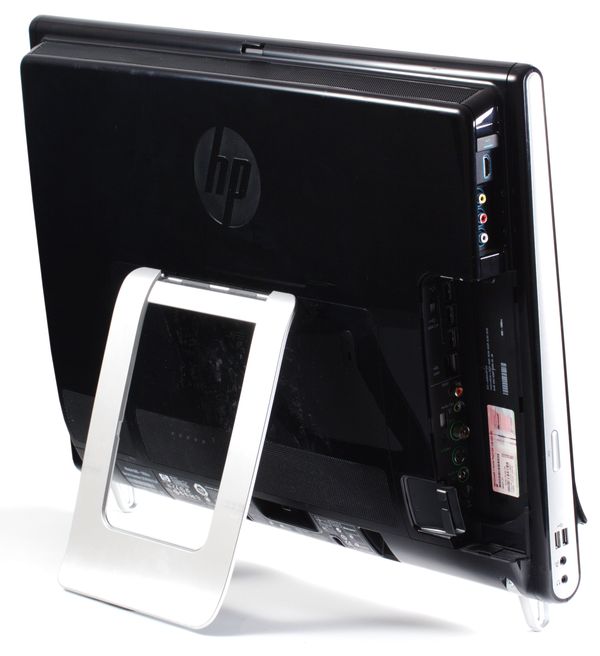
Практически все моноблоки имеют одинаковую схему установки: две вертикальные ноги под корпусом и сзади подставка, дающая третью точку опоры. Она же задает угол вертикального отклонения корпуса. У НР решение более-менее изящное: ножки закруглены снизу, т. e. когда откидываешь монитор, не возникает ощущения, как от качающегося на двух ножках стула.
Экран, как уже отмечалось, имеет диагональ 23 дюйма и разрешение 1920×1080 точек стандарта Full HD. Мультимедийный контент на экране выглядит хорошо. Фильмы можно смотреть без проблем, в т. ч. с большого расстояния и под достаточно большими углами. Цвета не плывут, при бытовом применении это очень важно.
Однако экран глянцевый, кроме того ситуацию усугубляет наличие слоя тачскрина. Когда смотришь фильм, сидя прямо перед экраном моноблока, свое отражение видно вполне отчетливо. К тому же матрица сильно бликует, отражая в т. ч. и источники света. Поэтому место для установки моноблока надо подбирать аккуратнее.
Акустическая система НР600, разработанная компанией Beats Audio, способна проигрывать музыку лучше, чем любой ноутбук (ну или почти любой). Она вряд ли выдержит сравнение с качественной настольной акустикой, но вполне может конкурировать с домашними пищалками, которые большинство пользователей покупает с компьютером. Мне было комфортно смотреть фильмы, не говоря о телепередачах, да и музыку можно слушать вполне без проблем.
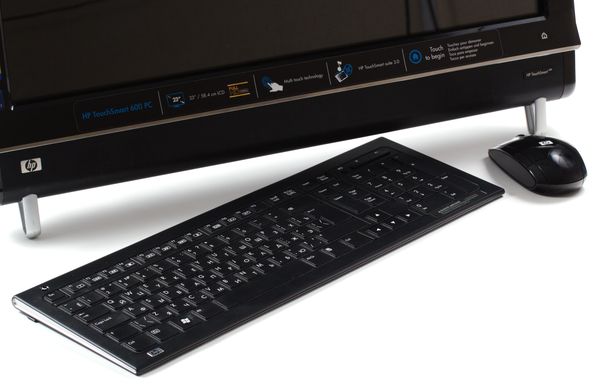
Управлять моноблоком можно либо с помощью поставляемых в комплекте клавиатуры и мыши, либо тачскрином, либо (в мультимедийных приложениях) с помощью пульта ДУ. Клавиатура беспроводная, она очень легкая и тонкая. По характеристике нажатия она близка к клавиатурам ноутбуков, у нее тоже очень короткий ход клавиш. По ощущениям клавиатура вполне неплоха, особых проблем при ее использовании не возникло, за исключением клавиши обратного слэша, стоящей между левым Shift и Я. Мышь тоже беспроводная, работает практически на любой поверхности, в руку ложится удобно. Проблем с ее использованием также не возникло.
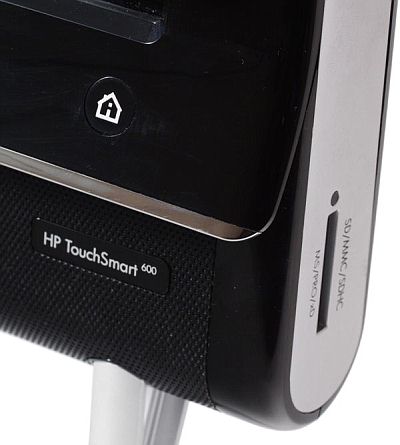
Кратко расскажем о дополнительных кнопках управления моноблоком. На передней стенке всего одна кнопка, она вызывает фирменный медиацентр HP Touchsmart. Это логично как раз для ситуации, о которой мы говорили выше: если моноблок, например, висит на стене и используется в основном как мультимедиацентр. Из единой интегрированной оболочки можно управлять видео, аудио и фотографиями, включить режим телевизора и т. д.
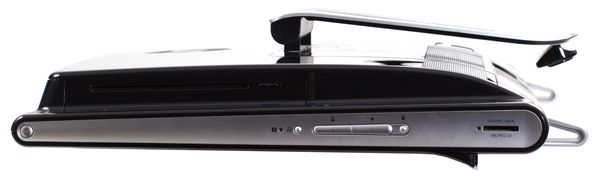
Кнопка включения находится справа вверху. При работе горит синим светом, в спящем режиме мигает желтым. На ощупь находится легко, нажатие четкое. Ниже находятся кнопки регулировки громкости (они у меня не работали из-за конфликта драйверов), которые также задействованы в меню при настройке монитора. Пользоваться этими кнопками неудобно: они жесткие и не всегда нажимаются с первого раза. Здесь же расположены индикаторы, зачем-то вынесенные дизайнерами на боковую грань, включая индикатор обращения к жесткому диску. Чтобы его увидеть, надо наклониться и заглянуть за грань корпуса (именно заглянуть, т. к. боковая грань не плоская, а вогнутая, и индикатор расположен в самом «вогнутом» месте, за бортиком). Поэтому с чистой совестью можно считать, что индикаторов нет — настолько неудобно они расположены.
Кстати, в моноблоке реализован примитивный аналог технологии эмбилайт: синие диоды, установленные в корпусе, светят вниз, на поверхность стола. Конечно, до эмбилайт не дотягивает (там все же учитывается цвет), зато очень удоно работать в темноте: синий свет не раздражает глаза в темноте (недаром ночное освещение делают синеватым), зато хорошо видно лежащую перед устройством клавиатуру.
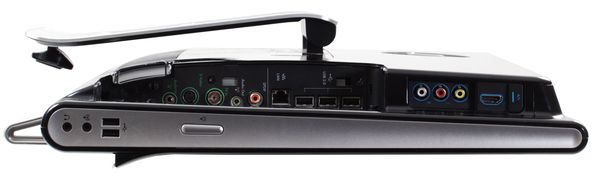
HP600 оснащен огромным количеством внешних интерфейсов, большинство из них не компьютерные, а бытовые. Поэтому функциональность этого моноблока гораздо шире, чем у обычного компьютера — в дополнение к ней это еще и мощный мультимедийный центр.
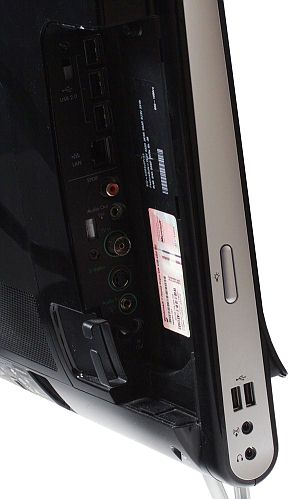
В корпусе есть веб-камера, причем сзади на корпусе есть язычок, которым ее можно направлять выше или ниже. Удобная функция, показываюшая, что веб-камеру делали не для галочки, а заботились об удобстве.
Отдельно стоит сказать о ситуации с нагревом и шумом. Я лично считаю, что нагрев моноблока никак не должен касаться пользователя. Перегреться нормально работающий моноблок не может по определению. Что же касается нагрева корпуса, то, в отличие от ноутбука, пользователь не дотрагивается до него при работе, поэтому уровень его нагрева для удобства работы абсолютно неважен.
Несколько важнее уровень производимого шума. Мне показалось, что НР600 не очень шумный. Он, разумеется, значительно шумнее среднего ноутбука. Вечером, когда вокруг тихо, шум системы охлаждения очень заметен, разница в уровне шума после выключения тоже сильная. Но при этом днем его маскируют другие бытовые шумы, а до шума вентиляторов среднего настольного компьютера моноблоку очень далеко.
Аппаратные возможности
Как мы уже отмечали выше, небольшой по размерам корпус накладывает очень серьезные ограничения на аппаратную конфигурацию. Поэтому НР600 построен на мобильной платформе. Хотя такие платформы стоят значительно дороже настольных и обеспечивают значительно более низкий уровень производительности, в целом он вполне достаточен для подавляющего большинства современных приложений. При этом платформы и процессоры могут быть самыми разными. С выходом нового поколения мобильной платформы Intel, вполне вероятно, в линейке появится и обновленная модель, но со старым внешним видом и той же эргономикой. Поэтому мне не хотелось бы уделять внимание тестированию производительности нашего тестового НР600: платформа может вариьироваться, и зафиксированные цифры скорости работы легко могут ввести неискушенного пользователя в заблуждение.
В то поколение, которое было у нас, ставились процессоры Core 2 Duo Mobile (например, P7450, как у нас, или Т6510), 4 ГБ оперативной памяти. При этом графическое решение откровенно слабое: это мобильный видеоадаптер NVIDIA G230M (на некоторые модификации идет 210-я модель). Хотя этот видеоадаптер обеспечивает достаточный уровень производительности для обычных офисных и домашних применений, рассчитывать на сколько-нибудь серьезную производительность в трехмерной графике, особенно в играх, не стоит. Насколько я понял, установка слабых видеоадаптеров является частью политики Hewlett-Packard (мощных моделей в линейке обнаружить не удалось).
В этот моноблок ставятся настольные жесткие диски. Это позволяет и немного удешевить систему, и получить значительно бо́льшую емкость, чем при использовании мобильных решений. В нашей системе стоял диск WD Green 1000 ГБ. То ли дело в том, что моноблок тестовый, то ли это конструктивная недоработка, но температура диска, как мы уже упомянули, была достаточно высокая, и у нашего диска были не очень хорошие показатели SMART. В НР600 есть и оптический привод, он расположен вертикально и имеет щелевую загрузку — работать с таким приводом удобно.
C моноблоком поставляется внушительное количество ПО. Останавливаться на нем в обзоре мне не хотелось бы, желающие могут ознакомиться с характеристиками на сайте НР, там все очень подробно описано.
Выводы
Моноблоки — это устройства, ориентированные в определенную рыночную нишу и рассчитанные на определенный класс пользователей. То, что они есть на рынке, — очень хорошо, т. к. теперь у пользователей появился выбор. Не сказал бы, что цены на моноблоки низкие, по этому параметру не всегда удастся получить экономию в сравнении с обычным настольным компьютером или ноутбуком. Таким образом, в поисках преимуществ следует обращать внимание в первую очередь на функциональность.
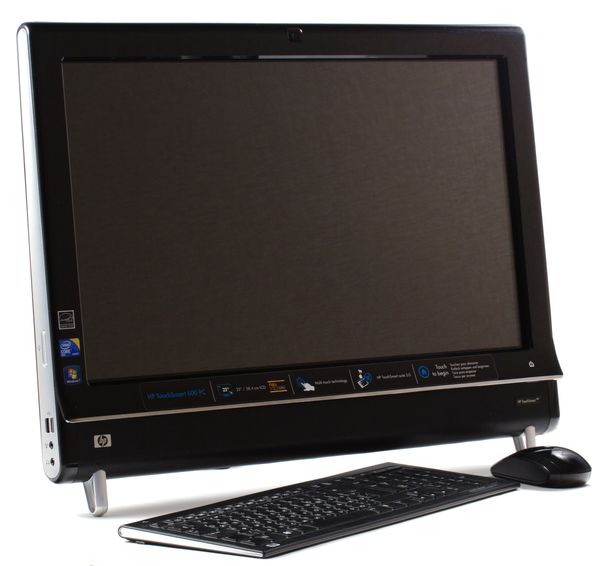
Плюсы мультимедийного моноблока (на примере НР600, у других моделей может отличаться в зависимости от аппаратных возможностей):
- занимает очень мало места, нет соединительных проводов;
- хороший экран (опциально — с тачскрином);
- хорошая акустика;
- отлично подходит для аудио/видеоприложений, в том числе может работать и как бытовое устройство, и как компьютер;
- возможности по управлению: пульт ДУ, беспроводные клавиатура и мышь.
- слабая платформа, как у средних ноутбуков;
- почти полное отсутствие возможности модернизировать купленную конфигурацию;
- некоторые особенности работы с устройствами ввода, не всегда удобный тачскрин.
Благодарим российское представительство компании Hewlett-Packard
за предоставленный для теста образец моноблока TouchSmart 600
Способ пятый — добавление вентиляторов

Если ваш корпус имеет дополнительные посадочные отверстия под вентиляторы, то не помешает на лето поставить дополнительные вентиляторы и на вдув, и на выдув.
Вентиляторы с оборотами в 900-1000 в минуту не особо добавят шума, а пользы дадут немало. Даже если посадочных мест под них нет, можно экспериментировать.

Например, у меня есть файл сервер на шесть жестких дисков в стареньком ПК, и мест под вентиляторы в нем мало. Но проблему с перегревом HDD в нем я решил установкой тихоходного вентилятора поперек дисков.
Теперь даже в жару их температура не превышает 38-39 градусов.

А вот ноутбуку можно помочь, только купив охлаждающую подставку. Но больших результатов от нее ждать не стоит.

Чем опасен перегрев комплектующих?
Во-первых, троттлингом и понижением производительности. Процессоры пропускают такты, видеокарты снижают частоту и напряжение, чтобы уложиться в лимиты по температуре.
В результате компьютер и ноутбук начинают тормозить.
Во-вторых, быстрым выходом комплектующих из строя. Практически все они рассчитаны на работу при определенной влажности и температуре и превышение этих параметров при длительной работе опасно.

Конденсаторы на материнской плате, видеокарте и блоке питания начинают деградировать, что вызывает высокие пульсации токов, которые могут вывести ваше устройство из строя.
Выход из строя некоторых конденсаторов, например в цепи дежурного питания БП, может подать на материнскую плату такое завышенное напряжение, что выведет ее из строя мгновенно.
 Если ваш процессор и видеокарта в разгоне, то повышение температуры вдобавок к повышенному напряжению вызывает быструю их деградацию.
Очень страдают от перегрева те компоненты, которые перегревались и в холодную пору и не имеют своих термодатчиков. Например, модули памяти видеокарты.

Резкие и большие перепады температуры при включении и выключении вызывают так называемый «отвал». Когда шарики припоя у BGA чипов теряют контакт между чипом и платой. Одно дело, когда температура видеопамяти видеокарты доходит до 60 градусов и совсем другое, если до 90, а потом резко остывает.

Очень не любят жару жесткие диски. При нагреве выше 45-50 градусов есть большой риск появления большого количество плохих секторов и потери информации.

Давайте разберем действенные и проверенные способы избежать перегрева комплектующих. От простых, к сложным. Может вам хватит и самых простых действия, чтобы спасти свое «железо».
Способ второй — увеличение оборотов вентиляторов

При реализации этого способа нам тоже не понадобится вставать из-за компьютера.
Как минимум, видеокарта почти всегда имеет запас по повышению оборотов вентилятора. И ценой повышения оборотов (и шума) мы можем снизить ее температуру.
Для этого хорошо подойдет MSI Afterburner. Надевайте наушники и смело прибавляйте Fan speed, и температура упадет.

У корпусных вентиляторов и вентилятора процессора тоже может быть запас по оборотам, который стоит посмотреть в BIOS, в настройках Hardware monitoring и Fan settings.

Как часто нужно его менять?
Как мы уже говорили ранее, дело не в том, что есть момент, когда вы знаете, что ваш радиатор «просрочен» и вам нужно его заменить, но есть некоторые явные признаки, которые будут указывать на то, что он достиг конца своего срока службы. срок полезного использования, и вы увидите, что вынуждены это сделать. Как правило, при надлежащем обслуживании вам не нужно будет менять радиатор жидкостного охлаждения AIO в течение как минимум пяти лет, хотя, очевидно, это зависит от многих факторов, и это может быть 3 года, которые могут быть 8 или даже 10.
Ясно то, что, в отличие от радиаторов с воздушным охлаждением, радиатор с жидкостным охлаждением (в данном случае AIO или кастомный) не может работать бесконечно долго, и наступит время, когда он «попрощается», и у вас не будет выбора. но поменять его на новый.
Лаборатория
Способ восьмой — установка сплит-системы

Установка сплит системы решает проблемы перегрева и вашего ПК и вас самих, но дело это очень недешевое. Есть и минусы, такие как риск простудных заболеваний и снижение адаптации к жаре.
Этот материал написан посетителем сайта, и за него начислено вознаграждение.
Способ четвертый — замена термопасты на более свежую и качественную

Термопаста между радиаторами и чипами имеет свойство высыхать и терять свои теплопроводные характеристики. Не пожалейте денег на хорошую термопасту, например Arctic Cooling MX-4 или ZALMAN ZM-STC9.

Способ шестой — андервольт

Андервольт, или понижение рабочего напряжения — способ снижения нагрева и энергопотребления устройства без потери скорости его работы. Основан он на том, что и процессоры и видеокарты имеют запас по питающему напряжению. Уменьшить его можно в среднем на 10%.
Способ этот довольно трудоемкий и похож на разгон — вы уменьшаете рабочее напряжение чипа и тщательно тестируете его на стабильность. Если тесты проходят, то продолжайте уменьшать напряжение.
Андервольт процессора Ryzen 5 1600 я описывал в блоге «Гайд: как снизить энергопотребление AMD Ryzen на 20%«.
Но не все процессоры могут работать корректно на пониженном напряжении, например, процессоры семейства Zen 2 снижают скорость работы при сильном снижении напряжения.
Регулирует напряжение процессора настройка Vcore, вы можете задать ее как Override (целое число), и как Offset (смещение).

С видеокартами еще проще. MSI Afterburner, к примеру, имеет кривую частот-напряжений, через которую удобно задать напряжение для каждой частоты. Главное — тщательно тестировать стабильность настроек и результатом для вас будет холодная и тихая видеокарта.

Способ третий — чистка пыли

Вот теперь нам наконец-то потребуется встать из-за компьютера и поработать руками. Даже небольшое количество пыли на корпусных фильтрах и радиаторах в такую жару резко ухудшает температуру внутри корпуса.
И если вы давно не чистили ваш компьютер или ноутбук — сейчас самое время это сделать.
С ноутбуком нужен более продвинутый навык в чистке, ведь разобрать его не так просто, как ПК, а собрать назад еще сложнее. Если не уверены в своих силах — обратитесь в сервис или пробуйте наши следующие советы.

Способ первый — искусственное затормаживание устройства

Это самый простой способ, реализуемый в три клика мышкой.
Если ваш процессор или видеокарта и так на грани троттлинга, то проще предупредить такое состояние, заранее снизив их частоты и напряжение.
Процессор замедлить можно в управлении электропитанием. Достаточно поставить «Максимальное состояние процессора» в 80-90% и частоты и напряжения заметно снизятся вместе с температурой.
 Видеокарту замедлить еще проще. Достаточно включить вертикальную синхронизацию или выставить ограничение максимального числа кадров (например, в MSI Afterburner — Framelimit = 61-62).

После этого надо снизить настройки качества графики в ваших играх настолько, чтобы видеокарта была загружена менее, чем на 70-80%. Ее нагрев сильно снизится, пусть и ценой некоторого уменьшения качества картинки.

Особенно полезен этот способ для ноутбуков, которые и так работают на пределе температур.
Зачем менять жидкостное охлаждение моноблока?
Как мы упоминали минуту назад, у этого типа радиатора, так сказать, есть срок годности, и, хотя они могут прослужить в хорошем состоянии в течение многих лет, наступит непоправимый момент, когда вам придется его поменять. Очевидно, что если вы правильно очистили и обслужили устройство, оно может прослужить много лет в хорошем состоянии, но это во многом зависит от качества продукта, условий окружающей среды и проводимого обслуживания.
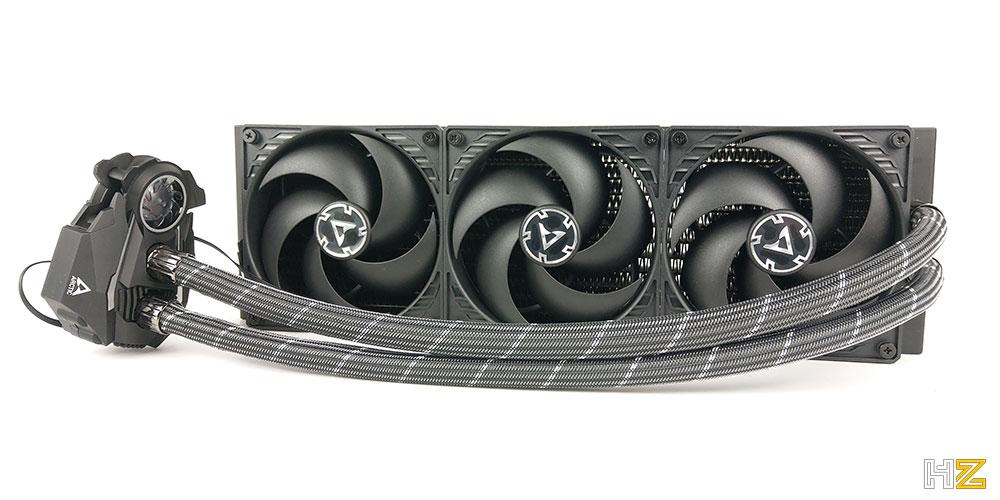
Прежде чем мы перейдем к делу, давайте посмотрим на эффективность или действенность этих типов радиаторов. Если возникает вопрос о том, насколько они эффективны, то ответ заключается в том, что, по крайней мере, в некоторых случаях радиатор AIO с жидкостным охлаждением обеспечивает лучшее обслуживание, чем радиатор с воздушным охлаждением. Для пользователя, который собирает свой ПК самостоятельно или для настройки ПК, этот тип радиаторов также является отличным вариантом, потому что они просты в установке и эстетически позволяют нам лучше видеть установленное оборудование, хотя это правда. что у них тоже есть свои недостатки.
Причин, по которым вы должны начать подозревать, что что-то не так и что, возможно, пора сменить устройство, в основном две:
- Повышение температуры : когда вы начинаете видеть, что ваш процессор становится слишком горячим, намного больше, чем когда вы начали использовать жидкость AIO, это признак того, что что-то не так. Может случиться так, что очистка радиатора и вентиляторов и замена термопасты решат эту проблему, но это также может быть признаком того, что насос слишком изношен и больше не нагнетает достаточно жидкости или что жидкости больше не хватает для хорошего нагрева. диссипация… И обе причины говорят о том, что настало время менять жидкостное охлаждение AIO.
- Слишком шумно — Значительное усиление шума на радиаторе также может указывать на неисправность. Шум обычно исходит не от вентиляторов (и если это так, вам нужно только хорошо их почистить и проверить), а от насоса: когда он уже подходит к концу своего срока службы, он начинает издавать много шума. , как будто что-то трется, что свидетельствует о том, что жидкость больше не может толкать должным образом или что слишком много жидкости испарилось и не достигает ее, оставаясь «в воздухе».
Износ компонентов жидкостного охлаждения
Большинство радиаторов AIO с жидкостным охлаждением не требуют частой замены и, как правило, служат столько же, сколько и другие компоненты ПК. Однако есть некоторые важные моменты, о которых следует помнить относительно этого типа радиаторов, например, тот факт, что большинство из них состоит из герметично замкнутых контуров, что означает, что невозможно заменить или пополнить жидкость, когда и когда она испаряется. Бывает, у вас не останется выбора, кроме как поменять жидкостное охлаждение.
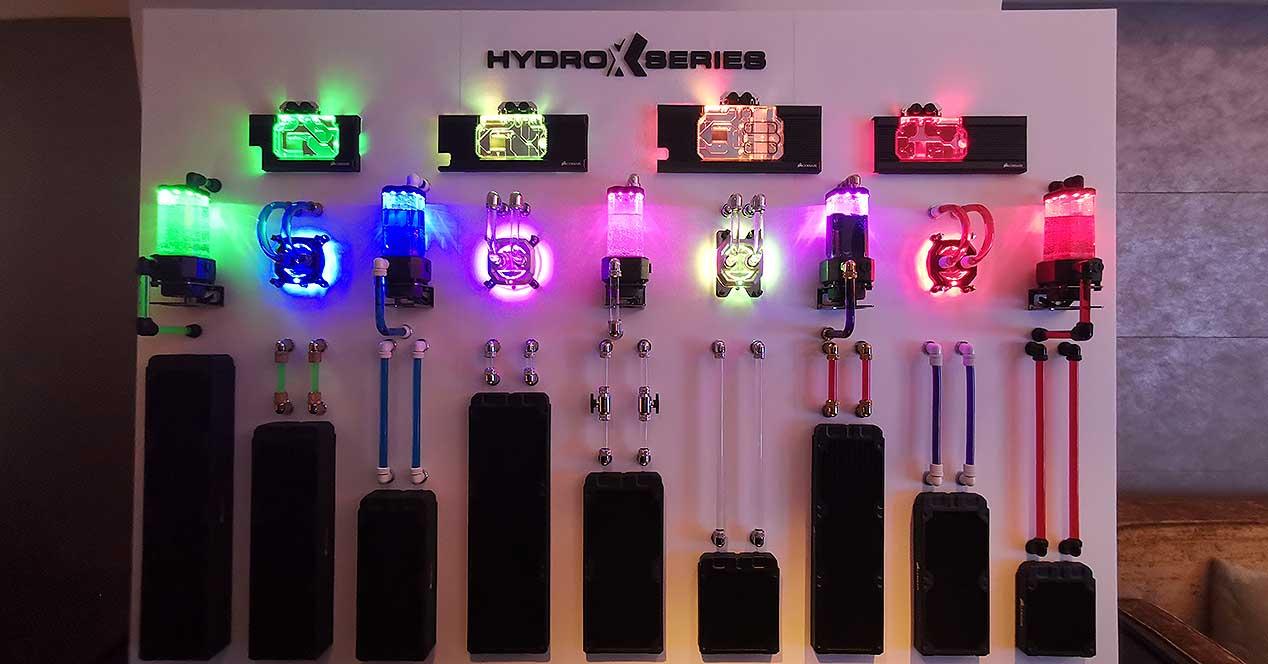
Может быть много причин, по которым вы чувствуете необходимость заменить все устройство, но, поскольку многие из них не закрыты полностью, мы собираемся перечислить причины, по которым и когда вам следует заменить каждую часть.
- Поклонники : Все радиаторы жидкостного охлаждения имеют как минимум один вентилятор для охлаждения радиатора. Иногда края вентиляторов застревают из-за пыли и копоти, теряют эффективность и издают шум, но обычно хорошей очистки каждые шесть месяцев бывает достаточно, чтобы они работали в хорошем состоянии на долгие годы.
- Радиатор : работа радиатора является наиболее важной, когда дело доходит до рассеивания тепла, он является неотъемлемой частью целого, и, поскольку он контактирует с вентиляторами, он может легко стать отложением пыли, которое блокирует проход воздуха от них. . По этой причине также рекомендуется проводить хорошую уборку каждые шесть месяцев.
- Насос : важнейшая часть любого радиатора жидкостного охлаждения, поскольку он отвечает за проталкивание жидкости по контуру. Эта часть может протечь, начать работать медленнее и шумнее или вообще перестать работать, и плохая новость заключается в том, что мы не можем выполнить какое-либо конкретное обслуживание. Когда он выходит из строя, нет другого выбора, кроме как изменить его.
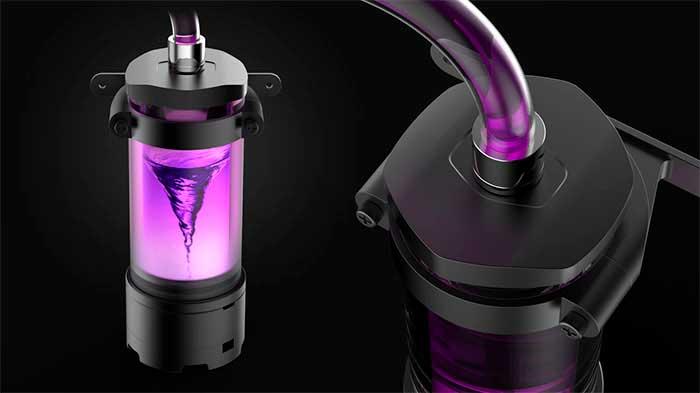
- Охлаждающая жидкость : жидкость отвечает за сбор тепла от процессора и отвод его к радиатору для охлаждения. Системы жидкостного охлаждения AIO не на 100% водонепроницаемы, но страдают от очень небольшого испарения, которое со временем перестает быть таким легким, поскольку многие дни потеря небольшого количества жидкости приводит к образованию огромных пузырьков воздуха, а радиатор теряет свою эффективность и делает много шума. Если ваш комплект AIO позволяет доливать жидкость, специалисты рекомендуют делать это каждые два года.
- Водяной блок — В некоторых радиаторах используется технология водоблока, которая значительно защищает их от утечки или окисления. Таким образом, вы должны убедиться, что детали в хорошем состоянии, не загрязнены и что термопаста находится в хорошем состоянии. Специалисты рекомендуют чистить каждые полгода и менять термопасту раз в год.
Способ седьмой — покупка более качественных комплектующих
Иногда стоит задуматься — а стоит ли терпеть громкий шум перегревающейся видеокарты? Может стоит продать ее на б/у рынке и купить более качественную, быструю модель с отличным охлаждением?

А с процессором еще проще. От 1200 рублей продается много хороших кулеров, которые легко решат проблему перегрева моделей среднего уровня.

А если же у вас стоит многоядерный монстр, то ваш выбор — водяное охлаждение с отводом 200 и более ватт тепла.


