

- Замена видеокарты в моноблоке Техподдержка
- Перед заменой видеокарты
- Преимущества новой видеокарты
- Выбор видеокарты
- Замена видеокарты
- Шаги замены видеокарты:
- Лучшие моноблоки 2023 года
- Моноблок ARTLINE Business M67v11
- Моноблок ARTLINE Business M66v07
- ARTLINE Home GX330v01
- Характеристики:
- Вывод
- Вопросы
- Как подключить второй монитор к компьютеру через HDMI
- Подключение через видеокарту
- Подключение через материнскую плату
- Что нужно сделать на ПК. Режимы работы двух мониторов
- Можно ли к моноблоку подключить второй монитор?
- Как подключить планшет как второй монитор
Замена видеокарты в моноблоке Техподдержка
Моноблоки Техподдержка обычно имеют встроенную видеокарту. Однако, если вы хотите повысить производительность своего компьютера, то вы можете заменить встроенную видеокарту на лучшую.
Перед заменой видеокарты
Прежде чем заменять видеокарту, убедитесь, что компьютер выключен и отключен от сети. Затем найдите отверстие для видеокарты на задней панели моноблока. Обычно это небольшое отверстие под пластиковой заглушкой.
Снимите заглушку и вставьте новую видеокарту в отверстие. Убедитесь, что видеокарта надежно закреплена и что вы услышали щелчок при ее установке.
Преимущества новой видеокарты
Теперь вы можете наслаждаться более высокой производительностью вашего компьютера благодаря новой видеокарте в моноблоке Техподдержка. Новая видеокарта может помочь вам запускать сложные игры и программы без задержек и с низким временем отклика. Если вы редактируете видео или работаете с графикой, новая видеокарта может ускорить вашу работу и улучшить качество работы.
Выбор видеокарты
Стоимость видеокарт может сильно варьироваться, в зависимости от их производительности. Выберите видеокарту, которая соответствует вашим требованиям и бюджету. Обратите внимание на интерфейс подключения вашей видеокарты, который должен соответствовать интерфейсу на вашей материнской плате.
Замена видеокарты
Если вы решите заменить видеокарту в своем моноблоке Техподдержка, то для этого понадобятся некоторые инструменты и навыки. Вам потребуются крепежные винты, отвертка, термопаста и, конечно же, новая видеокарта.
Шаги замены видеокарты:
- Отключите моноблок от электросети и извлеките все кабели и провода.
- Удалите заднюю крышку моноблока.
- Найдите старую видеокарту и отсоедините все кабели и шлейфы.
- Снимите старую видеокарту и очистите место установки.
- Нанесите термопасту на процессор и установите новую видеокарту.
- Подключите кабели и шлейфы к новой видеокарте.
- Установите заднюю крышку моноблока и подключите его обратно к электросети.
Если после замены видеокарты возникли проблемы, обратитесь к специалистам для диагностики и ремонта вашего компьютера.
Лучшие моноблоки 2023 года
Лучшие моноблоки состоят из мощных комплектующих и включают красивый дисплей. Это устраняет необходимость приобретать отдельный корпус для системного блока. Данный вариант отлично подойдет для пользователей, которые не хотят иметь на рабочем столе большое количество кабелей, а также ценят полезность и мощность настольного персонального компьютера.
Моноблоки позволяют пользователям получить мощную систему, которая подойдет для любой деятельности в качестве рабочей станции. Дети могут за таким устройством делать уроки. Этот ПК займет меньше места, чем классический системный блок. При этом экран будет большего размера, чем у самого большого ноутбука. В подобных уникальных системах удается объединить монитор, порты и все компоненты в единый блок, что позволяет его легко разместить на столе, подключить и начать работать или запускать игры.
Выбирать подходящий моноблок следует внимательно. Пользователи расплачиваются за компактный дизайн, функциональность и мощность компьютера. Здесь не всегда получится открыть корпус и по своему усмотрению выполнить замену комплектующих. Далее мы предлагаем рейтинг лучших моноблоков 2023 года, чтобы вы смогли выбрать для себя оптимальный вариант устройства.
Моноблок ARTLINE Business M67v11
Преимуществом этого изделия стали стереодинамики, дискретный графический процессор и мощный центральный процессор. Компьютер ARTLINE Business M67v11 имеет диагональ экрана 23.8 с разрешением 1920×1080, чего будет вполне достаточно для работы и развлечений.
Моноблок функционирует на базе процессора Intel i7-12700F, что делает его универсальным устройством для решения любых задач. В качестве видеокарты используется GT 1030 2GB. Вместе с оперативной памятью DDR4-3200 объемом 32 Гб удается получить хорошую машину для работы и развлечений. Ресурсоемкие игры здесь запустить в высоком разрешении не получится.
Корпус устройства D4 23.8 IPS FullHD, в нем находится системная плата PRIME H610M-R D4. В ПК используется только один накопитель – M.2 NVMe 480 Гб. Для максимально эффективной работы процессора используется система охлаждения QB-OL400. В изделии установлен блок питания на 200W. К дополнительным опциям относится безрамочный экран, качественная IPS матрица и веб-камера FullHD.
Моноблок ARTLINE Business M66v07
Компьютер ARTLINE Business M66v07 отличается хорошо звучащими колонками, мощным процессором и встроенной графикой. Пользователи могут работать на великолепном мониторе FullHD 1920×1080 с диагональю 23.8. Еще в мониторе используется технология Flicker free, которая позволяет уменьшить мерцание экрана.
Этот моноблок существенно выделяется на фоне своих конкурентов. Пользователю доступна отличная веб-камера FullHD и солидный дизайн устройства. В компьютере используется восьмиядерный процессор AMD Ryzen 7 4700G и встроенная графика Radeon Vega 8. Вместе с оперативной памятью DDR4-3200 объемом 16 Гб пользователь получает достаточную мощность, чтобы работать с офисными приложениями и запускать игры в низком качестве.
ARTLINE Home GX330v01
Моноблок ARTLINE Home GX330v01 предлагает отличную производительность и удобство использования для дома. С его 30-дюймовым экраном вы сможете насладиться яркими изображениями и видео контентом.
Характеристики:
- Процессор: Intel Core i5
- Оперативная память: 8 Гб DDR4
- Накопитель: HDD 1 Тб
- Разрешение экрана: FullHD
- Порты: USB, HDMI, Ethernet
- Поддержка Wi-Fi и Bluetooth
Этот моноблок легко встроить в ваш домашний интерьер благодаря своему стильному дизайну. Он обеспечит вас всем необходимым для повседневных задач, от работы с документами до онлайн развлечений.
Вывод
Моноблоки ARTLINE предлагают широкий выбор вариантов для различных целей использования. Будь то игры, работа или обучение, вы сможете найти подходящую модель с нужными характеристиками. Удобство, производительность и стильный дизайн — все это делает моноблоки ARTLINE отличным выбором для различных задач.
Сравнение моноблоков:
Еще одним важным фактором является выбор подходящего накопителя. Многие моноблоки в нашем рейтинге имеют 480 Гб – 1 Тб памяти, чего будет достаточно для большинства задач. В таких устройствах нет места для размещения нескольких накопителей, поэтому пользователи ограничиваются только одним диском.
Не стоит забывать о дисплее при выборе моноблока. Для игр стоит выбирать экран с большей частотой и высоким разрешением. Для обычных офисных приложений подойдет разрешение FullHD и диагональ 24 дюйма. Для просмотра поточного видео можете выбрать моноблок с качественным 30-дюймовым экраном.
Все моноблоки представлены в широком диапазоне классов. Мы рассмотрели, как бюджетные варианты, например, с центральным процессором Intel Celeron, так и устройства более высокого класса с дискретными видеокартами. Такие компьютеры отличаются уровнем мощности для решения разных задач. Данные компьютеры будут постоянно подключены к сети, поэтому дополнительно рекомендуется выбрать хороший сетевой фильтр. Это позволит изделию оставаться в хорошем состоянии.
Покупать моноблок необходимо только в том случае, если вы заинтересованы в большом свободном пространстве на рабочем столе. В интернет-магазине Артлайн предлагаются все компьютеры, которые мы рассмотрели в этой статье. Для решения серьезных задач и запуска игр потребители могут выбрать устройство с дискретной видеокартой. Для офиса и дома оптимально подойдут модели со встроенной графикой.
г. Киев, ул. Кирилловская, 104
(080) 033-10-06
(044) 338-10-06
(066) 356-10-01
(097) 356-10-01
(063) 356-10-01
Вопросы
Какой моноблок будет лучшим вариантом для учебы, видео и просмотра страниц в интернете?
В этом случае мы рекомендуем выбрать ARTLINE Business M67v11. Данная модель моноблока эффективно оптимизирована для решения этих задач.
Можно ли на моноблоке играть в современные игры?
Системные параметры таких компьютеров позволяют запускать игры в низком и среднем качестве. Например, в ARTLINE Gaming G77v44 используется видеокарта RTX 3050 8GB, которая способна справиться со многими играми.
Я хочу смотреть фильмы на моноблоке, какое устройство лучше выбрать?
Для фильмов нужно выбирать большую диагональ экрана и высокое разрешение. В этом случае можете выбрать ARTLINE Home GX330v01 с 30-дюймовым UWHD экраном.
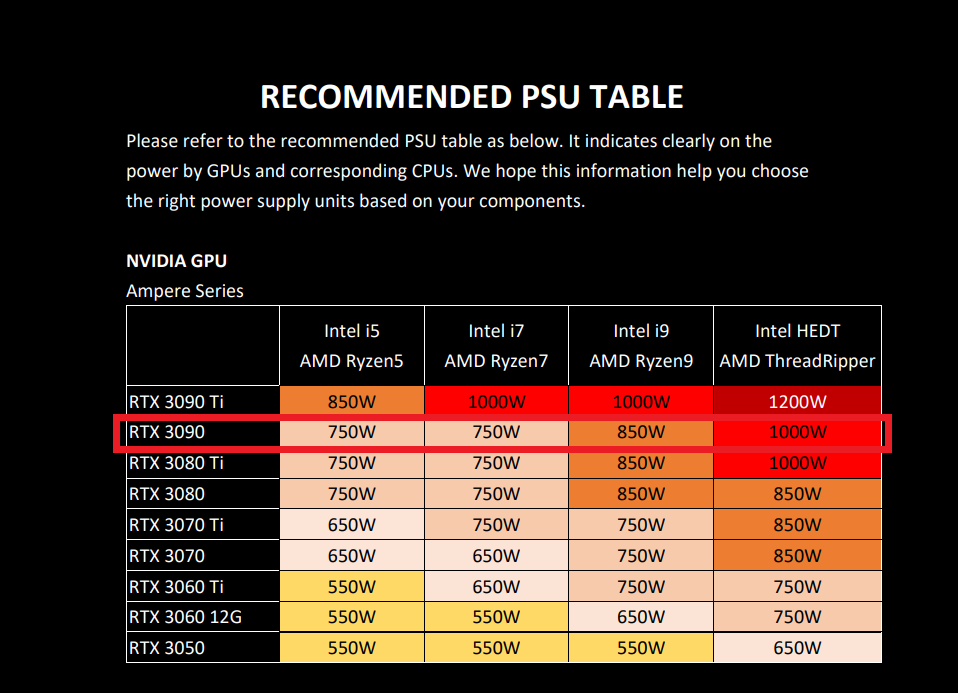
1. Вы можете установить видеокарту после проверки соответствия мощности источника питания, рекомендованного для видеокарты на официальном сайте, следующими двумя способами — для повышения стабильности работы видеокарты и материнской платы:
Примечание: При установке или извлечении видеокарты убедитесь, что кабель питания системы отключен.
а. Зайдите на официальный сайт ASUS, введите в поле поиске (в правом верхнем углу) модель видеокарты и нажмите клавишу Enter.
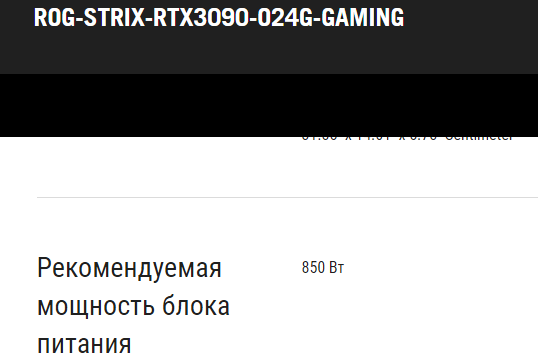
а. Зайдите на официальный сайт ASUS, введите в поле поиска (в правом верхнем углу) модель видеокарты и нажмите клавишу Enter.
2. Установите видеокарту в материнскую плату правильно.
а. При использовании в компьютере одной видеокарты, подключите ее к первому (основному) интерфейсу PCIEX16.
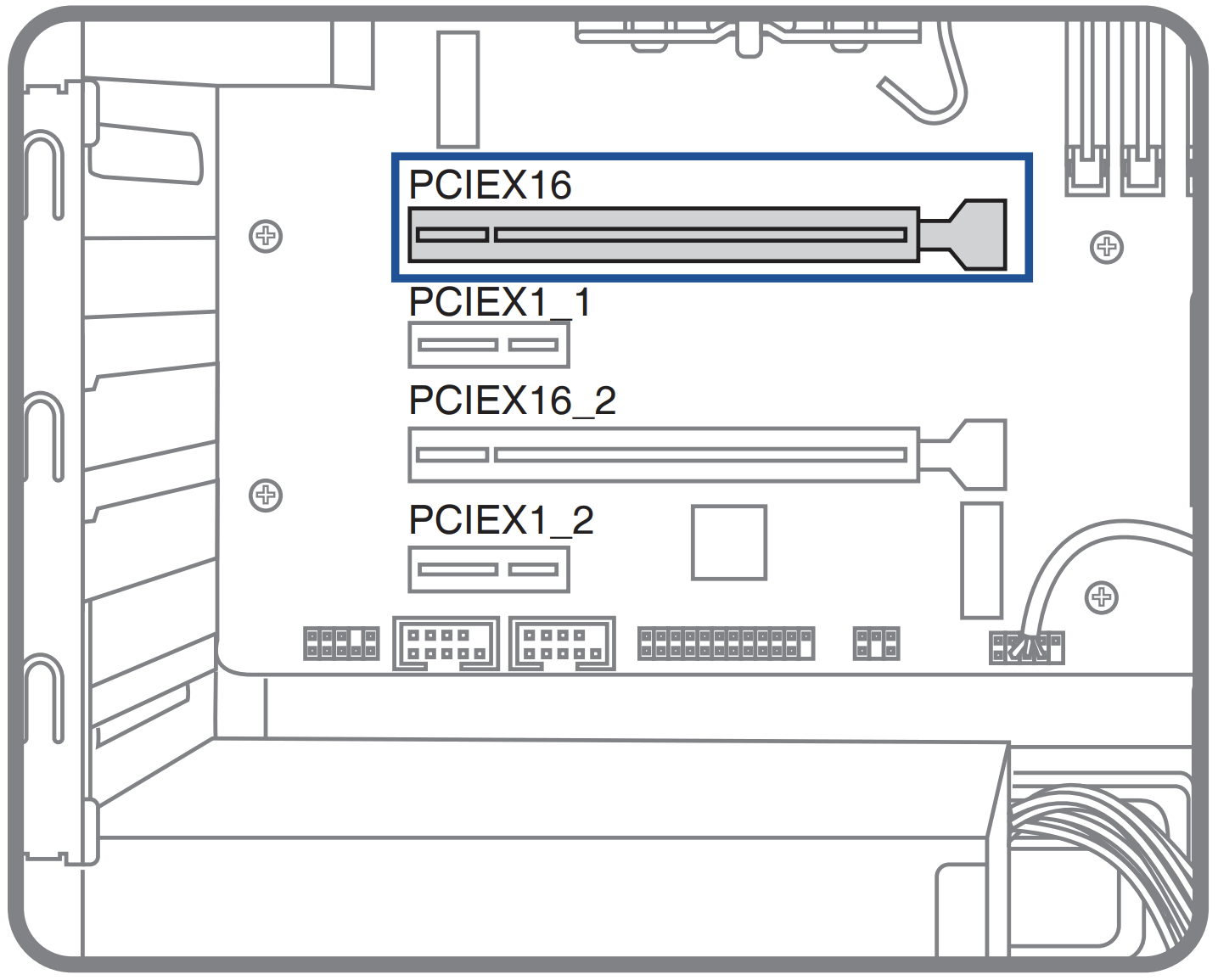
б. Совместите выемку видеокарты со слотом PCIe на материнской плате и вставьте видеокарту вертикально вниз в слот до упора.
в. Когда защелка слота PCIe автоматически запирается, считается, что видеокарта вставлена в слот.
Если защелка на Вашей материнской плате не такого типа (помечена красным на картинке ниже), пожалуйста, обратитесь к руководству пользователя материнской платы на официальном сайте.
г. Закрепите видеокарту в слоте расширения корпуса с помощью винтов.
д. Если видеокарта имеет свой собственный разъем питания, подключите соответствующий порт питания системы к разъему питания видеокарты, как показано ниже:
3. Как извлечь видеокарту из слота PCIe на материнской плате?
а. Отключите провод питания из разъема питания видеокарты.
б. Нажмите на защелку на конце PCIe слота.
в. Извлеките видеокарту вертикально.
Вопросы и Ответы:
В1: Что делать, если видеокарта не включается (нет сигнала на мониторе) после установки в материнскую плату?
В2: Если видеокарта имеет два или более собственных разъемов питания, как подключить питание?
О2: Пожалуйста, используйте отдельный провод от блока питания при подключении к разъемам питания видеокарты. Не используйте один провод от блока питания, для подключения сразу к двум или более разъемам питания видеокарты, как показано ниже:
В3: Если используется видеокарта серии RTX 40, как подключить дополнительное питание?
О3: Для подключения используйте 4 независимых линии от блока питания системы. Не подключайте одну и ту же линию от блока питания к двум или более вилкам переходника питания одновременно, как показано на рисунке ниже:

В4: Меры защиты при установке видеокарты.
О4: Поскольку графическая карта имеет большой вес, рекомендуется упаковать ее отдельно перед транспортировкой, чтобы предотвратить ее повреждение во время транспортировки.
При использовании будьте осторожны при перемещении корпуса компьютера, чтобы не повредить его. Вы также можете установить скобу видеокарты в корпус, чтобы улучшить ее фиксацию.
Пожалуйста, перейдите по ссылке на официальный веб-сайт для кронштейна видеокарты: ROG Herculx Graphics Card Holder
Как подключить второй монитор к компьютеру через HDMI
Для вывода изображения на экран служит видеокарта — именно к ней подключаются мониторы при помощи проводов. Нюансы зависят от того, какая у вас видеокарта — дискретная (отдельная) или встроенная в материнскую плату. В любом случае подключать и отключать монитор следует при выключенном ПК.
Подключение через видеокарту
Этот способ актуален, если у вас на компьютере установлена видеокарта, специальное устройство, отвечающее за графику.
Как правило, все современные видеокарты имеют несколько видеовыходов — в один из них у вас уже подключён первый монитор. Порты могут быть разных типов. Самые популярные и современные — HDMI и DisplayPort. Устаревшие, но всё ещё встречающиеся — DVI и VGA.
Порты DisplayPort (три слева внизу), HDMI (внизу справа), DVI (сверху, не в фокусе).
Монитор, который вы подключаете, должен быть совместим с тем самым портом, который у вас свободен для подключения. Должен быть и подходящий кабель. Некоторые проблемы несовместимости на уровне разъёмов решают переходники, но лучше всего — кабель, у которого изначально разъёмы на концах подходят и к монитору, и к порту ПК.
В качестве второго монитора можно подключить современный телевизор. Это прекрасный вариант просмотра видео или изображений, которые хранятся у вас на ПК.
Подключение через материнскую плату
Этот способ подходит для компьютеров со встроенной в процессор видеокартой. То есть это не отдельный блок, а чип, расположенный внутри процессора.
Порты для подключения устройств в таком случае находятся на задней панели материнской платы. Алгоритм такой же: нужно определить, какой порт у вас свободен, подобрать соответствующий провод и подключить второй монитор. К сожалению, часто к материнской плате можно подключить только один монитор.
Что нужно сделать на ПК. Режимы работы двух мониторов
Подключив второй монитор, включайте оба монитора и сам ПК, дождитесь загрузки операционной системы.
Для настройки второго монитора нужно зайти в «Параметры экрана» — щëлкните правой кнопкой мыши по рабочему столу, чтобы найти этот пункт.
Есть два способа использования второго монитора.
Дублирование позволяет на обоих мониторах видеть одно и то же изображение.
Расширение экрана увеличивает ваш рабочий стол за счёт пространства на втором экране. Некоторые приложения, например игры, в таком режиме используют мониторы как одно целое. Поставьте их рядом, и будет как бы один очень большой монитор. Кроме того, в этом режиме вы можете открывать разные приложения на разных экранах. Скажем, браузер — на одном экране, текстовый редактор — на втором.
Можно ли к моноблоку подключить второй монитор?
Зачастую моноблоки оснащены портом-выходом — HDMI, VGA или DVI, в который можно подключить второй монитор.
Кроме того, иногда сам моноблок можно использовать в качестве второго монитора — если у него есть порт-вход. Информацию об этом можно найти в инструкции к устройству. Чтобы использовать этот порт, нужно переключить моноблок в режим приёма сигнала — при помощи кнопки на корпусе или подставке.
Как подключить планшет как второй монитор
Задумали обновить компьютер или монитор? Мы поможем скидками, кешбэком, выбором.


