


Вопрос от пользователя
Просмотрел все функциональные кнопки на клавиатуре и корпусе — нет функции отключения сенсорного экрана! Можно ли его как-нибудь отключить (программно), т.е. сделать так, чтобы изображение на дисплее было, а касания он не воспринимал. И важно, чтобы в случае чего — можно было обратно вернуть все как было!
Данный вопрос относительно-легко решается. Ниже приведу неск. способов (сам рекомендую первый — он наиболее быстрый).
: часто на ноутбуках может «мешаться» еще и тачпад (и его тоже иногда называют «сенсором»). Если вам нужно отключить и его — 📌ознакомьтесь вот с этой заметкой.
Если вы подключили к ноутбуку внешний монитор — то его собственный можно откл. Для этого нажмите сочетание и настройте режим проецирования.
- Варианты откл. сенсора у дисплея ноутбука

→ Задать вопрос | дополнить
В окне панели управления щелкните значок «Оборудование и звук», затем выберите параметр «Перо и касание» или выберите значок «Большой» или «Маленький». В окне Pen and Touch выберите Сенсорная вкладка, затем щелкните, чтобы снять флажок напротив параметра Использовать палец в качестве устройства ввода. Закройте окно Панели управления.
- Как включить сенсорный экран на моем ноутбуке Sony Vaio?
- Как выключить сенсорный экран?
- Как мне снова включить сенсорный экран в Windows 10?
- Как активировать сенсорный экран на моем ноутбуке?
- Можно ли отключить сенсорный экран на Chromebook?
- Как навсегда отключить сенсорный экран в Windows 10?
- Экономит ли отключение сенсорного экрана батарею?
- Почему мой сенсорный экран не работает с Windows 10?
- Как увеличить масштаб на сенсорном экране?
- Отключение сенсорного экрана увеличивает производительность?
- Есть ли способ отключить сенсорный экран на iPhone?
- Как мне снова заставить мой сенсорный экран работать?
- Как включить сенсорный экран на Sony Vaio Windows 8?
- Почему у меня перестал работать тачскрин?
- Как активировать сенсорный экран на моем ноутбуке?
- Почему мой сенсорный экран не работает с Windows 10?
- Как исправить не отвечающий сенсорный экран LG?
- Как исправить не отвечающий ноутбук с сенсорным экраном?
- Как включить сенсорный экран на Sony Vaio Windows 10?
- Как загрузить сенсорный экран, совместимый с HID?
- Что такое призрачное прикосновение?
- Как исправить неработающий сенсорный экран J7?
- Как отключить сенсорный экран на sony vaio
- Присоединяйтесь и станьте частью нашего Сообщества!
- отключить сенсорный экран
- Присоединяйтесь и станьте частью нашего Сообщества!
- отключить сенсорный экран
- Присоединяйтесь и станьте частью нашего Сообщества!
- Нет настроек отключения сенсорного ввода
- Сенсорный экран, Что делать, если сенсорный экран не работает – Инструкция по эксплуатации Sony VAIO VPCL14M1R/B
- Страница 155
- Как отключить мой сенсорный экран на Sony VAIO
- 3 ответа
- Отключаем сенсорный экран на ноутбуке разными способами
- Отключение сочетанием клавиш
- Отключение одной кнопкой
- Отключение программой
- Отключение через диспетчер задач
- Отключение через диспетчер устройств
- Отключение через Bios
- Отключение при помощи сторонних программ
- Как отключить сенсорный экран в Windows 10
- Метод 1: Использование диспетчера устройств
- Метод 2: Использование PowerShell
- Метод 3: использование реестра Windows (постоянный метод)
- Варианты откл. сенсора у дисплея ноутбука
Как включить сенсорный экран на моем ноутбуке Sony Vaio?
В поле поиска на панели задач введите Диспетчер устройств, затем выберите Диспетчер устройств. Щелкните стрелку рядом с «Устройства с человеческим интерфейсом», а затем выберите HID-совместимый сенсорный экран.
Как выключить сенсорный экран?
Выбирать Диспетчер устройств из раскрывающегося списка, который должен появиться в нижнем левом углу рабочего стола. В новом окне выберите «Устройства с человеческим интерфейсом». Выберите свой сенсорный экран из подсписка. Щелкните правой кнопкой мыши или используйте раскрывающееся меню «Действие», чтобы выбрать «Отключить устройство».
Как мне снова включить сенсорный экран в Windows 10?
Как включить сенсорный экран в Windows 10 и 8
- Выберите поле поиска на панели задач.
- Введите Диспетчер устройств.
- Выберите Диспетчер устройств.
- Щелкните стрелку рядом с «Устройства с человеческим интерфейсом».
- Выберите HID-совместимый сенсорный экран.
- Выберите действие вверху окна.
- Выберите Включить устройство.
- Убедитесь, что ваш сенсорный экран работает.
Как активировать сенсорный экран на моем ноутбуке?
Ноутбук — Windows 8 и Windows 10
Открыть Диспетчер устройств в Windows. Щелкните стрелку слева от параметра «Устройства интерфейса пользователя» в списке, чтобы развернуть и отобразить аппаратные устройства в этом разделе. Найдите и щелкните правой кнопкой мыши HID-совместимое устройство с сенсорным экраном в списке.
Можно ли отключить сенсорный экран на Chromebook?
Search + Shift + t
Это позволяет включать или выключать сенсорный экран.
Как навсегда отключить сенсорный экран в Windows 10?
- Откройте regedit.
- Перейдите в HKEY_CURRENT_USER \ Software \ Microsoft \ Wisp \ Touch.
- Создайте новый DWORD (32 бита) с именем TouchGate.
- Дважды щелкните только что созданный DWORD и убедитесь, что он имеет значение 0.
Экономит ли отключение сенсорного экрана батарею?
Использование сенсорного экрана от адаптера переменного тока не повлияет на батарею больше, чем что-либо еще. Скорее всего, идет чтобы использовать на 15-25% больше времени автономной работы. Отключение не поможет. Поскольку он все еще работает, ноутбук просто игнорирует его.
Почему мой сенсорный экран не работает с Windows 10?
Как увеличить масштаб на сенсорном экране?
Чтобы увеличить, быстро коснитесь экрана 3 раза одним пальцем. Проведите двумя или более пальцами для прокрутки. Сведите два или более пальцев вместе или в стороны, чтобы отрегулировать масштаб. Для временного увеличения быстро коснитесь экрана 3 раза и удерживайте палец при третьем касании.
Отключение сенсорного экрана увеличивает производительность?
В зависимости от марки и модели вашего компьютера, сокращение визуальных эффектов может не иметь большого значения для производительности. Но если вы используете более медленное или старое оборудование, особенно когда дело касается графики, вы сможете немного увеличить скорость.
Есть ли способ отключить сенсорный экран на iPhone?
Вы попадете в меню настройки управляемого доступа. Здесь нажмите на «Параметры», расположенный в нижнем левом углу экрана. Установите переключатель «Прикосновение» в положение отключен и нажмите «Пуск», как показано на скриншоте ниже. Теперь установите пароль, который можно будет использовать позже, чтобы выйти из управляемого доступа или изменить его настройки позже.
Как записать разговор скрытно?
Как записать себя в круг?
Как записать щелчок в Cubase?
Как записать таймер в Snapchat?
Как записать телешоу на флешку?
Как записать Twitch на ПК?
Как записать видео на Canon EOS 1200d?
Как записать видео на Canon EOS?
Как записать видео по HDMI?
Как записать вокал с плохим микрофоном?
Можно ли отключить функцию сенсорного экрана на моем настольном моноблоке VAIO® All-in-One?
- Нажмите кнопку «Пуск», а затем нажмите «Панель управления».
- В окне панели управления щелкните значок «Оборудование и звук», затем выберите параметр «Перо и касание» или выберите значок «Большой» или «Маленький».
Как мне снова заставить мой сенсорный экран работать?
Как исправить неработающий сенсорный экран Windows 10
- Запустите средство устранения неполадок оборудования и устройств. …
- Откалибруйте сенсорный экран. …
- Отключите и снова включите сенсорный экран. …
- Измените настройки управления питанием. …
- Обновите драйверы сенсорного экрана. …
- Откатить драйверы сенсорного экрана. …
- Удалите последние программы. …
- Перейти в другую комнату.
Как включить сенсорный экран на Sony Vaio Windows 8?
Включить функцию сенсорного экрана в Windows
Если вы хотите снова включить сенсорный экран, просто вернитесь в Диспетчер устройств и щелкните правой кнопкой мыши «HD-совместимый сенсорный экран». Нажмите «Включить».
Почему у меня перестал работать тачскрин?
Включите безопасный режим для безопасного режима Android или Windows. В некоторых случаях проблема с приложением или программой, которые вы загрузили, может привести к тому, что сенсорный экран перестает отвечать на запросы. Ключом к выяснению этого является перезапуск в безопасном режиме, поскольку эти приложения и программы не загружаются в безопасном режиме.
Как активировать сенсорный экран на моем ноутбуке?
Как включить сенсорный экран в Windows 10 и 8
- Выберите поле поиска на панели задач.
- Введите Диспетчер устройств.
- Выберите Диспетчер устройств.
- Щелкните стрелку рядом с «Устройства с человеческим интерфейсом».
- Выберите HID-совместимый сенсорный экран.
- Выберите действие вверху окна.
- Выберите Включить устройство.
- Убедитесь, что ваш сенсорный экран работает.
Почему мой сенсорный экран не работает с Windows 10?
Как исправить не отвечающий сенсорный экран LG?
Решение №1: Цикл питания/ Перезагрузите устройство
Просто полностью выключите телефон и планшет Android. Чтобы перезагрузить устройство с неработающим сенсорным экраном: нажмите и удерживайте кнопку питания, пока экран не станет черным. Через 1-2 минуты нажмите и удерживайте кнопку питания, чтобы снова включить устройство.
Как исправить не отвечающий ноутбук с сенсорным экраном?
Как исправить неработающий сенсорный экран на ноутбуке
- Перезагрузите ноутбук.
- Повторно включите сенсорный экран.
- Обновите драйвер сенсорного экрана.
- Откалибруйте сенсорный экран.
- Настройте параметры управления питанием.
- Запустите проверку на вирусы.
Как включить сенсорный экран на Sony Vaio Windows 10?
Щелкните стрелку рядом с «Устройства с человеческим интерфейсом», а затем выберите HID-совместимый сенсорный экран. (Их может быть несколько.) Выберите вкладку «Действие» в верхней части окна. Выберите Отключить устройство или Включить устройство, а затем подтвердите.
Как загрузить сенсорный экран, совместимый с HID?
Следуйте инструкциям, перечисленным ниже:
- Посетите официальный веб-сайт каталога Центра обновления Майкрософт.
- Введите сведения об устройстве, на котором вы хотите установить драйвер сенсорного экрана HID, и нажмите кнопку «Поиск».
- Щелкните по кнопке загрузки. Драйвер будет загружен в виде CAB-файла.
Что такое призрачное прикосновение?
Это происходит, когда ваш телефон работает сам и реагирует на прикосновения, которые вы на самом деле не. Это может быть случайное касание, часть экрана или некоторые части экрана зависают. Причины проблемы с призрачным сенсорным экраном Android.
Как исправить неработающий сенсорный экран J7?
Способы исправить неработающий сенсорный экран Galaxy J7
- Перейдите в раздел уведомлений Galaxy J7.
- Щелкните значок шестеренки, чтобы открыть Настройки.
- На странице настроек перейдите в Сброс. …
- На странице «Сброс» выберите «Сброс заводских данных».
Почему COD MW такой большой?
Почему Crysis так сложно запустить?
Почему CS: GO сейчас бесплатен?
Почему CS: GO так отстает в 2021 году?
Почему CS: GO так популярен в 2020 году?
Почему CSGO так много ГБ?
Почему Ctrl Y Redo?
Почему Dacia Duster такая дешевая?
Почему дальномеры такие дорогие?
Почему данные EXIF важны?
Как отключить сенсорный экран на sony vaio
Делитесь своим опытом!
Присоединяйтесь и станьте частью нашего Сообщества!
отключить сенсорный экран
здравствуйте, помогите пожалуйста отключить сенсорный экран. модель моноблока PCG-11412V.огромное спасибо
Требуется зайти в «Управление компьютером», развернуть «Службы и приложения», выбрать «Службы».
Правой клавишей на «Служба ввода планшетного ПК», «Свойства».
Тип запуска переставить на «Вручную», нажать на кнопу «Остановить», нажать на ОК.
спасибо огромное, но возможно я не праильно модель указала, что то у меня таких команд нет. на всякий случай модельVPCJ23S1R. Сспасибо
спасибо огромное, но возможно я не праильно модель указала, что то у меня таких команд нет. на всякий случай модельVPCJ23S1R. Сспасибо
То о чем вам сообщил не имеет отношения к модели – речь идет о работе со Службами ОС Windows.
Возможно:smileyconfused:, так вы сможете более легко попасть в эту оснастку:
Скопируйте ( выделите строку выше от % и до конца строки и нажмите клавиши Ctrl + C)
2: Пуск – В Поле » Найти программы и файлы » нажмите кл. Ctrl + V, далее нажмите кл. Enter
3: В открывшемся окне найдите Службу о которой вам сообщил коллега 5dxwff2, затем откройте окно Свойства данной службы и действуйте согласно его предложению.
Message was edited by: ActuatedDrake
спасибо большое, у меня получилось найти службы и все сделать как вы мне сказали, но сенсор все равно работает:(.
И после перезагрузки ПК?
к сожалению и после перезагрузки он будет продолжать работать:).
1: Какая версия ОС установлена?
2: Чем конкретно мешает наличие сенсорного экрана?
Я к тому, что может сенсорными возможностяим просто не пользоваться?
Делитесь своим опытом!
Присоединяйтесь и станьте частью нашего Сообщества!
отключить сенсорный экран
здравствуйте, помогите пожалуйста отключить сенсорный экран. модель моноблока PCG-11412V.огромное спасибо
Требуется зайти в «Управление компьютером», развернуть «Службы и приложения», выбрать «Службы».
Правой клавишей на «Служба ввода планшетного ПК», «Свойства».
Тип запуска переставить на «Вручную», нажать на кнопу «Остановить», нажать на ОК.
спасибо огромное, но возможно я не праильно модель указала, что то у меня таких команд нет. на всякий случай модельVPCJ23S1R. Сспасибо
спасибо огромное, но возможно я не праильно модель указала, что то у меня таких команд нет. на всякий случай модельVPCJ23S1R. Сспасибо
То о чем вам сообщил не имеет отношения к модели – речь идет о работе со Службами ОС Windows.
Возможно:smileyconfused:, так вы сможете более легко попасть в эту оснастку:
Скопируйте ( выделите строку выше от % и до конца строки и нажмите клавиши Ctrl + C)
2: Пуск – В Поле » Найти программы и файлы » нажмите кл. Ctrl + V, далее нажмите кл. Enter
3: В открывшемся окне найдите Службу о которой вам сообщил коллега 5dxwff2, затем откройте окно Свойства данной службы и действуйте согласно его предложению.
Message was edited by: ActuatedDrake
спасибо большое, у меня получилось найти службы и все сделать как вы мне сказали, но сенсор все равно работает:(.
И после перезагрузки ПК?
к сожалению и после перезагрузки он будет продолжать работать:).
1: Какая версия ОС установлена?
2: Чем конкретно мешает наличие сенсорного экрана?
Я к тому, что может сенсорными возможностяим просто не пользоваться?
Делитесь своим опытом!
Присоединяйтесь и станьте частью нашего Сообщества!
Нет настроек отключения сенсорного ввода
SONY VAIO svF1521K2RW
Сегодня запустив ноут обнаружил, что отказываетя нормально работать сенсор. 1 и та же точка (а иногда сразу две) остается активна и жмется сама по себе. Работать невозможно. Уверен проблемма в аппаратном обеспечении, потому что ноут битый с трещиной на корпусе склееной. Крышка ноута слегка люфтит. Наверняка поломка из-за этого, но в сервис сейчас нести денег критически нет, и без ноута остаться нельзя, вся работа в нем.
Решение в том, чтобы полностью отключить сенсор и использовать обычный ноут. Господи как тяжело с этой штукой писать.
Как отключить – перерыл тут все мануалы – у меня такого нет. В сенсорном вводе нет пойнта про использование пальца, служба ввода планшетного пк вообще отсутствует, была какая-то про ввод сенсорной клавы, её оффнул, ничего не изменилось, ноут перезагружал, калибровку сделать не дает, тычет сам все и сбивает, приходится еще по умолчанию выставлять.
Буду очень благодарен если поможете, техника сони мне очень нравится.
Скриншоты прилагаю.
Может там можно через биос как-то или утилитой какой, любое решение приму, лишь бы вылечить.
Странно, скриншоты не вставляются разметкой. Вот с хостинга
Сенсорный экран, Что делать, если сенсорный экран не работает – Инструкция по эксплуатации Sony VAIO VPCL14M1R/B
Страница 155

Устранение неполадок >
Сенсорный экран
Что делать, если сенсорный экран не работает?
❑ Возможно, в качестве источника входного аудио-/видеосигнала выбран вход HDMI или видеовход. Чтобы
переключиться на входной сигнал с компьютера, нажмите кнопку INPUT SELECT на компьютере или на пульте
дистанционного управления (если он входит в комплект).
❑ Возможно, сенсорный экран отключен. Пользуясь беспроводной мышью, нажмите кнопку Пуск, выберите
Панель управления, Оборудование и звук, Перо и сенсорный ввод, затем установите флажок
Использовать палец как устройство ввода на вкладке Касание.
Что делать, если не удается попасть точно в нужную область сенсорного экрана?
При изменении форматного соотношения вместе с разрешением экрана может сбиваться настройка координат
сенсорного экрана. В этом случае произведите калибровку сенсорного экрана, выполнив следующие действия в
Панели управления.
Пользуясь беспроводной мышью, нажмите кнопку Пуск, выберите Панель управления, затем Параметры
планшетного ПК.
На вкладке Экран выберите Откалибровать.
Следуйте инструкциям, отображаемым на экране.
Как отключить мой сенсорный экран на Sony VAIO
Недавно я установил Ubuntu 14.04 на свой Sony Vaio SVP1322X2EB.
Он отлично работает, только я заметил, что сенсорный экран (который включен по умолчанию) влияет на время автономной работы. Я не использую его, поэтому теперь я обычно выключаю его после запуска, используя следующую команду:
, однако, не означает, что сенсорный экран отключен по умолчанию; Я должен повторять это действие каждый раз, когда запускаю свой компьютер.
Чтобы отключить драйверы, я попробовал следующее, из другого потока:
Кто-нибудь есть любые идеи о том, как навсегда отключить сенсорный экран?
3 ответа
Если вы хотите поставить эту команду, вы взорвете xserver! Вы вообще не получите экран, некоторые системы выплюнут ошибку во время загрузки с несоответствием.
Итак, следуйте указаниям, которые оставил Мерри, а не другие предложения. узнайте, что вызвал ваш сенсорный экран через терминал
, а затем добавляет сценарий запуска. В Ubuntu вы можете вводить загрузочные приложения в тире. Затем нажмите ADD и поместите свой скрипт в раздел «Команда», затем нажмите «Сохранить», вы можете дать ему заголовок, если хотите, чтобы вы знали, что он делает в следующий раз.
Мой экран называется ELAN Touchscreen Поэтому я бы добавил, что в стартовом скрипте
Это был бы самый простой способ, я не знаю, почему люди помещают вещи в эти форумы и даже не имеют собственного сенсорного экрана, или, по крайней мере, звучит так, как будто нет.
Мой xserver взорвался каждый раз, когда я возился с этим xorg-файлом. Я использую модель ноутбука Dell Inspiron 5547, пробовал это на Ubuntu 15.10 и Linux Mint 17.
Изменение вашего файла xorg определенно приведет к урон вашей системе.
Отключаем сенсорный экран на ноутбуке разными способами
В век высоких технологий никого не удивишь ноутбуком с сенсорным экраном. Практически каждый может приобрести себе подобное устройство в офис или домой.

Ноутбук с сенсорным экраном
Часто сенсорный экран вовсе не нужен. Поэтому возникает необходимость его отключения. И, как ни странно, не все знают, как правильно отключить сенсорный экран на ноутбуке. На практике же это оказывается не сложнее, чем, например, разблокировка смартфона.
Отключение сочетанием клавиш
Как правило, это клавиша Fn и одна из клавиш F. Для четкого ее нахождения придется изучить инструкцию к ноутбуку или найти специальный значок на одной из кнопок. Возможные варианты: F1, F2, F3, F5.
Расположение клавиш F
Ни одна кнопка не имеет специального значка? Тогда стоит проверить сочетание клавиш Ctrl и Shift с другими клавишами на компьютере. Иногда производитель использует цифровые элементы клавиатуры в их сочетании.
Отключение одной кнопкой
Простой и доступный способ отключения – это воспользоваться клавишей или их сочетанием на клавиатуре. Как правило, производитель ноутбука помечает эти клавиши специальными опознавательными значками, и располагает их в верхней части клавиатуры.
Пример кнопки отключения сенсорного экрана на ноутбуке
Достаточно одного нажатия на кнопку, чтобы отключить сенсорный экран. Но это срабатывает лишь на лицензионных девайсах.
Важно! Производитель выкладывает подробную информацию о правилах эксплуатации на своем сайте. Возможно, там найдется информация и по клавишам отключения сенсорного экрана.
Отключение программой
В операционной системе Windows предусмотрена специальная утилита, которая подразумевает управление сенсором.
Называется она Synaptycs. Данная программа уже запущена по дефолту на ноутбуках с тачскрином. Найти ее можно в списке программ или кликнув правой кнопкой мыши по значку тачпада, находящемуся в панели задач в нижнем правом углу.
Еще один способ программного отключения – использование кнопки «Пуск». Этот способ актуален лишь для операционной системы Windows с обновлением не ниже 10 версии. Работает метод так: нужно пройти путь «Пуск-Настройки-Устройства», найти вкладку «Сенсорная панель», где будет расположена вкладка «Дополнительные параметры». Именно эта вкладка используется для управления сенсорным дисплеем. В ней можно произвести любую настройку экрана. В том числе отключение тачскрина.
В зависимости от операционной системы, путь к панели настройки может быть совершенно разнообразным:
В 7 версии, как ни странно, управление сенсором находится во вкладке управления мышью. Но именно в ней включить или выключить сенсорный экран намного проще, нежели в более новых версиях операционной системы.
Отключение через диспетчер задач
Не менее простым способом управления состоянием тачскрина является применение диспетчера задач.
Для начала необходимо вызвать диспетчер задач. На всех версиях операционной системы Windows, сделать это можно сочетанием клавиш Ctrl-Alt-Delete. После одновременного зажатия данного сочетания клавиш, на экране выплывет окно задач. В нем нужно найти программу, которая отвечает за управление сенсором экрана. В зависимости от модели ноутбука. Программа может называться по-разному. Чаще всего это все тот же Synaptics.
Отключение через диспетчер задач
Как только программа будет найдена в диспетчере, нужно кликнуть по ней левой кнопкой мыши, и нажать на кнопку «завершить процесс». Проведенная операция полностью отключит сенсорный экран до следующей перезагрузки ноутбука.
Отключение через диспетчер устройств
Через диспетчер устройств можно управлять любыми программами на компьютере. Но чтобы случайно не отключить что-то важное, нужно обладать должным уровнем пользования ПК. Новичкам этот способ лучше не применять.
Вызов диспетчера устройств выполняется при помощи сочетания клавиш Win+R или Win+Pause. В первом случае, в поле «Выполнить» нужно ввести команду devmgmt.mc. Во втором случае потребуется в пункте «Система» выбрать «Диспетчер устройств».
Далее в диспетчере устройств нужно найти вкладку «Мыши и иные устройства». Открыв ее, снизу будет устройство с буквами HID. Это устройство нужно отключить. Если таких устройств несколько, то отключить нужно все. Это устройство и есть сенсорный экран ноутбука.
Отключение через диспетчер устройств
Включить тачскрин назад можно проведя все вышеперечисленные манипуляции и включив устройства обратно.
Отключение через Bios
В Bios можно отключить любое аппаратное устройство, подключенное к ноутбуку. В том числе и дисплей. Важным моментом является то, что неопытным пользователям лучше не использовать Bios для настройки, ибо неправильный запрос может повредить информацию на ноутбуке или вовсе удалить операционную систему.
Но если пользователь уверен в своих возможностях – то можно приступать к отключению сенсорного экрана. Для начала нужно попасть в сам Bios. На многих ноутбуках это можно сделать зажав клавишу F1 или F2 при его включении. Так же это может быть и другая клавиша F на клавиатуре. Все завесит от модели. На ноутбуках Lenovo для этого вовсе предусмотрена специальная клавиша, расположенная у гнезда зарядки.
После входа нужно переместиться во вкладку «Advanced». В ней выбрать вкладку «System Properties», а затем «Mouse/Keyboard features» и далее перейти во вкладку «Internal Poiting Device». Там будет пункт «Disable», который нужно выбрать и активировать клавишей Enter. Все, сенсорный экран будет отключен, и теперь можно покинуть Bios, предварительно сохранив все настройки. Сделать это можно при помощи клавиши Esc и следованию подсказкам на экране ноутбука.
Отключение при помощи сторонних программ
На ноутбуках с нелицензионным ПО все вышеперечисленные способы попросту могут не сработать. Здесь то и приходят на помощь сторонние программы.
В ней есть множество полезных функций. Например, периодическое включение/выключение тачскрина по заданному лимиту времени, звуковое сопровождение н6ажатия по тачскрину и многое другое. Утилита будет весьма полезна тем, кто хочет полностью управлять сенсорным экранам из одной программы.
Даже если пользователь случайно включит/выключит не то, что ему нужно, поможет обычное удаление программы с компьютера. После сего процесса, тачскрин продолжит работу в привычном режиме.
Как можно заметить, включить или выключить сенсорный экран на ноутбуке вовсе не сложно. Если не помогает один способ, то всегда можно воспользоваться другим, более подходящим для той или иной ситуации. Главное четко следовать инструкции, изложенной выше.
Как отключить сенсорный экран в Windows 10
Итак, без дальнейших задержек, давайте рассмотрим три различных способа отключить или отключить функцию сенсорного экрана на вашем компьютере с Windows 10.
Метод 1: Использование диспетчера устройств
Использование диспетчера устройств — это самый простой способ включить или отключить сенсорную функцию вашего устройства с Windows 10. Вы можете сделать это несколькими простыми щелчками мыши, не используя командную строку или копаясь в реестре Windows.
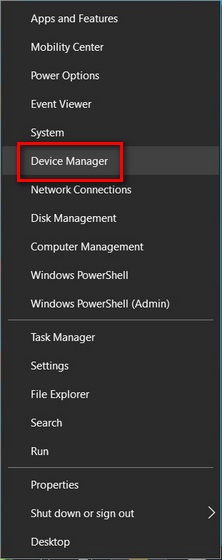
Примечание. Вы также можете получить доступ к диспетчеру устройств Windows из командной строки и диалогового окна «Выполнить». Для этого введите devmgmt.msc (без кавычек) и нажмите Enter.
Другой способ получить доступ к диспетчеру устройств — через панель управления.
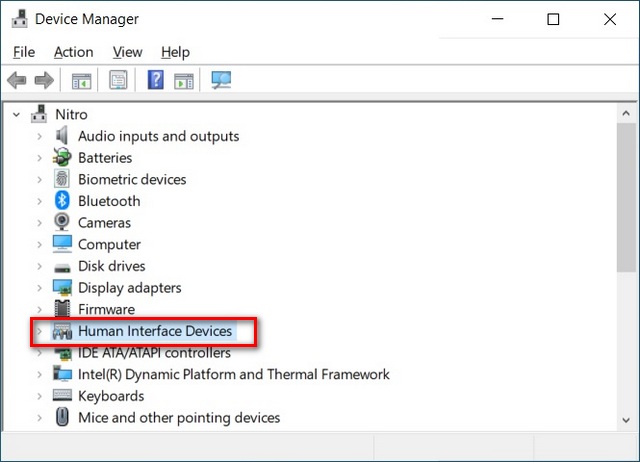
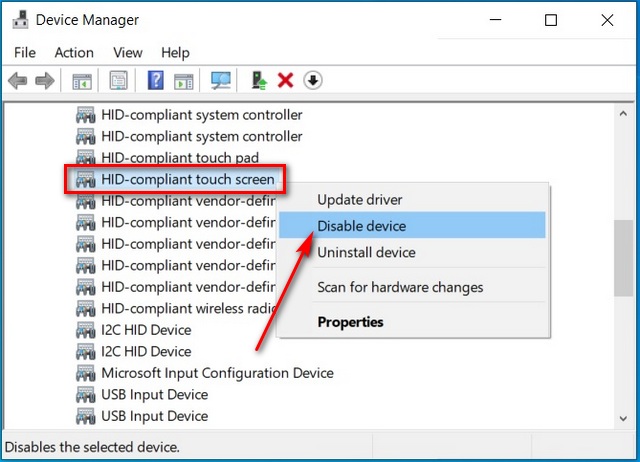
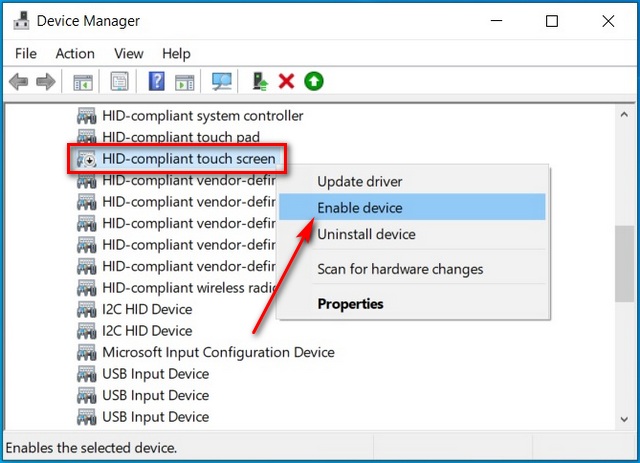
Вот и все! Так просто включить или отключить функцию сенсорного экрана в ноутбуках с Windows 10 с помощью диспетчера устройств.
Метод 2: Использование PowerShell
PowerShell, представленный в Windows 8, представляет собой оболочку командной строки, которая позволяет выполнять целый ряд настроек и изменений в Windows 10, включая возможность включать и отключать сенсорный экран. Вы можете получить к нему доступ из того же меню, что описано в способе 1.
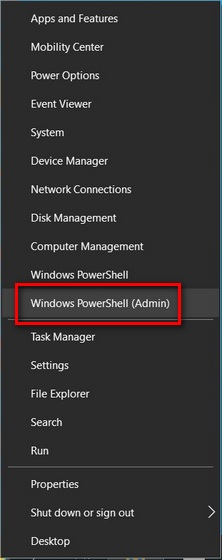
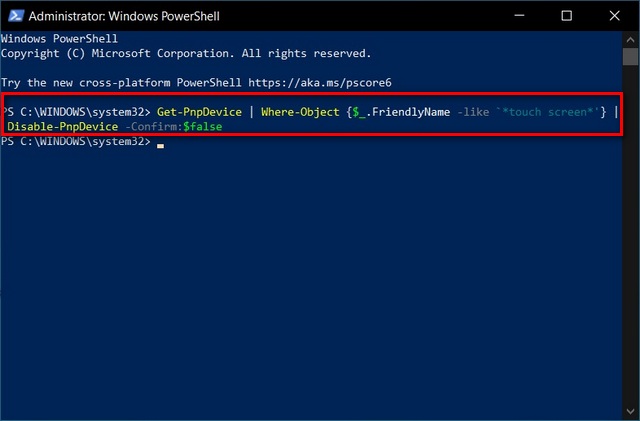
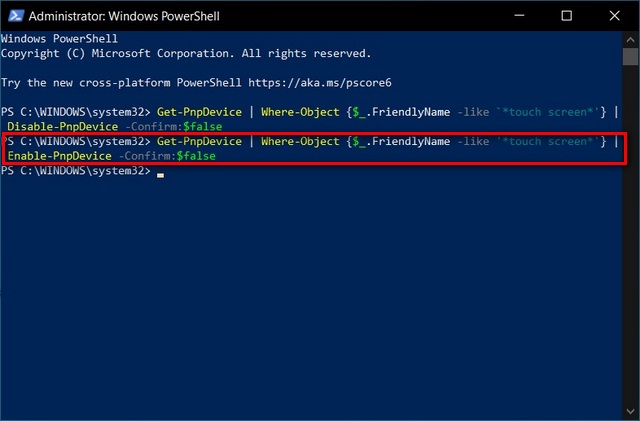
Теперь вы знаете не только, как отключить функцию сенсорного экрана на устройствах с Windows 10 с помощью PowerShell, но и как включить его с помощью мощного инструмента командной строки.
Метод 3: использование реестра Windows (постоянный метод)
Наконец, вы также можете использовать старый добрый реестр Windows для включения или отключения сенсорного экрана в Windows 10.
На данный момент это единственный постоянный способ отключить сенсорный экран на вашем ПК с Windows 10.
Это связано с тем, что Microsoft, как известно, повторно включает эту функцию при каждом крупном обновлении, если она была отключена другими методами.
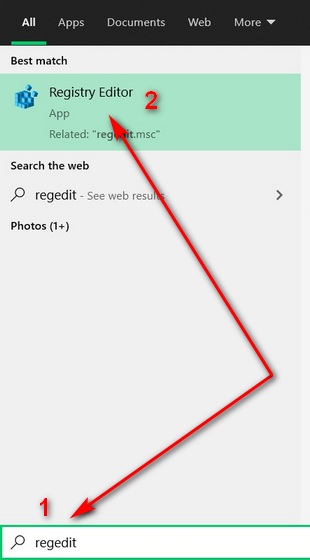
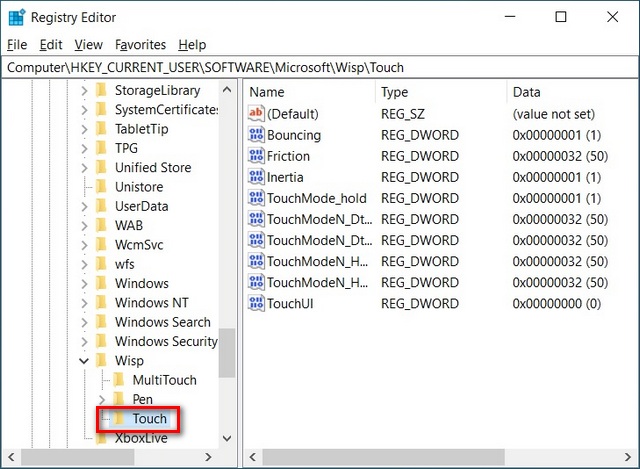
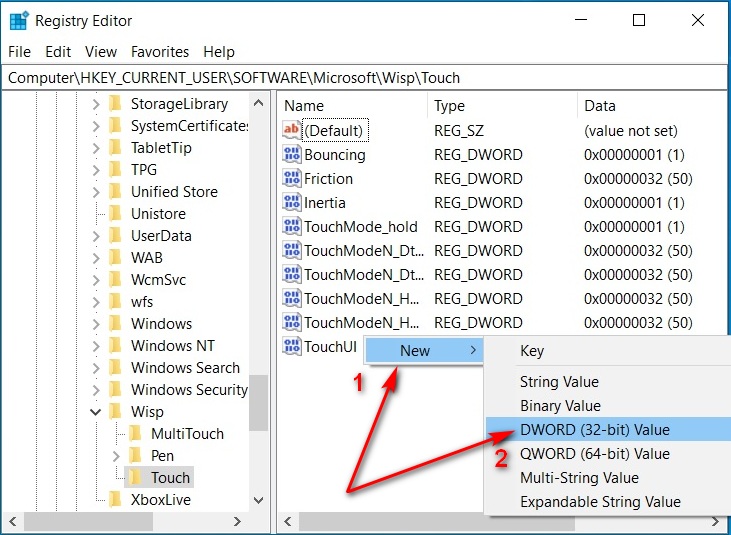
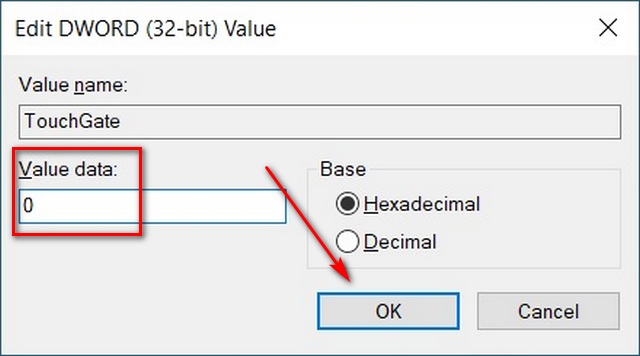
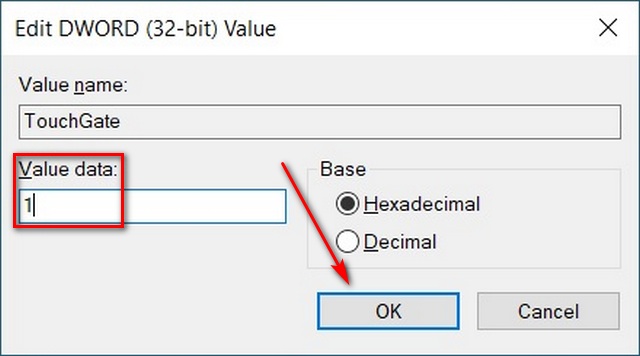
Вот оно. Теперь вы знаете три различных способа отключения и включения функции сенсорного экрана на устройствах с Windows 10.
Ноутбуки с сенсорным экраном какое-то время были обычным явлением на рынке ноутбуков премиум-класса, и теперь все больше таких устройств попадает в сегмент среднего уровня. Однако даже если Microsoft, кажется, очень увлечена этим, не все считают эту функцию полезной.
Действительно, некоторые люди действительно считают, что это создает ненужные проблемы с обычными ноутбуками и ультрабуками. Так что, если вы принадлежите к этой группе, мы надеемся, что вы нашли это руководство полезным.
Варианты откл. сенсора у дисплея ноутбука
Универсальный, подходит для большинства ноутбуков/моноблоков, работающих на Windows 7/8/10/11.
Что нужно сделать:
- запустить диспетчер устройств (самый простой способ — нажать правой кнопкой мышки по кнопке ПУСК, и в появившемся меню найти одноименную ссылку…);
- далее раскрыть вкладку «Устройства HID (Human Interface Devices)»
- кликнуть правой кнопкой мыши по устройству «HID-совместимый сенсорный экран»
- в меню выбрать опцию . См. скриншот ниже. 👇
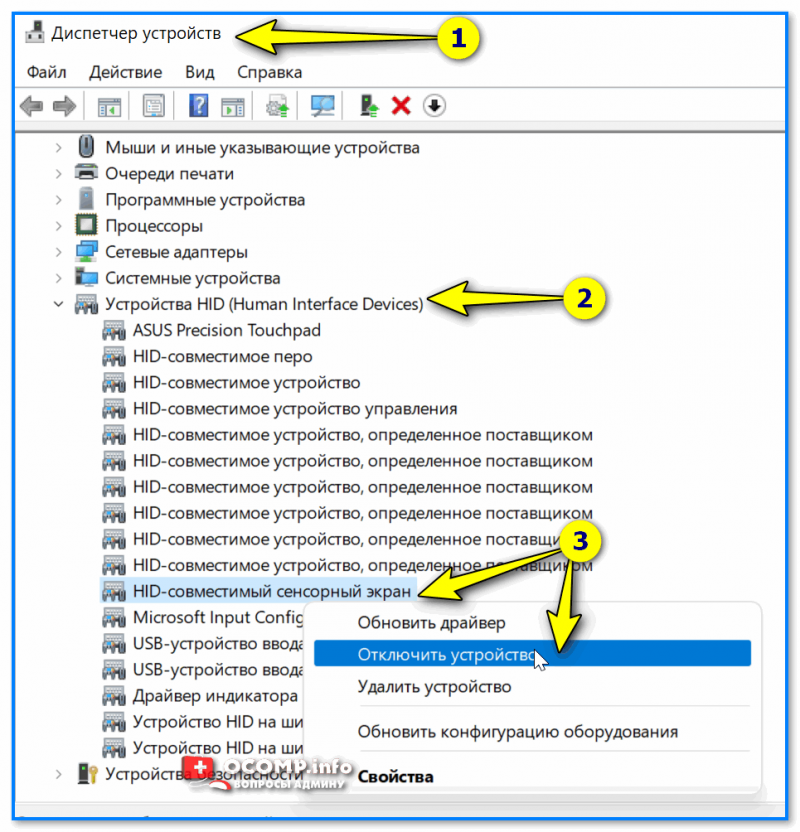
HID-совместимый сенсорный экран
Сразу после этого ваш экран перестанет воспринимать нажатия (будет только показывать изображение!). Задача решена! 😉👌
Чтобы снова включить сенсор — нужно еще раз кликнуть ПКМ по тому же устройству (обратите внимание, что значок у него будет со стрелочкой, значит, что оно выкл.) и в меню выбрать опцию . См. пример ниже. 👇
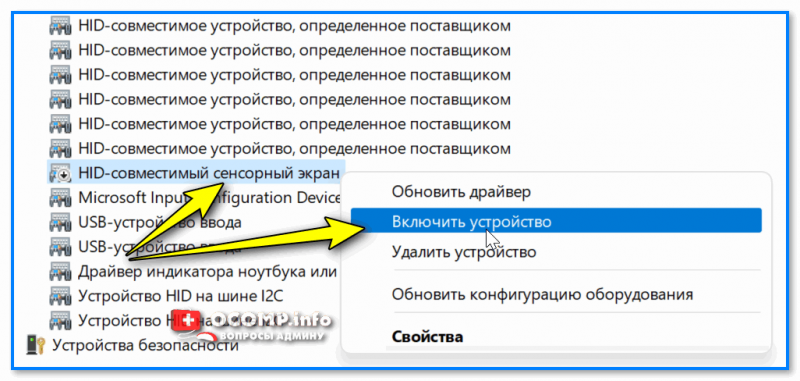
Решить «нашу» задачу можно через настройки реестра (этот вариант более «долго-живуч»).
Для этого потребуется:
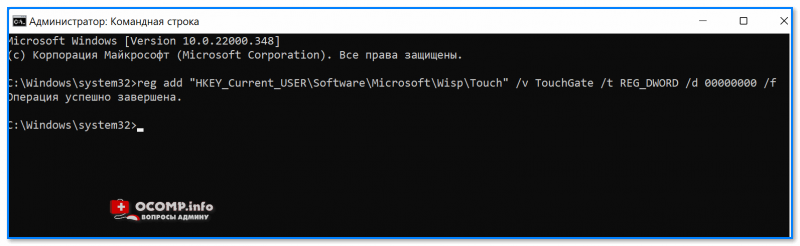
Добавляем параметр в реестр
Далее перезагрузите ноутбук (это обязательное условие)!
Этот способ актуален только для Windows 10/11
Сначала необходимо запустить 📌PowerShell от имени админа и ввести одну из нижеприведенных команд (первая — отключает сенсорный экран, вторая -включает):
Далее требуется перезагрузить ноутбук — по завершении загрузки Windows, вы заметите, что сенсор отключен, и не реагирует на ваши нажатия (протестировано на ноутбуках от Asus TP420, UX 501).
Только для устройств, в которых разработчик предусмотрел данную опцию.
Если у вас установлен центр управления ноутбуком («идет» вместе с драйверами на устройство) — проверьте все вкладки в нем. У некоторых устройств есть спец. опции по «тонкой» настройки режимов перекл. планшета/ноутбука (что и позволяет откл. сенсор).
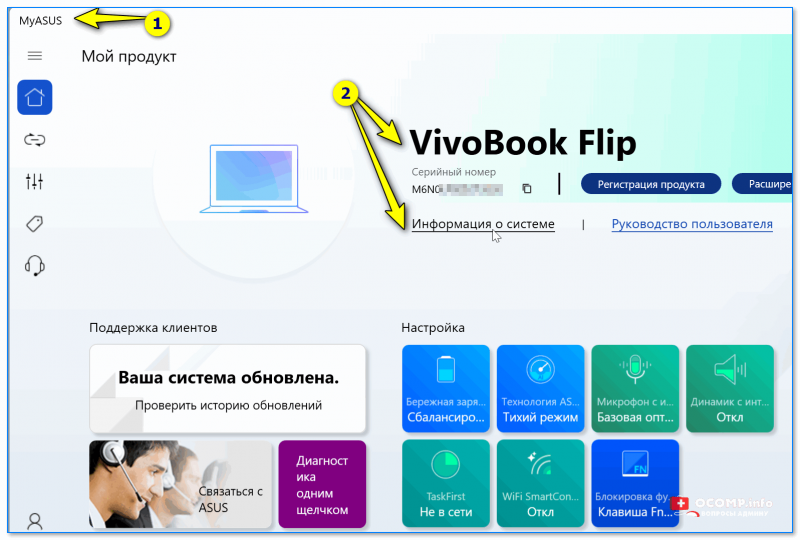
Центр управления MyAsus — показывает основные сведения о системе и позволяет настроить ноутбук под-себя!
Дополнения по теме — приветствуются в комментариях!




