

Бывают такие ситуации, когда нужно подключить к моноблоку телевизор, монитор или моноблок. На такие действия у каждого свои причины. В основном это делается для удобства. Простому пользователю не всегда понятно, как это делать. В связи с этим приходится обращаться к мастеру и платить ему за это деньги. Если разобраться, на самом деле тут нет ничего сложного.

Первым делом нужно осмотреть все порты в моноблоке
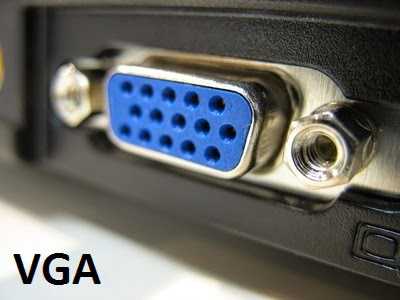
. Обычно они располагаются на задней стороне моноблока. Какой бы не был моноблок, в нем должны присутствовать
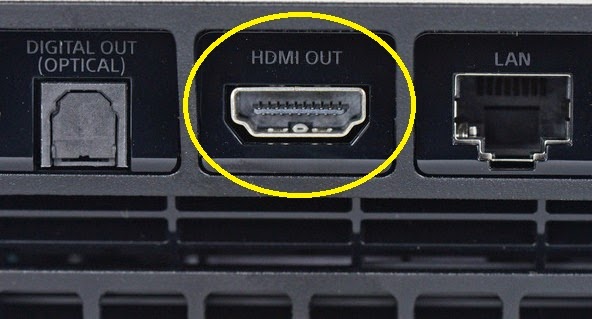
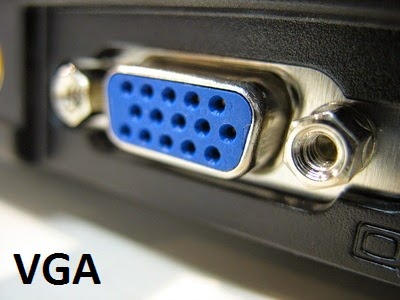
или VGA. Как они выглядят можно увидеть на фото ниже.
Чтобы от моноблока можно было передавать сигнал, разъем HDMI должен быть с параметрами выхода. Мониторы и телевизоры все имеют параметры входа «вход». А вот с моноблоком могут возникнуть трудности. Возникают они из-за того, что не во всех моноблоках есть HDMI-вход, в основном это HDMI-выход. Не стоит расстраиваться, выход из этой ситуации есть. Можно купить док-станцию. У них есть все разъемы входа и выхода.
На мой взгляд, это пустая трата денег. Скажу Вам «док-станция» стоят не дешево. Лучше сразу при покупке моноблока обратить внимание на наличие нужных Вам разъемов.

Полезную информацию можно прочитать в статье на тему: «Как использовать моноблок в качестве монитора»
. Если же у Вас остались, какие либо вопросы, то не стесняйтесь их задавать. Как мне написать, можно найти в разделе (что на верху) «Контакты».
В последнее время мне поступило много писем с вопросом как использовать моноблок в качестве монитора. На первый взгляд звучит он немного странно. Но в жизни бывают разные ситуации. Некоторые хотят, чтобы
был монитором у системного блока, а некоторые пытаются подключить к ноутбуку.

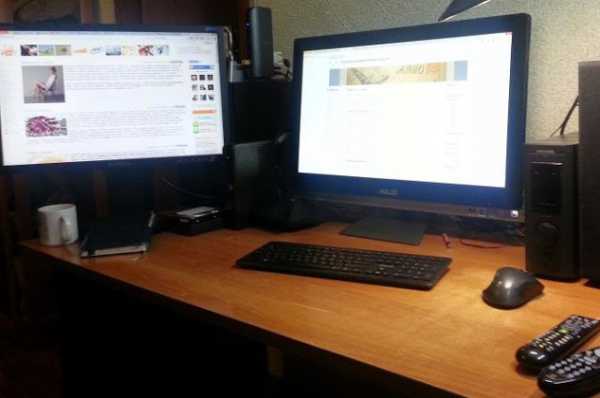
В качестве примера я решил взять вопрос от пользователя «Klark». У него ситуация заключалась в том, что на работе стоит бюджетный моноблок с диагональю 21,5 дюймов. Понятно, что на таком моноблоке особо не разыграешься (хочу сказать, хорошая работа). Он приносит на работу свой игровой ноутбук, но у него по сравнению с моноблоком маленький дисплей. В связи с этим возникла идея использовать моноблок в качестве дисплея.
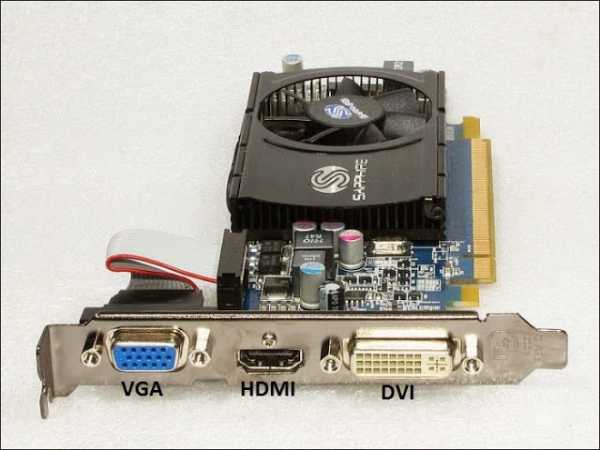
Конечно, можно использовать моноблок в данной ситуации. Но для этого надо чтобы имелся HDMI-вход, VGA-разъем или DVI-разъем. На картинках ниже я представил, как выглядит каждый из них. Если же у моноблока HDMI-выход
, то наоборот с него можно только выводить изображение на монитор или телевизор.

Используя моноблок в качестве монитора знайте, что он будет работать весь (я имею в виду все внутренности). Просто некоторые хотят, чтобы только дисплей моноблока работал. Но как мы можем наблюдать у моноблока одна кнопка включения.
Прежде чем покупать кабель для подсоединения, нужно посмотреть какие разъемы есть у моноблока. И от этого уже «танцевать». Так же бывают случаи, когда, наоборот, к моноблоку нужно подключить монитор или еще один моноблок. Как это реализовать, можно узнать, перейдя по
» » Как к моноблоку подключить второй монитор
- Как к моноблоку подключить второй монитор
- Не могу подключить второй монитор к компу (стандартные решения уже перепробовал) — Софт и программы — Компьютерный форум
- Как использовать моноблок в качестве монитора
- Переходник HDMI USB для подключения к телевизору
- Как это все функционирует?
- Подключение устройства к монитору с помощью переходника
- Как можно вывести изображение из моноблока на телевизор или второй монитор?
- Как подключить моноблок к телевизору, монитору через HDMI, DVI, VGA, USB?
- Настройка звука
- Способы подключить телевизор Samsung Smart TV к компьютеру
- Проводное подключение
- Беспроводное подключение
- Проводные решения
Как к моноблоку подключить второй монитор
Первым делом нужно осмотреть все порты в моноблоке. Обычно они располагаются на задней стороне моноблока. Какой бы не был моноблок, в нем должны присутствовать HDMI-разъемы или VGA. Как они выглядят можно увидеть на фото ниже.
Чтобы от моноблока можно было передавать сигнал, разъем HDMI должен быть с параметрами выхода. Мониторы и телевизоры все имеют параметры входа «вход». А вот с моноблоком могут возникнуть трудности. Возникают они из-за того, что не во всех моноблоках есть HDMI-вход, в основном это HDMI-выход. Не стоит расстраиваться, выход из этой ситуации есть. Можно купить док-станцию. У них есть все разъемы входа и выхода. На мой взгляд, это пустая трата денег. Скажу Вам «док-станция» стоят не дешево. Лучше сразу при покупке моноблока обратить внимание на наличие нужных Вам разъемов.
Полезную информацию можно прочитать в статье на тему: «Как использовать моноблок в качестве монитора». Если же у Вас остались, какие либо вопросы, то не стесняйтесь их задавать. Как мне написать, можно найти в разделе (что на верху) «Контакты».
Не могу подключить второй монитор к компу (стандартные решения уже перепробовал) — Софт и программы — Компьютерный форум
Описание: Решаем проблемы с установкой и работой, вместе совершаем поиск необходимого ПО. К этой категории можно отнести: офисные программы, графика и дизайн, видео и звуковые редакторы, мультимедиа.Правила раздела: https://pc-forums.ru/topic1880.htmlМодератор: Junior
#1 Prizrak_kommunizma » 21.07.2016, 23:44
Есть моноблок hp без дискретной видеокарты и с intel core i5 на борту. Видеоадаптер intel hd graphics 530. У моноблока единственный выход для 2го монитора это display port. Купил переходник на vga. Подключаем к компу коллеги (у него похожий моноблок) — всё работает, монитор загорается и все ок. Подключаем к моему — комп видит монитор, но сам монитор не горит и пишет, что нет сигнала. Хотя комп при этом видит второй моник, дает через настройки назначить его даже как основной, хоть это и бесполезно. Если назначаю его как продолжение основного экрана, туда даже мышка уходит, то есть не упирается в конец экрана, а уходит. Но при этом второй монитор чёрный. Частота кадров и разрешение для 2го монитора выставляю рекомендованные для него производителем. Пытался новую версию драйвера видеоадаптера поставить, пишет: устанавливаемый драйвер не действителен для этого компьютера. Хотя драйвер скачан был с сайта intel для именно этого видеоадаптера и операционки и сам по себе более поздней версии. Операционка win10. У коллеги, у которого всё работает, win7.Залез даже в BIOS (он там какой то прокачанный, мышкой можно орудовать и на русском), но не нашёл там настроек, относящихся ко второму монитору.Когда подключил второй монитор заметил ещё такую тему: хоть он и не загорается, но через определённое время изображение на основном 2 раза мигает, как будто я переподключаю постоянно второй монитор. Не синхронно с этим, но тоже через определённые промежутки времени на втором мониторе тоже появляется сообщение об отсутствии сигнала, как, будто до него пробивается какой-то сигнал, но сразу же исчезает. Странное поведение, но так и есть.Из выше изложенного заключаю, что проблема не в железке, а в софте. Ведь у коллеги всё заработало. По этому и написал в этот подраздел форума.
Понимаю, что первым же предложением будет «откатись на 7ку», но я не хотел бы этого делать, так как установка заново всех программ и настроек, нужных мне, займёт чуть ли целый не рабочий день. Это неприемлемо. Лучше попрыгаю пару часов с бубном, скажите только в какую сторону прыгать и как бить в бубен
Prizrak_kommunizma Автор темы, Новичок форума Репутация: 0Лояльность: 0 (+0/−0)Сообщения: 14Темы: 2Зарегистрирован: 21.07.2016С нами: 1 год 1 месяц
#2 stalker78yd » 21.07.2016, 23:48
Prizrak_kommunizma писал(а):Понимаю, что первым же предложением будет «откатись на 7ку», но я не хотел бы этого делать, так как установка заново всех программ и настроек, нужных мне,
Prizrak_kommunizma писал(а):Есть моноблок hp
Prizrak_kommunizma писал(а):Подключаем к компу коллеги (у него похожий моноблок)
Prizrak_kommunizma писал(а):Купил переходник на vga.
Prizrak_kommunizma писал(а):Подключаем к моему — комп видит монитор
модели всех девайсов давайте, потому как не всё и не в любом миксе, можно подружить. полная проверка Др.Веб Курейт stalker78yd В сети Эксперт Возраст: 38Откуда: 4ый энергоблокРепутация: 1275Лояльность: 211 (+233/−22)Сообщения: 12413Темы: 7Зарегистрирован: 14.07.2014С нами: 3 года 1 месяц
#3 Prizrak_kommunizma » 22.07.2016, 00:00
По началу была 7ка установлена, потом вставил диск с 10кой и поставил её, не помню что нажимал, обнову или чистую. Все проги ставил уже после установки 10ки.В моделях моноблока моего и коллеги не уверен, но вроде вот:
мой: перейти по ссылке
коллега: перейти по ссылкепереходник: перейти по ссылкеподключаемый монитор: Belinea 1905 G1 Prizrak_kommunizma Автор темы, Новичок форума Репутация: 0Лояльность: 0 (+0/−0)Сообщения: 14Темы: 2Зарегистрирован: 21.07.2016С нами: 1 год 1 месяц
#4 stalker78yd » 22.07.2016, 00:15
Prizrak_kommunizma писал(а):Belinea 1905 G1
Prizrak_kommunizma писал(а):мой HP EliteOne 800 All-in-One
Prizrak_kommunizma писал(а):коллега HP ProOne 600 G2 All-in-One
1920х1080 (16:9 — широкий экран)
для начала, выставить разрешение на своём моноблоке такое же, как у
Prizrak_kommunizma писал(а):подключаемый монитор: Belinea 1905 G1
и пробовать подключать, при чём в режиме дублирования, а не расширения (для начала)
это конвертер, через него может и не подключится.а вообще зачем вам этот чудо моник ? полная проверка Др.Веб Курейт stalker78yd В сети Эксперт Возраст: 38Откуда: 4ый энергоблокРепутация: 1275Лояльность: 211 (+233/−22)Сообщения: 12413Темы: 7Зарегистрирован: 14.07.2014С нами: 3 года 1 месяц
#5 Prizrak_kommunizma » 22.07.2016, 00:30
stalker78yd писал(а):а вообще зачем вам этот чудо моник ?
На работе дали новый комп, от старого остался моник, думаю, чтоб зря не пропадал, расширю экран. Других моников на работе для этого дела нет.За совет спасибо, попробую, как приду на работу, но смогу ли я потом работать с нормальным разрешением на главном экране? По тому что работать на 1280×1024. когда твой комп может в 1920х1080 это, я считаю, как минимум грешно И кстати режим дублирования я выставлял, не пахало. При этом правда разрешение главного моника было на максимуме вроде. В общем пока время есть, лучше ещё вариантов накидайте, если есть другие идеи. Заранее спасибо. Prizrak_kommunizma Автор темы, Новичок форума Репутация: 0Лояльность: 0 (+0/−0)Сообщения: 14Темы: 2Зарегистрирован: 21.07.2016С нами: 1 год 1 месяц
#6 stalker78yd » 22.07.2016, 00:40
Prizrak_kommunizma писал(а):В общем пока время есть, лучше ещё вариантов накидайте, если есть другие идеи.
да нет других идей, просто моник не поддерживает FullHD почитайте, пока не удалили ссыль (да простит меня модератор
Добавлено спустя 4 минуты 51 секунду:
Prizrak_kommunizma писал(а):но смогу ли я потом работать с нормальным разрешением на главном экране?
если отключите дополнительный , хотя в режиме расширения, можно выставить разное разрешение на мониках. Последний раз редактировалось stalker78yd 22.07.2016, 00:51, всего редактировалось 1 раз. полная проверка Др.Веб Курейт stalker78yd В сети Эксперт Возраст: 38Откуда: 4ый энергоблокРепутация: 1275Лояльность: 211 (+233/−22)Сообщения: 12413Темы: 7Зарегистрирован: 14.07.2014С нами: 3 года 1 месяц
#7 Prizrak_kommunizma » 22.07.2016, 00:48
если отключите дополнительный .Но по чему тогда у коллеги на похожем компе при подключении этого моника через этот же преобразователь всё работало? И при этом он оставлял разрешение главного экрана как есть. По сути главное различие в наших компах это операционки. Prizrak_kommunizma Автор темы, Новичок форума Репутация: 0Лояльность: 0 (+0/−0)Сообщения: 14Темы: 2Зарегистрирован: 21.07.2016С нами: 1 год 1 месяц
#8 stalker78yd » 22.07.2016, 00:59
stalker78yd писал(а):хотя в режиме расширения, можно выставить разное разрешение на мониках.
вы сперва изображение на моник получите, потом будем с разрешением и расширением решать.
Prizrak_kommunizma писал(а):По сути главное различие в наших компах это операционки.
да и видяхи 4600-530 не совсем одинаковые полная проверка Др.Веб Курейт stalker78yd В сети Эксперт Возраст: 38Откуда: 4ый энергоблокРепутация: 1275Лояльность: 211 (+233/−22)Сообщения: 12413Темы: 7Зарегистрирован: 14.07.2014С нами: 3 года 1 месяц
#10 Prizrak_kommunizma » 01.08.2016, 09:40
Так сделал дублирование и разрешение не главном 1280×1024, один фиг на втором дисплее нет сигнала. Prizrak_kommunizma Автор темы, Новичок форума Репутация: 0Лояльность: 0 (+0/−0)Сообщения: 14Темы: 2Зарегистрирован: 21.07.2016С нами: 1 год 1 месяц
#11 stalker78yd » 02.08.2016, 08:04
#12 Prizrak_kommunizma » 08.08.2016, 23:36
Ну это я уже попробовал не раз. Лучше скажите, как поставить другой драйвер видюхи, если при скачивании более нового с сайта интела, комп кричит, что «драйвер не проверен для этого компьютера». Проверку цифровых подписей отключил. Не помогает.Главное это смочь поставить новый драйвер так, чтобы гарантированно не потерять основной экран и иметь возможность откатиться на старый если что.
#13 stalker78yd » 09.08.2016, 07:53
Prizrak_kommunizma писал(а):комп кричит, что «драйвер не проверен для этого компьютера».
потому что это НР и дрова они любят, только свои (хотя конечно можно и интеловские скормить, если вам проблем мало)
Prizrak_kommunizma писал(а):кстати нашёл недавно коллегу с точно таким же моноблоком как у меня, но с windows 7. ИИИИИ там не пошло. Значит точно в видяхе дело.
не значит это ни чего, потому что и видяхи, как таковой нету — есть просто ядро в проце.а у коллеги хз что в винде творится.
Prizrak_kommunizma писал(а):На работе дали новый комп, от старого остался моник, думаю, чтоб зря не пропадал, расширю экран.
заняться на работе больше не чем ? продайте моник коллеге у которого заработало, а себе на авито возьмите нормальный без доступа к пациенту, советы закончились ждите других
#14 Junior » 09.08.2016, 12:58
Закрыто, ибо сферический конь в вакууме от безделья.
Вернуться в Софт и программы
Как использовать моноблок в качестве монитора
В последнее время мне поступило много писем с вопросом как использовать моноблок в качестве монитора. На первый взгляд звучит он немного странно. Но в жизни бывают разные ситуации. Некоторые хотят, чтобы моноблок был монитором у системного блока, а некоторые пытаются подключить к ноутбуку.
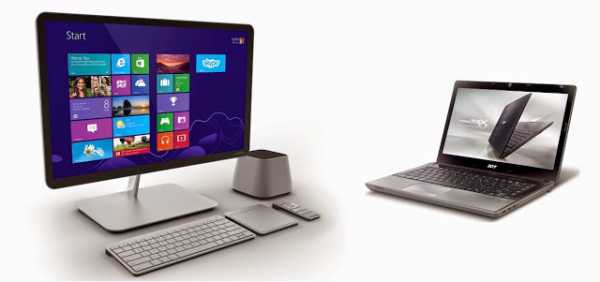
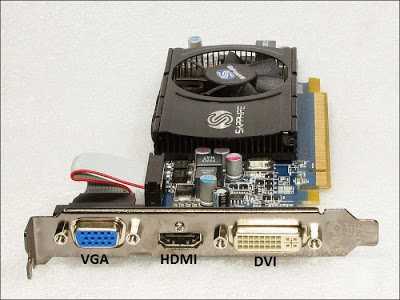
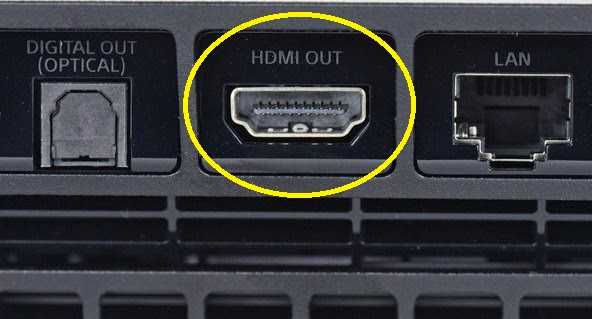
В качестве примера я решил взять вопрос от пользователя «Klark». У него ситуация заключалась в том, что на работе стоит бюджетный моноблок с диагональю 21,5 дюймов. Понятно, что на таком моноблоке особо не разыграешься (хочу сказать, хорошая работа). Он приносит на работу свой игровой ноутбук, но у него по сравнению с моноблоком маленький дисплей. В связи с этим возникла идея использовать моноблок в качестве дисплея. Конечно, можно использовать моноблок в данной ситуации. Но для этого надо чтобы имелся HDMI-вход, VGA-разъем или DVI-разъем. На картинках ниже я представил, как выглядит каждый из них. Если же у моноблока HDMI-выход, то наоборот с него можно только выводить изображение на монитор или телевизор.
Используя моноблок в качестве монитора знайте, что он будет работать весь (я имею в виду все внутренности). Просто некоторые хотят, чтобы только дисплей моноблока работал. Но как мы можем наблюдать у моноблока одна кнопка включения. Прежде чем покупать кабель для подсоединения, нужно посмотреть какие разъемы есть у моноблока. И от этого уже «танцевать». Так же бывают случаи, когда, наоборот, к моноблоку нужно подключить монитор или еще один моноблок. Как это реализовать, можно узнать, перейдя по ссылке.
Иногда для удобства использования необходимо подключить к моноблоку телевизор или другой монитор. Такая потребность может возникнуть в офисе, чтобы работать сразу на двух дисплеях, или дома, допустим, чтобы просмотреть на большом экране отснятые фото или видео.
Для тех, кто не знает, как провести подобную манипуляцию, предназначена эта статья. Подробный мануал научит, как используя 4 доступных способа подключить к моноблоку второй монитор или телек, купить который можно в MOYO.ua.
Переходник HDMI USB для подключения к телевизору
Переходник HDMI USB — существует большое количество пользователей с определенным опытом работы, которые используют сразу несколько мониторов. Как правило, такими приемами в основном пользуются фанаты компьютерных игр, однако и обычные юзеры прибегают к такой возможности. Ведь иногда возникает потребность соединить компьютер либо смартфон с телевизором, при этом существует несколько методов подключения гаджетов. Такие например; как традиционный вариант VGA-подключение или беспроводной контакт. Но все же, самым распространенным способом считается синхронизация передачи данных между устройствами с помощью HDMI провода.
Сейчас на всех современных графических картах устанавливается HDMI-коннектор, вне зависимости от того какой конфигурации оборудование, будь то переносной или стационарный компьютер. Но бывают случаи, когда в устройстве отсутствует HDMI-порт, а вам необходимо подсоединить современный монитор или телевизор. Вы же не будете делать апгрейд компьютера, только из-за того, что нет возможности подключения по этом протоколу.
Однако выход в сложившейся ситуации есть — это переходник HDMI USB. В продаже существует великое множество таких конструкций, поэтому в этой статье будем рассматривать варианты выбора данного адаптера и методы пользования им.
Как это все функционирует?
Необходимо иметь представление о том, что интерфейсы HDMI и USB предназначены для передачи информации в цифровом формате, но никак не аналоговым. Тем не менее передают они различные типы данных. По всей вероятности, не имея специального ПО, вам не удастся перекинуть какой-либо файл между двумя устройствами при помощи HDMI. Это касается и передачи звукового сопровождения через USB-порт. В связи с этим, прежде чем покупать переходник HDMI USB, нужно найти соответствующие ему драйвера.
Имеет важное значение такой момент; на телевизор вы драйвера не сможете поставить, так что взаимодействовать остается только с компьютером.
Подключение устройства к монитору с помощью переходника
Сложностей в таком роде соединения никаких нет. Во первых нужно выполнить подключение гаджета к компьютеру. Как правило, производящая устройство компания комплектует свою продукцию необходимым программным обеспечением. Но бывает и так, что в комплекте нет диска с драйверами, тогда придется искать ПО в интернете по ID устройства.
После того как будут найдены и установлены нужные драйвера, потребуется перезагрузка компьютера, а затем подключить монитор к выходному порту HDMI, соединенному с USB. При использовании данных устройств рекомендуется применять USB-коннекторы последних разработок, USB 2.0 и USB 3.0, так как более старшие версии типа 1.0, скорее всего не подойдут.
Как можно вывести изображение из моноблока на телевизор или второй монитор?
И сразу ответ на вопрос: сделать это можно, соединив эти устройства между собой при помощи кабеля или беспроводной синхронизации. Чтобы выбрать для себя оптимальный способ, нужно вначале посмотреть на разъемы на задней панели моноблока.

Есть всего три возможных варианта портов:
- HDMI-разъем;
- VGA;
- DVI.
Определившись с набором разъемов, узнать, можно ли к моноблоку подключить второй монитор или телевизор – дело нескольких секунд. Когда в наличии есть один из вышеописанных портов – подключение лучше делать при помощи кабеля. Если на моноблоке предусмотрены другие разъемы – придется покупать дополнительное оборудование, например, док-станцию с полным комплектом всех возможных переходников.
А теперь – непосредственно к процессу подключения.
Как подключить моноблок к телевизору, монитору через HDMI, DVI, VGA, USB?
И так вам понадобилось вывести изображение с вашего моноблока компьютера на внешнее устройство, например вам хочется посмотреть фильм на большом экране вашего телевизора или нужен второй монитор по работе. Как подключить моноблок к телевизору или монитору расскажем в этой статье-инструкции.
Инструкция как подключить моноблок к телевизору или монитору будет на примере HDMI кабеля, подберите кабель нужной вам длинны и приступим к соединению и настройке. Для DVI и VGA разъемов действия аналогичны, возможно есть небольшие нюансы, но они очевидны и легко решаемы.
А вот для USB порта все несколько сложнее, подключить телевизор можно, но только при помощи специального переходника usb-hdmi. На что следует обратить внимание при выборе переходника: поддержка FullHD, шестиканального звука (если вам это важно), наличием к нему драйверов для вашей ОС и так же плюсом будет поддержка USB 3.0.
Специальный переходник usb-hdmi, если на вашем моноблоке нет порта HDMI-ВЫХОД
Давайте приступим к подключению. Находим на задней стенке моноблока порт HDMI-ВЫХОД (OUT) и подключаем в него наш HDMI кабель, другой конец кабеля подключаем в телевизор или монитор в порт HDMI-ВХОД (IN). На телевизоре может быть несколько портов, в настройках выбираем нужный нам порт (как правило размечены по номерам) как источник сигнала для изображения.
Подключаем кабель на моноблоке к порту HDMI-ВЫХОД
Другой конец hdmi подключаем к телевизору, в порт HDMI-ВХОД
На телевизоре выбираем источник входящего сигнала (input source) один из портов HDMI
После подключения телевизора (монитора) и моноблока на экране телевизора(монитора) вы должны увидеть тоже, что и на дисплее компьютера моноблока. Возможно потребуется настроить разрешение экрана для телевизора (монитора), если картинка слишком маленькая или наоборот большая, для этого в настройках второго монитора (телевизора) измените разрешение на нужную вам величину.
Настройка звука
Возможно при подключении телевизора понадобится настроить звук, так как звук передается тоже по hdmi. Зайдите в настройки звука и выберите HDMI выход, кликните правой кнопкой мыши и выберите «Использовать по умолчанию». Если звука все равно нет, то возможно неверна выбрана настройка частоты звука, одна должна быть равна 48.0 KHz, найти эту настройку можно в свойствах, вкладка «Поддерживаемые форматы».
Настройка звука HDMI порта
Вкладка поддерживаемые форматы
На этом подключение и настройка закончена, можно наслаждаться просмотром любимых фильмов на большом экране телевизора или работе на двух мониторах одновременно.
Способы подключить телевизор Samsung Smart TV к компьютеру
Чтобы соединить ТВ с ПК, можно использовать беспроводной или проводной тип связи.

Проводное подключение
Если пользователь по разным причинам предпочитает старый тип подключения телевизора и ПК через кабель, то можно применить несколько портов:
- VGA. Такой выход имеет практически каждый ПК или ТВ за исключением дешевых моделей. Это один из самых старых способов соединения ПК с экраном телевизора.
- DVI-соединение более продвинутое и способно транслировать цифровой (DVI-D) или аналоговый (DVI-A) сигналы на монитор.
- S-Video – популярный разъём, который часто использовали в прошлом. Такой порт обычно применяется на видео-технике, и он может отсутствовать на ПК, а потому для соединения потребуется купить переходник или конвертер.
- RCA. Это устаревший разъём, который можно всё ещё встретить на разных моделях телевизоров. Для соединения двух устройств потребуется трехжильный провод – один для передачи видеосигнала, 2 – для аудио. Из-за внешнего сходства кабель RCA называют «тюльпанами». Если соответствующие разъемы отсутствуют на одном из устройств (ТВ или ПК), потребуются специальные переходники или конвекторы на VGA или S-Video.
- SCART. Это моя современная разъём, с которой можно добиться высокого качества передача изображения и звука. Разъём есть на современных трудоустройства, Но может отсутствовать на персональном компьютере. В таком случае также необходимо использовать переходник VGA и видео с звуковым проводам.
- Соединение ТВ с компьютером через HDMI-подключение. Это один из самых современных разъемов, с помощью которого можно передавать на монитор видеофайл лучшего качества и с высочайшими параметрами звука. HDMI-разъём присутствует на каждом современном телевизоре Samsung, ПК и ноутбуке.
Но, есть проблема: если монитор ТВ стоит от ПК очень далеко, то сложно будет найти провод подходящей длины, поскольку он дорого стоит. В таком случае желательно использовать другие способы подключения.
Важно знать, что для сохранения лучшего качества изображения и звука нежелательно использовать различные переходники. Только одинаковые разъемы сохраняют высокие параметры сигнала при передаче информации.
Самый предпочтительный вариант подключения – HDMI-кабель. Если всё же понадобится переходник, то в магазине необходимо сказать продавцу, для какого разъёма он предназначен. Тогда специалист сориентируется и сможет подобрать подходящий вариант или даст ценный совет.
Разъем HDMI предпочтительнее других проводных вариантов не только из-за сохранения высокого качества картинки, он присутствует на каждом современном цифровом устройстве.

Чтобы объединить домашний компьютер и телевизор необходимо в соответствующие разъемы на ТВ и ПК вставить кабель. После этого нужно взять пульт от телевизора и нажать кнопку “Input” или “Источник“, а в появившимся окне выбрать вкладку HDMI.
После проведения этой операции изображение должно поступить с компьютера на телевизор.
Если на ПК нет HDMI-порта, то можно использовать другие кабели, но придется отдельно передавать видео и звук. Для видео самый популярный разъём – VGA.
Он есть практически на каждом устройстве. Звук же можно перевести через обычный «тюльпанный» кабель.
Беспроводное подключение
Чтобы видео с компьютера перешло на телевизор, необязательно использовать провода – эту устаревший и крайне неудобный, неэстетичный способ. Современные пользователи применяют Wi-Fi соединение.
Как и в предыдущих вариантах, на выбор можно использовать несколько доступных способов:

Это самые действенные методы соединения компьютера и телевизора через Вай-Фай.
Проводные решения
Проводное решение представляет собой модуль, который подключается проводом к компьютеру, и к нему же, с другой стороны, подключаются телевизор, проектор или монитор а также аудиоколонки или наушники. Системы Windows, Mac, Linux и даже некоторые Android’ы автоматически распознают устройство и устанавливают на него драйверы. Также можно принудительно установить драйвер с сайта производителя, например, Display. Посмотреть и выбрать подходящий адаптер можно тут.
Если Вы фанат гаджетов и готовы передавать на ТВ только файлы, которые он может воспроизвести самостоятельно с подключенной к нему флешки, то нельзя не упомянуть экзотическое решение, провод USB-USB со специальным контроллером. Он имитирует флешку для ТВ с одной стороны, с другой подключен к компьютеру и «натравлен» на выбранную Вами папку с медиафайлами. Таким образом телевизор «видит» эти файлы как бы на подключенной флешке, хотя на самом деле это не так. Решение довольно спорное, тем более в списке поддерживаемых ОС на данный момент лишь Windows, и то, «лохматой» версии. Если есть интерес к такому «чуду техники», пишите в комментариях, у нас оно есть.


