
- К смартфону, ноутбуку, компьютеру, телевизору
- Как подключить колонки
- К смартфону
- Проводные колонки
- Bluetooth-колонка
- К «Айфону»
- Через Bluetooth
- JBL к iPhone
- К ноутбуку
- Подключаем колонку Bluetooth к Mac
- Подключаем колонки Bluetooth через Windows
- Подключаем проводные колонки
- К компьютеру
- К микрофону
- К телевизору
- Почему телефон или другое устройство не видит колонку
- Bluetooth-колонка
- Почему колонка не работает в паре с компьютером или ноутбуком
- Разновидности внешних динамиков
- Выбор внешних динамиков
- Аудиоразъёмы ноутбука
- Подключение с помощью Mini-jack
- Как подключить колонки к ноутбуку
- С какими колонками имеем дело — портативные, стационарные
- Подключение портативных колонок — через блютуз или шнур
- Подключение стационарных
- Когда может понадобиться переходник
- Если звук в колонках не появился
- Видео — Как подключить колонки к ноутбуку
- Подключение беспроводных колонок Bluetooth
- Настройка ноутбука для воспроизведения звука через Bluetooth
- Видео — Как подключить беспроводную колонку к ноутбуку
- Настройка переключения динамиков в Windows
- Как проверить работоспособность и правильность подключения
- Как подключить колонки к монитору
- Порядок подключения колонок к монитору
- Изготовление кабеля для подключения
- Подключение
- Возможные затруднения
- ТВ из МОНИТОРА КОМПЬЮТЕРА.
- Коммутация
- Выбор варианта подключения и кабеля
- Балансное или небалансное подключение?
- Расстановка акустических систем
- Акустика 2.0 (стереоколонки)
- Акустика 2.1 (трифоник)
- Акустика многоканальная
- Можно ли подключить колонки к монитору?
- Как подключить динамики к монитору компьютера?
- Как подключить звук к монитору?
- Есть ли у мониторов порты для динамиков?
- Могут ли динамики повредить мониторы?
- Как узнать, есть ли в моем мониторе динамики?
- Что такое звук на мониторе?
- Как мне получить аудиовыход с моего монитора?
- У всех мониторов HDMI есть динамики?
- Как далеко должны быть колонки от телевизора?
- Могут ли колонки повредить экран ноутбука?
- Как подключить колонки к монитору
- Как подключить сразу несколько колонок
- Вывод звука на два устройства одновременно
- Вывод звука с монитора.
- Дубликаты не найдены
- Подключение беспроводных и USB колонок к ноутбуку
- Подключение колок через USB
- Подключение через Bluetooth
- Windows 10
- Windows 7
- Возможные проблемы при подключении
- Самые продаваемые ноутбуки 2019 года
- Как подключить колонки к ноутбуку
- Как подключить колонки к ноутбуку
- С какими колонками имеем дело — портативные, стационарные
- Подключение портативных колонок — через блютуз или шнур
- Подключение стационарных
- Когда может понадобиться переходник
- Как проверить работоспособность и правильность подключения
- Как подключить колонки к ноутбуку
- Подключение проводных колонок
- Настройка переключения динамиков в Windows
- Если звук в колонках не появился
- Видео — Как подключить колонки к ноутбуку
- Подключение беспроводных колонок Bluetooth
- Настройка ноутбука для воспроизведения звука через Bluetooth
- Видео — Как подключить беспроводную колонку к ноутбуку
К смартфону, ноутбуку, компьютеру, телевизору
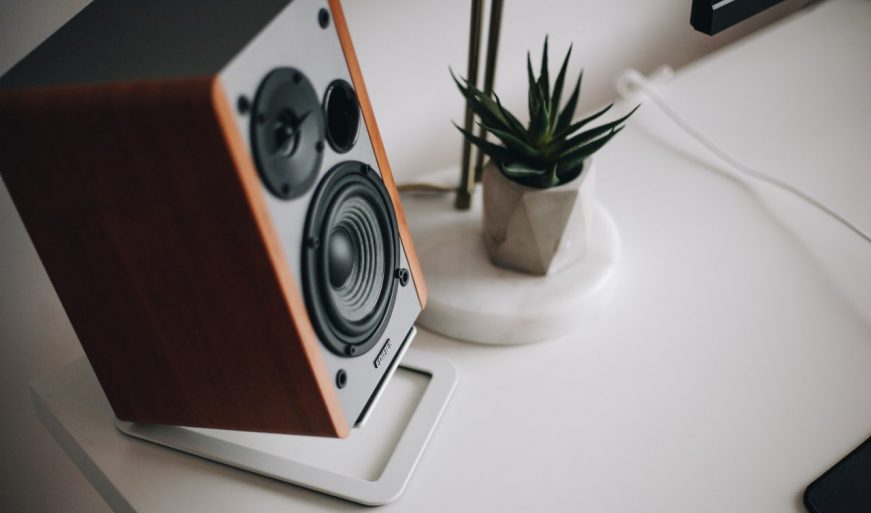

Рассказываем о том, как подключить колонку к разным устройствам: смартфону, ноутбуку, компьютеру и телевизору. Беспроводная и проводная акустика заметно улучшает качество звука любого гаджета и более серьезной, габаритной техники.
К телевизору и компьютеру получится подключить музыкальный центр или домашний кинотеатр. В этом случае звук будет настолько качественный, что и в кино ходить не нужно. Стереоэффекты, глубокие басы, чистое звучание на всех частотах ласкает слух и погружает в атмосферу фильма, трека или компьютерной игры.
К телефонам, смартфонам и ноутбукам больше подходят беспроводные колонки, чтобы их можно было всегда брать с собой, как и любимый портативный гаджет.
Акустика без проводов легко подключается и удобна в транспортировке. А еще такие устройства привлекают любителей техники дополнительными функциями и практичными преимуществами:
Рассмотрим способы подключения колонок к разным устройствам и гаджетам.
Как подключить колонки
К смартфону
Разъем 3.5 мм у смартфона всего один, поэтому обычные колонки, например, системы 2.1, к нему подключить не получится. Для этого понадобится два мини-джека. С моделями для портативных гаджетов все намного проще.
Проводные колонки
В современных телефонах есть зарядный шнур, где на одном конце находится стандартный USB-разъем, а на другом формат микро или мини. С помощью такого шнура также получится подключить USB-колонку к смартфону.
Bluetooth-колонка
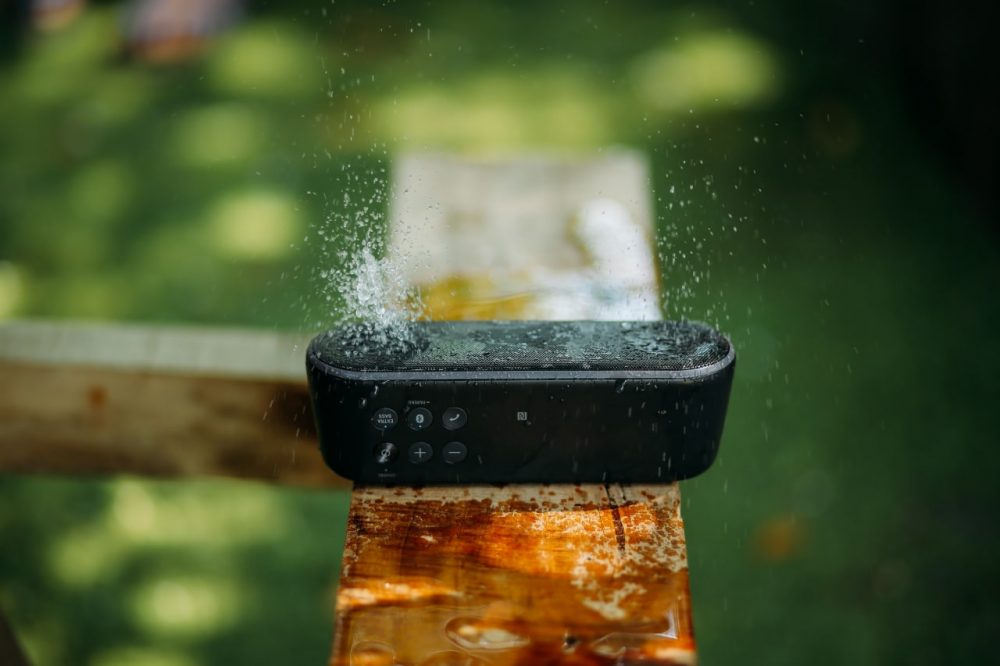
Универсальная инструкция для всех гаджетов и колонок выглядит так:
Вам может быть интересно
К «Айфону»
Через Bluetooth
Несмотря на все преимущества, динамик у iPhone далеко не самый лучший на рынке. Но даже смартфоны с более удачным воспроизведением звука не могут и тягаться с отдельными акустическими устройствами. Подключить проводную колонку кiPhoneпросто, нужно взять аудиоджек, вставить один разъем в порт для наушников, а второй в колонку.
С портативными устройствами и подключением через Bluetooth все немного сложнее, поэтому даем пошаговую инструкцию:
Соединение будет работать в радиусе до пяти, максимум до семи метров и не сможет пробить стены, скорее всего, даже межкомнатные перегородки в квартире. Поэтому между устройствами не должно быть никаких препятствий.
Иногда колонка не хочет подключаться, даже если все работает нормально. В этом случае попробуйте «забыть» устройство. Просто зайдите в «Мои устройства» и нажмите на имя колонки и попробуйте переподключиться повторно, обычно после таких действий все начинает работать нормально.
JBL к iPhone
К ноутбуку
Подключаем колонку Bluetooth к Mac
Проверить подключение просто. Открывайте iTunes, запускайте любой трек или видео на YouTube. Воспроизведение должно начаться через динамики беспроводного устройства. Когда все подключено и работает, переходите к регулировке громкости на ноутбуке и колонке.
Подключаем колонки Bluetooth через Windows
Подключаем проводные колонки
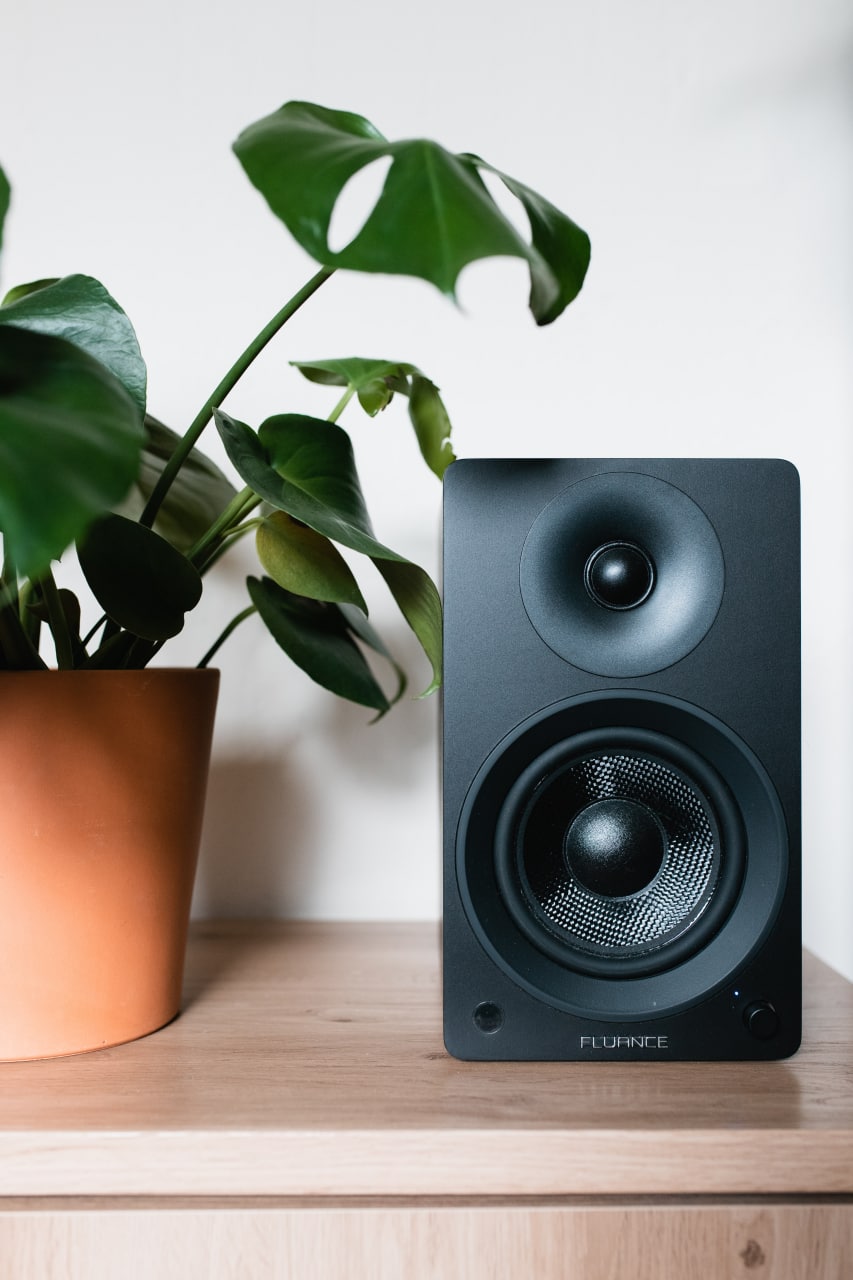
Это подключение возможно, если на вашем компьютере есть аудиовыход для штекера mini-jack. Найти его очень просто по зеленому цвету или по символу наушников рядом.
Порядок подключения такой:
Вам может быть интересно
К компьютеру
Перед подключением к ПК стоит изучить возможности звуковой карты. От количества гнезд зависит, какую систему получится подключить. Например, для системы 5.1 понадобится больше выходов, чем для системы 2.0. Если вы уже купили акустику и чтобы ее подключить не хватает выходов, ситуацию может спасти аудиоконвертер. Он преобразует цифровой сигнал в аналоговый и оснащен всеми необходимыми разъемами.
Для подстраховки перед покупкой уточните у консультанта какую систему вы планируете подключать, к какому компьютеру и действительно ли в этом случае понадобится аудиоконвертер.
Для подключения к ПК системы 5.1 нужно семь разъемов:
В более старых компьютерах подключение выглядит немного иначе:
Вам может быть интересно
К микрофону
Многие люди ищут в интернете информацию, о том, как подключить микрофон напрямую к колонкам, но так он работать не будет. Корректная схема – это подключение микрофона к ПК с уже подсоединенными колонками. В этом случае все, что вы говорите или поете в микрофон, будет воспроизводить подключенная акустика.
Начните с присоединения штекера и зайдите в настройки звука. Удобнее всего сделать это, если вызвать контекстное меню правой кнопкой нажатием по значку динамика. Найдите его на панели задач и в открывшемся меню выбирайте «Записывающие устройства». Найдите изображение микрофона, кликните по нему и выбирайте «Свойства».
Находим вкладку «Прослушать» и активируем опцию «Прослушать с данного устройства». После этого звук микрофона слышен в наушниках или колонках, в зависимости от выбора. Если хотите отключить микрофон, просто снимите галочку с пункта «Прослушать с данного устройства».
Вам может быть интересно
К телевизору
Для подключения специальных колонок TV-формата нужен cinch-штекер, AV-разъем, штекер тюльпан, он же кабель с RCA разъемом. Обратите внимание на белый и красный штекер – эти цвета специально используют, чтобы подключить аналоговый звук. Красный отвечает за правый канал, белый за стерео-сигнал в левом канале и моно-сигнал.
К телевизору можно подключить не только «родные» колонки, но и почти любую акустическую систему. Например, компьютерные колонки. И часто этот процесс проходит даже легче, чем присоединение специальной техники, которая продавалась в комплекте или позиционировалась, как подходящая для конкретной модели телевизора.
Для подключения нужно найти в телевизоре выход для наушников и просто вставить туда кабель. Большинство современных TV-панелей поддерживают такой формат работы. Но в таком способе есть один минус. После подключения вряд ли получится управлять громкостью телевизора с пульта. Регулировать звук придется вручную с помощью тумблеров или кнопок на колонках.
Почему телефон или другое устройство не видит колонку
Bluetooth-колонка
Большинство таких проблем решаются проверкой настроек. Но перед тем как вносить какие-то значительные изменения, нужно выяснить более простые вещи:
Когда колонка работает, она сообщает о каждом действии звуковым сигналом. Если ничего не слышно, значит, что-то пошло не так.
Возможные технические неисправности:
Если колонка не подключается к другому смартфону, не соединенному с еще каким-то устройством, ее стоит отнести в сервисный центр.
Вам может быть интересно
Почему колонка не работает в паре с компьютером или ноутбуком
В 90% случаев это происходит из-за отключения громкости на базовом устройстве. Посмотрите, возможно, ползунок находится внизу, а значок динамика перечеркнут.
Кликните по значку громкости правой кнопкой мыши. Откройте микшер и проверьте включение всех позиций.
Немного ниже микшера есть раздел «Устройства воспроизведения». Проверьте, чтобы напротив динамиков стояла зеленая галочка. Иногда в этом разделе динамиков не видно вообще. Проблема решается просто. Кликните по свободному месту и нажмите «показать отключенные устройства». Найдите и подключите нужные динамики.
Во время первого подключения также важно убедиться, что все провода подключены правильно. В этом помогают изображение колонок или наушников рядом с подходящим разъемом.
А также не мешает проверить исправность и физические повреждения проводов. Часто их нельзя увидеть по ряду причин, поэтому лучше протестировать работу кабелей на другом устройстве.
Колонки, которые подключаются напрямую через USB часто не работают из-за несовместимости портов. Например, разъем 1.1 и 3.0 далеко не всегда корректно взаимодействуют друг с другом. Отличить скоростной порт от стандартного несложно. Обычно их выполняют в синем цвете.
Разновидности внешних динамиков
Получив утвердительный ответ на вопрос: “Можно ли подключить колонки к ноутбуку?”, пользователь «обременяет» себя новой проблемой, связанной с выбором наиболее подходящих внешних динамиков.
Выбор внешних динамиков
В специализированных магазинах могут предложить широкий выбор колонок, отличающихся между собой дизайном, качеством и мощностью. Осуществляя выбор, пользователь должен понимать, как подключить колонки к ноутбуку, тем более, что способы подключения могут быть разными, как и электропитание динамиков тоже.
Внешние динамики подразделяются на две категории:
Портативные так же, как и ноутбук характеризуются компактностью и мобильностью. Их достаточно легко брать с собой в дорогу и просто подключать. Стационарные динамики отличаются большими размерами, но они являются наиболее подходящим вариантом для тех, кто желает обеспечить максимально качественное звучание.

Чаще всего стационарные внешние динамики, которые одинаково подходят как для ноутбуков, так и для стационарных компьютеров, нуждаются в электропитании от сети. Портативные колонки получают питание от USB-разъёма. Существует и такая категория динамиков, которая получает питание от встроенных аккумуляторов.
Определившись с выбором переносных динамиков, владелец нетбука должен внимательно изучить рекомендации опытных пользователей и узнать каким образом следует подключать колонки к ноутбуку.
Аудиоразъёмы ноутбука
Небольшие модели ноутбуков с диагональю экрана 11.6 дюйма и меньше часто оснащаются производителями одним комбинированным аудиоразъёмом, который служит для подключения как звуковоспроизводящих, так и звукозаписывающих устройств.
Подключение с помощью Mini-jack
Если вы используете специальные компьютерные колонки, которые имеют штекер Mini-jack размером 3.5 мм, просто подключите их к электросети, а затем вставьте штекер в аудиоразъём ноутбука. Если на корпусе колонок присутствует кнопка включения, нажмите её. После этого ноутбук отключит встроенную аудиосистему и начнёт подавать аудиосигнал на внешние колонки. Для корректной работы в этом случае не нужно устанавливать какие-либо дополнительные драйверы.
Как подключить колонки к ноутбуку
Чтобы соединить акустическую систему с лэптопом, не придётся тратить много времени и сил. Новые устройства без затруднений подсоединяются к современным ПК.
Есть три типа присоединения:
Первый вариант, помимо подключения проводов, не потребует каких-либо дополнительных действий. Во втором случае может понадобиться установка драйверов. Третий способ может потребовать дополнительные затраты, если компьютер не поддерживает нужную функцию.
С какими колонками имеем дело — портативные, стационарные
Основное различие между этими видами заключается в габаритах и уровне мощности.
Портативное устройство имеет компактные размеры и способно работать не только с ПК, но и с другими девайсами (смартфонами, планшетами и др.). Питание поступает либо от электросети, либо от аккумулятора.
Владелец может перемещать такие колонки на своё усмотрение.
Однако качество звука не всегда может удовлетворить пользователя – скромный размер подразумевает невысокую мощность.
Стационарные динамики обладают большими габаритами, и поэтому их устанавливают, фиксируя в определённом положении (на стойке, полу и т.д.).
Эти устройства отличаются высоким качеством звучания и обычно работают от сети.
ВНИМАНИЕ. Мощные колонки должны присоединяться к ноутбуку через дополнительную звуковую плату (если в них нет встроенного элемента). Иначе звуковое оборудование ПК может не выдержать нагрузки.
Подключение портативных колонок — через блютуз или шнур
Включение с помощью Bluetooth требует наличия этой опции на лэптопе. Преимущество устройства – отпадает необходимость в проводах, расстояние до ноутбука может достигать 10 метров.
Активируйте функцию на вашем ПК.
Некоторые компьютеры имеют для этого специальную клавишу (со значком беспроводного соединения) на встроенной клавиатуре, она применяется вместе с кнопкой Fn. Как вариант, может быть специальный переключатель на боковой панели ноутбука, имеющий соответствующий знак.
Включить блютуз можно через проводник компьютера, в общем случае путь выглядит так: Пуск – Панель Управления – Оборудование и звук (Параметры) – Устройства Bluetooth. Активируйте элемент, передвинув ползунок.
В трее должен появиться значок.
Если этот функционал отсутствует, то приобретите внешний модуль, подключаемый к USB.
НА ЗАМЕТКУ. После активации инструмент в автоматическом режиме будет отслеживать доступную аппаратуру.
Установите аккумуляторы в акустическую систему (либо соедините её с розеткой) и нажмите кнопку питания (при наличии).
Некоторые модели содержат клавишу, при нажатии которой включается функция «обнаружения».
Динамики, имеющие проводное соединение, можно подключить к компьютеру любой конфигурации.
СПРАВКА. При подключении динамиков USB используется только питающий кабель, так как в них есть встроенная звуковая карта.
Подключение стационарных
Подсоединение этого типа устройств в целом не отличается от указанных выше способов, за исключением нескольких пунктов:
Дополнительными элементами могут быть усилитель и сабвуфер, которые встраиваются в схему согласно прилагаемой к изделию инструкции.
Потребуется выбрать место для размещения аппаратуры, а также при необходимости использовать специальные конструкции (кронштейны, стойки).
Когда может понадобиться переходник
Переходной элемент потребуется, если:
Если звук в колонках не появился
Причины отсутствия звука в колонках и способы их устранения:
Проверяем соединение колонок к ноутбуку
При низком заряде ноутбука, заряжаем батарею и проверяем звук на колонках снова
Проверяем к какому разъему подсоединены колонки
Проверяем не подключены ли наушники к колонке или ноутбуку
Отключаем Bluetooth, щелкнув по нему левой кнопкой мышки
Справка! Перезагрузка Windows также может помочь во многих случаях настройки звука на ноутбуке.
Видео — Как подключить колонки к ноутбуку
Подключение беспроводных колонок Bluetooth
Шаг 1. Убедиться, что ноутбук оснащен радиомодулем Bluetooth, с помощью которого можно подключить беспроводные колонки. Для этого нажать клавиши «Win+R», набрать в строке «devmgmt.msc» и нажать «OK».
Набираем в строке «devmgmt.msc», нажимаем «OK»
Если в древе «Диспетчера устройств» видна категория, называемая «Радиомодули Bluetooth» («Bluetooth Radios»), щелкнуть на ней, развернув список устройств. Если в списке имеются какие-либо устройства, значит, на ноутбуке установлен Bluetooth.
Находим категорию «Радиомодули Bluetooth», двойным щелчком мышки раскрываем ее, проверяем список устройств
Шаг 2. Убедиться, что Bluetooth включен. Для этого посмотреть в трей (внизу справа) на наличие синего значка.
Проверяем наличие значка Bluetooth на панели задач
Если значок отсутствует, потребуется его включить.
Нажимаем на одну из кнопок «F» с изображением беспроводного соединения с сочетанием клавиши «Fn», например «Fn+F2»»
Проверяем наличие синего значка в трее
Шаг 3. Найти подходящее местоположение, чтобы разместить динамики (динамик) Bluetooth.
Находим подходящее местоположение для размещения динамиков Bluetooth
При установке динамиков необходимо учитывать:
Справка! Обычно динамики Bluetooth могут находиться на расстоянии до 10 метров от принимающего устройства, но некоторые модели могут иметь более близкий диапазон действия.
Шаг 4. Включить динамик, сделав его доступным для обнаружения. Включение динамиков зависит от их модели. Часто на них имеется кнопка, которую нужно удерживать в течение нескольких секунд, чтобы перевести устройство в режим «обнаружения».
Включаем динамик, нажав на соответствующую на нем кнопку
Примечание! Если информации по включению обнаружения колонки Bluetooth, нанесенной на ее корпус недостаточно, необходимо обратиться к ее руководству по эксплуатации.
Шаг 5. Для соединения ноутбука с колонками Bluetooth нажать «Win+R», напечатать «control printers» и нажать «OK».
Печатаем «control printers», нажимаем «OK»
Шаг 6. В открывшемся окне выбрать «Добавление устройства».
Выбираем «Добавление устройства»
Шаг 7. Начнется поиск устройств. Когда динамики появятся, выбрать их щелчком мыши и нажать «Далее», чтобы соединить устройства.
Выделяем динамики щелчком мыши, нажимаем «Далее»
Настройка ноутбука для воспроизведения звука через Bluetooth
Шаг 1. Нажать клавиши «Win+R», напечатать «control» и нажать «OK».
Печатаем «control», нажимаем «OK»
Шаг 2. В «Панели управления» выбрать вверху справа «Крупные значки » и щелкнуть на пиктограмме «Звук».
Выбираем справа вверху «Крупные значки», щелкаем на пиктограмме «Звук»
Шаг 3. Щелкнуть на закладке «Воспроизведение», выбрать щелчком «Динамики Bluetooth» и нажать кнопку «По умолчанию». Нажать «OK».
Щелкаем на закладке «Воспроизведение», выбираем щелчком «Динамики Bluetooth», нажимаем кнопку «По умолчанию», затем «OK»
Звук должен начать проигрываться через новые динамики Bluetooth.
Шаг 4. Щелкнуть левой кнопкой мыши на значке звука в трее. Отрегулировать громкость в регулировках на 75%. При появлении разных слайдеров использовать слайдер с надписью «Приложения» (Applications).
В слайдере с надписью «Приложения» («Applications») регулируем звук на 75%
Шаг 5. Минимизировать громкость на колонке Bluetooth. Если на колонке имеется аппаратная ручка, повернуть ее полностью влево, чтобы отключить громкость.
Минимизируем громкость на колонке Bluetooth
Если аппаратной настройки громкости на колонке нет, щелкнуть в трее значок «Звук» и переместить уровень громкости вниз (влево).
Щелкаем в трее значок «Звук», перемещаем уровень громкости вниз (влево)
Шаг 6. Проверить звук, воспроизведя песню, видео или звуковой файл.
Проверяем звук, воспроизведя песню, видео или звуковой файл
Шаг 7. Медленно увеличивать громкость на громкоговорителе Bluetooth, пока она не будет достаточной для комфортного прослушивания.
Медленно увеличиваем громкость на громкоговорителе Bluetooth для комфортного прослушивания
На этом настройка колонок Bluetooth на ноутбуке завершена.
Видео — Как подключить беспроводную колонку к ноутбуку
Настройка переключения динамиков в Windows
Если при воспроизведении аудио звук слышен, но он идет через динамики ноутбука, а не через колонки, необходимо изменить настройки переключения звука вручную.
Шаг 1. Нажать вместе клавиши ноутбука «Win+R» («Win» располагается слева от «Alt»).
Нажимаем вместе клавиши ноутбука «Win+R»
Шаг 2. Напечатать в открывшемся окне «control» и нажать «OK».
Шаг 3. Появится «Панель управления». Выбрать справа вверху «Крупные значки» и щелкнуть на пиктограмме «Звук».
Выбираем справа вверху «Крупные значки», щелкаем на пиктограмме «Звук»
Шаг 4. Щелкнуть на закладке «Воспроизведение», выбрать щелчком «Громкоговорители» и нажать кнопку «По умолчанию». Нажать «OK».
Щелкаем на закладке «Воспроизведение», выбираем щелчком «Громкоговорители», нажимаем кнопку «По умолчанию», затем «OK»
Звук должен начать проигрываться через установленные колонки.
Как проверить работоспособность и правильность подключения
После описанных манипуляций проконтролируем качество и стабильность работы акустической системы. Для этого запустим любой видеоролик или звуковой файл.
Если звук отсутствует, проверьте все соединения: правильность подключения тюльпанов к динамикам (по цвету), работоспособность порта USB, разъёма аудио.
Убедитесь, что на лэптопе активирован значок динамика и на колонках задействована кнопка питания. Покрутите регуляторы громкости.
ВАЖНО. Громкость желательно повышать на колонках, на самом ПК её уровень не должен превышать 75 %, во избежание повреждений встроенного звукового элемента.
Попробуйте перезапустить компьютер, зачастую это помогает решить проблему.
Используйте «Диспетчер устройств» и проверьте исправность и актуальность драйвера звуковой карты.
Пройдите разделы Пуск – Панель Управления – Оборудование и звук (Звук) — Воспроизведение. Выберите нужное устройство и назначьте его «По умолчанию».
Проверьте аккумулятор (как колонок, так и ПК) и зарядите, если это необходимо.
Надеемся, что наша статья исчерпывающе ответила на вопрос, как подключить акустику к ноутбуку.
Как подключить колонки к монитору
 Звуком на компьютере давно уже никого не удивишь. В продаже имеется огромный выбор различных аудиосистем, которые можно подключать к компьютеру.
Они превращают его в полноценный развлекательный центр. Имеются и простенькие недорогие аудиоустройства. Однако все они занимают драгоценное место, которого на компьютерном столе, как правило, всегда не хватает. Монитор со встроенными изначально колонками, занимает намного меньше, чем с внешними. К компьютеру он подключается через два кабеля. На один подаётся аудиосигнал, а на другой видеосигнал.
Порядок подключения колонок к монитору
Подключение монитора с колонками практически ничем не отличается от подключения обычного устройства.
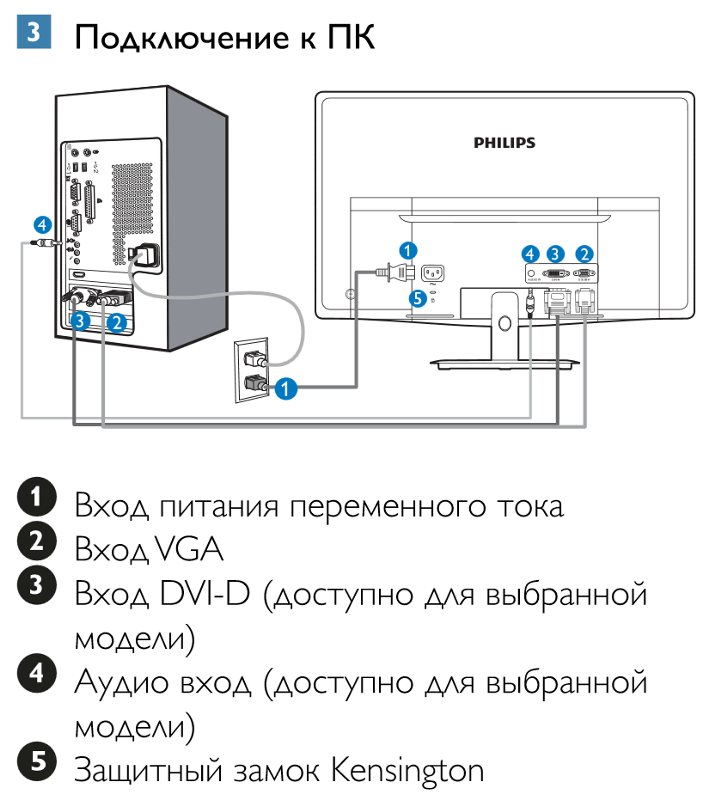
ВАЖНО! Нужно отключить питание на обоих устройствах. Для этого сначала правильно завершают работу с операционной системой.
ВАЖНО! Если кабеля для подключения звука в комплекте нет, то его совершенно несложно изготовить самостоятельно.
Изготовление кабеля для подключения
Собираем кабель, основываясь на том, какие гнезда у нас имеются.
Подключение
Возможные затруднения
Как можно увидеть из всего приведённого, в принципе подключить колонки к монитору возможно. 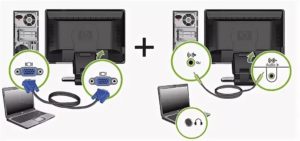
Самым простым вариантом является подключение при наличии встроенных в монитор колонок или гнезд для наушников.
В противном случае необходимо прибегать к различному роду ухищрениям. Ведь монитор, хоть и похож на телевизор, тем не менее имеет более упрощённое устройство. И собственным звуком не обладает.
Для подключения желательно выбирать более современные устройства, которые имеют как минимум разъём HDMI. Это намного упрощает задачу подключения колонок. Ведь подобные устройства, как правило, обладают и разъёмом под наушники.
Приборы старого поколения объединить с колонками напрямую, без применения дополнительных устройств невозможно. На это имеется множество причин. Например, то, что отсутствует усилитель звука. Конечно, если в нем изначально не предусмотрено наличие колонок.
ТВ из МОНИТОРА КОМПЬЮТЕРА.

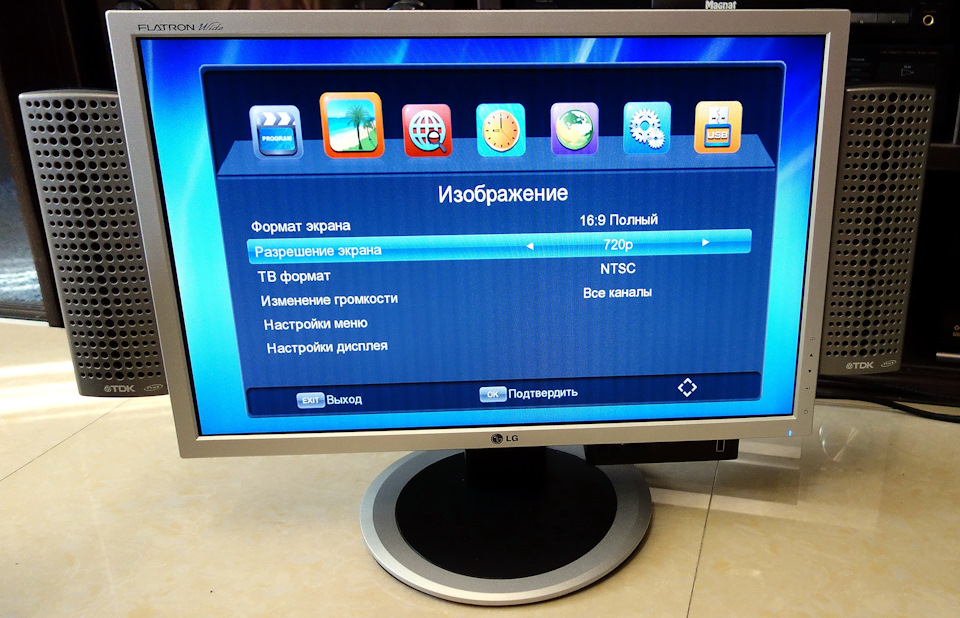
Постараюсь очень коротко и понятно.
1. Берём монитор в идеале с соотношением сторон 16;9 или 16;10. очень хорошо если там уже есть встроенные динамики.
2. Покупаем приёмник цифрового ТВ соответственно это DVB-T2
3. Переходник с HDMI на VGA.
4. Любые компьютерные колонки если они не встроены в мониторе.
Итог по цене;
1. Монитор 17 квадратик от 300 до 700 руб,
19-20 от 800 до 2000 руб. (У меня 20 дюймов 52 сантиметра, 16;10 взял за 1300 руб.)
2. Цифровое ТВ тюнер от 500 до 800 руб. ( у меня 590 руб.)
3. переходник от 200 до 400 руб. ( у меня 250 руб.)
4. Динамики от 200 руб.
Подключить приёмник к монитору не так-то просто,
есть небольшая проблема, поясняю:
Если будут вопросы, пишите, всё поясню.
Данный ТВ сделал для дачи на лето для мамы.
Включается всё с пульта ТВ приставки при подачи картинки и звука включаются монитор и акустика, а при отсутствии сигнала отключаются и звук так же регулируется с приставки, в ней есть USB можно смотреть фото и видео. Звук у меня вышел очень хороший с сабом играет шикарно особенно музыкальные каналы.
Провода сзади пока закрепил капроновыми хомутиками, позже куплю пластиковую распред коробку за 70 руб. и спрячу все провода туда.
Коммутация
Выбор варианта подключения и кабеля
Многие пользователи активных акустических систем задаются вопросом: стоит ли менять кабели на колонках для улучшения звука? Отвечаем: если АС относятся к классу мультимедиа, то штатного «шнурка» вполне достаточно. Для улучшения качества звука лучше оптимизировать установку колонок на столе (об этом ниже), позаботиться об акустике помещения и качественной звуковой карте. Всё это способно оказать на звук огромное влияние. В отличие от кабеля.
Владельцы высококлассных активных АС (студийных мониторов) также часто интересуются, какой кабель приобрести. Вопрос этот уже не праздный, потому что в комплекте с мониторами обычно никаких проводов, кроме сетевых, не прилагается. Поэтому есть два пути: идти в магазин бытовой аппаратуры Hi-Fi за красивыми толстыми и очень дорогими кабелями либо в магазин профессиональной аудиотехники. Мы советуем второе. И дело даже не в том, что в случае «профессиональных» кабелей покупатель не переплачивает за понты (имидж производителя, упаковку, рекламу, дизайн, позолоту разъёмов, сладкие речи консультантов). Просто оборудование класса professional изначально рассчитано на работу с недорогой проводкой, которая совершенно не ухудшает её характеристик, если, разумеется, эта проводка сделана по правилам и из соответствующих материалов. Для коммутации аудиооборудования и звуковой карты (или микшерного пульта) с колонками могут быть использованы «профессиональные» кабели двух типов: «инструментальные» и «микрофонные». В первом случае конструкция провода коаксиальная: сигнальная жила в экране. Во втором – две жилы, переплетённые косичкой, в общем экране.
«Инструментальный» кабель (слева), «микрофонный» кабель (справа)
Звук на ПК: «инструментальный» кабель (слева), «микрофонный» кабель (справа)
Балансное или небалансное подключение?
Если речь идёт о коммутации звуковой карты и колонок, то тип подключения – с точки зрения влияния на качество звука – значения не имеет. Тем более в мультимедиасистемах возможно только небалансное подключение. Пользователям же студийных мониторов, в которых предусмотрены оба варианта, советуем не заморачиваться на типе коммутации. При длине кабеля 1-2 метра разницу между «балансом» и «небалансом» вы, скорее всего, не заметите. Но если у вас много различного оборудования в помещении, если длина кабелей предполагается более значительная, чем 2 метра, то балансное подключение предпочтительнее, поскольку практически не восприимчиво к внешним электромагнитным помехам. Как это происходит: в выходном каскаде аппарата (звуковой карты, микшерного пульта и так далее) сигнал разделяется на две «копии», только одна из них остается как есть (в фазе), другая инвертируется в противофазе. Обе «копии» синхронно передаются по «микрофонному» кабелю: одна «копия» в каждой сигнальной жиле. После попадания в другой аппарат (мониторы, например) одна из «копий» сигнала снова инвертируется и сигнал суммируется. Поскольку после смены фазы одной из «копий» и суммирования попавшие одновременно на оба сигнальных кабеля наводки получаются в противофазе, они взаимовычитаются, то есть самоустраняются. Благодаря таким свойствам балансного подключения его крайне желательно использовать в тракте записи (сигнал от микшерного пульта до звуковой карты, от микрофона до микшера) – это сведёт к минимуму помехи и шумы. В воспроизводящем же тракте применение «баланса» необязательно.
Расстановка акустических систем
Акустика 2.0 (стереоколонки)
Наиболее вероятным местом для такой акустики является рабочий стол. Никаких премудростей в такой установке нет – лишь бы голова слушателя образовывала с АС равносторонний треугольник, а динамики были на уровне ушей (или ориентированы на них). Тем не менее при настольном размещении у многих владельцев ПК звучание хороших, как им казалось, колонок вызывает недоумение. А именно – появляется неприятный акцент в области мидбаса (
160 Гц), выражающийся в неприятном гудящем «подпевании». Это так называемый эффект стола: звуковые волны взаимодействуют со столешницей. Вылечить звук можно легко: поставьте колонки на небольшие (
15 см) массивные подставочки. В принципе, подойдут даже стопки больших тяжёлых книг одинаковой величины. От тыловой стены желательно обеспечить расстояние минимум 15-20 см. И совсем хорошо, если стол с колонками не будет находиться в углу, где особо «свирепствуют» стоячие волны. Если ваши колонки – контрольные мониторы, то их лучше не располагать на столе, а устанавливать на метровых стойках за столом (или за синтезатором – у кого как), за самими мониторами имеет смысл соорудить звукопоглощающую панель-сэндвич. Вообще, в домашней студии акустика помещения чрезвычайно важна не только для качественной записи живых инструментов и голоса, но и для правильного понимания того звукового материала, обработкой и сведением которого занимаешься. Поэтому акустическая подготовка комнаты просто необходима.
Акустика 2.1 (трифоник)
Для крупных сателлитов действуют те же правила, что для мультимедийных колонок 2.0. Крошечные же пластиковые колоночки ставьте, как вам вздумается, – на качественное звучание такие системы не рассчитаны априори, поэтому правильная или неправильная установка ничего принципиально не изменит. Сабвуфер желательно ставить недалеко от сателлитов. Обычно – под стол или на стол. Чистого и ровного баса иногда удаётся добиться, если разместить сабвуфер над столом, на прочной полке. В любом случае, стоит поэкспериментировать, поскольку в разных помещениях будут различные результаты.
Акустика многоканальная
Можно ли подключить колонки к монитору?
Короче говоря, вы этого не сделаете — вы не можете подключить динамики к монитору без порта (ов) аудиовыхода. Все перечисленные порты являются входными. Если бы были выходные видеопорты, возможно, вы могли бы использовать разветвитель. В то время как некоторые мониторы содержат динамики, большинство из них предназначены только для визуального вывода.
Как подключить динамики к монитору компьютера?
Выполните следующие действия, чтобы подключить пару передних настольных динамиков к компьютеру:
Как подключить звук к монитору?
Как включить мониторные динамики
Есть ли у мониторов порты для динамиков?
Многие мониторы имеют порты HDMI, но не имеют встроенных динамиков. Если ваш монитор имеет встроенные динамики, соединение HDMI будет автоматически воспроизводиться через ваш монитор. Если вы не хотите использовать динамики монитора, перейдите к звукам, а затем к устройствам воспроизведения и отключите монитор в качестве устройства воспроизведения.
Могут ли динамики повредить мониторы?
Да может быть плохо. Даже экранированные динамики могут повредить монитор — у некоторых из них просто к динамикам прилеплено немного железа для «экранирования», а это действительно мало помогает.
Как узнать, есть ли в моем мониторе динамики?
Щелкните правой кнопкой мыши значок звука в области панели задач на панели задач Windows и выберите «Устройства воспроизведения». Если вы подключили монитор через HDMI или DisplayPort, щелкните имя монитора в списке устройств. Если вы подключались через аудиосистему 3,5 мм и DVI или VGA, нажмите «Динамики».
Что такое звук на мониторе?
Гнездо для наушников в мониторе предназначено для максимально дешевой передачи динамика / наушников от цифрового источника. Да, вы можете подключить динамики к монитору LG. Убедитесь, что вы выбрали выход HDMI для экрана в качестве аудиоустройства по умолчанию.
Как мне получить аудиовыход с моего монитора?
Если монитор подключен к DisplayPort, вы можете изменить аудиовыход вашего ПК на монитор, и он будет передавать вам все, что воспроизводится на этом мониторе. Подключите аудиокабель 3,5 мм к монитору и к аудиосистеме.
У всех мониторов HDMI есть динамики?
Многие мониторы имеют порты HDMI, но не имеют встроенных динамиков. Если ваш монитор имеет встроенные динамики, соединение HDMI будет автоматически воспроизводиться через ваш монитор. Если вы не хотите использовать динамики монитора, перейдите к звукам, а затем к устройствам воспроизведения и отключите монитор в качестве устройства воспроизведения.
Как далеко должны быть колонки от телевизора?
Передние левый и правый динамики следует размещать на расстоянии примерно 3–4 футов по обе стороны от экрана дисплея или телевизора. Они должны смотреть на зрителей, указывая на центр комнаты. Рекомендуется размещать их на одинаковом расстоянии от центрального динамика (или сабвуфера в данном случае).
Могут ли колонки повредить экран ноутбука?
Причина искажения в вашем ЭЛТ в том, что динамик использует магнит для генерации звука. Магнитное поле искажает изображение, а длительное воздействие может повредить монитор. ЖК-дисплей работает по-другому — магнитные поля не действуют на него, как на ЭЛТ.
Как подключить колонки к монитору
Звуком на компьютере давно уже никого не удивишь. В продаже имеется огромный выбор различных аудиосистем, которые можно подключать к компьютеру.
Они превращают его в полноценный развлекательный центр. Имеются и простенькие недорогие аудиоустройства. Однако все они занимают драгоценное место, которого на компьютерном столе, как правило, всегда не хватает. Монитор со встроенными изначально колонками, занимает намного меньше, чем с внешними. К компьютеру он подключается через два кабеля. На один подаётся аудиосигнал, а на другой видеосигнал.
Как подключить сразу несколько колонок
Иногда кажется, что одного устройства воспроизведения звука недостаточно, и возникает желание подключить несколько.

Для этого существуют следующие варианты:
Вывод звука на два устройства одновременно
Открываем параметры звука (нажав на соответствующую иконку в трее правой кнопкой мыши) и переходим в панель управления звуком.
В окне «Звук» проверяем, чтобы устройство «Динамики» было в статусе «Устройство по умолчанию». Если это не так, то нажмите на них правой кнопкой мыши и выберите «Использовать по умолчанию». Так же обратите внимание, что у меня там отображается подключенный по HDMI телевизор (в моем случае это монитор со встроенными динамиками, это не важно) и он в статусе «Готов».
Переходим на вкладку «Запись». Там должен быть «Стерео микшер». Если он тусклый и возле него написано «Отключено», то нажмите на него правой кнопкой мыши и выберите «Включить». Так же, если он не используется по умолчанию (возле него нет соответствующей надписи), то нажмите правой кнопкой мыши и выберите «Использовать по умолчанию». После чего нажмите еще раз и откройте «Свойства».
В новом окне, открыв вкладку «Прослушать», убедитесь, что возле пункта «Прослушивать с данного устройства» стоит галочка. Из меню выберите устройство, на которое нужно вывести звук с компьютера. Значит динамики у нас используются по умолчанию, и нужно выбрать второе устройство. В моем случае это телевизор (имя устройства у вас будет другое). Так же это могут быть Bluetooth-наушники, колонка, возможно еще какое-то устройство.
После нажатия на кнопку «Применить», звук начал воспроизводится одновременно из колонок (динамиков ноутбука) и телевизора. Проверьте уровень громкости на телевизоре, или наушниках (колонке).
Чтобы отключить звук из второго источника, достаточно выключить стерео микшер, или отключит устройство. Настройки сохраняются. Когда мы регулируем звук в настройках Windows, то он одновременно регулируется на обеих устройствах (в моем случае на колонках и динамиках телевизора).
Вывод звука с монитора.
Всем привет Нужна помощь Есть монитор Envision H2776MHAL. У данной модели есть два разъема HDMI, один vga и разъем 3.5 о котором и пойдет речь. Появилась необходимость выводить звук с монитора на колонки с помощью этого 3.5 разъема.( на монитор звук идет с пк и ps4 по HDMI). Но при продключении колонок к этому 3.5 звука к сожалению нет. В чем может быть причина? За решение проблемы с меня презент на телефонный номер))
Дубликаты не найдены
Скорее всего так и есть: только вход
это скорее всего вход а не выход., посвети фонариком там скорее всего стрелочка есть которая обозначает.
ну а головой подумать? если картинка идет не по hdmi а колонки там встроены?
Отбой, оригиналы найдены в ВК по сарафанному радио. Чувак не поленился переслать архив.
эта надо сверлить рядом, как в айфоне
1. Если в настройках монитора есть функция включения линейного выхода для звука — задействуйте её.
2. Колонки должны быть активными.
дырочка с зеленым цветом — выход звука
дырочка с бледно-голубым или каким-нибуть еще но не зеленым — обычно вход звука
Подключение беспроводных и USB колонок к ноутбуку
Подключение колонок к ноутбуку – задача, посильная любому пользователю. Нет ничего проще, чем вставить штекер в единственный подходящий для этого разъем. Но что делать, если он сломан? В таком случае можно подключить колонки через USB или Bluetooth.
Подключение колок через USB
Порой случается так, что встроенные динамики ноутбука слишком тихие, а разъем для подключения внешних колонок вышел из строя. Это не повод для расстройства, ведь в настоящее время есть возможность воспользоваться USB колонкой или беспроводным вариантом. Несколько лет назад на рынке можно было увидеть проводные модели только с классическим штекером 3,5. Сегодня некоторые производители стали делать устройства для вывода звука с USB подключением. Хорошим примером является техника компании SVEN. Бренд известен своими большими колонками и в целом аксессуарами для ПК.

На заметку! Финская компания одной из первых начала производства USB динамиков. Хитрость в том, что такие устройства имеют свою встроенную звуковую плату, и за счет этого получается избежать необходимости дополнительно использовать разъем jack.
Ничего сложного в том, чтобы подключить колонки к ноутбуку через USB, нет. Достаточно лишь вставить соответствующий шнур в разъем. Если требуется, то устройство еще дополнительно подключается к розетке, но чаще всего такие модели достаточно небольших габаритов, и им хватает той мощности, которое выдает разъем. Никаких дополнительных действий от пользователя не потребуется. Компьютер автоматически находит аксессуар и начинает выводить на него звук.
Если нет звука, или он продолжает поступать из встроенных динамиков, то в первую очередь нужно проверить, установлен ли драйвер на USB разъемы. Если с ним все в порядке, то в правом нижнем углу следует найти значок регулировки громкости и, кликнув по нему, выбрать «устройства воспроизведения». В открывшемся списке будут перечислены все доступные аксессуары для вывода звука, остается лишь выбрать нужный.
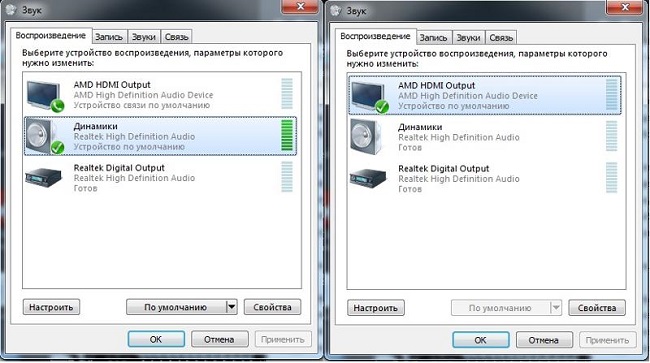
Подключить USB колонку к ноутбуку можно в том случае, если аксессуар рассчитан на такой вариант работы. В магазинах можно встретить модели, которые оснащены двумя проводами – 3,5 и USB. В данном случае последний обеспечивает только питание, но не передачу звукового сигнала. В моделях, которые рассчитаны на USB подключение, штекер 3,5 отсутствует. Чтобы избежать путаницы и не возвращать покупку, рекомендуется сразу уточнить наличие функции у продавцов или в инструкции, а еще лучше — проверить ее работу в магазине.
Подключение через Bluetooth
Для того чтобы подключить блютуз колонку к ноутбуку, от пользователя потребуется наличие встроенного или внешнего модуля в лэптопе и соответствующие динамики. Сегодня на рынке одними из наиболее популярных являются колонки JBL, здесь есть масса моделей, от компактных с невысокой громкостью до дорогих устройств с подсветкой, защитой от влаги и мощностью, которая не уступает классическим проводным вариантам. Еще одна интересная особенность JBL – несколько колонок можно объединить между собой для усиления звука.
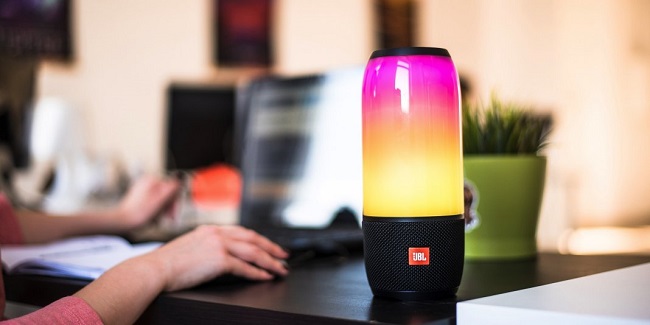
Для того чтобы подключить колонку к ноутбуку по Bluetooth, в первую очередь следует зарядить колонку на 100%, а также изучить инструкцию. Часто беспроводные устройства оснащены светодиодом, который имеет несколько вариантов работы – горит постоянно, если устройство подключено, и быстро мигает, если оно находится в состоянии поиска или сопряжения. После того, как подключение колонок к ноутбуку произойдет, раздастся звуковой сигнал, и светодиод перестанет мигать, а начнет гореть ровным светом. Впрочем, для разных моделей возможны нюансы, поэтому не стоит действовать методом научных поисков, а прочесть, что об этом пишет производитель.
Windows 10
Чтобы подключить беспроводную колонку к гаджету, следует выполнить ряд простых действий.
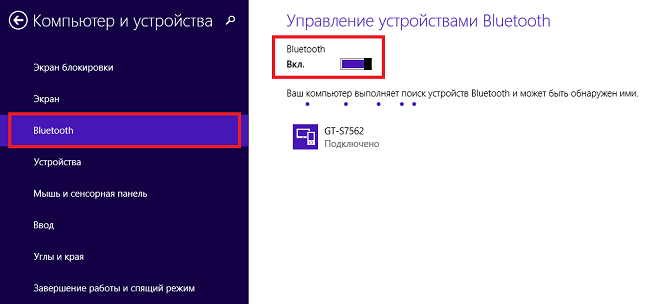
Подсоединить колонки несложно, но иногда пользователь может столкнуться с тем, что во время сопряжения появляется окно с требованием ввести пароль для подключения. В такой ситуации необходимо заглянуть в инструкцию колонок, пароль будет прописан в ней, это своего рода пин-код (аналог сим-карты), который заложен производителем и не подлежит изменению.
Windows 7
В операционной системе Windows 7 подключить беспроводную колонку можно аналогично с той лишь разницей, что в правом нижнем углу в трее есть специальный значок Bluetooth. Чтобы его активировать, необходимо правой клавишей мыши (ПКМ) вызвать меню и нажать «подключить устройство». Дальнейшие действия пользователя такие же, как в случае с Виндовс 10.
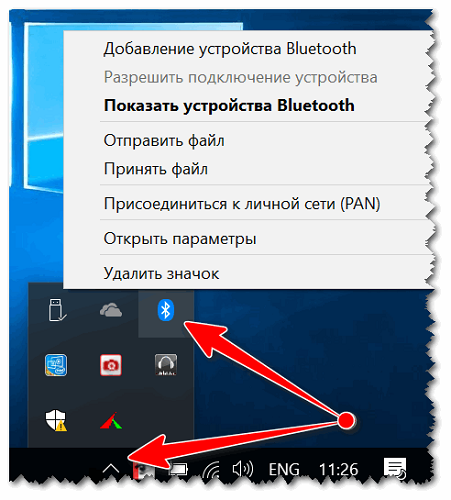
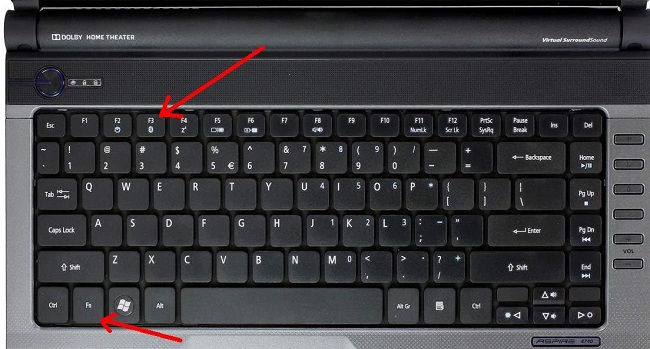
В некоторых случаях кнопка блютуз на панели Windows 7 может не отображаться. Варианты:
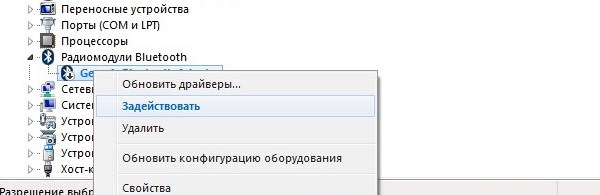
У некоторых производителей кнопка Bluetooth вынесена непосредственно на клавиатуру, и чтобы его включить, достаточно зажать комбинацию «Bluetooth+Fn». Искать кнопку следует на панели функциональных клавиш F. Некоторые производители – Асус, Toshiba — совмещают блютуз с вай-фай. Таким образом, включение одного беспроводного соединения автоматически активирует и другой. В устройствах от компании Самсунг отдельной кнопки нет. Поэтому включение возможно только программным путем.
Возможные проблемы при подключении
Что делать, если портативную колонку к ноутбуку подключить не удалось, или нет звука? Есть различные варианты решений.
Самые продаваемые ноутбуки 2019 года
Ноутбук Apple MacBook Air 13 with Retina display Late 2018 на Яндекс Маркете
Ноутбук Xiaomi Mi Notebook Air 13.3″ 2018 на Яндекс Маркете
Ноутбук Lenovo ThinkPad Edge E480 на Яндекс Маркете
Ноутбук Acer SWIFT 3 (SF314-54G) на Яндекс Маркете
Ноутбук Acer ASPIRE 7 (A717-71G) на Яндекс Маркете
Как подключить колонки к ноутбуку
Портативные компьютеры оснащены собственной акустической системой. Но как правило качество такой трансляции звука оставляет желать лучшего. Оптимальным выходом из этой ситуации будет использование внешней аппаратуры. О её особенностях и способах подсоединения мы расскажем в нашей статье.
Как подключить колонки к ноутбуку
Чтобы соединить акустическую систему с лэптопом, не придётся тратить много времени и сил. Новые устройства без затруднений подсоединяются к современным ПК.
Есть три типа присоединения:
Первый вариант, помимо подключения проводов, не потребует каких-либо дополнительных действий. Во втором случае может понадобиться установка драйверов. Третий способ может потребовать дополнительные затраты, если компьютер не поддерживает нужную функцию.
Существует три вида питания акустики:
С какими колонками имеем дело — портативные, стационарные
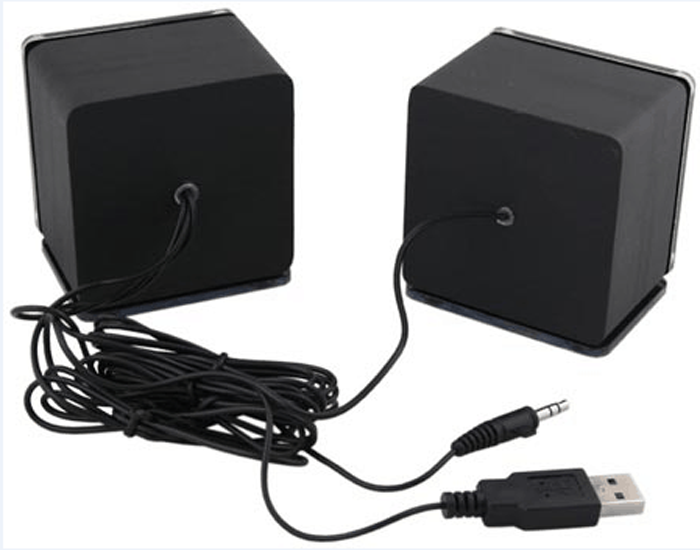
Основное различие между этими видами заключается в габаритах и уровне мощности.
Портативное устройство имеет компактные размеры и способно работать не только с ПК, но и с другими девайсами (смартфонами, планшетами и др.). Питание поступает либо от электросети, либо от аккумулятора.
Владелец может перемещать такие колонки на своё усмотрение.
Однако качество звука не всегда может удовлетворить пользователя – скромный размер подразумевает невысокую мощность.
Стационарные динамики обладают большими габаритами, и поэтому их устанавливают, фиксируя в определённом положении (на стойке, полу и т.д.).
Эти устройства отличаются высоким качеством звучания и обычно работают от сети.
ВНИМАНИЕ. Мощные колонки должны присоединяться к ноутбуку через дополнительную звуковую плату (если в них нет встроенного элемента). Иначе звуковое оборудование ПК может не выдержать нагрузки.
Подключение портативных колонок — через блютуз или шнур
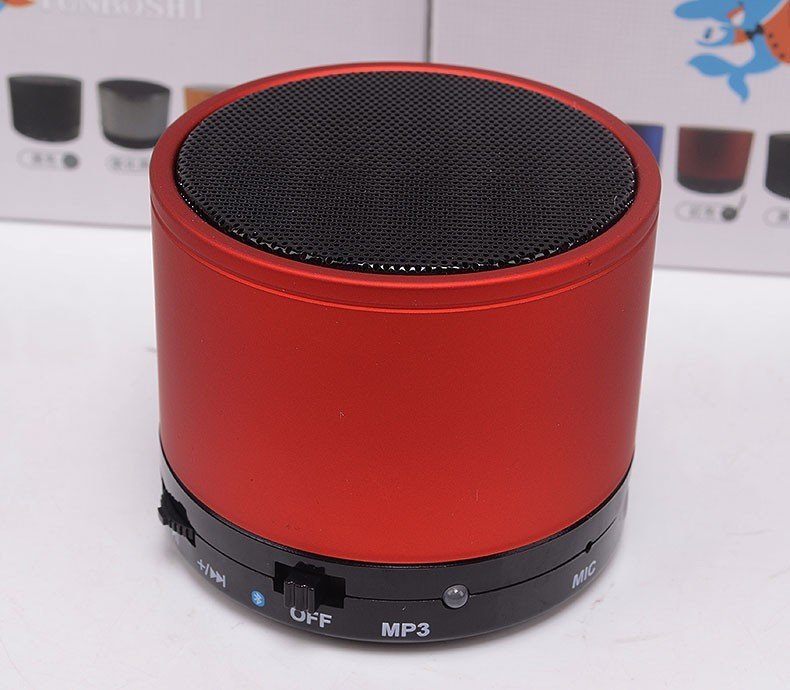
Включение с помощью Bluetooth требует наличия этой опции на лэптопе. Преимущество устройства – отпадает необходимость в проводах, расстояние до ноутбука может достигать 10 метров.
Активируйте функцию на вашем ПК.
Некоторые компьютеры имеют для этого специальную клавишу (со значком беспроводного соединения) на встроенной клавиатуре, она применяется вместе с кнопкой Fn. Как вариант, может быть специальный переключатель на боковой панели ноутбука, имеющий соответствующий знак.
Включить блютуз можно через проводник компьютера, в общем случае путь выглядит так: Пуск – Панель Управления – Оборудование и звук (Параметры) – Устройства Bluetooth. Активируйте элемент, передвинув ползунок.
В трее должен появиться значок.
Если этот функционал отсутствует, то приобретите внешний модуль, подключаемый к USB.
НА ЗАМЕТКУ. После активации инструмент в автоматическом режиме будет отслеживать доступную аппаратуру.
Установите аккумуляторы в акустическую систему (либо соедините её с розеткой) и нажмите кнопку питания (при наличии).
Некоторые модели содержат клавишу, при нажатии которой включается функция «обнаружения».
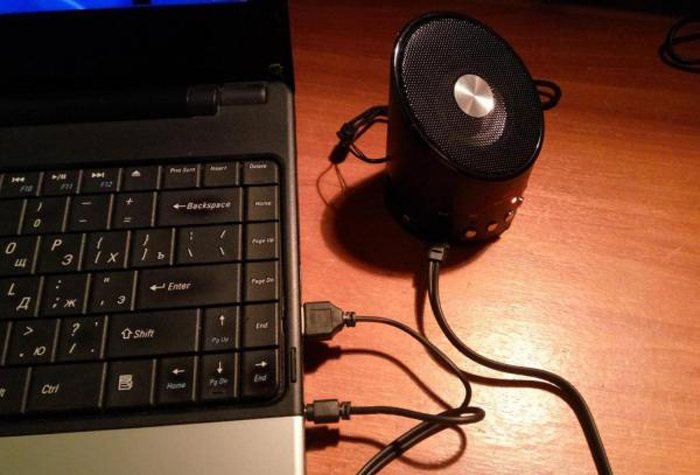
Динамики, имеющие проводное соединение, можно подключить к компьютеру любой конфигурации.
СПРАВКА. При подключении динамиков USB используется только питающий кабель, так как в них есть встроенная звуковая карта.
Подключение стационарных
Подсоединение этого типа устройств в целом не отличается от указанных выше способов, за исключением нескольких пунктов:
Дополнительными элементами могут быть усилитель и сабвуфер, которые встраиваются в схему согласно прилагаемой к изделию инструкции.
Потребуется выбрать место для размещения аппаратуры, а также при необходимости использовать специальные конструкции (кронштейны, стойки).
Когда может понадобиться переходник
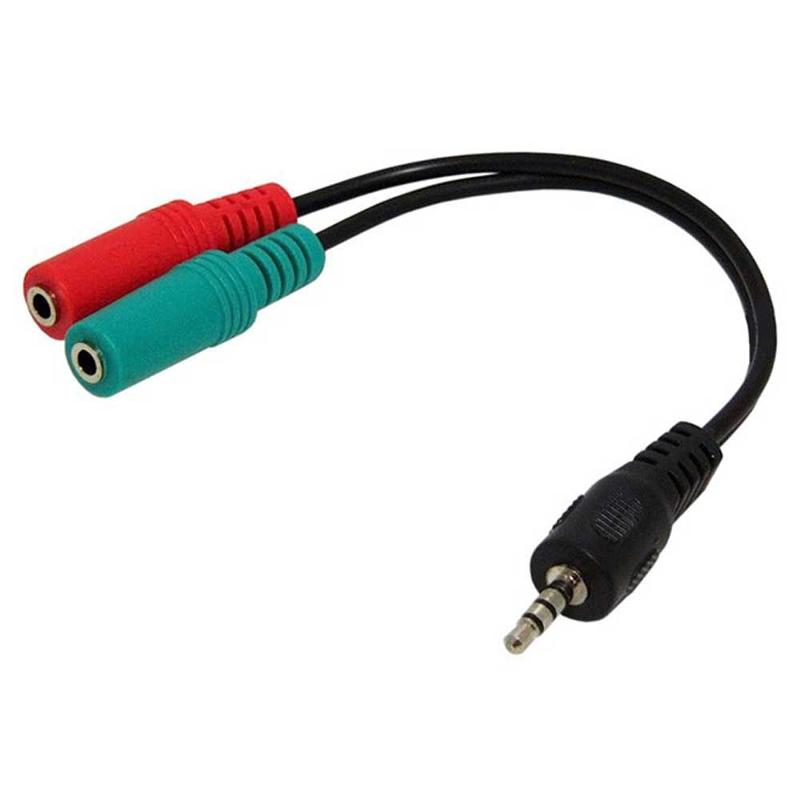
Переходной элемент потребуется, если:
Как проверить работоспособность и правильность подключения
После описанных манипуляций проконтролируем качество и стабильность работы акустической системы. Для этого запустим любой видеоролик или звуковой файл.
Если звук отсутствует, проверьте все соединения: правильность подключения тюльпанов к динамикам (по цвету), работоспособность порта USB, разъёма аудио.
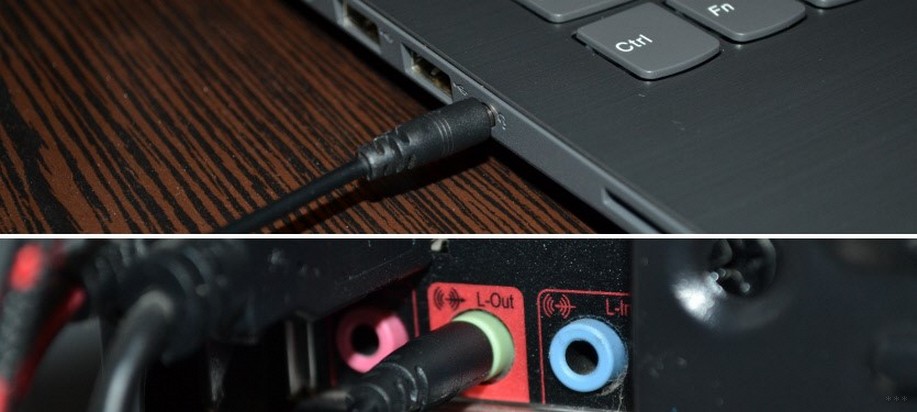
Убедитесь, что на лэптопе активирован значок динамика и на колонках задействована кнопка питания. Покрутите регуляторы громкости.
ВАЖНО. Громкость желательно повышать на колонках, на самом ПК её уровень не должен превышать 75 %, во избежание повреждений встроенного звукового элемента.
Попробуйте перезапустить компьютер, зачастую это помогает решить проблему.
Используйте «Диспетчер устройств» и проверьте исправность и актуальность драйвера звуковой карты.
Пройдите разделы Пуск – Панель Управления – Оборудование и звук (Звук) — Воспроизведение. Выберите нужное устройство и назначьте его «По умолчанию».
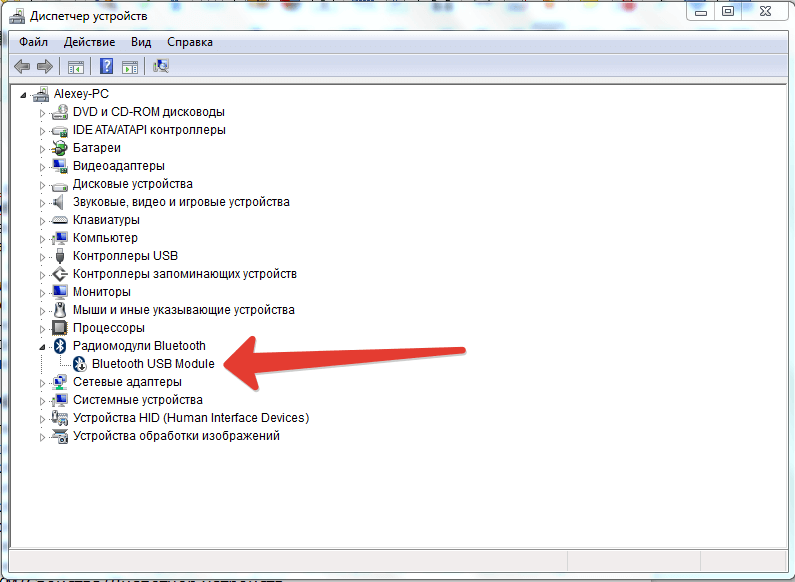
Проверьте аккумулятор (как колонок, так и ПК) и зарядите, если это необходимо.
Надеемся, что наша статья исчерпывающе ответила на вопрос, как подключить акустику к ноутбуку.
Как подключить колонки к ноутбуку

При использовании ноутбука часто обнаруживается, что качество встроенных в него динамиков не удовлетворяет пользователя. Просмотр фильмов или прослушивание музыки через набор дополнительных колонок значительно улучшает их восприятие.
Независимо от типа подключения — беспроводного, USB или аудио разъема, компьютерные колонки легко настраиваются и обеспечивают приличное качество звучания портативного устройства.
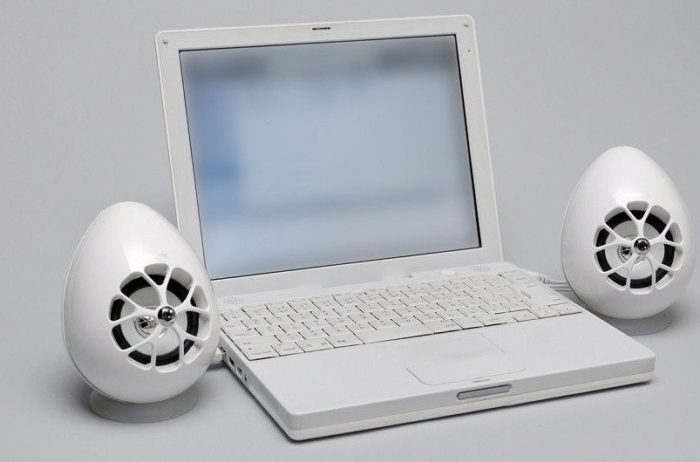
Как подключить колонки к ноутбуку
Подключение проводных колонок
Шаг 1. Выбрать набор колонок для ноутбука. Если у ноутбука имеются разъемы USB или гнездо для наушников, к ним можно подключить большинство проводных динамиков для персонального компьютера.
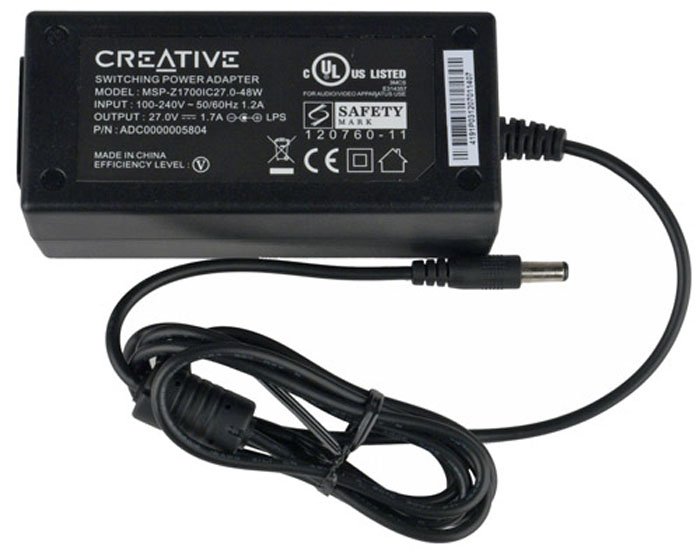
Аудио разъем 3,5 мм, который имеют большинство колонок
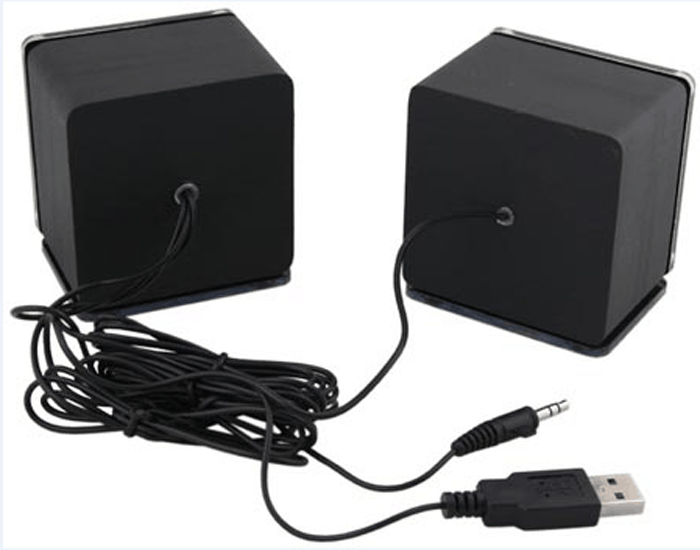
Колонки с USB-разъемом и обычным аудио разъемом
Шаг 2. Расположить динамики в рабочем пространстве. Большинство колонок для ПК имеют обозначения «Left» (L) (Левый) или «Right» (R) (правый) на задней или нижней части устройства.
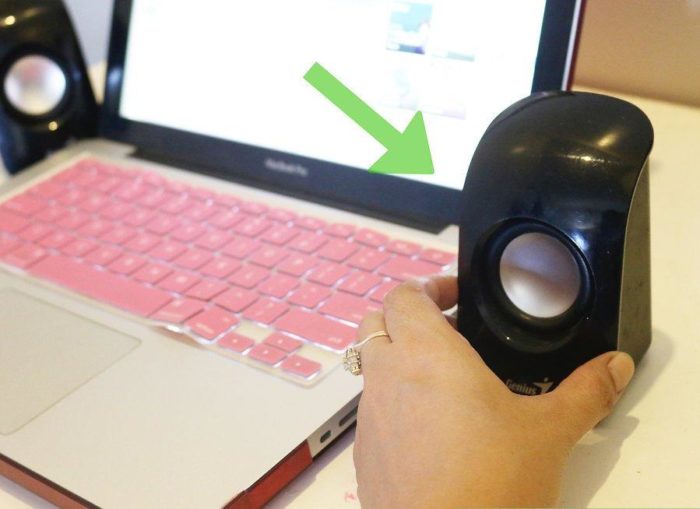
Размещаем динамики правильно
Если динамики снабжены сабвуфером, можно поместить его за систему или на пол.
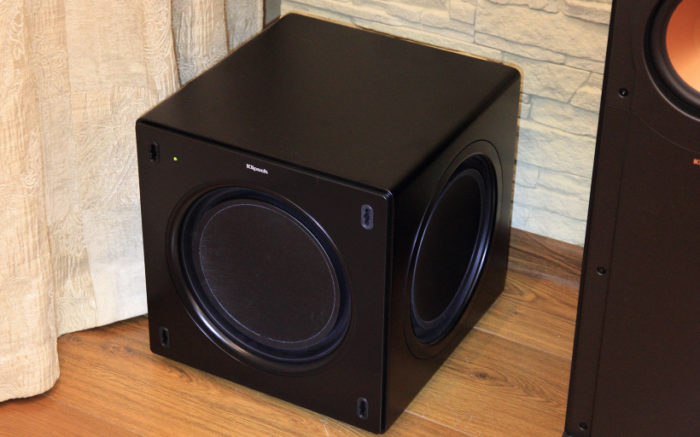
Сабвуфер помещаем за систему или на пол
Справка! Важно учитывать, что где бы не размещались колонки, звуковой и питающий кабели должны удобно и безопасно доставать соответствующих разъемов на ноутбуке.
Шаг 3. Снизить уровень громкости динамиков до минимума – обычно это осуществляется поворотом регулятора громкости на одном из динамиков до упора влево.
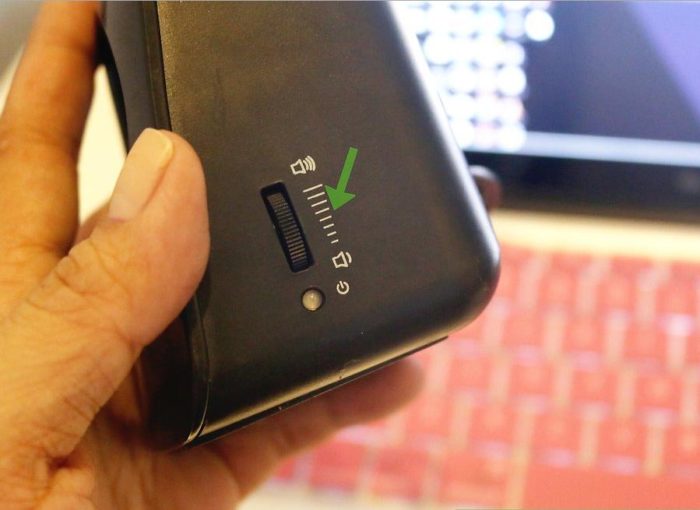
Снижаем уровень громкости динамиков до минимума
Шаг 4. Щелкнуть левой кнопкой мыши на значке звука справа внизу рабочего стола. Отрегулировать громкость примерно на уровень 75%.
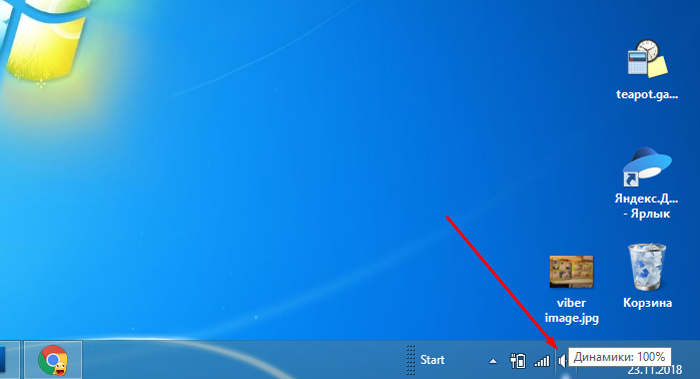
Щелкаем левой кнопкой мыши на значке звука справа внизу рабочего стола
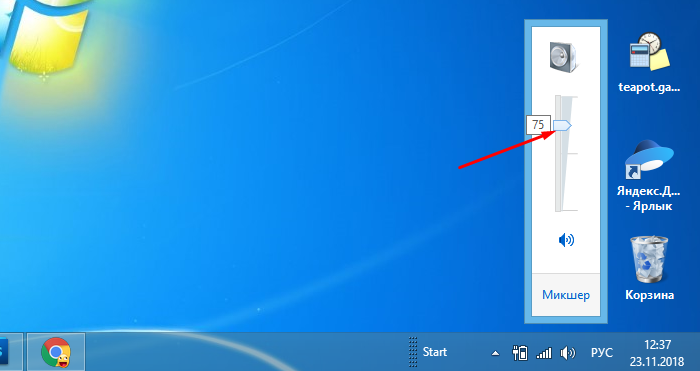
С помощью ползунка регулируем громкость примерно на уровень 75%
Шаг 5. При нажатии на опцию «Микшер» появятся разные слайдеры, используйте слайдер с надписью «Приложения» («Applications»).
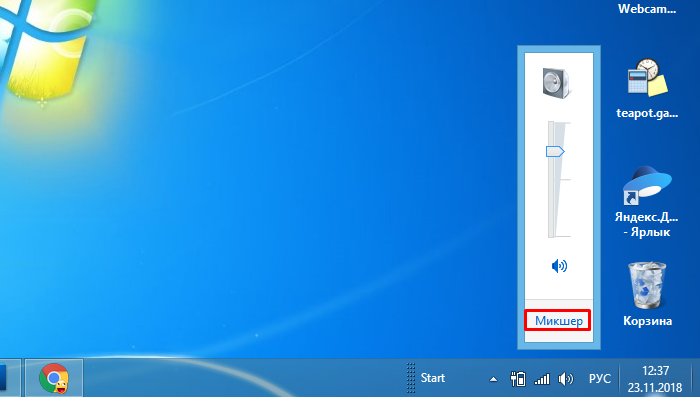
Нажимаем на опцию «Микшер»
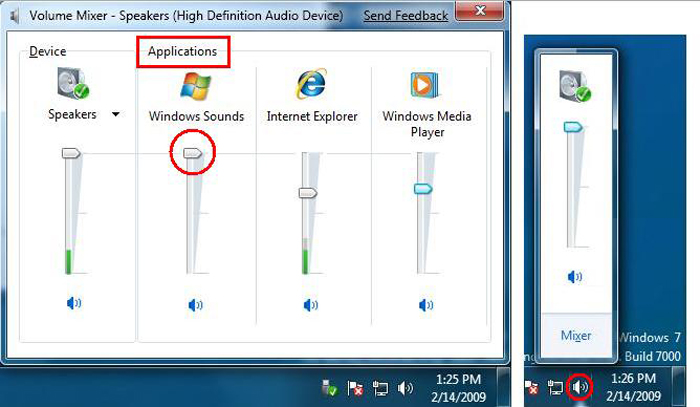
В слайдере с надписью «Приложения» («Applications») регулируем звук на 75%
Шаг 6. Во включенном состоянии ноутбука подключить кабель аудио разъема (разъем USB или 3,5 мм) в соответствующий порт на ноутбуке.
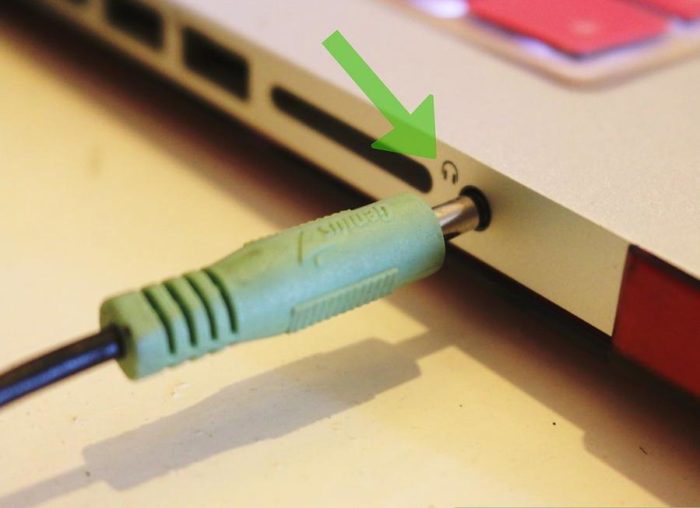
Находим небольшой разъем с рисунком наушников или динамика, подключаем разъем от колонок
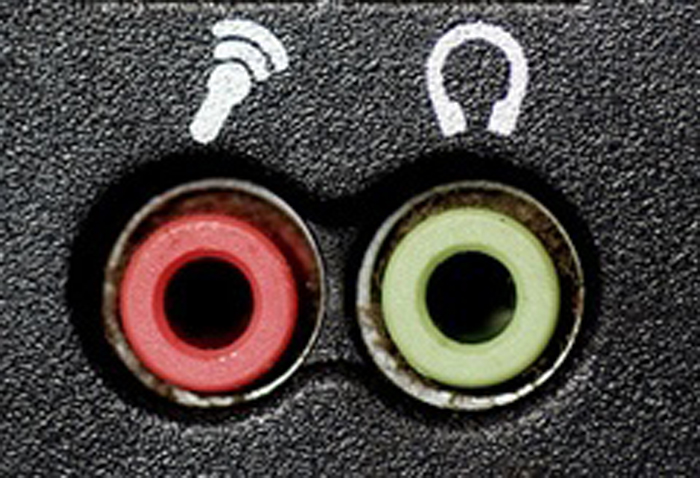
Для подключения не используем разъем с рисунком микрофона
Важно! Не подключать штекер колонок к гнезду с рисунком микрофона, расположенный на рисунке слева!
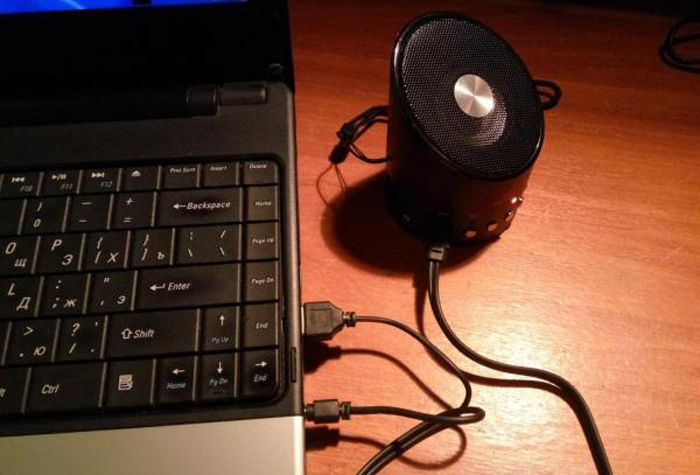
Для подключения USB-колонок используем свободный USB-разъем на ноутбуке
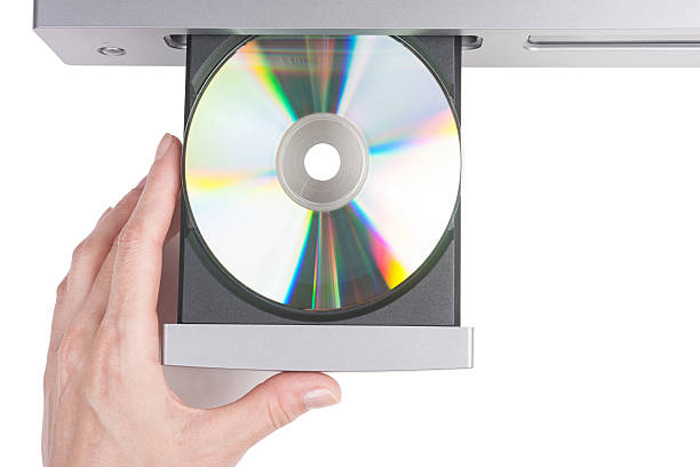
Вставляем диск с драйверами, который идет в комплекте с USB-колонками
Шаг 7. Включить колонки кнопкой «Вкл.», обычно располагающейся на задней панели одного из громкоговорителей. Иногда кнопка включения совмещена с регулятором громкости динамика.
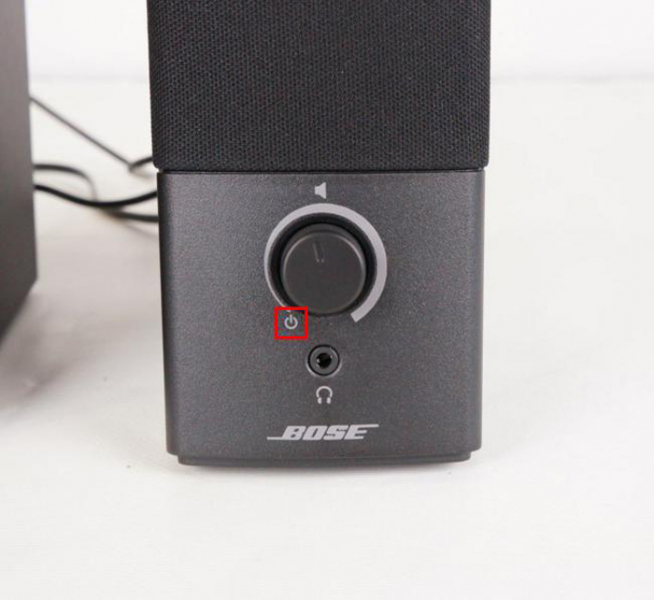
Включаем колонку соответствующей кнопкой, отвечающей за питание
Важно! Если колонки имеют кабель питания, подключить его, прежде чем включать динамики.
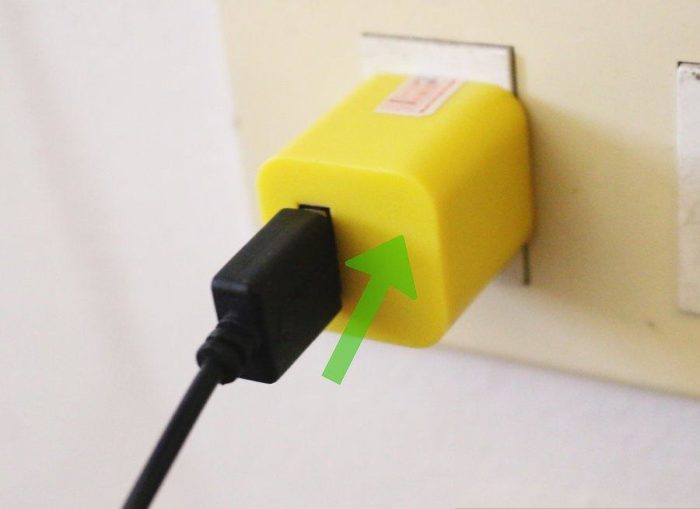
При наличии кабеля питания, подключаем его к сети
Шаг 9. Воспроизвести аудио на ноутбуке – потоковую музыку, компакт-диск, видео на YouTube и т.д.
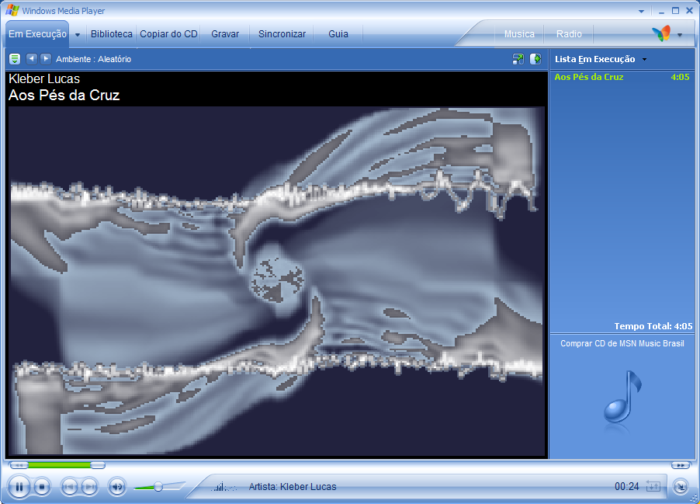
Воспроизводим любое аудио на ноутбуке
Шаг 10. Найти удобную громкость для прослушивания, медленно поворачивая регулятор громкости на колонках, пока не будет достигнут необходимый ее уровень.
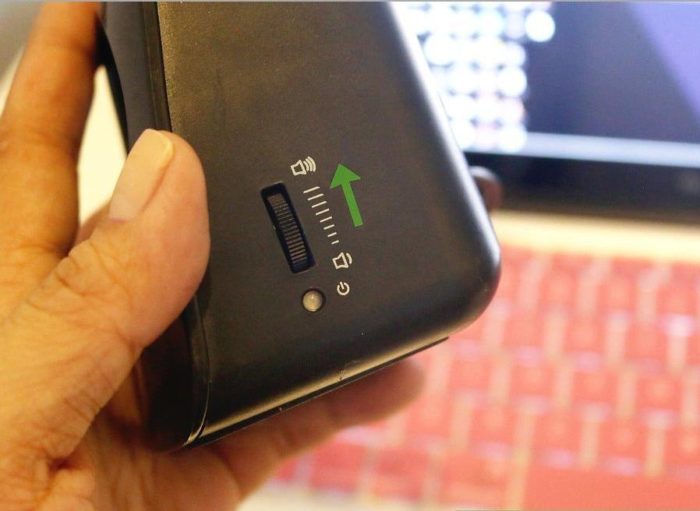
Регулируем колесико громкости на колонках для комфортного прослушивания
Справка! Если из колонок ничего не слышно, еще раз убедиться, что динамики

правильно подключены к ноутбуку и к розетке.
Настройка переключения динамиков в Windows
Если при воспроизведении аудио звук слышен, но он идет через динамики ноутбука, а не через колонки, необходимо изменить настройки переключения звука вручную.
Шаг 1. Нажать вместе клавиши ноутбука «Win+R» («Win» располагается слева от «Alt»).
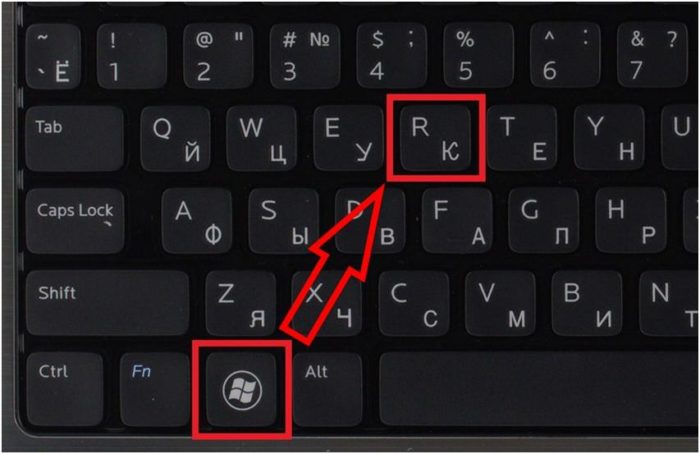
Нажимаем вместе клавиши ноутбука «Win+R»
Шаг 2. Напечатать в открывшемся окне «control» и нажать «OK».
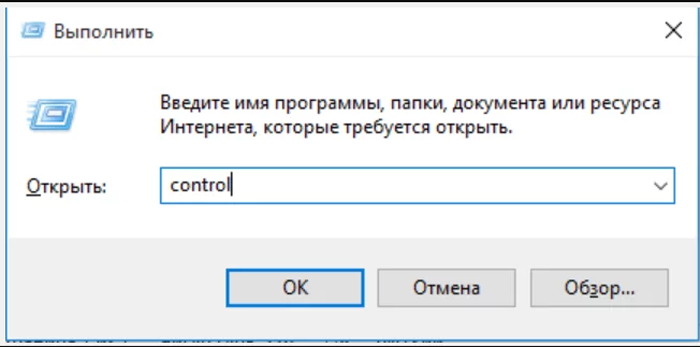
Печатаем в открывшемся окне «control», нажимаем «OK»
Шаг 3. Появится «Панель управления». Выбрать справа вверху «Крупные значки» и щелкнуть на пиктограмме «Звук».
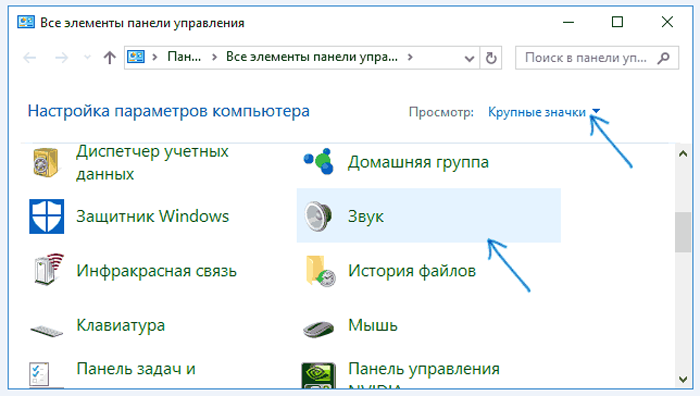
Выбираем справа вверху «Крупные значки», щелкаем на пиктограмме «Звук»
Шаг 4. Щелкнуть на закладке «Воспроизведение», выбрать щелчком «Громкоговорители» и нажать кнопку «По умолчанию». Нажать «OK».
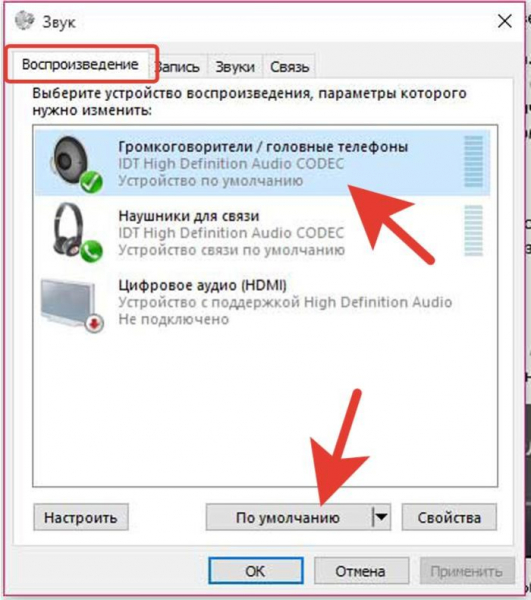
Щелкаем на закладке «Воспроизведение», выбираем щелчком «Громкоговорители», нажимаем кнопку «По умолчанию», затем «OK»
Звук должен начать проигрываться через установленные колонки.
Если звук в колонках не появился
Причины отсутствия звука в колонках и способы их устранения:
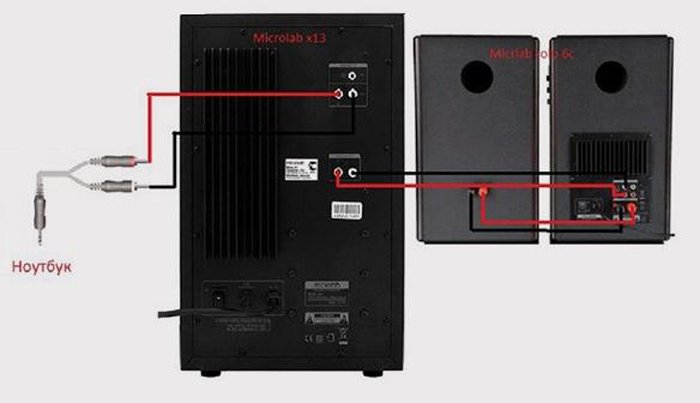
Проверяем соединение колонок к ноутбуку
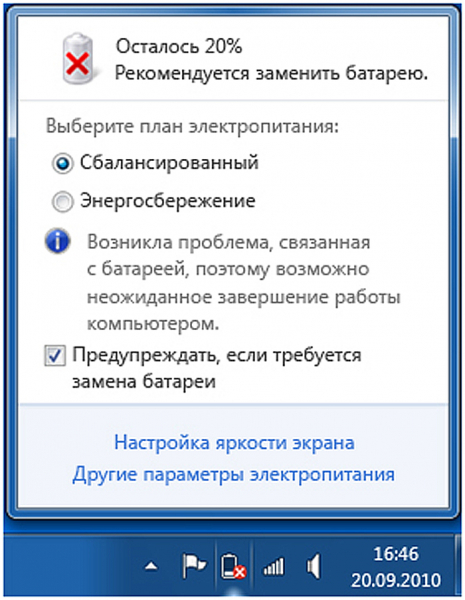
При низком заряде ноутбука, заряжаем батарею и проверяем звук на колонках снова
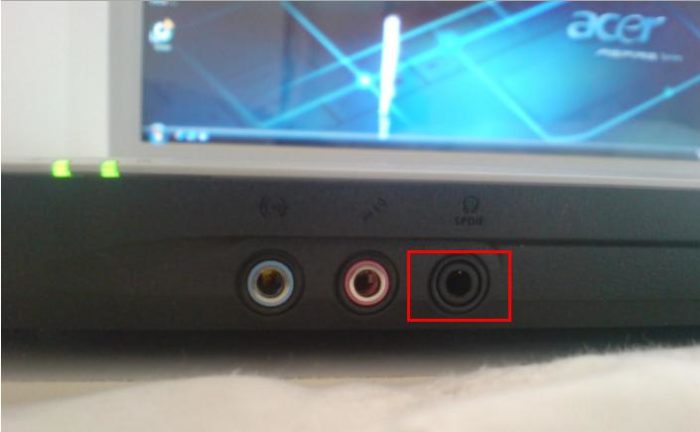
Проверяем к какому разъему подсоединены колонки
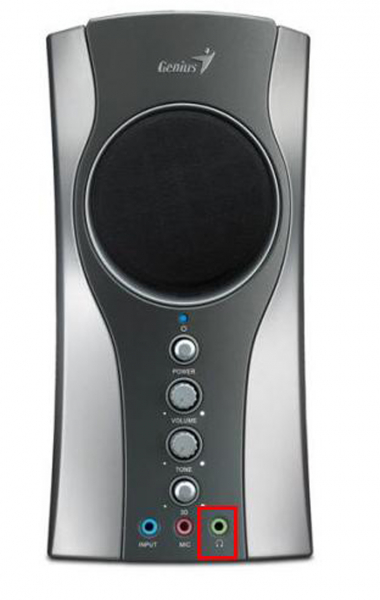
Проверяем не подключены ли наушники к колонке или ноутбуку

Отключаем Bluetooth, щелкнув по нему левой кнопкой мышки
Справка! Перезагрузка Windows также может помочь во многих случаях настройки звука на ноутбуке.
Видео — Как подключить колонки к ноутбуку
Подключение беспроводных колонок Bluetooth
Шаг 1. Убедиться, что ноутбук оснащен радиомодулем Bluetooth, с помощью которого можно подключить беспроводные колонки. Для этого нажать клавиши «Win+R», набрать в строке «devmgmt.msc» и нажать «OK».
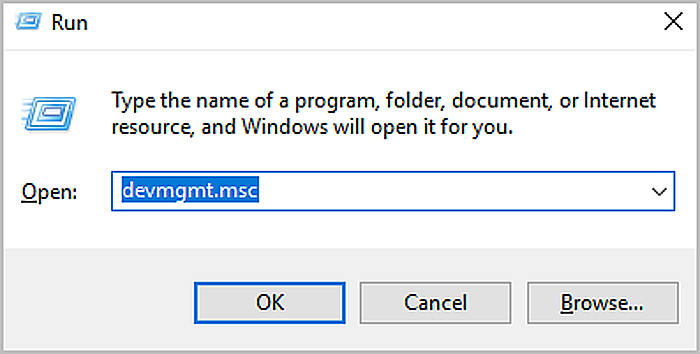
Набираем в строке «devmgmt.msc», нажимаем «OK»
Если в древе «Диспетчера устройств» видна категория, называемая «Радиомодули Bluetooth» («Bluetooth Radios»), щелкнуть на ней, развернув список устройств. Если в списке имеются какие-либо устройства, значит, на ноутбуке установлен Bluetooth.
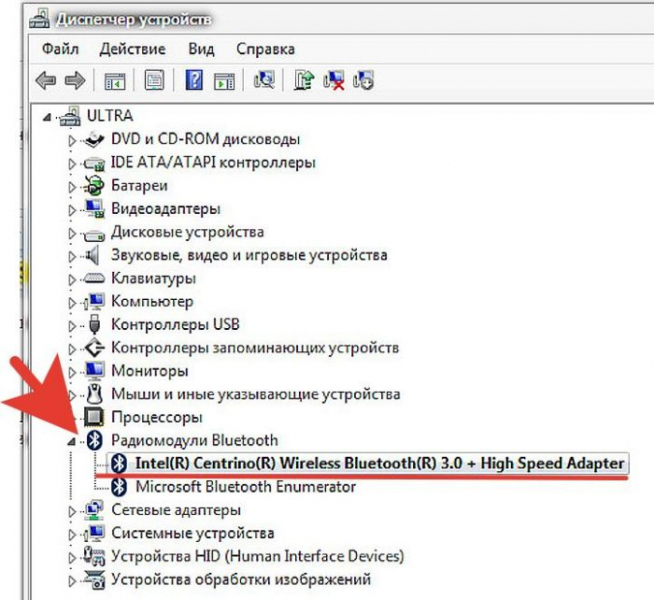
Находим категорию «Радиомодули Bluetooth», двойным щелчком мышки раскрываем ее, проверяем список устройств
Шаг 2. Убедиться, что Bluetooth включен. Для этого посмотреть в трей (внизу справа) на наличие синего значка.

Проверяем наличие значка Bluetooth на панели задач
Если значок отсутствует, потребуется его включить.
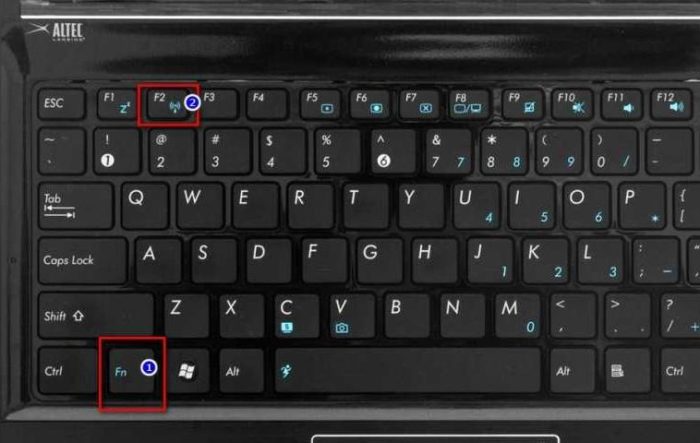
Нажимаем на одну из кнопок «F» с изображением беспроводного соединения с сочетанием клавиши «Fn», например «Fn+F2»»

Проверяем наличие синего значка в трее
Шаг 3. Найти подходящее местоположение, чтобы разместить динамики (динамик) Bluetooth.
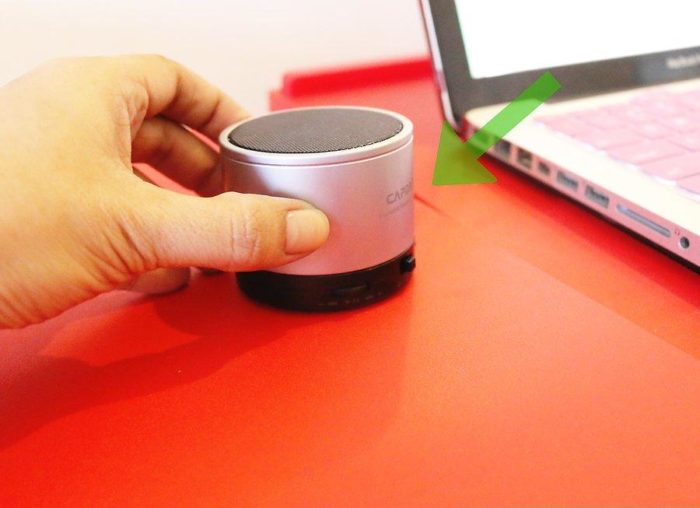
Находим подходящее местоположение для размещения динамиков Bluetooth
При установке динамиков необходимо учитывать:
Справка! Обычно динамики Bluetooth могут находиться на расстоянии до 10 метров от принимающего устройства, но некоторые модели могут иметь более близкий диапазон действия.
Шаг 4. Включить динамик, сделав его доступным для обнаружения. Включение динамиков зависит от их модели. Часто на них имеется кнопка, которую нужно удерживать в течение нескольких секунд, чтобы перевести устройство в режим «обнаружения».
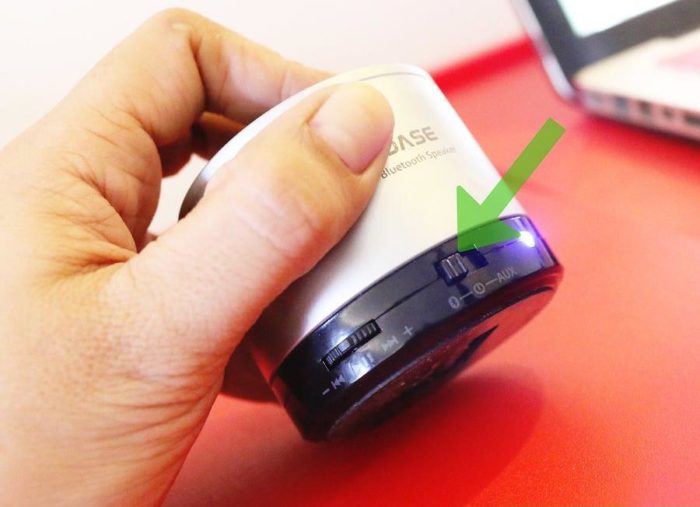
Включаем динамик, нажав на соответствующую на нем кнопку
Примечание! Если информации по включению обнаружения колонки Bluetooth, нанесенной на ее корпус недостаточно, необходимо обратиться к ее руководству по эксплуатации.
Шаг 5. Для соединения ноутбука с колонками Bluetooth нажать «Win+R», напечатать «control printers» и нажать «OK».
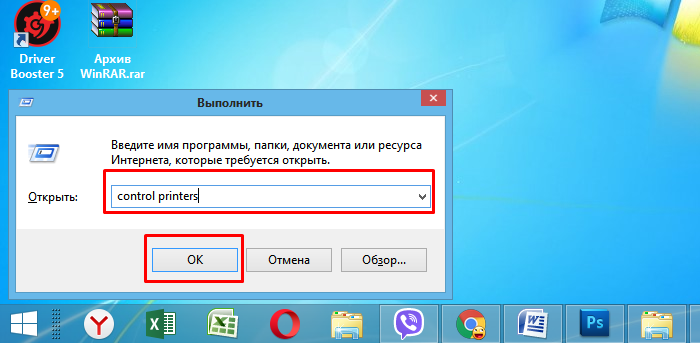
Печатаем «control printers», нажимаем «OK»
Шаг 6. В открывшемся окне выбрать «Добавление устройства».
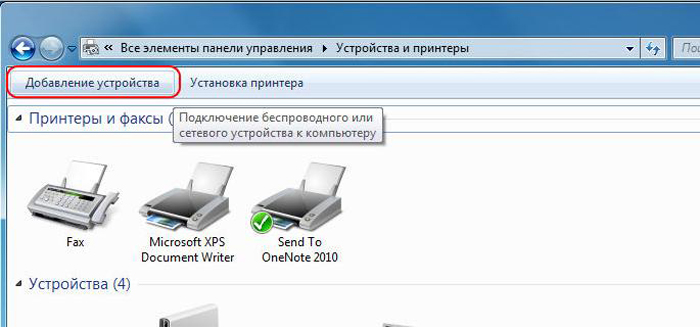
Выбираем «Добавление устройства»
Шаг 7. Начнется поиск устройств. Когда динамики появятся, выбрать их щелчком мыши и нажать «Далее», чтобы соединить устройства.
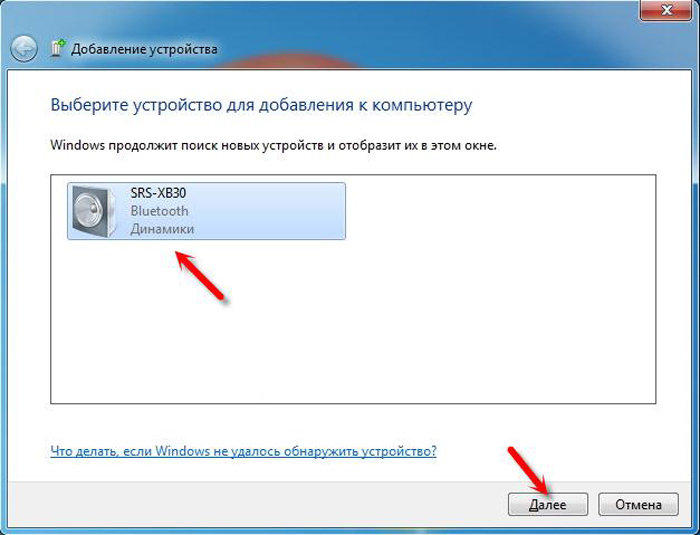
Выделяем динамики щелчком мыши, нажимаем «Далее»
Настройка ноутбука для воспроизведения звука через Bluetooth
Шаг 1. Нажать клавиши «Win+R», напечатать «control» и нажать «OK».
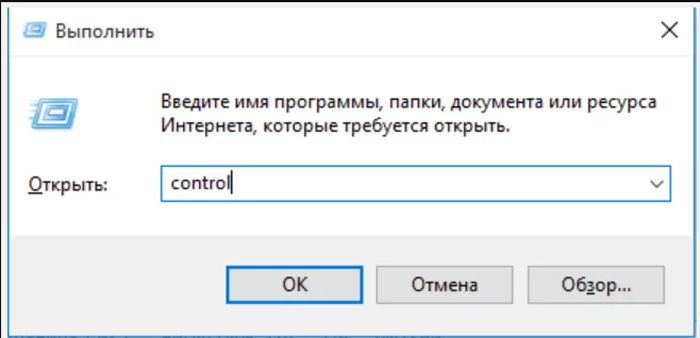
Печатаем «control», нажимаем «OK»
Шаг 2. В «Панели управления» выбрать вверху справа «Крупные значки » и щелкнуть на пиктограмме «Звук».
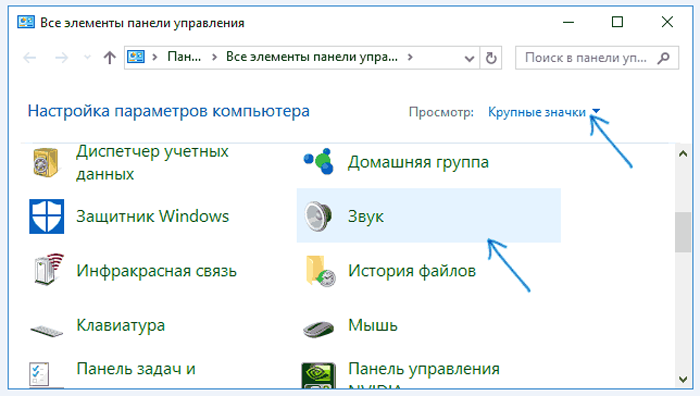
Выбираем справа вверху «Крупные значки», щелкаем на пиктограмме «Звук»
Шаг 3. Щелкнуть на закладке «Воспроизведение», выбрать щелчком «Динамики Bluetooth» и нажать кнопку «По умолчанию». Нажать «OK».
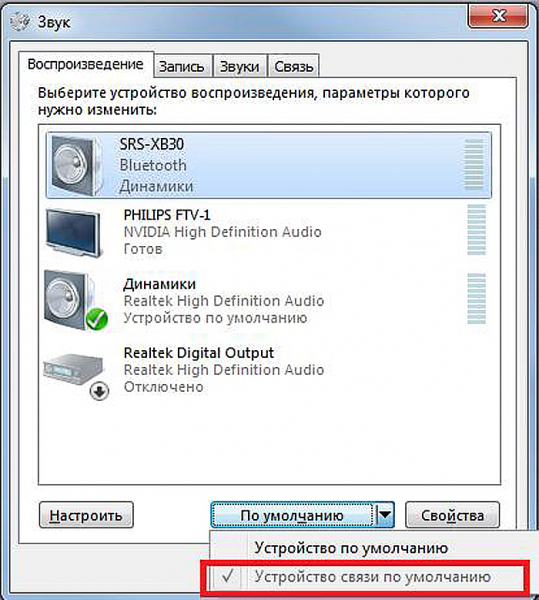
Щелкаем на закладке «Воспроизведение», выбираем щелчком «Динамики Bluetooth», нажимаем кнопку «По умолчанию», затем «OK»
Звук должен начать проигрываться через новые динамики Bluetooth.
Шаг 4. Щелкнуть левой кнопкой мыши на значке звука в трее. Отрегулировать громкость в регулировках на 75%. При появлении разных слайдеров использовать слайдер с надписью «Приложения» (Applications).
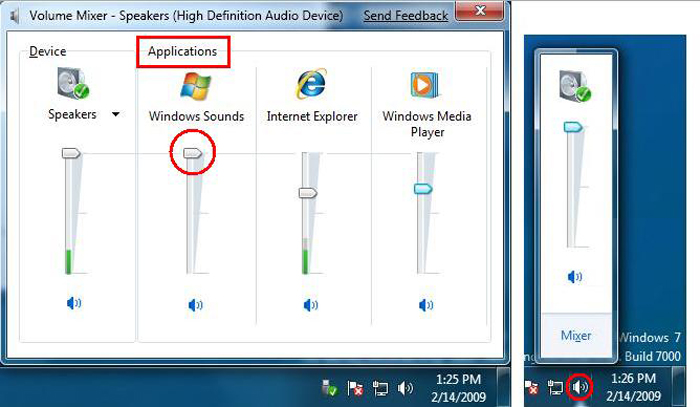
В слайдере с надписью «Приложения» («Applications») регулируем звук на 75%
Шаг 5. Минимизировать громкость на колонке Bluetooth. Если на колонке имеется аппаратная ручка, повернуть ее полностью влево, чтобы отключить громкость.
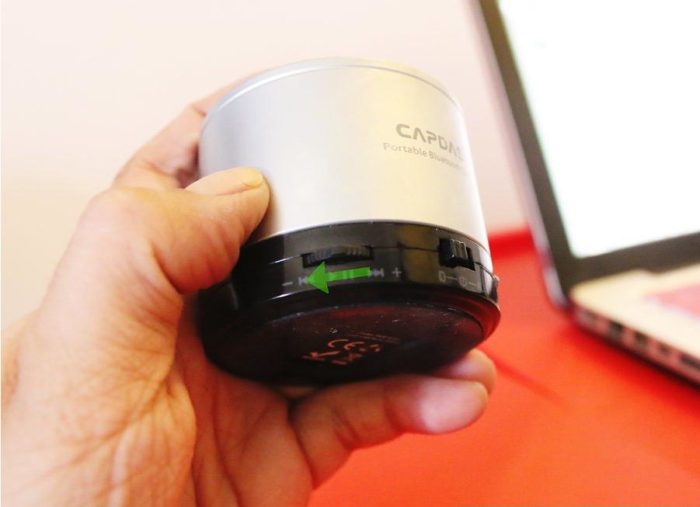
Минимизируем громкость на колонке Bluetooth
Если аппаратной настройки громкости на колонке нет, щелкнуть в трее значок «Звук» и переместить уровень громкости вниз (влево).
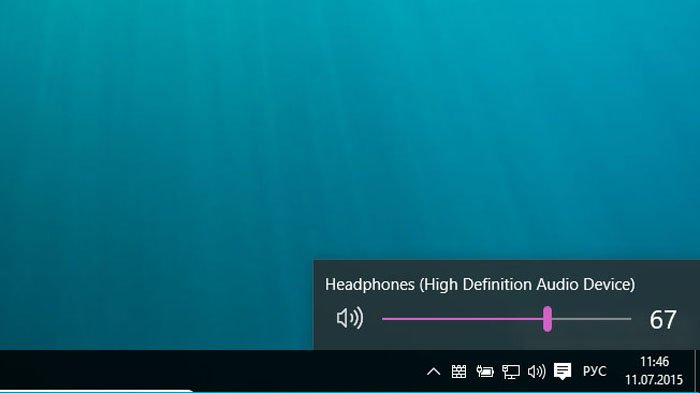
Щелкаем в трее значок «Звук», перемещаем уровень громкости вниз (влево)
Шаг 6. Проверить звук, воспроизведя песню, видео или звуковой файл.
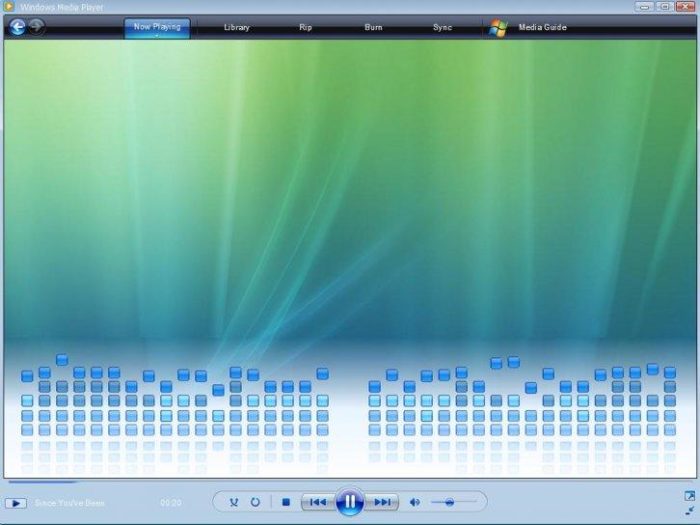
Проверяем звук, воспроизведя песню, видео или звуковой файл
Шаг 7. Медленно увеличивать громкость на громкоговорителе Bluetooth, пока она не будет достаточной для комфортного прослушивания.
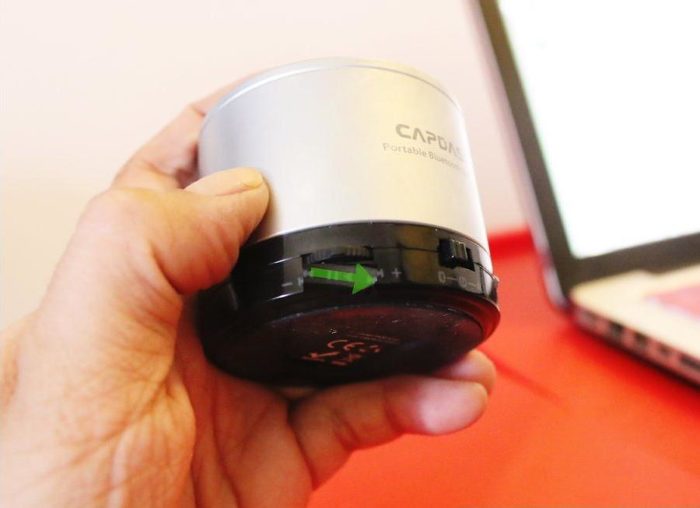
Медленно увеличиваем громкость на громкоговорителе Bluetooth для комфортного прослушивания
На этом настройка колонок Bluetooth на ноутбуке завершена.


