

» » Как к моноблоку подключить второй монитор
Бывают такие ситуации, когда нужно подключить к моноблоку телевизор, монитор или моноблок. На такие действия у каждого свои причины. В основном это делается для удобства. Простому пользователю не всегда понятно, как это делать. В связи с этим приходится обращаться к мастеру и платить ему за это деньги. Если разобраться, на самом деле тут нет ничего сложного.

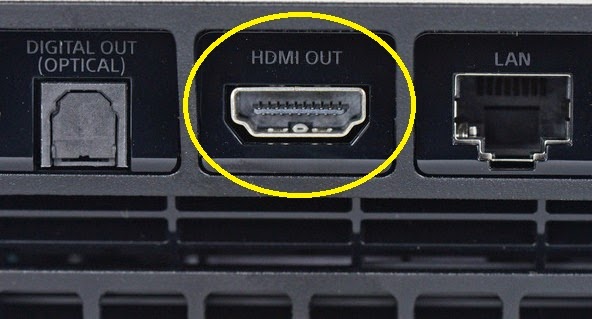
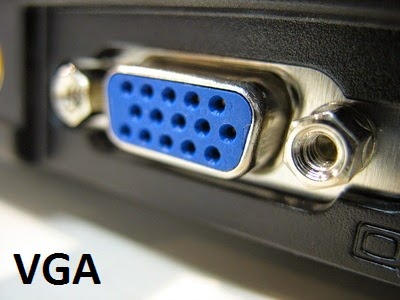
Первым делом нужно осмотреть все порты в моноблоке
. Обычно они располагаются на задней стороне моноблока. Какой бы не был моноблок, в нем должны присутствовать
или VGA. Как они выглядят можно увидеть на фото ниже.
Чтобы от моноблока можно было передавать сигнал, разъем HDMI должен быть с параметрами выхода. Мониторы и телевизоры все имеют параметры входа «вход». А вот с моноблоком могут возникнуть трудности. Возникают они из-за того, что не во всех моноблоках есть HDMI-вход, в основном это HDMI-выход. Не стоит расстраиваться, выход из этой ситуации есть. Можно купить док-станцию. У них есть все разъемы входа и выхода.
На мой взгляд, это пустая трата денег. Скажу Вам «док-станция» стоят не дешево. Лучше сразу при покупке моноблока обратить внимание на наличие нужных Вам разъемов.

Полезную информацию можно прочитать в статье на тему: «Как использовать моноблок в качестве монитора»
. Если же у Вас остались, какие либо вопросы, то не стесняйтесь их задавать. Как мне написать, можно найти в разделе (что на верху) «Контакты».
В последнее время мне поступило много писем с вопросом как использовать моноблок в качестве монитора. На первый взгляд звучит он немного странно. Но в жизни бывают разные ситуации. Некоторые хотят, чтобы
был монитором у системного блока, а некоторые пытаются подключить к ноутбуку.

В качестве примера я решил взять вопрос от пользователя «Klark». У него ситуация заключалась в том, что на работе стоит бюджетный моноблок с диагональю 21,5 дюймов. Понятно, что на таком моноблоке особо не разыграешься (хочу сказать, хорошая работа). Он приносит на работу свой игровой ноутбук, но у него по сравнению с моноблоком маленький дисплей. В связи с этим возникла идея использовать моноблок в качестве дисплея.
Конечно, можно использовать моноблок в данной ситуации. Но для этого надо чтобы имелся HDMI-вход, VGA-разъем или DVI-разъем. На картинках ниже я представил, как выглядит каждый из них. Если же у моноблока HDMI-выход
, то наоборот с него можно только выводить изображение на монитор или телевизор.

Используя моноблок в качестве монитора знайте, что он будет работать весь (я имею в виду все внутренности). Просто некоторые хотят, чтобы только дисплей моноблока работал. Но как мы можем наблюдать у моноблока одна кнопка включения.
Прежде чем покупать кабель для подсоединения, нужно посмотреть какие разъемы есть у моноблока. И от этого уже «танцевать». Так же бывают случаи, когда, наоборот, к моноблоку нужно подключить монитор или еще один моноблок. Как это реализовать, можно узнать, перейдя по
- Разъемы компьютера и монитора
- DVI
- VGA
- Интегрированная видеокарта
- Процесс подключения монитора к компьютеру
- Интерфейсы подключения
- DisplayPort
- HDMI 2. 1 или Ultra High Speed
- А что насчет DisplayPort?
- Купил крутой игровой монитор с высокой герцовкой. Какой кабель купить, чтобы все работало?
- Последнее напутствие
- Разъемы для подключения монитора
- Изменение фона рабочего стола
- Методы подключения
- Как использовать моноблок в качестве монитора
- Как подключить к моноблоку монитор, телевизор или моноблок
- Не могу подключить второй монитор к компу (стандартные решения уже перепробовал) — Софт и программы — Компьютерный форум
Разъемы компьютера и монитора
Для соединения компьютеров с мониторами используются три варианта портов. Ниже — особенности каждого из них.

DVI
Довольно старый порт. Однако благодаря возможности транслировать контент в FHD он все еще в ходу. Например, таким разъемом оснащен недорогой 2E Rational. Впрочем, при работе с некоторыми видеокартами, способными на двухканальный режим, показатель может повыситься до 2560 х 1600 точек.
- передает только картинку, для аудиосигнала нужен другой канал;
- от длины провода зависит максимальное разрешение, которое способен передать разъем: до 10,5 метров — 1920 х 1280 пикселей, до 18 метров — 1280 х 1024 точек;
- есть три вида таких портов, которые совместимы между собой: А — только аналоговая передача, D — только цифровая, I — аналог + цифра.
Минус — частые помехи, которые появляются возле излучающих электромагнитные волны устройств.
Узнайте: Как подключить к моноблоку телевизор или монитор: 4 простых способа
VGA
Этим портом часто оснащаются простые офисные мониторы. Максимальное разрешение, на которое официально способен разъем, составляет 1280 х 1024 пикселя. На практике, показатели бывают и выше. Как и в предыдущем случае, порт создан только для передачи видеосигнала.

Интересно: такой разъем установлен в компактном VZ249HE с фуловым разрешением.
Интегрированная видеокарта
Для начала разберем особенности каждого из типов устройств. Интегрированная видеокарта – виртуальное устройство, созданное как дополнительный логический блок в процессоре. Она не имеет собственной видеопамяти и использует оперативную память компьютера.
Технологии развиваются, и сегодня интегрированные видеокарты – довольно мощные устройства, которые способны решить множество поставленных пользователем задач: воспроизведения мультимедийных файлов, работа с графикой, в том числе 3Д, рендеринг видео и даже запуск не слишком требовательных к мощности современных игр (или теплых ламповых шедевров ушедших лет).

Недостаток встроенной видеокарты в том, что она по мощности проигрывает даже дискретным устройствам, средней ценовой категории. Если вы заядлый геймер, такой вариант вам однозначно не подходит.
Процесс подключения монитора к компьютеру
Подключить ПК к монитору нетрудно. Весь процесс займет пару секунд. Однако прежде, чем подключать два устройства, необходимо учитывать некоторые моменты.
Что следует знать:
- Удобнее всего — когда интерфейсы обоих устройств одинаковы. Но если разъемы разные, понадобится переходник. Рекомендуется приобретать такой аксессуар той же фирмы, что и кабель: конфликтов точно не будет.
- Системник или ноутбук с DVI, VGA портом можно подсоединить к монитору с HDMI, который показывает картинку в 4К. Но такого качества ждать не стоит: пользователь получит изображения той четкости, на которую способен более старый порт.
- Если в ПК, кроме интегрированного графического чипа, есть дискретный, лучше подключать экран к нему: больше мощность = лучше изображение.

Обычно, никаких дополнительных настроек не требуется.
Если комп работает, но экран ничего не показывает, следует проверить, достаточно ли плотно сидят штекеры в разъемах.
Подборка: Рейтинг мониторов для дизайнеров и фотографов — 10 моделей для работы с фото
Интерфейсы подключения
Для начала расскажу, какие вообще бывают варианты подключения монитора к системному блоку (а точнее к материнской плате):


Главное отличие HDMI от VGA и DVI – возможность передачи не только видеоизображения, но и звука. Однако, если использовать кабель HDMI – DVI, то также будут передаваться видео и аудиосигналы.
На всех современных устройствах есть порты HDMI. Если у вас на материнке только VGA или DVI разъем, а монитор с поддержкой HDMI, можно купить переходник. То есть на одном конце кабеля будет штекер для HDMI-порта, а на втором – другой, тот, который вам нужен.
DisplayPort
Коротко скажу об этом стандарте. Это самый «молодой» интерфейс для подключения компьютера к дисплею или домашнему кинотеатру. Также, как HDMI, передает изображение и звук от источника на монитор.
Главное отличие интерфейса – возможность подключения 2-4 мониторов (в зависимости от разрешения). Кроме того, DisplayPort имеет более высокую скорость передачи данных (21 Гбит/с против 10 Гбит/с для HDMI).
Заявлено, что производители техники стали внедрять DisplayPort еще в 2008 году. Однако, сейчас такой разъем найдешь не на каждом современном мониторе, телевизоре и т. д.
HDMI 2. 1 или Ultra High Speed
Новый стандарт научился вытягивать видео в 8K и даже 10K. Но здорово не это, а то что подтянулась частота обновления при популярных разрешениях 2K и 4K. Оба теперь передаются с частотой 120 Гц.
Мониторы с частотой 120 Гц Samsung C49RG90SSI от 79 000 р. Dell Alienware AW3420DW от 82 315 р. HP 27x от 18 990 р. Acer Nitro XV431CPwmiiphx от 62 427 р. Philips 558M1RY от 14 720 р. Asus ROG Strix XG438Q от 96 122 р. AOC AGON AG352UCG6 от 57 608 р. AOC AGON AG493UCX от 83 440 р. LG 86UL3G от 439 448 р. Asus ROG Strix XG43VQ от 70 000 р. Acer Nitro EI431CRSbmiiipx от 72 580 р. LG 75UH5E от 476 883 р. Acer Nitro EI431CRPbmiiipx от 68 300 р. LG 86UH5E от 801 000 р. Asus ROG Strix XG438QR от 102 870 р. Viewsonic XG2401 от 18 990 р. Philips 242G5DJEB от 15 890 р. Acer GD245HQ от 11 480 р.
Также стоит помнить, что у HDMI бывает несколько вариаций типа mini-HDMI и micro-HDMI, которые отличаются выходным портом. Обычно такие уменьшенные варианты используются в ноутбуках и портативной технике.
А что насчет DisplayPort?
Этот вид подключения был разработан в 2006 году и планировался как замена DVI. Последние версии обеспечивают высочайшую скорость передачи данных, позволяют подключать профессиональные экраны c 48-битным цветом, к тому же обеспечивают двойной уровень защиты передаваемого контента. Таже DisplayPort 1.3 и 1.4 обеспечивают повышенную пропускную способность до 240 Гц при разрешении 1440p, и 120 Гц для мониторов 4K.
Мониторы с Display Port входом
Xiaomi Mi Surface Display 34 от 31 160 р. Samsung C24RG50F от 12 699 р. LG UltraGear 27GN800 от 26 877 р. Acer Aopen 22MH1QSbipx от 10 589 р. LG UltraGear 27GN850 от 27 227 р. Huawei MateView GT от 33 999 р. Samsung Odyssey G7 32 от 48 500 р. AOC C24G1 от 15 430 р. Samsung Odyssey G5 27 от 23 999 р. Samsung Odyssey G7 27 от 45 499 р. Acer Nitro XV272UPbmiiprzx от 31 000 р. MSI Optix G241 от 17 977 р. Dell S2721DGF от 29 641 р. Gigabyte M28U от 60 481 р. Acer Nitro RG241YPbiipx от 14 388 р. AOC G2590FX от 15 625 р. Acer Nitro VG270Ubmiipx от 19 583 р. Asus TUF Gaming VG249Q от 15 188 р. Asus VA24DQ от 12 119 р. BenQ Mobiuz EX2510 от 18 540 р.
Проблема DisplayPort в его сложности и дороговизне: доступных мониторов с этим разъемом не так уж много, а сам кабель может стоить в разы дороже HDMI аналога. За некоторые кабели и вовсе прийдется отдать $150. Сравните это с ценами на HDMI-кабели . Из-за этого DisplayPort в основном остается уделом гиков, профессионалов и энтузиастов. В этом случае переплата того стоит. К примеру, если вы дизайнер или модельер, то DP не просто выдаст максимально возможное качество картинки, но и позволит без потери качества подключать в единую цепочку несколько мониторов.
Купил крутой игровой монитор с высокой герцовкой. Какой кабель купить, чтобы все работало?

Если вы планируете через кабель передавать данные с устройств (DVD, спутниковый ресивер), где поток информации невелик, то вам вполне хватит и недорогого HDMI кабеля. А вот для топового игрового монитора придется устраивать танцы с бубном. Дело в том, чтобы получить не только высокое разрешение с хорошей герцовкой, но еще и поддержку полезнейшей фичи FreeSync (она устраняет разрывы кадров в динамичных сценах), нам подойдет далеко не каждый кабель.
Мониторы с поддержкой AMD FreeSync
Xiaomi Mi Surface Display 34 от 31 160 р. Samsung C24RG50F от 12 699 р. LG UltraGear 27GN800 от 26 877 р. Acer Aopen 22MH1QSbipx от 10 589 р. LG UltraGear 27GN850 от 27 227 р. AOC C24G1 от 15 430 р. Samsung Odyssey G5 27 от 23 999 р. Acer Nitro XV272UPbmiiprzx от 31 000 р. MSI Optix G241 от 17 977 р. Dell S2721DGF от 29 641 р. Gigabyte M28U от 60 481 р. Acer Nitro RG241YPbiipx от 14 388 р. AOC G2590FX от 15 625 р. Acer Nitro VG270Ubmiipx от 19 583 р. Asus TUF Gaming VG249Q от 15 188 р. Asus VA24DQ от 12 119 р. BenQ Mobiuz EX2510 от 18 540 р. Samsung S24R350FHI от 11 498 р. LG 27UL500 от 21 623 р. Samsung U28R550UQI от 23 999 р.
Это должен быть либо HDMI версии 2.1, либо DisplayPort поновее, желательно версии 1.4. Дело в том, что технологии синхронизации кадров типа FreeSync и ее собратьев Adaptive-Sync и G-Synс являются довольно требовательными. Поэтому даже самый крутой кабель не сможет обеспечить передачу данных и в 4K, и с герцовкой в 120 Гц, и с включенным FreeSync. Как правило разрешение придется снижать, чтобы все это работало. Плюс сам монитор должен поддерживать не просто обычный FreeSync, а FreeSync Premium, который поддерживает эту самую частоту в 120 Гц. А таких нынче мало и стоят они непомерно.
Для монитора с частотой 144 Гц, но чуть более низким разрешением вам понадобится кабель стандарта HDMI 2.0 или DisplayPort 1.2. В некоторых случаях можно обойтись обычным DVI, который способен обеспечивать разрешение в 1920×1080 при частоте 144 Гц или 2560×1440 при частоте 75 Гц. Но поддержки FreeSync не будет, DVI ее банально не имеет.
Последнее напутствие

Возможно, покупать кабель по цене бюджетной видеокарты нет особого смысла. Но и экономить на нем тоже не стоит. Дешевые DisplayPort могут коверкать цветовую гамму, копеечный HDMI может «подъедать» пиксели, а DVI-D весьма требователен и к длине, и качеству самого кабеля. Неудивительно, что на профильных форумах столько тем в духе «купил монитор за 500 долларов, а картинка не очень. В большинстве случаев проблема оказывается именно в кабеле, реже в калибровке при замене HDMI на DisplayPort или DVI-D.
Если свести весь текст к простому выводу, то получится следующий вариант: DisplayPort целесообразно покупать для дорогой игровой и рабочей станции с дорогим монитором. Во всех остальных случаях справится HDMI. Особой выгоды от DVI и VGA в 2021 году нет, поэтому это варианты скорее для не самых современных видеокарт и мониторов.
Также старайтесь покупатель кабели с разъемами, которые будут использоваться в видеокарте и мониторе. Не стоит брать универсальный вариант и несколько переходников, так как это лишние звенья в цифровой цепи и они могут вызывать проблемы вроде мерцаний картинки, потери сигнала или ошибки HDCP. Даже если все будет работать четко, вы все равно будете ограничены стандартами более медленного порта.
Разъемы для подключения монитора
Ну а теперь давайте по порядку. Итак, как вы уже могли понять из вышесказанного, подключить монитор к компьютеру можно:
- Либо к материнской плате ПК с интегрированной видеокартой, к которой уже имеется соответствующий видео-вход.
- Либо к дискретной, то есть установленной дополнительно, видеокарте.
Разумеется, для игр лучше иметь отдельную видюху, а лучше две, да еще с водяным охлаждением — но это тема отдельной статьи. А здесь нас интересует прежде всего, какой разъем для подключения монитора мы увидим на задней панели корпуса компьютера.
- Чаще всего это старый VGA, DVI
- Более современный DisplayPort
- Или HDMI
Для качества передачи картинки лучше, конечно, использовать два последних. Подробнее о разъемах можно почитать тут.
Итак, посмотрели, какой из них имеется в системном блоке, после чего уже подбираем монитор с тем учетом, чтобы в нем либо имелся такой же разъем и кабель, либо, на крайняк, чтобы был переходник. В случае, если на ПК имеется одновременно и встроенная, и отдельная видеокарта, то ориентируемся на те разъемы, которые есть на дискретной, так как они могут отличаться.

А вот так выглядят разъемы для подключения на самом мониторе. На этом образце имеются HDMI, DVI и D-Sub (он же VGA).

Ваше мнение — WiFi вреден?
То есть данный системный блок с этим монитором получится сконнектить через VGA или HDMI — остается только выбрать тот вариант, который нам по душе, а это конечно HDMI, и соединить их соответствующим кабелем.
Изменение фона рабочего стола
Ссылка «Фон рабочего стола» в окне «Персонализации» позволяет выбрать фоновую картинку.

Чтобы установить изображение не из стандартного набора напротив «Расположение изображения» нажмите кнопку «Обзор» и укажите желаемую картинку. Можно выбрать расположение в выпадающем меню или вовсе установить сплошной цвет.

Методы подключения
Подсоединить монитор к компьютеру можно через:


Как использовать моноблок в качестве монитора
В последнее время мне поступило много писем с вопросом как использовать моноблок в качестве монитора. На первый взгляд звучит он немного странно. Но в жизни бывают разные ситуации. Некоторые хотят, чтобы моноблок был монитором у системного блока, а некоторые пытаются подключить к ноутбуку.
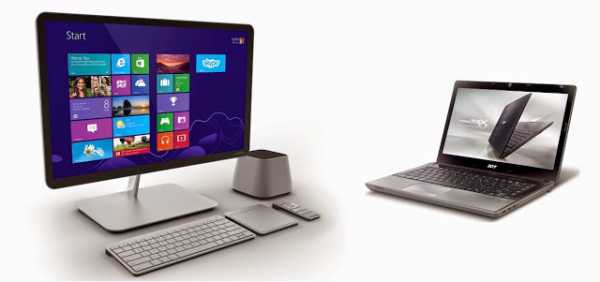
В качестве примера я решил взять вопрос от пользователя «Klark». У него ситуация заключалась в том, что на работе стоит бюджетный моноблок с диагональю 21,5 дюймов. Понятно, что на таком моноблоке особо не разыграешься (хочу сказать, хорошая работа). Он приносит на работу свой игровой ноутбук, но у него по сравнению с моноблоком маленький дисплей. В связи с этим возникла идея использовать моноблок в качестве дисплея. Конечно, можно использовать моноблок в данной ситуации. Но для этого надо чтобы имелся HDMI-вход, VGA-разъем или DVI-разъем. На картинках ниже я представил, как выглядит каждый из них. Если же у моноблока HDMI-выход, то наоборот с него можно только выводить изображение на монитор или телевизор.
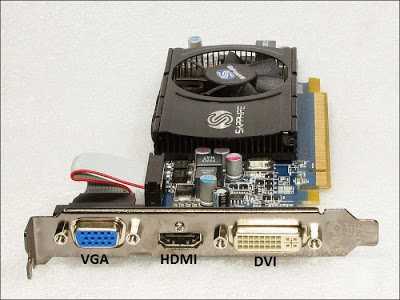
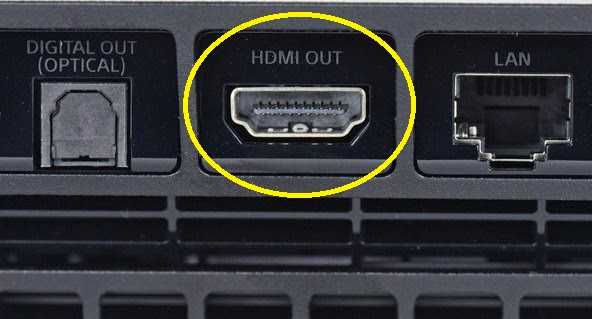
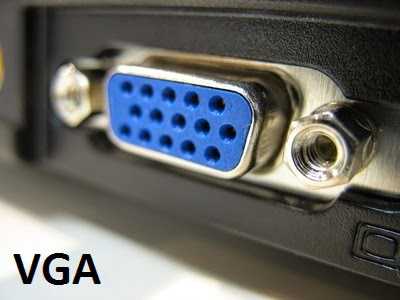
Используя моноблок в качестве монитора знайте, что он будет работать весь (я имею в виду все внутренности). Просто некоторые хотят, чтобы только дисплей моноблока работал. Но как мы можем наблюдать у моноблока одна кнопка включения. Прежде чем покупать кабель для подсоединения, нужно посмотреть какие разъемы есть у моноблока. И от этого уже «танцевать». Так же бывают случаи, когда, наоборот, к моноблоку нужно подключить монитор или еще один моноблок. Как это реализовать, можно узнать, перейдя по ссылке.
Как подключить к моноблоку монитор, телевизор или моноблок
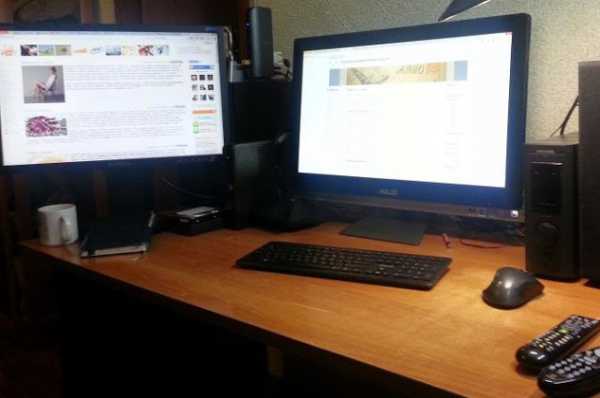
Первым делом нужно осмотреть все порты в моноблоке. Обычно они располагаются на задней стороне моноблока. Какой бы не был моноблок, в нем должны присутствовать HDMI-разъемы или VGA. Как они выглядят можно увидеть на фото ниже.
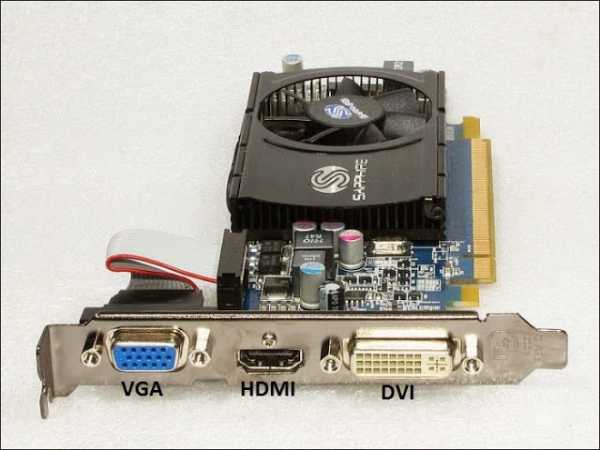
Чтобы от моноблока можно было передавать сигнал, разъем HDMI должен быть с параметрами выхода. Мониторы и телевизоры все имеют параметры входа «вход». А вот с моноблоком могут возникнуть трудности. Возникают они из-за того, что не во всех моноблоках есть HDMI-вход, в основном это HDMI-выход. Не стоит расстраиваться, выход из этой ситуации есть. Можно купить док-станцию. У них есть все разъемы входа и выхода. На мой взгляд, это пустая трата денег. Скажу Вам «док-станция» стоят не дешево. Лучше сразу при покупке моноблока обратить внимание на наличие нужных Вам разъемов.
Полезную информацию можно прочитать в статье на тему: «Как использовать моноблок в качестве монитора». Если же у Вас остались, какие либо вопросы, то не стесняйтесь их задавать. Как мне написать, можно найти в разделе (что на верху) «Контакты».
Не могу подключить второй монитор к компу (стандартные решения уже перепробовал) — Софт и программы — Компьютерный форум
Описание: Решаем проблемы с установкой и работой, вместе совершаем поиск необходимого ПО. К этой категории можно отнести: офисные программы, графика и дизайн, видео и звуковые редакторы, мультимедиа.Правила раздела: https://pc-forums.ru/topic1880.htmlМодератор: Junior
#1 Prizrak_kommunizma » 21.07.2016, 23:44
Есть моноблок hp без дискретной видеокарты и с intel core i5 на борту. Видеоадаптер intel hd graphics 530. У моноблока единственный выход для 2го монитора это display port. Купил переходник на vga. Подключаем к компу коллеги (у него похожий моноблок) — всё работает, монитор загорается и все ок. Подключаем к моему — комп видит монитор, но сам монитор не горит и пишет, что нет сигнала. Хотя комп при этом видит второй моник, дает через настройки назначить его даже как основной, хоть это и бесполезно. Если назначаю его как продолжение основного экрана, туда даже мышка уходит, то есть не упирается в конец экрана, а уходит. Но при этом второй монитор чёрный. Частота кадров и разрешение для 2го монитора выставляю рекомендованные для него производителем. Пытался новую версию драйвера видеоадаптера поставить, пишет: устанавливаемый драйвер не действителен для этого компьютера. Хотя драйвер скачан был с сайта intel для именно этого видеоадаптера и операционки и сам по себе более поздней версии. Операционка win10. У коллеги, у которого всё работает, win7.Залез даже в BIOS (он там какой то прокачанный, мышкой можно орудовать и на русском), но не нашёл там настроек, относящихся ко второму монитору.Когда подключил второй монитор заметил ещё такую тему: хоть он и не загорается, но через определённое время изображение на основном 2 раза мигает, как будто я переподключаю постоянно второй монитор. Не синхронно с этим, но тоже через определённые промежутки времени на втором мониторе тоже появляется сообщение об отсутствии сигнала, как, будто до него пробивается какой-то сигнал, но сразу же исчезает. Странное поведение, но так и есть.Из выше изложенного заключаю, что проблема не в железке, а в софте. Ведь у коллеги всё заработало. По этому и написал в этот подраздел форума.
Понимаю, что первым же предложением будет «откатись на 7ку», но я не хотел бы этого делать, так как установка заново всех программ и настроек, нужных мне, займёт чуть ли целый не рабочий день. Это неприемлемо. Лучше попрыгаю пару часов с бубном, скажите только в какую сторону прыгать и как бить в бубен
Prizrak_kommunizma Автор темы, Новичок форума Репутация: 0Лояльность: 0 (+0/−0)Сообщения: 14Темы: 2Зарегистрирован: 21.07.2016С нами: 1 год 1 месяц
#2 stalker78yd » 21.07.2016, 23:48
Prizrak_kommunizma писал(а):Понимаю, что первым же предложением будет «откатись на 7ку», но я не хотел бы этого делать, так как установка заново всех программ и настроек, нужных мне,
Prizrak_kommunizma писал(а):Есть моноблок hp
Prizrak_kommunizma писал(а):Подключаем к компу коллеги (у него похожий моноблок)
Prizrak_kommunizma писал(а):Купил переходник на vga.
Prizrak_kommunizma писал(а):Подключаем к моему — комп видит монитор
модели всех девайсов давайте, потому как не всё и не в любом миксе, можно подружить. полная проверка Др.Веб Курейт stalker78yd В сети Эксперт Возраст: 38Откуда: 4ый энергоблокРепутация: 1275Лояльность: 211 (+233/−22)Сообщения: 12413Темы: 7Зарегистрирован: 14.07.2014С нами: 3 года 1 месяц
#3 Prizrak_kommunizma » 22.07.2016, 00:00
По началу была 7ка установлена, потом вставил диск с 10кой и поставил её, не помню что нажимал, обнову или чистую. Все проги ставил уже после установки 10ки.В моделях моноблока моего и коллеги не уверен, но вроде вот:
мой: перейти по ссылке
коллега: перейти по ссылкепереходник: перейти по ссылкеподключаемый монитор: Belinea 1905 G1 Prizrak_kommunizma Автор темы, Новичок форума Репутация: 0Лояльность: 0 (+0/−0)Сообщения: 14Темы: 2Зарегистрирован: 21.07.2016С нами: 1 год 1 месяц
#4 stalker78yd » 22.07.2016, 00:15
Prizrak_kommunizma писал(а):Belinea 1905 G1
Prizrak_kommunizma писал(а):мой HP EliteOne 800 All-in-One
Prizrak_kommunizma писал(а):коллега HP ProOne 600 G2 All-in-One
1920х1080 (16:9 — широкий экран)
для начала, выставить разрешение на своём моноблоке такое же, как у
Prizrak_kommunizma писал(а):подключаемый монитор: Belinea 1905 G1
и пробовать подключать, при чём в режиме дублирования, а не расширения (для начала)
это конвертер, через него может и не подключится.а вообще зачем вам этот чудо моник ? полная проверка Др.Веб Курейт stalker78yd В сети Эксперт Возраст: 38Откуда: 4ый энергоблокРепутация: 1275Лояльность: 211 (+233/−22)Сообщения: 12413Темы: 7Зарегистрирован: 14.07.2014С нами: 3 года 1 месяц
#5 Prizrak_kommunizma » 22.07.2016, 00:30
stalker78yd писал(а):а вообще зачем вам этот чудо моник ?
На работе дали новый комп, от старого остался моник, думаю, чтоб зря не пропадал, расширю экран. Других моников на работе для этого дела нет.За совет спасибо, попробую, как приду на работу, но смогу ли я потом работать с нормальным разрешением на главном экране? По тому что работать на 1280×1024. когда твой комп может в 1920х1080 это, я считаю, как минимум грешно И кстати режим дублирования я выставлял, не пахало. При этом правда разрешение главного моника было на максимуме вроде. В общем пока время есть, лучше ещё вариантов накидайте, если есть другие идеи. Заранее спасибо. Prizrak_kommunizma Автор темы, Новичок форума Репутация: 0Лояльность: 0 (+0/−0)Сообщения: 14Темы: 2Зарегистрирован: 21.07.2016С нами: 1 год 1 месяц
#6 stalker78yd » 22.07.2016, 00:40
Prizrak_kommunizma писал(а):В общем пока время есть, лучше ещё вариантов накидайте, если есть другие идеи.
да нет других идей, просто моник не поддерживает FullHD почитайте, пока не удалили ссыль (да простит меня модератор
Добавлено спустя 4 минуты 51 секунду:
Prizrak_kommunizma писал(а):но смогу ли я потом работать с нормальным разрешением на главном экране?
если отключите дополнительный , хотя в режиме расширения, можно выставить разное разрешение на мониках. Последний раз редактировалось stalker78yd 22.07.2016, 00:51, всего редактировалось 1 раз. полная проверка Др.Веб Курейт stalker78yd В сети Эксперт Возраст: 38Откуда: 4ый энергоблокРепутация: 1275Лояльность: 211 (+233/−22)Сообщения: 12413Темы: 7Зарегистрирован: 14.07.2014С нами: 3 года 1 месяц
#7 Prizrak_kommunizma » 22.07.2016, 00:48
если отключите дополнительный .Но по чему тогда у коллеги на похожем компе при подключении этого моника через этот же преобразователь всё работало? И при этом он оставлял разрешение главного экрана как есть. По сути главное различие в наших компах это операционки. Prizrak_kommunizma Автор темы, Новичок форума Репутация: 0Лояльность: 0 (+0/−0)Сообщения: 14Темы: 2Зарегистрирован: 21.07.2016С нами: 1 год 1 месяц
#8 stalker78yd » 22.07.2016, 00:59
stalker78yd писал(а):хотя в режиме расширения, можно выставить разное разрешение на мониках.
вы сперва изображение на моник получите, потом будем с разрешением и расширением решать.
Prizrak_kommunizma писал(а):По сути главное различие в наших компах это операционки.
да и видяхи 4600-530 не совсем одинаковые полная проверка Др.Веб Курейт stalker78yd В сети Эксперт Возраст: 38Откуда: 4ый энергоблокРепутация: 1275Лояльность: 211 (+233/−22)Сообщения: 12413Темы: 7Зарегистрирован: 14.07.2014С нами: 3 года 1 месяц
#10 Prizrak_kommunizma » 01.08.2016, 09:40
Так сделал дублирование и разрешение не главном 1280×1024, один фиг на втором дисплее нет сигнала. Prizrak_kommunizma Автор темы, Новичок форума Репутация: 0Лояльность: 0 (+0/−0)Сообщения: 14Темы: 2Зарегистрирован: 21.07.2016С нами: 1 год 1 месяц
#11 stalker78yd » 02.08.2016, 08:04
#12 Prizrak_kommunizma » 08.08.2016, 23:36
Ну это я уже попробовал не раз. Лучше скажите, как поставить другой драйвер видюхи, если при скачивании более нового с сайта интела, комп кричит, что «драйвер не проверен для этого компьютера». Проверку цифровых подписей отключил. Не помогает.Главное это смочь поставить новый драйвер так, чтобы гарантированно не потерять основной экран и иметь возможность откатиться на старый если что.
#13 stalker78yd » 09.08.2016, 07:53
Prizrak_kommunizma писал(а):комп кричит, что «драйвер не проверен для этого компьютера».
потому что это НР и дрова они любят, только свои (хотя конечно можно и интеловские скормить, если вам проблем мало)
Prizrak_kommunizma писал(а):кстати нашёл недавно коллегу с точно таким же моноблоком как у меня, но с windows 7. ИИИИИ там не пошло. Значит точно в видяхе дело.
не значит это ни чего, потому что и видяхи, как таковой нету — есть просто ядро в проце.а у коллеги хз что в винде творится.
Prizrak_kommunizma писал(а):На работе дали новый комп, от старого остался моник, думаю, чтоб зря не пропадал, расширю экран.
заняться на работе больше не чем ? продайте моник коллеге у которого заработало, а себе на авито возьмите нормальный без доступа к пациенту, советы закончились ждите других
#14 Junior » 09.08.2016, 12:58
Закрыто, ибо сферический конь в вакууме от безделья.
Вернуться в Софт и программы


