
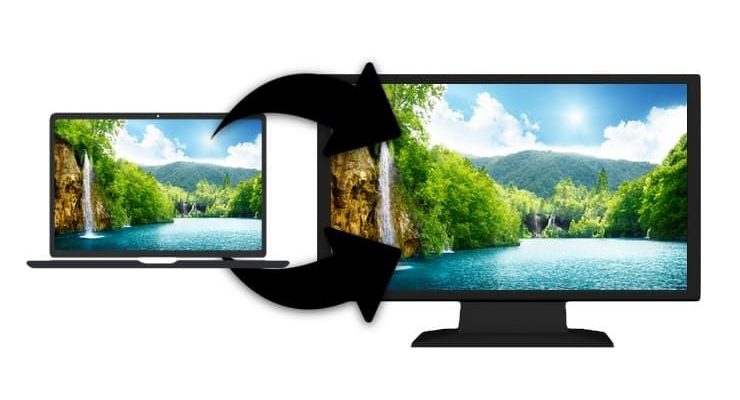
Приставка Apple TV предлагает множество вариантов развлечения – от просмотра шоу до прослушивания музыки и многочасового «залипания» в играх. А как насчет того, чтобы подключить к нему ещё и компьютер Mac?

Вариантов использования здесь множество – начиная с превращения вашего ТВ в гигантский монитор для Mac и заканчивая превращением его же во второй дисплей для продвинутой многозадачности. В этой статье мы расскажем, как «подружить» два устройства правильно.
Итак – к примеру, вы работаете над презентацией Keynote или смотрите свежие фото из отпуска. Самое время вывести их на большой экран при помощи Apple TV!
ПО ТЕМЕ: 15 функций (возможностей) Apple TV, о которых вы могли не знать.
Начиная с OS X 10.9 Mavericks, у владельцев Mac появилась возможность беспроводного вывода изображения с компьютера прямо на экран телевизора при помощи функции AirDisplay. Однако для этого нужно было использовать исключительно режим зеркалирования, не позволявший транслировать отдельное видео без отображения всего экрана.

♥ ПО ТЕМЕ: Караоке на телевизоре с Apple Music на Apple TV и другие возможности приложения.
Apple устранила это ограничение в версии OS X 10.11 El Capitan, добавив более полную поддержку AirPlay, что позволяет транслировать видео из Safari и других приложений на экран телевизора с поддержкой AirPlay или на приставку Apple TV.
♥ ПО ТЕМЕ: Стопки в macOS, или как упорядочить файлы на рабочем столе в аккуратные группы.
Думаю, что многие из пользователей хоть раз испытывали необходимость в подключении своего смартфона к телевизору. Показать фотографии из отпуска или транслировать личное видео на широкую публику. Apple давно просекла фишку и выкатила для этих целей приставку Apple TV, которая кроме вышеупомянутой функции имеет еще кучу фишек. Однако далеко не каждый хочет приобретать себе новое устройство только для того, чтобы транслировать экран айфона на телевизор. Тем более, что обычно такая необходимость возникает крайне редко. Сегодня предлагаю рассмотреть несколько способов подключения айфона к ТВ и обсудить все нюансы, которые могут возникнуть при проведении этой процедуры.
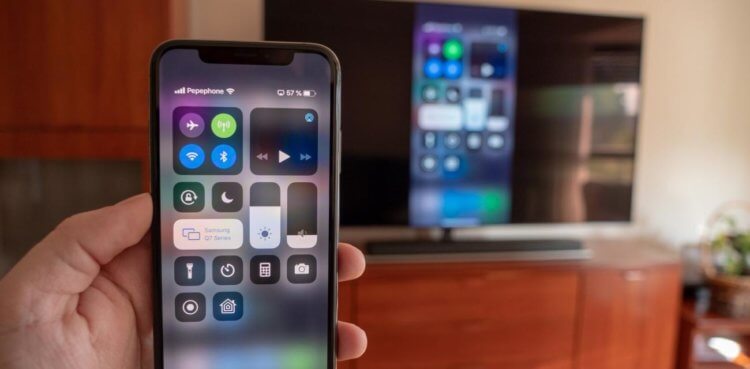
Транслировать экран айфона на телевизор не так сложно, как кажется.
Все способы подключения смартфона к телевизору делятся на две большие категории: проводные и беспроводные. Понятно, что для подключения смартфона через Wi-Fi понадобится телевизор по-новее, а через провод можно подсоединить и телевизор десятилетней давности. Мне кажется, что большинство уже давно приобрели себе Smart TV, поэтому начнем с подключения без проводов.
Как дёшево превратить обычный телевизор в Smart TV.
24 сентября на Apple TV вышла свежая tvOS 13. ТВ-приставка от нашей с вами любимой компании и раньше была почти эталоном по функциональности, вытеснив проигрыватели DVD и Blu-Ray. А с появлением Apple Arcade, интеграцией с геймпадами Dualshock 4 и Xbox One Controller она в перспективе может подвинуть и игровые консоли. Давайте разберёмся, как получить максимум удовольствия от использования Apple TV 4К.
Такие же эмоции можно испытать от любимого фильма и дома
Apple TV 4K была представлена миру в октябре 2017 года. Поначалу общественность встретила обновлённую ТВ-приставку весьма скептично. Практически не было контента в этом новомодном 4К, не было поддержки Dolby Atmos. Было совершенно не понятно, за что Apple хочет дополнительные 2000 рублей по сравнению с обычной Apple TV 4 поколения (сейчас компания переименовала её на своём сайте в Apple TV HD).
Apple TV 4K и её минималистичный пульт
Но вот на дворе 2019 год. Телевизоры с 4К и поддержкой HDR стоят вполне адекватных денег. Приличный AV-ресивер с акустикой можно купить не сильно дороже нового iPhone 11 Pro Max. Системы Samsung Smart TV и Android TV топчутся на месте. Одни вместо удобства интерфейса работают над голосовым помощником (получается пока так себе). Другие внедряют свою систему во всё, что хоть как-то может воспроизвести изображение и звук. И выходит тоже пока не очень. Физические носители с кино продаются всё хуже и хуже — люди тянутся к онлайн-кинотеатрам.

Когда вы в последний раз сюда заходили за диском с фильмом?
И единственным на рынке устройством, которое не только может постоянно радовать своего владельца сейчас, но и имеет перспективу на будущее, является Apple TV 4K. Только эта ТВ-приставка на данный момент может стать домашним развлекательным центром для современного человека.
Гостиная моей мечты
Одной из главных причин, которая может побудить пользователя к покупке приставки Apple TV является возможность быстрого подключения iPhone, iPad или Mac (MacBook, iMac и т.д.) к телевизору. Да, конечно, практически все современные телевизоры прямо из коробки имеют поддержку AirPlay, но при помощи приставки Apple TV можно добавить поддержку AirPlay даже на очень старые модели. Для чего это нужно? Конечно, для того чтобы выводить фото, видео, музыку, приложения, игры и другой контент с вышеупомянутых устройств на большой экран телевизора.

В данном материале мы не будем касаться процесса подключения самой приставки Apple TV к телевизору и ее первичной настройки — это подробно описано в этом материале.
♥ ПО ТЕМЕ: Можно ли оставлять iPhone подключенным к зарядке на ночь, или как правильно заряжать смартфон.
- Как подключить iPhone, iPad или iPod Touch к Apple TV
- Как подключить айфон к старому телевизору
- Изображение на Apple TV 4K
- Как использовать телевизор с Apple TV в качестве второго дисплея
- Об этой статье
- Как отключить внешний дисплей
- Советы
- Звук на Apple TV 4K
- Контент на Apple TV 4K
- Как транслировать видео из Safari в Mac на экран телевизора
- Как остановить трансляцию видео
- Как вывести дисплей Mac на телевизор с Apple TV
- Самый дорогой домашний кинотеатр с Apple TV 4K
- Возможные проблемы при работе с AirPlay
- Как подключить айфон к телевизору через Wi-Fi
Как подключить iPhone, iPad или iPod Touch к Apple TV
Apple TV позволяет выводить на экран телевизора картинку с любого iДевайса. Главное условие – приставка и iOS-устройство должны быть подключены к одной Wi-Fi сети. Для этого достаточно перейти в Пункт управления (сделать свайп от нижней части экрана вверх), выбрать «Повтор экрана» и в появившемся списке устройств указать Apple TV. Естественно, приставка должна быть включена и подключена к Wi-Fi.

После этого на дисплее телевизора будет отображаться все, что происходит на экране iPhone или iPad — игры, фильмы, музыка и т.д. Кроме того, интеграцию с Apple TV можно активировать в некоторых приложениях, например, YouTube.
♥ ПО ТЕМЕ: Как добавить голосовое оповещение об окончании зарядки iPhone или iPad.
По аналогии с iOS-устройствами, к Apple TV можно подключить компьютер или ноутбук. При этом владельцы Windows-ПК будут вынуждены воспользоваться специальными утилитами, тогда как пользователи Mac обнаружат в верхней строке меню знакомый значок AirPlay, клик по которому позволит транслировать изображение и звук с Mac на телевизор.
На macOS до версии Catalina включительно:

На macOS начиная с версии Big Sur:


Это довольно удобно для проигрывания контента из приложения Музыка на macOS,


просмотра роликов из YouTube, фотоальбомов и т.д.

Подключить MacBook к монитору Thunderbolt Display от Apple очень легко — достаточно только обзавестись соответствующим кабелем. Но как быть, если вы решили подружить между собой свой Mac и обычный телевизор? Можно, конечно же, воспользоваться специальной приставкой Apple TV, однако другие способы подключения имеют определенные преимущества.

Речь идет, как вы уже, наверное, догадались, про кабель HDMI. Это и, правда, лучший инструмент для вывода изображения с дисплея MacBook, iMac или даже Mac mini на экран телевизора. Разумеется, AirPlay также позволяет осуществлять данную операцию посредством Apple TV, но HDMI все же является безоговорочным лидером. Он не только дешевле, но и способен обеспечить высокое качество передаваемого изображения, тогда как AirPlay полностью зависит от вашего интернет-соединения.
Многие компьютеры Apple оснащены портом HDMI, поэтому процедура подключения устройства ничуть не сложнее, чем через Thunderbolt. Но те же MacBook Air или ноутбуки прошлых лет не могут похвастаться его наличием, так что мы рассмотрим несколько альтернативных способов.
Итак, нам понадобятся:
- Компьютер Mac с портом Mini-Display, Mini-DVI или Thunderbolt
- Адаптер с Mini-DisplayPort/Thunderbolt на HDMI с поддержкой аудио
- Кабель HDMI
- Телевизор с портом HDMI
- Парочка тысяч рублей на покупку данного оборудования (в России) или 500 рублей (через eBay или Amazon)
Полагаю, как выглядит кабель HDMI знают почти все, а вот что представляет собой переходник с Thunderbolt на HDMI:

Предположим, с покупкой оборудования мы успешно справились, теперь переходим непосредственно к подключению компьютера к телевизору. Здесь существует определенная последовательность действий, которую крайне не рекомендуется нарушать.
- Подключаем к Mac адаптер с Thunderbolt на HDMI
- Затем присоединяем к нему кабель HDMI, а другой стороной подключаем к телевизору
- Включаем компьютер
- Включаем телевизор и в качестве интерфейса передачи изображения выбираем HDMI (обычно с помощью кнопки на пульте)
Ваш Mac немедленно «подружится» с телевизором, и после всех вышеперечисленных операций это будет выглядеть примерно так:

По умолчанию Mac обнаруживает телевизор в качестве внешнего дисплея, поэтому изображение транслируется на оба экрана. Но если вы, например, смотрите фильмы или играете в игры, второй экран (на компьютере) вам просто не нужен. Для этого необходимо зайти в системные настройки, выбрать вкладку «Мониторы» и отключить зеркальное отображение видео.

Чтобы настроить выход звука через HDMI, нужно выбрать раздел «Звук» в системных настройках и перейти на вкладку «Выход».

В OS X предусмотрены «горячие» клавиши для увеличения масштаба экрана. Этот список очень пригодится при просмотре фильмов, а изучить его можно в разделе «Универсальный доступ» системных настроек.

Обязательно обзаведитесь хорошим проигрывателем видео, особенно для просмотра фильмов в формате Blu-ray. Далеко не каждое приложение способно справиться с файлом, размер которого превышает 50 гигабайт. Я бы рекомендовал XBMC и Plex, хотя MPlayerX пока не вызывал у меня серьезных нареканий.


Из этой статьи вы узнаете, как подключить ноутбук MacBook Pro к телевизору высокой четкости (HD). Для этого можно использовать кабель HDMI или Thunderbolt (на большинстве HD-телевизоров) или приставку Apple TV.
- Определите, какой видеоразъем есть на ноутбуке.
MacBook Pro 2016 и новее: на этих ноутбуках есть разъем Thunderbolt 3, к которому подходит штекер USB/C. Купите кабель USB/C–HDMI, на одном конце которого находится штекер USB/C, а на другом — HDMI.
MacBook Pro 2015 и старее: эти ноутбуки оснащены разъемами HDMI, поэтому используйте стандартный кабель HDMI–HDMI. - MacBook Pro 2016 и новее: на этих ноутбуках есть разъем Thunderbolt 3, к которому подходит штекер USB/C. Купите кабель USB/C–HDMI, на одном конце которого находится штекер USB/C, а на другом — HDMI.
- MacBook Pro 2015 и старее: эти ноутбуки оснащены разъемами HDMI, поэтому используйте стандартный кабель HDMI–HDMI.
- Купите видеокабель. В зависимости от разъемов ноутбука купите кабель Thunderbolt3–HDMI или стандартный HDMI-кабель.
- Подключите один конец кабеля к ноутбуку. Конец кабеля со штекером USB/C (MacBook Pro 2016 и новее) или HDMI-штекером (MacBook Pro 2015 и старее) подключите к соответствующему разъему на правой или левой панели корпуса ноутбука.
Кабель должен плотно подключиться к разъему, но не прилагайте чрезмерных усилий. - Кабель должен плотно подключиться к разъему, но не прилагайте чрезмерных усилий.
- Подключите другой конец кабеля к HDMI-разъему HD-телевизора. HDMI-разъем представляет собой 5-сторонний порт, который находится на задней или боковой панели телевизора.
В зависимости от количества HDMI-разъемов телевизора вам, возможно, придется отсоединить другой HDMI-кабель, чтобы подключить ноутбук к телевизору. - В зависимости от количества HDMI-разъемов телевизора вам, возможно, придется отсоединить другой HDMI-кабель, чтобы подключить ноутбук к телевизору.
- Обратите внимание на порядковый номер HDMI-разъема телевизора. Каждый разъем маркируется номером или названием, которые нужны, чтобы настроить телевизор на правильный канал.
- Включите телевизор. Для этого нажмите кнопку питания
- Настройте телевизор на сигнал с HDMI-разъема. Для этого выберите правильный номер разъема (например, «HDMI 3»). Для этого нажимайте на «Input» (Вход) или «Video» (Видео) до тех пор, пока не выберете правильный разъем.
Как только вы выберете правильный разъем, на экране телевизора появится картинка с ноутбука. - Как только вы выберете правильный разъем, на экране телевизора появится картинка с ноутбука.
- Измените аудио и видео настройки (если необходимо). Сделайте это, если изображение на телевизоре не такое, как нужно, или звук воспроизводится через динамики ноутбука, а не телевизора.
- Откройте меню Apple на ноутбуке. Нажмите на логотип Apple в верхнем левом углу экрана.
- Нажмите . Эта опция находится в верхней части меню. Откроется окно «Системные настройки».
- Щелкните по . Вы найдете этот значок в виде динамика в окне «Системные настройки». Откроется окно «Звук».
- Нажмите . Эта вкладка находится в верхней части окна «Звук».
- Выберите динамики телевизора. Нажмите «ТВ» или «HDMI» в верхней части страницы. Теперь звук с ноутбука будет воспроизводиться через динамики телевизора.
- Вернитесь на страницу настроек системы. Нажмите кнопку «Назад» в верхней левой части окна.
- Щелкните по . Этот значок в виде монитора находится посередине окна «Системные настройки».
- Нажмите на вкладку . Она находится в верхнем левом углу окна.
- Измените разрешение телевизора. Установите флажок у «Масштабированное», а затем выберите разрешение.
Нельзя установить разрешение, которое превышает максимальное разрешение телевизора (например, 4K). - Нельзя установить разрешение, которое превышает максимальное разрешение телевизора (например, 4K).
- Измените масштаб экрана. Перетащите ползунок «Сжатая развертка», расположенный в нижней части страницы, влево, чтобы уменьшить масштаб экрана (на экране телевизора отобразиться большая картинка с компьютера), или вправо, чтобы увеличить масштаб.
Так вы настроите изображение на экране телевизора, если оно слишком большое или слишком маленькое. - Так вы настроите изображение на экране телевизора, если оно слишком большое или слишком маленькое.
Из этой статьи вы узнаете, как подключить ноутбук MacBook к телевизору. Современный MacBook отличается от MacBook Pro, потому что на нем есть только один видеовыход, а MacBook, который выпускался в 2009 и 2010 годах, оснащен разъемом Mini DisplayPort. Также можно использовать функцию AirPlay, чтобы подключиться к Apple TV.
Из этой статьи вы узнаете, как подключить ноутбук или настольный компьютер Mac к телевизору. Так картинка с компьютера будет отображаться на телевизоре. Для этого можно использовать кабель HDMI или Apple TV с AirPlay.
- Откройте меню Apple на компьютере. Нажмите на логотип Apple в верхнем левом углу экрана.
- Нажмите . Эта опция находится в верхней части меню. Откроется окно «Системные настройки».
- Щелкните по . Этот значок в виде монитора находится посередине окна «Системные настройки». Откроется окно «Мониторы».
- Измените масштаб экрана. Перетащите ползунок у «Сжатая развертка», расположенный в нижней части страницы, влево, чтобы уменьшить масштаб экрана, или вправо, чтобы увеличить масштаб. Так вы настроите изображение на экране телевизора.
- Измените разрешение телевизора. Установите флажок у «Масштабированное», а затем выберите разрешение (например, «1080p»).
Нельзя установить разрешение, которое превышает максимальное разрешение телевизора. - Нельзя установить разрешение, которое превышает максимальное разрешение телевизора.
- Щелкните по . Этот значок находится в верхнем левом углу окна. Вы вернетесь на страницу «Системные настройки».
- Щелкните по . Этот значок имеет вид серебряного динамика.
- Нажмите на вкладку . Она находится в верхней части окна «Звук».
- Выберите соответствующую опцию. Нажмите на название телевизора или опцию «HDMI» в меню вверху страницы. Так звук с компьютера будет воспроизводиться через динамики телевизора. Теперь телевизор настроен на отображение картинки и воспроизведение звука с компьютера Mac.
Как подключить айфон к старому телевизору
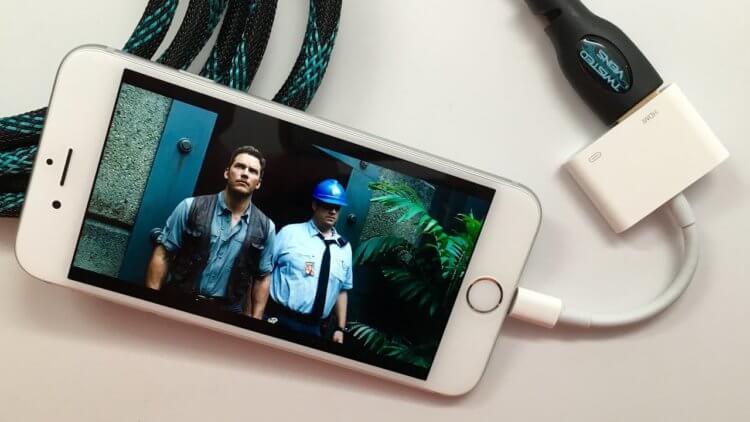
Да, HDMI проигрывает беспроводной передачи данных, но плюсы у него все же есть.
Если ваш телевизор не поддерживает Smart TV, а подключить iPhone все же хочется, у меня для вас есть один старый, но проверенный способ. Да, как вы уже, наверное, догадались, я говорю об HDMI.
Есть одно но: для реализации фишки нам понадобится специальный кабель. С одной стороны у него будет Lightning, с другой — разъем HDMI для телевизора. Приобрести такой можно где угодно, лично я остановился на этом. После того, как у вас появится кабель, все можно будет сделать в считанные секунды:
- Соедините с помощью кабеля смартфон и телевизор. Если у провода есть еще USB, воткните его в ТВ.
- Выберите источник сигнала HDMI на ТВ.
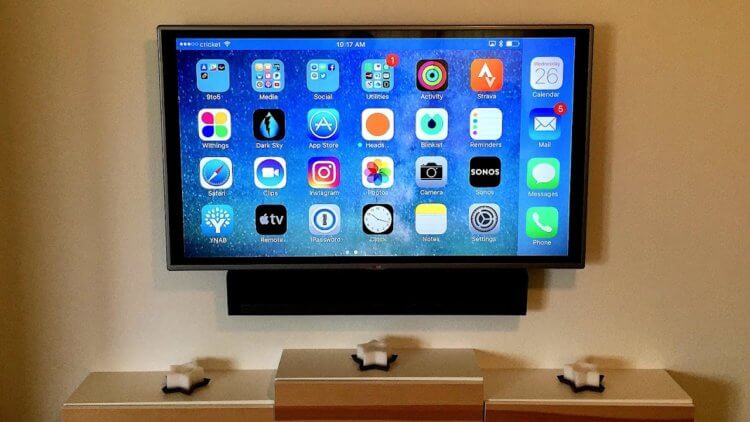
- Затем изображение автоматически появится на большом экране.
Готово. Теперь вы можете просматривать фотографии, играть в игры, смотреть YouTube прямо на своем телевизоре. Я, честно сказать, большой ненавистник Smart TV, поэтому привык работать через провод. Тем более, что транслировать айфон на ТВ приходится нечасто. Мои коллеги, например, считают иначе. Недавно у нас в офисе засветился KIVI, который ребята оценили высоко.
Конечно, знатоки скажут, что есть еще некоторые способы, но я категорически не рекомендую с ними связываться. Трансляция экрана через DLNA работает очень коряво, а если подключать айфон через USB, то ничего кроме накопителя вы не получите.
Тим Кук признался, что Apple строит планы по применению криптовалют.
Смартфоны AppleСоветы по работе с AppleТехнологии Apple
Изображение на Apple TV 4K
Для начала немножко теории. Практически все современные телевизоры выпускаются с разрешением 4К. Это давно уже не экзотика, а стандарт. Ценник на них, соответственно, упал за последние годы.
Full HD (оно же 1080p) — это разрешение изображения 1920×1080 пикселей. На 50-дюймовом экране получаем плотность пикселей в 44 штуки на дюйм.
4К (или 2160р) — это разрешение 3840х2160 пикселей. На том же «стандартном» телевизоре получаем плотность в 88 пикселей на дюйм.
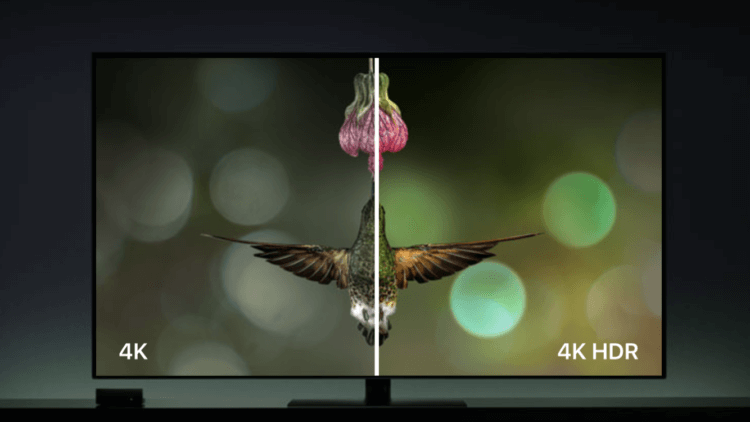
Сравнение картинок 4K и 4K HDR, конечно, неправильно вести с экрана смартфона. Но посыл, думаю, понятен
С расстояния в 2,5 метра такая разница ощутима. В 4К мелкие детали, вроде волос актёров, выглядят так натурально, будто их можно потрогать. А поддержка HDR добавляет чёткости в тёмных сценах и красоты небу, когда герои по сюжету гуляют на закате. Посмотрите, например, «Ла-Ла Лэнд» в 4К HDR. Там нет каких-то батальных сцен, но куча просто красивых кадров. И в современном формате изображения они выглядят потрясающе.

Фильм «Ла Ла Лэнд» — образец не только классного саундтрека, но и шикарной картинки
Для вывода вообще всей информации с Apple TV 4K используется один разъём HDMI. Если у вас нет ресивера или саундбара, подключаем его напрямую к телевизору. Имейте в виду, что для 4К HDR требуется кабель HDMI версии 2.0 и выше. В противном случае Apple TV 4K снизит качество изображения до Full HD.

4K-телевизор от Samsung. Пример минималистичного дизайна
Цены за нестыдные телевизоры начинаются от 37000 рублей. Тут всё просто — выбирайте по дизайну и соразмерности экрана вашей комнате. Обычно 50-55 дюймов вписываются идеально. Но, всё-таки, измерьте размеры экрана, который вам нужен. Выбирать диагональ в магазине не стоит, так как в огромном торговом зале и в вашей гостиной они будут смотреться совершенно по-разному. Кроме того, телевизор обязательно надо посмотреть вживую или найти магазин с беспроблемным возвратом. Экраны разных производителей выглядят по-разному. Кому-то нравится Sony, кому-то Samsung, а кому-то Philips. Тут нет однозначного совета, просто доверьтесь своим глазам. На дополнительные функции вроде Smart TV или Wi-Fi внимания не обращайте — они вам не понадобятся.
Пока нет смысла брать кредит на телевизор 8К. Приставка не сможет обеспечить вам должного сигнала. Только если вы хотите удивить друзей в вашем особняке на озере Комо. Хотя кого сейчас удивишь телевизором?

Начальный 4K-проектор от Acer за 100000 рублей может заменить ваш телевизор
Следующий шаг на пути к качественному изображению — проектор. Он даёт совершенно другое изображение. Оно не лучше и не хуже, оно просто другое из-за иной природы возникновения картинки. Проекторов с разрешением 4К пока не очень много, и цены на них начинаются в районе 100000 рублей. Кроме того, необходим длинный кабель HDMI 2.0, который легко может стоить 25000 рублей. Плюс не забывайте, что с размещением проектора придётся повозиться. Нужно найти место для самого проектора, для экрана (можно просто белой краской нарисовать прямоугольник на стене), сделать кабель-канал для провода, позаботиться о затемнении помещения. Если вы не делаете ремонт в комнате, то правильное размещение такой системы может быть затруднительным. Но, если сделать всё правильно, затраты обязательно окупятся удовольствием от просмотра любимых фильмов в новом качестве.
Как использовать телевизор с Apple TV в качестве второго дисплея
Если вас интересует именно дополнительный дисплей для работы на Mac – используйте Apple TV как еще один монитор. Так вы сможете переносить приложения на ТВ и использовать как компьютер, так и большой экран одновременно.
Для подключения к Apple TV воспользуйтесь инструкцией выше. Далее нажмите на кнопку AirPlay в меню вашего Mac и в выпадающем меню выберите пункт Использовать как отдельный монитор.

Готово – теперь вы можете перенести либо открыть одно или несколько приложений на экран вашего телевизора с Apple TV.
ПО ТЕМЕ: Как управлять приставкой Apple TV без пульта через Пункт управления на iPhone или iPad.
Об этой статье
- Подключите компьютер к телевизору, если собираетесь играть или смотреть потоковое видео.
- Для «умных» телевизоров есть специальные приложения, которые можно установить на компьютер и подключить его к телевизору через беспроводную сеть, а не кабель.
Как отключить внешний дисплей
Когда любой из описанных выше способов вам больше не нужен, просто нажмите на Mac кнопку AirPlay и выключите стриминг.

Советы
- Если разрешение компьютерного монитора выше разрешения телевизора, на телевизоре могут возникнуть проблемы с правильным отображением картинки.
- Подключение старого компьютера Mac к новому телевизору (или наоборот) может привести к неожиданным результатам вплоть до того, что такое соединение вообще не будет работать.

Вы можете использовать режим зеркалирования в AirPlay для беспроводной передачи контента с экрана Mac на телевизор с поддержкой технологии AirPlay или на любой телевизор, оснащенный интерфейсом HDMI с подключенной к нему приставкой Apple TV. Для работы с функцией необходим компьютер Mac под управлением OS X Mountain Lion 10.8 и выше:
- iMac (середина 2011 года и более поздние версии);
- Mac mini (середина 2011 года и более поздние версии);
- MacBook (начало 2015 года и более поздние версии);
- MacBook Air (середина 2011 года и более поздние версии);
- MacBook Pro (начало 2011 года и более поздние версии);
- Mac Pro (конец 2013 года и более поздние версии).
AirPlay также поддерживает одноранговую сеть, что позволяет вашим друзьям подключить свои Mac или iOS-устройства к приставке Apple TV или совместимому телевизору без необходимости ввода пароля и подключения к Wi-Fi.
Использование AirPlay предполагает подключение Mac, телевизора и Apple TV к одной локальной сети (Wi-Fi).
Для того чтобы проверить наличие поддержки AirPlay, откройте приложение «Системные настройки» и перейдите в раздел «Дисплеи». В случае, если имеется совместимый с AirPlay телевизор, он появится в выпадающем списке (см. скриншот ниже).


Если опция «Добавить монитор» не отображается, значит ваш Mac не удовлетворяет требования AirPlay. Здесь же можно сразу и выбрать телевизор или приставку Apple TV для осуществления зеркалирования (видеоповтора).

♥ ПО ТЕМЕ: «Просмотр» на Mac (macOS): скрытые возможности редактора фото.
Звук на Apple TV 4K
Рано или поздно любой киноман понимает, что звук его телевизора ужасен. Причём любого — хоть за 40000 рублей, хоть за 400000. В тонкие экраны просто физически невозможно вместить достойный усилитель и акустику. Плюс динамики выводят звук в стороны или назад, что не добавляет качества. Да, через них можно послушать новости, но любой другой контент звучит даже не на 5 процентов от того, что может быть.
Но как вывести качественный звук с Apple TV 4K? Там же всего один выход. А больше и не надо. Подключаете его к звуковому тракту, на нём есть выход изображения. Его уже подключаете к телевизору. Таким образом, сигнал проходит транзитом через ваше аудио-устройство. Можно ещё пойти обратным путём и вывести звук с телевизора через оптику или HDMI (ARC), но мне такой подход не близок. Попробуйте, может, вам и понравится.

Саундбары конфигурацией 2.1 выглядят примерно одинаково и хорошо вписываются в любой интерьер
Первым вариантом по получению качественного звучания является саундбар. Когда эти устройства только появились на рынке, я отнёсся к ним скептически. Считал, что это какие-то «костыли» вроде Bluetooth-колонки для смартфона. Но со временем производители, отвечая на запросы рынка, начали выдавать достойные по звуку устройства одно за одним. Сегодня цены на нестыдные саундбары начинаются от 15000 рублей. За эти деньги вы получаете систему 2.1 — стерео плюс сабвуфер. Подключить её можно через Bluetooth 5.0. Варианты с HDMI будут уже раза в 2 дороже. Даже есть модели с эмуляцией Dolby Atmos. Звучит это всё лучше, чем телевизор, места занимает немного, жить можно. Но Apple TV 4K способна на гораздо большее.

Бюджетный AV-ресивер Denon AVR-X250BT за 20000 рублей станет хорошим шагом к качественному звуку
Переходим к выбору и подключению ресивера. На них цены начинаются от 20000 рублей за простую модель Denon со звуком 5.1. Можно, конечно, найти и стереоресивер. Но это совершенно бессмысленно. Если уж место не позволяет, подключайте только две колонки и смотрите кино в стерео. По крайней мере, у вас уже будет задел на будущее.
Ресиверы с поддержкой Dolby Atmos начинаются от 40000 рублей. За эти деньги вы получаете устройство со звуком 7.2 и возможностью подключения вообще всего. Внешний ЦАП по оптике — пожалуйста, сетевой проигрыватель через RCA — легко. Даже встроенный MM-фонокорректор есть для вашей виниловой вертушки.
В принципе, этого будет достаточно для качественного объёмного звука, но можно пойти дальше и поискать устройства со схемой 11.2. Тут уже цены улетают за 100000 рублей. И установка такой системы будет связана с небольшим ремонтом в помещении для монтажа потолочных динамиков. Но и удовольствие в итоге будет непередаваемым.

Комплект акустики 5.1 от Polk сейчас продаётся со скидкой за 60000 рублей
Кроме ресивера, необходима акустика. Она не идёт в комплекте, не забывайте. Выбирайте в зависимости от мощности ресивера и его стоимости. В принципе, сейчас любая акустика играет с любым усилителем. Но нет смысла покупать флагманские Bowers & Wilkins к ресиверу начального уровня — он просто не раскроет потенциал этих динамиков. Как и дорогой ресивер не выдаст всех своих возможностей с начальной акустикой. Есть, конечно, теории, сколько процентов от цены усилителя должны стоить колонки. Но это только теория. Доверьтесь здравому смыслу и своим ушам.
Итак, на начальный комплект акустики 5.1 придётся заложить минимум 60000 рублей. На 7.2 уже 90000. Плюс не забывайте про кабели. Хорошие начинаются от 400 рублей за метр.
В итоге, хороший домашний кинотеатр с Apple TV 4K обойдётся минимум в 120000 рублей. Практически, iPhone 11 Pro Max.

Домашний кинотеатр можно собрать дешевле, чем смартфон от Apple
Контент на Apple TV 4K
Здесь речь пойдёт только о лицензионном контенте. Да, на Apple TV 4К можно смотреть и скачанные с торрентов фильмы. Но, во-первых, пиратство — это плохо, а во-вторых, этими танцами с бубном вы лишаете себя удовольствия от взаимодействия с операционной системой tvOS и приложениями в ней. Местный App Store существенно меньше мобильного и настольного, но зато каждое приложение в нём отлажено и работает идеально.

В App Store на Apple TV 4K есть всё, что нужно
На платформе присутствуют все известные онлайн-кинотеатры и видео-сервисы. Кроме того, у самой Apple прекрасный магазин с фильмами. В нём почти все новинки уже выходят в 4К HDR, много контента со звуком Dolby Atmos. Мы недавно писали, что это за технология. Почитайте обязательно. Существенный для меня минус — это отсутствие подписки, аналогичной Apple Music. Все фильмы надо либо покупать, либо брать напрокат.

В фирменном приложении Apple TV отличный выбор кино на любой вкус
При этом есть куча сервисов с подпиской: российских и иностранных, с оригинальным контентом и просто сборник покупного. Всё, конечно, кроссплатформенное. Оплатив подписку или купив фильм, вы можете смотреть его где угодно: на телевизоре, iPhone, iPad, в браузере на Mac.
Помимо фильмов, Apple TV 4K позволяет смотреть ТВ-программы. Да, созерцать Елену Малышеву в 4К так себе удовольствие, но, например, спортивные трансляции выглядят не хуже, чем через спутниковую тарелку. К сожалению, пока они идут в формате Full HD, но, думаю, в течение пары лет подтянутся до 4К. И не забывайте о кроссплатформенности приложений. Теперь вам не надо нервничать, что вы опаздываете к началу матча. В кармане всегда есть iPhone с приложением «НТВ-Плюс» или «Окко», где уже оплачена подписка и есть доступ к трансляции. Вроде бы мелочь, но невероятно удобно.
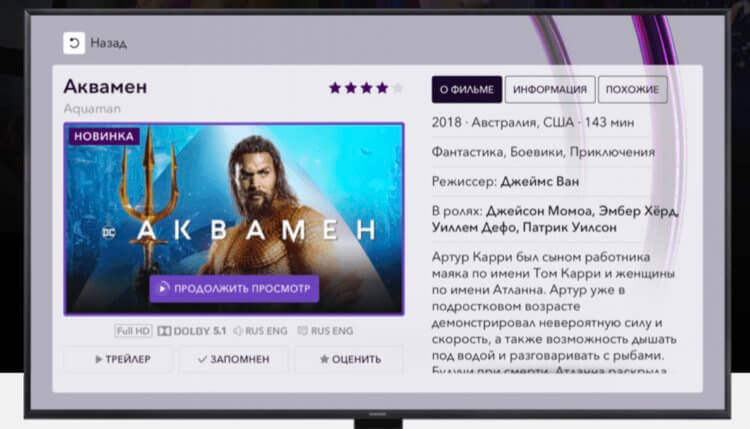
В приложении Okko на Apple TV 4K уже достаточно контента в максимальном качестве
Музыкальные возможности Apple TV 4K так же на высоте. Стандартная Apple Music, конечно, звучит посредственно. Но есть приложение Tidal с несжатыми файлами. Думаю, остальные тоже подтянутся.

Сервис Tidal пришёл на Apple TV 4K, чтобы убрать конкурента от Apple
И, конечно, на Apple TV 4K есть игры. Они были и раньше, но с появлением Apple Arcade у ТВ-приставки есть все шансы подвинуть консоли. Да, процессор А10X Fusion не позволяет запускать сильно ресурсоёмкие приложения, но тот же Asphalt 8 выглядит прекрасно и вполне может увлечь любителей гонок.

Гонки «Asphalt 8», конечно, не заменят «Need For Speed», но могут подарить приятный вечер любителям гонок
Подключение к интернету осуществляется через Wi-Fi или порт Ethernet. Для стабильного соединения советую проводное подключение. Но и Wi-Fi работает стабильно. Скорости интернета в 55 Мбит/сек хватает, но лучше подключать максимум, что может сделать ваш провайдер. Если, вдруг, с интернетом будут проблемы, то всегда можно раздать Wi-Fi с телефона или отправить контент через AirPlay 2.
Пульт управления Apple TV 4K просто прекрасен. Во-первых, он очень маленький и удобный, во-вторых, вам больше не нужен пульт от телевизора — включение и выключение происходят параллельно с приставкой, регулировка громкости идёт с пульта Apple TV 4K. И вы легко можете его заменить приложением Apple TV Remote Control на вашем iPhone.
Как транслировать видео из Safari в Mac на экран телевизора
1. Запустите Safari и включите любое видео.
2. Проигрывая видео, нажмите на значок AirPlay, расположенный в нижнем правом углу видеоплеера YouTube (иконка AirPlay может находиться и в другом месте в зависимости от сервиса).

3. В появившемся списке совместимых устройств выберите телевизор с поддержкой AirPlay или приставку Apple TV.

Если видео размещено на видеохостинге, который не поддерживает AirPlay, откройте Пункт управления macOS, нажмите кнопку-виджет Повтор экрана и выберите телевизор (приставку Apple TV).


Значок подключенного устройства окрасится в синий цвет:

4. Видео начнет проигрываться на экране телевизора.
В старых версиях macOS используйте кнопку AirPlay в строке меню.
♥ ПО ТЕМЕ: Как вывести фото или видео с iPhone или iPad на телевизор — 3 способа.
Как остановить трансляцию видео
Процесс выключения трансляции экрана с Mac на телевизор обратен процедуре включения. Например, для выключения зеркалирования видео с YouTube, нажмите на значок AirPlay и в появившемся списке устройств снимите галочку напротив подключенного устройства.

Также отключение можно произвести из Пункта управления:

Кроме того, активный статус AirPlay будет отображаться специальным значком и в строке меню. Отсюда тоже можно произвести отключение трансляции.

♥ ПО ТЕМЕ: Как скрывать файлы и папки на Mac (macOS) от посторонних: 3 способа.
Как вывести дисплей Mac на телевизор с Apple TV
1. Включите вашу приставку Apple TV и убедитесь, что она подключена к той же сети Wi-Fi, что и ваш Mac.
2. В строке меню на Mac нажмите кнопку AirPlay.

Если вы её не видите, нажмите на меню Apple (в левом верхнем углу экрана) и перейдите по пути: Системные настройки – Мониторы.
Поставьте галочку напротив пункта Показывать параметры видеоповтора в строке меню, если доступно.

3. В выпадающем меню AirPlay выберите название приставки Apple TV (в нашем случае «Яблык»).

На Mac появится окошко для ввода кода, который в свою очередь отобразиться на экране Apple TV. Введите его и нажмите Ok.


Если всё сделано правильно, вы увидите дисплей своего Mac на своем телевизоре.
C этого момента кнопка AirPlay будет подсвечена синим цветом. При желании вы можете нажать её еще раз и выбрать тип стриминга.

Вариант с Retina-дисплеем отобразит картинку исходя из размеров вашего рабочего стола. Если ничего не менять, то картинка автоматически адаптируется к размерам вашего ТВ.
ПО ТЕМЕ: Заставки (слайд-шоу) в Apple TV: как установить, изменять и настраивать.
1. Запустите медиаплеер QuickTime Player на Mac, нажав на значок плагина в Dock, или с помощью двойного клика на иконку приложения в папке «Программы». Также можно воспользоваться функцией Spotlight для быстрого поиска.
2. Откройте уже загруженное видео или используйте URL из файлового меню QuickTime Player.
3. При воспроизведении видео иконка AirPlay должна отобразиться в элементах управления воспроизведением QuickTime Player.

Нажмите на нее, чтобы увидеть доступные опции.

4. Выберите в меню совместимый телевизор или приставку Apple TV.
5. Видео начнет транслироваться на экран телевизора.
♥ ПО ТЕМЕ: Как вывести свои контакты на дисплей Mac на случай утери или кражи устройства.
Самый дорогой домашний кинотеатр с Apple TV 4K
А теперь давайте помечтаем и попробуем собрать домашний кинотеатр своей мечты. Совсем ударяться в экзотику я не хочу. По моему мнению, установка AV-процессора и стопки усилителей для каждого динамика не имеет смысла в домашней системе. Поэтому возьмём всё самое передовое и дорогое, что есть на рынке и может быть инсталлировано в вас дома. Своими мечтами о домашней технике вы всегда можете поделиться в нашем Telegram-чате.
Начнём с проектора. Мой выбор упал на Sony VPL-VW870, стоимостью в 2099900 рублей. Да, существуют модели и дороже. Но даже они не всегда поддерживают 4К. Да и куда девать эти 50-килограммовые коробки? А тут всего 22 кг, почти легковес, который можно повесить на штангу, закреплённую на потолке. Прекрасное качество изображения, поддержка 3D, шум всего 24 Дб. Берём. По дороге домой обязательно полистаем Telegram-канал AppleInsider.ru.
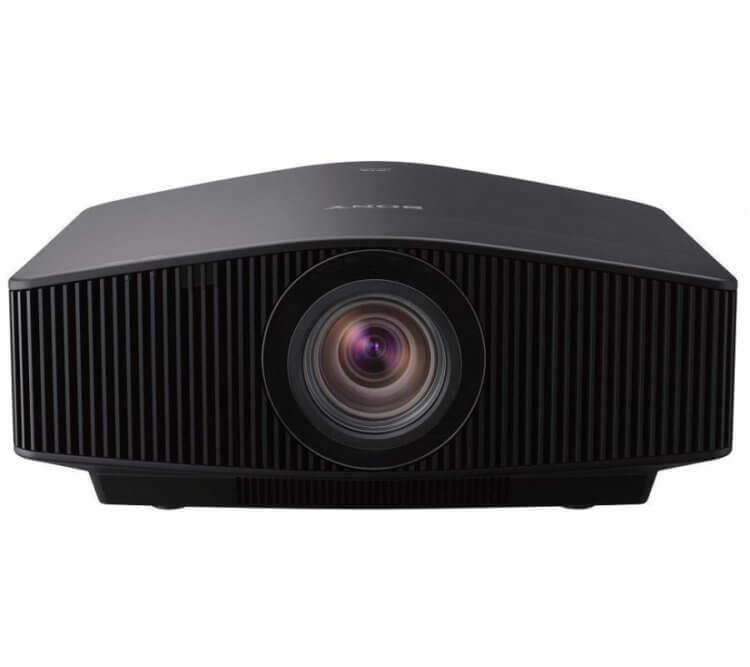
Лазерный 4К-проектор Sony VPL-VW870 стоимостью 2000000 рублей
За звук будет отвечать AV-ресивер Marantz SR8012. Звук 11.2, разумеется, поддержка Dolby Atmos.
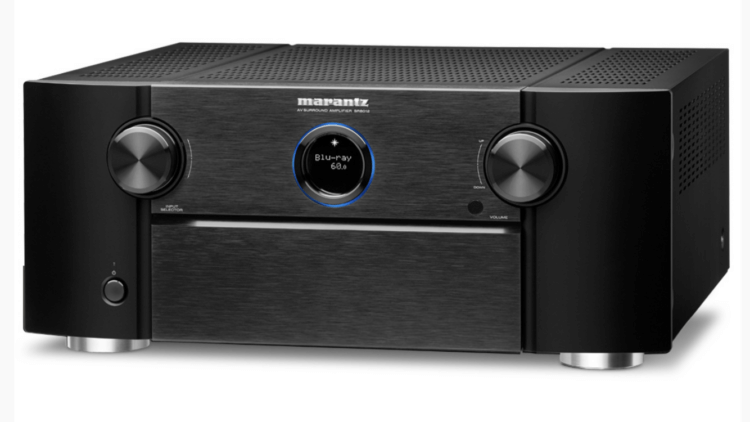
Marantz SR8012 с классическим для этой фирмы дизайном. Всего 307000 рублей
Вы только посмотрите на заднюю панель этого красавца.
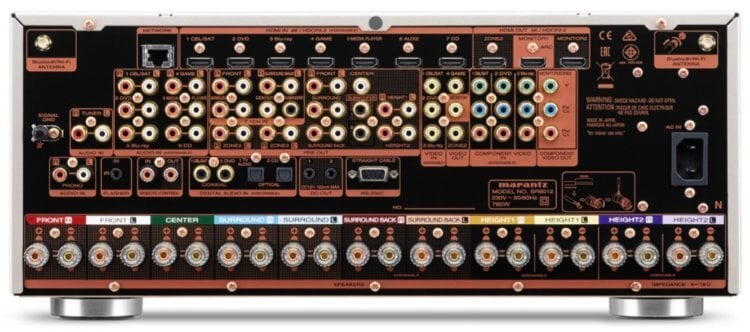
Разъёмы ресивера Marantz. Есть абсолютно всё
По периметру расставим настоящие произведения искусства Sonus Faber Aida, а в центр Sonus Faber Vox Tradition.
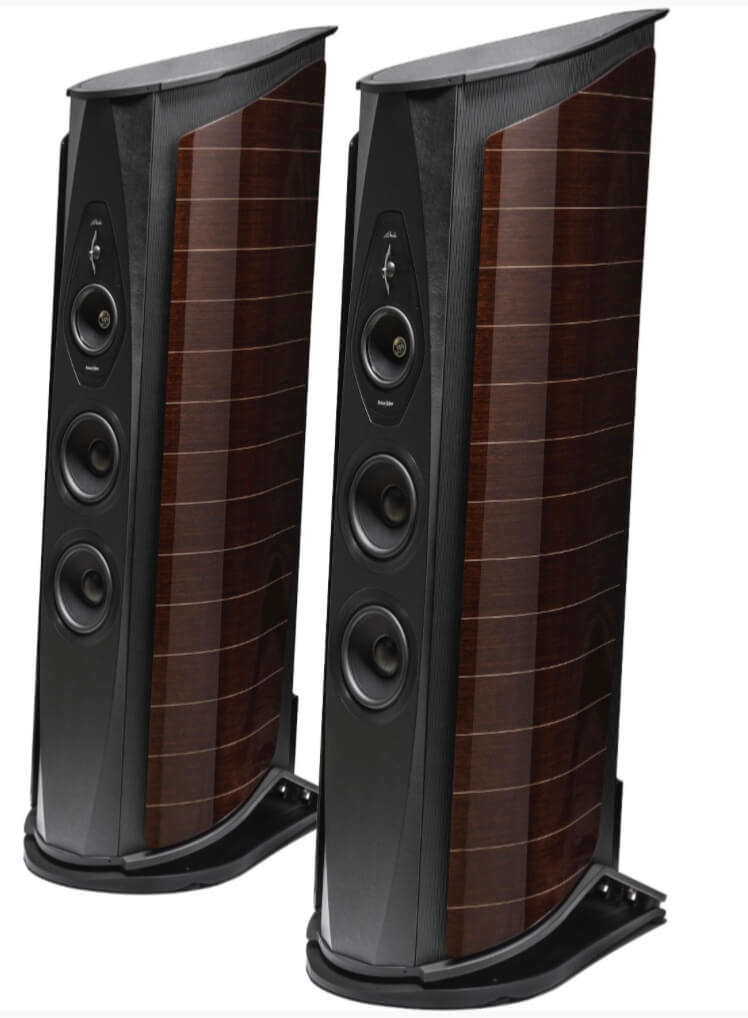
Шедевральные Sonus Faber Aida по 9000000 за пару
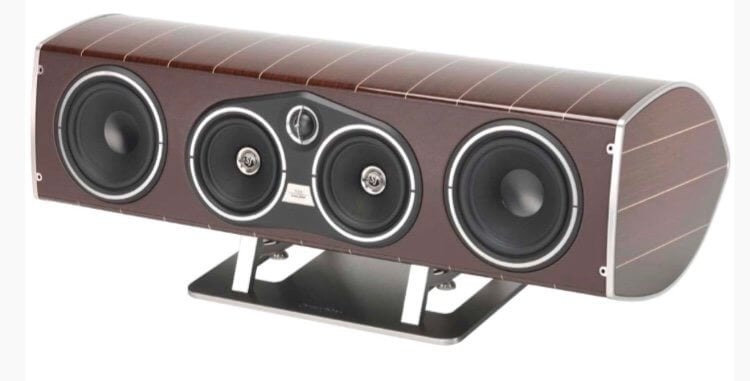
Центральный громкоговоритель Sonus Faber Vox Tradition по 1000000 в розницу
Да, я нарушаю своё же правило про соразмерность цены. Но вы только посмотрите на эту красоту.
Два сабвуфера T+A Criterion TW 600 будут давать нужный нам сочный бас.

За активный сабвуфер T+A Criterion TW 600 продавцы просят 250000 рублей
На потолок пойдут ICE 15.1HS. Черные «гробики», закрытые неприметными грилями, не должны бросаться в глаза, но подзвучку сверху дадут прекрасную.
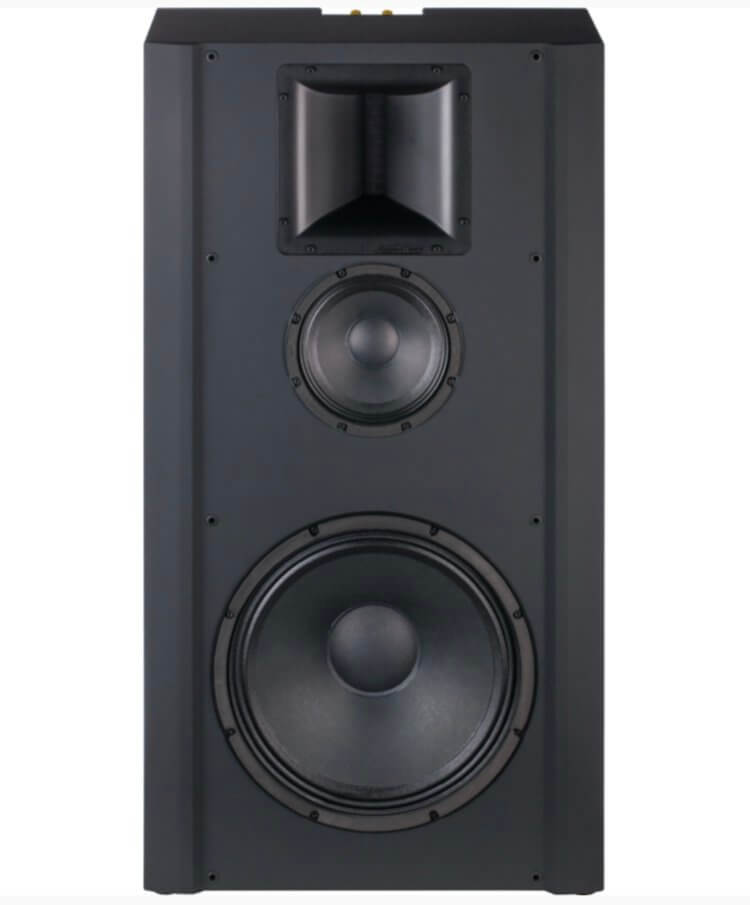
Настенный динамик ICE 15.1HS. Всего 408000 рублей за штуку
На систему мечты потрачен бюджет какой-нибудь российской комедии в 33000000 рублей. А начиналось-то всё со 120000.
Итак, всё подключено, настроено. Проектор мерно шумит. Бутылочка вина открыта. В Apple TV 4K куплены свежие «Люди Икс: Тёмный Феникс». Play.
Apple TV 4KtvOS 13

Возможные проблемы при работе с AirPlay
По большей части проблемы с использованием AirPlay возникают из-за некорректной работы Wi-Fi или несоответствия аппаратного обеспечения. Если Mac, совместимый телевизор или приставка Apple TV находятся в локальной сети в рабочем режиме, а иконка AirPlay все равно не отображается, это может означать, что «начинка» вашего компьютера не удовлетворяет требования AirPlay. Проверьте соответствие аппаратного обеспечения Mac системным требованием AirPlay. Если все впорядке, а иконка по-прежнему не отображается, значит проблема может заключаться в настройках межсетевого экрана. Для того чтобы проверить настройки, необходимо выполнить следующие действия:
3. Если функция включена, выберите параметр «Брэндмауэр».
4. Снимите флажок «Блокировать все входящие соединения».
5. Выберите опцию «Автоматически разрешать подписанному ПО входящие подключения».
Иногда AirPlay может отключаться сам по себе. Это значит, что Wi-Fi-сеть перегружена или подключение прерывается из-за большого количества помех.
Как подключить айфон к телевизору через Wi-Fi
Чтобы подсоединить ваш телефон к ТВ через Wi-Fi, необходимо, чтобы телевизор поддерживал технологию Wi-Fi Direct. Перед выполнением процедуры обязательно ознакомьтесь с инструкцией к вашему телевизору. Идеально, если вы найдете конкретные указания по Wi-Fi Direct, но если ваш ТВ имеет приставку Smart, скорее всего все будет работать как надо.
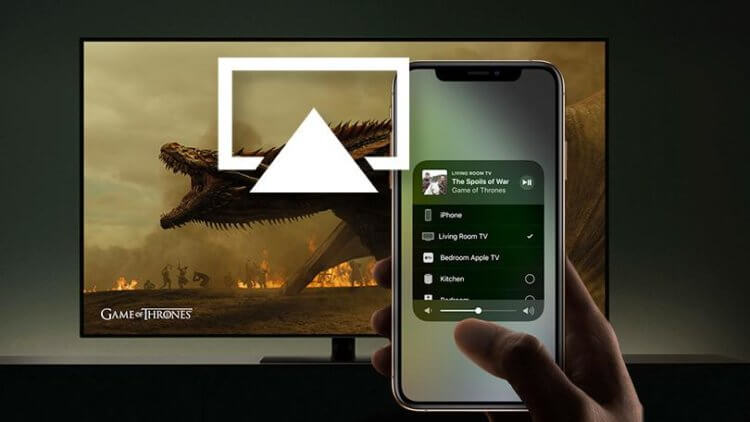
Трансляция экрана iPhone на телевизор без проводов.
Для начала необходимо подключить телевизор к домашней сети Wi-Fi. Все телевизоры разные, поэтому универсальную инструкцию дать сложно. В целом, она будет выглядеть примерно так:
- Переходим в Настройки.
- Далее кликаем на Общие настройки, сеть.
- Затем выбираем беспроводной способ подключения.
- Далее ТВ предложит выбрать сеть Wi-Fi, выберите домашнюю сеть.
- Введите пароль с помощью пульта.
- Нажмите Готово.
Далее подключаемся к той же Wi-Fi сети на iPhone и транслируем экран своего телефона на ТВ. Здесь все гораздо проще:
- Переходим в Настройки, Wi-Fi.
- Далее выбираем ту же самую сеть, что и на телевизоре (важно).
- Подключаемся к ней (вводим пароль, если это необходимо).
- Далее переходим на айфоне в пункт управления (свайп с правого верхнего угла для iPhone X и старше или свайп снизу для iPhone 8 и младше).
- Нажимаем на иконку с двумя экранами и выбираем телевизор.
- Готово.
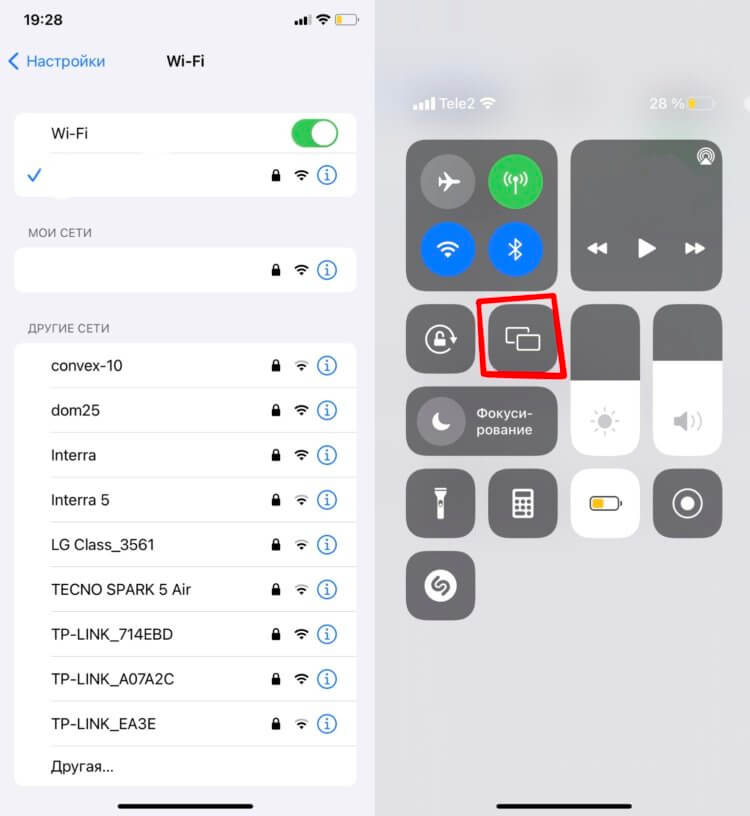
Сначала убеждаемся в том, что подключили оба устройства к одной сети, а только потом смотрим в Пункт управления.
Теперь вы можете без проблем транслировать экран своего смартфона на свой телевизор. Сценариев использования здесь не так много, но фотографии из отпуска показать — самое то! Ну и поиграть тоже можно, хотя для меня здесь гораздо удобнее кажется подключить айфон к компьютеру.
Если в окне Повтор экрана не появилось вашего телевизора, значит ТВ не поддерживает данную фишку и придется действовать по старинке. Не пугайтесь, там все просто.


