

- Тезисно о главном
- Как можно вывести изображение из моноблока на телевизор или второй монитор?
- Технические особенности ASUS Zen AiO 24 M5401
- Кнопка переключения HDMI
- Приватность и поддержка Windows Hello
- Качественный звук
- Тезисно о главном
- Можно ли подключить Playstation 4 к монитору?
- Расширяем возможности
- Моноблок и второй монитор
- Как настроить прием цифрового ТВ на компьютере
- Как подключить монитор к цифровой телевизионной приставки?
- Как подключить процессор к моноблоку?
- Можно ли подключить PS4 к монитору без HDMI?
- Как подключить смарт приставку к Интернету?
- Подборка ТОП 3 лучших цифровых приставок для компьютера
- Как подключить ТВ приставку к монитору
- Проверяем HDMI порты на телевизоре и компьютере, выбираем кабель
- Можно ли подключить монитор к приставке т2?
- Подготовка к подключению
- Подключение 4k телевизора к компьютеру. Ultra HD по HDMI
- ASUS Zen AiO 24 M5401
- Подключение ресивера к монитору от компьютера
- Разъёмы и порты ТВ приставки
- Антенный разъём
- Евро/Scart
- Устройство чтения карт памяти
- Ethernet/LAN
- Компонентный вход
- Виды ТВ тюнеров для ПК
- Подключение цифровых ресиверов к устаревшим телевизорам разных фирм
- Как подключить цифровую приставку к телевизору LG
- Подключаем Панасоник
- Подключение ТВ Самсунг
- Можно ли подключить смарт приставку к монитору?
- Жесты
- Как подключить пс4 к ноутбуку виндовс 7?
- Выбор входного сигнала
- Как подключить внешний ТВ тюнер к компьютеру
- По USB
- Возможно ли подключить приставку через HDMI
- Можно ли подключить ps4 к моноблоку?
- Что лучше использовать
- Для обычного просмотра
- Презентация
- Трансляция
- Что делать, если звук с компьютера не идет на телевизор?
- Как подключить Smart TV к компьютеру
- Использование экранного меню (osd), Функции экранного меню
- Соединяем телевизор с компьютером с помощью HDMI кабеля
- Телевизор как второй монитор для ПК
- Выбираем HDMI вход как источник сигнала в настройках ТВ
- Моноблочный компьютер серии ET.
- Комплектация ASUS Zen AiO 24 M5401
- Лучшие способы синхронизации
- Подключение через HDMI
- Подключение через Wi-fi
- Подключение через VGA-разъём
- Проводное подключение
- Подключение приставки к монитору
- Если автопоиск каналов не работает
Тезисно о главном
Руководство, как подключить ноутбук, комп или ТВ к монитору моноблока, включает всего несколько пунктов, которые нужно запомнить:
- при использовании HDMI: если синхронизировать с ТВ, в моноблоке должен быть порт «вход»; для подключения к ПК – наоборот, «выход»;
- при соединении моноблока и монитора компа через USB необходимо обратить внимание на интерфейс порта;
- через вай-фай синхронизируется только СМАРТ-ТВ.
Соединить моноблок с другими устройствами может понадобиться по разным причинам, а уметь это делать – дополнительный плюс к знаниям. Если выполнить это действие всего один раз, дальше соединения будут происходить на «автомате».
Доброго времени суток!
Вообще, сейчас на территории нашей страны везде (по-моему) доступно цифровое вещание (если кто не знает, то «цифра» обеспечивает гораздо лучшее качество, нет больше ряби, горизонтальных и вертикальных полос, различных помех и пр.). Прим. : до 2019г. у нас в стране велось аналоговое вещание.

Как можно вывести изображение из моноблока на телевизор или второй монитор?
И сразу ответ на вопрос: сделать это можно, соединив эти устройства между собой при помощи кабеля или беспроводной синхронизации. Чтобы выбрать для себя оптимальный способ, нужно вначале посмотреть на разъемы на задней панели моноблока.
Есть всего три возможных варианта портов:
Определившись с набором разъемов, узнать, можно ли к моноблоку подключить второй монитор или телевизор – дело нескольких секунд. Когда в наличии есть один из вышеописанных портов – подключение лучше делать при помощи кабеля. Если на моноблоке предусмотрены другие разъемы – придется покупать дополнительное оборудование, например, док-станцию с полным комплектом всех возможных переходников.
А теперь – непосредственно к процессу подключения.
Технические особенности ASUS Zen AiO 24 M5401
Кнопка переключения HDMI
ASUS Zen AiO 24 M5401 может работать не только в своей основной роли. Некоторые его модификации можно использовать как обычный монитор. Для этого у них есть дополнительный HDMI, который работает «на вход», и клавиша переключения режимов работы на левой грани. В результате в одном продукте совмещается два устройства: полноценный компьютер и монитор с качественной IPS-матрицей.

Приватность и поддержка Windows Hello
Веб-камеры с защитными шторками или иной системой «защиты от подглядывания», вроде отключения питания, стали всё чаще встречаться не только в ноутбуках бизнес-класса, но и в обычных моделях. По-видимому, создатели ASUS Zen AiO 24 M5401 следят за популярными трендами – у моноблока также предусмотрена шторка, закрывающая объектив веб-камеры.
Помимо защитной шторки, у моноблока предусмотрена дополнительная инфракрасная камера, которая позволяет основной «вебке» оценить объём и в результате – узнавать своего пользователя по лицу. А при помощи технологии Windows Hello, можно заменить процесс ввода пароля на распознавание лица пользователя.
Качественный звук
Аудиосистема ASUS Zen AiO 24 разработана совместно с компанией Harman Kardon, одного из ведущих производителей акустических систем. Обычно в корпусах моноблоков предусмотрено больше свободного пространства чем в ноутбуках. В результате ASUS Zen AiO 24 оснащён двумя динамиками с фазоинвертерной конструкцией, которая часто встречается в акустических системах из верхнего ценового сегмента.

Стоит отметить, что динамики моноблока расположены в его нижней части и направлены на пользователя. Это убирает искажения, которые мог бы вызвать стол – если бы динамики были бы направлены вниз. Также нижняя часть ASUS Zen AiO 24 покрыта тканью, которая дополнительно защищает динамики от пыли. Уровень звука, конечно же, не дотягивает до большой внешней системы, но со своими задачами справляется на хорошем уровне.
Тезисно о главном
Руководство, как подключить ноутбук, комп или ТВ к монитору моноблока, включает всего несколько пунктов, которые нужно запомнить:
- при использовании HDMI: если синхронизировать с ТВ, в моноблоке должен быть порт «вход»; для подключения к ПК – наоборот, «выход»;
- при соединении моноблока и монитора компа через USB необходимо обратить внимание на интерфейс порта;
- через вай-фай синхронизируется только СМАРТ-ТВ.
Соединить моноблок с другими устройствами может понадобиться по разным причинам, а уметь это делать – дополнительный плюс к знаниям. Если выполнить это действие всего один раз, дальше соединения будут происходить на «автомате».
Решил подготовить отдельную статью, в которой подробно рассказать и показать на примере, как подключить телевизор к обычному стационарному компьютеру с помощью HDMI кабеля. Тема актуальная, и меня часто об этом спрашивают. На самом деле – ничего сложно. Но есть некоторые нюансы, в которых мы постараемся разобраться в рамках этой статьи.
Практически в каждом, даже не самом новом телевизоре есть как минимум один HDMI вход. А в компьютере, на задней панели системного блока есть HDMI выход. Это значит, что мы без проблем можем соединить ПК с телевизором с помощью обычного HDMI кабеля, который можно купить наверное в каждом магазине цифровой техники.
Для чего их подключать? Все очень просто. Телевизор может работать как монитор. То есть, можно выводить изображение с компьютера на экран телевизора. Телевизор можно использовать как основной, или как второй монитор. Это значит, что изображение с ПК будет отображаться на экране обычного монитора и телевизора одновременно. Или только на ТВ. Это уже зависит от ваших задач. Нужно отметить, что по HDMI выводится не только изображение, но и звук.
Я сам, да и другие пользователи чаще всего соединят ПК с ТВ для просмотра фильмов на большом экране, или для игры. Можно еще подключить к компьютеру геймпад и играть на большом экране. Некоторые используют телевизоры вместо мониторов. Работают с документами, сидят в интернете и т. д. Но как мне кажется, это не очень удобно. Да и глаза устают быстрее. Для постоянной работы за компьютером лучше использовать монитор. А телевизор подключать для просмотра фильмов, фото, игры и т. д.
Процесс подключения будет одинаковым для телевизоров разных производителей: LG, Samsung, Sony, Philips, Panasonic, Ergo, Hitachi и т. д. Точно так же, как и не будет сильных отличий в настройках Windows. Да, настройки в Windows 10, Windows 8, Windows 7 немного отличаются, но не критично. Я все покажу.
Если у вас ноутбук, то можете все сделать по этой статье: как подключить ноутбук к телевизору через HDMI.
Можно ли подключить Playstation 4 к монитору?
Как подключить PS4 к монитору
- Взять шнур эйчдиэмай. Может быть в комплекте поставки PS4 или монитора, если нет – приобрести.
- Одним концом кабель подсоединяется в нужный разъем на приставке, другим – на мониторе.
- Включить обе разновидности техники, при этом картинка должна сразу же показаться на экране.
Расширяем возможности
Владельцы современных цифровых и Smart-телевизоров могут воспользоваться одной очень полезной возможностью — просмотреть на нем файлы мультимедиа, хранящиеся на другом носителе. В качестве последнего может выступать как обычный накопитель, так и сложный девайс.
- Осмотреть содержимое.
Рабочее окно запускается, но некоторые функции не работают (например, нет видеодрайвера OpenGL), из-за чего затруднен вывод изображения на монитор ПК. - Неисправен монитор.
Например, треснул экран, или сгорел сетевой кабель, предназначенный для работы монитора ПК. - Комфортный просмотр.
Как правило, у большинства компьютерных мониторов разрешение 1600 — 2400 px, что не дает возможности смотреть видео в 4K-формате в полном объеме. - Трансляция.
Передача изображения на телевизор как на дополнительное устройство вывода, находящееся в другом помещении.
С помощью чего и как подключить стационарный компьютер к телевизору?
Ниже будут рассмотрены все варианты подключения, среди которых обязательно найдется тот, который станет наиболее подходящим в конкретном случае.
Моноблок и второй монитор
Можно ли подключить моноблок к монитору? Конечно, да. Причем методы синхронизации аналогичны, как и в случае с ТВ. Единственная разница – возможность использовать usb. Подробнее о подключении в таблице:
Как настроить прием цифрового ТВ на компьютере
Это самый первый вопрос, на который нужно ответить.
Как уже сказал выше, во всех крупных городах доступны для просмотра 10-20 каналов в цифре. Обычно, это Первый, Россия, Матч ТВ, Бибигон, Россия-24 и пр.
На сайте RTRS можно выбрать свой город и посмотреть есть ли вещание, какие каналы транслируются, карту покрытия и пр. Думаю, этот вопрос закрыт.

Как узнать зону покрытия цифрового ТВ
Дело в том, что перед покупкой ТВ-тюнера необходимо знать одну деталь, которая подтвердит поддержку «цифры» (иначе есть риск купить старую модель ТВ-тюнера для аналогового вещания, которая сейчас в России работать не будет*).
Если тюнер поддерживает DVB-T2 — об этом будет указано в тех. характеристиках // Тюнер, рекордер, и приемник для DVB-T2/DVB-T/DVB-C/FM/DAB
Кстати, сегодня в продаже можно найти массу всевозможных тюнеров:
- есть размер которых сопоставим с флешкой (спец. для мобильных ноутбуков);
- есть гораздо большего размера (и их можно подключить даже к простому монитору, т.е. вся «начинка» у них уже внутри).

Две разновидности тюнеров
Как правило, современный внешний ТВ тюнер достаточно подключить к USB порту, к сети (если необходимо) и установить драйвер (драйвер всегда поставляет в комплекте к устройству!).
Примечание : при первом подключении тюнера к USB-порту компьютера — он в проводнике будет отображаться как флешка. Открыв ее, вы найдете на ней драйвер!
С этим, обычно, проблем не возникает, поэтому не останавливаюсь.

Комплектация ТВ тюнера
Далее необходимо подключить антенну ( прим. : для антенны необходимо подобрать спец. место — обычно у окна, где наилучший прием сигнала. Если у вас раньше не было антенны и вы не знаете «куда ее поставить» — придется поэкспериментировать перед ее жестким закреплением. ).

Тюнер подключен к USB порту ноутбука (ноутбук без интернета!)
Отмечу, что качество трансляции цифрового ТВ намного превосходит аналоговое (сопоставимо с просмотром DVD-диска).

Просмотр цифрового ТВ (спортивный канал)
Отмечу, что при просмотре цифрового ТВ можно узнать телепрограмму (т.е. нет необходимости где-то что-то дополнительно выискивать).

К каждому каналу есть своя телепрограмма
Также добавлю, что ТВ тюнер позволяет записывать нужные телепередачи на жесткий диск, или транслировать видео в сеть (например, вы можете смотреть ТВ сразу на двух компьютерах в доме).
Кстати, у многих производителей мобильных тюнеров имеется специальное ПО для подключения их к смартфону (правда, потребуется небольшой специальный адаптер (так называемый OTG адаптер)).

С помощью спец. адаптера ТВ тюнер подключен к смартфону
Довольно популярная проблема, которая может возникнуть с любым ТВ тюнером. Не лишним будет для начала проверить, а вообще какие каналы транслируются в вашей местности, есть ли вообще покрытие (об этом писал в начале статьи).
Разница в картинке между аналоговым и цифровым вещанием
Далее обратите внимание на антенный кабель и гнездо: подключена ли антенна, плотно ли сидит кабель в гнезде.
А вообще, я бы рекомендовал заменить антенну, которая идет в комплекте к тюнеру (в 99% случаев она очень маленькая и слабая). У многих наверняка еще остались обычные комнатные антенны — вот к такой и можно подключить ТВ тюнер (если нет, то антенну можно собрать самостоятельно даже из старых алюминиевых банок).

Пример самодельной антенны из алюминиевых банок
Так же еще одна причина плохого сигнала — возможно, что вы находитесь слишком далеко от вышки (ретранслятора), плюс разные всевозможные помехи на пути. Можно попробовать вынести антенну на другую сторону дома (или крышу). В некоторых случаях может понадобиться усилитель.
Не подключайте блок питания к розетке, пока не подключили его к системе.
Это может повредить блок питания.
ПРИМЕЧАНИЕ: Подробную информацию по выключению моноблочного компьютера
смотрите в разделе Выключение моноблочного компьютера.

Как подключить монитор к цифровой телевизионной приставки?
Для начала, подключите цифровую ТВ приставку к кабелю, несущего сигнала ТВ-провайдера. Это может быть кабельный или спутниковый провайдер. Затем подключите HDMI или DVI кабель от цифровой ТВ приставки к монитору.
Как подключить процессор к моноблоку?
Чтобы выполнить подключение понадобиться кабель HDMI — HDMI.
Один конец провода необходимо подключить к соответствующему разъёму на процессоре. Второй конец присоединяется к моноблоку. Подключение осуществляется именно к разъёму HDMI — Выход.
Можно ли подключить PS4 к монитору без HDMI?
Самый простой способ — задействовать специальный переходник на HDMI и дополнительно подключить звук через имеющуюся акустику. Если на мониторе отсутствует рассматриваемый разъем, то наверняка имеется DVI, DisplayPort или VGA. В большинстве старых дисплеев встроен именно VGA, поэтому отталкиваться будем именно от этого.
Как подключить смарт приставку к Интернету?
Подборка ТОП 3 лучших цифровых приставок для компьютера
Цифровая приставка для телевидения на компьютере имеет различные форм факторы, но популярными все же являются TV тюнеры в виде флешек с подключением по USB. Например:
- OpenboxT2 USB-T2/C– работающее только на Виндовс устройство имеет стабильную работу даже при слабом приеме сигнала. С ним можно записывать передачи, чтобы смотреть их потом. Выходное разрешение каналов 4:3 и 16:9. Цена – 1300 рублей.
- MyGigaT230C– гаджет может записывать цифровое эфирное и кабельное ТВ на ПК и ноутах под Виндовс, Linux. Его можно подключить к TVBox и к портативным девайсам с Андроид для увеличения их возможностей. Купить можно за 1800 рублей.
- EspadaUBSDVB-T2. Разрешает просматривать HD-каналы на всех ОС Windows, начиная с Виндовс 2000. Умеет писать по таймеру и по факту включения, присутствует режим просмотра «в будущем», хорошее программное обеспечение с тонкими настройками и понятным интерфейсом. Цена – 2400 рублей.
Как подключить ТВ приставку к монитору

Но как быть, если вам достался вариант подключения с несовпадающими интерфейсами? На помощь придут специальные адаптеры, которые есть в продаже в любом магазине радиоэлектроники или на известной китайской торговой платформе. Что касается последней, то там можно встретить самые неожиданные комбинации переходников. Некоторые конвертеры, являясь полноценным прибором с размещённой платой внутри, требуют электропитания. Особенность других – необходимость в отдельном выводе аудиосигнала с помощью добавочного кабеля.
Ещё одним способом подключить старый монитор к цифровой приставке, является использование гнёзд YPbPr или SCART, работающих с аналоговым сигналом. Для этого понадобится преобразователь сигнала из формата AV в VGA.
Обратите внимание на такую характеристику, как длина соединительного кабеля. Наверняка, вы знаете, как длина антенного коаксиального провода влияет на затухание сигнала. Так вот, для кабелей, соединяющих дисплеи с декодером Т2 есть свои требования:
- VGA – не длиннее трёх метров;
- HDMI – не длиннее пяти метров;
- DVI – не превышая десять метров.
Проверяем HDMI порты на телевизоре и компьютере, выбираем кабель
Сначала нужно проверить, есть ли на наших устройствах необходимые порты. Так же для подключения нам понадобится HDMI кабель. Давайте рассмотрим все более подробно. Если у вас все есть, то можете переходить непосредственно к подключению и настройке.
- HDMI вход на телевизоре находится обычно на боковой грани, или на задней панели (иногда, там и там) . Они должны быть подписаны и пронумерованы. Выглядят вот так (слева Philips, справа LG) :
Если на вашем телевизоре есть хотя бы один такой порт, значит все получится. - Дальше взгляните на заднюю панель своего компьютера (я имею введу системный блок) . Там нам нужно найти HDMI выход. HDMI может быть как на материнской плате (встроенная графика на новых платах) , так и на видоекарте. Но, если даже у вас есть этот порт на материнской плате (как у меня на фото ниже) , и есть отдельная дискретная видеокарта с HDMI выходом, то телевизор нужно подключать к видеокарте.
Фото системного блока я сделал в горизонтальном положении. В моем случае, телевизор можно подключить к HDMI выходу на видеокарте.Если в вашем компьютере нет HDMI выхода, но есть DVI, то можно купить переходник DVI-HDMI. А если есть только старый VGA, то так же можно использовать переходник VGA-HDMI, но тогда уже звук на телевизор выводится не будет, так как VGA не цифровой выход. Если вы хотите одновременно подключить к компьютеру телевизор и монитор, то понадобится либо два HDMI, либо HDMI и DVI. Так же нам понадобятся соответствующие кабеля. - HDMI кабель должен быть необходимой нам длины. Если не ошибаюсь, то они есть до 20 метров. Если у вас нет отдельного кабеля, то можно использовать тот, которым подключен монитор. Если он у вас по HDMI подключен. У меня вот такой кабель:
Самый обычный, недорогой кабель.
Если у вас есть порты на обоих устройствах и есть кабель, то можно подключать.
Можно ли подключить монитор к приставке т2?
Чтобы понять, можно ли подключить конкретный монитор к ТВ приставке, нужно изучить её разъемы. В ресиверах чаще встречаются 10 интерфейсов. Подробнее о них — в таблице. Если приставка выбирается как ТВ-ресивер, то к монитору подключают только модели с разъемом DVB (Т2).
Подготовка к подключению

- Проверить доступные порты для приема аудио- и видеосигнала (обычно на задней стороне корпуса, иногда могут быть закрыты крышкой);
- Разъем на корпусе системного блока для подключения кабеля (обычно он находится у видеокарты, реже встроен в материнскую плату);
- Типы кабелей, которые имеются в наличие (один из концов обязательно будет VGA, который подсоединяется к монитору ПК).
Исходя из этого, и нужно выбирать наиболее подходящий способ подключения.
Подключение 4k телевизора к компьютеру. Ultra HD по HDMI
Если у вас Ultra HD телевизор (он же 4k) и видеокарта поддерживает это разрешение, то есть шанс получить красивое и четкое изображение. Я проверил, все работает. У меня 4k телевизор от Филипс. А в компьютере видекарта GeForce GTX 750Ti, которая поддерживает разрешение до 4096×2160.
Там очень много нюансов. Я не геймер, поэтому постараюсь пояснить как могу. Дело в том, что вывести 4k изображение по HDMI можно, и у меня этот получилось. Но скорее всего мы получим частоту обновления кадров 30 Гц. Что очень мало. Чтобы получить 60 Гц, нам нужна видеокарта с HDMI 2.0 и такой же кабель. Именно поэтому для подключения к 4k мониторам используют DVI кабеля. А в телевизорах DVI я что-то не встречал.
Я все подключил, запустил компьютер, и увидел что изображение на телевизоре какое-то странное, неправильные цвета. Возможно, это только в моем случае.
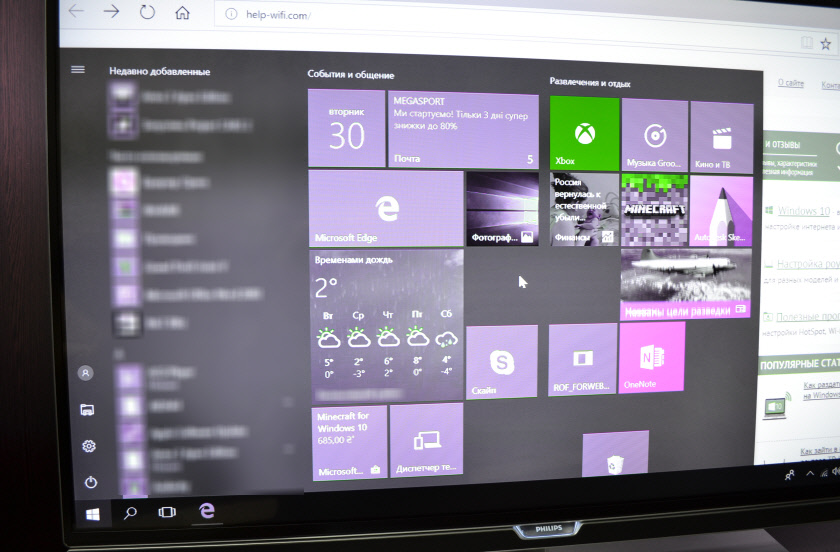
Все решается очень просто. Сначала я попробовал в настройках телевизора отключить UHD (Ultra HD) для HDMI порта к которому подключен ПК. Изображение стало нормальным, но разрешение получилось обычное, 1920×1080. Поэтому, это способ нам не очень подходит.
Чтобы получить настоящее 4k изображение с натуральными цветами необходимо просто в свойствах дисплея в Windows 10 сменить разрешение экрана на максимальные 3840×2160.
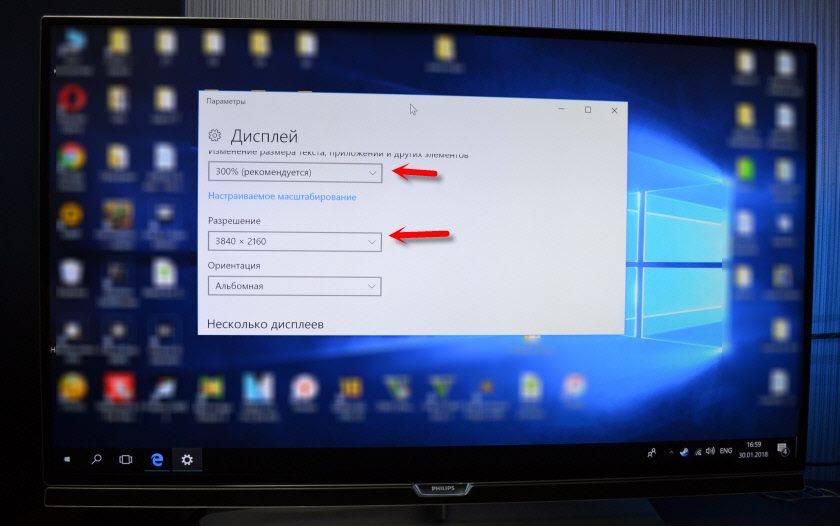
Изображение сразу стало нормальным. Так же автоматически был выставлен масштаб в 300%. Иначе все было бы очень маленьким. Его при необходимости можно поменять. Играть при таком разрешении я не пробовал. Но думаю, что это не реально. Тем более, что видеокарта на моем компьютере не самая новая и не самая мощная.
Жду ваших комментариев. Задавайте вопросы и не забывайте делится советами. Всего хорошего!
У ряда пользователей нередко возникает потребность в выводе изображения на большой экран. Этому может быть несколько причин, начиная от простого просмотра на большом экране, до организации показа большой группе людей. Независимо от задач, для каждого случая есть простое и легкое решение, которое поможет быстро подключить компьютер к телевизору. Какие способы доступны, и каким вариантом лучше воспользоваться, будет объяснено в этой статье.
ASUS Zen AiO 24 M5401
Моноблок Zen AiO 24 выпускается в двух цветах: белом и чёрном. В один из двух цветов окрашивается корпус устройства, его подставка и ткань в нижней части экрана, которая закрывает динамики моноблока.

Дизайнеры ASUS давно экспериментируют с дизайном моноблоков. Если ASUS Zen AiO 27 Z272SD, о котором мы писали три года назад, выглядел дорого и статно, то внешний вид нового 24-дюймового Zen AiO 24 внешний вид можно назвать стильным и фаталистичным. Особый шарм новому моноблоку добавляет ассиметричная ножка, которая смещена к левой части устройства.

Тонкие рамки встречаются не только у ноутбуков, популярный тренд добрался и до моноблоков, что видно по Zen AiO 24. Тонкие левая и правая рамки дисплея обрамлены корпусом белого цвета, а камеры и микрофоны вынесены в отдельный блок, который возвышается над дисплеем. Нижняя часть рамки оказалась самой высокой, однако её удачно скрывает тканевая драпировка.

Кстати, сам Zen AiO 24 также вышел тонким. Если взглянуть на моноблок сбоку, то его можно перепутать с обычным монитором. Минимальная толщина корпуса составляет около полутора сантиметров, а вся «начинка» устройства уместилась в нижней части корпуса.

Ассиметричная ножка – ещё одна примечательная часть Zen AiO 24. Она окрашена в «бронзовый» цвет, который удачно сочетается с чёрной и белой версией моноблока. Ножка крепится к левому верхнему углу металлической подставки с помощью пяти винтов – переживать о том, что конструкция моноблока окажется ненадёжной, или что в какой-то момент моноблок упадёт, не стоит. Инженеры ASUS правильно рассчитали центр тяжести Zen AiO 24, устройство надёжно стоит на любой плоской поверхности.
Также моноблок можно повесить на стену. Дня этого придётся разобрать Zen AiO 24 – снять пластиковую заднюю панель, открутить ножку и установить на её место крепление VESA, которое приобретается отдельно.

В Zen AiO 24 установлена IPS-матрица с диагональю 23,8 дюйма и разрешением 1920х1080 пикселей. Это одно из лучших сочетаний диагонали и разрешения, которое позволяет добиться соотношения точек на дюйм в 92,56 PPI. Масштабирование на экране включать не придётся. Матрица полностью охватывает цветовой диапазон sRGB, а её относительная площадь составляет 93% от фронтальной панели. Также опционально матрица моноблока может быть дополнена сенсорным слоем – всё зависит от модификации.
Отдельных кнопок для регулировки яркости и других параметров изображения у Zen AiO 24 не предусмотрено. Яркость подсветки дисплея можно изменить с помощью кнопок комплектной клавиатуры или в Windows – как и в любом ноутбуке. А для изменения цветовой температуры, включения яркого режима Vivid или активации фильтра синего доступна утилита MyASUS. Также здесь можно включить тихий режим работы системы охлаждения, и выбрать приоритет для интернет-трафика. Заодно в MyASUS можно проверить обновления BIOS и драйверов, а также
Почти все разъёмы находятся на обратной панели моноблока, они расположены перпендикулярно матрице. Для подключения периферии доступны два USB 2.0 и один USB 3.2 Gen1. Также сзади расположен разъём для блока питания, HDMI 1.4 и гигабитный Ethernet. Остальные порты вынесены на правую панель: второй USB 3.1 Gen 1, USB-C и 3,5-мм аудиоразъём для гарнитуры. Клавиши «Power» и переключения режимов работы экрана моноблока также находятся слева.
Подключение ресивера к монитору от компьютера
Для тех, кому необходим еще один экран, но покупка нового телевизора пока не входит в планы, есть еще один вариант – использование монитора от компьютера. Его правильное подключение к приставке DVB-T2 обеспечит комфортный просмотр любимых телеканалов в цифровом качестве.
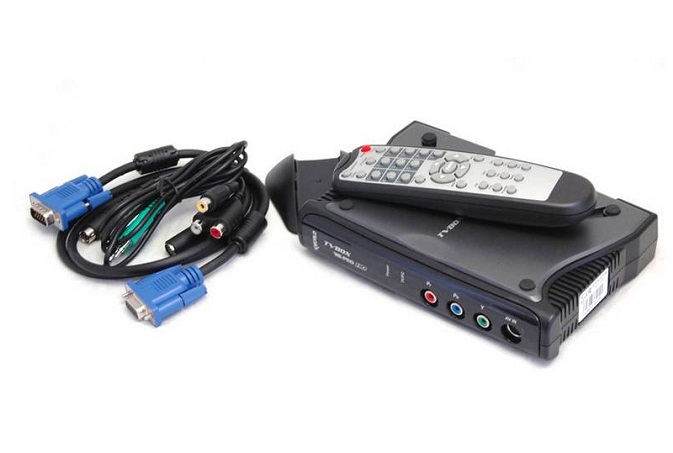
Сегодня стало возможным подключение ТВ-приставки к любым мониторам от компьютеров: как к новым, так и старым. Некоторые модели оснащены интегрированным динамиком, что избавляет от необходимости покупать акустические приборы. Перед тем как соединять два прибора, рекомендуется внимательно изучить все входы и разъемы, имеющиеся на мониторе. Больше всего повезет пользователям, у которых приставка и экран произведены примерно в один период. В остальных случаях соединение также будет допустимо, но в процессе могут возникнуть некоторые трудности.
Наиболее удачным вариантом являются гибридные тюнеры, у которых имеется выход VGA и HDMI. Если прибор еще оснащен разъемами типа «тюльпан», можно без проблем подключить устройства для воспроизведения звука. Если интерфейсы у ресивера с монитором разные, потребуется приобрести специальный переходник. Важным параметром является длина используемого кабеля. Для каждого типа изделия предусмотрены максимальные характеристики.
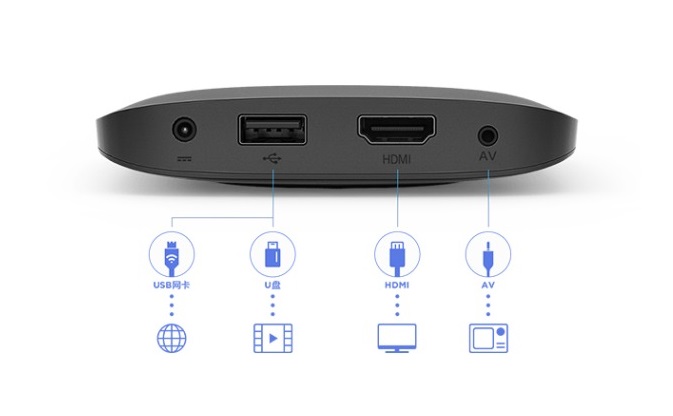
Чтобы не допустить затухания сигнала и выбрать шнур оптимальной длины, рекомендуется придерживаться следующих рекомендаций:
- VGA кабель – до 3 метров;
- HDMI шнур – до 5 метров;
- DVI провод – до 10 метров.

Просмотр передач на мониторе предполагает два варианта: один из них – это доступ к эфирному телевидению, а второй – потоковое видео в Интернете. В первом случае применяется стандартный тюнер DVB-T2. Нужно просто подсоединить устройство к монитору, выбрав правильный способ, и эфирное вещание станет доступным. Во втором случае необходимо устройство, оснащенное операционной системой Андроид. Подсоединение выполняется через интерфейс HDMI или посредством разъемов RCA.
Разъёмы и порты ТВ приставки
Чтобы понять, какие гнезда задействуются для подключения приставки DVB к компьютерному монитору, нужно познакомиться с типами разъёмов, которыми оснащается этот тип гаджетов. Примечательно, что в зависимости от класса монитора и года выпуска приставки, набор разъёмов может отличаться. Поэтому внимательно рассмотрите заднюю панель своих устройств.

Антенный разъём
Раньше он был самым главным в наших телеприёмниках: в него подключалась антенна аналогового телевидения, видеоплеер или тюнер спутникового телевидения. Сегодня используется для приёма цифрового наземного телевидения с помощью классической внешней антенны.
Мультимедийный интерфейс HDMI – это самый значимый функциональный разъём. Он отвечает за одновременную передачу цифрового видео и аудио. Совместная передача медиа не приводит к потере качества изображения или звука. Оно хорошее, независимо от подключённых устройств, таких как монитор, фотоаппарат, камера или плеер.
Вас может заинтересовать: Современное цифровое телевидение
Евро/Scart
Благодаря ему устаревшие устройства совместимы с более современным оборудованием. Это особенно касается ситуации с отсутствием HDMI-разъёма. Этот разъём используется уже много лет, но скоро уйдёт в прошлое.
USB – это разъем с возможностью подключения такого оборудования, как фотоаппарат, веб-камера, флеш-накопитель, MP3-проигрыватель и даже смартфон. USB-вход определяется стандартом версии: чем она выше, тем быстрее происходит передача мультимедиа с устройств на экран ТВ. Более поздние приёмники имеют версию USB 3.0. Сегодня разъем USB является основным параметром любого телевизора.
VGA обеспечивает передачу видео с внешних устройств на телевизор, например изображение с монитора на экран телевизора. Разъём полезен для устаревшего оборудования, у которого нет входа HDMI (ноутбук или компьютер). Тогда VGA обеспечивает совместимость устройств, позволяя передавать изображения.
Технология DVI пришла на смену VGA и была разработана для подключения устройств отображения изображения, разъем не передаёт звукового сигнала. Разъёмы DVI и HDMI являются взаимно совместимыми, их можно комбинировать между собой, используя соответствующие адаптеры.
Устройство чтения карт памяти
Оно служит для отображения мультимедиа на экране ТВ портативных карт памяти. Все больше производителей предлагает это альтернативное и удобное решение – быстрее использовать ридер напрямую, минуя порт USB.
Ethernet/LAN
Разъём Ethernet/LAN или локальная сеть является основной функцией, которая предоставляет подключение ТВ к Интернету. Благодаря ему можно использовать проводное соединение для доступа к поисковикам, приложениям, сервисам и всем онлайн-инструментам, которые есть в Smart TV.
Компонентный вход
Компонентный вход даёт возможность отправлять аналоговое изображение с высоким разрешением из другого оборудования прямо на просматриваемый экран.
Виды ТВ тюнеров для ПК
Их достаточно много, поэтому, чтобы не запутаться, классификация ресиверов представлена в таблице.
Функциональность на уровне;
Возможен конфликт с другими модулями в PCI-E из-за помех;
Подключение цифровых ресиверов к устаревшим телевизорам разных фирм
Схема подсоединения кабелей различается у ТВ приборов разных производителей. Подключение цифровой приставки к телевизору через антенный вход, тюльпаны, HDMI-порт или другой интерфейс начинается с отключения от сети электропитания этих приборов.

Схема подсоединения кабелей, чтобы подсоединить цифровую приставку к старому телевизору
Как подключить цифровую приставку к телевизору LG
Для этого необходимо осмотреть заднюю часть телеприемника на предмет наличия соответствующих разъемов.

Затем выполнить такую последовательность действий:
- Подключить кабель к соответствующему разъему на телевизоре.
- Подсоединить к приставке антенну для приема сигнала.
- Включить оба устройства в сеть и запустить автопоиск каналов.
Как подключить старый телевизор LG к цифровой приставке:
Подключаем Панасоник
Подключение ТВ Самсунг
Пошаговая инструкция, как подключить цифровую приставку к телевизору Samsung через тюльпаны, включает в себя:
- Подключить антенный шнур к ресиверу.
- Объединить тюнер и ТВ-панель, используя выбранный способ кабельного соединения.
- Вставить в разъем на телевизоре другой конец антенного провода, помеченный маркировкой RF-Out.
- Включить оба прибора, и в меню телеприемника указать подходящий источник вещания.
- Произвести автоматический поиск каналов и сохранить найденный список.
После подсоединения проводов у пользователей появляется вопрос, как настроить приставку на 20 каналов на старом телевизоре:
- Включить тюнер и телевизор.
- Войти в меню ресивера, используя пульт от него.
- Выбрать свою страну и тип вещания DVB-T2.
- Включить автопоиск и дождаться завершения сканирования.
- После этого нужно сохранить найденные программы.

Можно ли подключить смарт приставку к монитору?
Более распространенный вид это: HDMI–DVI, а также HDMI–VGA. С одном стороны на переходнике размещается электрический соединитель HDMI, с другой VGA или же DVI. В зависимости от того, который вам необходим. Один конец присоединяется к приставке, а второй – к монитору.
Жесты
Моноблочный компьютер серии ET22
Жесты позволяют запускать программы и получать доступ к настройкам. Функции горячих
точек можно активировать с помощью жестов на экране.
Скольжение от верхнего края
• На главном экране проведите пальцем от
верхнего края вниз для отображения всех
• В запущенном приложении проведите
пальцем от верхнего края вниз для
отображения его меню.
Проведите пальцем вверх/вниз или влево/
вправо для прокрутки экрана.
Скольжение слева направо
Скольжение справа налево
Для перестановки запущенных приложений
проведите по левому краю.
Для запуска панели Charms проведите
пальцем от правого края экрана влево.

Как подключить пс4 к ноутбуку виндовс 7?
Подключение PS4 к ноутбуку или монитору при помощи HDMI кабеля
Выбор входного сигнала
Моноблочный компьютер серии ET22
• Настройка экранного меню:
• Настраивает горизонтальную позицию (H-Position) и вертикальную позицию
(V-Position) экранного меню.
• Настройка тайм-аута экранного меню от 10 до 120 секунд.
• Включение или отключение функции DDC/CI (обмен данными между компьютером
• Информация: Показывает информацию о мониторе.
• Язык: Позволяет выбрать язык экранного меню.
• Полный сброс: Позволяет сбросить все настройки экранного меню.
Выбор входного сигнала
Меню Input Select появляется при подключении HDMI или VGA-кабеля к видеовходу на задней
панели. Используйте кнопки вверх/вниз для перемещения по функциям, затем нажмите MENU
для активации опции. Подробную информацию смотрите в разделе Выбор источника сигнала.
Конфигурация аудиовыхода через HDMI устройство
(только на некоторых моделях)
Если Вы используете ТВ с разъемом HDMI как аудиоустройство, подключите его к домашнему
кинотеатру и следуйте инструкциям ниже.
Для выбора HDMI устройства для вывода звука:
1. На главном экране нажмите Desktop для переключения в режим рабочего стола.
ПРИМЕЧАНИЕ: Подробную информацию смотрите в разделе Работа с c Windows 8.
Мы уже видели ноутбуки с мобильными процессорами AMD, которые хорошо себя зарекомендовали как в плане вычислительной мощности, так и в плане автономной работы. Давайте посмотрим на моноблок ASUS Zen AiO 24 M5401, который также оснащается процессором от AMD.
Как подключить внешний ТВ тюнер к компьютеру
Алгоритм подключения цифровых приставок к ПК одинаков, с небольшими различиями под определенный тип устройства.
По USB
Подключение внешнего ТВ тюнера к компьютеру с портом USB делается так:

- Подключите к USB-порту компа ваш девайс.
- Во вход тюнера подключите антенну (ту, что в комплекте с ним или другую, более мощную).
- При обнаружении ПК нового девайса, накатите драйверы и приложения согласно требованию системы (обычно идут в комплекте с устройством, либо же можно их скачать с официального сайта разработчика).
- Когда установка всего необходимого ПО для работы с DVB T или DVB C закончится, пустите компьютер на перезагрузку.
- Затем откройте программу, которую установили для просмотра каналов и активируйте автосканирование всех частот. Сохраните найденные каналы.
- Чтобы переключить каналы, урегулировать громкость, провести настройки, можно воспользоваться пультом, направляя его на ресивер (если ИК поддерживает) или же использовать кнопки внутри приложения.
Возможно ли подключить приставку через HDMI

В целом да, если приставка и компьютер имеют порт-HDMI. Если же порт имеется только у ПК, а у ТВ-приставки такого порта нет, то «химичить» с переходниками типа VGA-GDMI не имеет смысла. Как подключить цифровую ТВ приставку к ноутбуку через HDMI? Отталкивайтесь от общего алгоритма, с подсоединением ТВ-тюнера.
Убедитесь, что для сопряжения с компьютером данная модель подходит. Установите драйвера и программное ПО, после сопряжения этого же ТВ-тюнера с ноутбуком по USB-кабелю (для первичных настроек), откройте программу и следуйте подсказкам.
Можно ли подключить ps4 к моноблоку?
Да, можно, но только через подключение по Bluetooth. В Станции Макс есть и 3,5mm разъем, но он работает на вывод звука из колонки.
Что лучше использовать
В зависимости от ситуации и требований к показу, можно по-разному подключить телевизор к компьютеру.
Для обычного просмотра
Если хочется посмотреть обычный фильм на большом экране, достаточно использовать обычный VGA-кабель. Один конец оставить подсоединенным к видеоадаптеру компьютера, а другой подключить к устройству вывода.

Если у него нет такого же порта, как у монитора, потребуется переходник, который можно приобрести в любом магазине телеаппаратуры.
Презентация
Часто большой экран используется для показа аудитории презентации или иного файла мультимедиа. Здесь ситуация усложняется тем, что пользователь обычно располагается напротив зрителей. Ему необходим основной монитор для управления показом, а у видеоадаптера только один порт для вывода.

- Подключить с помощью RCA/SCART-кабеля.
Этот способ будет самым универсальным, т.к. подходит любым моделям, в т.ч. без поддержки опции Smat-TV. - Использовать VGA/DVI-сплиттер.
Это обычный двойник, подключаемый к видеокарте, на выходе пользователь получает два порта. - Беспроводное подключение.
Для презентации лучше всего использовать Bluetooth-подключение, т.к. у него наивысшая скорость передачи данных на небольшом расстоянии.
Трансляция
Наиболее сложным вариантом в техническом плане становится вывод изображения и звука сразу на несколько телевизоров. Беспроводная связь станет ненадежной, т.к. на каждое устройство вывода информация может поступать с разной задержкой (пусть и незначительной).

- Во-первых, никакой переходник не сможет поддерживать качественную передачу сигнала сразу на несколько устройств;
- Во-вторых, у каждого телевизора может быть отличный порт для вывода аудио и видео.
Если у видеоадаптера присутствует несколько разъемов HDMI, можно смело подключать устройства вывода ко всем. Такая видеокарта рассчитана на потоковую отправку видеосигнала
Помимо универсальных портов типа VGA/RCA/HDMI, видеосплиттер поддерживает и порты для передачи аудиосигнала 3.5 mm mini jack. Он может пригодиться при использовании разъема без вывода звука, например, DVI.
Совет! Самое выигрышное решение для подключения нескольких телевизоров — использовать Bluetooth-соединение или видеоприставку даже при наличии нескольких портов у видеоадаптера.
- Такой подход гарантирует минимальную разницу задержки поступающего сигнала.
- Видеокарта не перегружается, и нагрузка идет на приставку. А с беспроводным соединением происходит обычная раздача.
Важно понимать, что на задержку еще влияет скорость расшифровки сигнала декодером, которая зависит от «железа» устройства вывода.
Что делать, если звук с компьютера не идет на телевизор?
Такое бывает очень часто. Изображение на телевизоре появилось, а звука нет. Его совсем нет, или он звучит с подключенной к компьютеру акустической системы. Если вы хотите, чтобы звук шел через телевизор, то первым делом проверьте, не отключен ли звук на ТВ и не скручен ли он.
Дальше нужно зайти в «Устройства воспроизведения».
В списке устройств должен быть ваш телевизор. Необходимо нажать на него правой кнопкой мыши и установить «Использовать по умолчанию».

Если телевизора нет в списке, то нажмите правой кнопкой мыши на пустую область и поставьте галочки возле двух пунктов: «Показывать отключенные устройств» и «Показать отсоединенные устройства».
Я еще ни разу не сталкивался с проблемой вывода звука по HDMI. Сколько подключал, все сразу работало после подключения. Но проблема такая есть.
Как подключить Smart TV к компьютеру
Соединение двух устройств осуществляется как с использованием проводных интерфейсов, так и с помощью беспроводных технологий. Обмен данными можно обеспечить посредством радиоканала Wi-Fi. С настройкой ноутбуков дела обстоят проще, поскольку они обладают встроенными модулями. Для персональных компьютеров нужно купить специальный девайс, с помощью которого будет обеспечена беспроводная синхронизация.
Современные телевизоры марки Samsung или LG поддерживают технологию Smart TV, поэтому их подключение к компьютеру через Wi-Fi не сопровождается какими-либо трудностями. Если старые модели не предусматривают возможность беспроводного соединения, для них потребуется специальный адаптер, который вставляется в порт USB.
Соединение компьютера и телевизора осуществляется несколькими способами, в зависимости от того, какую цель преследует пользователь. Беспроводная синхронизация нужна в двух случаях: когда ТВ-приемник будет использован в качестве монитора или для проигрывания различных файлов с жесткого диска ПК. Для установки соединения между двумя приборами, необходимо чтобы оба были частью одной беспроводной сети.

Важный этап – настройка DLNA сервера. Звучит страшно, но это простое открытие доступа к папкам, в которых хранятся медиафайлы. В настройках сети Wi-Fi на компьютере необходимо установить режим «Домашняя». После этого появится возможность подключаться к папкам с названием «Видео», «Музыка» и прочим. Чтобы обеспечить быстрое открытие доступа, необходимо выполнить следующие действия:
- Правой кнопкой мыши нажать на папку с видеофайлами.
- В открывшемся окне нажать на вкладку «Доступ», после чего выбрать пункт «Расширенные настройки».
- Откроется еще одно меню, там потребуется установить галочку на команду «Скрыть доступ к папке» и нажать на кнопку «ОК».
Если подключение DLNA прошло успешно, разрешается открыть меню приемника и просмотреть список устройств, с которыми установлено соединение.
На смену старым телевизорам давно пришли плазменные панели. В современных моделях уже имеется встроенный тюнер для преобразования сигнала.
Если же продолжать пользоваться устаревшим ТВ-устройством, то нужно разобраться, как подключить приставку к старому телевизору для приема цифрового телевидения.

Подключить цифровую приставку к старому телевизору можно несколькими способами
Использование экранного меню (osd), Функции экранного меню
Моноблочный компьютер серии ET22
Использование экранного меню (OSD)
Экранное меню (OSD) появляется в следующих случаях:
• Включите экранное меню, нажав кнопку Блокировка меню на левой стороне компьютера,
затем нажмите кнопку MENU на передней панели.
Функции экранного меню
Для отображения экранного меню, нажмите кнопку MENU на передней панели. Для
перемещения по функциям или изменения настроек экранного меню используйте кнопки
вверх/вниз. Для активации выбранной функции, нажмите кнопку MENU.
MENU для активации этой функции.
• Яркость: Диапазон регулировки составляет от 0 до 100.
• Контраст: Диапазон регулировки составляет от 0 до 100.
• Оттенок: Содержит четыре цветовых режима: холодный, нормальный, теплый и
• Резкость: Диапазон регулировки составляет от 0 до 100.
• Соотношение сторон: Регулирует соотношение сторон: “Full” или “OverScan”. Эта
функция настраивается только при использовании моноблочного компьютера в качестве
настольного LCD монитора.
• Автонастройка: Настраивает горизонтальную позицию (H-Position) и вертикальную
позицию (V-Position) изображения. Эта функция настраивается только при использовании
моноблочного компьютера в качестве настольного LCD монитора через VGA-вход.
Выбор источника сигнала
• PC: Устанавливает моноблочный компьютер в качестве источника сигнала.

Соединяем телевизор с компьютером с помощью HDMI кабеля
Достаточно просто взять кабель, подключить его в HDMI выход на компьютере и в HDMI вход на телевизоре.
Важно! Устройства нужно соединять, когда они выключены и отключено питание. Есть риск спалить порты. Бывают такие случаи.
Если вы подключаете телевизор как монитор, то есть единственный экран, то схема будет выглядеть примерно так:

Так же давайте рассмотрим еще один случай, когда одновременно будет подключен телевизор и монитор.
Телевизор как второй монитор для ПК
Монитор может быть подключен так же по HDMI (как у меня на фото ниже) , по DVI, или даже по VGA. В итоге к ПК будет подключено два экрана.

С подключением разобрались. Скорее всего, в вашем случае уже будет системный блок с подключенным к нему монитором. И все что необходимо сделать, это подключить еще к нему телевизор.
Выбираем HDMI вход как источник сигнала в настройках ТВ
Чаще всего, после подключения и включения устройств, изображения на телевизоре нет. Появится надпись типа «Нет сигнала», «Не выбран источник сигнала» или что-то в этом роде. На телевизоре нужно выбрать источник сигнала. Порт, в который мы подключили кабель.
Для этого, на пульте вашего телевизора должна быть отдельная кнопка «SOURCES», или «INPUT».

После нажатия на нее, должно открыться меню, в котором можно выбрать источник сигнала. Можете посмотреть, в какой порт на телевизоре вы подключили кабель (каждый порт имеет свой номер) . Или просто выберите активный источник. Сам процесс может отличатся в зависимости от телевизора. У меня старый LG.

На телевизоре должно появится изображение с компьютера. Это будет либо копия того что отображается на мониторе (если он есть) , либо чистый рабочий стол (расширить) .
Главное, что картинка с компьютера появилась на экране телевизора. Дальше, в настройках Windows мы уже сможем сменить режим вывода изображения. Там их есть несколько.
Моноблочный компьютер серии ET.
Моноблочный компьютер серии ET22
Сведите два пальца на сенсорном экране.
Разведите два пальца на сенсорном экране.
Нажатие и удержание
• Для перемещения приложения нажмите
и удерживайте плитку приложения и
перетащите ее на новое место.
• Для закрытия приложения нажмите на
верхнюю часть работающего приложения
и перетащите его в нижнюю часть экрана
• Нажмите приложение для его запуска.
• В режиме рабочего стола нажмите элемент
дважды для его запуска.

Комплектация ASUS Zen AiO 24 M5401
Вместе с Zen AiO 24 M5401 поставляются фирменная беспроводные клавиатура и мышь. Аксессуары выполнены под стать моноблоку, в серебристых корпусах, которые удачно сочетаются с дизайном устройства. Клавиатура идеально подходит для офисных задач. У нее квадратные клавиши с большим расстоянием друг от друга, есть мультимедийные клавиши и возможность управлять яркостью экрана
Лучшие способы синхронизации
Телевизор и моноблок можно соединить между собой тремя методами. Далее предложена пошаговая инструкция для каждого из вариантов. Если четко выполнять рекомендации, это сможет сделать даже совершенно несведущий в технических делах человек.
Подключение через HDMI
Для начала нужно определиться с длиной кабеля, чтобы его было достаточно на расстояние между устройствами, но при этом шнур не «путался» под ногами. Следующий этап подключения моноблока к телевизору выполняется в два шага:
- один край кабеля вставляется в разъем «выход» на задней части корпуса моноблока;
- второй – в разъем «вход» на ТВ (должна быть надпись IN).
Теперь в настройках телика необходимо найти входящий сигнал и кликнуть на него. На дисплее появится дубль экрана моноблока. Если фоновый рисунок сжат или чересчур расширен – стоит откорректировать разрешение экрана, выбрав подходящее значение. Эта настройка также предусмотрена в меню ТВ (например, такого, как SAMSUNG 49KU6400).
Бывает, что после выполненных действий возникают проблемы со звуком. Регулировать его можно в меню телека: «Настройки звука» – «HDMI выход» – «Использовать по умолчанию».
Мануал, как подключить моноблок к телевизору через HDMI, прост. Все, что пригодится для такого случая – это кабель и порты. Метод подходит для ТВ без интернета.
Подключение через Wi-fi
Актуально для владельцев Smart-TV и предусматривает наличие встроенного модуля Wi-fi (или опционную поддержку беспроводного соединения) как в телеке, так и в моноблоке.
Подключение выполняется по двум сценариям:
1. Через маршрутизатор. Первым делом необходимо проверить, поддерживает ли ТВ технологию DLNA для обмена мультимедийными файлами. Информация об этом указана в технических характеристиках модели. Следующие действия:
- включить роутер и настроить его на автоматическую раздачу интернета (DHCP);
- придумать логин и поставить пароль;
- открыть меню настроек СМАРТ-ТВ, найти «Настройка сети»;
- выбрать в ней пункт «Беспроводное подключение»;
- кликнуть на него и дождаться синхронизации;
- в открывшемся списке найти свой роутер и указать придуманный ранее пароль доступа;
- теперь установить на моноблоке одну из программ для передачи файлов на телевизор (например, Samsung PC ShareManager или SmartShare);
- создать несколько папок с медиа, куда будут загружаться все файлы для просмотра на экране телека;
- запустить скачанный медиа-сервер и наслаждаться просмотром.
2. С помощью Wi-Fi Miracast. Этот вариант подключения даст возможность не только выводить на экран записанные видео или музыку, но также транслировать все изображения с моноблока (например, LENOVO 520S-23) в режиме онлайн. Как в таком случае подключить моноблок к телевизору через Wi-Fi? Главное условие здесь – наличие указанной технологии в ТВ и моноблоке. Если с этим проблем нет, то настраивается это так:
- скачать на моноблок софт Wireless Display;
- включить его;
- настроить показ трансляции;
- найти в настройках ТВ раздел «Сеть» – W >Теперь все фильмы, передачи или другие медиа можно выводить на большой экран в режиме реального времени. Никаких проводов, удобно и современно.
Подключение через VGA-разъём
Действия здесь абсолютно идентичны тем, что потребуются при соединении устройств с помощью HDMI. Первое, что нужно сделать – убедиться в наличии портов VGA на обоих девайсах.
Далее следует приобрести кабель, соединить его с моноблоком и телевизором. В настройках ТВ выбрать кнопкой пульта раздел «Канал VGA». Изображение с экрана моноблока будет отображено на ТВ-экране.
Если возникли проблемы со звуком или картинкой, устранить их можно способами, описанными выше, в одном из предыдущих разделов статьи.
Проводное подключение
В зависимости от марки и поколения телевизора, у него может присутствовать разный тип портов для подключения шнура, выводящего изображение и звук. И как лучше всего подключить системный блок ПК к телевизору, ниже рассматриваются популярные способы.
У современного телевизора много разъемов, но только некоторые из них пригодятся, и все они будут рассмотрены ниже
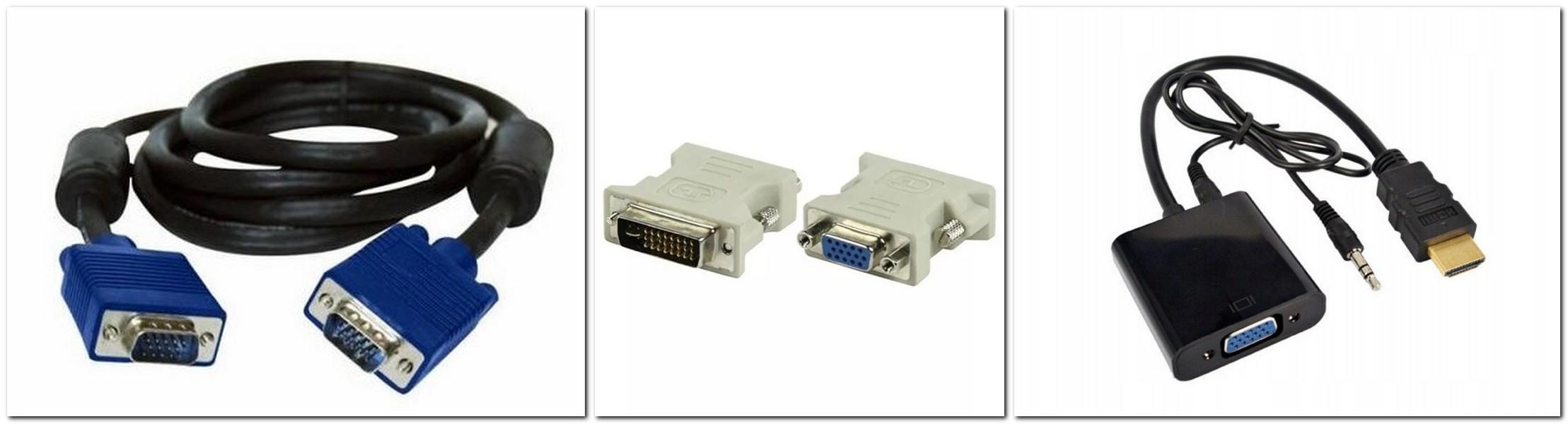
Если в телевизоре есть такой разъем, то именно его и рекомендуется использовать, хотя бы по той причине, что такой провод всегда есть под рукой. С помощью него к компьютеру выполняется подключение монитора.
Помимо VGA, у телеаппаратуры могут иметься и другие распространенные порты для подключения.
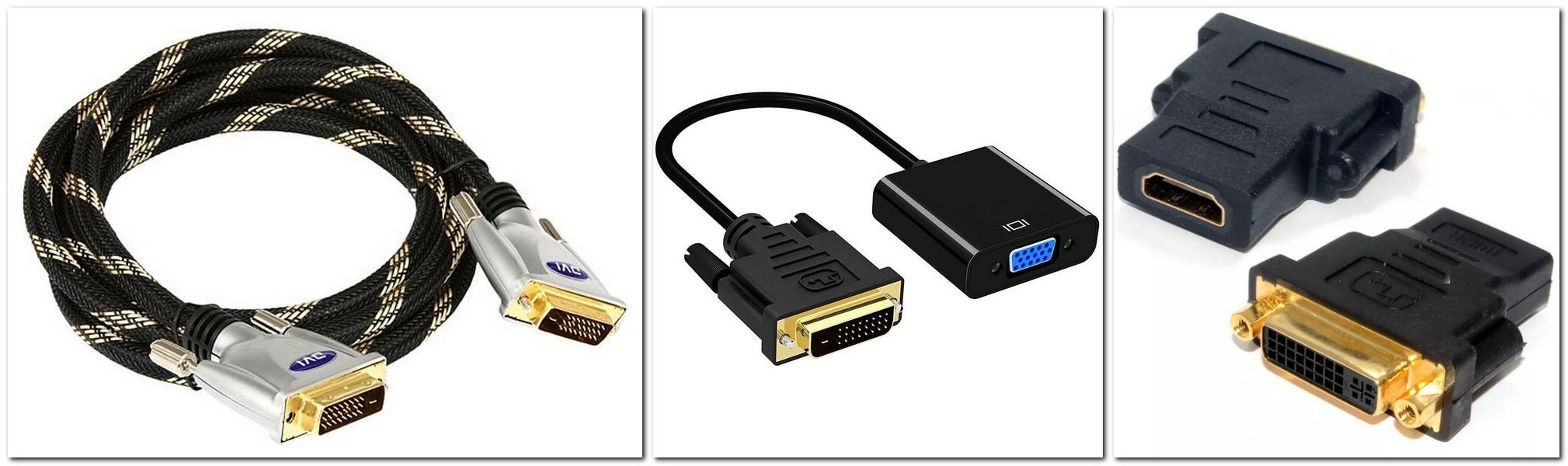
Этот порт позволяет транслировать изображение более высокого разрешения, но не выводится звук.
Порт VGA является основным для вывода сигналов у компьютеров прошлого поколения, т.к. видеокарта не поддерживает кодирование изображения сверхвысокой четкости.
Чтобы подключить телевизор к компьютеру с перечисленными выше входами, достаточно использовать провод VGA VGA и обычный переходник, который можно приобрести в любом телемагазине.
Если имеется несколько разъемов, предпочтение лучше всего отдать подключению через HDMI. Он обеспечивает передачу звука и изображения высокой четкости.
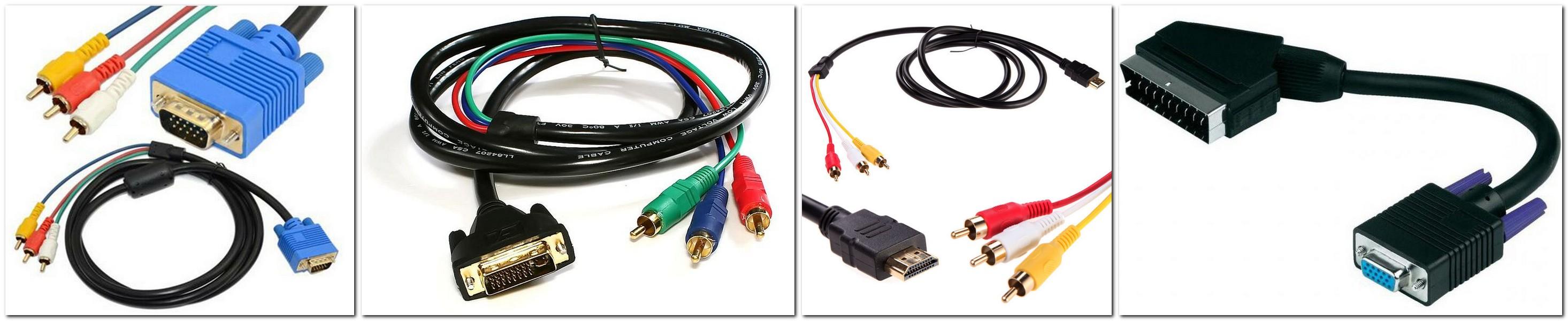
Более ранние модели цифровых телевизором без опции Smart-TV также возможно подключить к компьютеру для просмотра файлов. Для этого нужно использовать RCA-кабель с тройным штекером («тюльпан»). Каждый провод передает отдельный сигнал, который можно отличить по цвету штекера:
- Белый (audio). Передает звук.
- Желтый (video). Передает изображение.
- Красный (s-audio). Передается синхросигнал, отвечающий за передачу четкости и яркости.
У устаревших устройств вывода есть только RCA-разъем или его аналог SCART, т.к. во время их выпуска еще не существовало HD-видео и кабели с большой пропускной способностью
Каждый штекер требуется подключить к разъемам соответствующего цвета на корпусе телевизора. На обратной стороне шнура только один разъем, которым подключается к гнезду на корпусе системного блока. Каким образом и как подключить такой старый телевизор к компьютеру? Ответ прост — с помощью цифровой приставки.
Также следует отметить, что вместо трех входов может быть один длинный разъем с большим числом пинов. Он также предназначен для подсоединения с помощью «тюльпана» и нужен будет переходник AV SCART.

Совет! При наличии нескольких видов разъемов, правильнее использовать тот, который даст максимальное разрешение выводимого изображения.
Например, при поддержке HDMI-стандарта обоими устройствами, именно по нему и стоит подключаться. Но нужно помнить, если видеокарта не имеет его, то и вывода изображения сверхвысокой четкости не будет даже при использовании приставки, т.к. она не сможет кодировать его в цифровой сигнал.

Также универсальным решением на все случаи может стать подключение по USB, для которого используется обычный кабель.
Важно отметить такой момент, что просмотр компьютерных файлов мультимедиа на телевизоре будет организован несколько иначе.
- В телевизоре необходимо зайти в менеджер файлов и выбрать подключенное устройство;
- Найти нужное изображение или видеоролик и запустить его воспроизведение;
- Настроить опции показа.
При подключении USB, для воспроизведения на телевизоре, на нем же и потребуется выполнять все операции по запуску.
Это немного усложняет задачу тем, что компьютер становится лишь накопителем и все технические требования возложены на телеаппаратуру:
Проводное USB-подключение не предназначено для автоматического вывода аудио- и видеосигналов. При его использовании также необходимо учесть скорость передачи данных.
Стоит отметить, что некоторые современные устройства вывода могут иметь только разъем USB type-C, для которого потребуется отдельный переходник USB-C USB.
Подключение приставки к монитору
Покупка и подключение приставки DVB-T2 к монитору – вот надёжный путь к чудесному превращению компьютерного дисплея в телевизионный приёмник. Современные дисплеи, как и телевизоры, оснащены встроенными динамиками и являют собой практически автономное устройство. Но если у вас обычный монитор (возможно даже ламповый), то понадобятся отдельные динамики – их вы подсоедините к соответствующему разъёму на декодере DVB-T2. Прекрасно если они будут со стереозвуком. При желании можно приобрести колонки на пульте ДУ.
Внешняя цифровая приставка – это самостоятельное устройство, которое подключается к электрической сети, телевизионной антенне и монитору. Контролируется она с помощью пульта, как и обычный телевизор.
Ситуация с ресиверами DVB-T2 обстоит так, что производитель не задумывал их подключение к компьютерным мониторам, а лишь к телевизорам. В то же время новые мониторы, подобно современным телеприёмникам, оборудованы разъёмом HDMI, который присутствует на приставах, а у старых можно встретить только VGA и DVI- D.

От того, какие разъёмы вы найдёте на дисплее, будут зависеть и варианты его подсоединения к приставке цифрового телевидения. Возможны следующие сочетания (см. таблицу).
Вас может заинтересовать: Подключить цифровое телевидение
Если автопоиск каналов не работает
Отвечая на вопрос, как настроить каналы на цифровой приставке 20 каналов вручную, следует сначала завершить подключение кабелей к соответствующим разъемам. Этот способ поможет, если автопоиск не дал результатов. Следует выполнить следующие действия:

- Вызвать меню, используя одноименную клавишу на ПДУ.
- Выбрать в представленном списке настроек строку «Поиск каналов».
- Переключиться в режим ручной настройки.
- Указать нужный диапазон частот в зависимости от региона проживания.
- Запустить сканирование и дождаться окончания процесса.
- Сохранить пакет найденных ТВ-каналов. По своему усмотрению их можно поменять местами или сгруппировать.
Технические решения позволяют смотреть телевизионные каналы не только на телевизоре. У молодого поколения в доме может быть компьютер и ноутбук, а вот телевизор – не всегда. Чтобы посмотреть ТВ на компьютере, можно это сделать различными способами. Но самым стабильным в качестве плавности и качества картинки, при наличии телевизионного кабеля от провайдера, является цифровая ТВ приставка к компьютеру.
Основная задача ТВ-тюнера (ресивера) – принимать сигнал по каналу и трансформировать его для вывода на экран, в данном случае компьютера. Опционал этот может быть расширен благодаря модели ресивера:
- Телетекст – интерактивная программа передач;
- Запись программ вручную или с помощью планировщика;
- Работа с объемным звуком.
Такие устройства имеют несколько плюсов:
- Мобильность – подключаются к любому ПК, дисплею или ноуту;
- Универсальный прием – можно сопрягать с эфирным, цифровым и спутниковым ТВ.
Поскольку Россия перешла на цифровой формат телевещания, такого рода ресиверы стали довольно востребованными.


