

Существует множество причин, по которым прямой процесс копирования с видеорегистратора (DVR) на ПК невозможен. Во-первых, многие видеорегистраторы не имеют возможности подключения через USB или Firewire. Во-вторых, файловые системы и видеофайлы, используемые производителями цифровых видеорегистраторов, обычно имеют формат Linux и часто являются собственностью, что делает прямую копию чрезвычайно сложной и несовместимой со средами Windows и Mac. В-третьих, производители техники стремятся не допустить этого – они не хотят, чтобы копирование информации было простым.
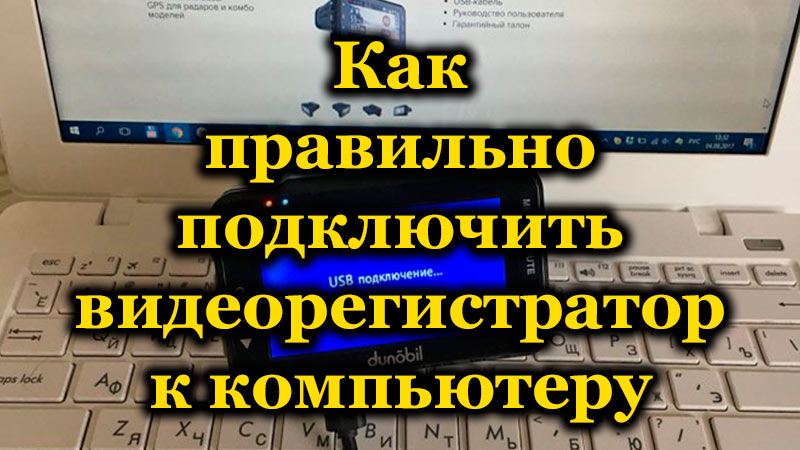
Советы к использованию видеорегистратора:
Перед настройкой DVR убедитесь, что вы:
Для подключения DVR к маршрутизатору и высокоскоростному доступу в Интернет используется кабель Ethernet.
- Как подключить видеорегистратор к компьютеру?
- Подключение автомобильного регистратора
- На базе Android
- На базе Windows CE
- Подключение видеорегистратора для наблюдения к компьютеру
- Подключение аналогового регистратора к ПК
- Как подключить аналоговую камеру к компьютеру?
- Использование платы видеозахвата
- Подключение через USB
- Подключение с помощью стационарного видеорегистратора
- Через специальные преобразователи
- Стационарный ПК или ноутбук.
- Вывод
- Подключение видеорегистратора без прикуривателя в автомобиле
- Основные способы
- Плафон освещения
- Пример монтажа на Ладу Гранту
- Через зажигание
- Через питание магнитолы
- К аккумулятору
- В чем состоит опасность нестандартного подключения регистратора
- Настройка регистратора
- Как просмотреть запись на компьютере и телевизоре
- IP Camera Viewer
- Active Webcam
- Подключение видеорегистратора к интернету с использованием роутера и настройка доступа
- Как подключить видеорегистратор системы наблюдения к Интернету?
- Подключение регистратора на базе Android
- Подключение на базе Windows CE
- Подключение цифрового видеорегистратора к ПК
- Подключение камер видеонаблюдения к ПК без видеорегистратора
- Настройка доступа к DVR с удалённого рабочего места
- Трансляция портов
Как подключить видеорегистратор к компьютеру?
Подключение современных регистраторов к ПК является весьма простым и тривиальным процессом, но даже тут у некоторых пользователей могут возникнуть проблемы. Во-первых, типы видеорегистраторов подключаются кардинально по разному. Во-вторых, некоторые модели устройств потребуют установки дополнительных драйверов или другого программного обеспечения, которое в комплекте может не оказаться.
Подключение автомобильного регистратора
Хоть автомобильные регистраторы используются непосредственно в автомобилях, их нередко может потребоваться подключить к компьютеру, ноутбуку или моноблоку в целях сохранения или удаления видео, просмотра имеющихся на флешке файлов, перерепрошивки или даже стационарного применения.

На базе Android
Android является очень гибкой и распространённой мобильной операционной системой, и для регистраторов она также подходит. Поэтому в магазинах нередко можно найти видеорегистраторы на Android, хотя стоят они несколько дороже более простых аналогов на Windows CE, поскольку для работы им требуется более мощное железо.
Подключение регистратора для просмотра или передачи файлов состоит из пары простых шагов:
Как видно, никаких драйверов или другого ПО устанавливать не нужно, компьютер должен сделать это в автоматическом режиме.
Подключение Android-регистраторов в стационарном режиме
В ряде случаев может потребоваться подключение автомобильного видеорегистратора в качестве Web-камеры компьютера. Некоторые модели девайсов по умолчанию имеют такую возможность при соединении с компьютером, в остальных случаях потребуется установить специализированное приложение (например IP Webcam или USB/Web Camera), после чего воспользоваться функционалом установленной программы.
Выбор конкретного приложения напрямую зависит от предпочтения пользователя и модели видеорегистратора (далеко не все программы могут подойти именно для вашего устройства по причине малой производительности или устаревшей версии Android).
На базе Windows CE
Самые дешёвые модели автомобильных видеорегистраторов поставляются с операционной системой Windows CE, поэтому в некоторых моментах их подключение к компьютеру может несколько отличаться. При соединении для передачи файлов никаких отличий нет, а вот для использования в стационарном режиме они есть. Для данного режима сам регистратор должен иметь поддержку, в противном случае использовать его в качестве web-камеры не выйдет (для Windows CE нет таких приложений). В некоторых моделях проблему можно решить перепрошивкой устройства, но лишь в некоторых.
Подключение видеорегистратора для наблюдения к компьютеру
Цифровой видеорегистратор достаточно просто подключить к ПК, делается это следующим образом:
Подключение аналогового регистратора к ПК
Относительно современные аналоговые стационарные видеорегистраторы подключаются к ПК или ноутбукам точно также, как и цифровые, поскольку они все комплектуются разъёмом Ethernet. Сложности могут возникнуть со старыми моделями регистраторов, на которых разъёма Ethernet может не оказаться. В таком случае на компьютере обязательно должна присутствовать плата захвата видео, иначе соединить регистратор с ПК не выйдет, поскольку для преобразования аналогового сигнала в цифровой нужно какое-либо дополнительное устройство.
Независимо от типа и модели, подключить к компьютеру можно абсолютно любой видеорегистратор. Единственная сложность, которая может возникнуть — необходимость приобретения дополнительного оборудования или проводов, в остальном всё должно быть простым и понятным. Хотя бывают исключения, но даже там возникающие проблемы можно решить тем или иным способом.
Как подключить аналоговую камеру к компьютеру?
Всё больше людей желает организовать домашнее видеонаблюдение, ведь в настоящий момент сделать это не слишком дорого и достаточно просто. Для таких целей даже не придётся приобретать и настраивать специальное оборудование (например стационарный видеорегистратор). Достаточно наличия более-менее современного компьютера, камер, а также недорогой платы захвата видео или иного оборудования, позволяющего вывести аналоговый сигнал в персональный компьютер.
В большинстве случаев рекомендуется использовать цифровые камеры, поскольку они обладают лучшим качеством съёмки, меньшими требованиями к мощности компьютера и наличию дополнительных устройств, а также очень просты в настройке. Но такой вариант подойдёт далеко не всем, ведь у некоторых людей уже имеются в наличии неплохие аналоговые камеры, и менять их на цифровые смысла практически никакого нет. Аналоговые камеры чаще всего имеют разъём подключения «тюльпан», поэтому напрямую к ПК без использования дополнительных девайсов их подключить не удастся.
Основные способы подключения аналоговых видеокамер к компьютеру:
Использование платы видеозахвата
Одним из наиболее распространённых способов подключения аналоговых камер к ПК является приобретение специальной платы захвата видео. Что потребуется проделать в процессе:
После этого изображение со всех подключенных видеокамер будет записываться на жёсткий диск компьютера.
Подключение через USB
Напрямую выполнить такое подключение невозможно, поскольку USB является исключительно цифровым разъёмом, и аналоговый сигнал по нему не передать. Поэтому у пользователей ноутбуков и моноблоков, на которые нельзя установить внутреннюю плату захвата видео, остаётся использовать внешнюю плату видеозахвата (подключаемую непосредственно по USB).
Настройка внешней платы видеозахвата и подключение камер точно такое же, как с внутренним девайсом. Практически никаких различий нет.
Подключение с помощью стационарного видеорегистратора
Если у вас в наличии имеется какой-либо регистратор для организации домашнего видеонаблюдения, аналоговые видеокамеры можно подключить к нему, после чего поток пустить на компьютер посредством Ethernet соединения.
Как вывести картинку с регистратора на ПК:
С некоторыми регистраторами идёт комплектное ПО, в таком случае рекомендуется использовать именно его, а не сторонний интернет-браузер. Во-первых, это значительно упростит настройку записи. Во-вторых, увеличит надёжность работы всей системы.
Через специальные преобразователи
Для использование одной или двух аналоговых видеокамер можно использовать специальные преобразователи с AV-сигнала в цифровой. На входе такого устройства идут классические «тюльпаны», а на выходе разъём Ethernet. Как выполнить подключение подобным способом:
Стационарный ПК или ноутбук.
При наличии обычного компьютера, и ноутбука, для организации домашнего видеонаблюдения лучше использовать ноутбук по следующим причинам:
Вывод
Подключение аналоговой видеокамеры к компьютеру в домашних условиях не является слишком трудной и затратной по времени задачей, благо для этих целей существует специальное оборудование и программное обеспечение. Те же платы захвата видео стоят достаточно дёшево и позволят подключить сразу несколько камер. Хотя для обеспечения видеонаблюдения на предприятии лучше использовать полноценный видеорегистратор, поскольку ни одна существующая плата видеозахвата не справится с настолько обширной задачей, да и запись на обычный персональный компьютер не является достаточно надёжным делом. Поэтому видеонаблюдение, организованное через обычный ПК, больше подойдёт лишь для домашнего применения, нежели для серьёзной организации.
Подключение видеорегистратора без прикуривателя в автомобиле
Некоторые видеорегистраторы содержат встроенные аккумуляторы небольшого объема – их хватает на беспрерывную запись картинки в течение 10-15 минут. Чтобы полноценно использовать устройство, нужно подсоединить устройство к бортовой сети машины. Стандартное подключение через прикуриватель неудобно тем что:
Владелец задумывается, как использовать регистратор в автомобиле без прикуривателя, чтобы была обеспечена безопасность.
Основные способы
В случае, когда прикуриватель неисправен или занят другими устройствами, пользуются нестандартными методами подключения видеорегистратора. С их помощью отпадет необходимость использовать лишние разъемы.
Видеорегистратор подсоединяется следующими способами:
Наиболее частые способы, которые используются это подключение через плафон, и зажигание.
Также сегодня существуют специальные варианты для скрытого подключения видеорегистратора – например, адаптер Roadgid Cord Mini / Micro / Type-C USB 12-24V.

Он позволит спрятать все провода под обивку салона. Длина кабеля 3,5 м, этого будет достаточно, чтобы провести скрытую установку в авто любого типа и модели. Адаптер подключается к блоку с предохранителями, для этого в комплектации предусмотрены необходимые коннекторы и предохранители. Для монтажа не потребуются специальные навыки или помощь специалистов, в комплекте есть подробная инструкция с пошаговым описанием и иллюстрациями подключения адаптера к электропитанию автомобиля, в интернете можно найти видеоинструкцию от производителя.
Девайс поддерживает функцию защиты аккумулятора от разряда – если напряжение АКБ автомобиля упадет до 11,6 вольт, адаптер остановит подачу питания на подключенный к нему видеорегистратор. Устройство совместимо не только с видеорегистраторами Roadgid, но и со всеми гаджетами с разъемами питания Mini, Micro, Type-C USB и соответствующими параметрами тока (выходное напряжение 5 В, выходной ток 2А).
Перед установкой регистратора в машине необходимо определиться где закрепить устройство.
Рассмотрим два варианта крепежа:
с помощью присоски;
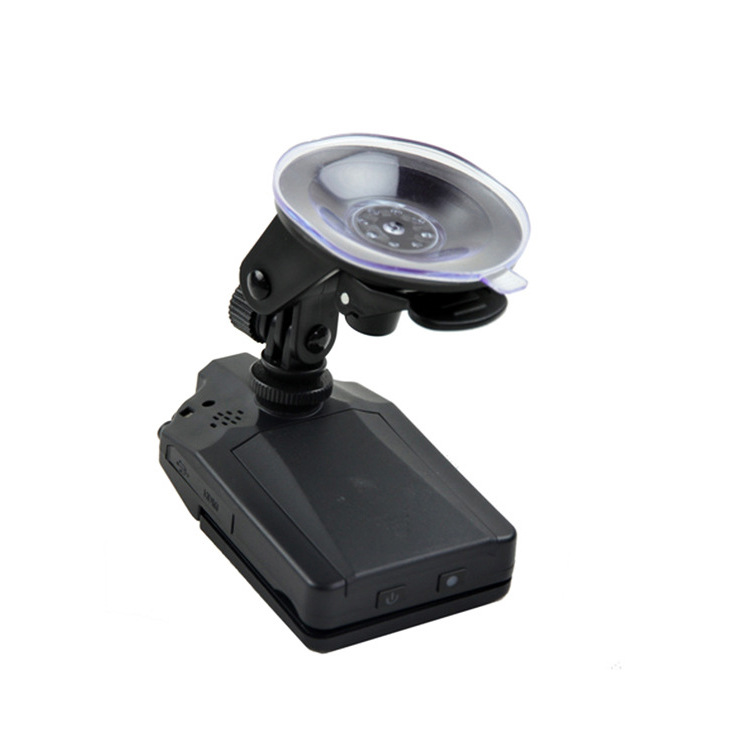
Рекомендуется использовать стандартный метод крепежа — на присоске, так как присоска идет в комплекте с устройством и легко демонтируется со стекла, в отличие от скотча.
Плафон освещения
Если прибор расположен сверху, то видеорегистратор рекомендуется подсоединить к плафону освещения. Это самый близкий узел электроснабжения. Для осуществления задачи понадобятся следующие инструменты:
Руководство по креплению проводов:
Изолировать провода нельзя, это прописано во всех правилах пользования электротехникой. Плохое соединение нередко провоцирует помехи в записи видео, искажает запись. Чтобы определить с каким проводом соединить плафон с регистратором использует мультиметр, также поможет маркировка провород. Красный — плюс. Черный — минус.
Штатный штекер для подведения питания к регистратору не подходит – его разбирают или покупают дополнительное гнездо прикуривателя «мама». Разбор рекомендуется доверить специалисту с техническим образованием или опытом работы. Безопасность при подсоединении к плафону обеспечивает модуль питания. Он продается во многих магазинах.
Для обеспечения максимальной безопасности при подключении к световому прибору используют модуль питания. Его приобретают отдельно от набора, поскольку он не входит в комплектацию.
Пример монтажа на Ладу Гранту
Для примера рассмотрим монтаж регистратора через плафон на Ладе Гранте. На данном автомобиле плафон отключается не сразу после отключения зажигания, а минут через 10-15.
Чтобы не резать стандартный провод питания регистратора, купим гнездо прикуривателя «мама» c проводами.
Разбираем плафон. Крепится на двух шурупах и одной защелки.
Отключаем питание плафона.
Далее необходим паяльник. Паяем гнездо «мама» с плафоном. Красный провод к красному, черный к черному.
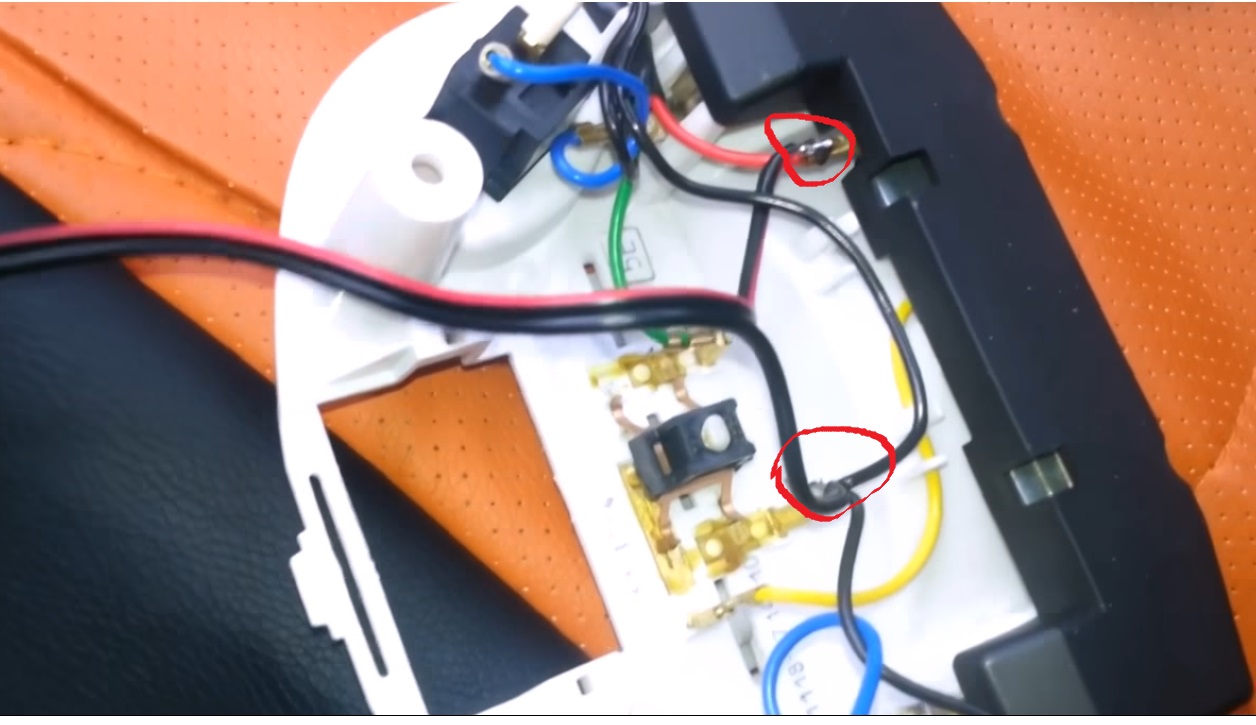
Далее вставляем питание регистратора в гнездо и все собираем обратно.
Смотрим видео монтаж через плафон.
Через зажигание
При подключении через зажигания видеорегистратор станет функционировать только после поворота ключа. Последовательность действий для монтажа устройства:
Через питание магнитолы
Подсоединение происходит по стандартной процедуре – с помощью соединения проводов и изоляции точки стыка. Некоторые модели магнитол работают при напряжении 5В, тогда кабели коммутация идут стразу к штекеру.
Прежде всего, нужно измерить уровень напряжения на всех точках. Для этого применяют тестовый прибор. Штатный блок или дополнительный трансформатор находится внутри приборной панели. Регистратор монтируют на металлический силовой каркас. Стоит удостовериться, что оборудованный узел не мешает механизмам управления климат-контроля.
Не рекомендуется ставить блок питания поблизости к воздуховодам, которые нагреваются при работе. Если осуществлено подсоединение к точкам с напряжением 5В, то нужно проложить провода к участку, где будет расположен видеорегистратор.
К аккумулятору
Такое подключение – сложное мероприятие, но очень надежное. Нагрузка на аккумулятор не будет большой. Но в данном случае необходимо воспользоваться переходником или комбинацией с пуско-зарядным прибором. Дополнительно приобретают предохранитель силой тока 15 А.
Подсоединение регистратора осуществляется через моторный отсек. Это делается одним из двух способов – напрямую с использованием предохранителя или через монтажный блок, в котором располагаются резервные точки электропитания.
Контакт со значком «плюс» питают к аккумулятору, а минус – к свободному проводу такой же полярности. Подробный алгоритм:
Возможен второй вариант прокладывания провода – отправить его в двигательное пространство через блок с предохранителями. В них должны присутствовать резервные отсеки. Завершающий шаг – подсоединить плюс к аккумуляторной батарее, а минус – к любому проводу в бортовой сети.
Если у Вас есть необходимость в открытии склада для продукции, которую Вы продаете, Вам понадобиться оборудование для обеспечения комфортной работы! Ознакомиться с перечнем необходимых товаров можно на сайте.
В чем состоит опасность нестандартного подключения регистратора
Иногда подсоединение видеорегистратора нестандартными методами и собственными силами с несовершенным знанием считается опасным. Производители транспорта советуют не прибегать к таким мерам, так как штатные предохранители и электрическая схема предназначены для недолгого использования. При постоянной эксплуатации кабели подвергаются тепловому старению.
Предохранитель не дает реакций на такие явления – он создан с учетом возможности отключиться при возникновении пограничных показателях тока. Если пользователь станет подсоединять регистратор к аккумулятору, но нужно купить специальную кнопку — отключения от питания,чтобы можно было отключить питание регистратора. При прямом подключении прибор будет работать беспрерывно, а значит, аккумулятор быстро разрядится.
Все вышеперечисленные методы скоро перестанут использовать, ведь 90% магнитол в машине снабжены портом USB. Эти разъемы применяют для зарядки гаджетов, телефонов. Стоит дополнить материал и рассказать, как спрятать провода. В продаже имеются специальные коробы, которые устанавливают сверху на обивку салона. Там можно скрыть кабели.
Другой достойный вариант – провести за бардачок. Но для этого его нужно снять. При прокладывании проводов контролируют, чтобы они не соприкасались с подвижными элементами и не нагревались при функционировании с патрубками отопительной системы.
Еще один метод – спрятать провода под ковриком. Также снимается обивка, а кабель тянут в направлении центрального тоннеля.
Самостоятельно смонтировать видерегистратор в автомобиле без использования прикуривателя реально, но это сложно. Данной работой должен заниматься только опытный в этой области человек. Если владелец машины не устанавливал его прежде, рекомендуется вызвать специалиста.
Настройка регистратора
Прежде чем подключить видеорегистратор к компьютеру, нужно определить, какие выходы есть на DVR. В качестве примера рассмотрим заднюю панель Motorola DCT6208. Из 4 портов, доступных на этом DVR для видео (DVI, Video/Audio Out, S-Video и Firewire), Firewire является единственным, который передаёт как видео, так и аудио. Поскольку нужно установить только одно соединение, это самый простой способ сделать это. Кроме того, многие компьютеры уже оснащены FireWire, поэтому покупать карту видеозахвата не придётся. Если такой вариант отсутствует, следует использовать DVI вместе с Audio Out.
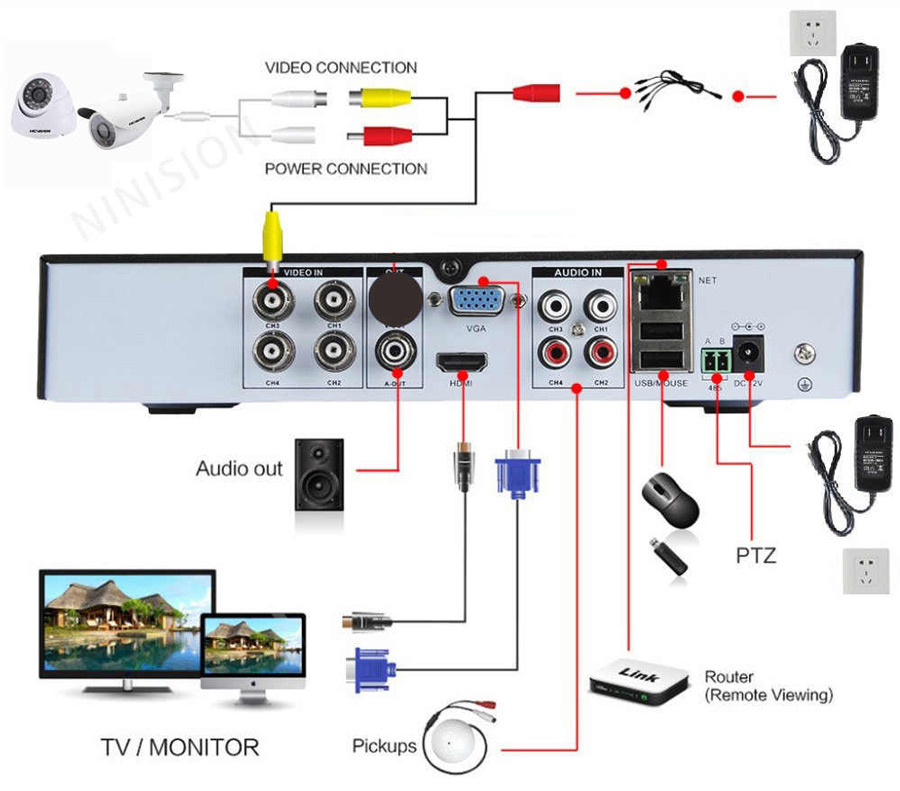
Варианты подключения видеорегистратора
Если ваша модель DVR не поддерживает DVI, подключайте через Video/Audio. Последний вариант – S-Video. Здесь также придётся использовать Audio Out. Этот видеорегистратор не поддерживает новейший стандарт HDMI и подключение USB, передающий аудио и видео быстрее, чем любая другая альтернатива.
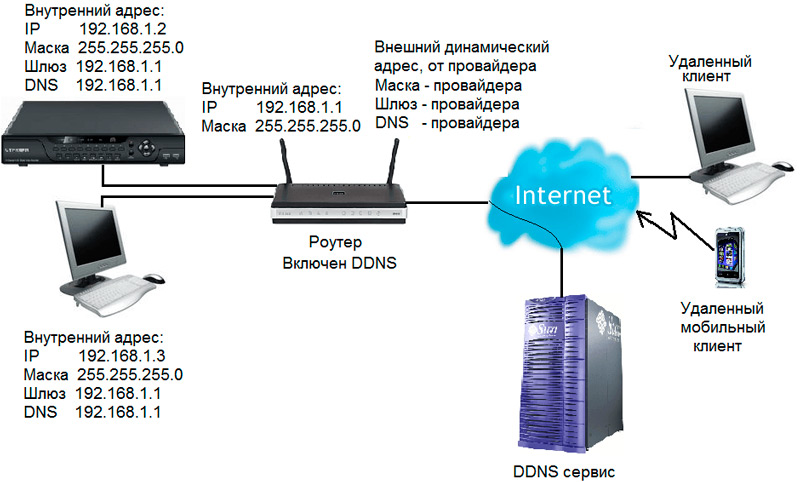
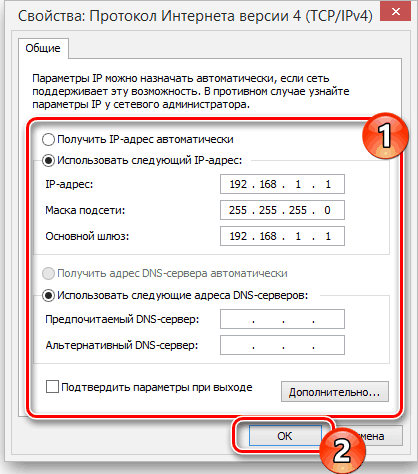
Настройка сети для подключения видеорегистратора
Как просмотреть запись на компьютере и телевизоре
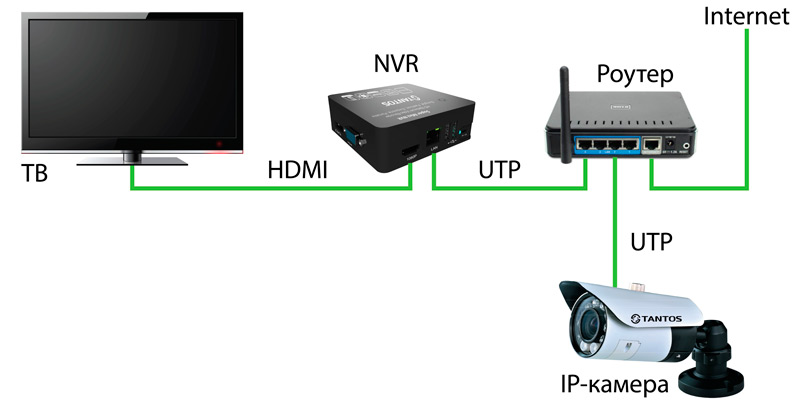
Соединение видеорегистратора с оборудованием для наблюдения
Метод просмотра записей видеорегистратора на ПК зависит от типа камер:
Для работы с видеорегистратором можно воспользоваться одной из популярных программ для просмотра трансляций с камер.
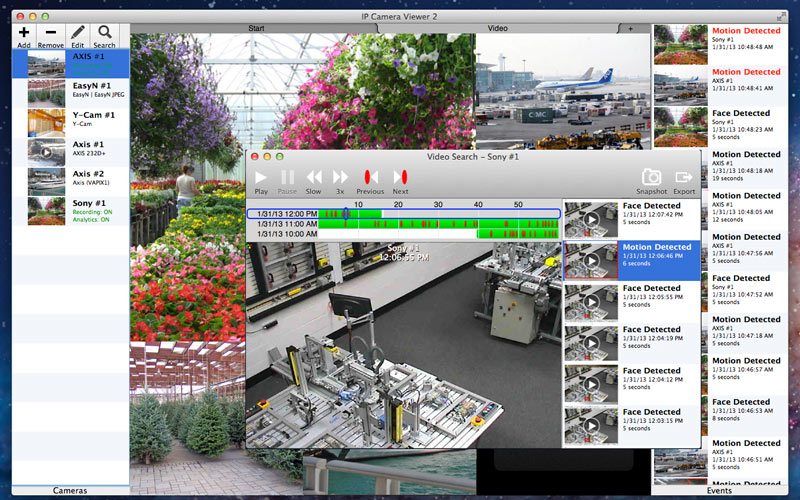
IP Camera Viewer
Это бесплатный инструмент, который позволяет просматривать онлайн-видео с IP или USB-камер. Чтобы использовать программу, нажмите «Добавить камеру», выберите её тип (поддержка более 2000 IP и веб-камер) и нажмите «ОК», чтобы принять настройки по умолчанию. Сразу после этого вы увидите окно с трансляцией, которое можно увеличивать, перемещаться или просматривать в полноэкранном режиме.
Active Webcam
Active WebCam обнаруживает, контролирует и записывает видеофайлы практически из любого источника видео, включая веб-камеры USB, аналоговые камеры, подключённые к платам видеозахвата, видеопотоки FireWire, выходные данные ТВ-карт и сетевые IP-камеры. Софт может транслировать аудио и видео в реальном времени на веб-браузер или другую копию Active WebCam. При срабатывании датчика движения можно включить сигнал, отправить оповещение по электронной почте, а также записать или транслировать видео.
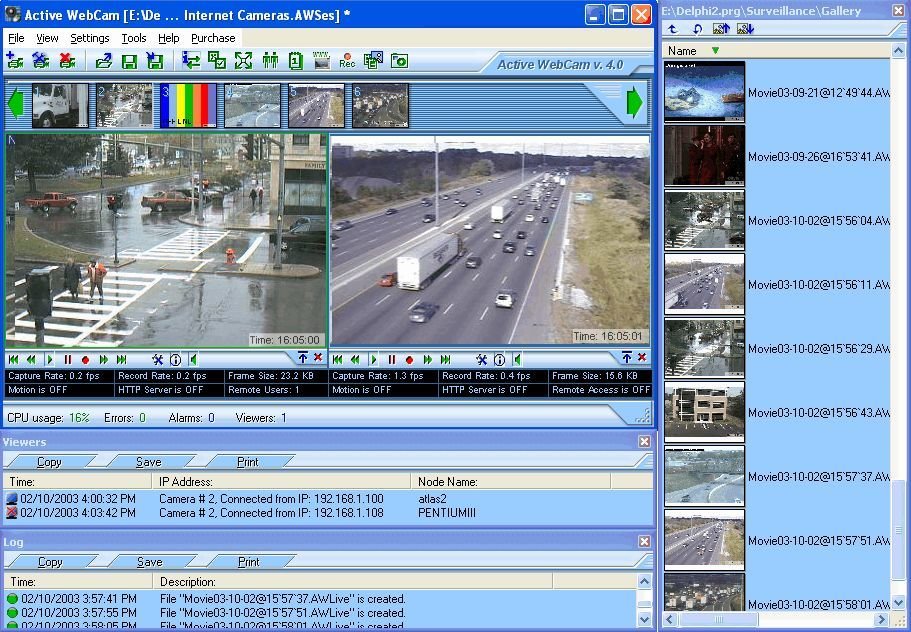
Поддерживается непопулярная, но ещё востребованная опция Dial-Up Connection. Утилита позволяет редактировать клипы, добавлять текст, управлять различными пользователями и входить в систему удалённо. При запуске программы нужно выбрать: Создать новую камеру, Поиск камер, Открыть все каналы видеозахвата, Открыть сеанс, Создать веб-страницу и Инструкция. Самый простой способ настроить активную веб-камеру – это позволить программе автоматически обнаруживать ваши веб-камеры и другие видеоустройства. Каждый канал отображается в виде эскиза на панели предварительного просмотра.
Подключение видеорегистратора к интернету с использованием роутера и настройка доступа
Повсеместное распространение Интернета даёт нам всё более широкие возможности для его использования. Высокие скорости и качество передачи данных сделало возможным такие вещи, как видеонаблюдение в режиме онлайн. Приобретя специализированное устройство, мы можем всегда держать в поле зрения свою квартиру, дом или гараж.
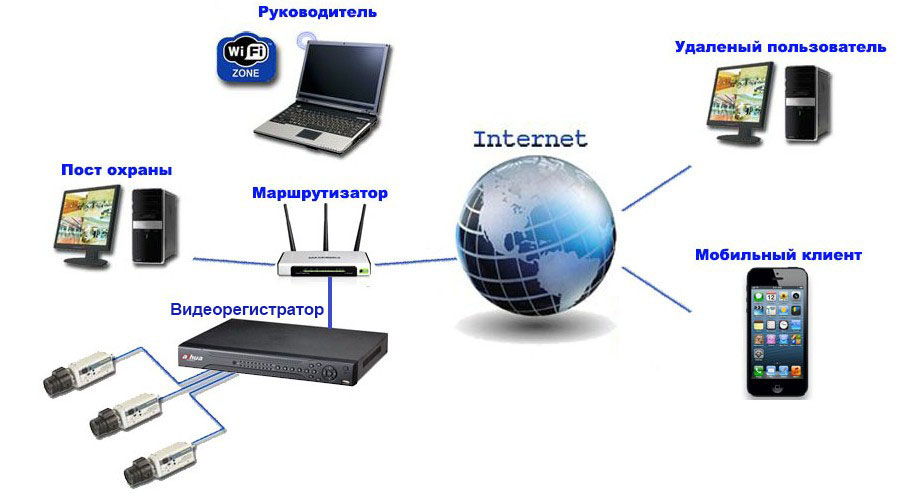
Современные технологии дают возможность вести наблюдение из любой точки мира
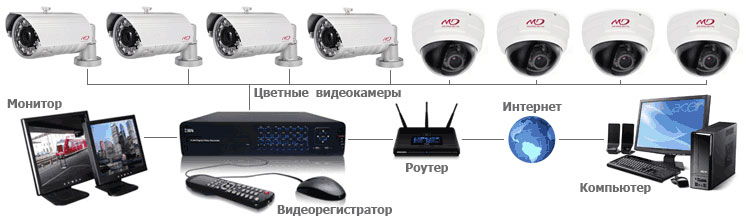
При настройке видеонаблюдения почти всегда возникает необходимость в удалённом доступе к данным, передаваемым с камеры. Чтобы цифровой видеорегистратор (DVR) мог передавать информацию по назначению — загружать файлы изображений или видео с камеры на FTP-сервер, отсылать отчёты на e-mail или сигнализировать о тревоге через SMS — необходимо подключить его к интернету. Рассмотрим, как реализовать эту схему, используя роутер.
Как подключить видеорегистратор системы наблюдения к Интернету?

Если подобный разъем в видеорегистраторе есть есть, то при помощи сетевого кабеля необходимо соединить роутер или маршрутизатор с регистратором. Это оборудование, а также необходимые кабели поставляются в одном комплекте с оборудованием.
Сегодня существует несколько способов подключения видеорегистратора к Интернету:
1. С помощью ADSL-роутера. Такой вариант подключения позволит вам просматривать всего 1-2 камеры при высоком разрешении записи, или 4-8 при CIF, т.к. ADSL-роутер обладает низкой скоростью передачи данных из интернета. Промостр архива и скачивание видео также будут достаточно медленными. Заметьте ADSL модем для подключения регистратора не подходит, нужен именно роутер.
2. Подключение LAN. Сейчас такой тип подключения наиболее популярен. Он позволяет получить скорость до 100 Мбит, в зависимости от вашего тарифного плана. Для видеонаблюдения — LAN лучший вариант, но он также требует наличия роутера.
3. Для подключения через Wi-Fi роутер не понадобиться, так как он встроен в само устройство. Скорость он дает среднюю, но вполне достаточную для передачи видеосигнала.
4. 3G, 4G, GPRS не рекомендуется использовать для подключения видеорегистраторов из-за низкой скорости и отсутствия постоянного IP адреса. Но если другого выхода нет, то можно использовать 3G роутер, подключая к нему видеорегистратор с помощью обычного кабеля.
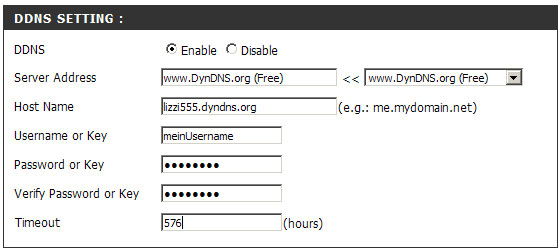
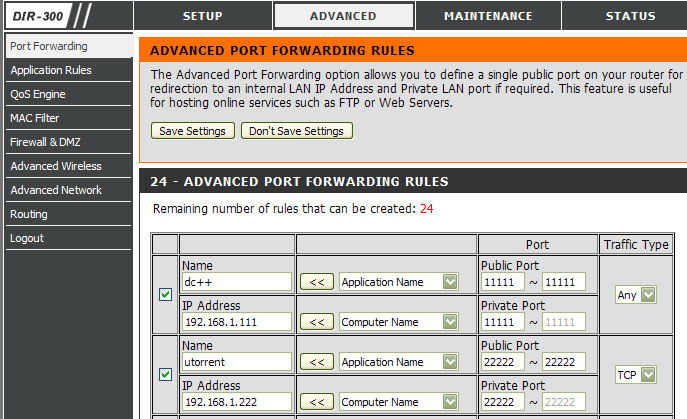
После этого вам будет нужно заняться тКакие порты понадобятся вам при использовании видеорегистратора, будет зависеть от того, каким образом вы собираетесь взаимодействовать с ним. Также нужно посмотреть в документации к устройству номера портов, которые оно использует для разных типов доступа: это может быть доступ через веб-браузер, с помощью специального ПО или просмотр камер с мобильных устройств.
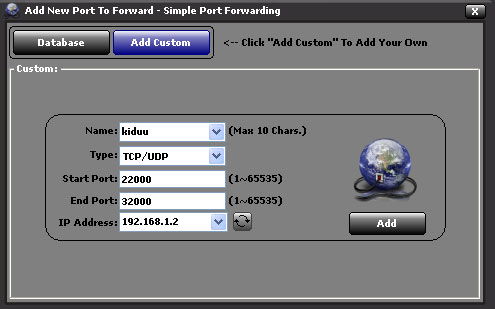
Обычно трансляция портов выполняется на вкладке Advanced — Virtual Server. Нужно активировать соответствующие строки галочкой Enabled, а затем указать:
Аналогичным образом выполняется настройка проброса других портов, через которые вы будете обращаться к камере.
Подключение видеорегистратора к сети Интернет весьма полезная функция, если есть необходимость удаленно контролировать происходящее на охраняемой территории или объекте. Да, не специалисту будет сложно разобраться во всех тонкостях настроек, но вы всегда можете обратиться к вашему провайдеру за помощью. В любом случае усилия по настройке впоследствии окупятся с лихвой.
Лучше всего для подключения подойдет протокол P2P. Причем проще всего подключиться с помощью облачных сервисов, чтобы избежать сложных алгоритмов настроек подключения.
Вообще протокол P2P совершил настоящий прорыв в сфере видеонаблюдения Он позволяет получить доступ к камерам видеонаблюдения всего за несколько секунд. При этом отпала необходимость возиться с настройками маршрутизатора, получать статический внешний IP или перебрасывать порты. Нужно всего навсего считать QR-код регистратора с помощью вашего смартфона или ввести его серийный номер в мобильном приложении.
Чтобы подключится к видеорегистратору с помощью протокола P2P сперва нужно активировать его на самом регистраторе. Это делается довольно просто:

После этого не надо закрывать н раздел P2P, т.к. в нём появится QR-код, который вам нужно будет просканировать с помощью мобильного устройства.

После этого переходим к настройкам подключения на мобильном телефоне. Для этого подойдет любое мобильное приложение для видеонаблюдения, которое поддерживает протокол P2P.
Установив и запустив приложение, нужно нажать на пиктограмму камеры и найти раздел «Менеджер устройств». В нем вбираете пункт «P2P» и нажимаете на пиктограмму QR-кода, чтобы произвести производим сканирование. Для этого нужно поднести смартфон к экрану монитора видеорегистратора, на котором открыта вкладка «P2P», и подождать, пока программа считает QR-код.
По окончании сканирования прозвучит звуковой сигнал и на экране смартфона отобразиться серийный номер вашего регистратора. Если номер не появится, вы можете сами его присвоить. Теперь остается лишь нажать на кнопку «Старт отображения» и у вас на мобильнике появится видео с подключенных к регистратору камер.
Удаленное подключение компьютера к видеорегистратору несколько более сложное. Например, чтобы это сделать с помощью известной программы SmartPSS нужно выполнить целый рад действий:
Если вы всё сделали правильно, в списке устройств отобразится ваш регистратор. Кликнув по нему, вы откроете вкладку со списком подключенных к нему камер наблюдения.
Чтобы в окне приложения одновременно отображалось несколько камер, нужно выбрать область экрана, а затем кликнуть по камере, которая должна там отображаться. В новой версии Smart PSS камеры можно просто перетаскивать в нужную область просмотра.
Подводя итог вышесказанному, отметим, что с появлением технологии P2P удаленное подключение мобильных устройств и ПК стало намного проще, чем раньше. Думаем, вам помогла данная статья разобраться в этом вопросе.
Напоминаем, что наша компания «Запишем всё» с 2010 года занимается проектированием, монтажом и обслуживанием систем видеонаблюдения в Москве и Подмосковье. Мы работаем быстро, качественно и по доступным ценам. Перечень услуг и цены на их вы можете посмотреть здесь.
Звоните +7 (499) 390-28-45 с 8-00 до 22-00 в любой день недели, в том числе и в выходные. Мы будем рады Вам помочь!
Сегодня существуют различные виды видеорегистраторов — цифровые, аналоговые, автомобильные и т.д. Каждый из них при необходимости можно подключить к ПК. Например для использования монитора компьютера для просмотра видео, сохранения или удаления видео, просмотра имеющихся на SD-карте беспроводной видеокамеры файлов, перерепрошивки и т.д.
Способы подключения видеорегистраторов каждого типа разный. В этой статье мы рассмотрим данные способы.
Автомобильные видеорегистраторы могут работать на базе мобильных операционных систем.
Подключение регистратора на базе Android
OS Android часто применяется в автомобильных видеорегистраторах, хотя стоят они немного дороже более простых на базе операционной системы Windows CE, т.к. для работы им требуется более мощное оборудование.
Подключение регистратора к ПК сделать достаточно легко. Для этого нужно:
Ни драйверов ни программное обеспечение устанавливать не надо, ПК сделает это в автоматическом режиме.
Если же вам нужно подключить автомобильный видеорегистратор в качестве Web-камеры компьютера, то некоторые модели по умолчанию имеют такую возможность при соединении с компьютером. Если же этой возможности нет, то нужно установить специализированное приложение, например IP Webcam или USB/Web Camera, и с помощью него подключить видеорегистратор в качестве камеры.
Правда нужно помнить, что не каждое приложение подойдет для вашего регистратора из-за малой производительности либо устаревшей версии Android.
Подключение на базе Windows CE
Недорогие модели автомобильных видеорегистраторов изначально имеют встроенную операционную систему Windows CE. При соединении регистратора с ПК для передачи файлов отличий от устройств на Android нет, а вот для использования в качестве web-камеры — есть. Дело в том, что для этого режима регистратор должен иметь поддержку данной функции, иначе использовать ее не получится. Проблема в том, что для Windows CE нет специальных приложения, как для Android. Иногда это проблему можно решить перепрошивкой регистратора, но это редкость.
Подключение цифрового видеорегистратора к ПК
IP-видеорегистратор достаточно просто подключить к компьютеру. Для этого нужно:
Современные аналоговые видеорегистраторы подключаются к компьютеру аналогично, как и цифровые с помощью разъёма Ethernet. А вот на старых аналоговых регистраторах разъёма Ethernet нет. Но есть выход — установить на ПК плату видеозахвата, т.к. без нее для преобразования аналогового сигнала в цифровой нужно специальное устройство.
Подключение к старому аналоговому видеорегистратору осуществляется следующим образом:
Подводя итог вышесказанному, отметим, что подключите любой тип видеорегистраторов к ПК можно вне зависимости от типа и модели устройства. Правда, в некоторых случаях придется приобрести дополнительное оборудование или кабеля.
Подключение камер видеонаблюдения к ПК без видеорегистратора
Также можно подключить к компьютеру камеры видеонаблюдения без использования видеорегистратора. Так как ПК может подключаться к интернету через Wi-Fi, порт RJ-45 будет свободным.
Для прямого подключения потребуются:
При соединении без роутера берут патч-корд со сквозной распиновкой – одна сторона обжимается по схеме 568A, вторая по 568B. Рядом с точкой размещения камеры требуется одна свободная розетка для подключения блока питания. Информационный кабель покупают готовый или изготавливают самостоятельно из отрезка витой пары.
Перед началом настройки надо убедиться, что порт LAN включен в BIOS, а в операционной системе установлены драйверы (нет конфликтов, отображаемых восклицательным знаком возле названия в Диспетчере устройств). Если все в порядке, можно приступать к процедуре.
Единственное условие – камера с компьютером должны находиться в одной подсети. Например, если у ПК адрес 192.168.1.10, то последняя цифра для видеокамеры может быть любой в диапазоне от 0 до 255, кроме 10, остальные же одинаковы для обоих устройств. Меняется стандартный IP через веб-браузер.
Для этого понадобится:
После проверки соединения остается установить программное обеспечение для записи. Если не подключать новых устройств, комплекс будет работать в штатном режиме сразу после запуска ПК.
Ну а мы напоминаем, что наша компания «Запишем всё» с 2010 года занимается проектированием монтажом, модернизацией и обслуживанием любых систем видеонаблюдения в Москве и Подмосковье. Мы работаем быстро, качественно и по доступным ценам. Перечень услуг и цены на их вы можете посмотреть здесь.
Звоните +7 (499) 390-28-45 с 8-00 до 22-00 в любой день недели, в том числе и в выходные. Мы будем рады Вам помочь!
Настройка доступа к DVR с удалённого рабочего места
Трансляция портов
На примере того же D-Link DIR-615 трансляция портов выполняется на вкладке Advanced — Virtual Server. Нужно активировать соответствующие строки галочкой Enabled, а затем указать:
Сделав вышеописанные настройки, вы сможете подключить свой DVR к интернету через роутер и удалённо связываться с ним по адресу вида http://195.98.139.23:80 — то есть, указав внешний IP вашей сети и номер порта при получении статического IP. Если провайдер выделяет вам динамический IP, то, соответственно, доступ будет возможен по доменному имени вида mydvr.dvrdns.com, которое предоставит сервис Dynamic DNS.


